


 AI 摘要
AI 摘要
Splice 是一款适合初学者在手机端快速制作无水印社交媒体短视频的基础剪辑应用,但对于需要高级 AI 自动化工具和跨平台支持的创作者,万兴喵影是更全面的替代方案。
● Splice 仅支持移动设备(需 iOS 14.0+ 或 Android 8.0+),其核心优势是免费版导出无水印,但存在免费状态下最多只能同时保存两个项目、缺乏内置模板且画中画功能完全依赖手动调整的局限性。
● 在功能与付费差异上,Splice 的自动字幕功能仍处于“即将推出”阶段,且遮罩及多数特效需订阅 9.99 美元/月的专业版才能解锁;相比之下,万兴喵影原生支持 Windows 和 Mac 桌面端,并已内置 AI 字幕、文本转视频及海量拖放模板。
● 适用人群建议:Splice 专为依赖手机快速拼接素材并发布至 TikTok、Instagram Reels 的初次编辑者或旅行博主设计;万兴喵影则最适合需要处理复杂长视频项目、追求 AI 提效以及需要在电脑大工作区进行精细编辑的进阶创作者。
问问AI
 豆包
豆包
 千问
千问
 DeepSeek
 腾讯元宝
腾讯元宝
 Kimi
Kimi
想要一款能随时随地快速编辑视频的应用?虽然Splice 应用是一个热门选择,但许多创作者正在寻找一款功能更强大、配备先进 AI 工具且支持跨平台使用的替代品。这篇详细的万兴喵影与 Splice 应用对比评测将全面比较这两款编辑器,涵盖功能特性、易用性,以及为什么万兴喵影是想要将视频提升到更高水平的创作者的最佳选择。
第一部分:什么是 Splice 应用?
在深入评测之前,让我们先了解一下 Splice 应用到底是什么。Splice 由 Bending Spoons 公司开发,该公司以流畅易用的创意工具而闻名,Splice已经成为那些想要快速完成编辑任务的用户的首选应用。
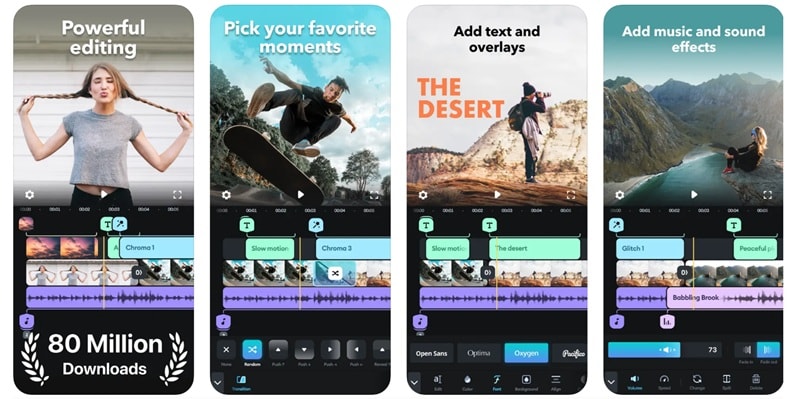
简单来说,Splice 是一款专为手机而非电脑设计的视频编辑器。它非常适合剪辑片段、添加音乐、插入文字,然后一次性完成导出。现在,用户正在使用 Splice 编辑应用制作 TikTok、Instagram Reels、旅行 Vlog 或快速宣传片。
核心亮点
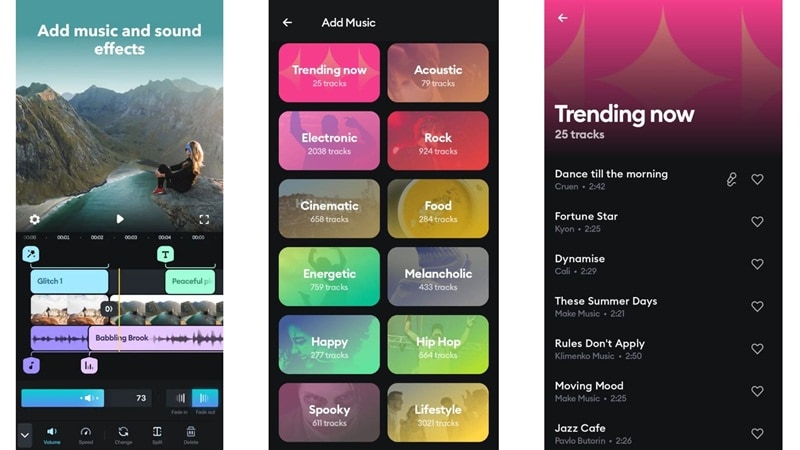
- 音乐库超简单:Splice 视频编辑器内置了一个音乐库,收录了超过 6000 首曲目。您可以添加背景音乐,将其与视频片段同步,甚至使用淡入效果营造流畅的氛围。
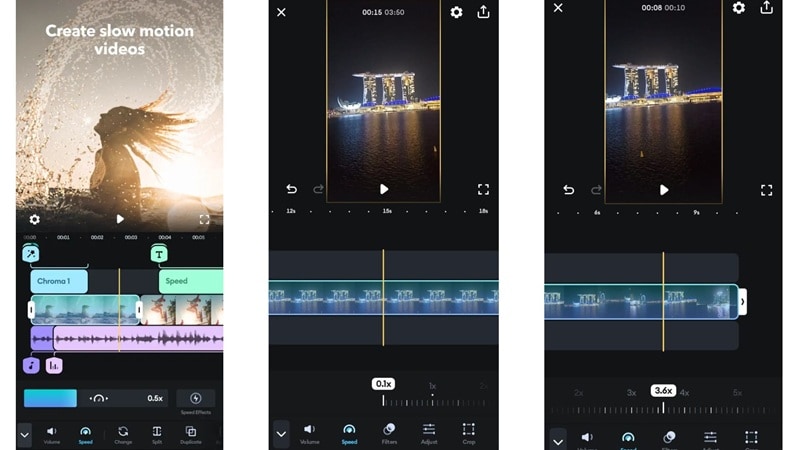
- 慢动作或快进随心所欲:速度控制非常简单。只需轻轻一滑,就能延长某个时刻或加快播放速度,让一切都保持流畅。
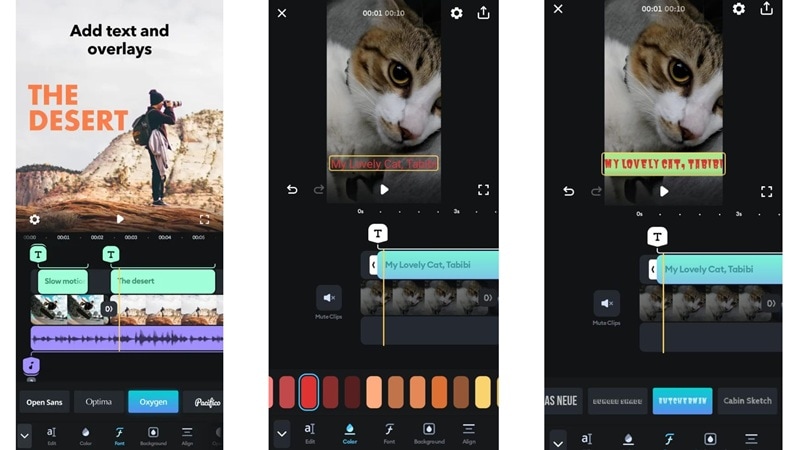
- 颜值在线的文字效果:使用 Splice 编辑应用添加标题和字幕不会显得廉价。您可以选择字体、调整颜色,并使用柔和的淡入效果,让一切看起来精致专业。
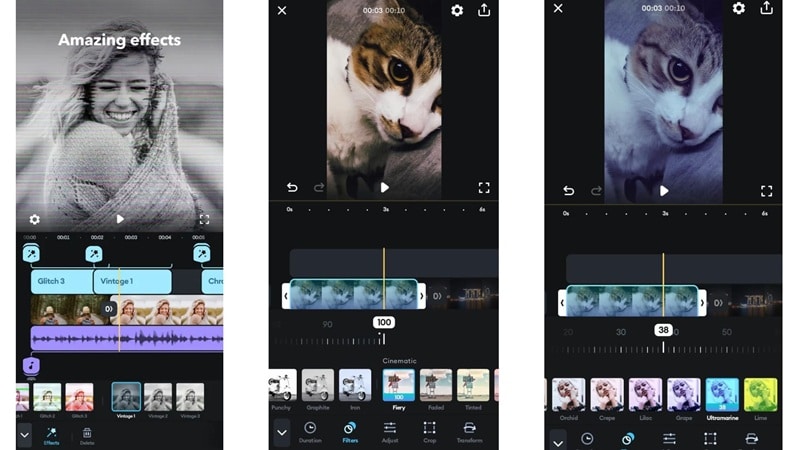
- 恰到好处的滤镜和效果:您不需要在无穷无尽的效果和滤镜中翻找。Splice 视频编辑器提供了从复古到现代清新风格的实用混搭,可调节且真正适配您的素材。
最新更新
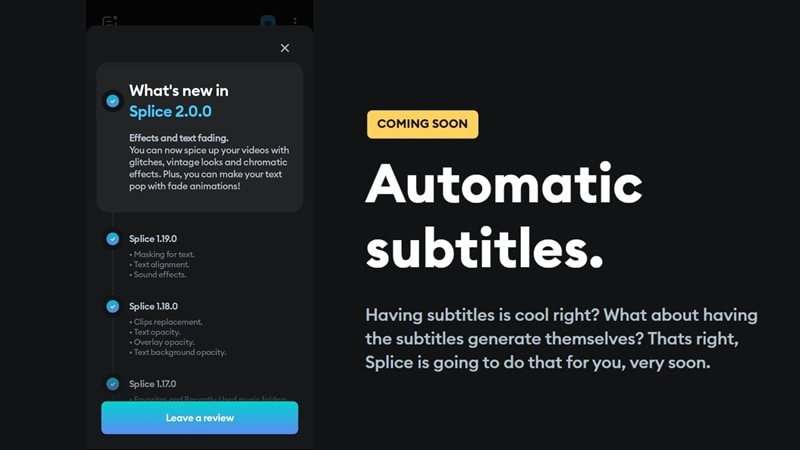
Splice 应用显然在努力保持敏锐和创作者友好。最新版本 Splice 2.0.0 带来了更流畅的效果、更清晰的文字淡入,以及整体性能的优化。他们还在后台修复了一些曾经拖慢速度的小 bug。
一个值得关注的酷炫功能是自动字幕,目前标注为即将推出,这将成为那些想要更快完成编辑而无需手动输入所有内容的创作者的游戏规则改变者。
Splice 视频编辑器定价:2026 年 Splice 收费吗?
Splice 视频编辑器可免费下载,并且已经提供了很多功能。如果您想要更多滤镜、高级工具和无限制使用,专业版每月 9.99 美元。
Splice 有水印吗?您需要知道的一切
好消息:Splice 视频编辑器免费版不会在导出的视频中添加水印,这在移动编辑器中非常罕见。
第二部分:功能与易用性
在这篇 Splice 应用评测中,我们将详细介绍核心功能、实际使用体验,以及运行它需要什么样的手机或平板电脑。
核心功能
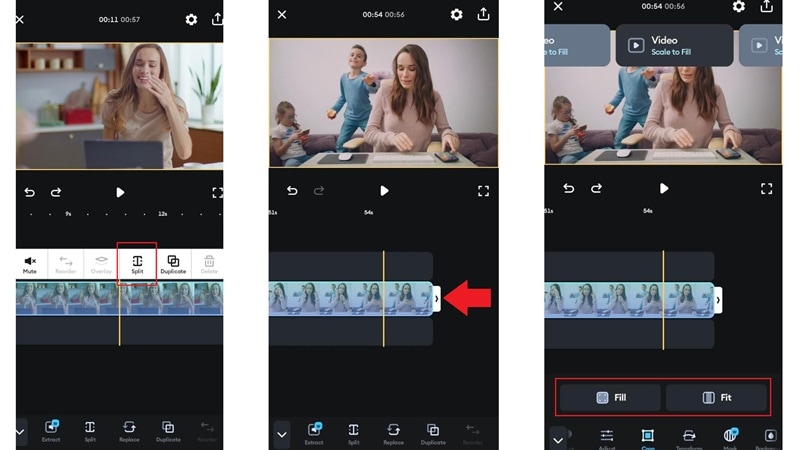
- 剪切、修剪和裁剪:要剪切视频,点击您的视频,选择分割,然后删除不需要的部分。修剪时,只需拖动片段边缘使其变短。如果想裁剪,点击视频并选择缩放填充或缩放适配。这些工具易于使用,适合快速编辑,但裁剪功能有些受限。您无法像在更高级的应用中那样精细调整编辑或自由裁剪。
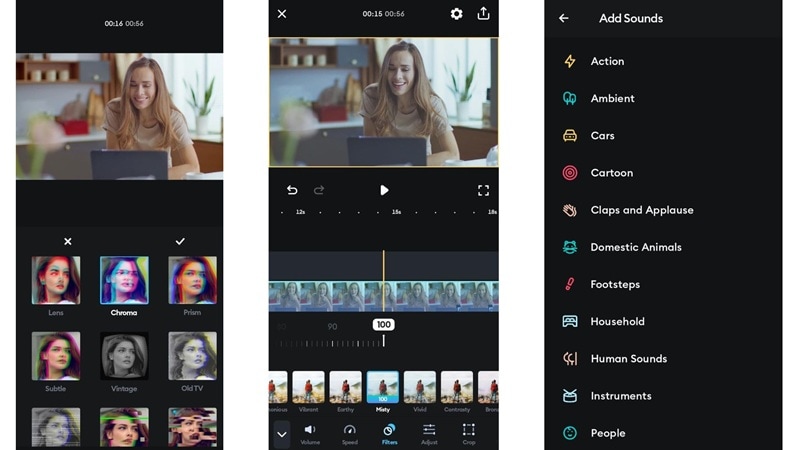
- 媒体库:Splice 视频编辑器的内置库有其优缺点,尤其是如果您使用的是免费版本。除非升级到专业版以解锁更多内容,否则您只能获得大约 10 个视频效果。好的一面是,滤镜和音效很实用且易于使用。音效库最为出色,有大量有趣的分类可供浏览和选择。
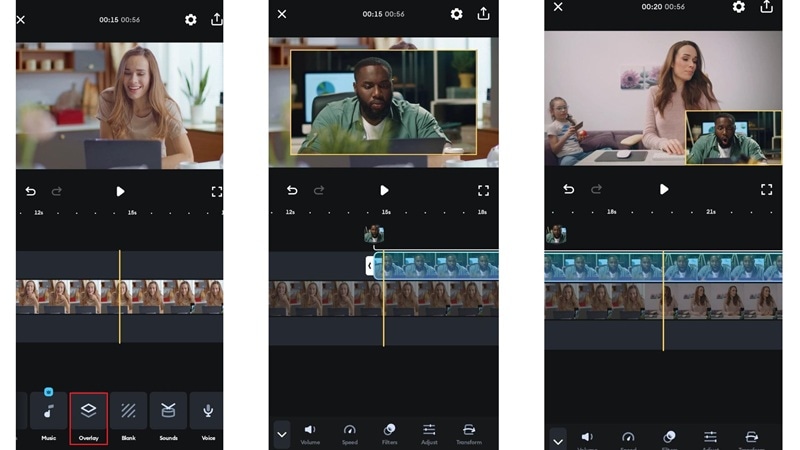
- 画中画(PiP):Splice 应用中的画中画功能可用,但完全需要手动操作。您点击叠加菜单添加另一个片段,然后随意移动和调整大小。这为您提供了完全的控制权,如果您知道自己在做什么,这很棒。但由于没有任何内置模板,对于只想要快速和即用方案的初学者来说可能会感到棘手。
- 音频编辑工具:Splice 视频编辑器的音乐库乍一看很大,但除非您付费购买专业版,否则大部分内容都无法使用。免费用户可以上传自己的曲目,这有所帮助,但编辑工具过于简单。您只能进行基本的音量调整、一些淡入淡出以及简单的速度控制。足以完成工作,但没有太多发挥空间。
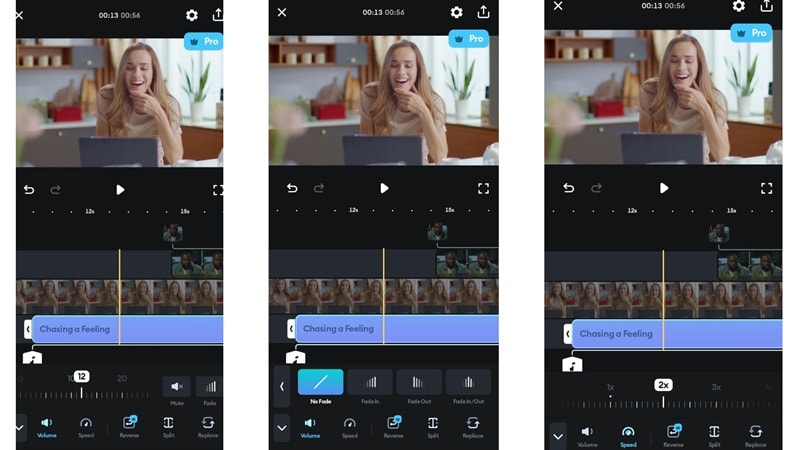
总的来说,Splice 应用中的编辑工具易于查找和使用。但如果您使用的是免费版本,探索空间不大。遮罩、视频和音频倒放,甚至提取音频等功能都需要专业版升级。
不过,对于基本的视频编辑来说,它已经能够完成任务。剪切、修剪和画中画都运行流畅,没有太多麻烦。
系统要求
Splice 仅供移动使用,因此目前没有Splice 桌面应用。在Android上,它支持 8.0 及以上版本,而iPhone和 iPad 用户需要 iOS 14.0 或更高版本。它在大多数现代设备上运行流畅,一切都在您的口袋里。
第三部分:用户体验
现在我们知道了 Splice 能做什么以及它在哪里运行,是时候实际试用一下了。在 Splice 应用评测的这一部分,我们将进入编辑过程,看看使用这款编辑器从头到尾创建视频的感觉如何。
实际操作体验
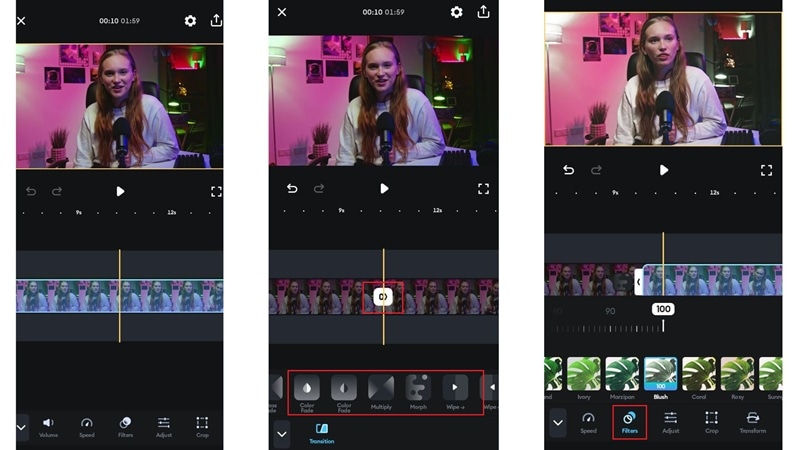
Splice 视频编辑器以简洁易用的布局保持简单。一旦您开始新项目并选择视频,就可以根据计划发布的平台选择纵横比,这对创作者和网红来说非常方便。
在主时间轴内,您需要的一切都在底部。您可以添加片段、插入文字、探索效果、添加音乐或使用叠加层,无需翻找菜单。
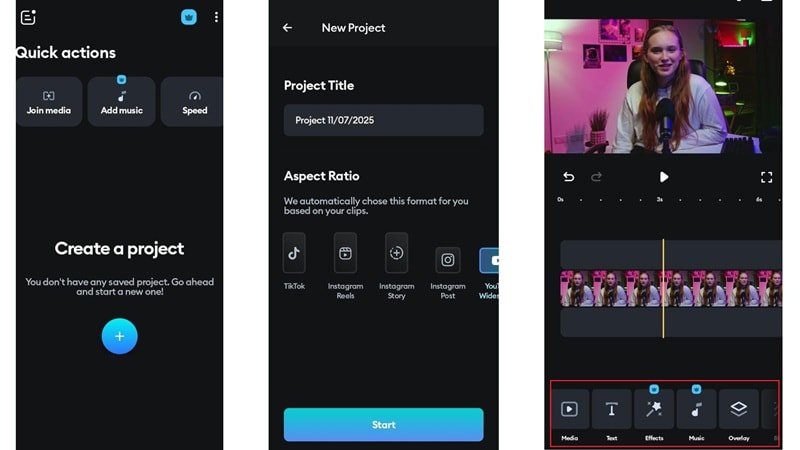
要访问 Splice 应用中的更多编辑工具,只需点击时间轴中的视频片段。这将打开额外选项,如音量控制、速度变化和其他一些调整。
一旦您分割了一个片段,您会注意到剪辑之间有一个位置可以添加转场。有大约 40 种可供选择,其中许多看起来简洁且富有创意。从那里,您可以继续使用滤镜、效果和任何符合您风格的内容来构建编辑。
性能测试
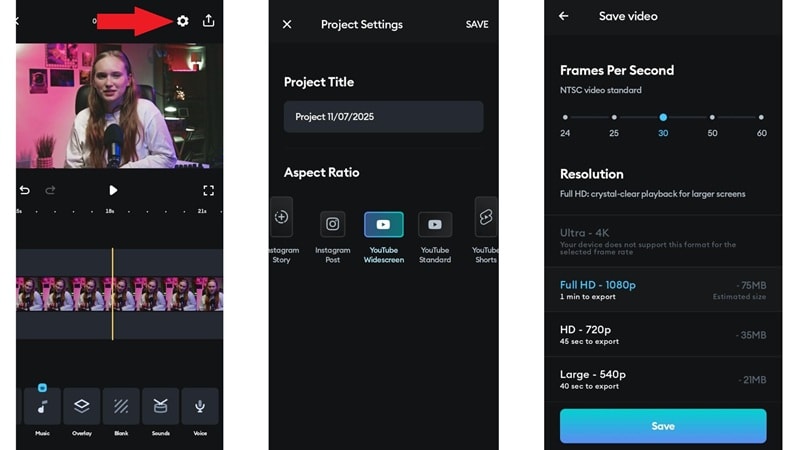
Splice 视频编辑器运行流畅,在手机上感觉很轻便。没有延迟,没有卡顿,从头到尾都是流畅的体验。当您准备保存进度时,点击齿轮图标,但请记住免费版本一次只能保存两个项目。
要导出视频,点击下载图标并选择您的设置,如分辨率、质量和帧率。完成后,您的最终编辑会整齐地保存在相册内的 Splice 文件夹中。
第四部分:Splice 应用的优缺点
现在这篇 Splice 视频编辑器评测已经涵盖了主要功能、实际编辑体验以及应用内可以做什么,是时候全面总结了。Splice 应用确实有一些优势,尽管有些地方可以做得更好。
以下是优点和可能的局限性的快速概览。
- 任何人都易于使用:Splice 应用拥有简洁的布局。非常适合想要立即开始编辑的初学者。
- 适合社交媒体编辑:Splice 视频编辑器可以轻松为 TikTok、Instagram 或 YouTube Shorts 设置正确的尺寸。您可以根据视频发布平台选择纵横比。
- 流畅且轻量级:应用运行快速,不会拖慢手机速度。即使处理较长的片段,编辑仍保持流畅。
- 免费版无水印:从 Splice 视频编辑器免费版导出的视频不带水印,这在免费应用中非常罕见。
- 免费库感觉受限:免费计划的媒体库提供的内容不多。大多数效果和额外功能都锁定在专业版后面。
- 缺少专业工具:Splice 视频编辑器不包含自动字幕、语音效果或动态跟踪等高级工具。如果您需要这些功能,这款应用可能无法满足要求。
- 没有内置模板:由于没有用于快速编辑的模板,您必须从头开始构建所有内容。如果赶时间会花费更多时间。
- 没有 Splice 桌面应用:目前还没有 Splice 桌面应用,所以一切都必须在移动设备上完成。这对于较长或更详细的项目可能会很棘手。
第五部分:Splice 最适合谁?
这基本上总结了我们的 Splice 视频编辑器评测。在测试了所有功能并权衡了利弊之后,以下是最适合使用这款应用的人群:
推荐使用场景
- Splice 视频编辑器非常适合制作 TikTok、Instagram Reels 或 YouTube Shorts。
- 如果您是旅行视频博主,Splice 可以轻松地将片段拼接成短篇故事,无需笔记本电脑。
- 学生可以使用 Splice 应用创建精致的短视频项目,并在截止日期前轻松完成。
目标用户
- 初次编辑者:初学者会对简单的布局和易用的工具感到得心应手。
- 小型创作者和网红:对于想要频繁发布并保持快节奏的创作者来说,Splice 提供了恰到好处的控制,而不会拖慢速度。
- 仅在手机上编辑的用户:如果您不想处理繁重的软件或台式机,Splice 应用是一个可靠的选择,就在您的口袋里。
第六部分:万兴喵影 vs. Splice:为什么万兴喵影是更好的选择?
厌倦了手动剪切和拼接片段?万兴喵影的 AI 工具可以自动检测和剪切场景,为您节省数小时的繁琐工作。此功能对于剪切和拼接视频制作项目特别有用,可大幅提高效率。
如果您准备好更进一步,万兴喵影是一个更好的AI 视频编辑替代方案。这款一体化编辑器为复杂项目提供了先进的 AI 智能助手功能。这款一体化视频编辑器不仅仅是 Splice 视频编辑器的升级版,它是一个适合您工作流程的完整创意工作室。
 安全下载
安全下载以下是万兴喵影成为 Splice 视频编辑器完美替代品的原因:
支持桌面和移动平台
与 Splice 应用不同,万兴喵影让您可以自由地在手机和电脑上进行编辑。桌面版本配备了更多工具、更流畅的性能和额外的工作空间,让一切恰到好处。
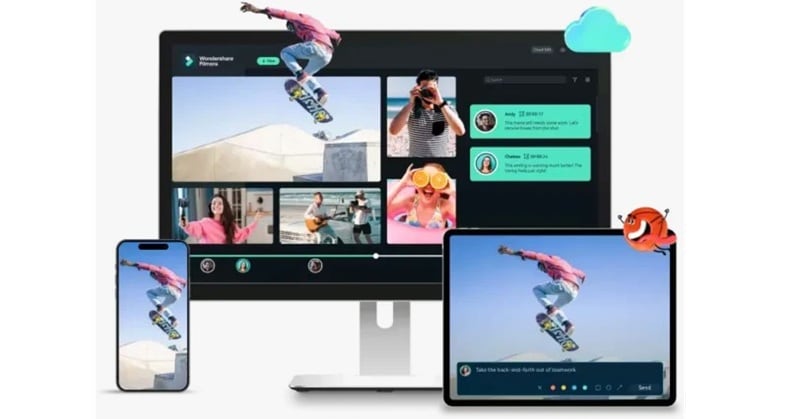
借助 AI 创建视频
万兴喵影让您可以将文字转换为完整视频, 图片转换为动画场景,甚至音频转换为视频片段。您甚至可以使用AI 故事板生成器规划您的创意,并在几次点击中将其全部实现。
自定义生成功能
您可以使用万兴喵影的 AI 音乐, 图片和贴纸生成器生成自己的音乐、自定义图片、有趣的贴纸,甚至音效。非常适合想要原创内容的创作者。
节省时间的智能 AI 功能
万兴喵影包括AI 字幕, 视频翻译, 色彩匹配以及更多工具,可帮助您轻松完善编辑。您花更少的时间调整,更多的时间创作。
加快编辑的创意模板
从片头序列到主题视频布局,万兴喵影拥有丰富的模板供您拖放使用。无论是宣传片、Vlog 还是精彩集锦,创意部分已经完成了一半。
Splice vs. 万兴喵影:逐项功能对比
| 功能 | Splice 应用 | 万兴喵影 |
| 支持平台 | 仅移动端(iOS 和 Android) | 移动端、桌面端(Windows 和 Mac)及网页端 |
| AI 驱动工具 | 即将推出(如字幕) | **现已可用**(文字转视频、AI 智能助手等) |
| 模板 | 需从头手动制作 | 丰富的拖放式模板 |
| 免费版水印 | 无水印 | 无水印 |
结论
在人们讨论移动编辑应用时,Splice 视频编辑器经常被提及,所以我们决定仔细研究一下。在这篇 Splice 应用评测中,我们探讨了功能的实际运作方式、编辑过程的流畅度以及它的不足之处。
虽然 Splice 应用轻量且易于用于快速编辑,但它无法为那些想做更多事情的用户提供太多功能。如果您想要更深入的控制、更多创意工具和更智能的工作流程,万兴喵影是更强大的选择。
它为您提供更大的媒体库、用于快速视频创作的智能 AI 工具,以及可进一步提升编辑效果而不增加工作量的自定义生成功能。

常见问题
-
可以离线使用 Splice 吗?
可以,Splice 应用即使没有网络也能工作。您可以离线剪切、修剪和编辑视频,但需要在线才能访问云音乐或更新应用。 -
Splice 免费版有水印吗?
完全没有水印。即使在免费计划中,Splice 视频编辑器也能让您导出干净的视频,没有任何品牌标识。 -
可以用 Splice 制作 YouTube 视频吗?
可以,但 Splice 编辑应用最适合短视频,如 Vlog 或片头。对于更长的编辑或更详细的内容,像万兴喵影这样的桌面编辑器可能更合适。 -
可以在 Splice 中添加自动字幕吗?
该功能已标注为即将推出,但目前 Splice 尚未提供自动字幕功能。对此需求,万兴喵影的 AI 字幕工具是更智能的选择。
