


 AI 摘要
AI 摘要
官方并未推出 Splice 的 Windows 或 Mac 桌面版本,若想在电脑上编辑视频,建议放弃体验欠佳的安卓模拟器方案,直接使用针对键鼠操作优化的原生桌面替代软件。
● 必须借助 BlueStacks 或 NoxPlayer 等模拟器才能在电脑端运行 Splice,但此方式仅能镜像移动端的触控操作,缺乏键盘快捷键支持,且在处理较长项目时极易发生应用崩溃和系统资源占用过高的问题。
● 万兴喵影是综合体验最佳的 Windows 和 macOS 原生替代方案,提供类似 Splice 的易用性以及真正的多轨时间轴控制,适合新手至半专业用户,但其免费版本导出的视频会附带水印。
● 针对不同创作条件,仅需制作基础社交媒体短视频的用户可优先使用免安装且免费导出无水印的在线工具 Clipchamp,而需要精细化多轨控制和高分辨率渲染(如 4K/8K)的用户,则更适合使用完全免费的开源软件 Kdenlive 或专业的 Adobe Premiere Pro。
问问AI
 豆包
豆包
 千问
千问
 DeepSeek
 腾讯元宝
腾讯元宝
 Kimi
Kimi
Splice 是一款备受青睐的视频编辑器,以其编辑工具和丰富的音乐、特效库而闻名。因此,许多用户正在寻找 Splice Windows 版视频编辑器或 Splice Mac 版视频编辑器,以便在更大的屏幕上编辑作品。
但问题来了。官方并没有推出 Splice 桌面应用,也没有真正的 Splice Mac 版本。Splice 仅作为移动应用在 iOS 和 Android 上运行,如果你想要更强的控制力和更大的屏幕空间,这并不理想。
不过,你仍然可以通过模拟器在 PC 上运行 Splice 应用或在 Mac 上使用 Splice,但这种方式存在局限性。更好的选择是改用专为桌面打造的可靠 Splice 替代软件,本文将介绍这两种方案,帮助你选择最适合的那一个。
第一部分:如何使用模拟器在 Mac 或 PC 上使用 Splice
再次强调,Splice 并没有桌面版本。因此,要在电脑上使用 Splice 视频编辑器,你需要一个安卓模拟器,它能让你的 PC 或 Mac 在更大的屏幕上运行移动应用。
BlueStacks 是最稳定的选择之一。其他模拟器如 NoxPlayer 也可以使用。在 Windows 和 macOS 上的操作类似,因此以下指南适用于两个系统。
如何使用模拟器在 Windows/Mac 上使用 Splice
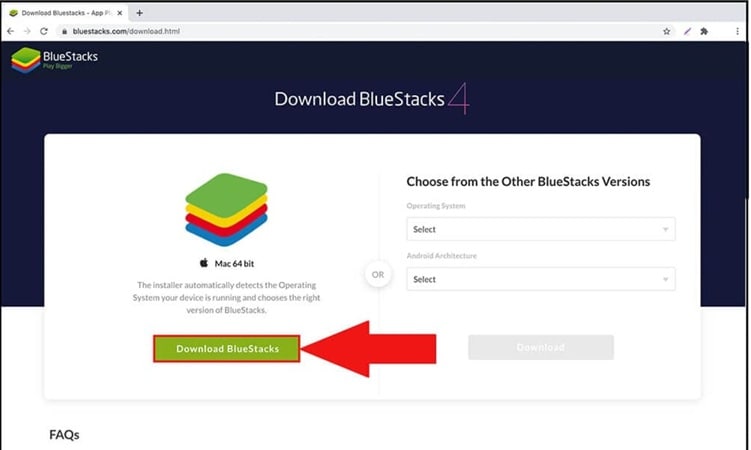
步骤 1:安装安卓模拟器
访问 BlueStacks 或 NoxPlayer 等模拟器的官方网站,下载并像安装其他桌面应用一样进行安装。
步骤 2:登录 Google Play
打开模拟器。在其中访问 Google Play。使用你的 Google 账号登录。
步骤 3:安装 Splice
在 Play 商店中搜索 Splice。选择应用并安装。下载通常很快完成。
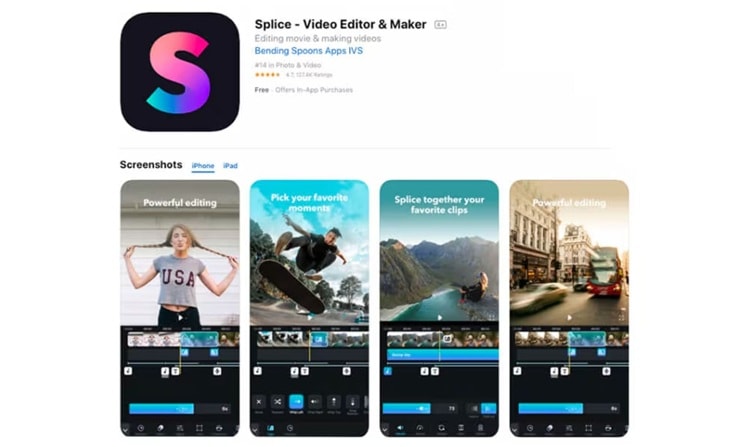
步骤 4:启动应用
从模拟器的应用抽屉中打开 Splice。它会像在手机上一样加载。
步骤 5:导入媒体文件
将你的视频和照片移动到模拟器的共享文件夹中。这样 Splice Windows 或 Mac 环境下的视频编辑器就能在编辑时访问你的文件。更详细的操作演示,请观看下方视频。
使用模拟器的局限性
这种方法允许在桌面上使用,但也存在不少问题。包括:
- 它只是镜像了移动端的体验。
- 编辑仍然基于触控且功能有限,尤其是在处理更长或更复杂的项目时。
- 大型项目性能不佳
- 没有键盘快捷键或鼠标优化的工作流程
- 系统资源占用较高
- 应用崩溃和卡顿
- 没有真正的桌面导出控制
- 触控式界面在桌面上使用起来很别扭
第二部分:值得尝试的顶级 Splice 桌面替代软件
如你所见,使用模拟器可能满足好奇心,但很少能满足真正的编辑需求。而桌面视频编辑软件针对鼠标和键盘交互、大时间轴窗口、高分辨率和复杂工作流程进行了优化。
如果你想要 Splice 的替代品,专业的桌面编辑器是更好的选择。许多软件在提供类似 Splice 简洁性的同时,还能提供更强大的控制能力。
我们如何测试
- 与 Splice 相比的易用性
- 音乐和特效支持
- 在 Windows 和 macOS 上的性能表现
- 新手的学习曲线
- 定价和长期价值
最佳 Splice 桌面替代软件对比表
| 软件 | 支持系统 | 价格 | 最适合 | 评分 |
| 万兴喵影 | Windows、macOS | 免费试用 / 付费方案 | 新手到半专业创作者 | 4.6 / 5 |
| Media.io | 网页 | 订阅制 | 快速在线编辑 | 4.4 / 5 |
| Clipchamp | Windows、网页 | 免费 / 高级版 | 社交媒体短视频 | 4.3 / 5 |
| Kdenlive | Windows、macOS、Linux | 免费(开源) | 高级免费编辑 | 4.2 / 5 |
| MiniTool MovieMaker | Windows | 免费 / 12 美元/月 | 简单 PC 编辑 | 4.1 / 5 |
| OpenShot | Windows、macOS、Linux | 免费(开源) | 轻量级项目 | 4.0 / 5 |
| Adobe Premiere Pro | Windows、macOS | 免费试用/22.99 美元/月 | 专业工作流程 | 4.7 / 5 |
|
显示更多
收起
|
||||
 安全下载
安全下载1. 万兴喵影
Splice 在移动端表现出色,但没有桌面版本。万兴喵影填补了这一空白。它是专为 Windows 和 macOS 打造的桌面编辑器。界面简洁现代。编辑操作简单,但工具集足够强大,能够应对专业项目和长视频。
- 简洁的三面板布局,包含媒体库、预览和时间轴。
- 修剪、分割、裁剪、旋转、合并和速度控制等核心工具。
- 高级字幕、转场、滤镜和动态特效。
- 内置音乐、音效和文字动画预设。
- AI 工具用于音乐生成、配音、字幕和贴纸制作。
- 支持系统音频和麦克风的屏幕录制功能。
- 广泛的格式支持,包括 MP4、MOV 和 MTS。
- 一键分享到主流社交平台。
- 即使是初次使用的编辑者也容易上手。
- 常规编辑任务中性能流畅。
- 大量云端存储的特效和模板库。
- 与专业编辑器相比定价合理。
- 免费导出会包含水印。
- 低端系统上处理大型项目可能会变慢。
- 不适合高端调色工作流程。
万兴喵影提供了与 Splice 同样的易用性,但没有移动端的限制。与 Splice 不同,它原生支持桌面环境,可通过键盘和鼠标控制,并支持更长的时间轴。
2. Media.io
Media.io 是一款在线视频和音频编辑器,非常适合快速制作视频。它提供快速编辑、格式转换、压缩和 AI 驱动的功能。界面清晰简约,非常适合不介意在网页浏览器中操作而非使用桌面软件的用户。
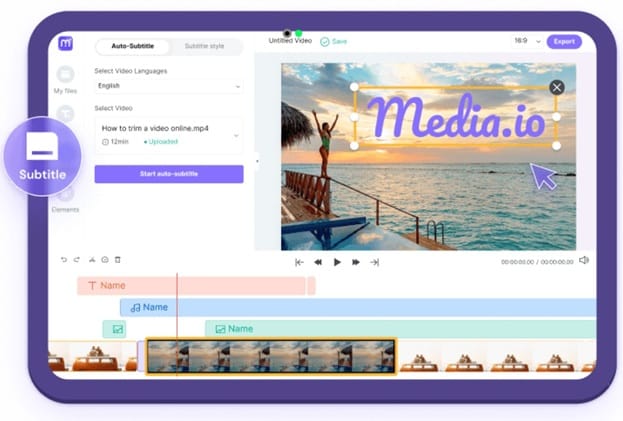
- 在线视频和音频编辑,无需本地安装。
- AI 字幕、AI 音乐和 AI 驱动的视觉特效。
- 内置 AI 媒体工具,用于图片转视频创作。
- 自定义输出时长、分辨率和宽高比控制。
- 视频和音频转换、录制和压缩工具。
- 新手易于使用。
- 强大的 AI 编辑功能。
- 定期更新 AI 模型和特效。
- 免费方案有严重限制。
- 对 AI 生成结果的控制有限。
- 处理过程中偶尔出现性能问题。
Splice 专为移动设备上的手动编辑而设计。Media.io 采取不同的方式,依赖 AI 自动化而非手动时间轴。对于想要在电脑上快速编辑并更倾向于 AI 辅助创作而非详细控制的用户,Media.io 提供了一个灵活的 Splice 替代方案,可直接在网页环境中工作,无需模拟器。
3. ClipChamp
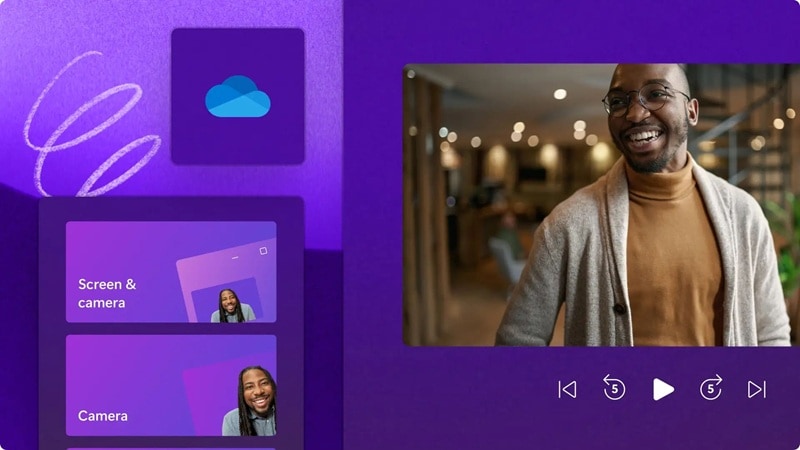
Clipchamp 专注于保持快速简单,而且作为在线编辑器,你不需要安装任何大型软件。它提供引导式模板和空白项目,所以即使你是编辑新手,也能轻松上手而不会感到迷茫。
- 两种编辑模式:模板或空白项目。
- 为主流社交平台预设的宽高比。
- 内置素材视频、音乐、音效和绿幕片段。
- 来自 GIPHY 的贴纸和叠加层,或自定义 PNG 文件。
- 辅助基础编辑任务的 AI 工具。
- 编辑器内置摄像头和屏幕录制功能。
- 直接导出到 YouTube、TikTok、Google Drive 和 OneDrive。
- 简洁的文字动画和现代图形叠加层。
- 大量素材库和模板。
- 额外工具如视频转换和摄像头录制。
- 通过可下载文件或链接轻松分享。
- 免费方案导出无水印。
- 缺少用于高级动画的关键帧控制。
- 不适合处理 4K 或 GoPro 素材等高要求格式。
- 免费方案限制 HD 和 UHD 导出。
- 与离线编辑器相比性能较慢。
Clipchamp 非常适合制作基础的哔哩哔哩(B站)和社交媒体短片。它的学习曲线非常短,使用起来很自然,即使不是专家也能获得出色的效果。
4. KDenlive
Kdenlive 是一款开源跨平台视频编辑器,支持 Windows、Mac 和 Linux。它提供多轨时间轴、易用界面和众多特效。该工具既足够简单供初学者学习编辑基础,又足够强大满足专业人士对音频和色彩的更多控制需求。
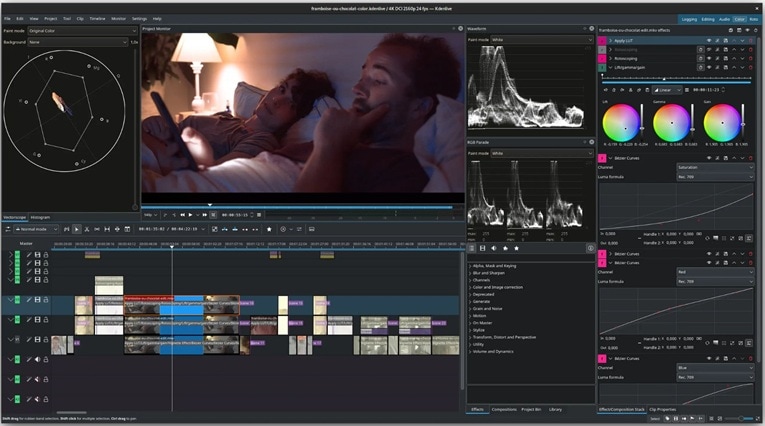
- 多视频和音频轨道,带锁定和静音控制。
- 自定义 2D 标题创建,用于片头、片尾和叠加层。
- 丰富的色彩校正和音频调整特效。
- 绿幕工具用于背景移除和视觉特效。
- 音频和视频示波器,包括波形和矢量示波器。
- 代理编辑,更流畅地处理高分辨率素材。
- 大量免费渲染配置文件和标题模板。
- 高级工具如关键帧、多机位编辑和音频混音。
- 完全免费且无水印。
- 首次 Windows 用户安装可能会感到困惑。
- 低端硬件上性能可能下降。
- 与商业编辑器相比输出格式选项有限。
Splice 在移动端很简单,但 Kdenlive 在桌面端为你提供完全控制。如果你想要强大的编辑工具而不想支付订阅费用,它是可靠的 Splice 替代品。
5. MiniTool MovieMaker
MiniTool MovieMaker 是一款仅限 Windows 的视频编辑器,专为编辑经验较少的用户打造。它注重清晰和速度。界面保持简单,但包含足够的工具,可将照片和片段制作成干净的视频,无需技术设置或复杂工作流程。
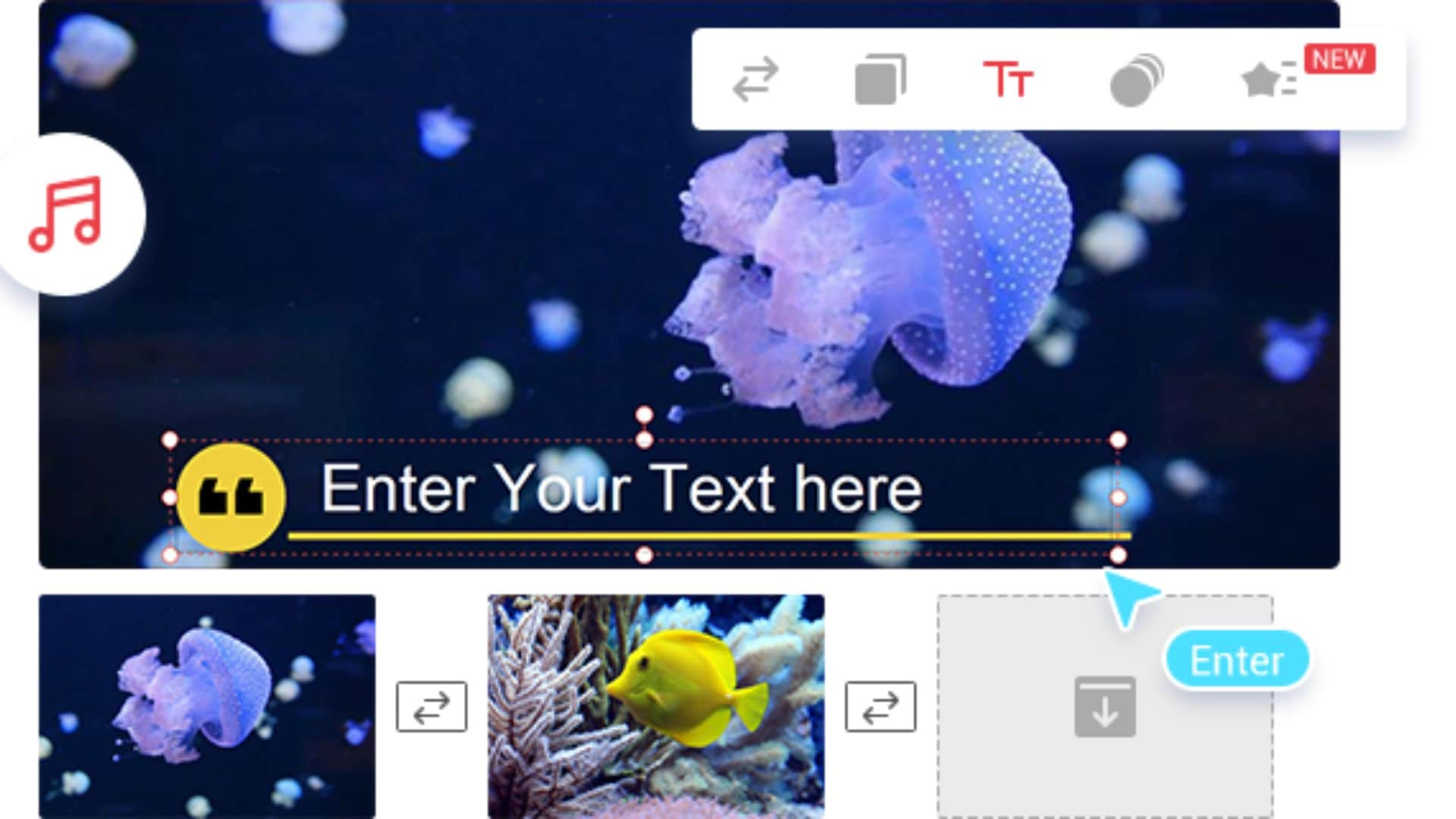
- 修剪、分割、裁剪、旋转、翻转、倒放和速度控制等基础和高级工具。
- 多轨时间轴,用于同步视频、音频和图像。
- 背景合成,用于替换或清理视频场景。
- 专用标题编辑器,用于字幕、副标题和动画文字。
- 降噪、平衡控制和轨道编辑等音频工具。
- 滤镜、转场、动态特效和贴纸预设。
- 简洁且组织良好的界面。
- 非常容易上手,适合新手。
- 与大多数桌面编辑器相比价格低廉。
- 不断增长的特效和模板库。
- 导出时自定义选项有限。
- 特效和预设几乎没有手动控制。
Splice 也是在手机上快速剪辑的好应用。MiniTool MovieMaker 将同样的易用性带到了 Windows,但增加了真实时间轴和真正的多轨控制。对于寻找 Splice Windows 版视频编辑器而不想使用模拟器或复杂软件的用户,它提供了一种简单且经济实惠的素材编辑方式。
6. OpenShot
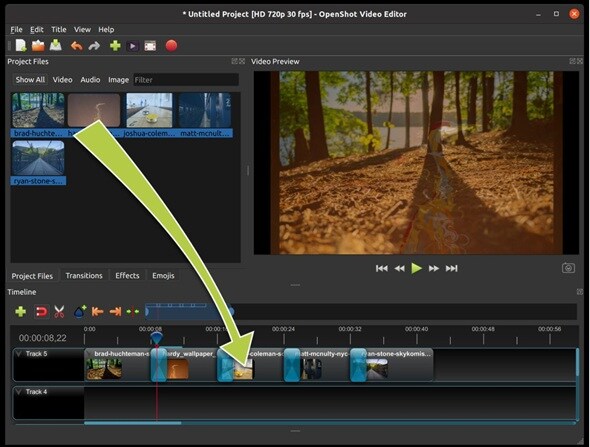
对于想要免费且灵活的 Splice 电脑版选项的用户,OpenShot 提供了创作自由,没有订阅或水印。它是一款免费开源视频编辑器,支持 Windows、macOS 和 Linux。它支持多种媒体格式,允许用户轻松组合视频、音频和图像。
- 支持高分辨率导出,包括全高清、4K、8K 和 16K。
- 动画标题编辑器,用于简单的动态文字。
- 音频混音工具,用于音乐、特效和对话平衡。
- 背景移除,用于基础合成。
- 时间映射和速度控制,用于慢动作和快速播放。
- 完全免费且开源。
- 跨多个操作系统工作。
- 简单的拖放工作流程。
- 基础关键帧支持,用于特效和动画。
- 针对不同平台的广泛导出设置。
- 某些转场和特效可能表现不稳定。
- 界面看起来过时且不够精致。
- 比付费编辑器缺少高级功能。
- macOS 版本可能感觉不稳定。
- 大型项目性能可能滞后。
Splice 将编辑限制在移动设备和短项目上。OpenShot 通过提供无限轨道、更高的导出分辨率和桌面精度打破了这些限制。
7. Adobe Premiere Pro
Adobe Premiere Pro 是一款专业桌面编辑器,广泛应用于电影、媒体和内容制作领域。它支持从基础剪辑到复杂视觉特效的所有功能。工作流程、工具和界面远比入门级编辑器高级,适合需要完全创作和技术控制的用户。
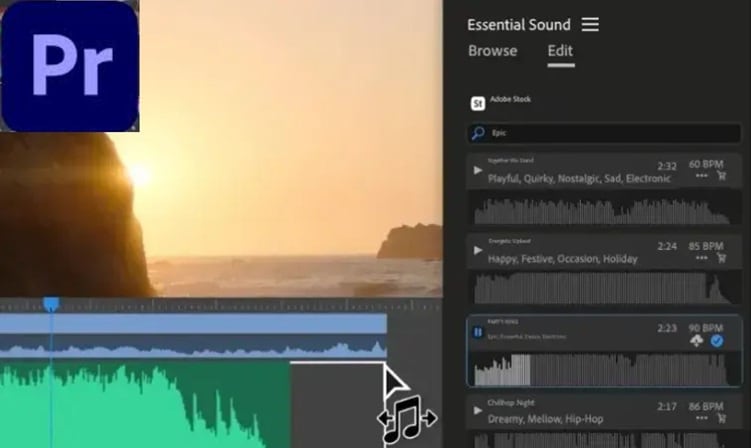
- 高级修剪工具,如波纹、滚动、滑动和滑移编辑。
- 基于 AI 的文本编辑,使用自动转录。
- 语音增强,用于清理对话和降低噪音。
- 使用 Lumetri Color 工作区进行专业调色。
- AI 音频标记,用于对话、音乐和音效。
- 恢复模式,带自动保存和项目版本回滚。
- 与 Photoshop 集成的生成填充工作流程。
- 自动重构,用于快速更改宽高比。
- 音频轨道混音器,用于详细的声音控制。
- 直接发布到主流社交平台。
- 高端音频和视频编辑工具。
- 代理工作流程,流畅编辑 4K 和 1080p。
- 庞大的插件和扩展生态系统。
- 系统要求高。
- 界面复杂,学习曲线陡峭。
Splice 非常适合在手机上快速编辑,但 Adobe Premiere Pro 是为专业桌面编辑而设计的。它为你提供完整的时间轴控制、更好的音频和色彩工具,以及适合大型项目和团队协作的工作流程。
总结
Splice 展示了移动编辑的高效性,但其设计止步于手机屏幕。尝试通过模拟器使用 Splice Windows 版视频编辑器通常会导致性能缓慢和操作不便。
桌面编辑器通过提供充足的思考、打磨和构建长项目的空间,完美解决了这一问题。本文介绍的每个选项都适合不同的创作习惯。有些注重速度,有些则回报耐心。
万兴喵影之所以引人注目,是因为其转场效果自然流畅。界面布局清晰易读,编辑响应迅速,创意不会受到移动端的限制。它适合那些准备在电脑上舒适工作、又不想失去创作节奏的创作者。
常见问题
-
Splice 视频编辑器免费吗?
Splice 在 iOS 和 Android 上提供免费下载,但并非完全免费。核心编辑工具可以免费使用,而高级音乐、特效和导出等高级功能则需要付费订阅。具体价格和可用性可能因地区和平台而异。 -
Splice 视频编辑器有电脑版吗?
没有。Splice 没有提供原生桌面应用,也不提供 Windows 或 macOS 的官方版本。目前没有官方支持的 PC 或 Mac 版 Splice 视频编辑器。该应用仅在 iOS 和 Android 上可用。只能通过安卓模拟器在桌面使用,但这是非官方方式且功能受限。 -
Splice 移动应用最好的桌面替代软件有哪些?
万兴喵影是 Splice 最强大的桌面替代方案。它在保持编辑简单的同时,增加了完整的键盘控制、稳定的性能、更长的时间轴,并在 Windows 和 macOS 上提供原生支持,无需使用模拟器。