


 AI 摘要
AI 摘要
2026年实现高质量照片背景虚化的最佳工具需根据工作流选择:专业级逼真景深首选需要订阅的Adobe Lightroom或Photoshop,完全免费的移动端编辑推荐无广告且支持RAW格式的Snapseed,而快速在线处理社交媒体图片则最适合使用Canva或Adobe Express。
● 使用万兴喵影时,建议先应用AI人像抠图分离主体再对背景层添加模糊效果以获得更干净的边缘,但需注意其无水印导出依赖付费计划,且移动应用目前只能导出视频或实况照片格式,需在手机上手动转换为常规图片。
● Canva、Adobe Express和Fotor提供适合初学者的一键式自动对焦虚化,最适合快速出片,但在处理发丝或产品锐利边缘等复杂细节时,控制力远不如Affinity Photo 2的专业景深模糊滤镜或Photoshop的手动蒙版。
● 在移动应用对比中,Snapseed提供完全免费的镜头模糊与高光形状控制而无需任何订阅,相比之下,PicsArt虽然内置更迎合社交媒体趋势的滤镜和AI特效,但其高级素材和无水印导出功能均被锁定在付费版本中。
问问AI
 豆包
豆包
 千问
千问
 DeepSeek
 腾讯元宝
腾讯元宝
 Kimi
Kimi
杂乱的背景容易分散对主体的注意力,尤其在人像和产品摄影中。干净的照片背景模糊效果能让你的照片看起来更专业,就像单反相机拍出的景深效果。
我们精选了不同系统下最受欢迎的照片背景模糊应用。你还将学到快速实用的图片背景模糊方法,并获得高质量的导出效果。如果你需要 iPhone 照片背景虚化技巧,我们同样有所涵盖。

为了保持推荐的公正性和一致性,我们使用相同的测试标准评估每个工具:
- 我们用同一组照片测试每个工具:一张带有细腻发丝细节的人像、一张边缘清晰的产品照片,以及一张背景物体众多的复杂场景。这有助于我们了解每个应用模糊照片背景和分离主体的能力,以及是否会产生杂乱的边缘。
- 我们根据主体检测准确度、可见边缘瑕疵、模糊真实感、可用控制选项以及整体导出质量进行评分,包括工具保留高清模糊图片背景细节的能力。
- 我们还会寻找影响实际使用的常见摩擦点,例如强制登录、导出带水印,以及关键功能被付费计划锁定等问题。
我们的前 3 名推荐



照片背景模糊应用对比表
| 工具 | 平台 | 核心功能 | 价格 | 最适合 |
| 万兴喵影 | Windows、macOS、iOS、Android | 照片背景模糊效果和 AI 工具 | 付费计划加永久授权选项 | 照片加视频一体化编辑器,快速出片 |
| Canva | 在线、iOS、Android | 一键样式模糊选项,人像自动对焦背景模糊 | 免费、专业版、团队版 | 快速在线模糊照片背景,适合初学者和内容创作者 |
| Adobe Lightroom | iOS、Android、Windows、macOS | 镜头模糊配合深度图和散景控制,出色的真实感和细节调整 | 订阅计划,免费移动应用带可选升级 | 摄影师最逼真的模糊效果 |
| Adobe Express | 在线、iOS、Android | 快速背景模糊工具,简单滑块,模板优先工作流程 | 免费和高级计划 | 使用 Adobe 模板和品牌快速在线模糊 |
| Fotor | 在线、iOS、Android | AI 照片背景模糊工具,快速模糊图片和背景 | 提供免费计划,专业版升级获取更多功能 | 快速在线背景模糊和简单编辑 |
| Pixlr | 在线(主要)、Windows、macOS、iOS、Android | 基于画笔的精确区域模糊工具,在浏览器中运行 | 免费层级,付费计划带试用选项 | 浏览器内快速编辑,轻度修图 |
| Snapseed | iOS、Android | 镜头模糊实现人像散景效果,选区编辑和 RAW 支持 | 免费 | 最佳免费移动端模糊工具,适合日常编辑 |
| PicsArt | iOS、Android | 背景编辑套件、特效和 AI 工具,模糊工作流程适合社交内容 | 免费、Plus、Pro 版本 | 潮流模糊特效、贴纸、社交媒体就绪编辑 |
| Adobe Photoshop | Windows、macOS | 专业蒙版加镜头模糊控制,最强手动控制能力 | 订阅制,提供免费试用 | 最大控制力,复杂发丝边缘,专业修图 |
| Affinity Photo 2 | Windows、macOS、iPad | 景深模糊和专业级编辑工具 | 免费 | Photoshop 风格编辑,无需订阅 |
|
显示更多
收起
|
||||
十大模糊照片背景编辑器及评测
为了方便选择,此列表按系统和工作流程划分:跨桌面和移动端的跨平台编辑器、适合快速编辑的在线工具、iPhone 和 Android 移动应用,以及 Mac 和 Windows 桌面编辑器。
下面的每个推荐都能帮助你模糊照片背景或创建干净的景深效果,而无需在手动蒙版上花费太多时间。
最佳跨平台编辑器(桌面端和移动端)
1. 万兴喵影
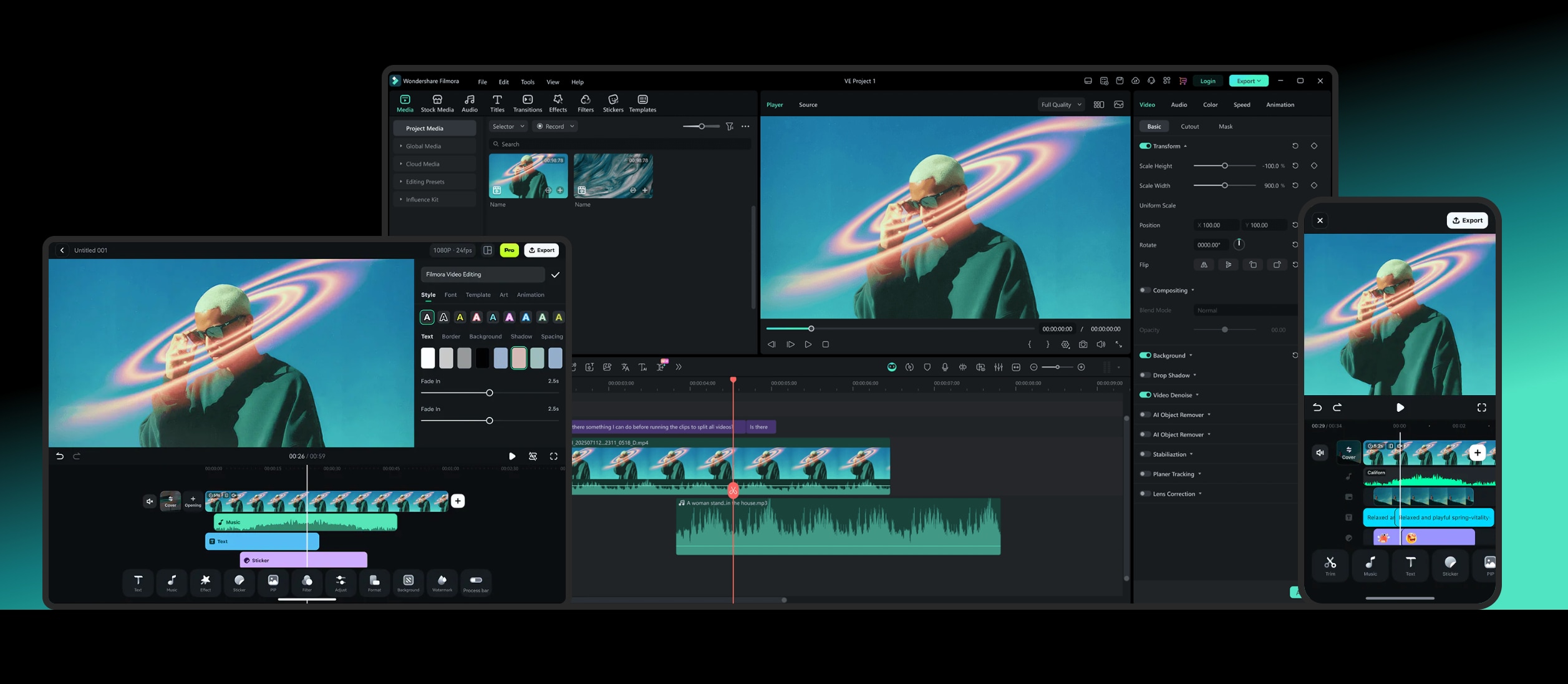
万兴喵影是一款跨平台编辑器,可以轻松在桌面端模糊照片背景,然后在需要快速编辑时在移动端继续你的项目。在 PC 和 Mac 上,你可以通过应用背景模糊效果来模糊图片背景,然后调整模糊样式和强度。
如果你想要更干净的人像效果,万兴喵影还包含 AI 人像抠图功能,可以一键检测图片中的人物并移除背景。这能帮助你保持主体清晰,同时模糊背后的背景。
 安全下载
安全下载Windows、macOS、iOS、Android
提供免费版本,付费计划包括订阅和一次性购买选项
希望获得简单照片编辑器模糊背景工作流程,并可在同一工具中编辑视频的创作者
- 照片和视频背景模糊效果,带模糊强度滑块
- 多种模糊样式可选
- 快照或导出功能,编辑后保存模糊图片
- AI 人像抠图,从图片中抠出人物、移除背景和更换背景
- 快速且适合初学者的桌面端照片背景模糊方法
- AI 人像抠图有助于减少人像中常见的边缘问题
- 跨桌面端和移动端工作,适合在不同设备间切换的创作者
- 需要安装桌面应用才能使用完整工作流程
- 需要付费计划才能导出无水印作品
如果你想要一个能快速模糊图片背景、通过 AI 抠图优化人像,并为照片和视频保持相同编辑工作流程的工具,万兴喵影是个不错的选择。它特别适合希望在不同设备上获得一致效果的社交内容创作者。
2. Adobe Lightroom
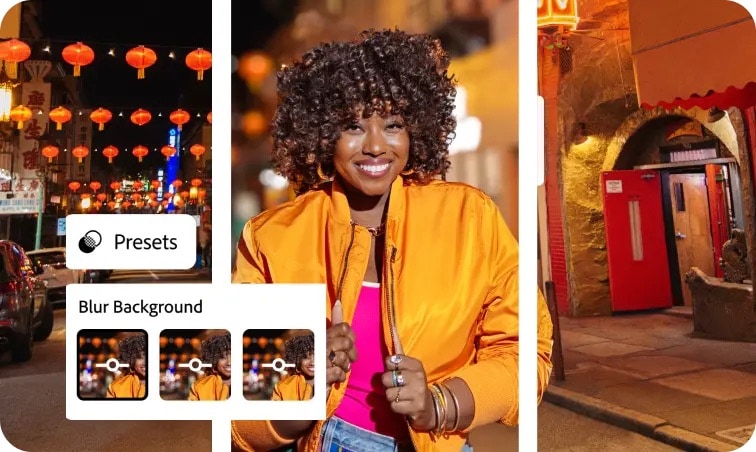
Adobe Lightroom 是摄影师的热门选择,它能在无需复杂手动蒙版的情况下,实现自然的照片背景模糊效果。其镜头模糊工具会构建照片的深度图,然后让你添加光学模糊和散景效果,使背景看起来更真实。如果模糊溢出到头发、眼镜或产品边缘,你还可以精细调整深度图。
Windows、macOS、iOS、Android、网页版
Lightroom 移动版免费,高级功能需要订阅计划
希望获得逼真模糊图片背景效果,以及完整照片编辑工具和高质量导出的用户
- 镜头模糊使用深度图添加光学模糊和散景,有助于实现高清模糊图片背景效果
- 精细控制可修复深度图并改善主体周围的边缘
- 选择主体等蒙版工具可帮助你更精确地定位背景
- 移动端、桌面端和网页版云同步,工作流程一致
- 与基础模糊滤镜相比,模糊真实感非常自然
- 当 AI 模糊遗漏小细节时,强大的精细调整选项可以弥补
- 跨设备工作,适合在手机和桌面端编辑的创作者
- 完整的镜头模糊和高级工具可能需要付费计划
- 某些高级蒙版功能并非在所有移动设备上都可用
如果你想要照片背景模糊效果看起来逼真,并具有干净的散景和可靠的导出质量,Lightroom 是最佳选择之一。它特别适合注重边缘质量的人像和产品照片。
最佳在线背景模糊照片编辑器
3. Canva
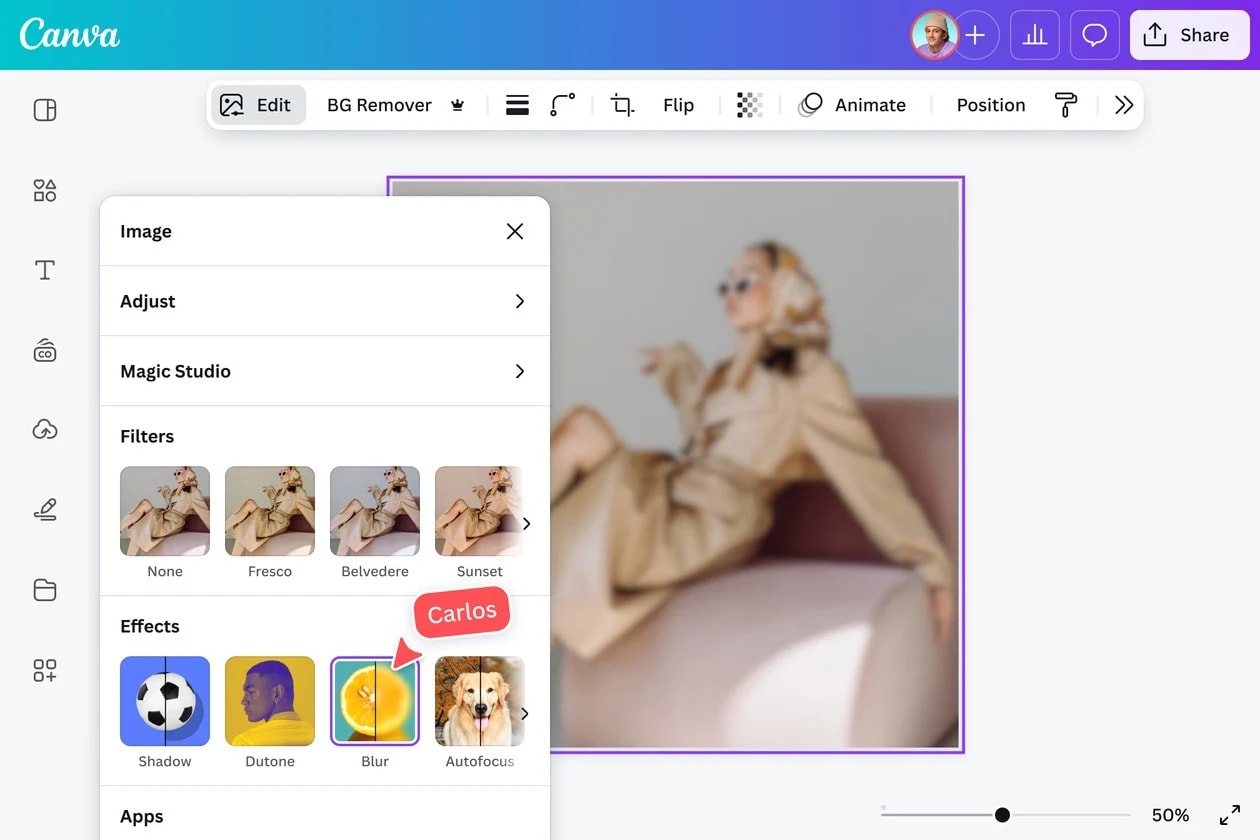
如果你想要快速在线模糊照片背景,Canva 是最受欢迎的选择之一,提供简单的上传、模糊和下载工作流程。它包含专用的背景模糊工具,可自动模糊背景以创建浅景深效果,还有照片编辑器内的自动对焦选项,可快速实现背景模糊效果。
网页版、iOS、Android
提供免费计划,付费层级包括 Canva 专业版和团队版
快速免费在线模糊照片背景风格编辑、社交媒体发布、缩略图和简单设计布局
- 免费背景模糊工具,自动模糊背景以实现即时对焦
- 自动对焦和照片模糊控制,快速编辑模糊图片背景
- 背景移除器可分离主体,然后更改背景颜色或设计
- 非常适合初学者,快速在线模糊照片背景工作流程
- 背景移除器除了模糊背景外,还能在需要替换背景时更轻松地创建干净背景
- 与专业桌面编辑器相比,对复杂边缘(如发丝细节)的控制更有限
- 某些高级功能可能需要付费计划,具体取决于你的使用情况
Canva 是速度方面的首选。如果你的目标是在线模糊照片背景、快速导出,并将图片重复用于社交媒体或设计,Canva 是用最少步骤获得干净效果的最简单工具之一。
4. Adobe Express
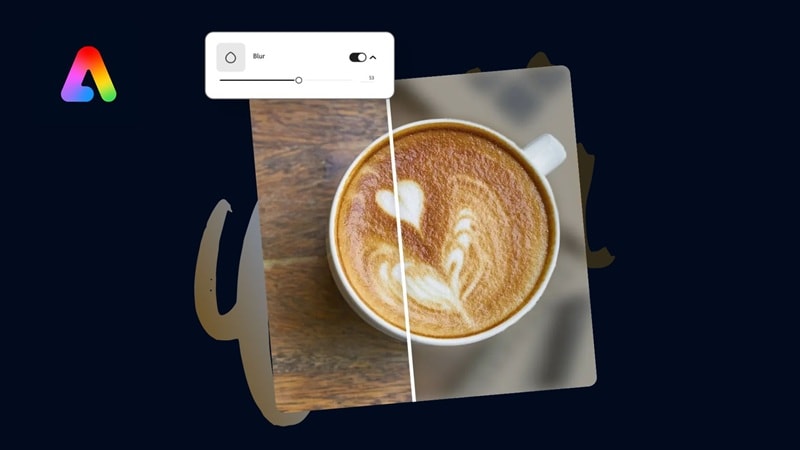
如果你想在线模糊照片背景而无需学习复杂工具,Adobe Express 是快速编辑的热门选择。它包含专用的背景模糊工具。你上传图片,工具会突出显示主体,然后你调整模糊度以创建干净的景深效果。
网页版、iOS、Android
提供免费计划,高级计划可用
快速免费在线模糊照片背景风格编辑、缩略图、简单社交视觉内容和快速营销图形
- 背景模糊工具,简单的上传和调整工作流程
- 移除背景工具,一键抠出主体,在模糊或更改背景前很有用
- 模板和内置素材,在照片编辑的同时快速创建内容
- iOS 和 Android 移动应用支持,以及桌面网页端访问
- 非常易于在线模糊照片背景,步骤极少
- 移除背景功能在需要更干净的主体边缘时很有帮助
- 在网页端和移动端均可使用,随时随地编辑
- 某些高级模板、素材和功能需付费计划才能使用
- 移动应用对设备和操作系统有要求,旧手机可能不支持
如果你想要简单的在线照片编辑器模糊背景工作流程,以及背景移除和社交内容现成模板等快速工具,Adobe Express 是个不错的选择。
5. Fotor
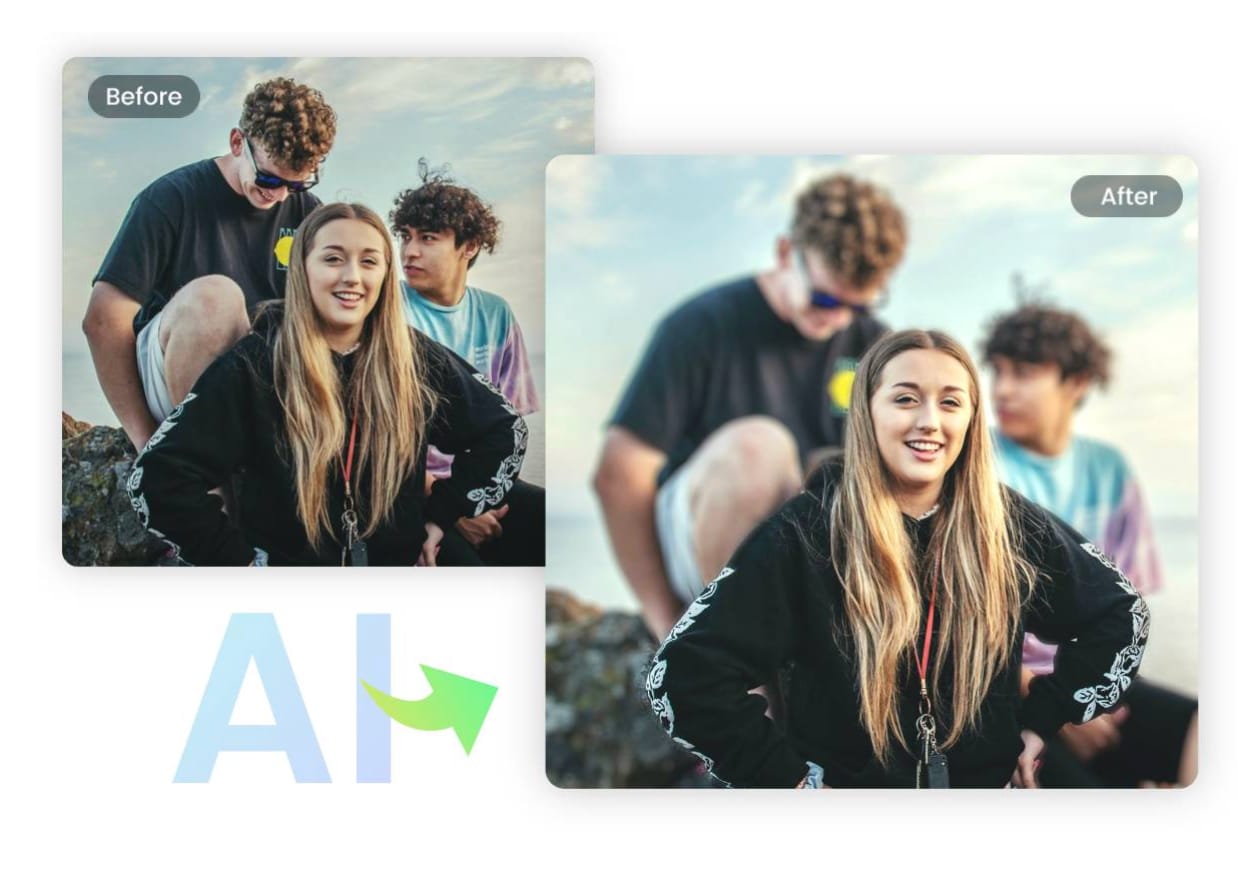
对于想要快速在线模糊照片背景而无需学习复杂编辑步骤的用户,Fotor 是热门选择。其 AI 背景模糊功能可以检测主体,并一键对背景应用自然的模糊效果,然后你可以微调模糊以匹配你想要的风格。
网页版、iOS、Android
提供免费计划,专业版和专业增强版可用
希望在线快速使用照片编辑器模糊背景工作流程,并可选择在桌面端或移动端编辑的用户
- AI 背景模糊工具,一键背景模糊,可调整景深效果
- 模糊图片编辑器,可模糊背景或照片的特定部分
- 圆形和线性模糊工具,实现精准模糊控制
- Fotor 专业版包含高级编辑和 AI 工具、高清和透明 PNG 下载、无水印、无广告
- 快速、适合初学者的在线模糊照片背景方法
- 多种模糊选项,包括针对性的圆形和线性模糊
- 可在网页版、桌面端和移动平台使用
- 某些高级编辑功能和干净的高清下载属于付费计划的一部分
- 在线编辑需要稳定的互联网连接才能获得最流畅的工作流程
如果你想要快速在线背景模糊照片编辑器,且仍能以多种方式控制模糊,从一键 AI 背景模糊到手动圆形和线性模糊工具,Fotor 是个不错的选择。
6. Pixlr
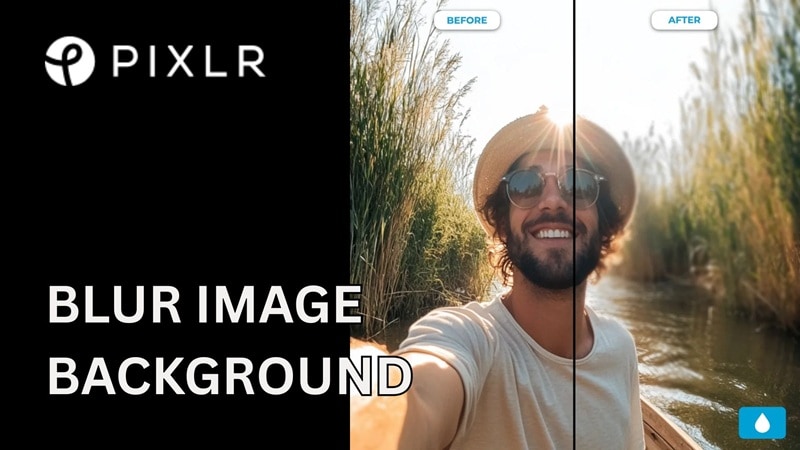
Pixlr 是一款流行的在线照片编辑器,可帮助你直接在浏览器中模糊照片背景。如果你想要快速在线模糊照片背景的方法,Pixlr 提供两个实用选项:基于画笔的模糊工具用于手动控制,以及对焦散景效果用于更"人像风格"的背景模糊效果。
网页版(主要)、Windows、macOS、iOS、Android
提供免费计划,付费计划可用,另有 7 天 Pixlr 高级版免费试用
在线模糊图片背景、快速修图和简单散景风格模糊,无需安装大型软件
- 模糊工具,可调节画笔大小、柔和度和强度,适用于模糊特定背景区域
- 对焦散景效果,包含径向、对称和线性等模糊模式,以及控制模糊级别和位置的滑块
- 可在网页版、桌面端和移动端使用,随处编辑
- 在线模糊图片背景的简便方法,无复杂学习曲线
- 两种模糊风格,手动画笔模糊和散景风格对焦模糊,取决于你想要的效果
- 可在多个平台使用,在设备间切换时很有帮助
- 与专用 AI 人像工具相比,手动模糊在处理复杂边缘(如发丝细节)时可能需要额外时间
- 某些高级功能和计划限制取决于订阅层级
如果你想要快速的基于浏览器的背景模糊编辑器,且仍保有控制力,Pixlr 是个可靠选择。当你需要免费在线模糊照片背景风格编辑,然后在导出前用画笔或散景工具微调模糊位置时,它特别有用。
最佳移动端照片背景模糊应用(iOS 和 Android)
7. Snapseed
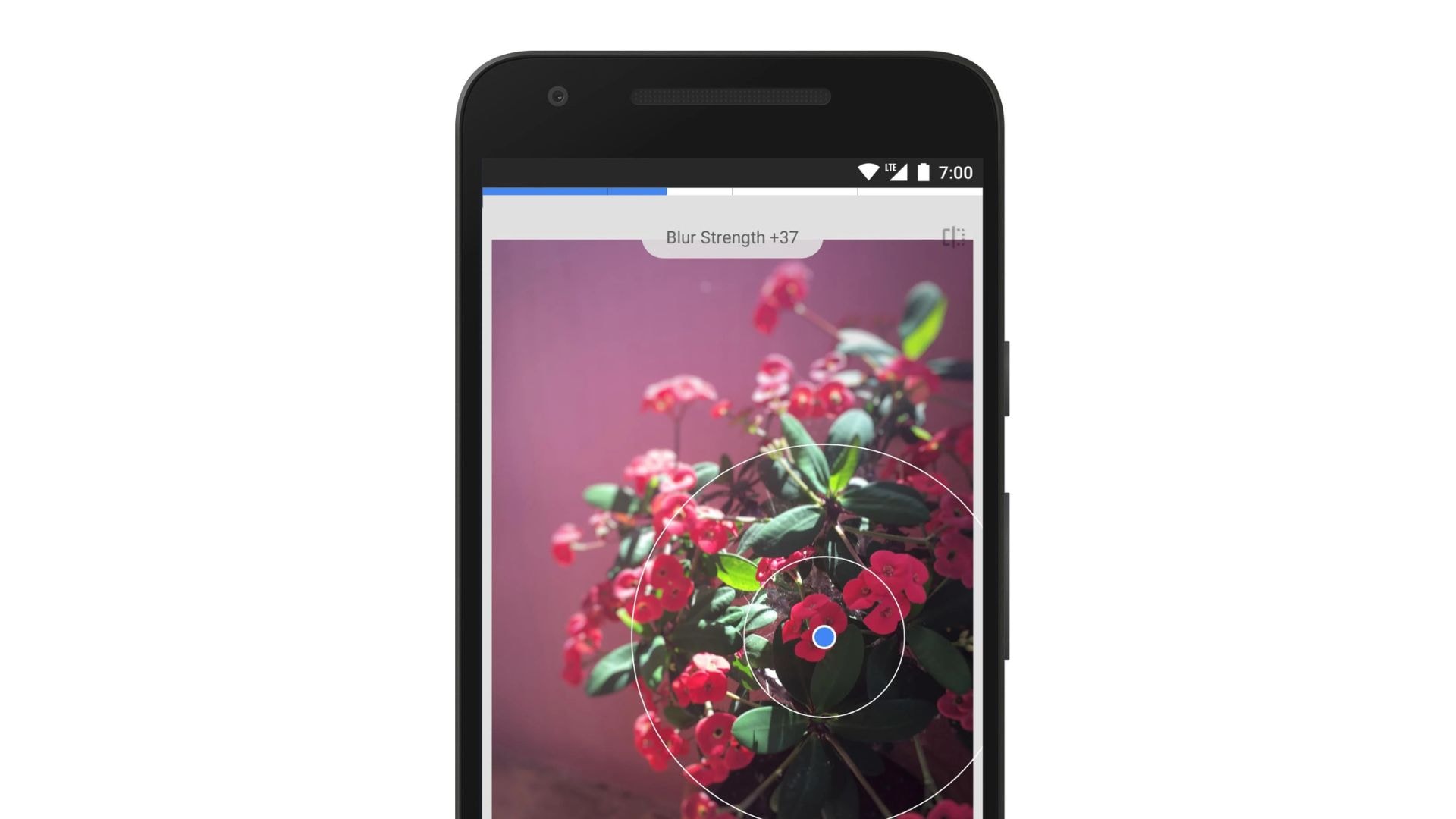
Snapseed 是 Google 推出的免费照片编辑器,因在移动端快速实现自然的背景模糊而广受欢迎。如果你想在无需订阅的情况下模糊照片背景,其镜头模糊工具是在 iPhone 和 Android 上创建散景风格效果的最简单方法之一。
你可以在线性和椭圆对焦之间切换,通过捏合手势调整和旋转对焦区域,并调整高光形状以获得更逼真的模糊图片背景效果。
iOS、Android
免费,无广告
希望在移动端获得免费照片编辑器模糊背景工作流程的用户,特别适合人像和快速社交媒体发布
- 镜头模糊,线性或椭圆对焦,捏合调整大小、旋转和控制模糊位置
- 高光形状控制,增强模糊区域的散景效果
- 打开 JPG 和 RAW 文件,获得更灵活的图像质量
- 选区调整和控制点,调整图片局部而不影响整体
- 完全免费,无广告,适合免费模糊照片背景编辑
- 镜头模糊对对焦位置和模糊强度提供强大控制
- 支持 RAW 编辑,有助于获得更高质量的结果
- 没有像某些 AI 照片背景模糊应用那样的自动主体抠图功能
- 桌面端工作流程有限,主要为移动端编辑而设计
Snapseed 是 iPhone 和 Android 模糊背景照片的最佳免费选择之一。它快速、灵活,镜头模糊工具提供足够的控制力,让背景柔和的同时保持主体清晰。
8. PicsArt
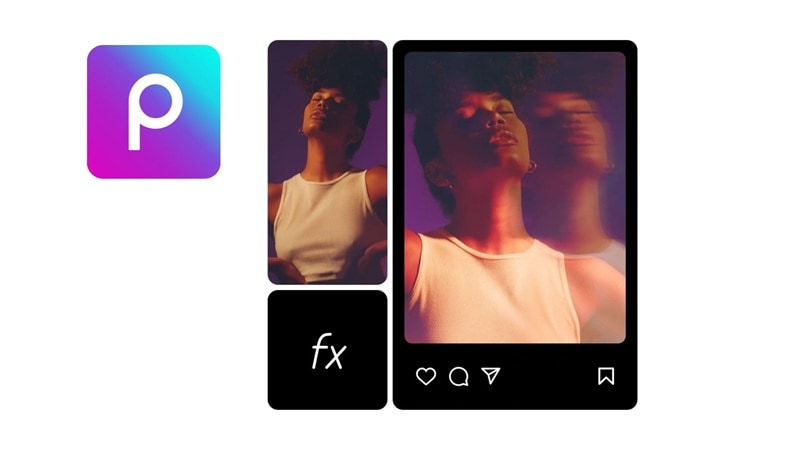
PicsArt 是一款流行的一体化照片编辑器,可轻松为人像、自拍和社交内容模糊照片背景。在移动应用中,你可以通过进入特效,然后打开模糊部分并选择适合图片的模糊样式来模糊照片背景。
如果你需要更干净的主体,PicsArt 还提供 AI 背景移除器,可帮助分离主体,使模糊效果看起来更精致。
网页版、iOS、Android、Windows
提供免费计划,Plus 和 Pro 计划可用,付费计划提供免费试用
希望快速获得模糊照片编辑背景效果,以及社交媒体发布的模板和特效的创作者
- 应用内背景模糊工作流程,通过特效然后模糊样式,快速且适合初学者
- 在线模糊图片工具,用于基于浏览器的快速模糊编辑
- AI 背景移除器,在模糊或更改背景前实现更干净的主体分离
- 专业版包含更多 AI 工具和生产力功能,如批量编辑最多 50 张图片
- 使用内置模糊特效,快速在 iPhone 和 Android 上模糊背景照片
- 多种模糊样式,适合创意散景效果和社交媒体
- 提供免费计划,无需付费即可开始使用
- 某些高级工具和素材需要付费计划
- 如果使用高级工具或高级素材,导出可能包含水印
如果你想要流行的、以移动端为主的照片编辑器模糊背景工作流程,并具有大量特效和快速模糊控制,PicsArt 是个不错的选择。当你想要为社交媒体快速编辑,然后可选择升级以获得更多 AI 工具和批量工作流程时,它特别有用。
最佳 Mac 和 Windows 软件编辑器
9. Adobe Photoshop
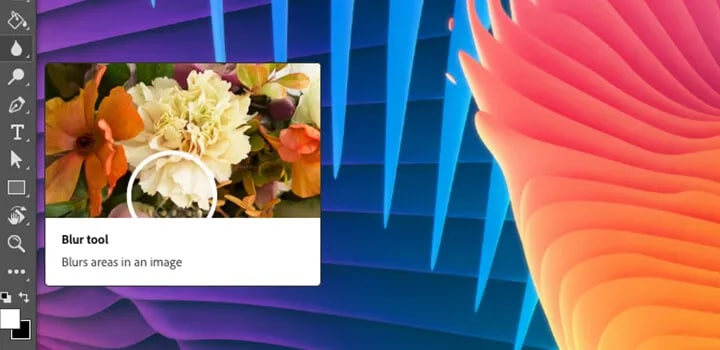
对于需要最大控制力以实现 Photoshop 风格图片背景模糊的用户,Adobe Photoshop 是经典选择。Adobe 还提供了关于如何在 Photoshop 中模糊背景的专用指南,以及使用镜头模糊滤镜创建景深的分步教程。
Windows、macOS,以及支持的桌面浏览器上的网页版 Photoshop
订阅制套餐,提供 7 天免费试用
适合需要在照片中实现最干净背景虚化效果的高级用户,配备精准蒙版和专业修图工具
- Photoshop 官方"背景虚化"工作流程,使用滤镜菜单和可调节滑块的模糊工具
- 镜头模糊滤镜可创建景深效果,路径为滤镜 > 模糊 > 镜头模糊,支持自定义设置
- Photoshop 套餐支持桌面端、网页端和移动端使用,便于灵活切换工作流程
- 业界顶级的复杂边缘控制能力,非常适合人像和产品照片
- 镜头模糊可以创建比简单模糊滤镜更逼真的景深效果
- 官方指南让背景虚化工作流程更易于重复执行
- 订阅制收费,非一次性购买
- 学习时间比一键式在线背景虚化工具更长
当你需要最精准的图片背景虚化效果时,Photoshop 仍然是首选。如果你想为专业照片打造逼真的景深虚化和干净的主体边缘,它几乎无可匹敌。
10. Affinity Photo 2
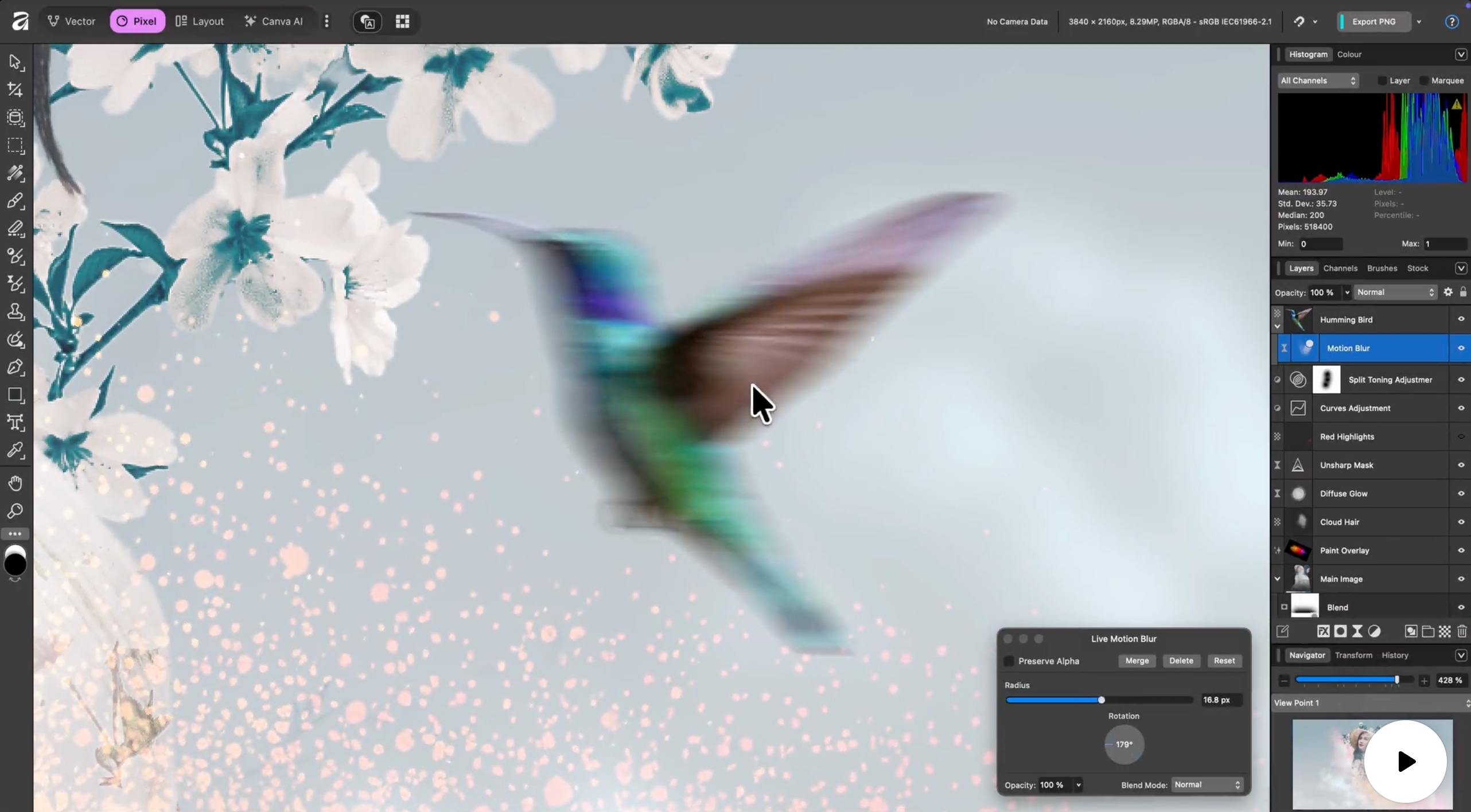
Affinity Photo 2 是 Photoshop 的热门替代品,适合希望通过强大的编辑控制来虚化图片背景的用户,其边缘处理比大多数一键式工具更干净。它包含景深模糊滤镜,使用渐变模拟真实的焦点过渡,包括移轴风格的模糊效果,让你可以在保持主体清晰的同时虚化照片背景。
Windows、macOS、iPad
Affinity 的授权模式最近有所变化。当前 Affinity 平台宣传为免费使用,可选的付费 AI 功能与 Canva 订阅绑定
适合需要桌面级照片编辑器虚化背景工作流程的用户,配备专业工具且无需传统 Adobe 式订阅
- 景深模糊滤镜,使用渐变创建移轴和景深效果
- 实时滤镜风格工作流程,用于创意景深效果和非破坏性调整
- 完整的照片编辑工具包,包括 RAW 编辑和高级修图工具,在需要高清图片背景虚化效果时非常实用
- 支持 Windows、Mac 和 iPad,便于在桌面端和平板端之间编辑
- 强大的手动控制,实现干净的背景虚化和边缘细节
- 景深模糊非常适合人像和移轴效果
- 宣传为无订阅制,定位为 Adobe 工作流程的专业替代方案
- 不是一键式 AI 模糊工具,比在线背景虚化图片编辑器需要更多步骤
- 产品和授权模式一直在变化。建议在购买前确认当前的下载和套餐详情
如果你想要专业级图片编辑器虚化背景工作流程,具备逼真的景深效果和可靠的控制能力,Affinity Photo 2 是不错的选择。当你需要比移动应用更高的精度,但又不想依赖 Photoshop 订阅时,它尤其实用。
选择背景虚化应用时需要考虑的因素
最佳背景虚化应用取决于你的编辑方式、出片速度需求以及边缘清晰度要求。使用以下指南将工具与你的工作流程匹配。
- 最快在线虚化
如果你想用最少的步骤在线虚化照片背景,选择 Canva 或 Adobe Express。它们非常适合快速制作缩略图、个人资料照片和社交媒体帖子,这些场景速度比高级控制更重要。 - 电商和干净的产品图
如果你编辑产品照片并需要快速获得干净的边缘,选择 PhotoRoom。当你想要照片编辑器黑色背景效果,然后添加虚化以打造高端的店铺风格时,它也是可靠的选择。 - 最佳免费移动端虚化
如果你想在 iPhone 或 Android 上免费虚化照片背景,选择 Snapseed。它提供镜头模糊的手动控制,让你可以放置焦点区域并调整模糊强度,无需付费。 - 最逼真的虚化
如果你关注虚化真实感和边缘质量,使用 Lightroom 镜头模糊或 Photoshop。当你想要高清图片背景虚化效果时,它们表现更好,特别适合人像、发丝细节和锐利的产品边缘。 - 照片和视频一体化应用
如果你想要一个既能虚化照片背景又能处理视频项目的工具,选择万兴喵影。对于希望在照片、短视频和幻灯片中保持一致风格的创作者来说,这是实用的选择,然后参考万兴喵影教程部分获取最快的工作流程。
如何在万兴喵影中虚化照片背景
万兴喵影提供了几种简单的方法来虚化照片背景,无需复杂的蒙版操作:
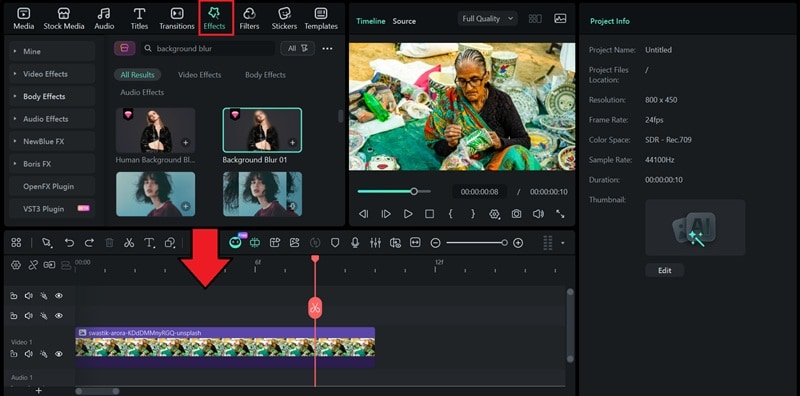
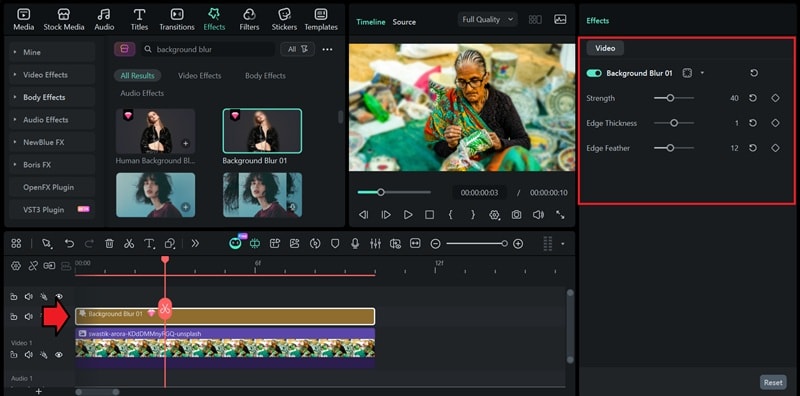
- 直接使用背景虚化效果以获得快速结果
- 先应用 AI 人像抠图分离主体,然后对背景应用模糊效果,以获得更多控制和更干净的人像边缘。
如果你更喜欢在手机上编辑,万兴喵影移动版也包含快速虚化工作流程,非常适合社交媒体帖子。

方法 1:快速照片背景虚化

方法 2:更干净的人像虚化
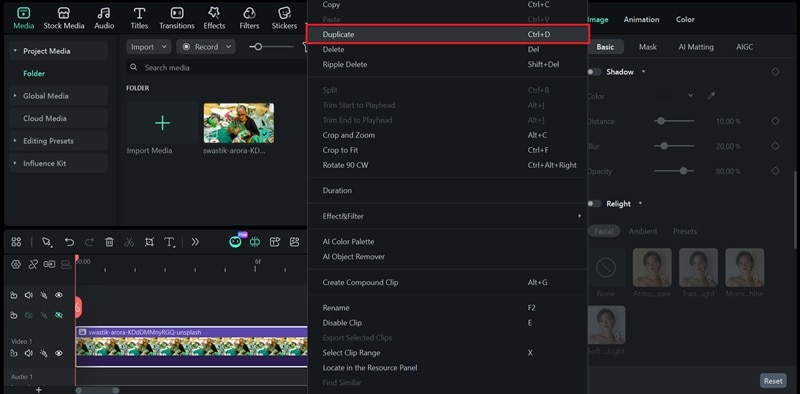
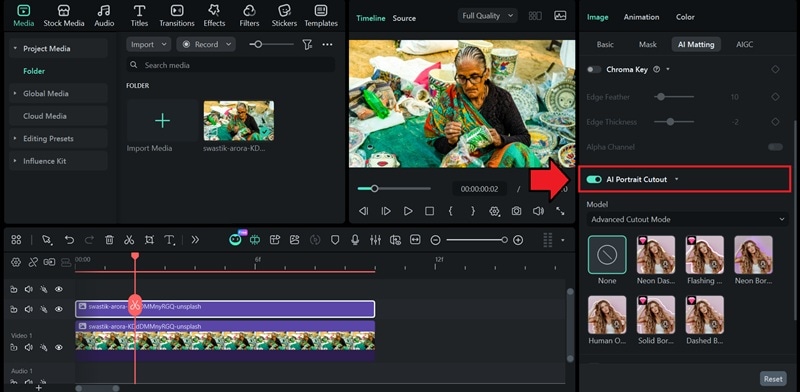
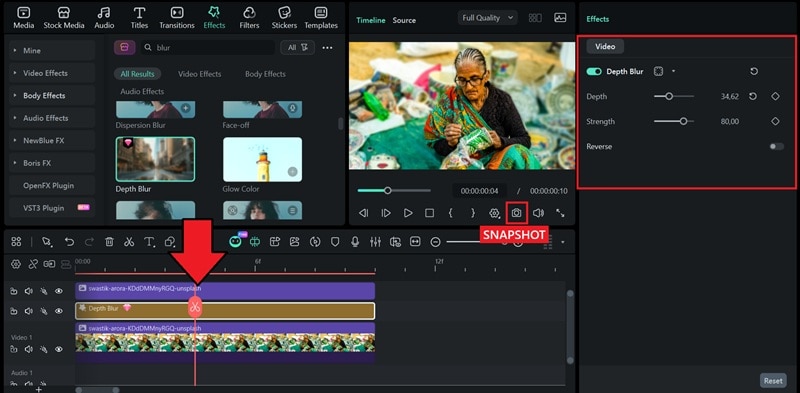
方法 3:在万兴喵影移动版上虚化照片/视频
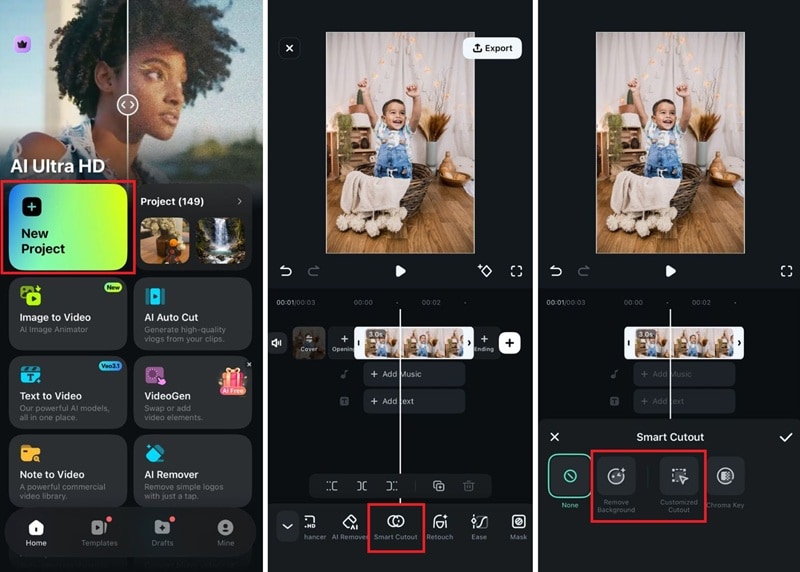
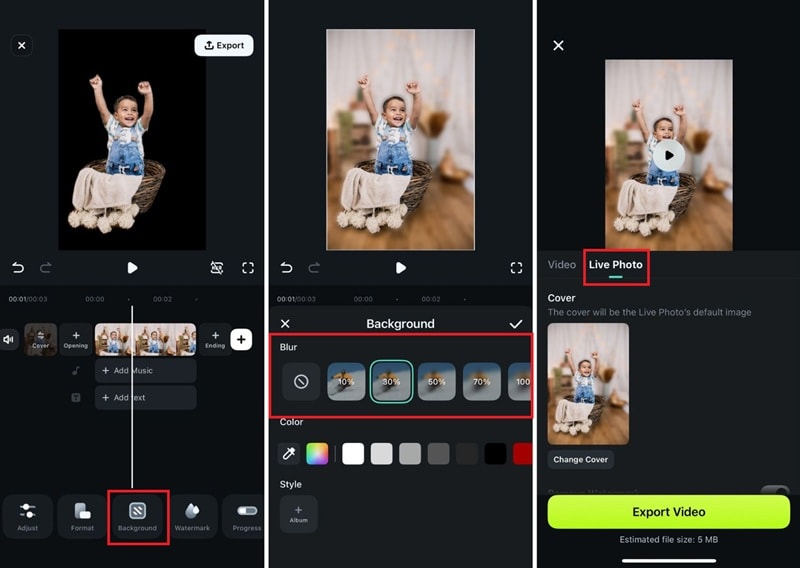
对于照片编辑,你可以将其保存为实况照片,然后在手机上将其转换为常规图片。
总结
虚化背景是让主体突出并提升照片整体效果的最快方法之一。如果你想快速在线编辑,Canva 和 Adobe Express 是简单的入门选择。对于更逼真的景深和高质量结果,Lightroom 和 Photoshop 提供更强的控制能力。
如果你更喜欢一个既能处理照片又能处理视频的工具,万兴喵影是实用的选择,它的模糊工具让在桌面端或移动端虚化照片背景变得简单。选择与你的设备和编辑频率匹配的工作流程。