


 AI 摘要
AI 摘要
综合对比11款图像背景消除应用,支持多平台且兼具自动主体隔离与色度键功能的万兴喵影 App 是最佳综合推荐,特别适合要求处理速度与精度的视频博主及内容创作者。
● 不同工作流的最佳选项与关键局限:处理电商批量图片首选 Photoroom(高清导出需专业版)或 Remove.bg(免费计划限制数量);依赖模板的小型企业推荐 Canva(抠图仅限 Pro 用户且导入时会压缩大于 10MP/9MB 的图像);需要生态协同的专业团队最适合 Adobe Express。
● 手动控制需求与特定场景应用的差异:Pixomatic 和 LightX 适合需要套索工具与高级艺术编辑的移动端用户;Photo Retouch 适合预算有限且仅使用 Android 系统的用户;Background Eraser 最适合制作 WhatsApp 贴纸但不支持批量处理。
● 使用万兴喵影 App 移除背景的核心操作路径为:导入图片后进入“智能抠图”选择“移除背景”进行AI自动处理;针对复杂图像,可切换至“自定义抠图”手动标记保留范围,或在“色度键”中利用吸管工具配合强度滑块精准消除特定颜色。
问问AI
 豆包
豆包
 千问
千问
 DeepSeek
 腾讯元宝
腾讯元宝
 Kimi
Kimi
你是否曾拍摄过完美的照片,却发现背景与你的用途不符?无论是制作产品列表、社交媒体帖子还是专业头像,杂乱的背景都可能毁掉一张出色的图片。这就是背景消除应用的用武之地,它们无需手动去除背景。本文将详细介绍 2025 年最佳图像背景消除应用。
第一部分:选择照片背景消除应用时需要考虑的关键因素
- 精准度与准确性:在去除背景时,你选择的应用必须能够高精度地检测并隔离主体和背景。
- 输出分辨率与设置:寻找能够提供高分辨率输出、支持透明背景导出、文件格式和宽高比选择选项的应用。
- 无限创意控制:寻找能够用纯色、渐变甚至自定义图像替换已删除背景的工具。
- 速度与便捷性:选择提供速度和易用性的应用,特别是在同时处理多张图像时。
- 平台优化:确保所选应用针对移动端使用进行了优化,并支持离线功能,避免依赖互联网访问。
- 图像质量:选择在导出时尊重图像质量的应用,避免可能模糊边缘或降低整体清晰度的压缩。
第二部分:2025 年最佳图片背景擦除应用:11 个选择
现在你已经了解了需要考虑的因素,下面深入介绍 2025 年能够帮助你从图像中删除背景:
1. 万兴喵影 App [iOS/Android]
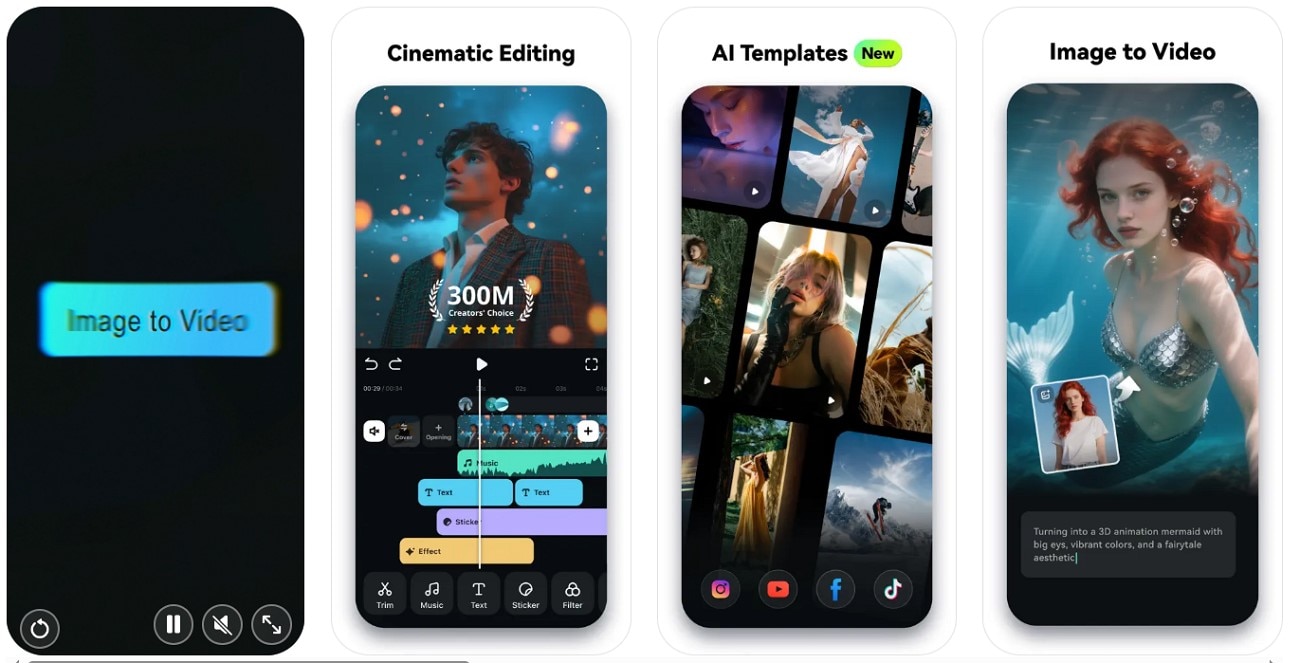
万兴喵影 App 是一款功能强大的移动工具,可用于从图像或视频中删除背景。它具有自动主体隔离、背景替换以及添加描边或效果以增强视觉效果的选项。用户还可以使用色度键消除特定颜色。
- 简洁的界面可实现快速编辑。
- 无缝集成音频和视频文件。
- 与其他应用相比,结果快速且精准。
- 某些背景图像仅限专业版用户使用。
- AI 消除器:轻松从图像中删除对象或文本。
- 效果与滤镜:应用各种效果和滤镜来增强编辑内容。
- AI 增强器:通过消除噪点、颗粒和失真自动提高整体质量。
- 背景模糊:模糊背景而不是完全删除。
非常适合需要精准且快速图像编辑的移动内容创作者和影响者。
需要快速和高质量背景去除的哔哩哔哩(B站)内容创作者或视频博主。
 安全下载
安全下载2. Photoroom [iOS/Android]
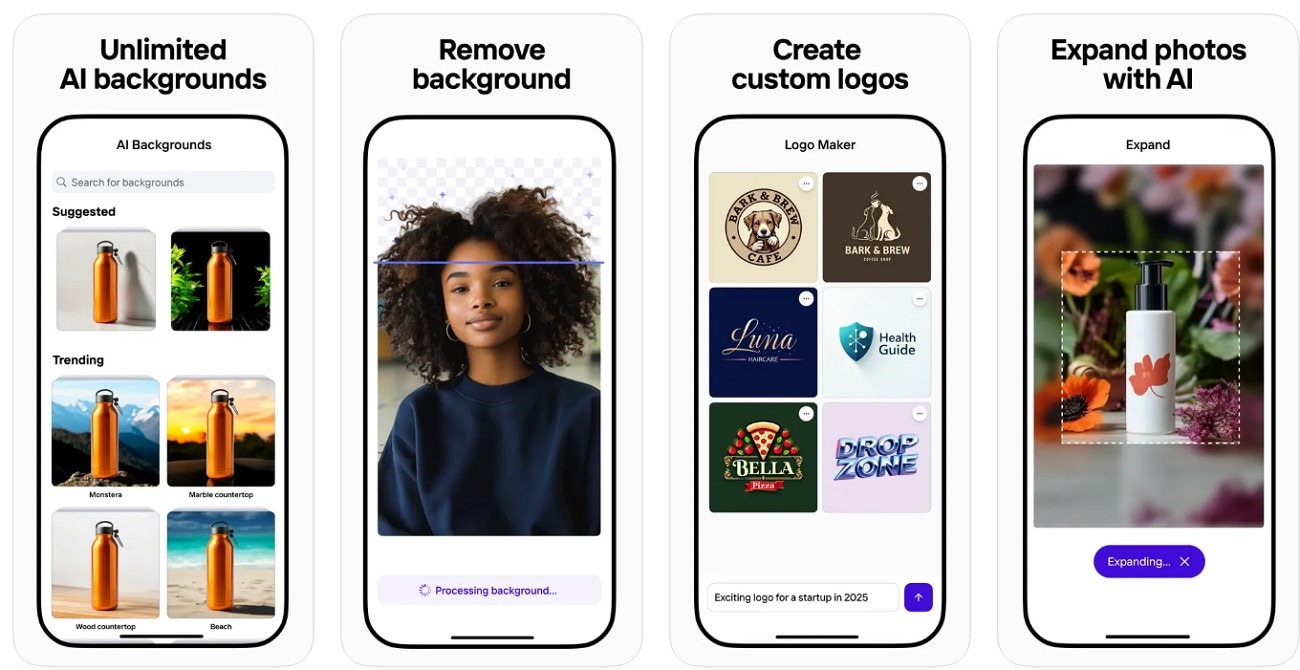
Photoroom 是一款照片背景消除应用,使用 AI 自动检测主体并将其隔离。用户可以用颜色、效果或其他图像替换背景,并扩展照片以获得独特外观。
- 前后预览确保满意的结果。
- 用户友好的界面确保流畅体验。
- 可能会删除主体的重要部分,影响质量。
- 需要专业版才能以高清质量导出图像。
- 批量处理多张图像。
- 添加文本在删除背景后。
- 调整图像大小以适应不同平台的不同宽高比。
处理批量图像的用户的最佳选择。
需要清晰背景产品图像的电商店主。
3. Adobe Express [iOS/Android]
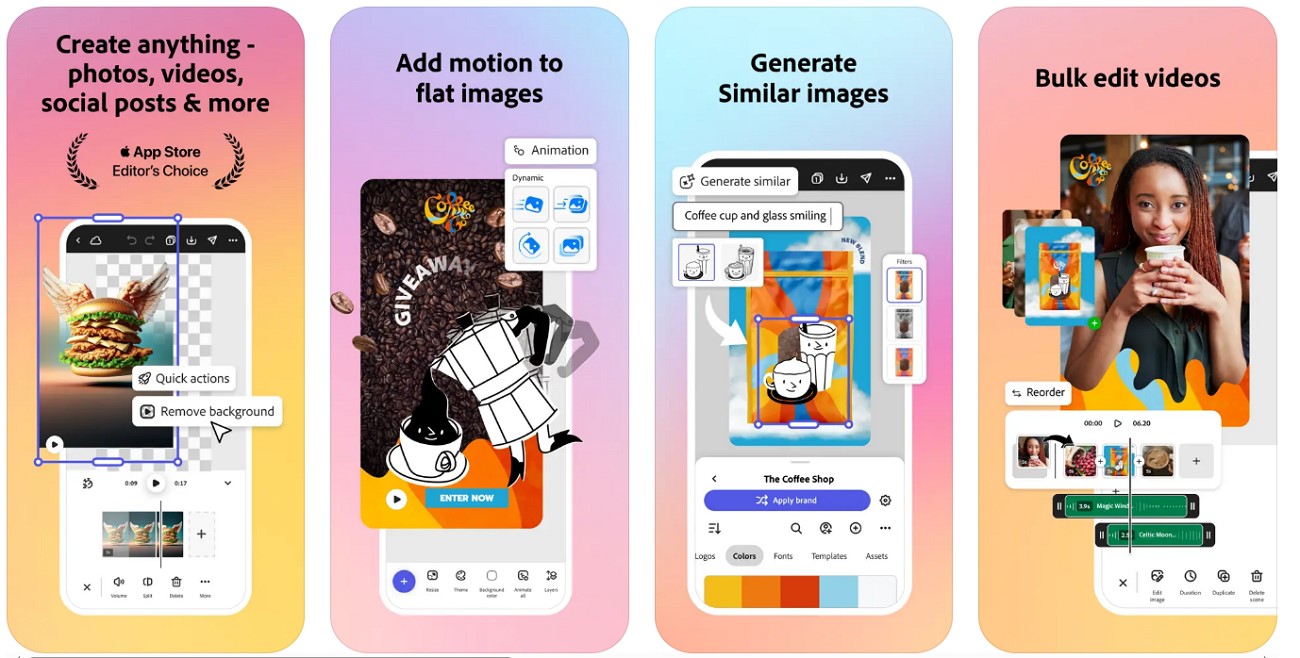
Adobe Express 是一款图像背景消除应用,具有先进的 AI,可用于图像和视频,支持一键删除背景、调整大小、裁剪和格式转换。
- 集中式活动编辑,支持协同编辑和评论。
- 背景删除的无缝体验。
- 账号设置可能耗时。
- 某些功能不适用于免费用户。
- 使用 Adobe Stock 资源替换背景。
- 品牌工具包可遵循首选的色彩主题。
- 集成的 AI 工具可在编辑时生成图像。
需要可靠性和与 Adobe 工具集成的专业人士和团队。
预算充足的设计师、营销人员和企业。
4. Canva [iOS/Android]
Canva 的背景消除器可自动检测主体。它支持多种格式,并使用 Magic Edit 增强图像。

- 拖放界面实现流畅体验。
- 支持导入/导出多种文件格式。
- 背景消除器仅适用于 Canva Pro 用户。
- 大于 10MP/9MB 的图像在导入时会被缩小。
- 通过魔术橡皮擦删除特定对象或文本。
- 向图像或视频添加品牌标志。
- AI 助手为图像生成额外元素。
希望使用 Canva 模板快速入门的用户的首选应用。
为网页或演示文稿设计视觉效果的小型企业或学生。
5. Remove.bg [Android]
Remove.bg 是一款AI 驱动的背景消除应用,允许手动或自动删除,并提供纯色或自定义背景选项。
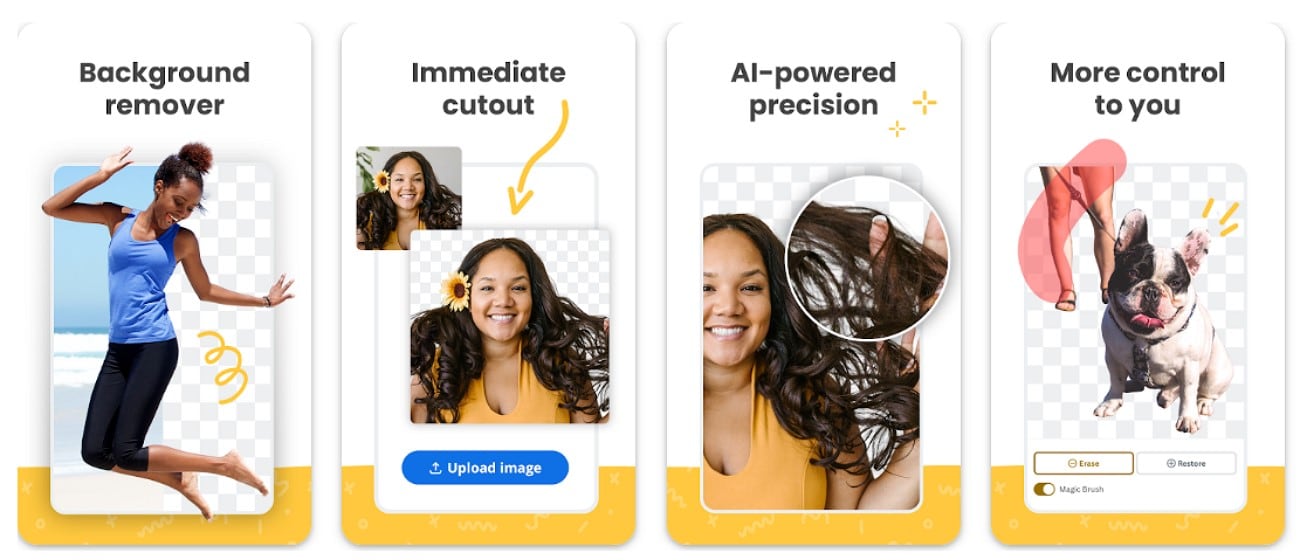
- 多张图像快速出结果。
- 界面设计为零技能要求。
- 免费计划限制图像数量。
- 除了背景删除外没有其他编辑功能。
- 批处理和 API 支持大型项目。
- 一键创建透明或自定义背景。
- 对象橡皮擦删除特定对象。
删除或替换多张图像背景的最快方法。
处理批量身份证/产品图像的电商企业或招聘人员。
6. Pixomatic [iOS/Android]
Pixomatic 允许删除或模糊背景。用户可以使用套索工具手动选择对象。
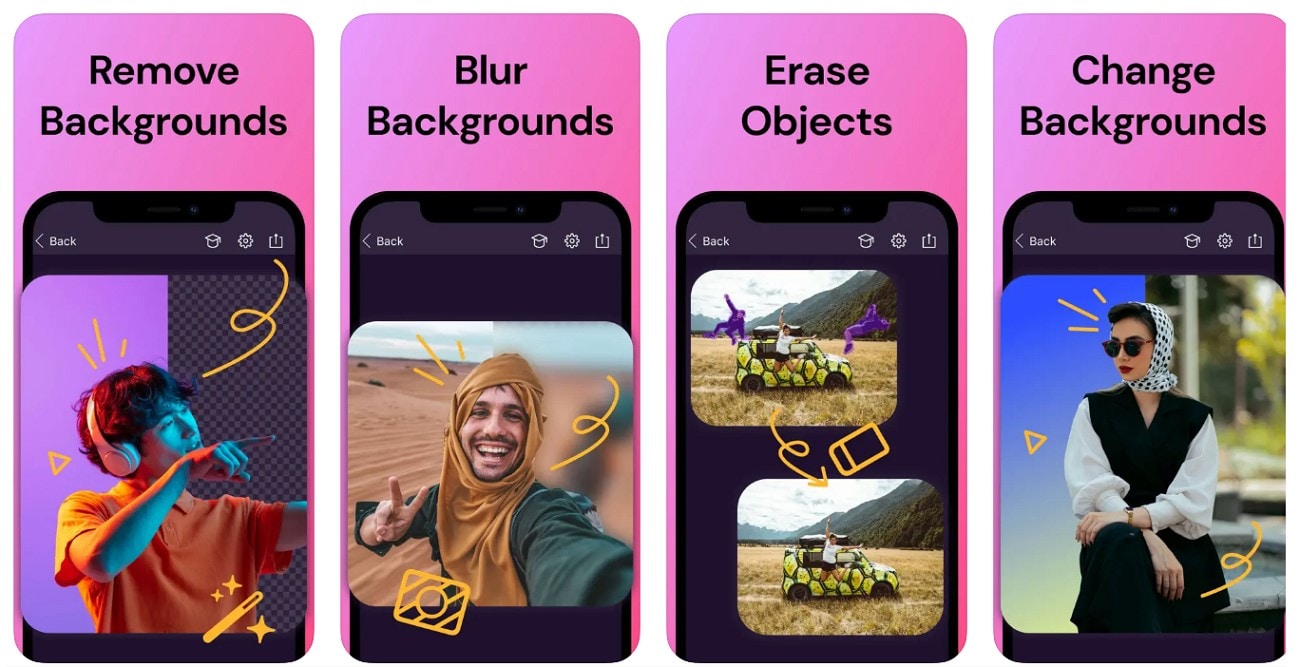
- 背景删除的高精度。
- 专业图像的高质量导出。
- 由于学习曲线,工作流程较慢。
- 复杂背景可能降低质量。
- Magic Cut 用于图像增强。
- 应用滤镜和效果以获得更好的视觉效果。
- 瑕疵或水印去除工具。
非常适合创意工作、拼贴和手动编辑。
从事详细剪裁或社交媒体帖子的艺术家或高级移动用户。
7. LightX [iOS/Android]
LightX 提供 AI 背景删除以及高级照片编辑功能,包括魔术画笔和 AI 背景生成器。
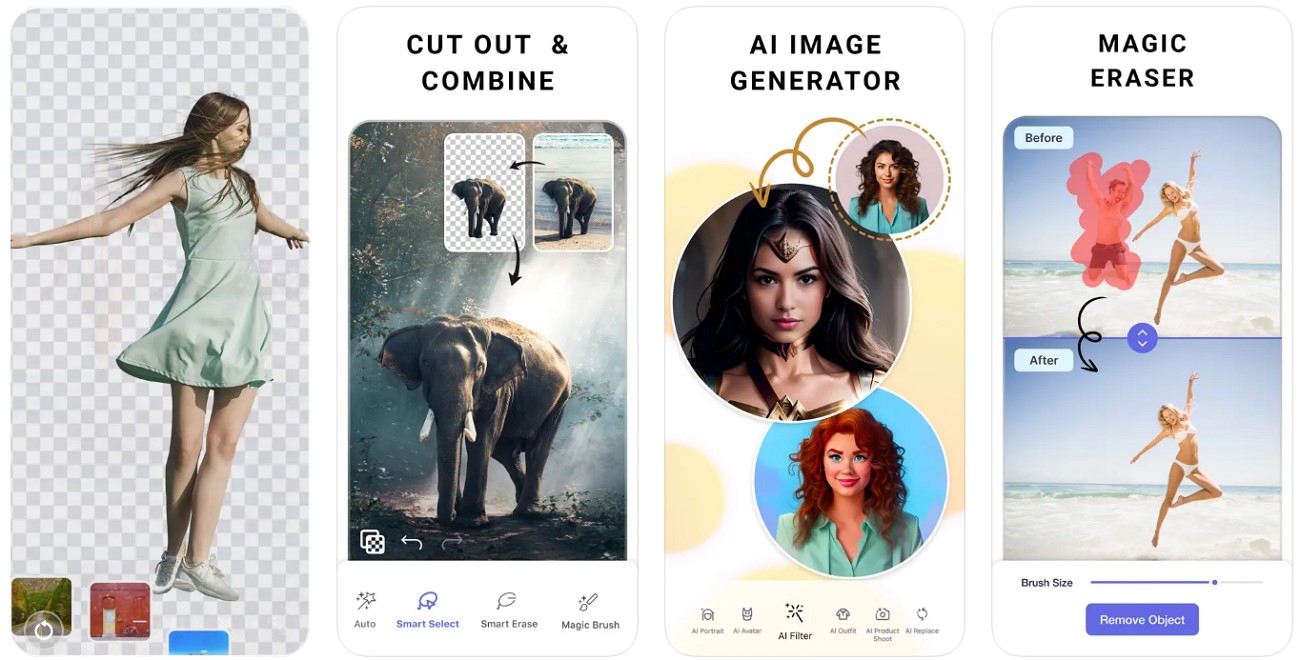
- 即使在复杂背景上也能获得精确结果。
- 与手动删除相比,快速处理节省时间。
- 免费用户会获得 LightX 水印。
- AI 调整可能会不自然地改变皮肤和头发颜色。
- AI 图像生成器添加元素。
- 魔术橡皮擦删除对象或人物。
- AI 背景生成器建议合适的背景。
需要具有高级艺术功能的背景删除的用户。
寻求快速精准背景删除的移动摄影师。
8. Background Eraser [iOS/Android]
Background Eraser 隔离主体并允许将其用作贴纸或放置在新背景上。
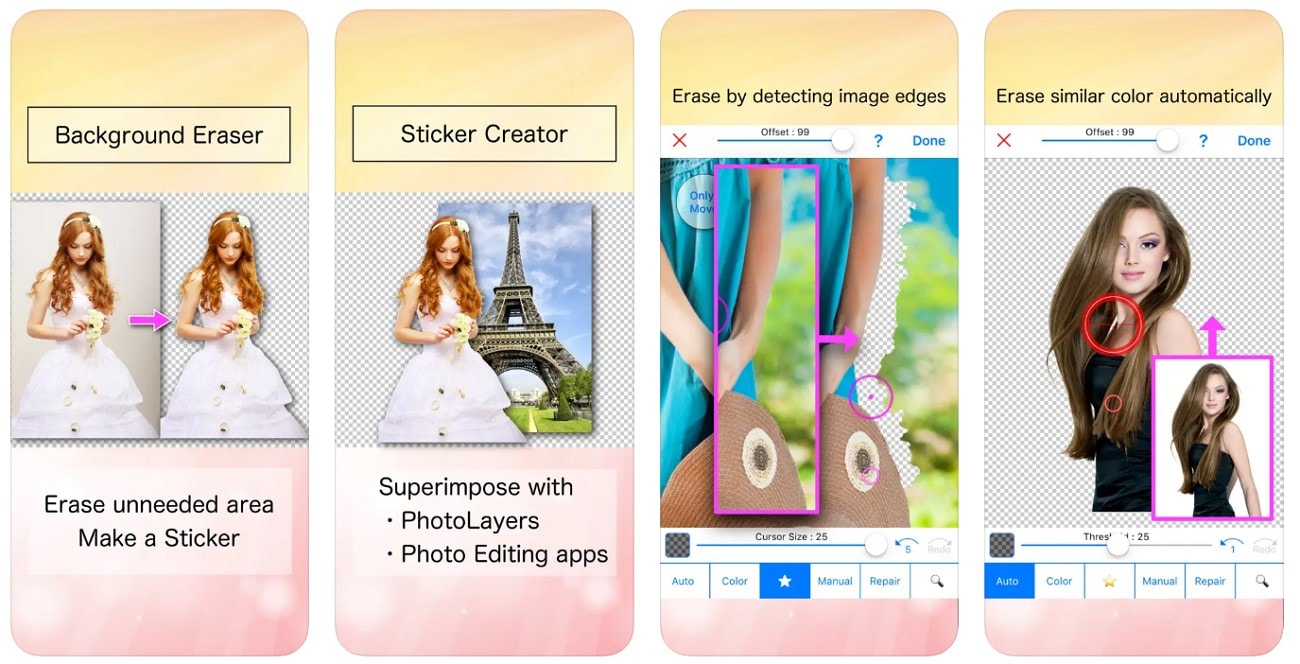
- 初学者易于使用。
- 编辑后质量保持一致。
- 没有高级编辑功能。
- 不支持批处理,减慢工作流程。
- 使用自动删除器修复意外删除。
- 将背景更改为黑色或白色。
- 在删除背景之前裁剪不需要的边缘。
寻求贴纸创建而非高级编辑的用户。
从图像制作贴纸的 WhatsApp 用户。
9. Photo Retouch [Android]
Photo Retouch 从背景中删除瑕疵和不必要的人物,以获得精美图像。
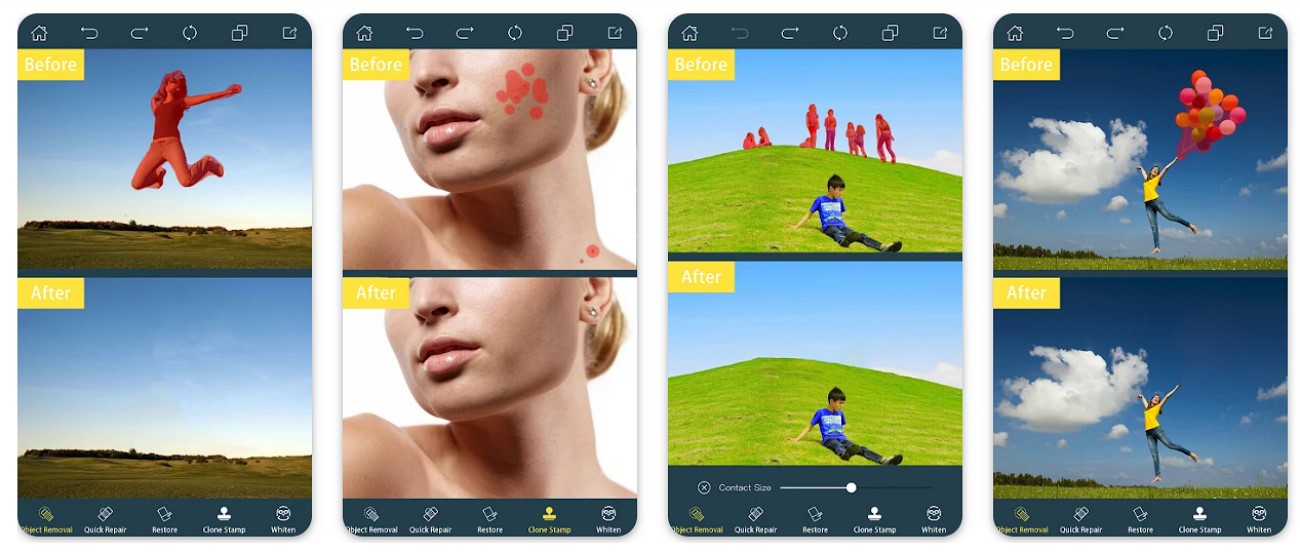
- 快速对象删除。
- 易于使用,没有复杂功能。
- 不适用于 iOS。
- 需要专业版才能保存更大的图像。
- AI 扩展以获得独特的图像外观。
- AI 增强器提高图像质量。
- 添加描边效果以突出主体。
非常适合需要快速编辑的社交内容创作者。
寻求经济实惠的背景删除应用的影响者或学生。
10. Fotor [iOS/Android]
Fotor 提供 AI 驱动的一键背景删除,支持批量编辑和替换选项。
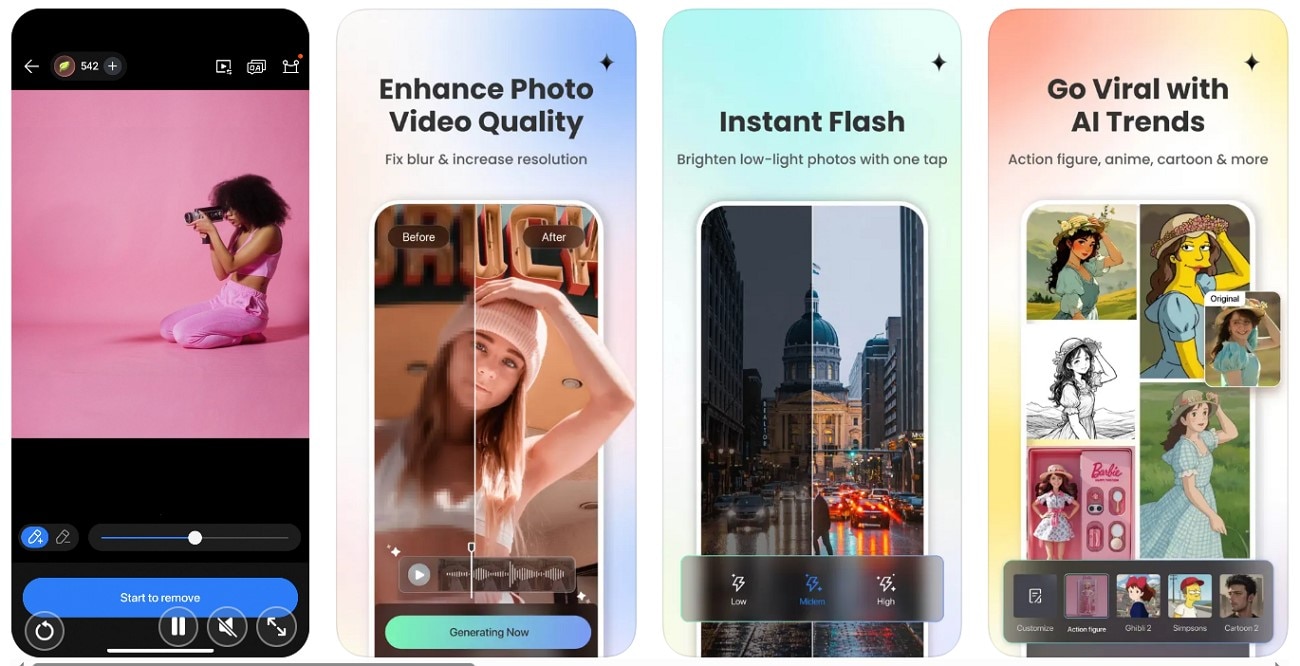
- 支持批处理以快速删除背景。
- 精确检测确保精美图像。
- 高级功能需要专业版。
- 手动编辑选项有限。
- 多种背景替换选项。
- 使用画笔手动调整背景。
- 高质量图像导出。
可靠剪裁和高质量结果的灵活解决方案。
寻求速度和准确性的摄影师和设计师。
11. Picsart [iOS/Android]
Picsart 是一款 AI 驱动的一步背景删除器,自动隔离主体并删除不需要的对象。
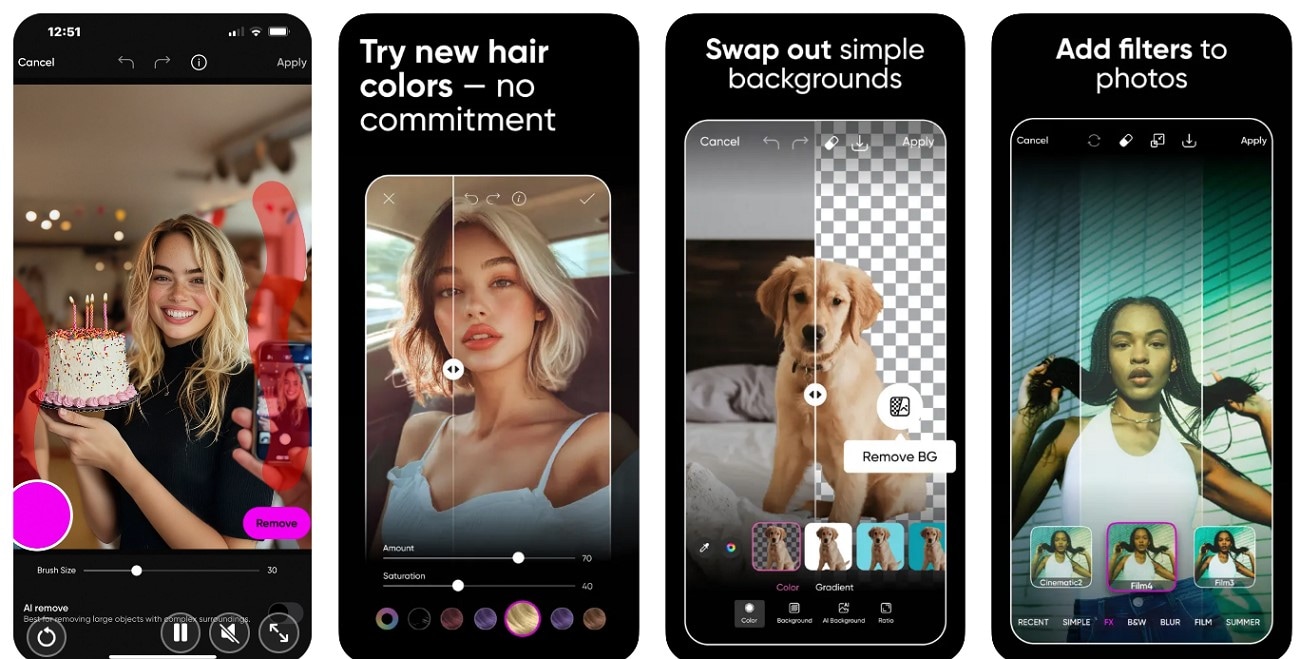
- 批处理模式一次最多允许 50 张图像。
- 提供多个模板以快速启动项目。
- 免费用户在导出的图像上会有水印。
- 对图像编辑初学者来说可能过于复杂。
- 导出图像时设置分辨率。
- 支持视频文件格式。
- 集成贴纸、叠加层和效果以增强视觉吸引力。
可靠地处理大量工作并易于自定义。
需要批量编辑的内容创作者、影响者、企业账号。
第三部分:哪款照片背景擦除应用最好:详细比较表
所有这些照片背景消除应用都为我们提供了相同的功能,但选择最好的一个以避免在应用之间切换的麻烦至关重要:
| 应用 | 兼容性 | AI 智能功能 | 易用性 | 性能和速度 | 自动或手动 |
| 万兴喵影 App | Windows、Mac、iOS 和 Android | 简单 | 快速 | 自动且完全控制 AI 功能 | |
| Photoroom | iOS、Android 和在线 | 简单 | 中等 | 自动,使用画笔手动擦除某些区域 | |
| Adobe Express | Windows、Mac、iOS、Android 和在线 | 中等 | 较慢 | 自动,手动擦除和恢复画笔 | |
| Canva | Windows、Mac、iOS、Android 和在线 | 困难 | 中等 | 自动,手动擦除和恢复画笔 | |
| Remove.bg | 在线版、Windows、Mac、API 集成和 Android | 简单 | 快速 | 自动抠图,支持魔术笔刷手动编辑 | |
| Pixomatic | iOS、Android、Mac 和在线版 | 中等 | 较慢 | 自动抠图、手动套索工具、画笔/橡皮擦自定义裁剪以及透明度调整工具 | |
| LightX | iOS、Android 和在线 | 简单 | 快速 | 自动抠图、手动边缘优化和透明度调整 | |
| Background Eraser | Android 和 iOS | 简单 | 较慢 | 自动抠图、手动抠图模式(画笔、套索、形状裁剪) | |
| Photo Retouch | Android 和 iOS | 中等 | 快速 | 仅支持手动画笔和物体移除 | |
| Fotor | Windows、Mac、iOS、Android 和在线 | 困难 | 快速 | 自动抠图、手动画笔、橡皮擦、边缘调整 | |
| Picsart | Windows、Mac、iOS、Android 和在线 | 中等 | 中等 | 仅自动抠图,无手动工具 | |
|
显示更多
收起
|
|||||
第四部分. 分步教程:如何使用万兴喵影 App 移除图片背景
综合以上讨论,我们可以得出结论,最佳的 照片背景擦除应用 是万兴喵影 App。为了更好地了解具体的移除操作流程,这里提供详细的分步指南帮助你:
- 在你的设备上安装万兴喵影 App 并启动,选择"新建项目"选项。
- 现在,选择你想要使用的图片并点击"导入"按钮。
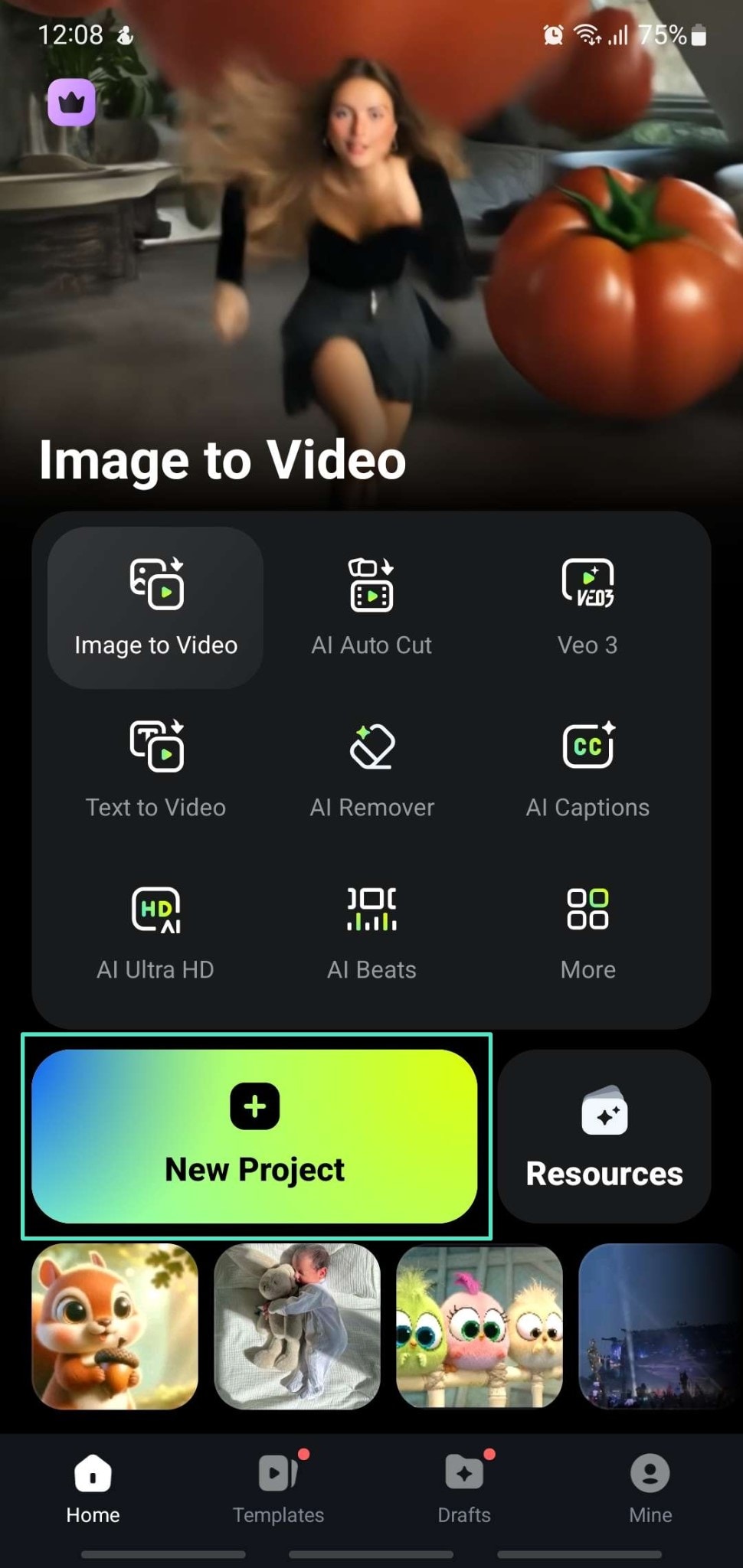
- 在时间轴中点击导入的图片,从底部工具栏中选择"智能抠图"选项。
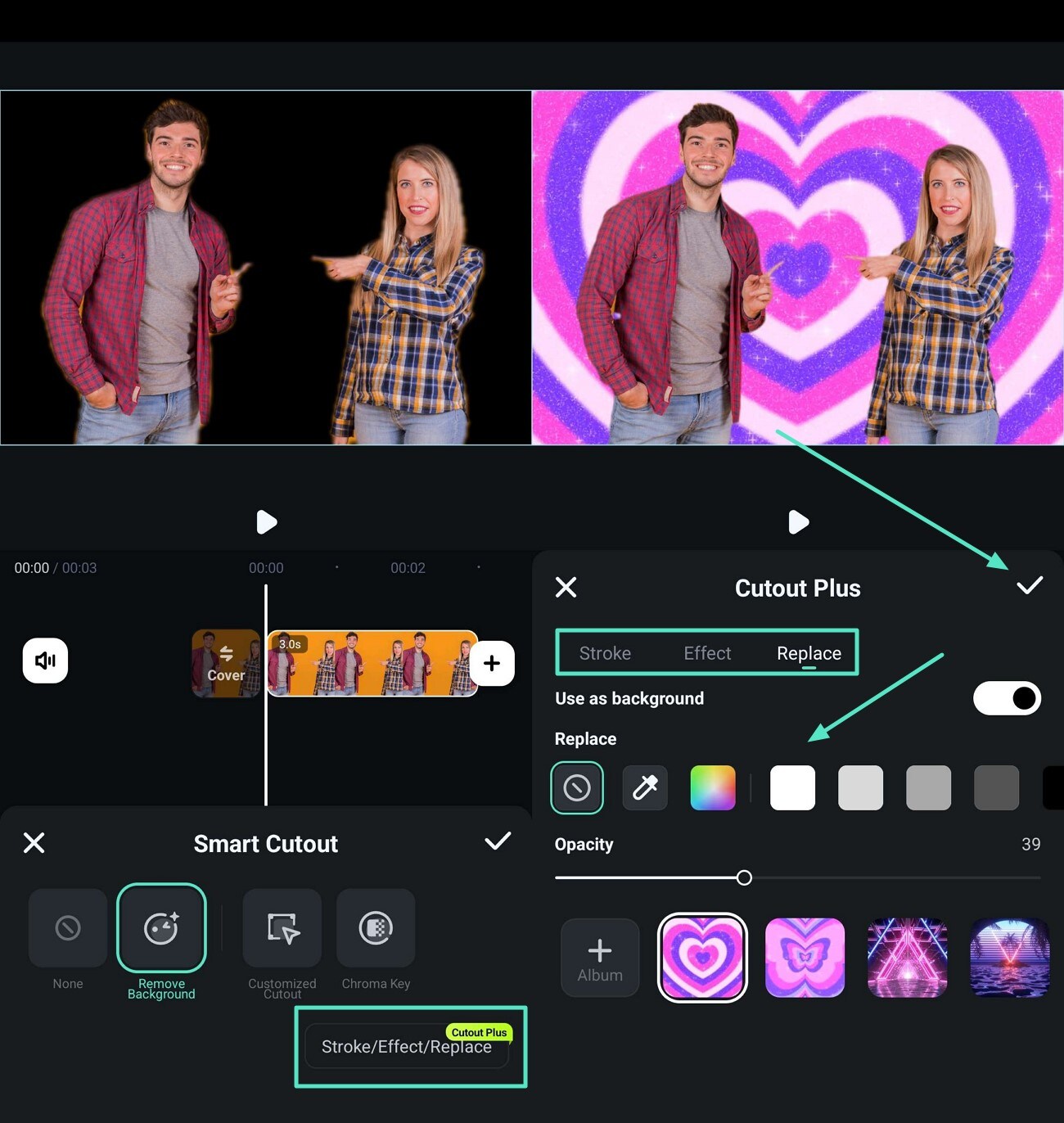
- 选择"移除背景"选项,让工具自动移除背景。
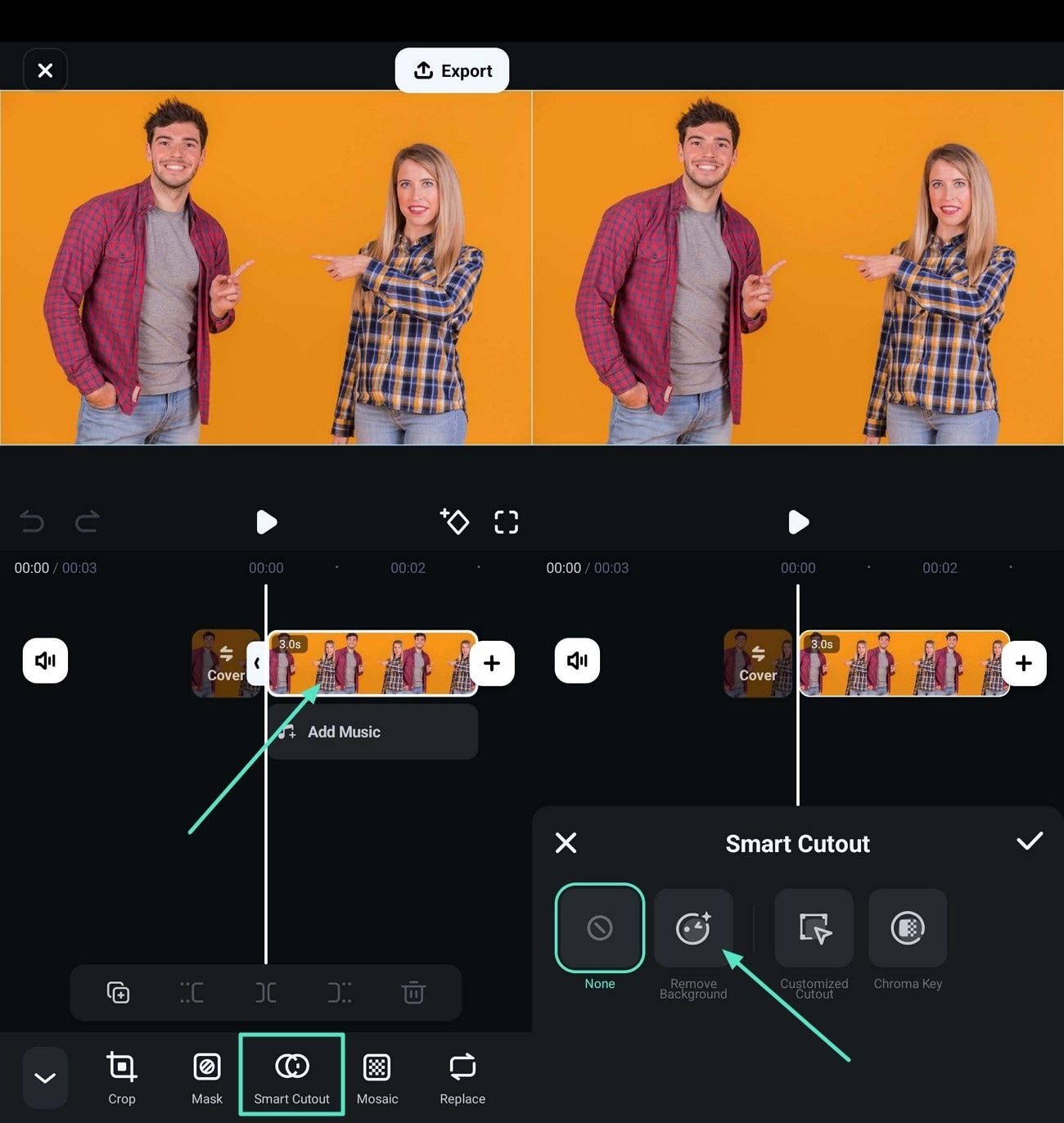
- 点击右下角的"描边/特效/替换"按钮。
- 根据你的需求进行调整,点击"对勾"图标保存图片。
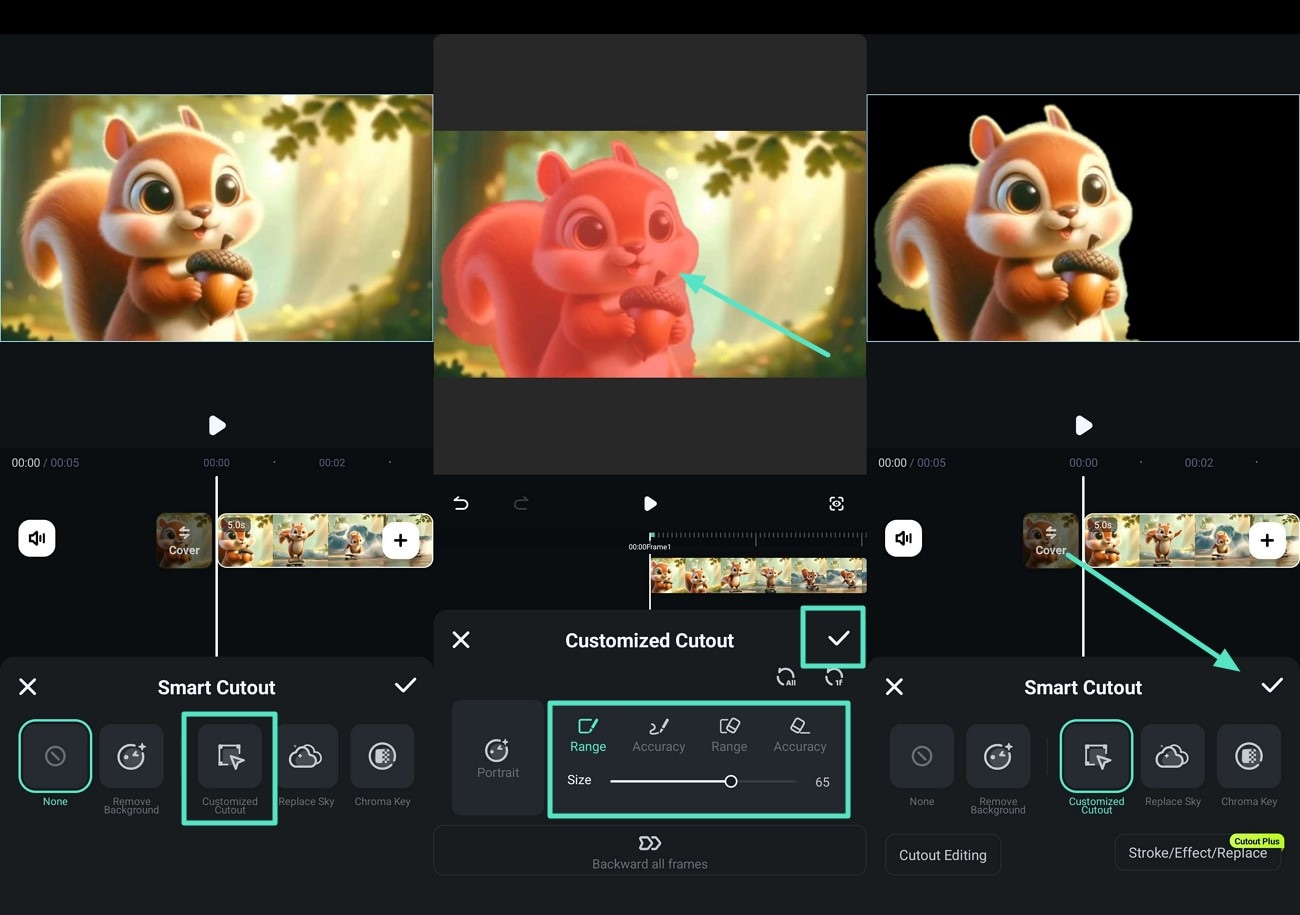
- 从菜单栏中选择"自定义抠图"图标。
- 标记你想要保留的"范围",点击"对勾"图标查看结果。
- 你可以预览结果并点击"对勾"图标完成此流程。
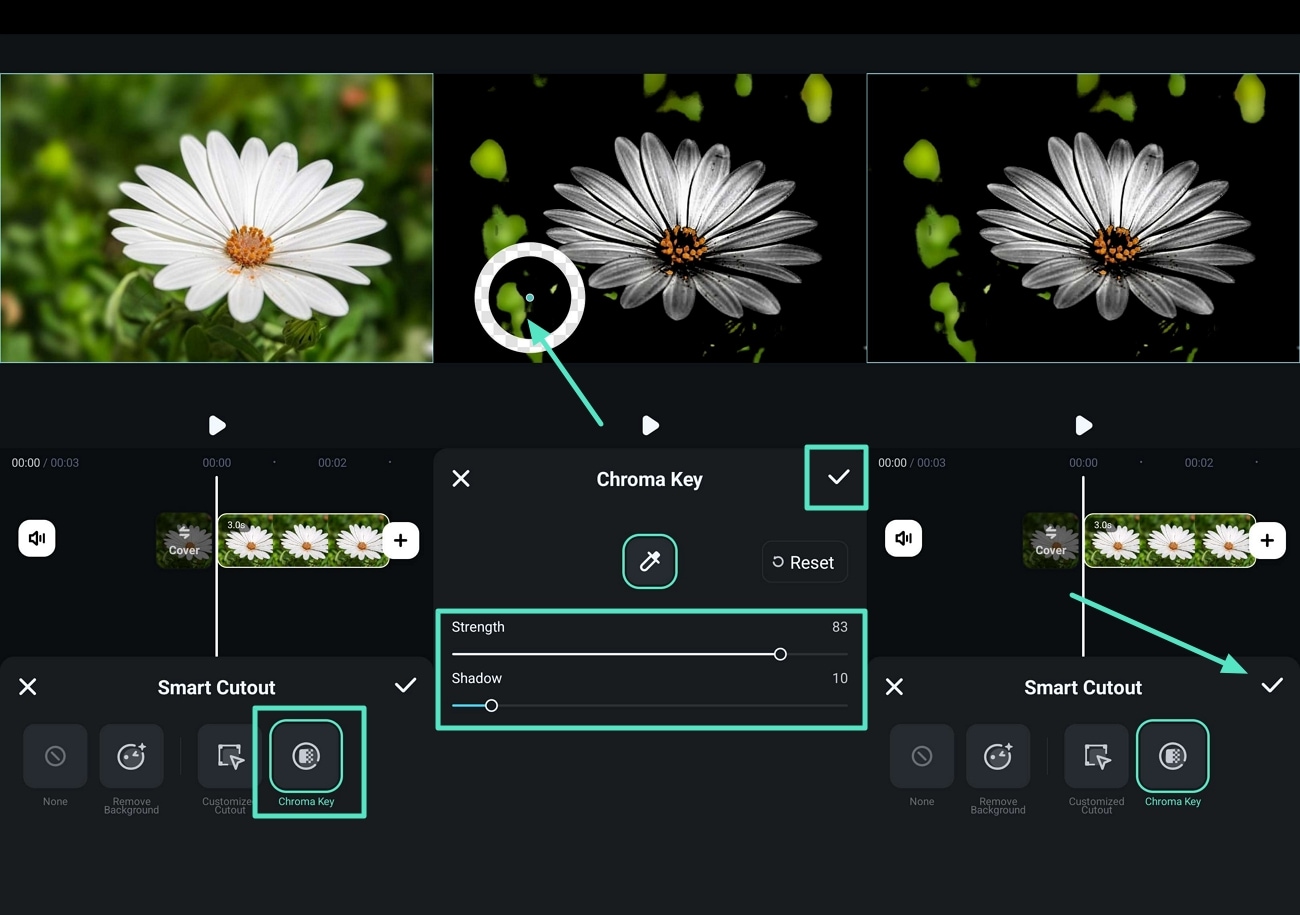
- 从智能抠图框中选择"色度键"选项。
- 使用"吸管"工具选取颜色,并调整"强度"和"阴影"滑块。
- 预览结果并点击"对勾"图标进入最后一步。
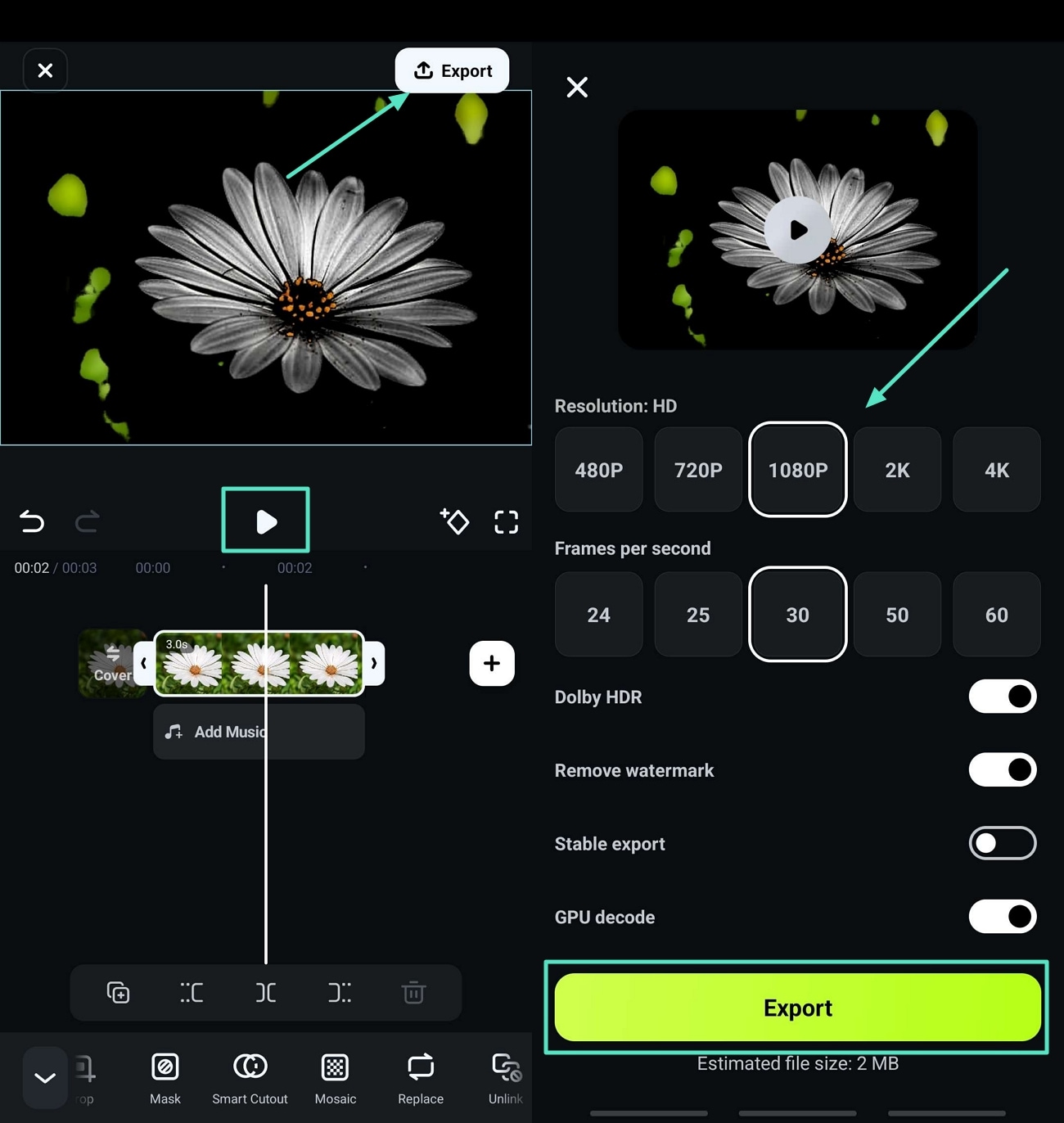
- 移除背景后,点击"播放"图标进行预览,然后按"导出"按钮。
- 最后,设置图片"分辨率"并点击"导出"保存新图片。
总结
总结本文的讨论内容,我们深入了解了 2025 年热门的 11 款 图像背景消除应用的详细介绍。根据关键因素和对比表格,你可以得出最适合的应用是万兴喵影 App。借助其详细且用户友好的界面,无论是初学者还是高级用户都能随时随地轻松移除图片背景。
