


 AI 摘要
AI 摘要
由于 Windows 平台无法运行 iMovie 且无可靠模拟器,寻求替代方案的初中级创作者可优先选择兼顾易用性与智能 AI 工具的万兴喵影,而专业级用户更适合选择具备深层控制能力的 Premiere Pro 或 Lightworks。
● 对于仍在使用 Windows 7 或仅具备 1GB 至 2GB 内存的低配电脑用户,VSDC 和 VideoProc Vlogger 是满足低系统要求的最佳免费选项,其中 VideoProc Vlogger 额外具备流畅处理 4K/8K 素材的能力。
● Windows 11 系统内置预装了 Clipchamp,适合依赖现成模板快速制作社交短片的轻度用户,但其缺乏高级工具与第三方插件支持,且免费版仅限于导出最高 1080p 的 MP4 或 GIF 格式。
● 追求完全免费且无导出水印的用户可选择 Shotcut 或 OpenShot 等开源软件,它们提供了不受限的轨道与广泛的格式支持,但在执行复杂编辑时存在较高的卡顿延迟或崩溃风险。
问问AI
 豆包
豆包
 千问
千问
 DeepSeek
 腾讯元宝
腾讯元宝
 Kimi
Kimi
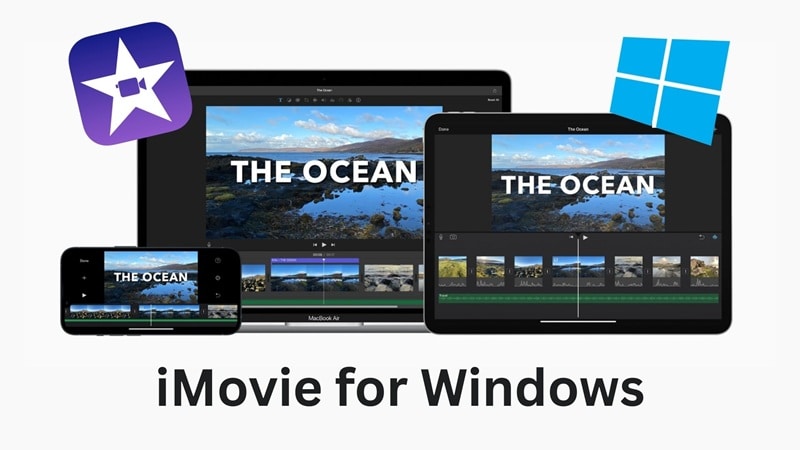
iMovie 是苹果公司内置的视频编辑器,预装在 Mac、iPhone 和 iPad 上。它轻量简洁、操作简单,能够轻松处理剪辑片段等基础编辑,也可以完成添加特效和音乐等更高级的视频编辑任务。
然而,iMovie 并不支持 Windows 系统,这意味着该平台的用户可能需要寻找一款 适用于 Windows 的 iMovie 替代软件 或类似工具。为了让你的搜索更轻松,我们精选了多款软件,并附上详细评测。
我们的测试方法
- 安装与设置。我们根据软件在不同设备上的下载、安装和入门难易程度进行评估。
- 易用性。考虑到 iMovie 的用户友好特性,我们同样评估了界面设计、学习曲线以及整体工作流程的流畅度。
- 编辑工具。这些 PC 端 iMovie 替代软件均提供剪辑、转场、特效、音频工具和多轨时间线等核心功能。
- 高级功能。我们还关注 AI 工具、运动追踪、多机位编辑和调色等额外功能,满足那些想要超越 iMovie 功能的用户需求。
- 性能表现。我们还测试了软件的运行速度、稳定性,以及处理 4K/8K 和大型项目的能力——这些正是 iMovie 可能不足的地方。
- 导出与分享。在筛选 PC 端 iMovie 软件时,我们还考虑了输出格式、画质(最高支持 4K/8K)以及项目分享到社交平台的便捷性。
我们推荐的 3 款 Windows 版 iMovie 最佳替代软件



第一部分:Windows 版 iMovie 替代软件对比表
让我们先通过一个快速对比表,了解我们将要介绍的最佳 Windows 版 iMovie 替代软件。
| 软件 | 易用性 | 核心功能 | 价格 | 评分 |
| 万兴喵影 | 新手友好 | AI 工具、模板、插件、8K 导出、素材库 | 免费版、订阅制、买断制 | 4.7/5 |
| Premiere Pro | 专业级 | Adobe 集成、Lumetri 调色、插件支持 | 22.99 美元/月起 | 4.6/5 |
| Lightworks | 中级 | 代理编辑、LUT、动态图形、HDR 支持 | 免费;付费版 13.99 美元/月起 | 4.3/5 |
| VSDC | 新手友好 | 格式支持、混合模式、360° 编辑 | 免费;专业版 29.99 美元 | 4.2/5 |
| VideoProc Vlogger | 新手友好 | 变速、LUT、音频编辑器 | 免费 | 4.4/5 |
| Clipchamp | 新手友好 | 模板、素材资源 | 免费;付费版 11.99 美元/月起 | 4.3/5 |
| Shotcut | 中级 | 开源、代理编辑、批量导出 | 免费 | 4.1/5 |
| Movavi | 新手友好 | 模板、幻灯片制作、自动字幕 | 免费试用;付费版 54.95 美元/年 | 4.4/5 |
| OpenShot | 新手友好 | 无限轨道、3D 动画、特效、开源 | 免费 | 4.0/5 |
第二部分:9 款最佳 Windows 版 iMovie 替代软件深度评测
有没有看中的工具?接下来我们将详细介绍每款软件,重点讲解其核心功能、优缺点,以及我们为何推荐它们作为 Windows 端最佳 iMovie 编辑软件。
1. 万兴喵影
 安全下载
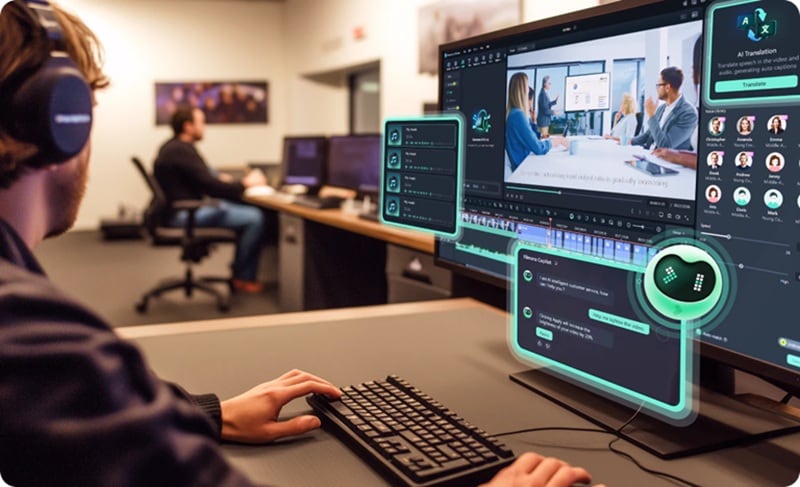
安全下载我们榜单中首个最佳 Windows 版 iMovie 替代软件是 万兴喵影。 万兴喵影与 iMovie 一样简单直观,但在需要时能提供更强大的功能。
你可以从零开始制作视频,也可以使用模板或由生成式 AI 驱动的自动生成视频功能来加快创作。在编辑和优化视频时,万兴喵影提供多轨时间线,让你可以在一个工作区中分层添加片段、音频、文本和特效。
- 配备多种 AI 工具以加速编辑
- 支持 Boris FX 和 NewBlue FX 等热门插件
- 支持最高 8K 导出,可快速分享到社交平台
- 定期更新带来新功能和性能提升
- 丰富的教程和学习资源帮助你提升技能
- 免费版导出视频带水印
- 部分特效、模板和素材资源仅限高级用户使用
- AI 智能工具:通过自动节拍同步、背景移除、AI 字幕和翻译、文字转语音等智能功能节省时间,简化编辑流程。
- 生成式 AI:将文字、图片或音频在几秒内转化为完整视频。
- 多机位编辑:轻松对齐并在多个机位镜头间切换。
- 创意素材: 添加即用型标题、贴纸、叠加层、片头等拖拽式素材,为视频增添风格。
- 免版税素材库: 无需离开编辑器即可访问内置素材、音乐和音效。
- 视频模板: 使用专为哔哩哔哩(B站)、社交媒体、商业宣传等设计的模板快速启动项目。
- 转场、特效与滤镜:使用多种内置特效、滤镜和流畅转场提升视频品质。
- 调色工具: 调整色调、应用 LUT 或使用预设,为视频赋予精致的电影质感。
- 关键帧: 通过关键帧动画控制移动、淡入淡出和缩放。
万兴喵影的新手友好性不仅体现在直观的界面上。它的功能还填补了许多 iMovie 用户遇到的空白,尤其是缺乏高级编辑选项的问题。内置的 AI 工具也是一大亮点,提供文字转语音、基于文本的视频生成、降噪等功能,可节省时间并简化通常需要数小时才能完成的复杂视频编辑任务。
Windows、Mac、iOS、Android
提供免费版;访问 购买页面 了解完整订阅或买断定价详情。
适合初学者到中级创作者,他们想要一款集 AI 工具、模板和高级特效于一体的编辑器,同时保持易用性。

2. Premiere Pro
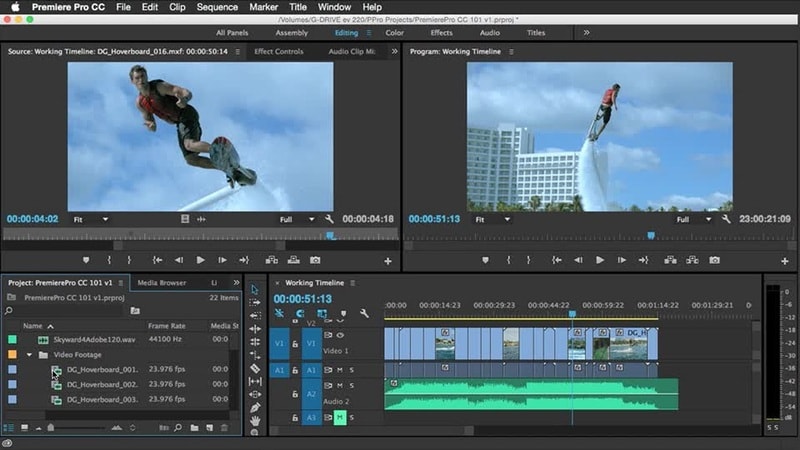
Premiere Pro 是 Adobe 推出的专业级视频编辑器,常被视为电影制作人和内容创作者的行业标准。凭借对视频编辑各个方面的深度控制,它以提供精确、高质量的输出而建立了声誉。
- 全球专业人士信赖的行业标准工具
- 配备先进的编辑、调色和音频工具
- 处理几乎所有视频和音频格式,包括 8K 和 VR
- 纯订阅定价长期来看可能较贵
- 对初学者来说学习曲线较陡
- 需要强大的计算机才能获得最佳性能
- 基于时间线的编辑:对片段、转场和特效提供精确控制,实现细致的视频制作。
- Lumetri 调色: 先进的调色和校色工具,可精细调整素材的外观和氛围。
- 多机位编辑:同步并在多个机位角度间切换。
- Adobe 集成: 与 After Effects、Photoshop 和 Audition 无缝协作,打造完整的编辑工作流程。
- 音频工具:内置混音、同步和声音增强功能,可直接在编辑器中处理音频。
- 插件支持:通过第三方插件和自定义面板扩展功能。
如果你需要一款 Windows 版 iMovie 编辑器,但要达到专业级水平,Premiere Pro 可能就是答案。对于从事不同类型项目的人来说,Premiere Pro 与 Adobe Creative Cloud 的集成也是一个巨大优势。而且由于其庞大的用户群,在线查找教程也很容易。尽管熟悉其编辑工具可能仍需要一些时间。
Windows 和 Mac
22.99 美元/月
专业电影制作人、剪辑师和严肃的内容创作者,他们需要行业标准功能和 Adobe 生态系统的无缝集成。
3. Lightworks
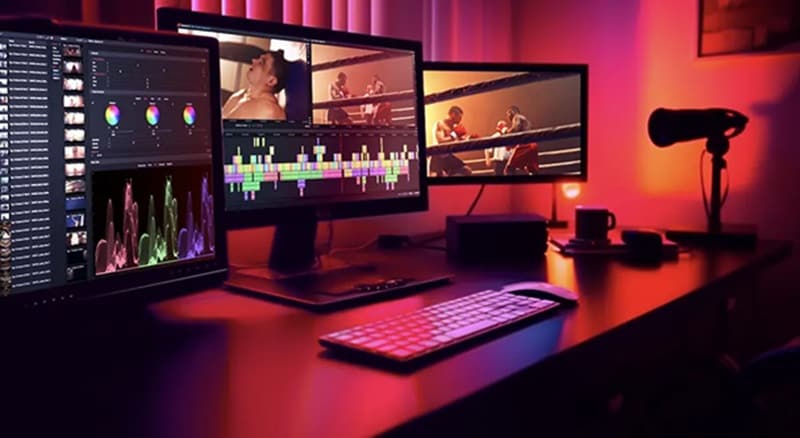
Lightworks 是一款免费增值的非线性编辑系统,其历史可以追溯到数字编辑的早期。它凭借专业级工具赢得赞誉,甚至在电影行业中也占有一席之地。
- 灵活可调的工作区布局,适应你的编辑风格
- 支持 HDR 工作流程,打造高质量视觉效果
- 与 Dropbox、Google Drive 等云服务集成,便于项目管理
- 不支持内置运动追踪或 360° VR
- 缺少可加速编辑的 AI 工具
- 音频资源有限;没有预设配乐,仅有基础特效
- 输出渲染速度较慢,效率较低
- 代理编辑:通过使用轻量级代理文件提高性能,流畅处理大型项目。
- 音频工具:使用精细的音频编辑功能进行修剪、分割和分层轨道,打造清晰专业的声音。
- 标题与图形:访问超过 700 个可自定义的标题和动态图形,增强你的叙事效果。
- 调色:使用预设 LUT 或创建自己的 LUT,打造电影级色彩风格。
如果你的首要目标是找到一款 PC 端 iMovie 替代软件,既能提供强大的编辑工具又不会花费太多,可以考虑 Lightworks。免费版已经涵盖了一些基础功能,当你开始感到它限制了创造力时,可以选择升级套餐。
Windows、macOS、Linux
提供免费版;付费套餐从 13.99 美元/月、139.99 美元/年或 199.99 美元永久许可起。
独立电影制作人、高级爱好者和半专业剪辑师,他们想要专业级功能但不需要高额订阅费用。
4. VSDC 免费视频编辑器
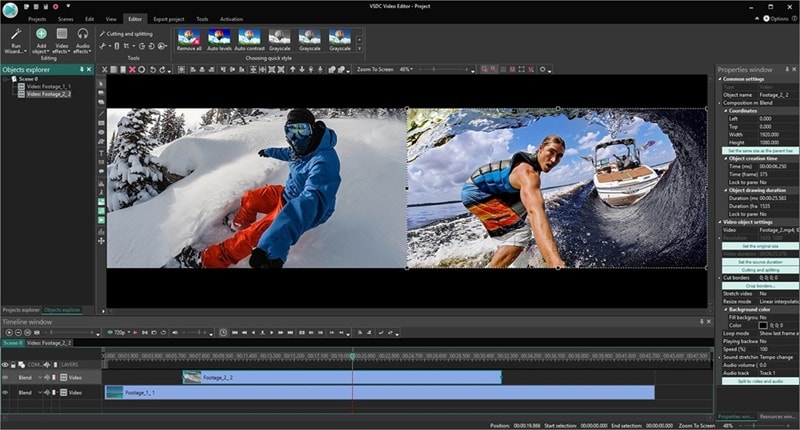
VSDC 包含一款免费的、仅限 Windows 的视频编辑器,对于无需付费的软件来说,功能出乎意料地强大。如果想要更多高级工具,可以升级到专业版,解锁视频稳定、自动节拍同步和运动追踪等额外功能。
- 由于系统要求低,即使在旧电脑上也能良好运行
- 界面足够直观,适合快速编辑
- 免费版导出的视频不带水印
- 视频预览有时会卡顿
- 色度键等高级功能仅在专业版中提供
- 界面有点过时
- 格式支持:兼容几乎所有流行的视频和音频格式及编解码器。
- 混合模式、特效和滤镜:尝试混合模式、滤镜和转场,为视频增添创意。
- 多机位编辑:轻松同步并在不同角度拍摄的素材间切换。
- 编辑工具: 包括缩放、图表、360° 视频编辑和详细的色彩校正功能。
- 导出预设:便捷的配置文件使保存 YouTube、智能手机或其他设备的视频变得快速简单。
除了在免费版中为日常编辑提供足够的功能外,VSDC 还是少数仍支持旧系统的编辑器之一。对于 Windows 7 用户以及 Windows 10 或 11 用户来说,它都是一款免费实用的 iMovie 软件。如果你使用的是更早版本的 Windows,可以联系他们的团队获取设置帮助。
Windows
免费;专业 版售价 29.99 美元。
想要一款功能强大的免费编辑器、无水印且能在低配电脑上运行的 Windows 用户。
5. VideoProc Vlogger
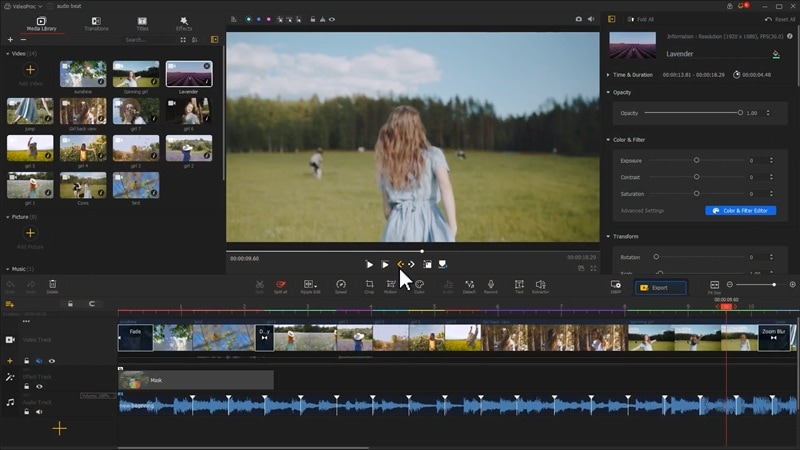
VideoProc Vlogger 是一款免费编辑器,其提供的功能常常让人惊喜。它专为 vlogger、YouTuber 和日常创作者打造,配备了变速、色度键、4K 和 HDR 视频调色、内置语音录制等创意工具。其界面也与 Mac 上的 iMovie 有些相似。
- 处理 4K/8K 素材、GoPro/DJI 片段以及 RAW/LOG 文件
- 在 Windows 7 系统上运行良好
- 直观的时间线,具有点击和滑动导航,即使在长项目中也很流畅
- 没有加速编辑的 AI 工具。
- 缺少预制视频模板。
- 不包含素材库。
- 变速:通过流畅的慢动作和快速转场创建动态的电影感运动。
- 调色工具:包括 3D LUT、滤镜和 HSL 调整,实现专业级色彩校正和调色
- 相机运动预设: 从 20 多种模拟真实相机移动的运动选项中选择。
- 音频编辑器: 可视化音频图、节拍分析、均衡器和特效,实现精确的声音塑造
- 创意编辑功能:分屏、绿幕、片段倒放、混合等功能,提供灵活的编辑体验。
很少能找到一款免费编辑器能如此流畅地处理高强度的 4K 甚至 8K 项目,而且它仍能在 Windows 7 等旧系统上运行,这使其更加通用。如果你想找一款类似 Windows 版 iMovie 的免费视频编辑软件,既平易近人又能让你尝试电影特效,可以试试 VideoProc Vlogger。
Windows 和 macOS
免费
Vlogger、YouTuber 和日常创作者,他们想要一款免费、轻量级的编辑器,能够处理 4K/8K 素材。
6. Clipchamp
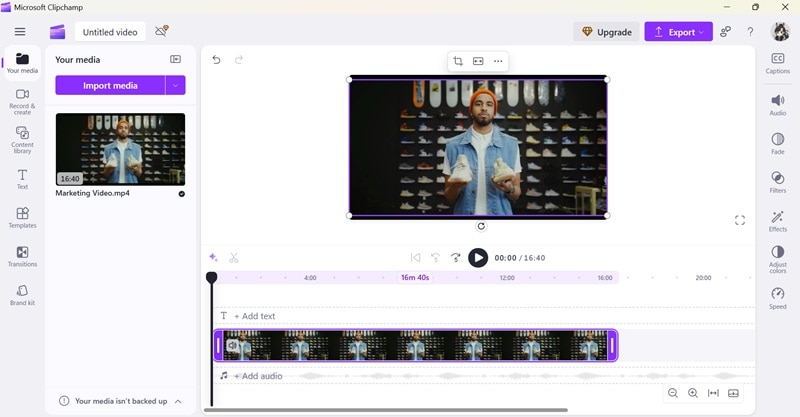
自从被微软收购后,Clipchamp 已直接内置到 Windows 11 中。就像 Mac 上的 iMovie 一样,Clipchamp 相当于 PC 版的 iMovie,为 Windows 用户提供了一款简单、易用且无需安装即可使用的内置编辑器。对于仍在使用旧版本 Windows 的用户,可以从 Microsoft Store 下载 Clipchamp。
- 用户友好的界面,让任何尝试过网页版的人都感到熟悉
- 免费用户可导出最高 1080p 视频
- 使用 AI 自动合成或现成模板更快创建视频
- 作为 Windows 11 默认编辑器预装在系统中
- 大多数优质素材资源(如音乐、视频片段和特效)需要付费订阅才能使用
- 不支持安装第三方扩展或插件
- 缺少关键帧和运动追踪等高级功能
- 导出选项有限,视频仅支持 MP4 格式,动图仅支持 GIF
- 需要 Microsoft 账号才能访问桌面应用
- AI 工具:包含 AI 自动合成功能,可快速创建视频、自动生成字幕、文字转语音配音、降噪和静音删除。
- 视频尺寸调整:快速调整视频尺寸以适配 YouTube、TikTok、Instagram 等各大平台。
- 模板库:选择并自定义预设计模板,快速启动项目并节省编辑时间。
- 素材库:访问丰富的素材资源,包括贴纸、形状和图形,轻松添加到视频中。
如果你想要一款轻量级、易上手的 Windows iMovie 替代软件,注重简洁和速度,Clipchamp 值得考虑。它虽然不适合高级影视剪辑,但用来制作快速社交视频、哔哩哔哩(B站)片头或个人项目绰绰有余。这款工具最大的优势是提供了丰富的模板资源。
Windows、iOS 和网页浏览器(在线版)
提供免费版本;高级版订阅价格为每月 $11.99 或每年 $119.99 起。
适合普通用户、学生和社交媒体创作者,需要内置 Windows 编辑器和现成模板的人群。
7. Shotcut
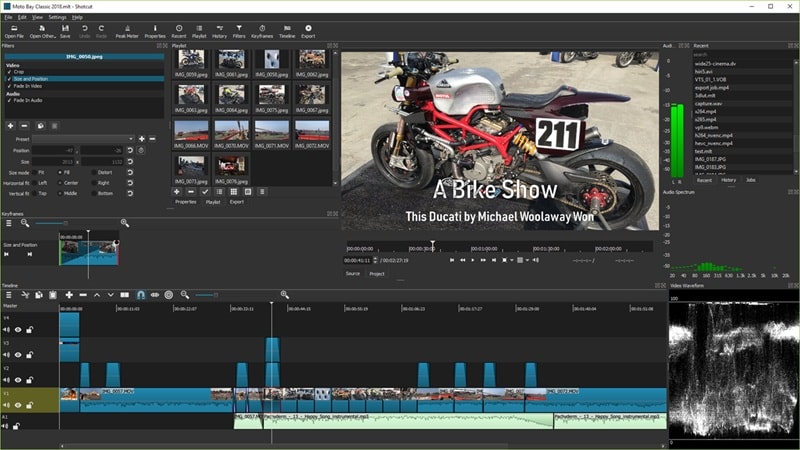
Shotcut 是另一款值得考虑的 Windows 免费 iMovie 替代软件。它同样是开源软件,意味着你可以通过社区插件自定义功能,并享受其他开发者贡献的定期更新。作为免费软件,这款编辑器功能丰富,支持多种格式,还能进行硬件加速。
- 免费且开源
- 通过 FFmpeg 集成支持众多格式和编解码器
- 可从播放列表直接批量导出多个文件,提高工作效率
- 用户在编辑过程中经常遇到崩溃和错误
- 有时会出现明显卡顿,某些操作响应延迟
- 音频工具:提供滤镜、混音选项和音频示波器,用于精细调节声音。
- 视频特效与滤镜:应用内置特效和视觉调整来增强片段效果。
- 多轨时间线:支持多层编辑,配有缩略图和波形显示,便于导航操作。
- 代理编辑:通过使用轻量级代理版本,流畅处理大型或高分辨率文件。
- 运动追踪:追踪场景中的物体,并将文字、图形或特效附加到运动轨迹上。
如果你需要处理不同的媒体格式,并且想要一款功能不打折扣的免费编辑器,Shotcut 可以成为很好的 Windows iMovie 替代软件。当你的电脑性能不足以处理大型文件时,可以开启代理编辑功能来保持工作流程顺畅。
Windows、macOS、Linux
免费
适合想要免费开源编辑器、需要广泛格式支持和可自定义功能的创作者。
8. Movavi
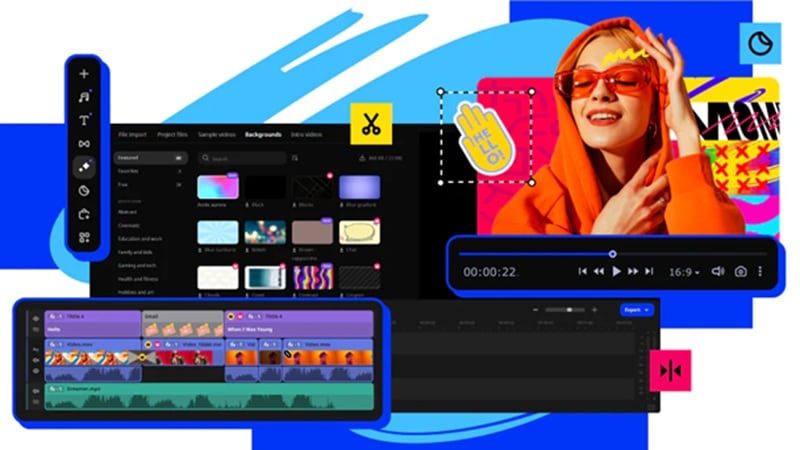
Movavi 是一款功能强大的视频编辑器,对 Windows 用户来说感觉像是 iMovie 的升级版。它提供超过 180 种滤镜和转场效果,以及色度抠图、自动字幕、运动追踪和画中画编辑等工具。
- 界面简洁,新手可以快速上手
- 客户支持服务周到
- 可以跨片段复制并应用特效和设置
- 大多数特效和工具仅在付费版本中提供
- 处理大型或 4K 项目时性能经常卡顿
- 试用版导出的视频会带有水印
- 调色工具功能有限
- 视频模板:使用现成的模板和片头预设加快制作速度。
- 即时电影:蒙太奇向导可以自动组合你的片段,添加流畅的转场效果,并配上背景音乐,几分钟内就能生成一个完整视频。
- 视频编辑:使用关键帧、慢动作、稳定、叠加层等高级工具和其他创意特效,制作高质量的剪辑作品。
- 色度抠图:使用色度抠图替换背景,实现专业特效
- 幻灯片制作:将照片和片段转换为引人入胜的幻灯片。
- 静音删除:自动消除不需要的停顿,或手动调整时长和音量设置,实现更流畅的播放效果。
Movavi 轻巧、有趣且实用。如果你想制作一些有趣的内容,比如 vlog、反应视频或教程,Movavi 提供了丰富的工具让你尽情发挥创意,而不会把事情变得复杂。
Windows、macOS 和网页浏览器(在线版)
免费试用;付费套餐价格为每年 $54.95 起
适合日常创作者、vlogger 和小型企业,想要一款简单但功能丰富的编辑器来制作有趣的高质量项目。
9. OpenShot
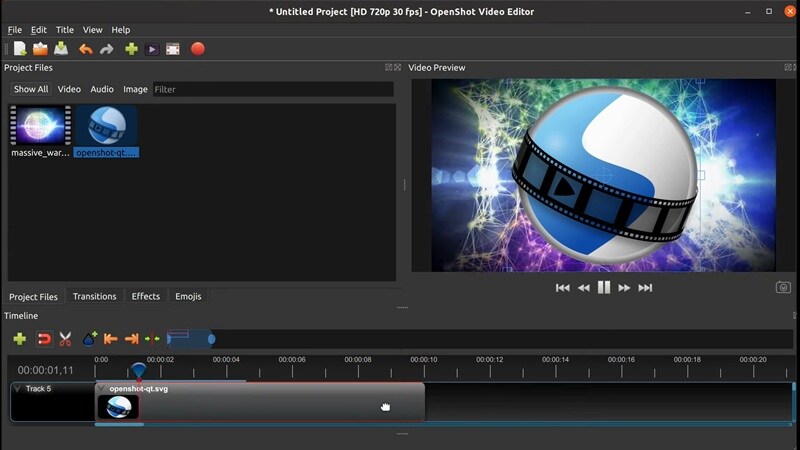
OpenShot 是一款运行多年的开源视频编辑器,完全免费使用。它提供无限轨道来叠加视频、音频和特效,并支持导出最高 4K 分辨率的项目,这在免费编辑器中并不常见。
- 完全免费使用,所有功能全部解锁
- 导出视频无水印,甚至支持 4K 分辨率
- 支持超过 70 种语言
- 缺少 AI 功能和运动追踪等高级工具
- 有时会不稳定,偶尔出现崩溃
- 专业级编辑的精度有限
- 视频特效:编辑视觉效果,包括移除背景、调整颜色、改变亮度等选项。
- 音频波形:在时间线上直接显示和导出音频波形。
- 标题工具:使用现成模板设计标题,或创建自己的自定义样式。
- 3D 动画:通过 3D 文字、粒子特效、镜头光晕或雪花等动画元素增强视频效果。
- 速度与时间控制:轻松倒放片段、减速或加速,实现创意时间效果。
如果你专注于零成本,想要一款类似 Windows 版 iMovie 的免费软件,也可以考虑使用 OpenShot。它为你提供了充分的灵活性来叠加片段、应用特效和个性化你的项目。虽然它没有付费软件中的高级功能,但处理基础编辑绰绰有余。
Windows、Mac 和 Linux
免费
适合新手和爱好者,寻找完全免费的开源 iMovie 替代软件,支持无限轨道和基础特效。
投出你的一票,实时见证排名变化!⚡
第三部分:如何选择适合你的 Windows iMovie 替代软件
并非每款编辑器都适合所有人。决定哪款 Windows iMovie 替代软件适合你的最简单方法,就是思考你是什么类型的创作者,以及在编辑过程中最看重什么。
1. 休闲创作者和新手

如果你刚接触视频编辑,或者只是想要一款快速简单的工具来制作学校作业、社交媒体帖子或个人视频,那就选择操作简单的工具。易用的界面、拖放式编辑、模板库,甚至一些 AI 辅助功能都能让你的制作过程轻松许多。
推荐编辑器:万兴喵影 – 兼具易用性与高级创意工具和智能 AI 功能。它已经包含了你可能需要的所有功能,而且使用体验比大多数专业编辑器更亲切、更不令人生畏。
2. 高级编辑者和专业人士

如果你从事大型项目、客户工作或电影制作,你需要能够完全掌控的软件。高级调色、多机位编辑、插件支持,以及处理 4K 甚至 8K 素材的能力是需要关注的重点。
推荐编辑器:
- Premiere Pro – 行业标准软件,具备你能想到的所有专业工具。
- Lightworks – 功能强大但更经济实惠,非常适合独立创作者。
总结
尽管 iMovie 仅在 Apple 设备上可用,但市面上不乏优秀的iMovie 替代软件可供选择。你会发现既有简单易上手的选项,也有配备前沿功能的专业级工具。
最佳选择取决于你是什么类型的创作者。如果你在寻找类似 Windows 版 iMovie 的快速应用来制作个人项目或社交媒体内容,或者需要一款可靠的编辑器来完成更专业的工作,万兴喵影在易用性和高级功能之间提供了最佳平衡点。
常见问题
-
可以将 iMovie 项目从 Mac 传输到 Windows 吗?
不能直接传输。iMovie 项目文件无法在 Windows 编辑器中打开。解决方法是将你的 iMovie 项目导出为完成的视频文件(MP4、MOV 等),然后将该文件导入到 Windows 编辑器中继续编辑。 -
有没有模拟器可以在 Windows 上运行 iMovie?
没有可靠的模拟器能在 Windows 上运行 iMovie。iMovie 仅为 Apple 设备设计,尝试使用模拟器或虚拟机通常会导致性能问题。使用原生 Windows 替代软件要好得多,它们提供与 iMovie 相似甚至更高级的功能。 -
哪款 Windows iMovie 替代软件最适合老旧电脑?
轻量级编辑器最适合老旧或低配电脑。VSDC 最低只需 2 GB 内存即可运行,VideoProc Vlogger 仅需 1 GB 内存,都是不错的选择。如果你更喜欢使用功能更丰富的编辑器如万兴喵影,仍然可以通过启用硬件加速来提升老旧系统的性能表现。