


 AI 摘要
AI 摘要
视频剪辑师在处理不同帧率或多机位素材时,可根据操作系统与后期需求,在 robwomack、Nitrosoft、AVTools、Simple Timecode、Michael Cinquin 或 GoWorks 中选择合适的时间码计算器,以实现精准的加减运算与格式转换。
● 桌面与移动端系统限制:Nitrosoft 仅支持 Windows 系统;苹果生态用户可选择售价 $0.99、支持 macOS 和 iOS 且具备横屏记录带功能的 Simple Timecode Calculator;Android 用户则适用支持锁定起止时间自动重算的免费应用 GoWorks。
● 专业后期与特殊格式需求:处理 SMPTE 标准及丢帧与非丢帧格式推荐使用 AVTools TC Calc(基础功能免费,批量计算模式需 $19/月起订阅);若需匹配物理胶片或获取秒数及音频采样数等详细输出,Michael Cinquin 的在线键码与时间码计算器最为合适。
● 计算前提与实际应用要求:执行任何运算前必须首先选定匹配的帧率(支持 24 fps 行业标准至最高 60 fps),计算得出的时间码需配合万兴喵影等具备多时间轴且支持放大至 6f 精度的视频编辑器,才能真正完成精确到帧的素材裁剪。
问问AI
 豆包
豆包
 千问
千问
 DeepSeek
 腾讯元宝
腾讯元宝
 Kimi
Kimi
对于每一位视频剪辑师来说,时间码是保持素材精准对齐的重要工具。无论是同步音频、匹配不同机位的画面,还是精确计算片段时长,它都能发挥关键作用。
但当你开始处理不同帧率或多个原始素材时,手动计算很容易让人头大。这时候你需要的是一款时间码计算器,它能帮你轻松拆解所有数据,确保交付内容精准无误。无论是加减运算、格式转换,还是对比不同时间码,都能派上用场。
对于刚接触时间码的朋友,我们精选了几款时间码计算器,帮你让剪辑工作更加轻松高效。
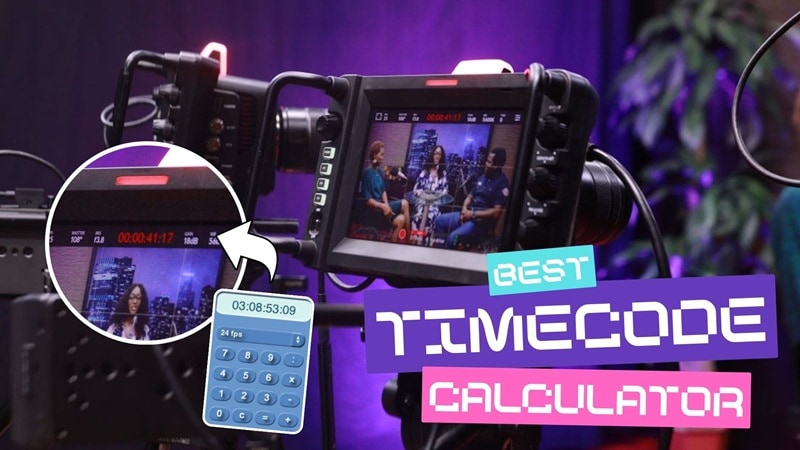
我们像真实剪辑师在实际项目中一样测试每款时间码计算器:
- 不同帧率下的准确性:我们在不同帧率下对每款计算器进行转换、加减运算测试,确保它们能给出可靠的结果。
- 帧率选项:我们挑选了支持常见帧率的时间码计算器,如 23.976、24、25、29.97、30 和 60 fps,以满足不同需求。
- 价格:我们优先推荐可以免费使用的时间码计算器,并会注明任何限制、付费门槛或需要订阅才能解锁的功能。
综合以上因素,我们筛选出了真正可靠的计算器。你只需根据自己的工作习惯选择合适的那一款即可。
第一部分:视频剪辑师的最佳时间码计算器
即使只是一秒的偏差,也可能毁掉整个剪辑效果,尤其是在同步音频或匹配不同机位素材时。遇到这种情况,下面列出的时间码计算器可以帮你快速回到正轨,保持时间精准。
1. robwomack.com
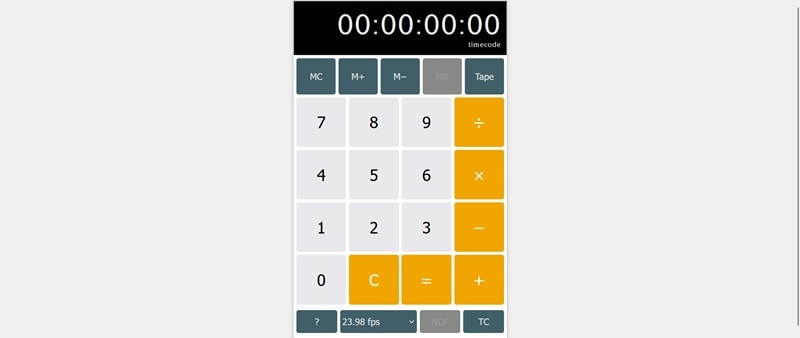
Robwomack 是制片人、导演兼剪辑师 Robert Womack 的独立项目。这款在线时间码计算器操作简单,可以处理基础运算。你可以选择使用时间码值或帧数作为输入。
- 基础时间码计算
- 包含"记录带"功能,保存所有计算历史记录
2. Timecode Calculator by Nitrosoft Technology
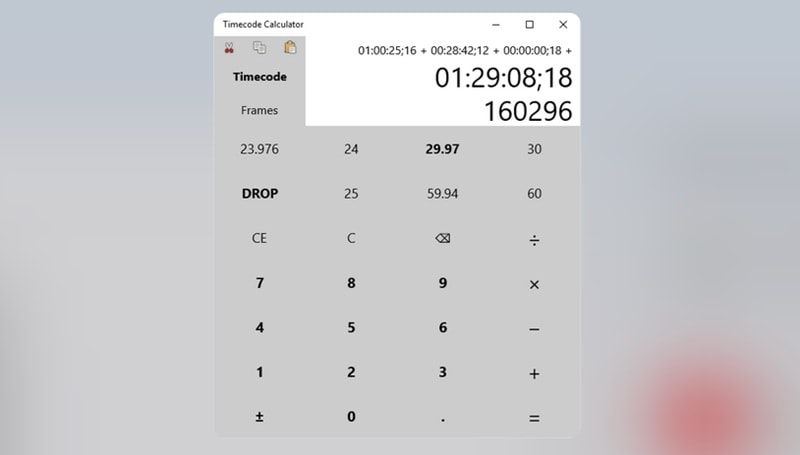
如果你每天都在剪视频,拥有一款专用的时间码计算器软件会更方便,因为不用担心突然断网导致无法使用。Nitrosoft Technology 的 Timecode Calculator 是个不错的选择,可以从 Microsoft Store 下载安装。
不过对于 Mac 用户来说,需要寻找其他替代方案,因为这款软件仅支持 Windows。使用时,你可以输入帧数或时间码作为起始值。结果会显示转换后的时间码以及基于所选帧率的总帧数。
- 基础时间码计算
- 根据所选帧率同时显示总帧数和时间码
3. AVTools TC Calc
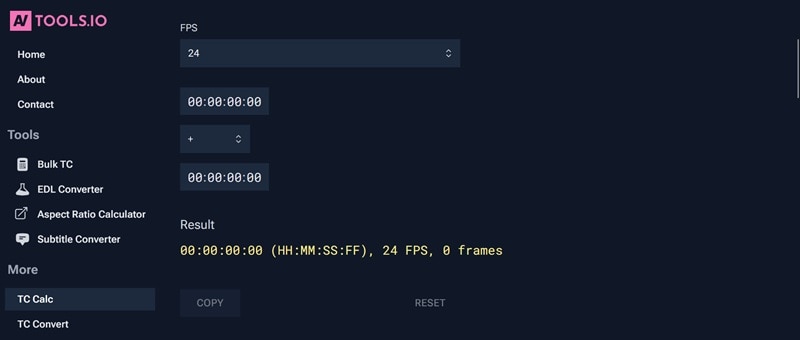
AVTools 的 TC Calc 是一款 SMPTE 时间码计算器,支持两个不同时间码的加减运算,并完整支持丢帧和非丢帧格式。界面虽然不像传统计算器,但提供了输入框,让你输入时间码并选择需要的帧率。
计算完成后,会显示最终时间码、使用的帧率以及总帧数,你可以轻松复制。还可以使用它的批量时间码计算器,提供六种不同模式,更加便捷。
- 对两个符合 SMPTE 标准的时间码进行加减运算
- 输入验证并提供清晰的错误提示
- 实时结果,输入时即刻更新
- 复制和重置按钮,可保存结果或清除输入
4. Simple Timecode Calculator
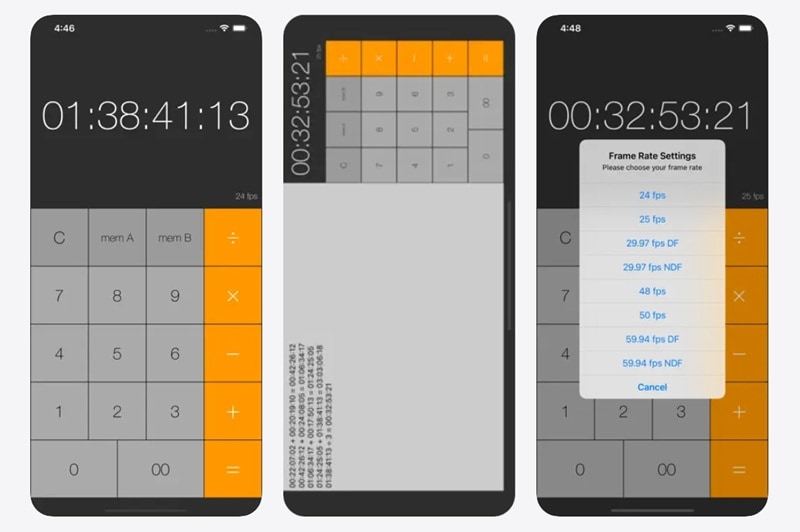
如果你觉得使用在线工具或桌面软件不够方便,可以在 iPhone 上安装一款时间码计算器应用。Simple Timecode Calculator 是一款轻量级移动应用,专为快速、基础的时间码计算而设计。
对于移动端剪辑师来说,这是一个实用的随身工具。即使你主要在电脑上剪辑,也可以把它当作小助手,在不同设备上快速核对时间码或进行转换。
- 横屏使用时可以启用滚动记录带功能
- 也可在 macOS 上安装使用
5. Michael Cinquin
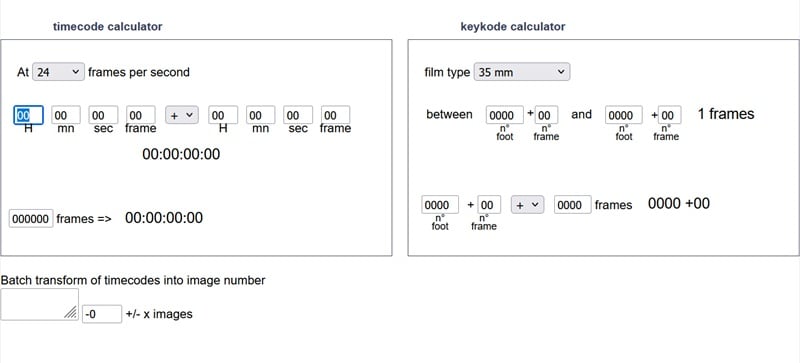
Michael Cinquin 在其工具集中提供了一款在线时间码计算器,以及键码计算器。这个额外的键码功能在需要将时间码与物理胶片帧匹配或处理更技术性的后期制作任务时非常有用。
虽然它没有传统计算器风格的界面,只能进行时间码的加减运算,但它提供了比大多数时间码计算器更详细的输出结果。结果不仅包括最终时间码,还包括总帧数、秒数,甚至音频采样数。
- 在两个时间码之间进行加减运算
- 将时间码转换为总帧数
- 使用键码值增加或删除帧
- 计算两个键码之间有多少帧
6. GoWorks Timecode Calculator
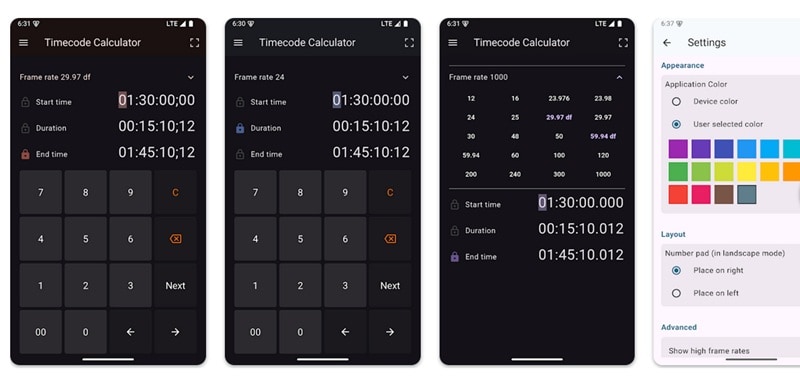
如果 iOS 用户有 Simple Timecode Calculator,Android 用户可以使用 GoWorks。它支持广泛的帧率,包括非丢帧和丢帧格式。你可以锁定起始时间、持续时间或结束时间,应用会在你进行更改时自动更新其他数值。
- 锁定起始时间、持续时间或结束时间以自动重新计算
- 支持深色模式,适合低光环境下剪辑
- 支持横屏模式,获得更好的屏幕布局
- 可自定义时间码计算器布局
第二部分:如何读取和使用时间码计算器剪辑视频
如果你查看我们之前列出的时间码计算器,每款的界面可能都略有不同。有些工具只有加减选项,而其他的则有更多功能可用。
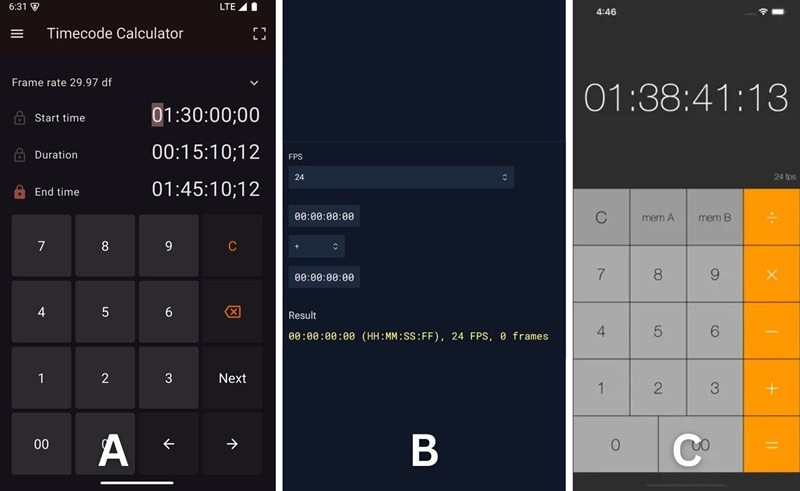
所以,选择符合你需求的那款,并确保它有适合你项目的 FPS 选项。时间码计算器的使用方式取决于你要解决的问题。这个工具适用于:
- 将帧数转换为时间码,以及将时间码转换回总帧数
- 通过加减素材长度来找到精确的起始点和结束点
- 在不同帧率之间转换时间码
- 在 NTSC 项目中切换丢帧和非丢帧时间码
不过,无论使用哪款工具,时间码计算器的基本逻辑都是一样的。首先选择正确的帧率。然后,根据你要计算的内容输入时间码或帧数。
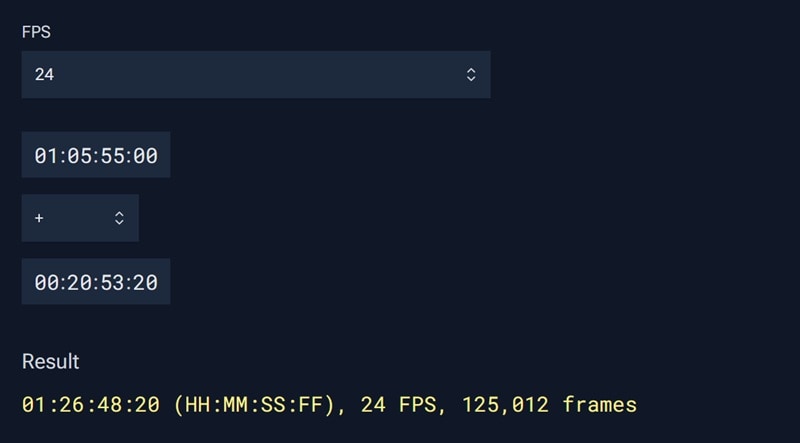
点击加或减后,计算器会以可读的时间码格式显示结果。在剪辑素材时,将这些信息作为精确的时间参考。
万兴喵影:帧级精准剪辑的最佳视频编辑器
要真正利用好时间码计算结果,你需要一款支持精确到帧的视频编辑器。在万兴喵影中,你可以使用时间码计算结果精准裁剪素材、设置清晰的入点和出点,并仔细核对时间轴是否符合你的目标时长。
 安全下载
安全下载你可以在喵影预览窗口下方看到视频的时间码。
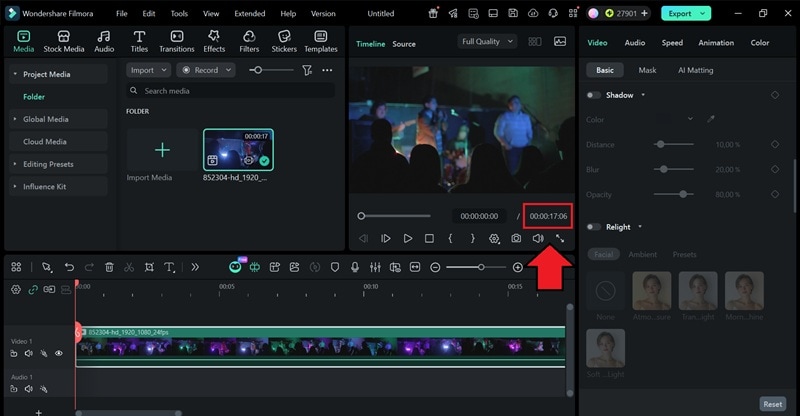
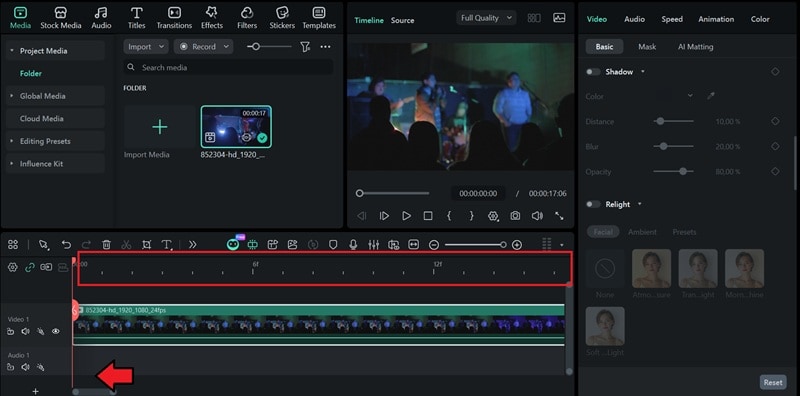
在时间轴上,你可以通过拖动滑块放大以查看更详细的时间信息。当你放大得更近时,喵影会显示单独的帧,最小到 6f,帮助你以更高精度微调剪切点。
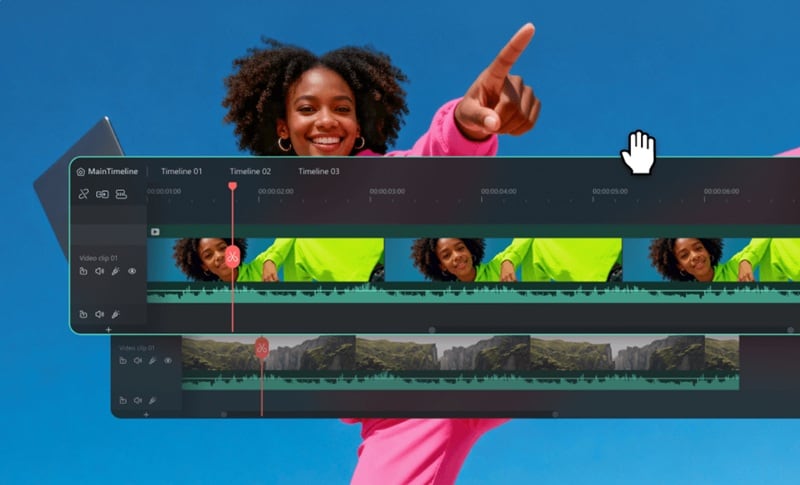
喵影还包含多时间轴功能,帮助你精准剪辑。你可以在一条时间轴上保留主剪辑,同时使用第二条时间轴测试裁剪、调整时长,或根据新计算的时间码重建片段。
总结
时间码是一个重要但常被忽视的细节,即使只是一点点偏差也可能悄悄毁掉整个剪辑。但一款好用的时间码计算器可以在你需要对不同帧率的时间码进行加减或转换时减轻压力。
从我们上面列出的时间码计算器中选择一款,并搭配真正尊重帧精度的视频编辑器,比如万兴喵影。你可以使用计算出的时间码精准裁剪素材、设置清晰的入点和出点,并仔细核对时间轴是否符合你的目标时长。
常见问题
-
Q1:电影最常用的帧率是多少?
电影最常用的帧率是每秒 24 帧。这已经成为几十年来的行业标准,因为它在流畅运动和电影感之间取得了良好平衡,同时保持文件大小和播放的实用性。 -
Q2:如何将两个时间码相加?
首先,你需要在使用的时间码计算器中设置正确的帧率。然后,输入第一个时间码,选择加法选项,再输入第二个时间码。工具会自动处理帧的进位,并给出最终合并的时间码。 -
Q3:我可以计算 4K 60fps 视频的时间码吗?
可以。时间码在 4K 60fps 下的工作原理与较低分辨率相同。关键是选择支持 60 fps 的计算器,然后使用该帧率输入你的时间码或帧数。大多数现代时间码计算器都能毫无问题地处理 60 fps。