


 AI 摘要
AI 摘要
Unfold 官方并未推出适用于 Windows 或 macOS 的桌面程序,用户需借助 BlueStacks 等安卓模拟器运行其移动版,或改用万兴喵影、Canva 等专为大屏幕优化的替代工具。
● 模拟器方案需在电脑端安装 BlueStacks 并登录 Google 账户才能获取 Unfold,此途径能保留原版模板体验,但应用界面未经桌面大屏优化,操作流畅度受限。
● 在众多替代品中,万兴喵影提供功能最完整的 Windows 和 Mac 桌面客户端,具备分层编辑、转场与 AI 增强工具,最适合需要精细剪辑 Reels 和社交短视频的用户。
● Canva、Picsart 和 Adobe Express 更适合依赖模板快速制作并分发跨平台视觉内容;Snappa 虽学习门槛极低,但仅支持无动画的静态图形,且免费计划存在每月 3 次的下载限制。
问问AI
 豆包
豆包
 千问
千问
 DeepSeek
 腾讯元宝
腾讯元宝
 Kimi
Kimi
Unfold 是创建快拍和 Reels 最受欢迎的应用之一,但它仅在移动设备上正式提供。如果你想在 Mac 或 PC 上使用 Unfold,首先需要了解的是,官方并没有推出适用于 Windows 或 macOS 的 Unfold 桌面应用。
好消息是,你仍然有几个实用的选择。你可以通过安卓模拟器在电脑上运行 Unfold 移动应用,或者选择一个桌面友好的替代工具,它提供类似甚至更好的功能,专为大屏幕打造。
下面将介绍这两种方法,你可以选择最适合自己的方式。
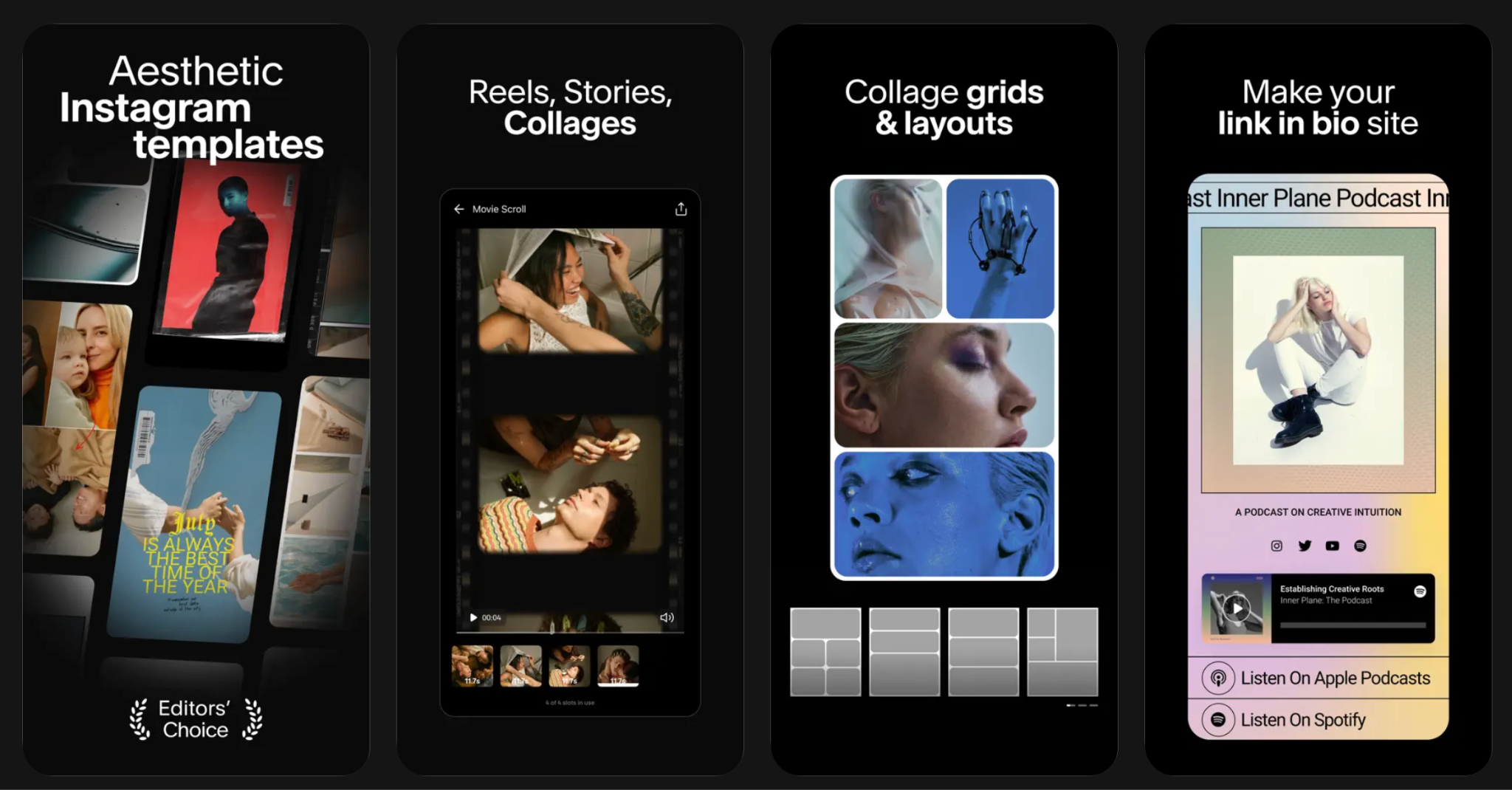
第一部分:使用模拟器在 PC/Mac 上下载 Unfold
如果你想继续使用 Unfold 原有的模板和界面,安卓模拟器是最简单的解决方案。由于没有官方的 Unfold Windows 或 Mac 桌面应用,模拟器可以让你在电脑上运行移动版本。
模拟器是一个在桌面上创建虚拟安卓设备的程序。这样你就可以在大屏幕上下载并使用移动应用,包括 Unfold。对于特别想在笔记本或台式机上使用 Unfold 应用本身的用户来说,这是一个实用的选择。
通过 Bluestacks(安卓模拟器)
BlueStacks 是最受欢迎的安卓模拟器之一,支持 Windows 和 macOS。它通过在你的电脑上访问 Google Play 商店,让你像在安卓手机上一样安装 Unfold。
具体操作步骤如下:
- 在你的 Windows PC 或 Mac 上下载并安装 BlueStacks。
- 打开 BlueStacks 并登录你的 Google 账户。
- 在模拟器内进入 Google Play 商店。
- 搜索 Unfold 并安装应用。
- 打开 Unfold,开始在桌面上编辑。
如果你想保持原汁原味的 Unfold 体验,这个方法最合适。不过,由于该应用仍是为移动端设计的,桌面体验可能不如使用专门为 Mac 或 PC 打造的工具那样流畅。
第二部分:Mac 和 PC 上 5 个最佳 Unfold 替代工具
如果你不想为 Unfold PC 版使用模拟器,更好的选择是使用桌面原生的替代工具。这些工具专为大屏幕设计,因此在笔记本或台式机上使用起来通常更方便,编辑快拍、Reels 和社交媒体帖子时也能获得更多控制权。
为了找到 Windows 和 Mac 上最佳的 Unfold 替代工具,我们重点关注了社交媒体内容创作中最重要的功能。
- 模板的丰富度和质量:我们查看了每个工具提供的模板数量,以及它们对实际项目的实用性。这包括布局、模板、拼贴设计和整体视觉质量。
- 免费计划的可用性和价值:我们检查了免费计划是否真正可用。一个好的替代工具应该提供足够的功能、模板或导出选项,帮助用户无需立即付费就能开始使用。
- 导出选项:我们评估了每个工具如何处理导出,包括支持的格式、输出质量以及针对不同内容类型的灵活性。这对于想要更好的 Unfold PC 工作流程的用户来说非常重要。
- 社交媒体优化:我们还重点关注适合社交媒体内容的工具。包括竖屏格式、快拍和 Reels 预设,以及为 Instagram、TikTok 和 YouTube Shorts 等平台轻松调整尺寸。
考虑到这些要点,以下是 Mac 和 PC 上 5 个最佳 Unfold 替代工具。
1. 万兴喵影
万兴喵影是寻求更流畅 Unfold 桌面体验用户的最强替代选择之一。它支持 Windows 和 Mac,为你提供一个桌面友好的工作空间来创建社交媒体帖子。此外,它提供 AI 驱动的工具和高级编辑功能,可以作为一个一体化视频编辑器。
- 为社交内容和短视频编辑提供现成的视频模板。
- 支持社交媒体友好的宽高比,如 16:9、9:16、1:1 和 4:5。
- 提供 AI 驱动工具加速编辑,包括字幕、音效、物体移除、语音增强和翻译功能。
- 包含用于文本、特效、转场和动画的视频编辑工具。
- 提供灵活的导出格式,如 MP4、MOV、AVI、MKV、WEBM、GIF 和 MP3。
- 支持 Windows 和 Mac,是 Unfold 的实用桌面替代品。
- 支持 Windows 和 Mac。
- 非常适合将简单的快拍创意转化为更精致的视频内容,配合转场、运动特效和分层编辑。
- AI 工具可以节省字幕、翻译和音频清理等任务的时间。
- 灵活的导出选项让你更轻松地为不同平台和用途创建内容。
- 桌面界面在编辑更长或更详细的社交视频时提供更多空间和控制权。
- 它是一个更全面的编辑器,如果你只需要简单的快拍模板,可能会觉得功能过多。
- 一些高级功能与付费计划或 AI 积分挂钩。
 安全下载
安全下载2. Canva
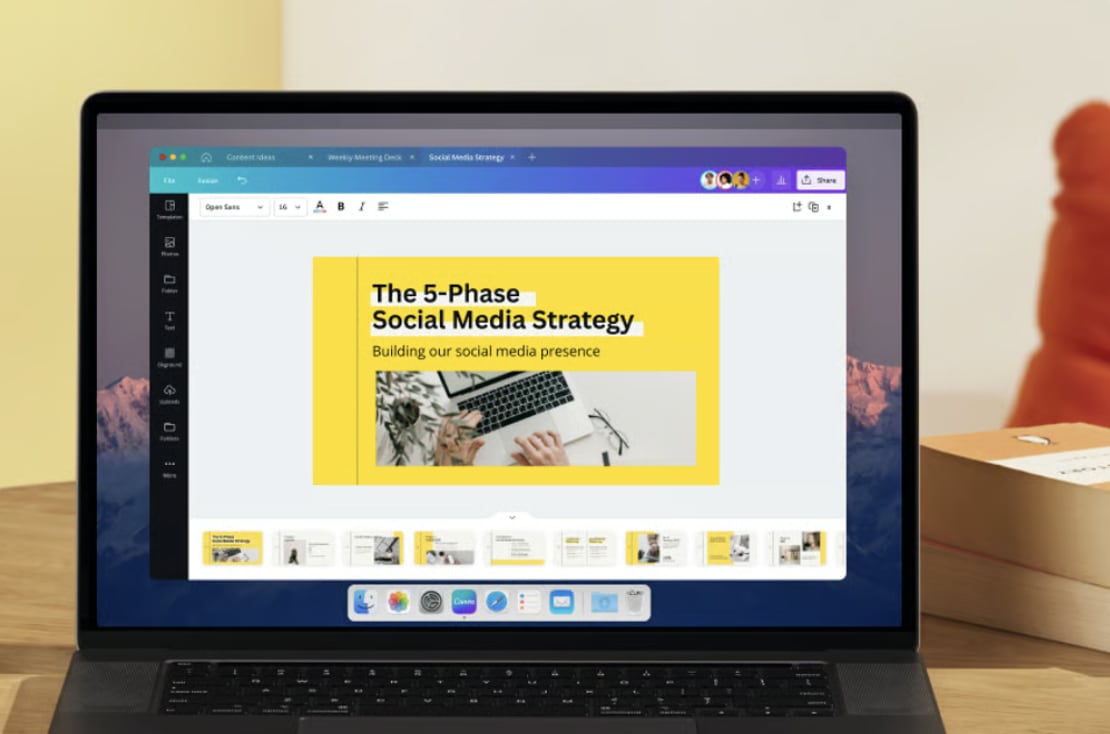
Canva 是一个桌面友好的设计和内容创作工具,非常适合在大屏幕上制作快拍、社交媒体帖子、短视频和品牌视觉内容。它提供 Windows 和 Mac 的桌面应用,对于寻找 Unfold 桌面替代品的用户来说是一个实用的选择。
- 提供 Windows 和 Mac 桌面应用。
- 为社交媒体帖子、快拍和视频内容提供大量模板库。
- 拖放式编辑器,可快速简单地创建内容。
- 品牌工具包,用于存储 logo、字体、颜色和其他品牌资源。
- 魔法调整大小功能,可将一个设计调整为不同的社交媒体格式。
- 通过魔法工作室提供 AI 工具,加快设计和内容创作速度。
- 非常便于快速制作品牌快拍帖子、宣传图形和简单的社交视觉内容。
- 品牌工具包有助于在多个帖子中保持字体、颜色和 logo 的一致性。
- 魔法调整大小有助于加快为不同平台重新利用内容的速度。
- 编辑器易于学习,特别适合喜欢使用模板而非手动编辑的用户。
- 视频编辑控制较为基础,对于想要详细时间轴、分层动画或复杂编辑的用户来说不够理想。
- 许多最实用的功能(包括品牌工具包和魔法调整大小)都锁定在付费计划中。
- 如果不进行足够的自定义,模板可能看起来重复。
3. Picsart
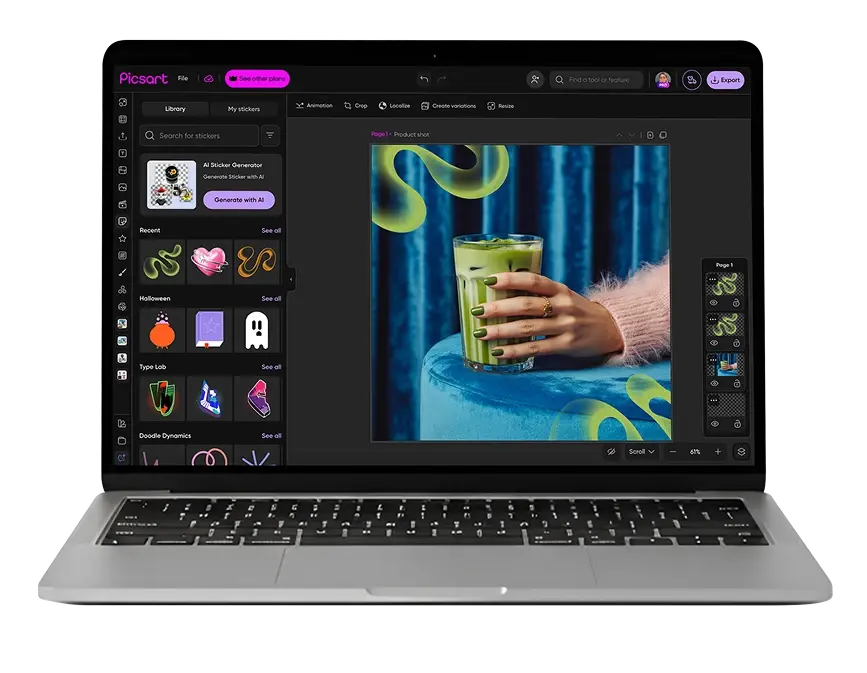
Picsart 是一个灵活的创意工具,适合想在大屏幕上制作社交媒体帖子、短视频、拼贴和视觉编辑的用户。对于寻找 Unfold PC 替代品的人来说,Picsart 主要通过其网页编辑器运行,同时也提供 Windows 应用。它的主要优势是利用模板、特效、贴纸和 AI 驱动工具快速创建内容。
- 支持网页版,可以直接在浏览器中编辑,无需安装软件。
- 通过微软商店为 Windows 10 和 11 提供 Windows 应用。
- 包含大量模板库,总共超过 80000 个模板,其中包括 650+ 个适用于 Instagram、TikTok 和 YouTube 等平台的视频模板。
- 配备照片和视频编辑工具,包括文本、音乐、字幕、动画、速度控制、图层和不同格式的尺寸调整。
- 提供 AI 驱动功能加快编辑速度,包括 AI 视频工具、自动字幕、智能调整和创意生成工具。
- 适合快速制作社交内容,因为基于浏览器的编辑器易于访问,不需要完整的桌面安装。
- 为想要现成视觉效果、贴纸和热门编辑的创作者提供强大的模板和特效库。
- 在一个平台上同时适用于基于照片和基于视频的内容。
- AI 工具有助于加快日常创意任务。
- 由于没有官方的 Mac 桌面应用,网页版是 Mac 用户的主要选择。
- 一些高级模板、AI 工具和更高级别的功能锁定在付费计划中。
- 它更专注于快速创意编辑和基于模板的设计,而非深度桌面级视频制作。
4. Adobe Express
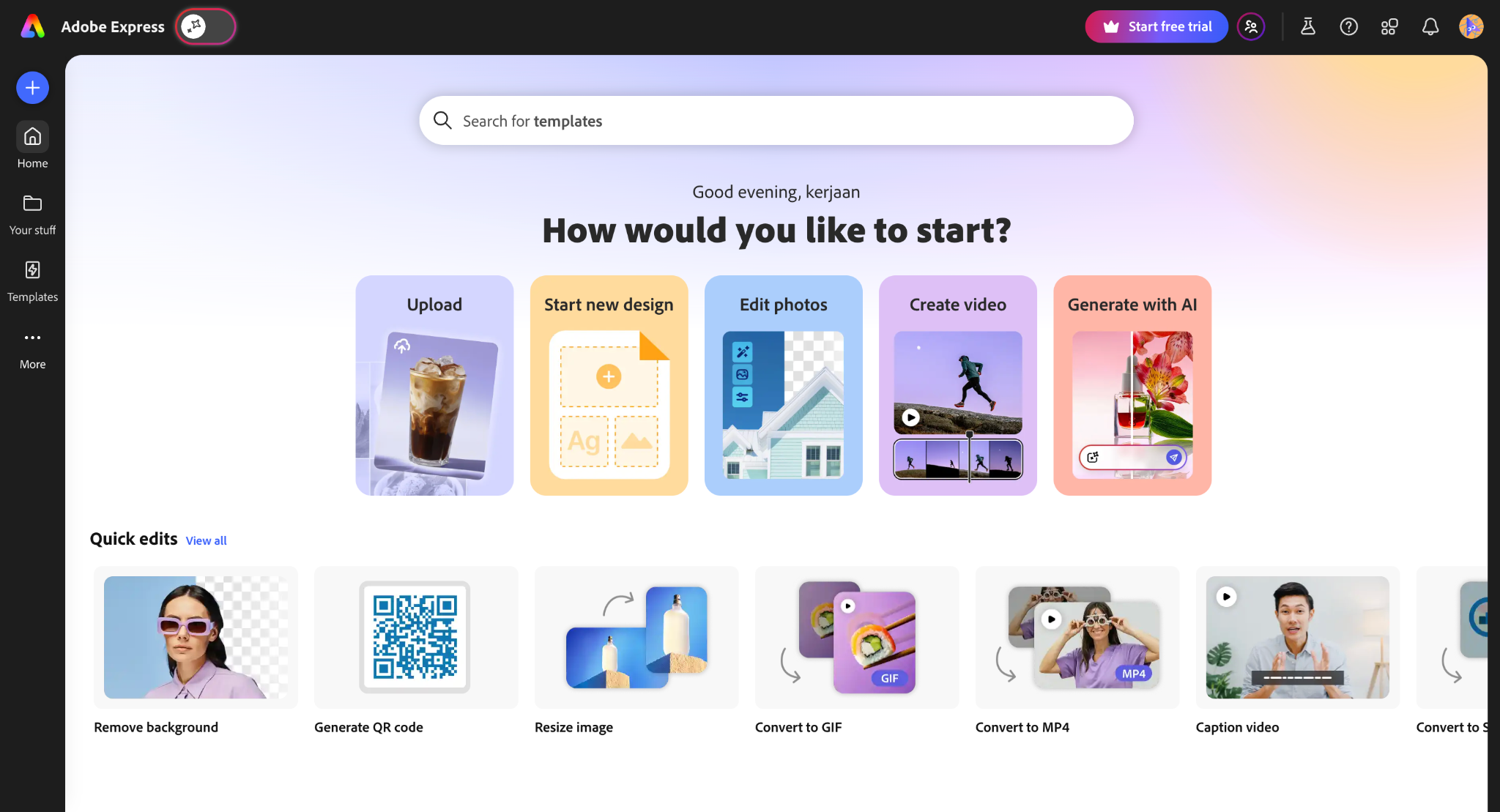
Adobe Express 是一个基于浏览器的内容创作工具,专为制作社交媒体帖子、快拍、短视频、传单和其他品牌视觉内容而设计。它支持桌面浏览器和手机,对于想要 Unfold 桌面替代品而不想安装重型编辑软件的用户来说是一个实用的选择。
- 支持桌面浏览器和手机,文件可跨设备同步。
- 包含数千个用于社交媒体帖子、快拍、视频和其他视觉内容的模板。
- 提供视频工具,用于组合片段、添加音乐、修剪、裁剪、调整大小和合并视频。
- 支持一键调整大小,可将内容调整为不同的社交渠道格式。
- 包含品牌工具包,用于管理字体、颜色和 logo。
- 包含内置内容调度器,用于规划和发布社交媒体帖子。
- 适合在一个基于浏览器的工作空间中制作快拍风格的图形、宣传帖子和简单的短视频。
- 当你需要将相同内容调整为不同的社交媒体格式时,一键调整大小非常实用。
- 品牌工具包和调度工具使其对定期创建内容的用户来说很实用。
- 它主要基于浏览器,所以喜欢传统桌面编辑应用的用户可能不太喜欢这种工作流程。
- 它的一些更实用的功能,如高级模板、品牌工具包、一键调整大小和高级 AI 工具,都与付费计划挂钩。
- 它的视频编辑工具更适合快速制作社交内容,而非更详细的基于时间轴的编辑。
5. Snappa
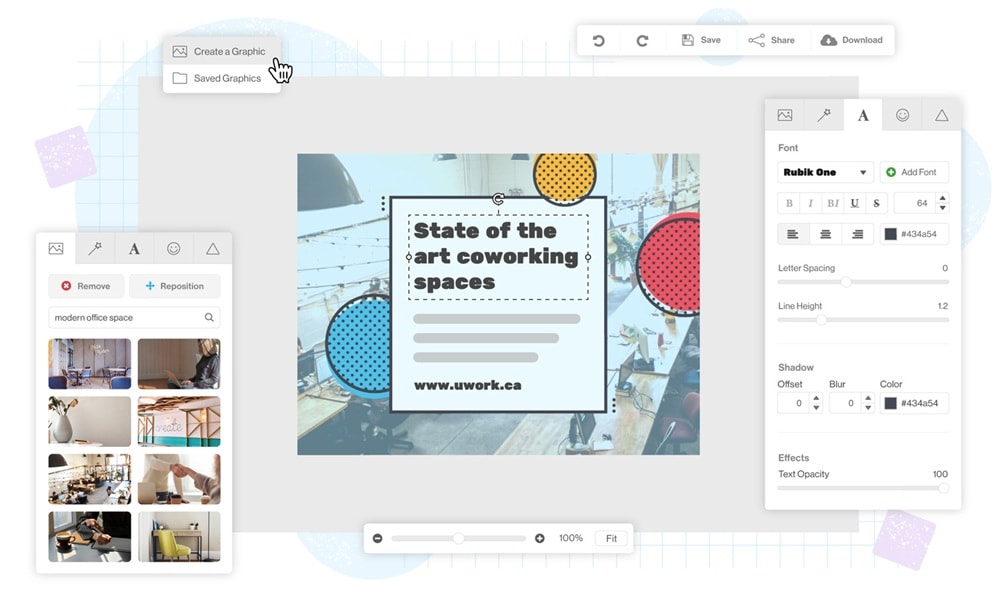
如果你一直在寻找类似 Unfold 桌面版的工具,Snappa 是最接近的选择之一。Snappa 是一个基于浏览器的图形设计工具,专为非设计师人群打造。你只需在 PC 或笔记本的任何浏览器中打开它,选择一个模板,进行编辑,然后导出。它涵盖社交媒体图形、广告、博客标题、信息图表等,并预设了尺寸,这样你就不必为每个平台查找正确的图像尺寸。
- 6000+ 个预制模板,涵盖社交媒体格式、广告、博客、电子邮件等
- 访问 500 万+ 免版税高清库存照片
- 一键背景移除功能,适用于头像、logo 和产品图片
- 一键图像调整大小,可将一个设计重新用于多个平台格式
- 200+ 种字体、100000+ 矢量图形和形状,以及照片特效
- 直接社交分享和 Buffer 集成,用于安排帖子发布
- 直观的界面,学习曲线非常短
- 库存照片和图形免版税,并获得商业使用许可
- 免费计划包括访问所有模板和高清照片
- 无需安装任何软件
- 没有自定义绘图工具;如果你想从头开始构建,选项非常有限
- 不支持动画
- 免费计划每月限制下载 3 次
第三部分:对比表格——Unfold 桌面替代品一览
| 价格 | 模板 | 视频和动画 | 导出格式 | 最适合 | |
| 万兴喵影 | 免费版本、订阅和永久授权 | 3000+ 个视频模板,支持社交媒体友好的宽高比。 | 强大的视频编辑、转场、动画和 AI 驱动工具。 | 多种导出格式,包括 MP4、MOV、AVI、MKV、WEBM、GIF 和 MP3。 | 想要一个用于快拍、Reels 和短视频的一体化桌面编辑器的用户。 |
| Canva | 提供免费计划,付费选项从每月 15 美元起。 | 为社交媒体帖子、快拍、视频和品牌内容提供大量模板库。 | 基础视频编辑、简单动画和 AI 辅助设计工具。 | PDF、JPG、PNG、MP4 和 GIF | 快速制作品牌帖子、简单快拍设计和轻松重新利用内容。 |
| Picsart | 提供免费计划。付费计划按年计费从每月 2.83 美元起,Pro 版每年 126 美元。 | 总共 80000+ 个模板,包括 650+ 个视频模板。 | 包含照片和视频编辑功能的多功能组合,以及字幕、音乐、特效和 AI 工具。 | PNG 和 PDF。 | 利用热门特效、贴纸和社交就绪视觉效果快速创建内容。 |
| Adobe Express | 提供免费计划。付费计划包括 Adobe Express Premium,每月 9.99 美元。 | 为社交媒体帖子、快拍、视频和营销内容提供大量模板库。 | 适合快速视频编辑、简单动画、AI 生成和社交媒体调度。 | MP4 以及图像转换为 JPG、PNG 和 SVG。 | 基于模板的社交内容创作,内置调整大小和调度工具。 |
| Snappa | 提供免费计划;Pro 计划按年计费从每月 10 美元起。 | 6000+ 个静态模板,用于社交媒体、广告、博客和电子邮件。 | 无 | JPG 和 PNG | 需要快速、简单静态图形的 PC 创作者 |
|
显示更多
显示更少
|
|||||
第四部分:选择 Unfold 桌面替代品时应关注什么
有一些方面可以帮助你缩小适合自己的 Unfold 替代品范围。由于 Unfold 主要以时尚的快拍模板和简单的移动编辑而闻名,最好的桌面替代品应该为你提供同样的易用性,同时在大屏幕上提供更流畅的体验。
1. 模板库
模板是人们使用 Unfold 的主要原因之一。因此,在选择 Unfold 桌面替代品时,首先要检查模板库。寻找为快拍、Reels、帖子和短视频提供现代布局的工具。如果模板易于自定义会更好,这样你的内容就不会看起来太千篇一律。
2. 桌面友好的用户界面
一个工具可能拥有好的模板,但它仍然需要在笔记本或台式机上使用起来舒适。桌面友好的界面应该为你提供足够的空间来编辑、拖动元素、调整图层和预览内容,而不会感到局促。如果你想获得比通过模拟器运行移动应用更好的体验,这一点非常重要。
3. 视频和动画支持
一些用户只需要静态快拍设计,但现在许多人也创建 Reels、动画快拍和短视频。因此,一个好的 Unfold PC 或 Mac 替代品应该支持视频编辑、运动特效、转场和文本动画。这在为 Instagram、TikTok 或 YouTube Shorts 创建内容时为你提供更多灵活性。
4. 导出灵活性
导出选项也很重要。桌面工具应该让你以常见格式和符合需求的质量设置保存项目。如果工具同时支持图像和视频导出会很有帮助,因为社交内容通常包含两者。灵活的导出选项还使得为不同平台重新利用同一项目变得更容易。
5. 直接社交媒体分享
如果你定期创建内容,直接分享可以节省时间。一些工具允许你直接发布或安排内容到社交平台,而其他工具则可以轻松调整大小并为多个渠道准备相同的设计。如果你想要更快的快拍、Reels 和品牌帖子工作流程,这特别有用。
最终推荐
如果你想要最好的 Unfold 桌面替代品,万兴喵影是整体上最强大的选择。它为你提供现成的模板,支持社交媒体友好的宽高比,并提供比基本模板编辑器更强大的视频和动画工具。
万兴喵影在 Windows 和 Mac 上都运行良好,对于寻找 Unfold PC 版的用户来说是一个实用的选择。此外,它的 AI 驱动工具和灵活的导出选项使得在一个地方创建精致的社交内容变得更容易。
总结
简而言之,没有官方的 Unfold Mac 或 PC 版,但桌面用户仍然有不错的选择。如果你想保留其原有的移动体验,可以通过模拟器运行 Unfold,或者切换到桌面原生替代品以获得更流畅的工作流程。
Canva、Picsart、Adobe Express 和 Snappa 等工具可以处理简单的社交内容,但万兴喵影作为最完整的选择脱颖而出。它在一个地方提供模板、社交媒体就绪的宽高比、视频和动画工具、AI 功能以及灵活的导出选项。如果你想在桌面上以更简单的方式创建精致内容,万兴喵影是最强大的选择。
常见问题
-
我可以在桌面上使用 Unfold 吗?
没有官方独立的 Unfold Mac 或 Windows 应用。Unfold 在 iOS 和 Android 上提供,因此桌面使用通常意味着使用模拟器或切换到桌面替代品。Unfold Pro 也有一个网页仪表板,但那主要用于品牌资源和账户工具,而不是完整的桌面编辑应用。 -
Unfold 应用是免费的吗?
是的。Unfold 提供免费版本,以及名为 Unfold Plus 和 Unfold Pro 的付费订阅层级。免费版本对所有用户开放,而付费计划可解锁更多模板和功能。 -
Unfold 的最佳替代品有哪些?
一些最好的 Unfold 桌面替代品包括万兴喵影、Canva、Picsart、Adobe Express 和 Snappa。它们满足不同的需求,但对于本文的桌面重点,万兴喵影脱颖而出,因为它在一个桌面友好的编辑器中结合了模板、视频编辑、动画、AI 工具和灵活的导出选项。 -
Unfold 使用 AI 吗?
是的,Unfold 确实包含 AI 相关功能。AI 照片编辑器是 Unfold+ 的一部分,Unfold Pro 中的移除背景功能使用 PhotoRoom 的第三方服务进行一键背景移除。