


 AI 摘要
AI 摘要
针对不同的操作系统和处理需求,WinX HD Video Converter Deluxe(Win/Mac)最适合高质量和批量转换,EaseUS 最适合 Windows 用户的极速转换,而 OnlineConvert 等网页端工具则是免安装处理短视频的首选。
● 桌面端软件在处理大文件时性能更佳,但需注意限制条件:EaseUS 与 Freemake 仅兼容 Windows 且免费版带有输出水印,AVC 在安装时可能包含附加软件且带有广告。
● 网页端在线工具适合轻量级任务,但面临严格的免费额度限制,例如 Convertio 的免费版本最大仅支持处理 100MB 的文件。
● 核心流程差异:Convertio 不支持直接转换 YouTube 链接,必须先下载原视频再上传;如果需要在导出 MPEG 前进行片段裁剪,桌面端的 AVC 与网页端的 Motionbox 提供了直接的内置编辑支持。
问问AI
 豆包
豆包
 千问
千问
 DeepSeek
 腾讯元宝
腾讯元宝
 Kimi
Kimi
将 YouTube 视频转换为 MPEG 格式非常实用,尤其是当你需要一种能在各种设备、编辑软件和媒体播放器上通用的格式时。MPEG 文件具有出色的兼容性和高效的压缩能力,非常适合离线观看、演示文稿制作以及后期制作工作。
然而,找到一款好用的 YouTube 转 MPEG 转换器并不总是那么容易。有些工具会降低视频质量,处理时间过长,或者用广告轰炸用户。还有一些可能不支持该格式,或者需要复杂的操作步骤才能开始使用。
本指南精选了一系列能够解决这些问题的工具。无论你是需要快速转换、更高的输出质量,还是简单的浏览器在线选项,你都能在这里找到最佳的 YouTube 转 MPEG 转换器。
我们推荐的 3 款最佳 YouTube 转 MPEG 转换器
为了帮助你快速上手,以下是我们根据最重要的用户需求精选的三款工具:质量、速度和易用性。每款工具都经过测试,能够将 YouTube 视频转换为 MPEG 格式,同时不影响性能或用户体验。



第一部分:YouTube 转 MPEG 转换器快速对比
市面上有众多 YouTube 转 MPEG 转换器可供选择,并排对比可以帮助你做出更明智的决定。下表清晰展示了每款 YouTube 转 MPEG 转换器的核心功能和优势,帮助你找到最符合需求的工具。
| 工具 | 类型 | 免费版本 | 直接转 MPEG | 速度 | 最适合 |
| WinX HD Video Converter Deluxe | 桌面软件 | 快速 | 高质量视频输出 | ||
| EaseUS Video Converter | 桌面软件 | 快速 | 快速可靠的转换 | ||
| Any Video Converter (AVC) | 桌面软件 | 中等 | 通用场景 | ||
| Freemake Video Converter | 桌面软件 | 中等 | 日常视频转换 | ||
| OnlineConvert.com | 在线工具 | 视情况而定 | 简单的网页端转换 | ||
| Motionbox | 在线工具 | 快速 | 新手最易上手 | ||
| Convertio.co | 在线工具 | 中等 | 快速访问,无需安装 | ||
|
显示更多
收起
|
|||||
第二部分:7 款最佳 YouTube 转 MPEG 转换器详细评测
市面上有众多转换器可供选择,选择最可靠且用户友好的工具可以为你节省时间和精力。以下是 2025 年 7 款最佳 YouTube 转 MPEG 转换器的深度评测,基于质量、性能和易用性精心挑选。
1. WinX HD Video Converter Deluxe
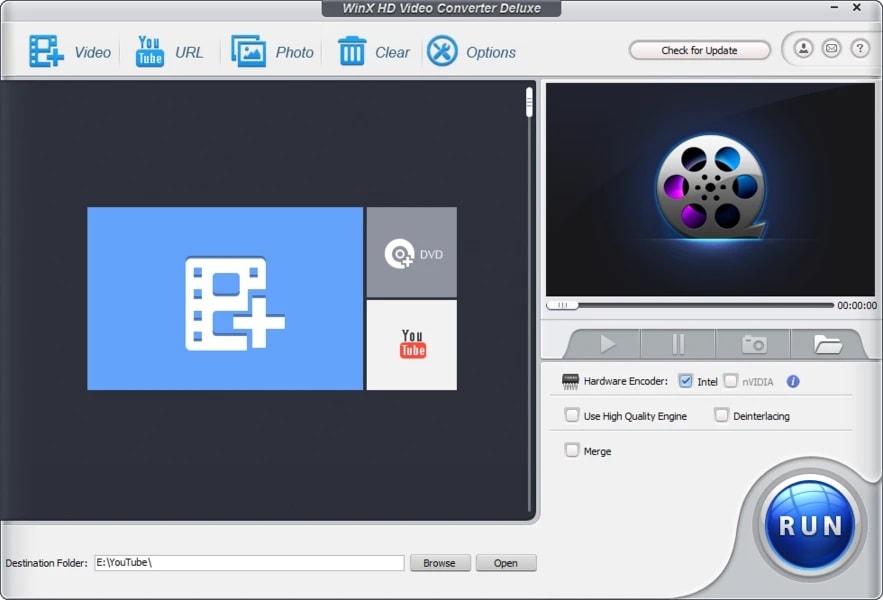
如果你追求高质量视频,并且不介意使用桌面软件,可以试试 WinX。它兼容 Windows 和 Mac,支持大量格式,并且可以轻松批量下载 YouTube 视频。此外,即使在压缩后,输出质量依然清晰锐利。
- 压缩后视频质量依然出色
- 可靠支持包括 MPEG 在内的多种格式
- 内置下载器可处理 YouTube 长播放列表
- 免费试用版有一定限制
- 界面对某些用户来说可能显得过时
- 高质量视频转换
- 批量从 YouTube 下载
- 支持超过 370 种输入格式和 420+ 种输出格式
- 硬件加速实现更快处理
2. EaseUS Video Converter
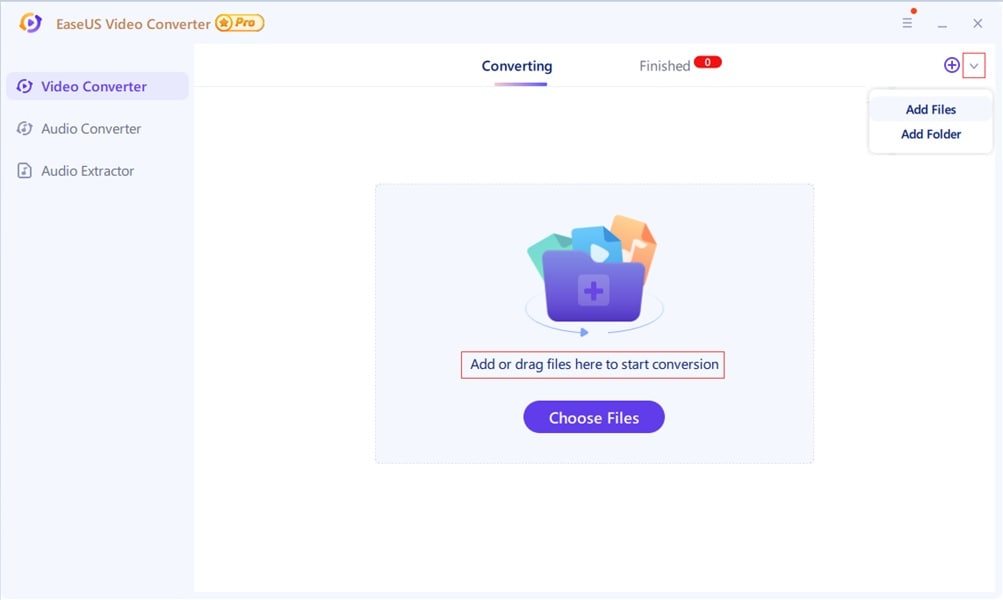
如果你使用 Windows 并且追求速度和简便操作,EaseUS 是一款不错的 YouTube 转 MPEG 转换器。只需拖放你的 YouTube 视频文件,即可开始转换。处理速度相当快,对大文件也能很好地支持。
- 速度最快的 YouTube 转 MPEG 转换器之一
- 界面简洁,对新手友好
- 在速度和质量之间保持平衡
- 非常适合转换大文件
- 仅支持 Windows
- 免费版带有水印
- 高级用户的格式自定义选项有限
- 超快速转换
- 简单的拖放界面
- 多种输出预设,包括 MPEG
- 内置 YouTube 下载器
3. Any Video Converter (AVC)
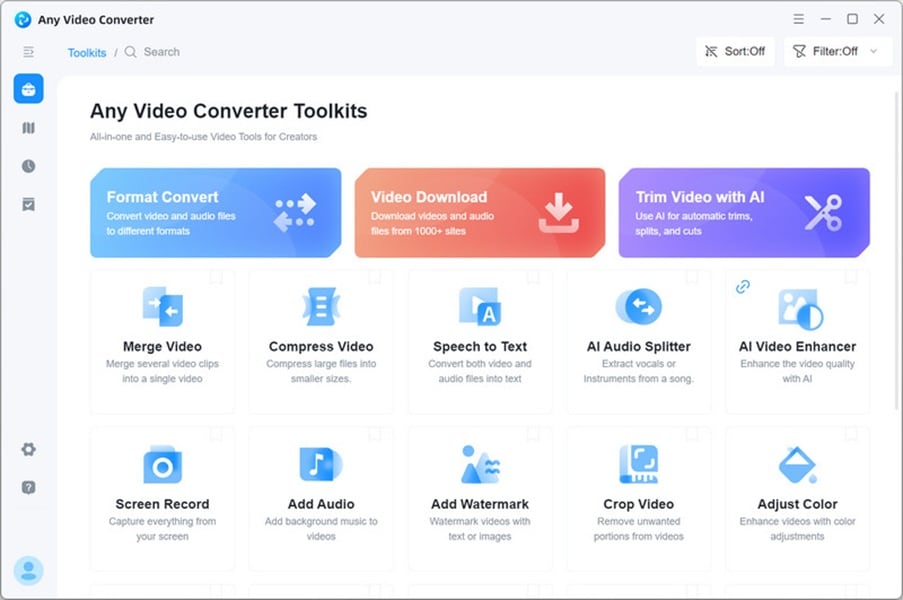
AVC 是一款实用的小工具,功能不仅限于转换。它可让你下载 YouTube 视频、剪裁或裁剪视频,然后导出为 MPEG 格式。只需在安装过程中注意跳过任何附加软件即可。
- 适合基础编辑和转换
- 直接集成 YouTube
- 格式兼容性强
- 即使是普通用户也易于使用
- 免费版内含广告
- 安装程序可能包含附加软件(安装时请取消勾选)
- MPEG-2 输出质量偶尔会有损失
- YouTube 下载器和转换器
- MPEG-1 和 MPEG-2 格式选项
- 内置视频编辑器,支持剪辑和裁剪
- GPU 加速
4. Freemake Video Converter
Freemake 拥有我们推荐给新手的最直观界面之一。你可以下载 YouTube 视频、合并片段,并轻松导出为 MPEG。不过,你可能需要考虑升级套餐以去除水印。
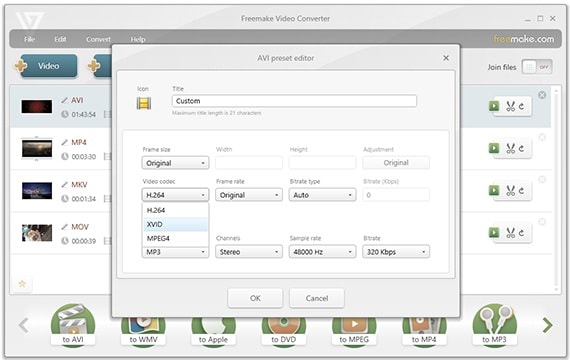
- 界面用户友好
- 提供基础视频自定义功能
- 流畅转换大文件
- 免费版添加水印且速度较慢
- 除非升级,否则功能有限
- 仅支持 Windows,不支持批量 YouTube 播放列表
- 支持超过 500 种视频格式,包括 MPEG
- 直接下载并转换 YouTube 视频
- 合并并刻录到 DVD
5. OnlineConvert.com
使用 OnlineConvert 无需安装任何软件。只需打开浏览器,放入 YouTube 链接或文件,即可开始转换。对于小任务来说非常方便。但是,免费版有文件大小限制,速度也不是最快的。
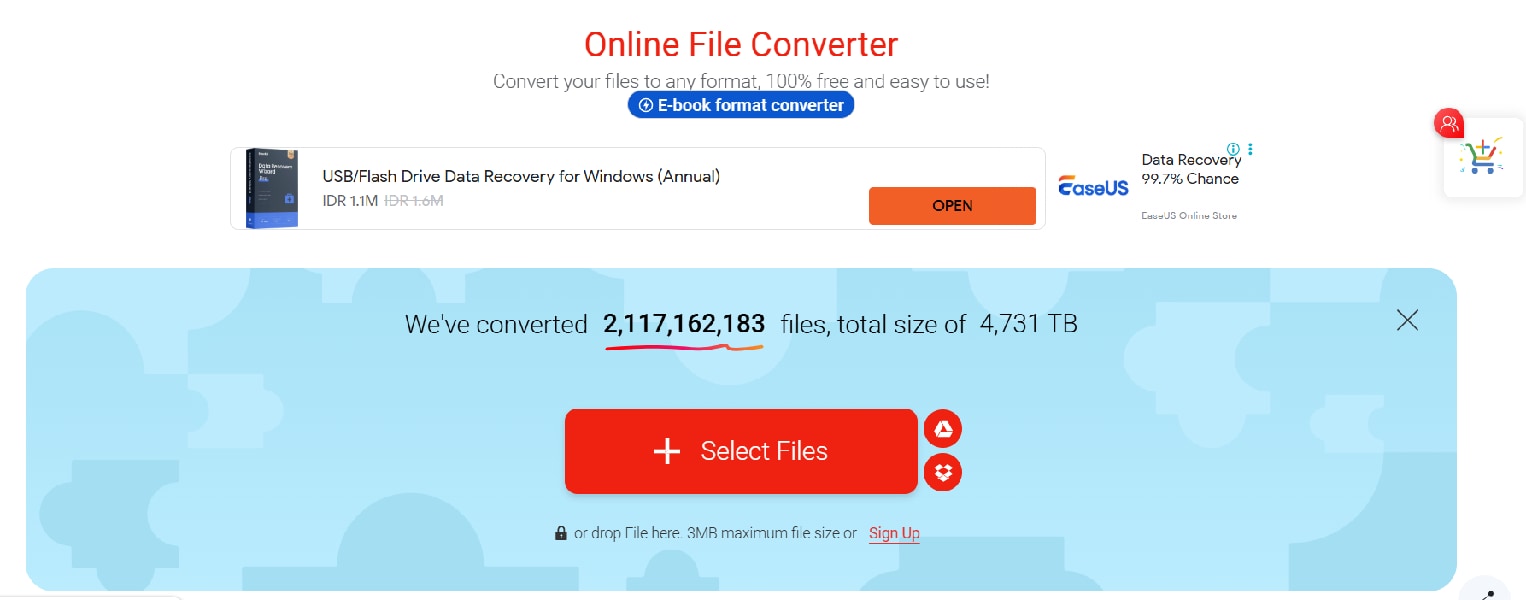
- 可从任何浏览器轻松访问
- 支持多种输入源,包括 Dropbox、Drive 和 URL
- 详细设置分辨率、比特率和纵横比
- 免费用户的文件大小受限
- 速度可能比桌面软件慢
- 偶尔会有广告打扰
- 无需安装软件
- 拖放上传或粘贴 YouTube 链接
- 多种输出设置,包括 MPEG 格式
6. Motionbox
MotionBox 可以作为快速编辑和短视频的不错选择。你可以在浏览器中直接剪辑、裁剪和添加文字,然后转换为 MPEG。它不适合处理长视频或高质量文件,但对于无需安装软件的简单项目非常实用。
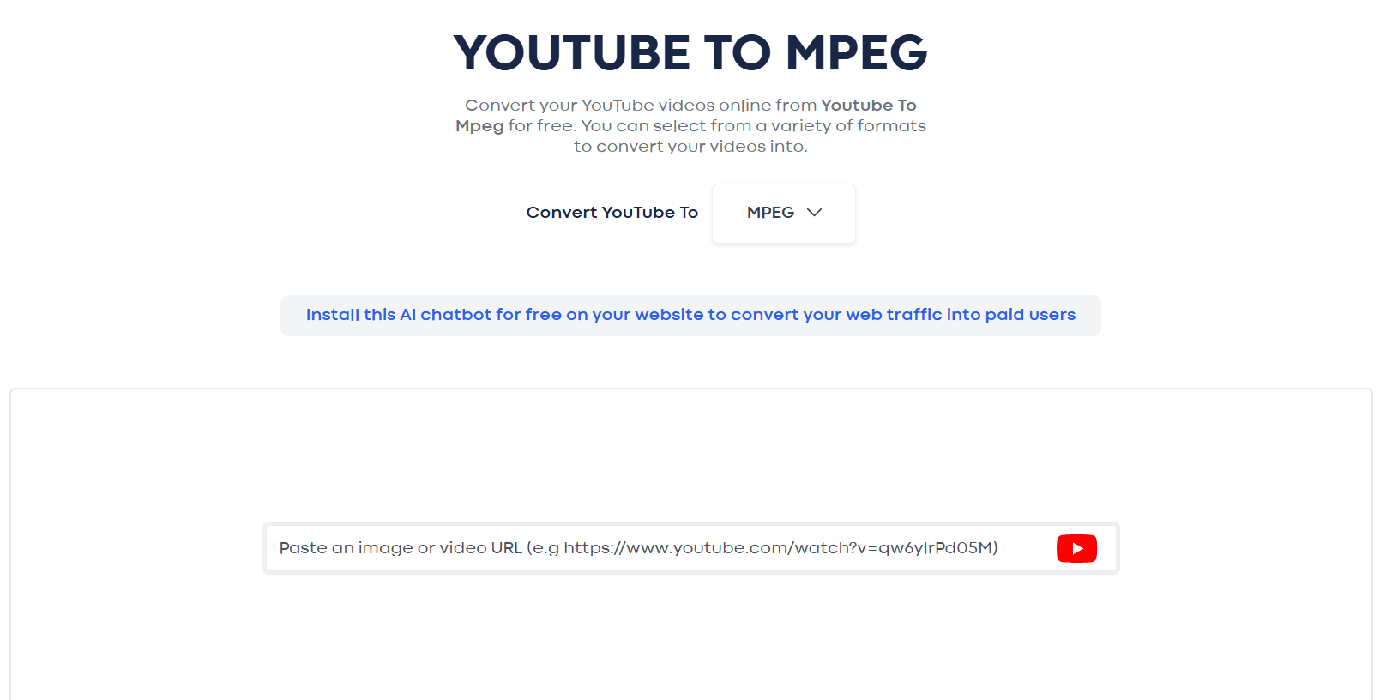
- 无需软件,直接在浏览器中运行
- 转换后可快速剪辑、裁剪和为视频添加文字
- 界面简单直观,适合新手
- MPEG 视频质量不如桌面转换器
- 不太适合长视频或大文件
- 在线 YouTube 下载器和编辑器
- 完全在线工具,所有编辑和转换都在云端进行
- 通过拖放轻松将视频文件(如 MP4)转换为 MPEG;支持多种输入格式
- 内置视频编辑功能
7. Convertio.co
Convertio 是另一款 YouTube 转 MPEG 在线转换器。但是,它不支持粘贴 YouTube 链接,你需要先下载视频。但上传后,转换为 MPEG 的速度很快,而且可在任何设备上使用。免费套餐有 100MB 限制,因此更适合短片段。
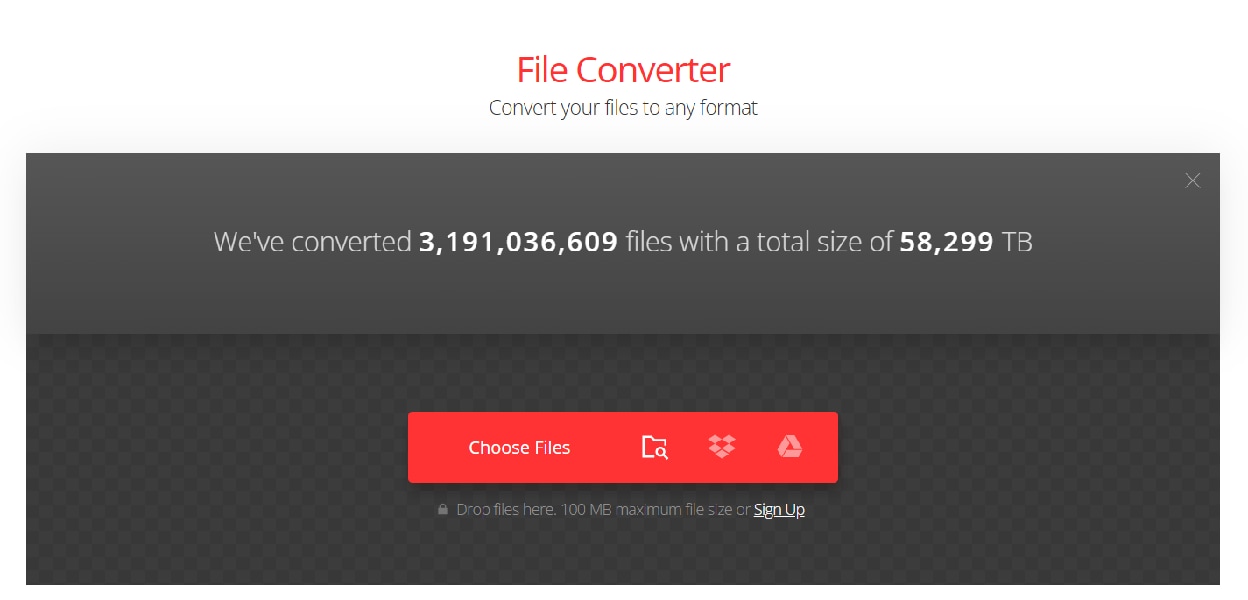
- 大多数转换类型支持自定义设置
- 支持通过 Dropbox 或 Drive 导入
- 适用于所有平台
- 不支持直接转换 YouTube 链接(必须上传文件)
- 免费版有文件大小限制(最大 100 MB)
- 基于云端的转换,支持广泛的格式
- 上传从 YouTube 下载的文件进行 MPEG 转换
- 无需安装
- 支持 300+ 种格式
第三部分:如何选择最佳 YouTube 转 MPEG 转换器
每款转换器都有其优势,因此选择合适的工具取决于你的具体工作流程和质量需求。以下是帮助你做出决策的关键要点:
- 直接 MPEG 支持:确保工具能直接输出 MPEG 格式,而无需额外的转换步骤。有些工具只能导出为 MP4 或 AVI,需要额外软件才能转换为 MPEG。
- 转换速度:快速转换至关重要,尤其是处理大文件时。桌面工具通常比在线工具性能更快,但高级在线工具正在迎头赶上。
- 易用性:如果你是新手,请选择界面简单、步骤直接的工具。有些转换器过于技术化,而另一些只需点击几下即可完成转换。
- 桌面软件 vs 在线工具:像 WinX 或 EaseUS 这样的桌面转换器在批量处理时速度更快、质量更好。Motionbox 或 Convertio 等在线工具对于快速、小任务更方便。
- 后期编辑需求:如果你需要编辑 MPEG 视频,例如剪辑、添加文字或应用滤镜,请选择包含基础编辑工具或与万兴喵影等编辑器配合良好的转换器。
福利:用万兴喵影轻松编辑 MPEG 文件
将 YouTube 视频转换为 MPEG 格式后,你可能希望在分享或保存之前先进行编辑。这就是万兴喵影发挥作用的地方。虽然它不是转换器,但万兴喵影是一款功能强大且对新手友好的视频编辑器,可帮助你快速专业地增强 MPEG 文件。
 安全下载
安全下载使用万兴喵影,你可以:
- 剪辑、切割和合并 MPEG 片段,打造更流畅的叙事
- 添加文字、特效、转场和滤镜,增强视觉吸引力
- 添加免版税音乐或使用自动节拍同步功能将视频与声音匹配
- 使用语音转文字功能自动生成字幕
- 将完成的项目导出为多种格式或直接分享到社交平台
如何在万兴喵影中编辑 MPEG 视频:
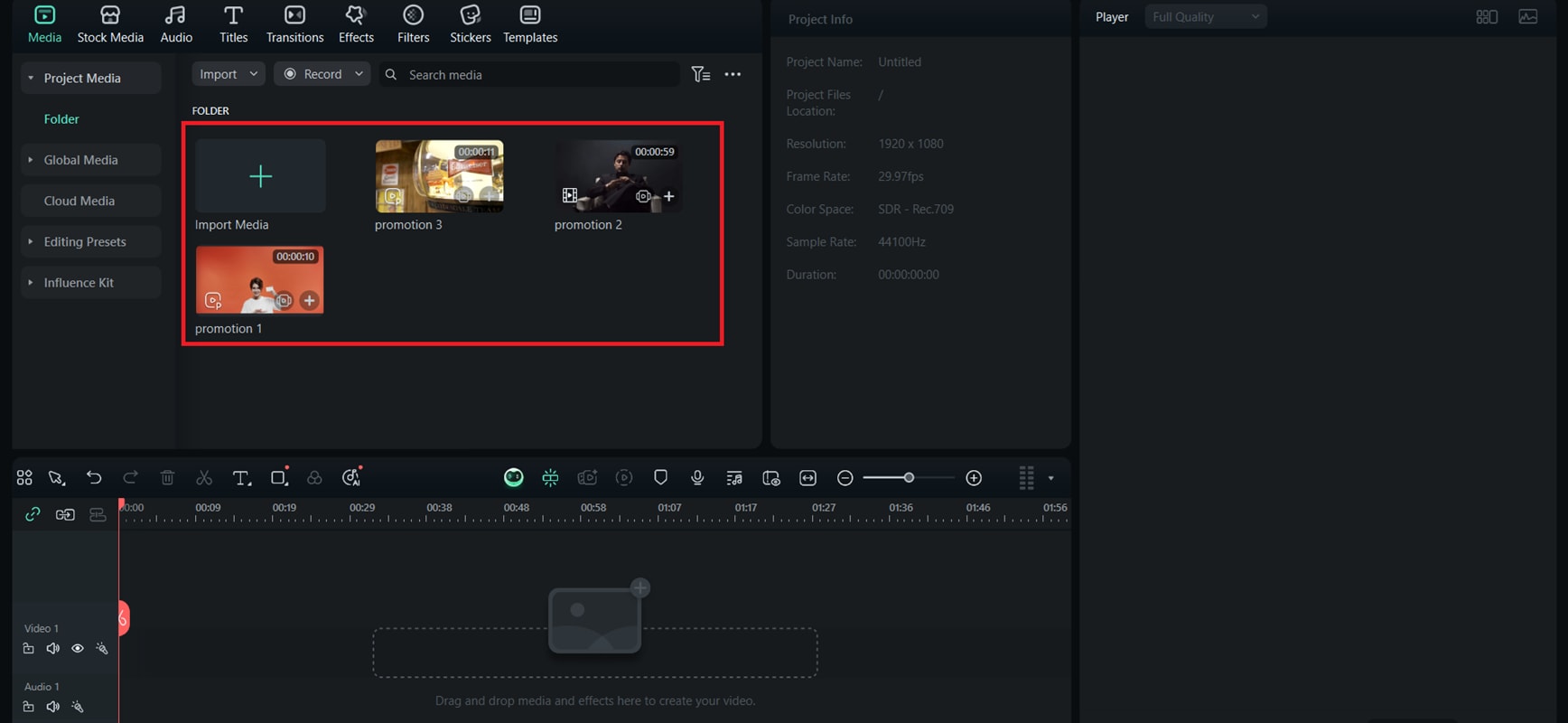
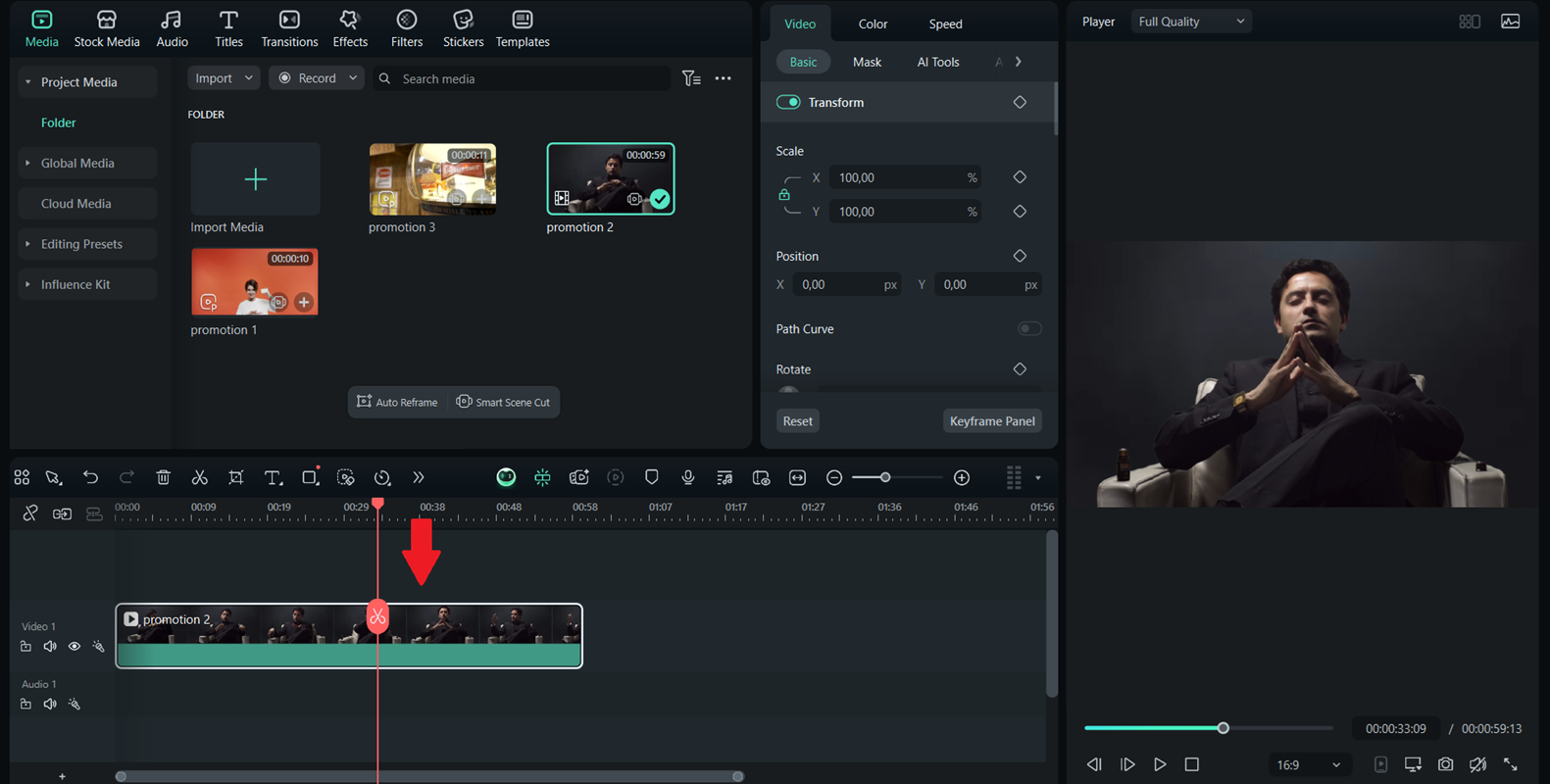
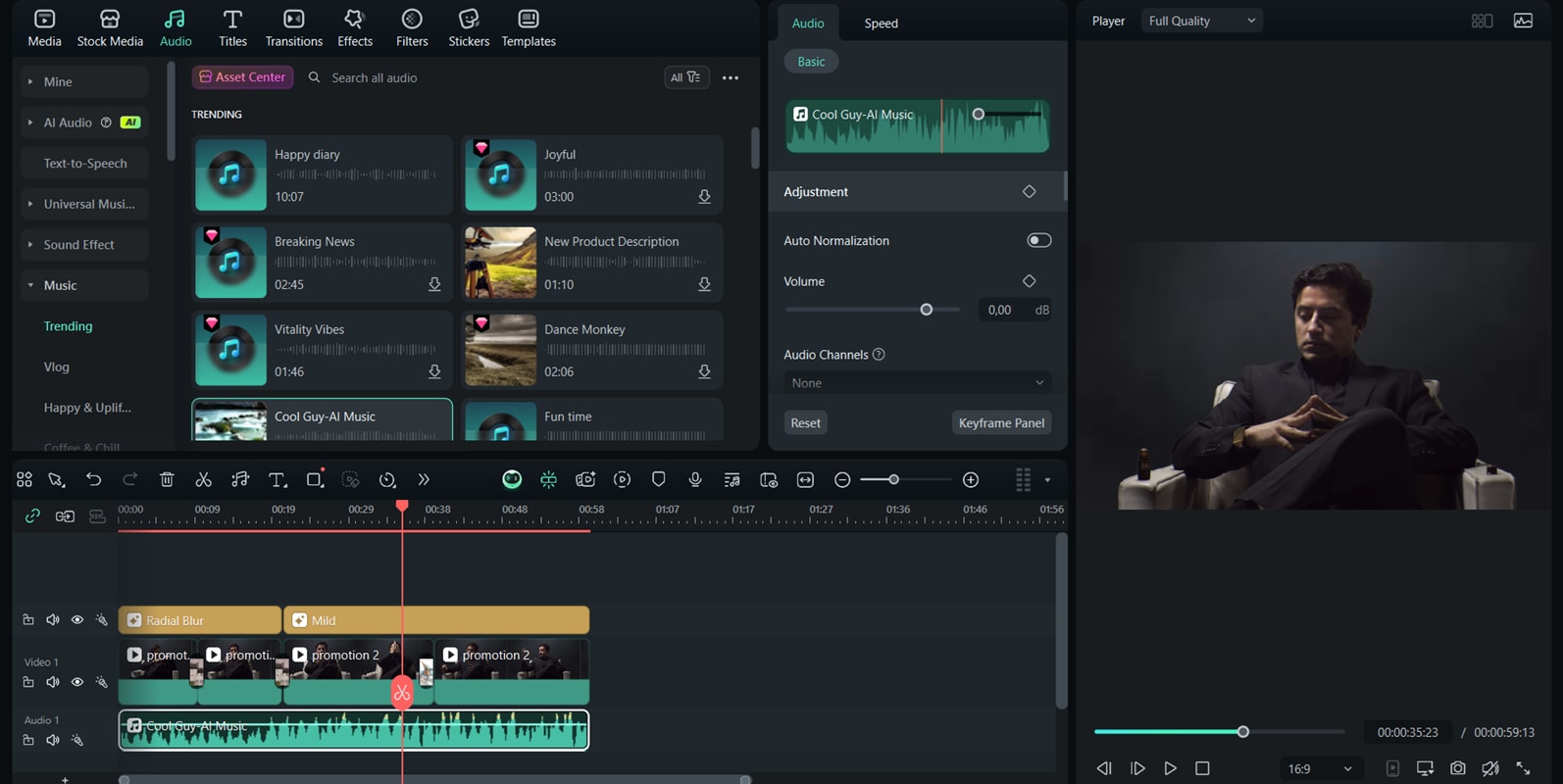
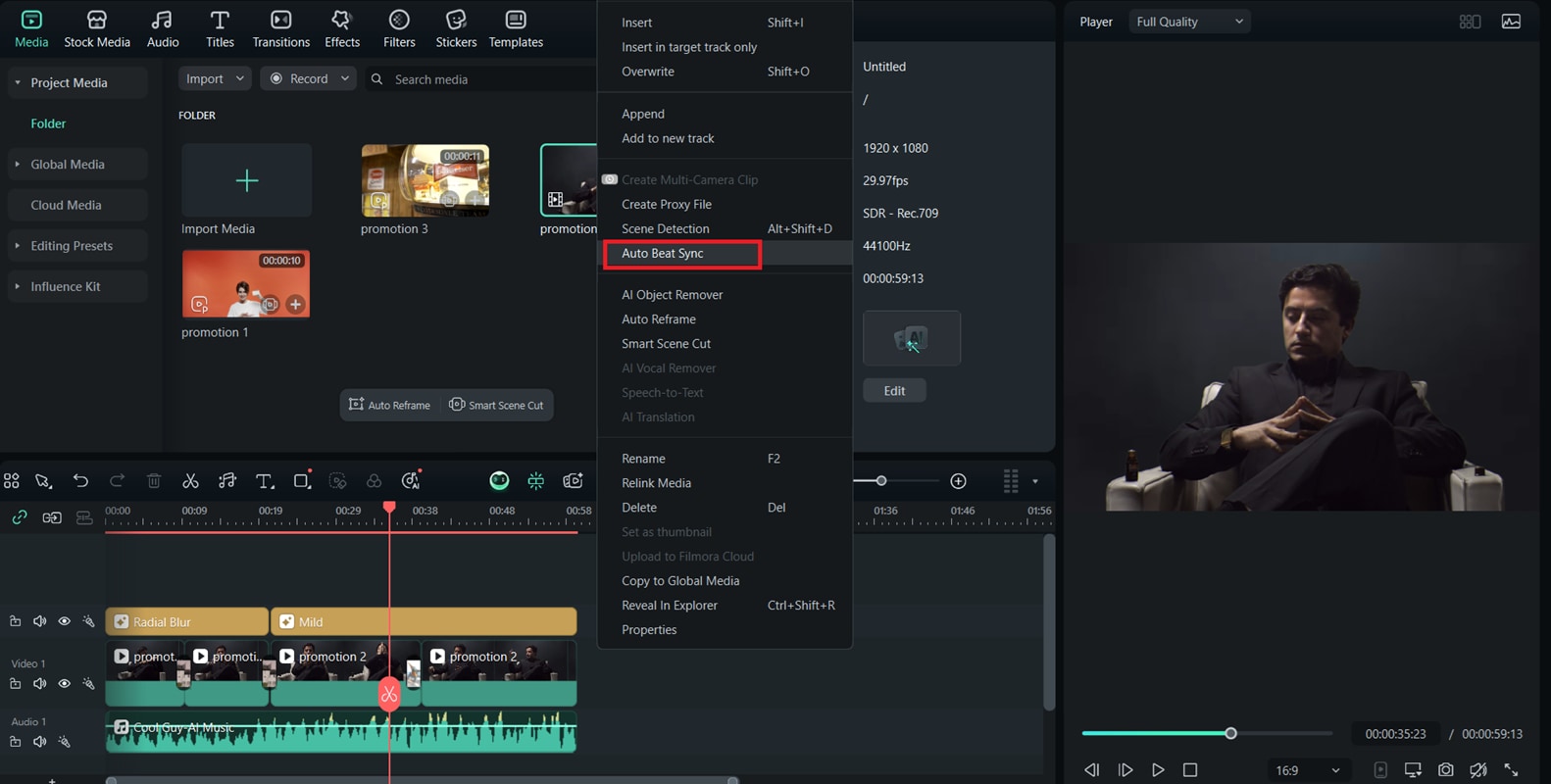
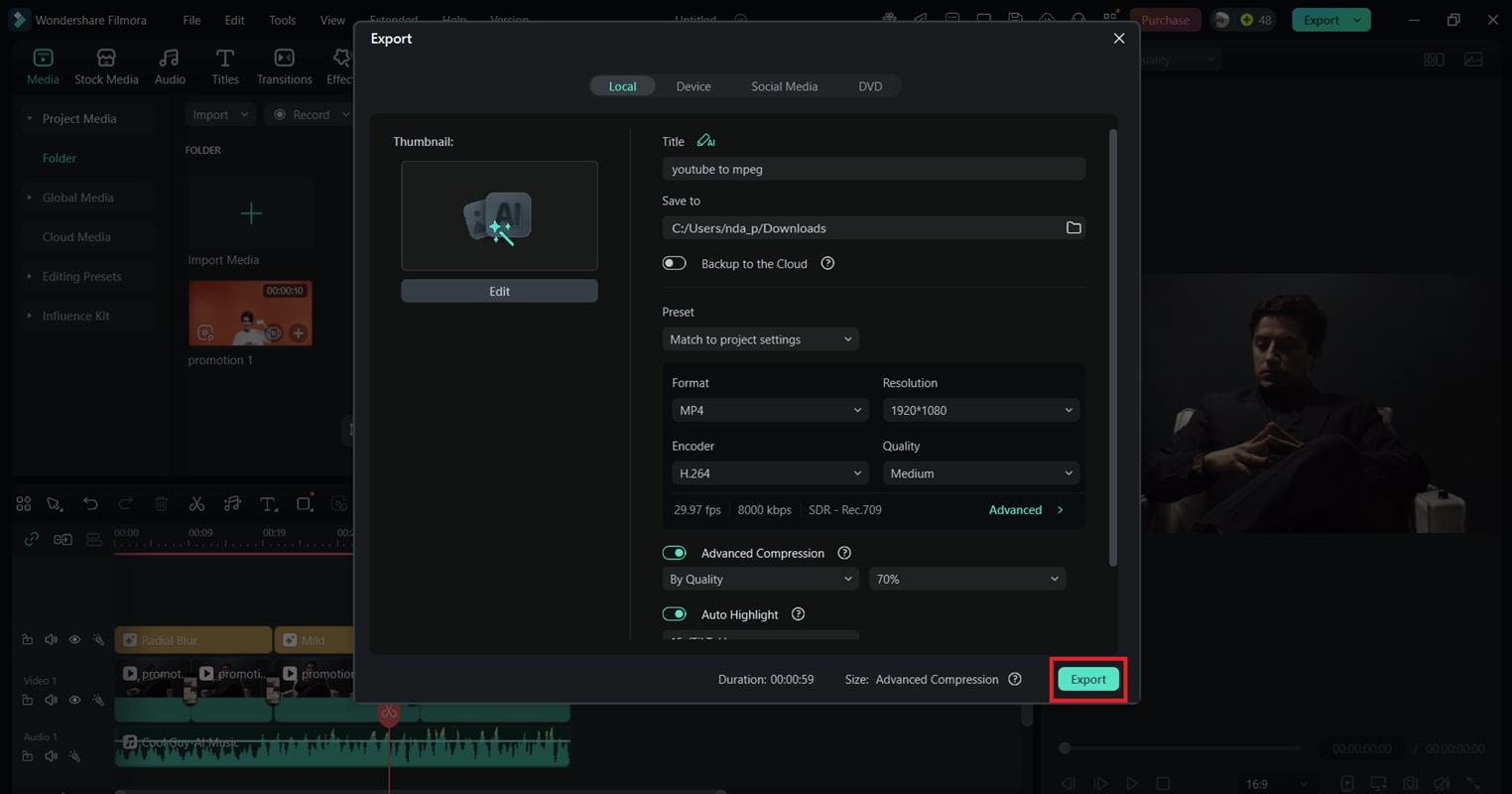
总结
我们已经讨论了 7 款将 YouTube 转换为 MPEG 的最佳工具。总之,当你拥有合适的工具时,将 YouTube 视频转换为 MPEG 不必是一件麻烦事。无论你需要高质量输出、快速处理还是简单的在线体验,本指南都为你提供了可靠的选择。
每款转换器都能满足不同的需求,因此请花点时间选择适合你工作流程的工具。如果你打算进一步增强 MPEG 文件,万兴喵影通过智能功能和直观界面简化了编辑过程。有了正确的设置,你只需点击几下就能将下载的视频转变为精致的作品。

常见问题
-
1. 最好的免费 YouTube 转 MPEG 转换器是什么?
OnlineConvert.com、Motionbox 和 Convertio 都是出色的免费工具,直接支持 MPEG 输出。它们在浏览器中运行,无需安装,对于快速任务非常方便。 -
2. 我可以在不安装软件的情况下将 YouTube 视频转换为 MPEG 格式吗?
可以,在线转换器允许你在不下载任何软件的情况下将 YouTube 转换为 MPEG。只需粘贴视频 URL,选择 MPEG,然后下载你的文件即可。 -
3. 将 YouTube 视频转换为 MPEG 合法吗?
这取决于内容。转换公共领域或你自己的视频是合法的。但是,未经许可下载受版权保护的材料可能违反 YouTube 的服务条款。