


 AI 摘要
AI 摘要
针对视频遮罩处理,万兴喵影凭借内置的AI人物检测与Boris FX Mocha平面追踪插件,是兼顾自动化与专业手动控制的最佳全平台选择,而Adobe Premiere Pro和Avid Media Composer更适合需要进行极高精度自定义逐帧抠像的专业级订阅用户。
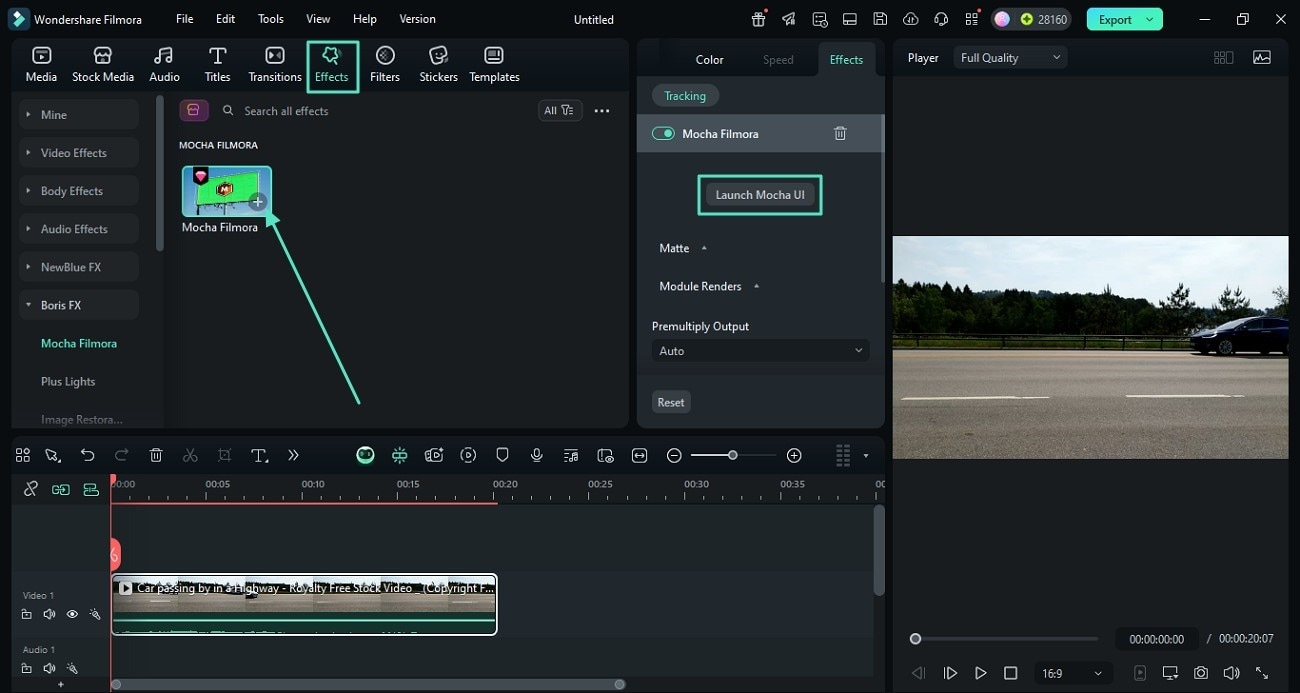
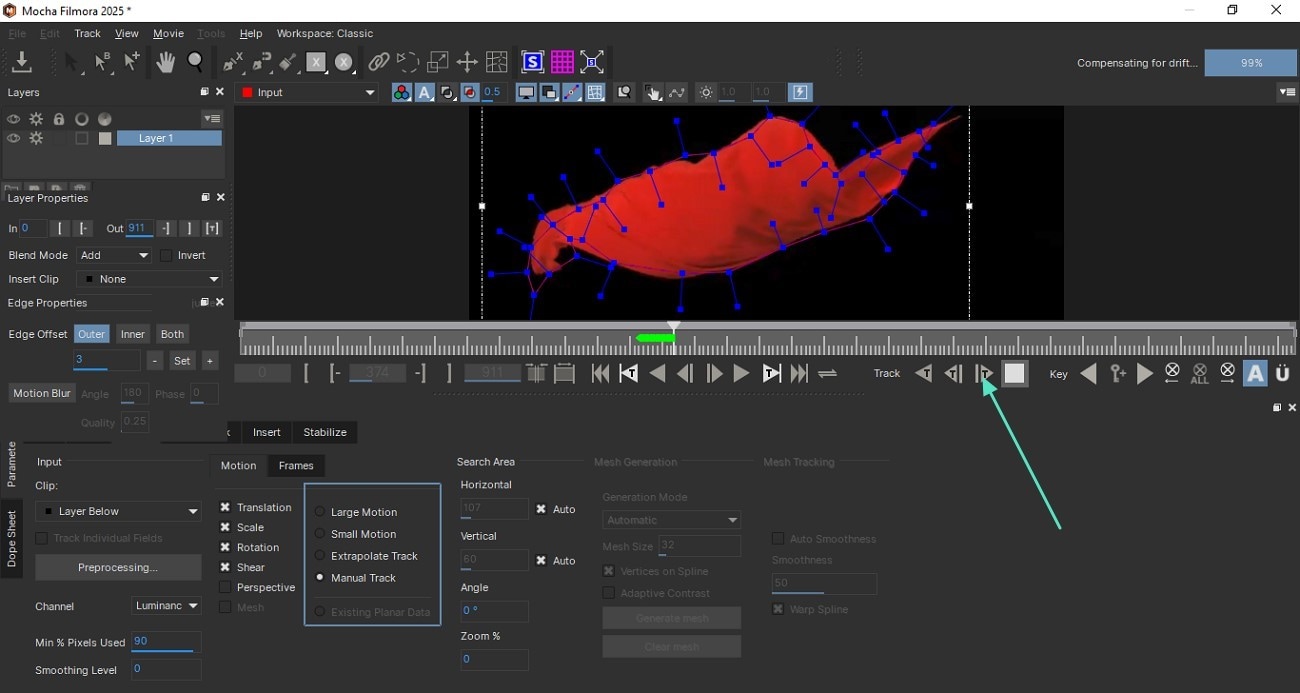
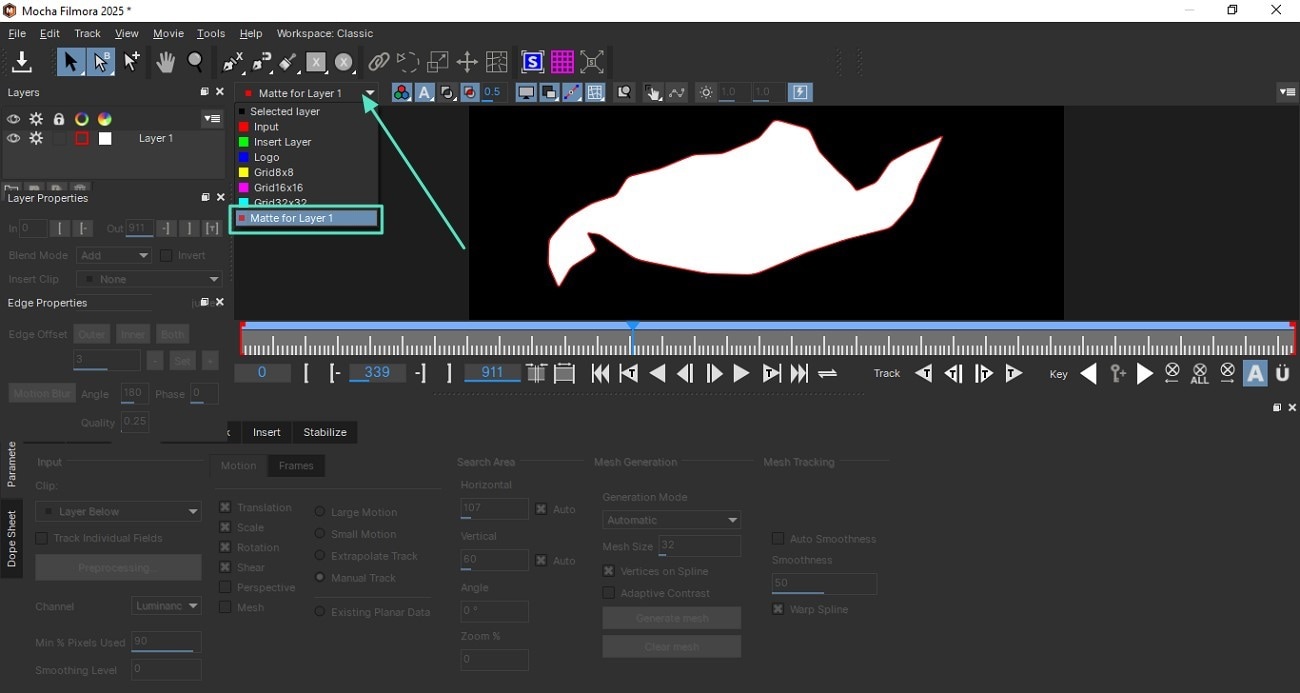
● 万兴喵影的AI智能遮罩支持自动隔离主体,但在处理复杂的动态对象时,必须通过启动Mocha界面绘制X样条图层并执行正向追踪,才能生成精确的运动遮片。
● 偏好一次性买断的用户可选择Final Cut Pro X,但其操作局限性在于无法直接使用隔离的片段进行跨片段合成,必须依赖软件内的合成窗口来管理此操作。
● 基于轨道层级的遮罩工具(如Sony Vegas Pro和Magix Movie Edit Pro)具有特定的前提条件,例如在Magix中应用特定区域特效时,必须将Alpha遮罩图片放置在上下两层复制的视频轨道之间才能生效。
问问AI
 豆包
豆包
 千问
千问
 DeepSeek
 腾讯元宝
腾讯元宝
 Kimi
Kimi
遮罩视频编辑是专业视觉特效背后的秘密。无论你需要视频遮罩应用来进行快速的移动端编辑,还是需要高级的视频遮罩软件来进行逐帧抠像,这份2025年指南涵盖了顶级免费视频遮罩工具,帮助你模糊人脸、克隆对象等。
第1部分:什么是遮罩?
遮罩是编辑软件的一项功能,允许你选择视频的特定部分或利用视频叠加来隐藏、复制、显示或更改你的素材。遮罩是你通过模板或自定义框架选择的视频部分。然后遮罩会被隔离出来,你可以根据需要对其进行修改,以产生你想要的效果。
遮罩可以为你的视频实现一些出色的效果。你可以克隆人物或对象、叠加多张图片、创建故障效果、模糊人脸等。遮罩为视频增添了许多精彩和色彩,使其更加动感、更具观赏性和专业感。它能吸引注意力——并保持住!
不同类型的遮罩
遮罩主要有三种类型:逐帧抠像、绿幕抠像和动态追踪。
- 逐帧抠像:逐帧抠像是逐帧手动描绘视频中对象以创建遮罩的过程。这可能是一个耗时的过程,但它允许对遮罩区域进行非常精确的控制。
- 绿幕抠像:绿幕抠像是一种利用颜色来隔离画面特定区域的遮罩类型。例如,它通常用于从素材中去除绿色或蓝色背景,但也可用于隔离其他颜色。
- 动态追踪:动态追踪是一种遮罩技术,允许你追踪视频片段中对象的运动。它通常用于为视频添加特效,例如爆炸效果。

第2部分:实用遮罩工具完整对比表
| 软件名称 | 遮罩功能 | 复杂度/学习曲线 | 价格模式 | 人工智能遮罩 | 动态追踪 | 核心差异化优势(遮罩) |
| 万兴喵影 | 标准图形、自定义遮罩、AI智能遮罩(人物检测)、Boris FX Mocha集成平面追踪。绿幕抠像。 | 简单到中等 | 订阅制(免费试用) | 人工智能遮罩用于人物检测,以及业界领先的Mocha集成。 | ||
| Final Cut Pro X | 图形遮罩、手绘遮罩(自定义点)、颜色遮罩。 | 中等 | 一次性购买 | 直观的图形遮罩工具,可快速创建遮罩。 | ||
| Adobe Premiere Pro | 图形工具、钢笔工具(自定义遮罩)、内置逐帧抠像工具、Lumetri颜色遮罩。 | 高级 | 订阅制 | 通过图形和钢笔工具实现精确控制,集成逐帧抠像。 | ||
| Avid Media Composer | 内置遮罩工具,通过手绘遮罩窗口创建自定义遮罩。 | 高级 | 订阅制 | 为不同水平的编辑人员提供全面的遮罩功能。 | ||
| Sony Vegas Pro | 基础遮罩(事件平移/裁剪)、用于特定效果的高级遮罩创建。 | 中等到高级 | 一次性购买 | 熟悉后即可使用强大的工具。 | ||
| Magix Movie Edit Pro | 带绿幕抠像的Alpha遮罩属性、基础图形遮罩。 | 简单到中等 | 一次性购买 | 易于学习且渲染稳定,适用于基础遮罩。 | ||
| Studio (Pinnacle) | 遮罩创建窗口、用于自定义图形的面板工具、遮罩内的素材集成。 | 中等 | 一次性购买 | 预装专业级工具和高级特效。 | ||
| CyberLink PowerDirector(威力导演) | 增强的遮罩与混合功能、带模板和自定义选项(图像/文字遮罩)的遮罩设计器。 | 简单到中等 | 订阅制/一次性购买 | 直观的遮罩设计器,用于创意遮罩。 | ||
|
展开更多
收起
|
||||||
第3部分:8款带实用遮罩功能的顶级视频编辑器
1. 万兴喵影:适用于PC和移动端的最佳人工智能视频遮罩编辑器
万兴喵影是一款对初学者友好的视频编辑器,具有升级的遮罩工作流程,适用于简单和更高级的编辑。在桌面端,万兴喵影支持预设图形遮罩、智能遮罩、自定义遮罩、导入遮罩、多个遮罩图层,以及添加、减去和相交样式组合的图层模式。
它还包括文字遮罩,用于从输入的文字创建视频剪切效果,以及遮罩描边,用于添加遮罩边缘轮廓。这些工具使万兴喵影适用于背景替换、人脸模糊、标题揭示、转场、产品高亮和选择性特效。
万兴喵影的多功能遮罩解决方案:
万兴喵影为你的视频遮罩需求提供智能自动化和精确手动控制:
方案1:适用于日常项目的标准和人工智能遮罩
对于常见的视频遮罩应用,万兴喵影提供直观的工具,包括多种图形和高级人工智能遮罩。这允许快速有效地隔离主体,非常适合模糊人脸、高亮对象或创建艺术叠加效果。万兴喵影确实是一款适用于多种场景的多功能免费视频遮罩工具。
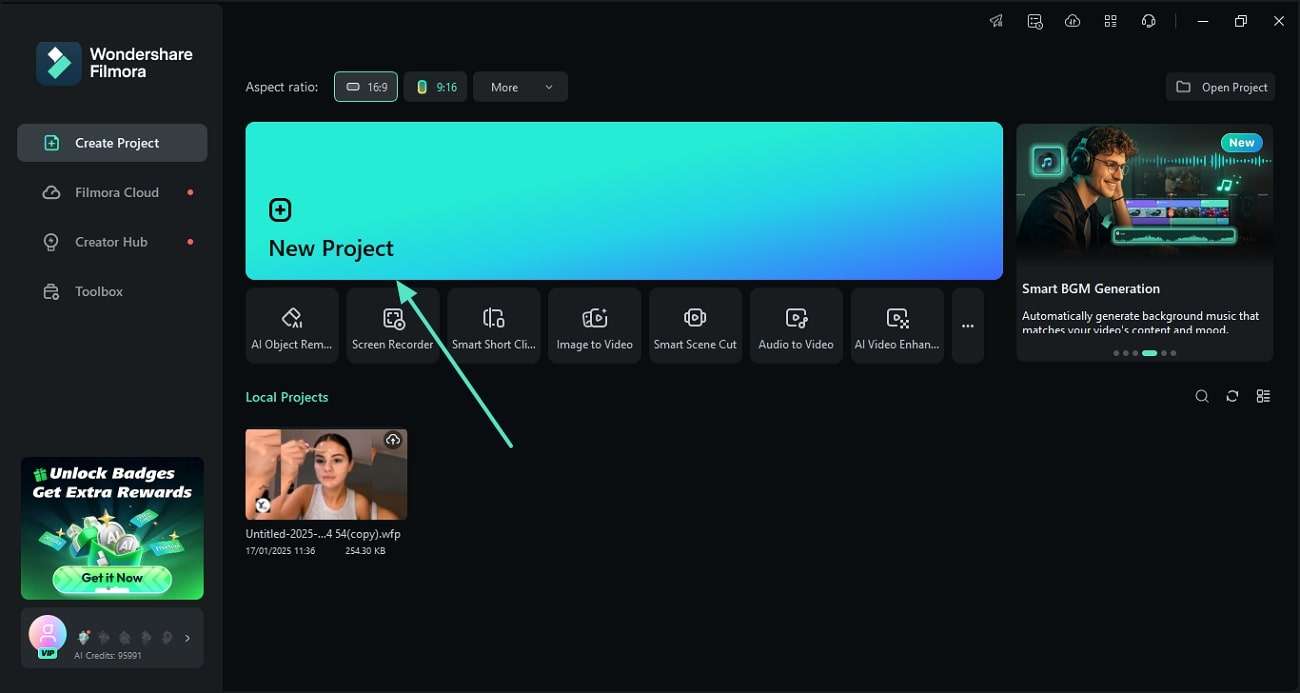
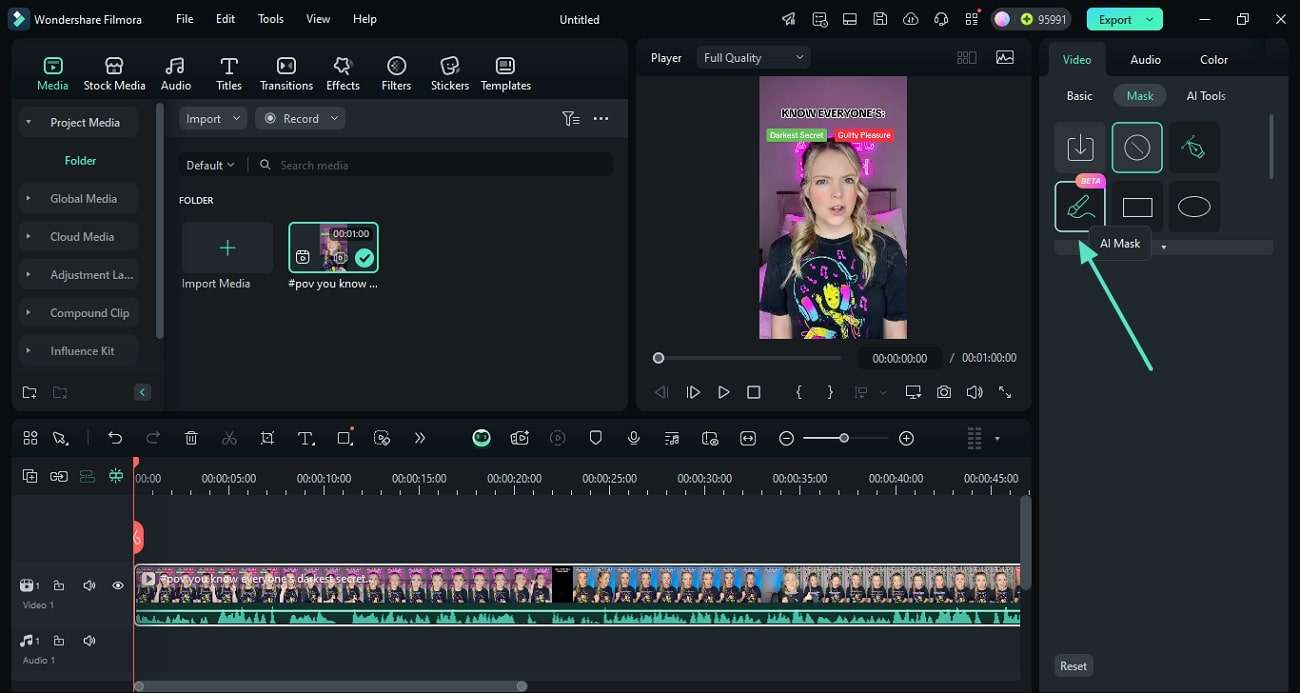
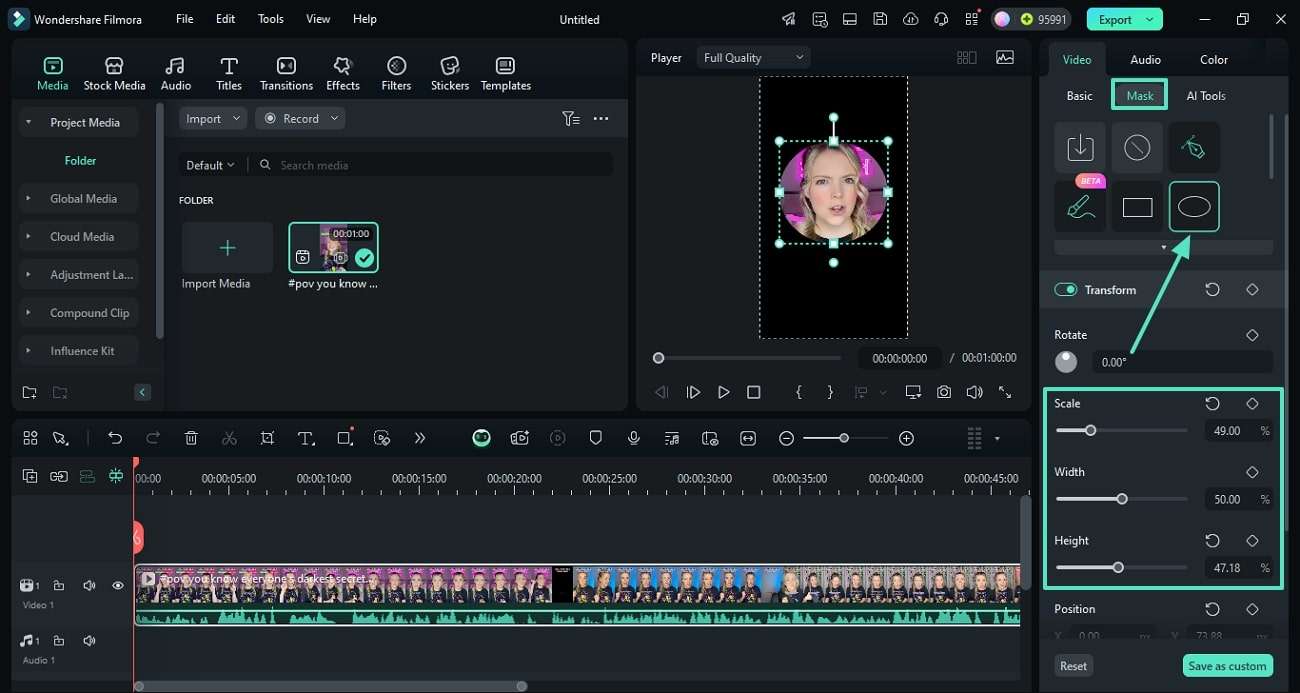
- 图形遮罩:选择一个预设图形,直接在预览或设置中调整其位置、缩放、旋转和羽化。
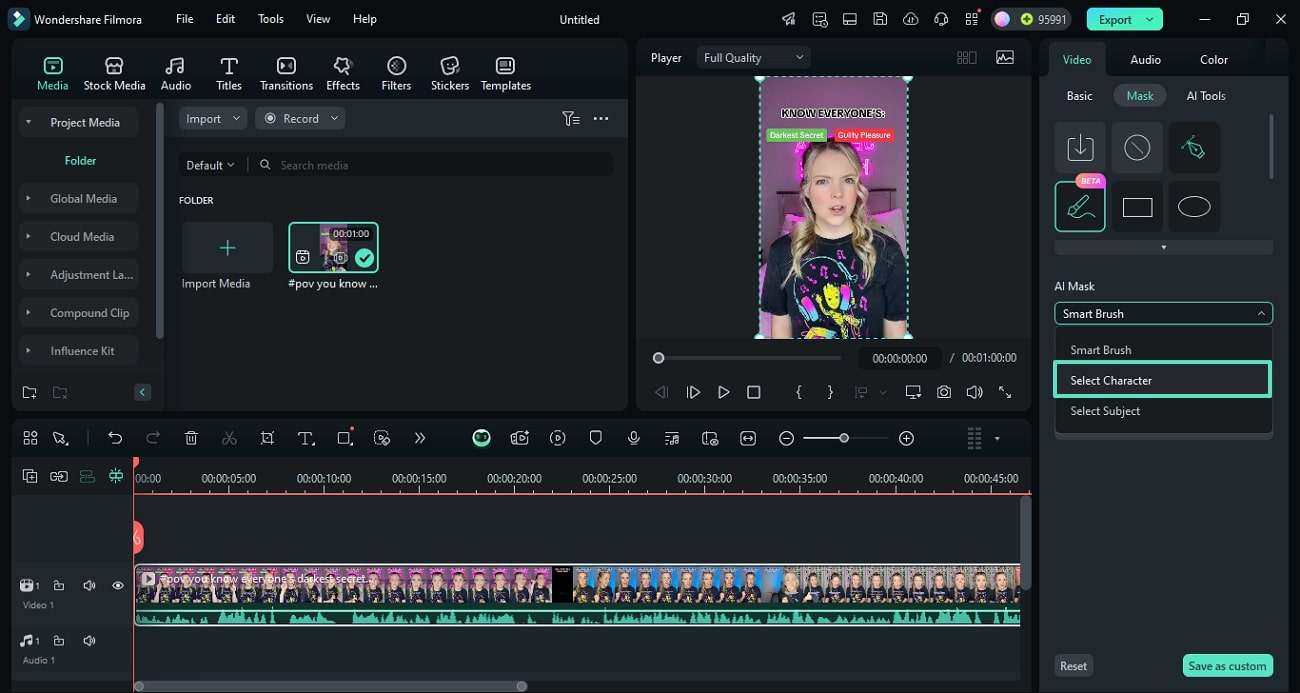
- 智能遮罩:对于复杂对象,切换到"智能遮罩"选项卡。使用智能笔刷高亮你的主体——万兴喵影将自动为你创建清晰的轮廓。
方案2:使用Boris FX Mocha对动态对象进行高级遮罩
当处理需要精确追踪和逐帧抠像的复杂运动对象时,万兴喵影与业界领先的Boris FX Mocha引擎的集成非常有价值。这个强大的插件支持专业的平面追踪,即使面对具有挑战性的素材也能确保无缝且精确的遮罩。这使万兴喵影成为高级用户的顶级遮罩软件。
2. Final Cut Pro X
Final Cut Pro X是一款功能强大的视频编辑软件,具有强大的遮罩工具。你可以创建自定义遮罩或隔离素材中的对象。

如何在Final Cut Pro X中创建遮罩
只需少量操作,图形遮罩工具就允许你在连续范围内创建任何形状的遮罩,从椭圆到矩形。
图形遮罩是一种简单的遮罩,可以转换为可编辑的控制点,以创建复杂的自定义遮罩(将其转换为手绘遮罩)。
- 将特效拖放到时间轴中的剪辑上。
- 在特效浏览器中双击特效缩略图。
3. Adobe Premiere Pro
Adobe Premiere Pro 是一款专业的视频编辑软件,具有丰富的功能和精确的遮罩控制。你可以创建自定义遮罩或使用内置的抠像工具快速隔离素材中的对象。
如何在 Premiere Pro 中创建遮罩
你了解如何在 Adobe Premiere 中构建遮罩吗?可以使用形状工具和钢笔工具来制作 Adobe Premiere 遮罩。
使用形状工具
- 从工具面板中选择你想要使用的形状工具。
- 然后,在时间轴中的视频剪辑上绘制形状来创建遮罩。
使用钢笔工具
- 点击工具面板中的钢笔工具图标。
- 点击并拖动,围绕你想要隔离的对象绘制路径。
- 绘制路径后,点击工具面板中的"遮罩"按钮。
4. Avid Media Composer
Avid Media Composer 为不同水平的视频编辑者提供了全面的遮罩功能。你可以使用内置的遮罩工具,也可以自行创建遮罩。
在 Avid Media Composer 中使用遮罩
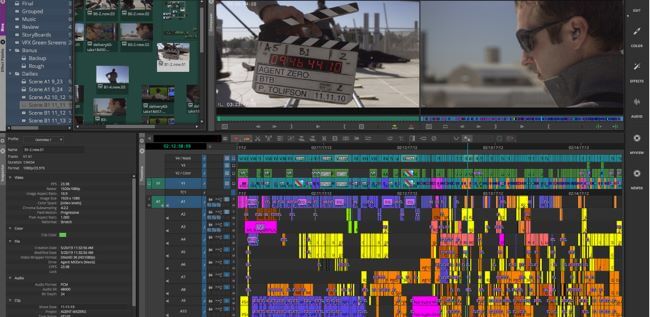
在遮罩特效窗口中,你可以选择创建新遮罩或使用现有遮罩。
- 选择"创建遮罩"选项,然后点击"手绘遮罩"按钮来创建新遮罩。
- 这将打开手绘遮罩窗口,你可以使用提供的各种工具绘制遮罩。要应用遮罩,只需点击"应用"按钮。
如果你想使用现有遮罩,请选择"使用遮罩"选项,然后从下拉菜单中选择你想要使用的遮罩。
5. Sony Vegas Pro
Sony Vegas Pro 是一款具有强大遮罩工具的专业视频编辑软件。编辑器的界面对初学者来说可能看起来比较复杂,但一旦你熟悉了它,就会惊叹于 Vegas Pro 所能实现的效果。
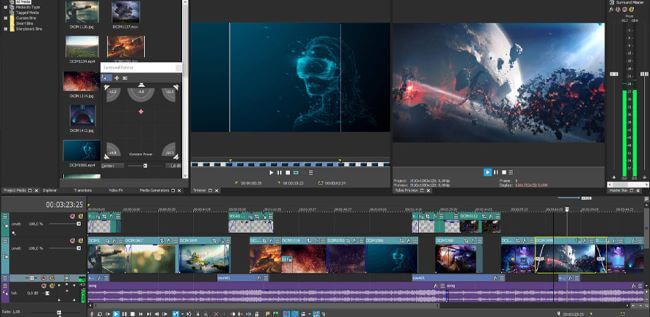
在 Sony Vegas Pro 中使用遮罩
- 从资源管理器或媒体窗口中将剪辑拖放到时间轴的轨道 2 上。然后,找到另一个与第一个视频截然不同的视频。
- 将其拖到第一个视频事件下方的时间轴上。系统将创建一个新轨道。将原始事件直接放在视频事件的下方。
视频预览窗口不会显示第二个视频,因为它被第一个视频覆盖了,就像一张照片叠在另一张照片上面一样。因此,要查看下方的剪辑,我们需要添加遮罩。
6. Magix Movie Edit Pro
Magix Movie Edit Pro 是另一款非常适合为视频添加遮罩的视频编辑器。它以易于学习和稳定的渲染而闻名。在遮罩功能方面,它也相当强大。
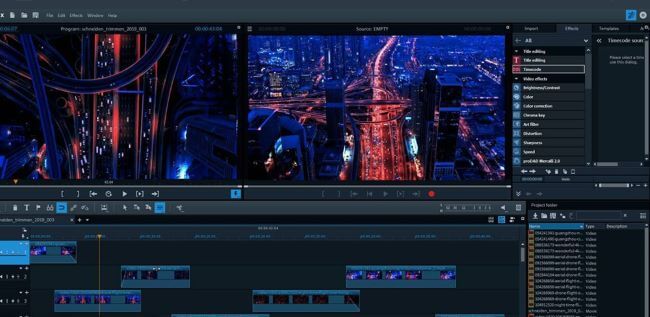
在 Magix Movie Edit Pro 中使用遮罩
遮罩可让你仅对视频的特定部分应用特效。使用 Magix Movie Edit Pro Plus 的这一功能,你可以显著改善影片的外观。
当你将颜色特效应用到软件的模板时,似乎只能使用颜色特效。
要为画面的特定部分添加其他特效,只需导入一张图片并从绿幕抠像菜单中应用 Alpha 遮罩属性。然后你需要复制视频片段并将其放在较低的轨道上,同时将 Alpha 遮罩图片保持在两个视频之间(点击上方图示查看可视化指南)。
7. Studio
Studio 是一款专业级视频编辑软件。它预装了专业级工具和高级特效,帮助你创建想要的视频。我们将在以下段落中向你展示如何在 Studio 中应用遮罩。
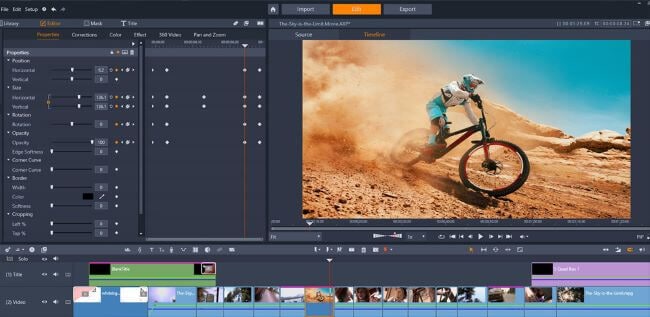
在 Studio 中使用遮罩
选择你想要叠加媒体的剪辑,然后点击编辑工具栏上的"遮罩"按钮。之后,点击"创建遮罩"打开遮罩创建窗口。
- 首先,点击"创建面板"来创建视频遮罩面板。
- 使用预览窗口左侧的工具面板来制作面板。只有在面板内的内容,在你稍后添加素材时才会显示在视频中。
- 点击遮罩创建窗口的"素材"选项卡以访问媒体选择选项。通过选择"选择媒体"浏览你导入的文件,找到你想要包含在面板中的图片或视频。然后,选择要包含在面板视频遮罩中的媒体并点击"应用"。
- 使用左侧的滑块或右侧预览窗口中的调整框来更改面板视频遮罩中媒体的大小和位置。
- 要调整面板视频遮罩的 3D 位置,请转到遮罩创建窗口的"3D"选项卡。
8. CyberLink PowerDirector(威力导演)
CyberLink PowerDirector(威力导演)最近增强了其遮罩和混合功能,帮助你创建艺术场景。如果你对该功能感兴趣,可以尝试一下。
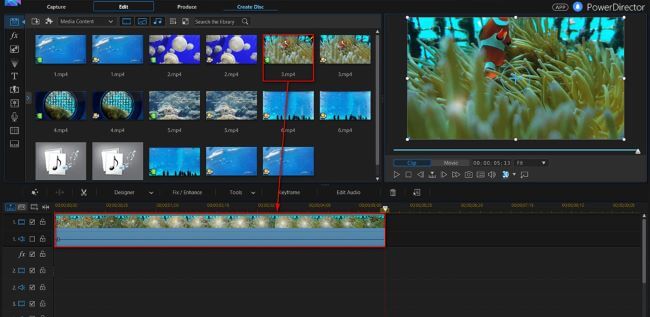
在 CyberLink PowerDirector 中使用遮罩
- 从媒体库中将照片拖放到时间轴的轨道 2 上,然后将背景图片拖到轨道 1 上。
- 然后,进入快速设置菜单(按屏幕底部的菜单按钮),从下拉菜单中选择 Cloud Print,然后选择你的照片。接着从下拉菜单中选择遮罩设计器以打开设计界面。
- 你可以在遮罩设计器中从多种模板中进行选择。如果你想制作自己的遮罩形状,遮罩设计器为你提供了三种创建新遮罩类型的选项。
- 创建图像遮罩——你可以使用任何图片或视频,它将被调整大小以适应形状。
- 创建文字遮罩——输入你想要在照片中显示的文字。然后,转到左侧面板的字体/段落部分设置字体样式、大小和其他选项。要修改文字遮罩本身,请转到预览窗口并在左侧面板中调整其大小。
第四部分:使用万兴喵影完美实现视频遮罩
从以上讨论中可以了解到,视频遮罩编辑为内容创作者带来了诸多好处。万兴喵影在移动端和桌面端版本中均提供遮罩功能。请浏览以下章节详细了解这些版本:
 安全下载
安全下载使用万兴喵影桌面版进行视频遮罩
万兴喵影桌面版支持手动和人工智能辅助遮罩。从预设形状开始,使用智能遮罩隔离人物或对象,选择自定义遮罩,导入外部遮罩,或为一个剪辑添加多个遮罩图层。你可以通过添加、减去或相交来控制图层的组合方式,然后在遮罩设置中微调位置、缩放、旋转、反转遮罩和遮罩描边。
AI智能遮罩:视频对象遮罩的颠覆性功能
与许多依赖手动关键帧的竞品不同,万兴喵影的AI智能遮罩可自动检测并隔离素材中的人物。这一强大功能非常适合精确的视频对象遮罩和快速人脸模糊处理,使其成为理想的人脸遮罩视频编辑器。这项先进技术直接满足了用户对高效视频对象遮罩软件的需求。
Mocha 插件集成:专业抠像的首选
对于高端特效和精确追踪,万兴喵影无缝集成了Boris FX Mocha引擎。这款最佳遮罩和抠像视频编辑软件让你能够精确追踪对象和复杂形状,实现超越标准遮罩功能的高级特效。该功能使万兴喵影成为与 Premiere Pro 和 Final Cut Pro 等行业巨头抗衡的有力竞争者,巩固了其作为专业遮罩视频编辑应用的地位。
至于人工智能驱动的遮罩功能,它可以自动检测视频中的人物并将其从画面的其余部分中隔离出来。这种技术非常适合希望为产品制作广告的人,或者希望以不同方式进行内容创作的创作者。请按照以下指南了解如何使用这款人脸遮罩视频编辑器:
探索万兴喵影 App 的高效遮罩功能
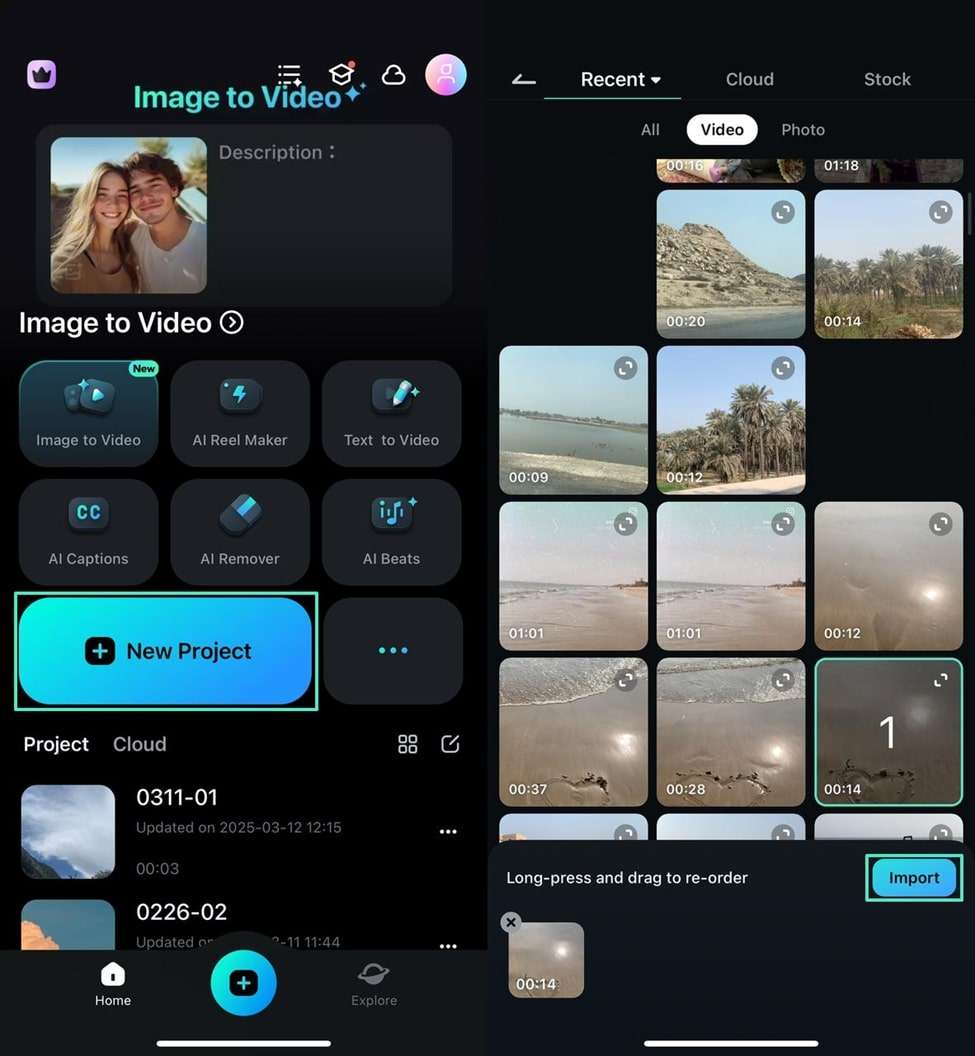
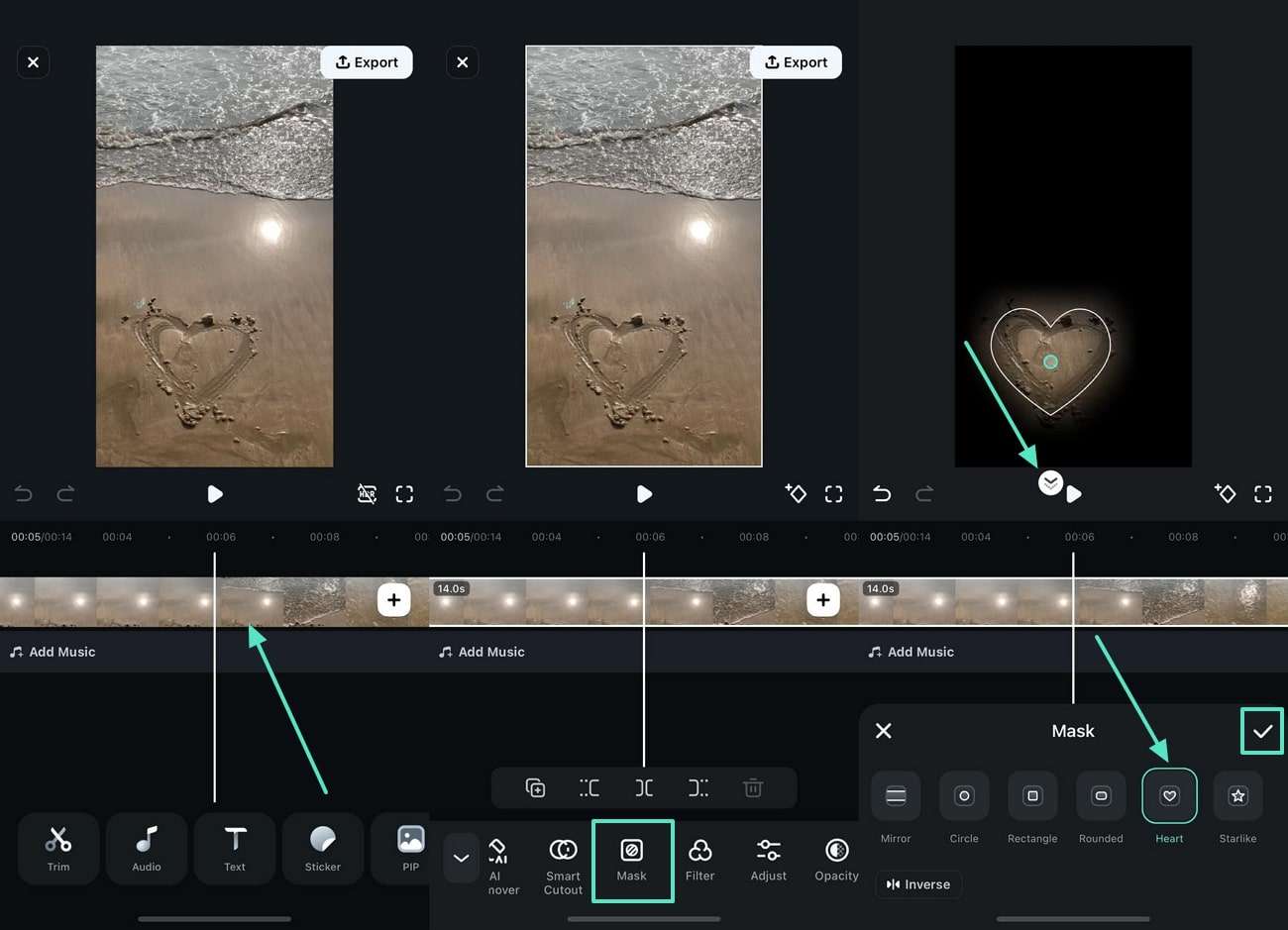
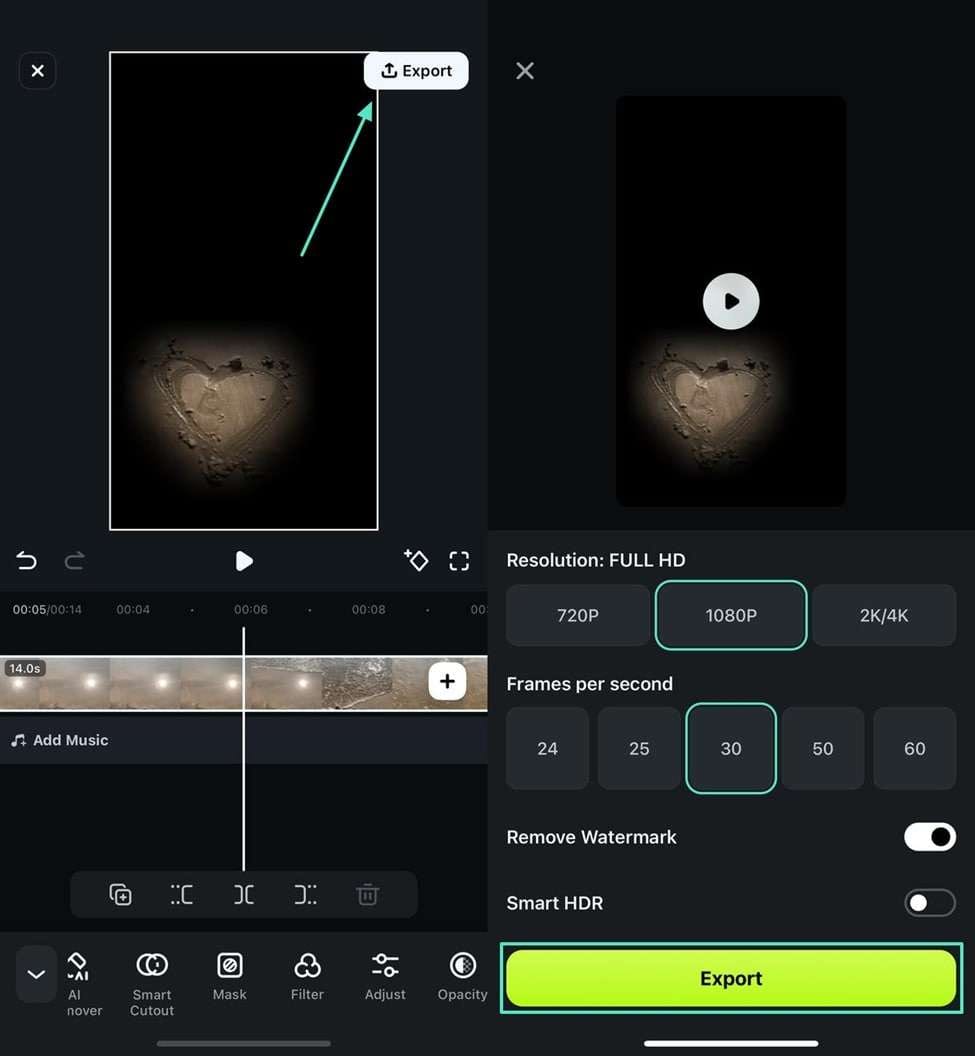
想要快速进行视频遮罩的用户可以使用万兴喵影 App,随时随地进行视频编辑。手动遮罩视频编辑功能允许你亲自操作,打造完美效果。你可以使用各种精彩的形状,并根据需要遮罩的对象大小进行调整。为了使遮罩融合更加自然,用户可以调整背景虚化效果,打造专业观感。
常见问题
-
最适合初学者的视频遮罩软件是什么?
对于初学者来说,万兴喵影是强烈推荐的选择。它提供直观的遮罩工具,包括形状遮罩和AI智能遮罩,让你无需经历陡峭的学习曲线即可轻松上手。其用户友好的界面简化了整个遮罩视频剪辑流程。 -
有免费的视频遮罩工具吗?
有的,许多视频编辑软件都提供免费试用版或具有遮罩功能的限制版本。万兴喵影万兴喵影提供免费试用,其中包含强大的遮罩功能,让你在购买前可以充分体验其各项功能。一些在线工具也提供基础的免费遮罩功能,但通常会有水印或导出质量降低等限制。 -
最好的人脸视频遮罩应用是什么?
如果你正在寻找一款人脸遮罩应用,万兴喵影App(支持iOS和安卓系统)提供高效且易用的人脸遮罩视频编辑功能。其AI智能遮罩可以自动检测并分离人脸,简化了在移动设备上对视频中人脸进行模糊、高亮或添加创意遮罩的操作流程。 -
运动跟踪对视频遮罩重要吗?
是的,运动跟踪对于高级视频遮罩至关重要,特别是在处理移动物体或主体时。它允许遮罩逐帧自动跟随物体的移动,与手动设置关键帧相比节省了大量时间。像万兴喵影万兴喵影 -
这样集成了Boris FX Mocha的软件,可为动态元素的精准遮罩提供专业级运动跟踪功能。
旋转镜和色度抠像在遮罩应用中有什么区别?旋转镜是指逐帧手动描绘物体轮廓来创建遮罩,可以提供非常精确的控制但比较耗时。色度抠像则是利用颜色(如绿幕或蓝幕)来分离并移除特定背景,自动在主体周围创建遮罩。两者都是视频剪辑中常用的强大.