


 AI 摘要
AI 摘要
在 Premiere Pro (v24.2 及以上版本) 中添加表情符号主要依靠基于文本的系统键盘或导入外部图片,但需注意 Windows 系统的原生文本表情仅支持黑白显示。
● 基于文本插入:适用于快速处理文字和字幕,Mac 用户使用 CTRL+OPT+Space 快捷键可插入彩色表情,而 Windows 用户使用 Win + . 快捷键仅能输出黑白表情符号。
● 基于图片导入:适用于需要完全控制动画和精准定位的专业项目,必须先将表情转换为外部图像文件并导入,随后通过“效果控件”面板调整大小与位置。
● 工具对比与替代(万兴喵影):适合追求高效自动化工作流的用户,可绕过手动素材导入,直接使用内置的 35+ 类表情库、AI 提示词生成贴纸功能,以及支持自动匹配字幕内容的 AI 表情和运动跟踪工具。
问问AI
 豆包
豆包
 千问
千问
 DeepSeek
 腾讯元宝
腾讯元宝
 Kimi
Kimi
在 Premiere Pro 中添加表情符号可以提升视频互动性并有效传达情感。虽然 Premiere Pro 没有内置的表情符号库,但您可以通过 3 种经过验证的方法轻松插入表情符号:导入表情符号图片, 使用基于文本的符号,或添加动态贴纸.
本指南将逐步指导您完成每种方法。我们还将对比 Premiere Pro 的操作方式与万兴喵影的一键表情符号工具,帮助您选择最适合自己需求的工作流程。
第一部分:在 Premiere Pro 中添加表情符号的方法
在详细讨论如何使用 Adobe Premiere Pro 在视频中插入表情符号之前,让我们先快速了解一下这些方法。下表列出了在这款 Adobe 工具中为视频添加表情符号的方法:
| 方法 | 说明 | 最适合 |
| 基于文本的表情符号 | 在 Mac 或 Windows 上直接使用系统表情符号键盘插入表情符号。 | 在文本或字幕中快速添加和简单的视觉表达。 |
| 基于图片的表情符号 | 导入 PNG 或 SVG 表情符号文件,可完全控制大小、位置和动画效果。 | 需要设计灵活性和精准定位的专业项目。 |
| 第三方插件 | 使用外部插件添加动画或自定义样式的表情符号。 | 追求动态、基于运动的表情符号效果的高级用户 |
第二部分:如何在 Premiere Pro 中添加表情符号:各平台添加表情符号的具体步骤
添加Premiere Pro 表情符号可以通过即时传达情感和语气来增强视频叙事效果。这涉及到创意选择,如平衡大小、位置和时机以实现自然融合。无论是基于文本还是基于图片,表情符号都能增添个性、幽默感和亲和力。它们让视频在社交媒体平台上对不同受众更具表现力和吸引力。
方法 1:添加基于文本的表情符号
Premiere Pro 的旧版本没有表情符号功能。24.2 及以上版本已将表情符号作为内置功能。Mac 用户可以为表情符号选择所需的颜色、位置和大小。相比之下,Windows 没有彩色表情符号选项;您只能获得黑白表情符号。请按照以下 Mac 和 Windows 操作说明了解如何在 Premiere Pro 中添加表情符号:
Mac
- 将视频拖到时间轴后,在时间轴上按"CMD + T"创建文本图层。
- 您也可以在"节目"窗口中选择"T"来打开文本框。
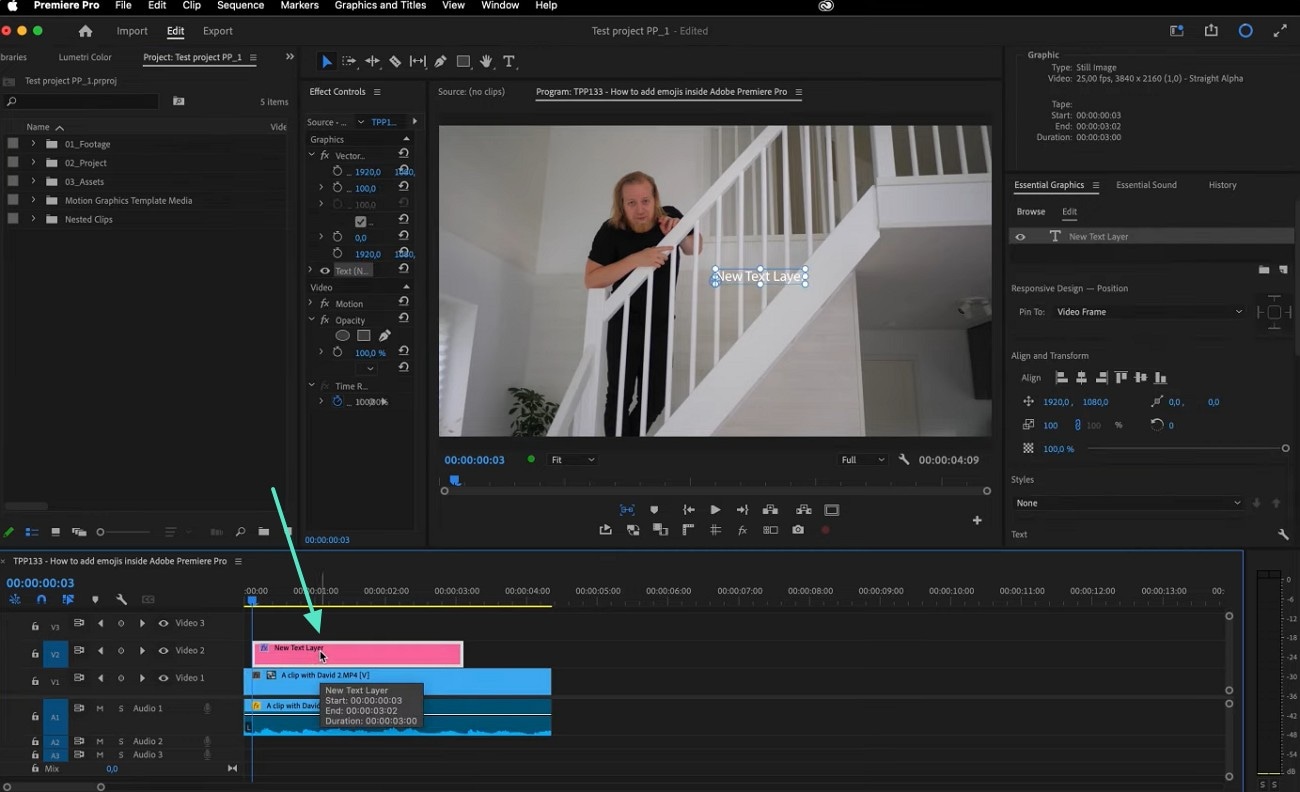
- 创建文本框后,双击它来输入文字。
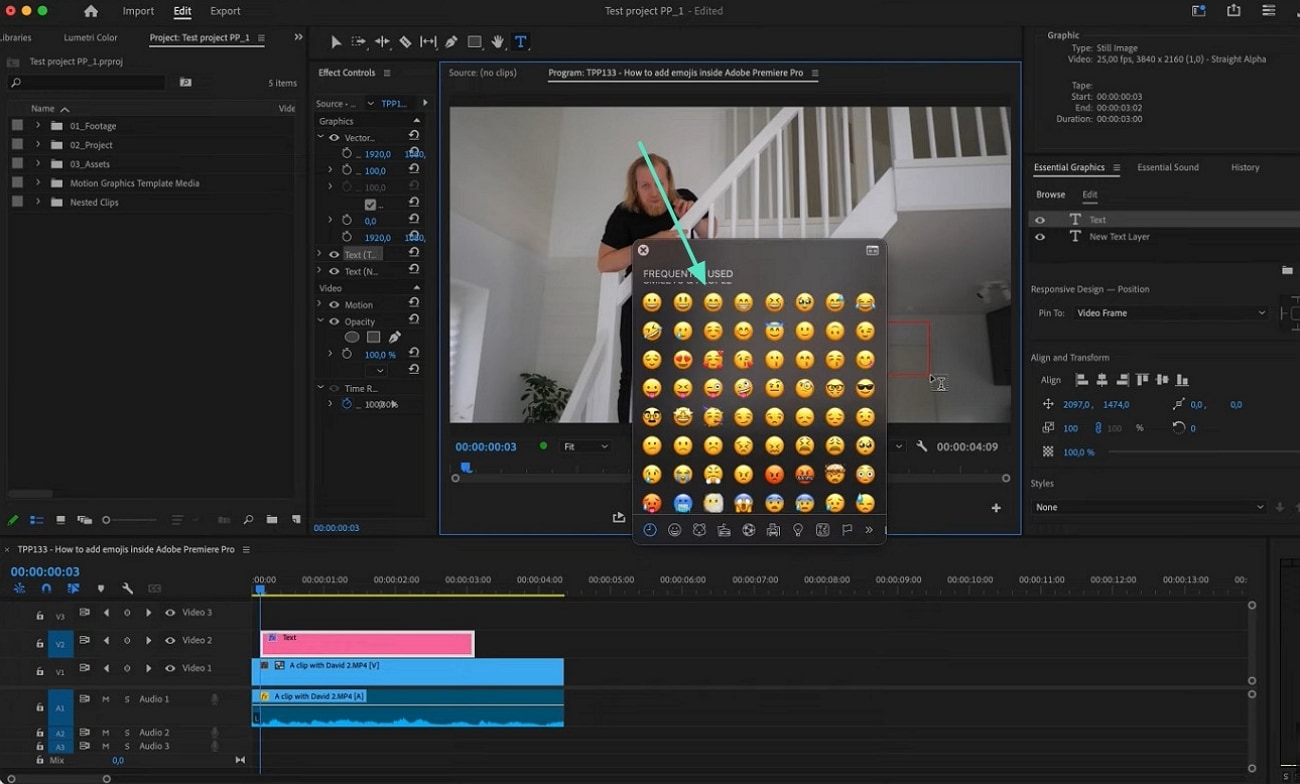
- 按下"CTRL + OPT + Space"键,在文本框内打开表情符号键盘。
- 从窗口中选择一个表情符号,并按您想要的方式添加。
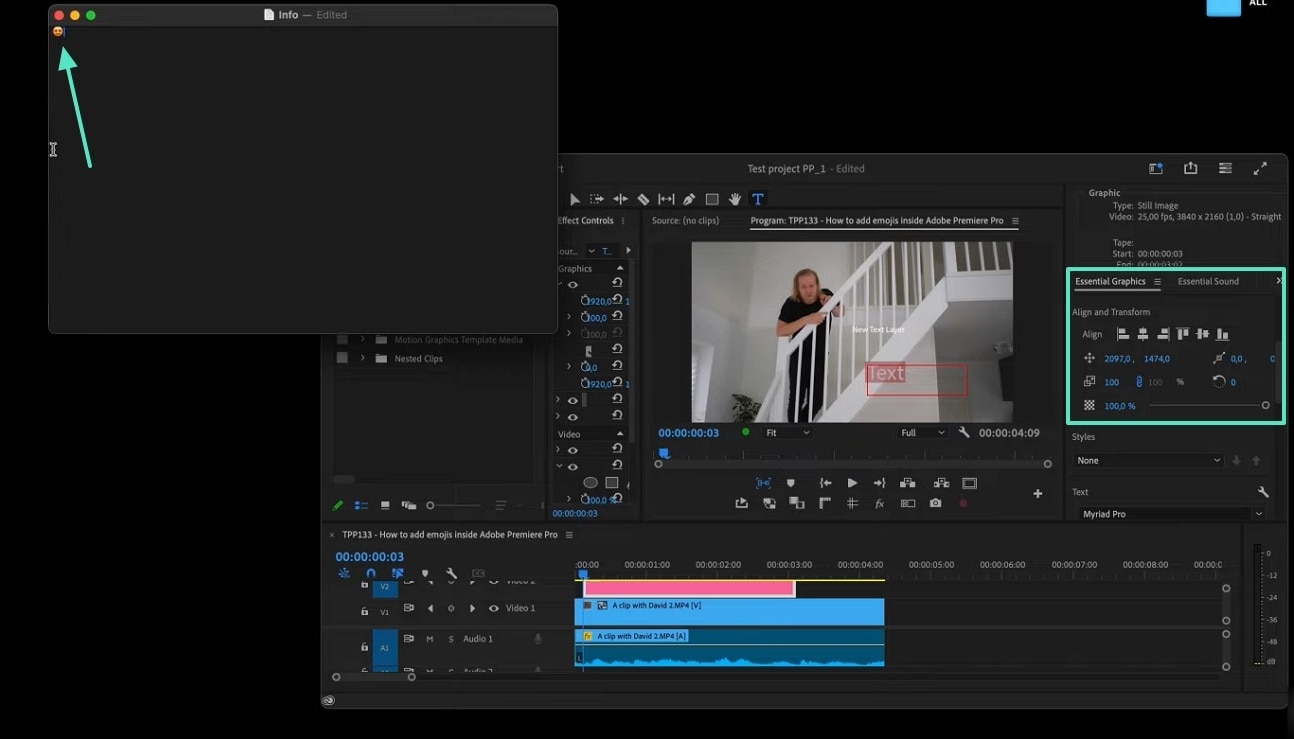
Windows
说明:在 Premiere Pro 中添加基于文本的表情符号
- 首先,按"Win + ."键在 Premiere Pro Windows 中创建文本图层。
- 当表情符号窗口打开时,选择合适的选项并将其应用到视频。
- 使用"基本图形"部分设置大小和位置。
方法 2:添加基于图片的表情符号
这是在内置功能推出之前添加Premiere 表情符号的传统方法。它更像是导入一张包含表情符号的图片,而不是导入表情符号本身。用户可以使用专用的效果控制面板对此图片进行修改。
如何在 Mac 上添加基于图片的表情符号
- 打开表情符号转图片生成工具,将表情符号转换为图片。
- 现在,下载图片并将其导入工具中。
- 使用"效果控制"选项卡,调整表情符号的大小、颜色和位置。
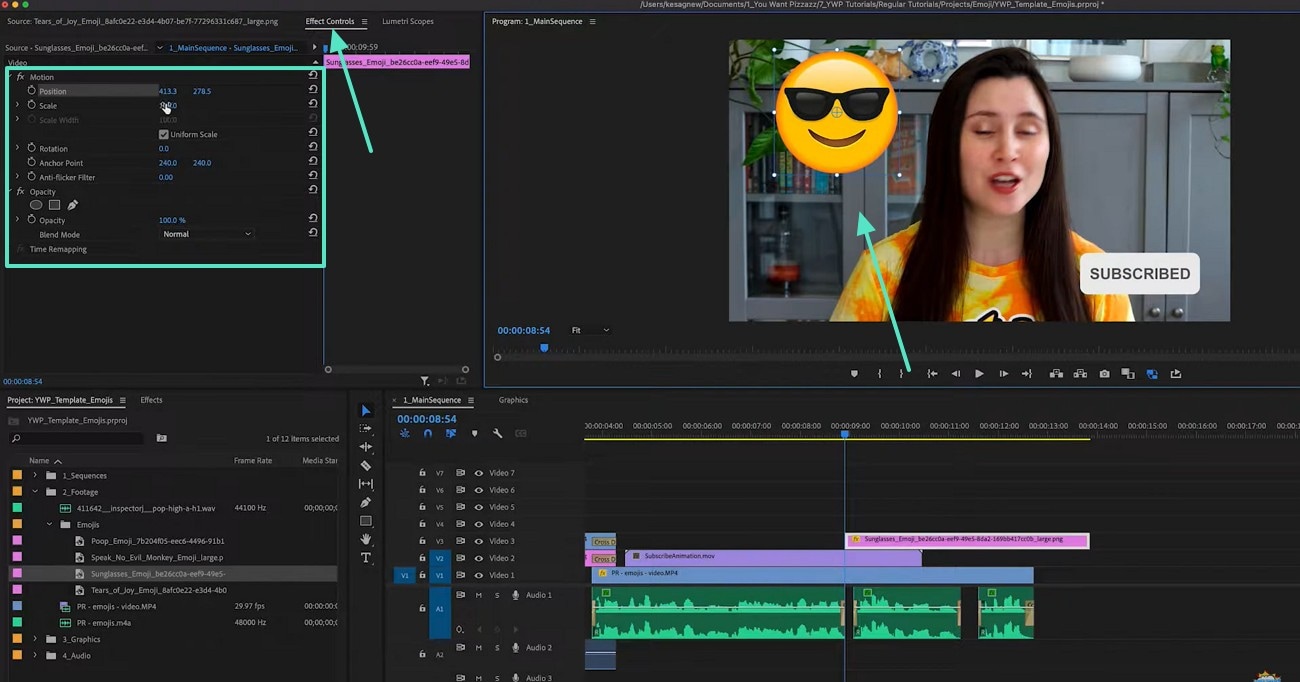
在 Windows 上添加基于图片的表情符号
- 首先,在线打开表情符号转图片工具,将表情符号转换为图片。
- 完成后,下载图片并将其导入 Premiere Pro。
- 最后,使用左侧的"效果控制"部分调整表情符号的位置和大小。
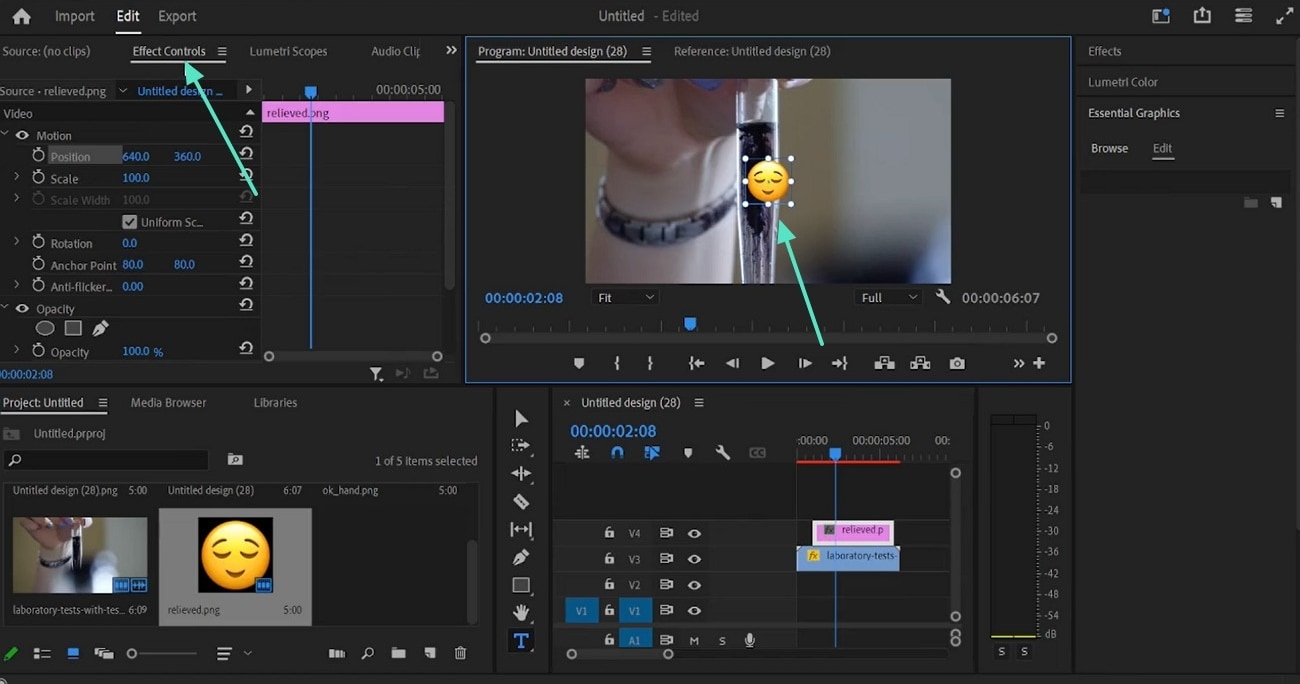
第三部分:使用万兴喵影轻松添加表情符号(比 Premiere Pro 更简单的替代方案)
在了解了如何在 Premiere Pro 中插入表情符号后,显然需要一些手动步骤来定位表情符号关键词或素材。然而,为了实现更快速、更高效的工作流程,万兴喵影提供了在视频中添加表情符号、贴纸和图标的内置选项,无需任何插件或隐藏快捷方式。
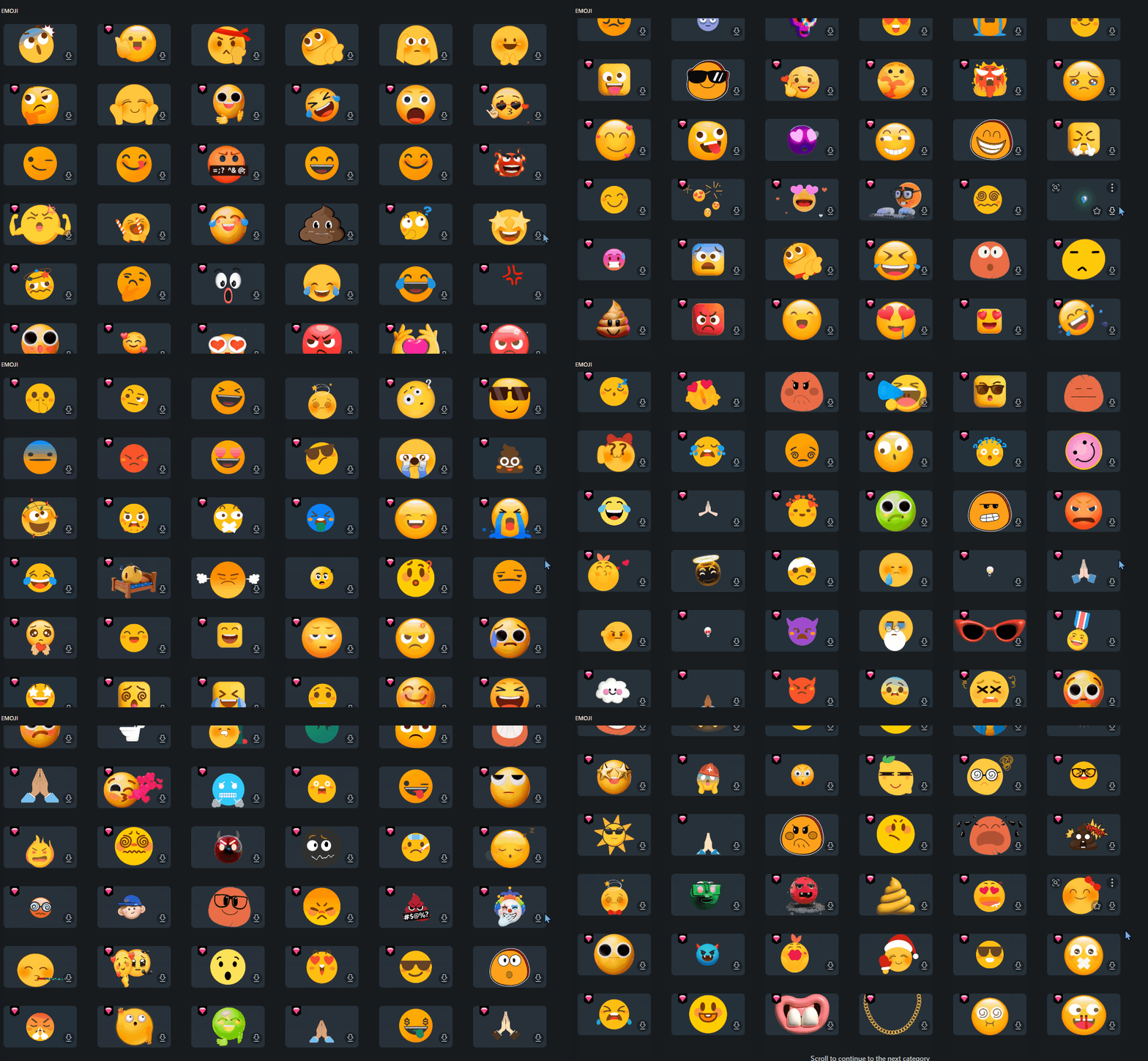
🎨喜欢这些表情符号吗?您可以在万兴喵影中找到它们——立即下载并开始创作!
 安全下载
安全下载为什么选择万兴喵影进行表情符号编辑
万兴喵影通过将表情符号和贴纸工具集成到一个工作区来简化流程。您还可以利用其 AI 驱动的工具实现创意效果和自动化。
- 表情符号库:在贴纸选项卡下提供丰富的可调整和可编辑表情符号库。
- AI 贴纸生成器:根据您的文本提示和所需风格自动生成 AI 贴纸。
- AI 字幕与表情符号:检测视频中的文字,并为移动用户在字幕旁生成相关表情符号。
- 运动跟踪:跟踪视频中物体的运动并将其与表情符号关联,使表情符号随物体移动。
分步指南:在万兴喵影中添加表情符号和贴纸
使用桌面版时,有多种方法可以集成引人入胜的表情符号。除了在 PC 上添加Premiere 表情符号外,用户还可以在万兴喵影的专用移动应用中进行操作。以下部分详细介绍了在万兴喵影 PC 端和应用端添加表情符号的指南:
方法 1:快速添加 - 贴纸和表情符号变简单
万兴喵影拥有种类丰富的内置资源,整理为超过 35 个类别。您可以使用基于图层的编辑工具在单个画面中添加多个表情符号。要查找最热门的表情符号合集,您可以访问热门部分。按照以下步骤了解如何使用此方法添加贴纸:
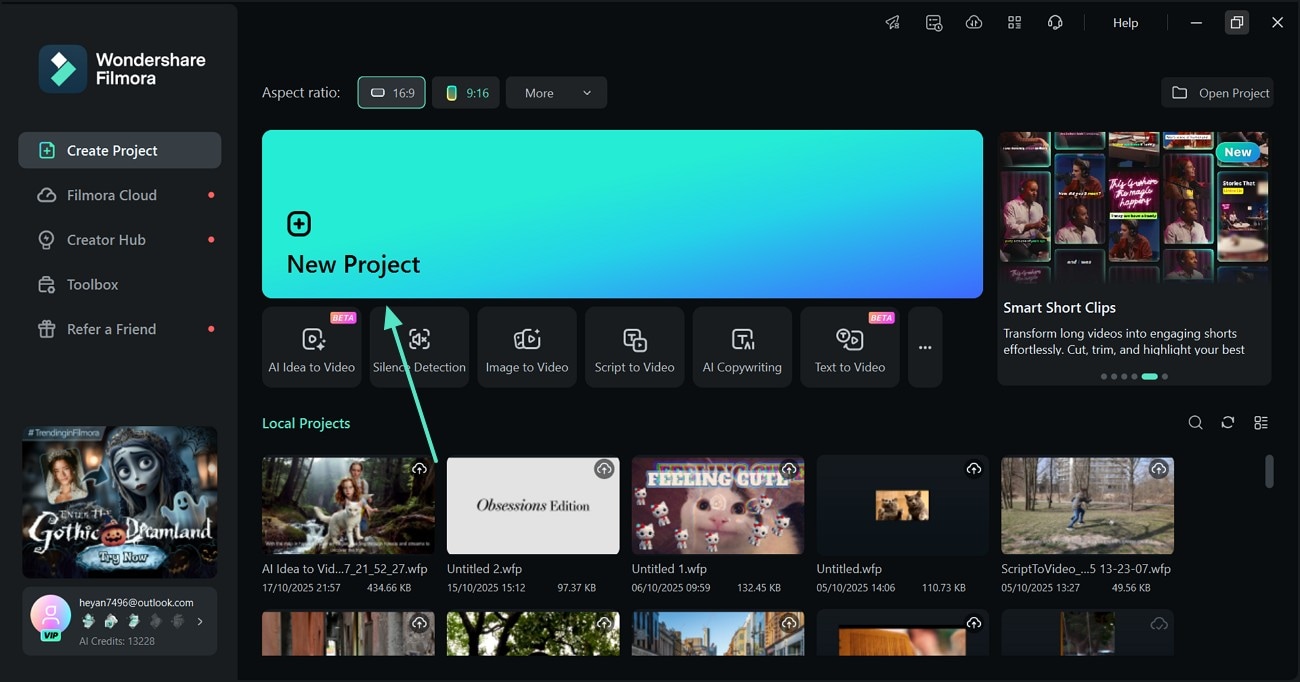
- 点击新建项目,然后导入您的视频并将其拖到时间轴。
- 进入贴纸选项卡 → 选择表情符号.
- 浏览超过 35 个类别并选择您想要的表情符号。
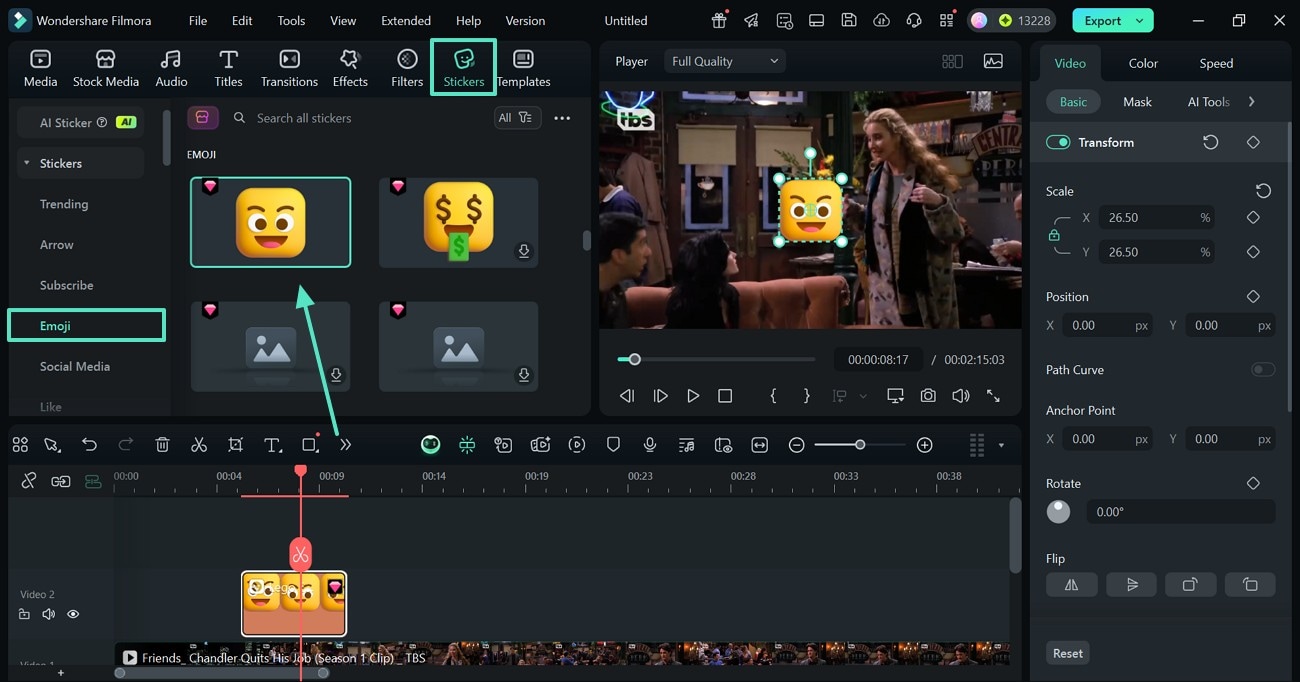
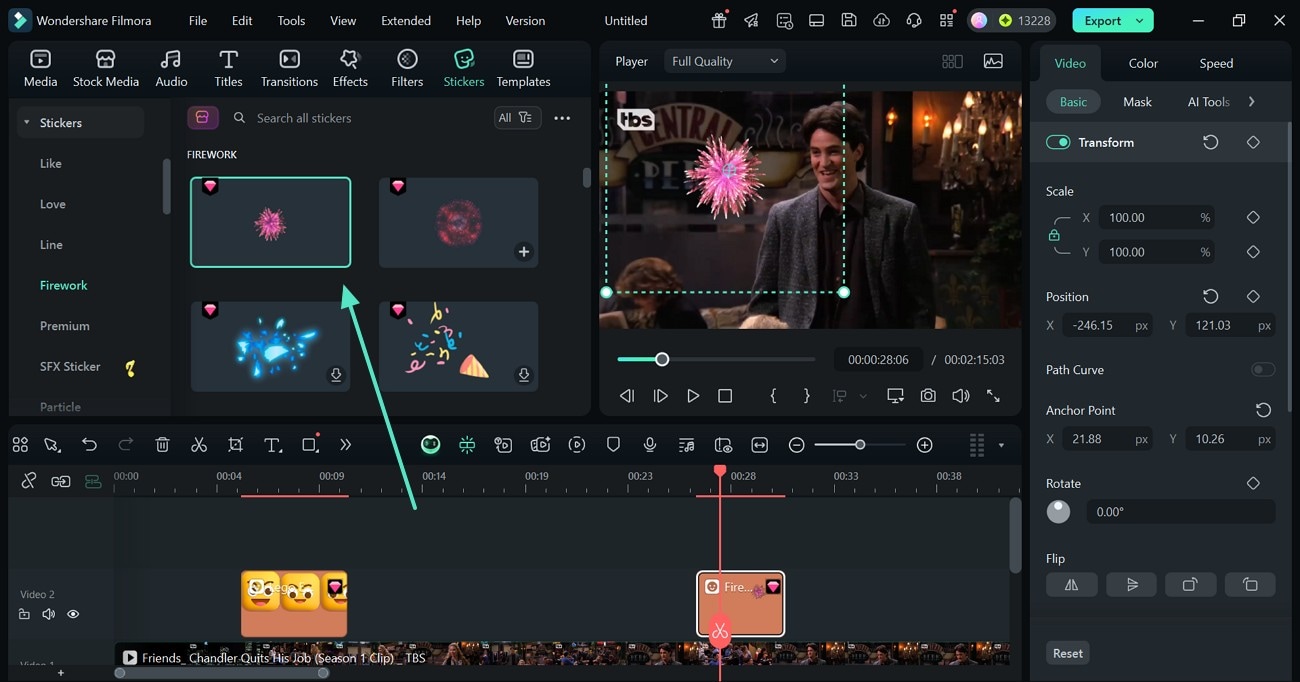
- 将表情符号拖到时间轴。
- 从属性面板调整大小、重新定位,并调整不透明度或阴影。
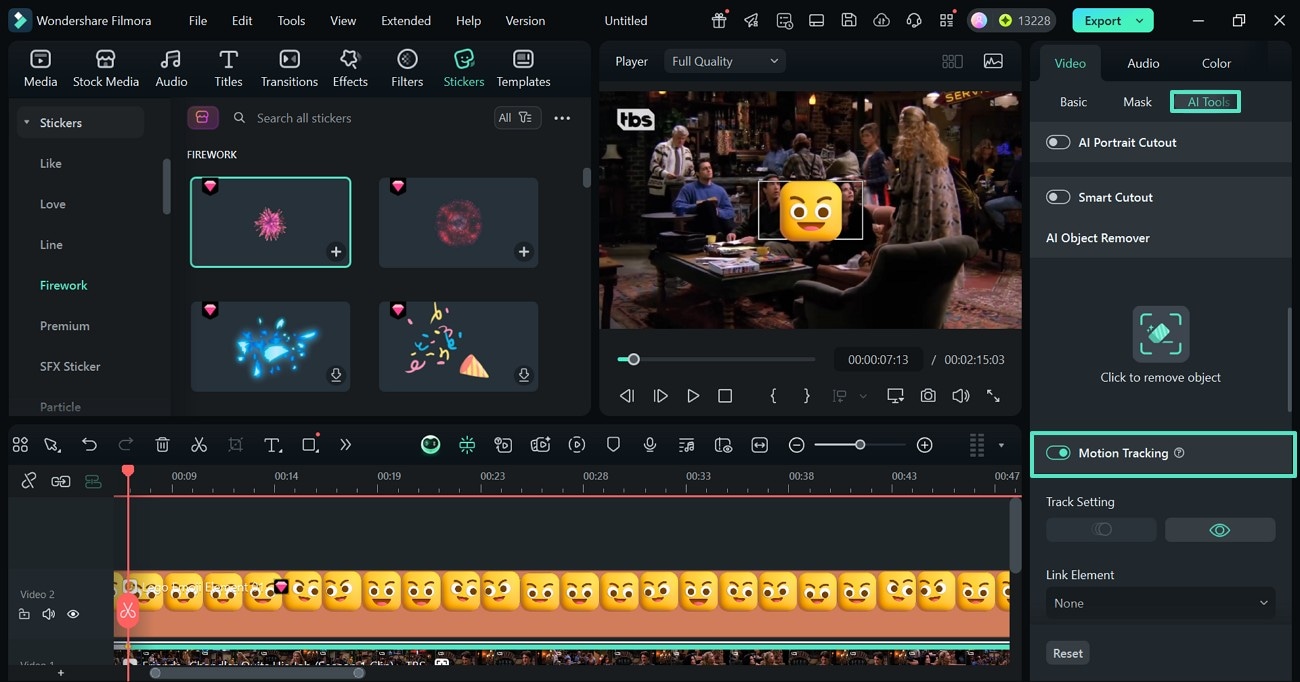
- 选择表情符号 → AI 工具 → 启用运动跟踪.
- 使用方框跟踪视频中的移动物体,表情符号将自动跟随。
方法 2:AI 贴纸生成器 - 将创意转化为自定义表情符号
想要智能化视频制作的用户可以使用AI 贴纸生成器。该工具提供多种风格,为您的表情符号增添个性化元素。您可以提供详细提示来获取个性化 AI 表情符号。
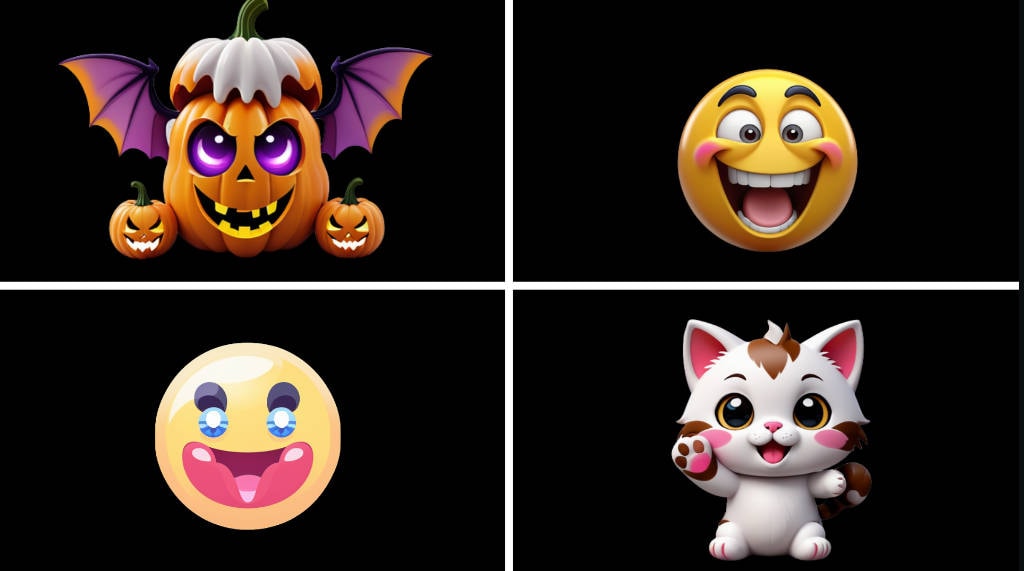
🔥 所有这些贴纸均由万兴喵影 AI 驱动——您可以使用不同的提示和风格创建自己独特的贴纸。
以下步骤详细介绍了如何制作表情符号的完整指南:
- 从顶部工具栏进入"贴纸"选项卡,并从左侧进入"AI 贴纸"面板。
- 使用文本框输入提示,并从指定菜单中选择样式。
- 贴纸生成后,将其添加到时间轴并调整其大小和位置。
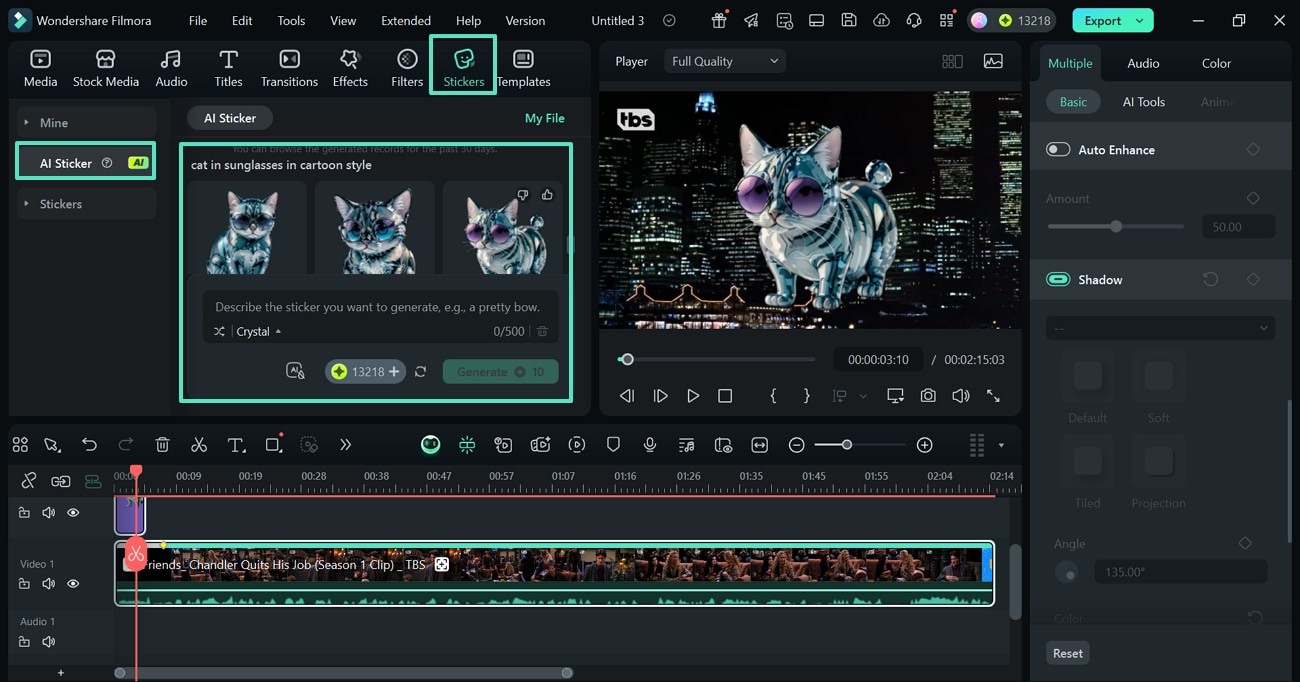
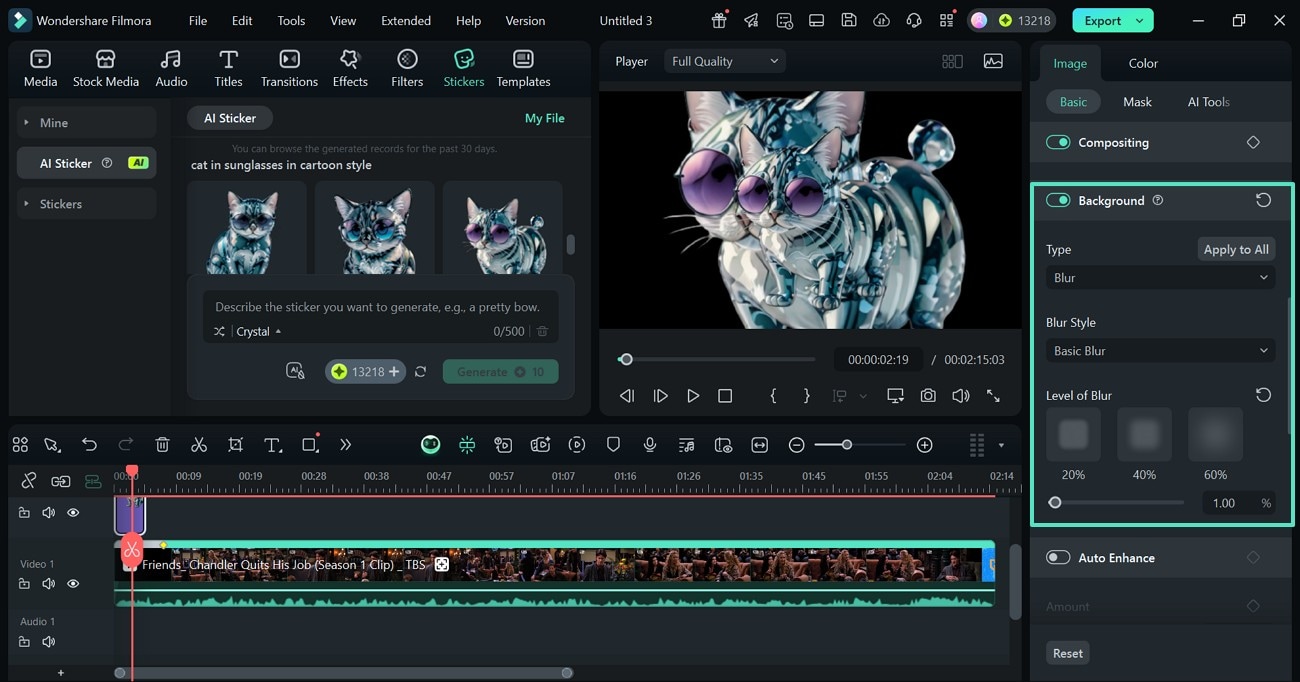
- 要使贴纸个性化,从时间轴中选择它以访问右侧面板。
- 在这里,启用"背景"开关并输入您想要的规格。
创意小贴士:AI 字幕中的自动表情符号 - 用 AI 实现更智能的互动
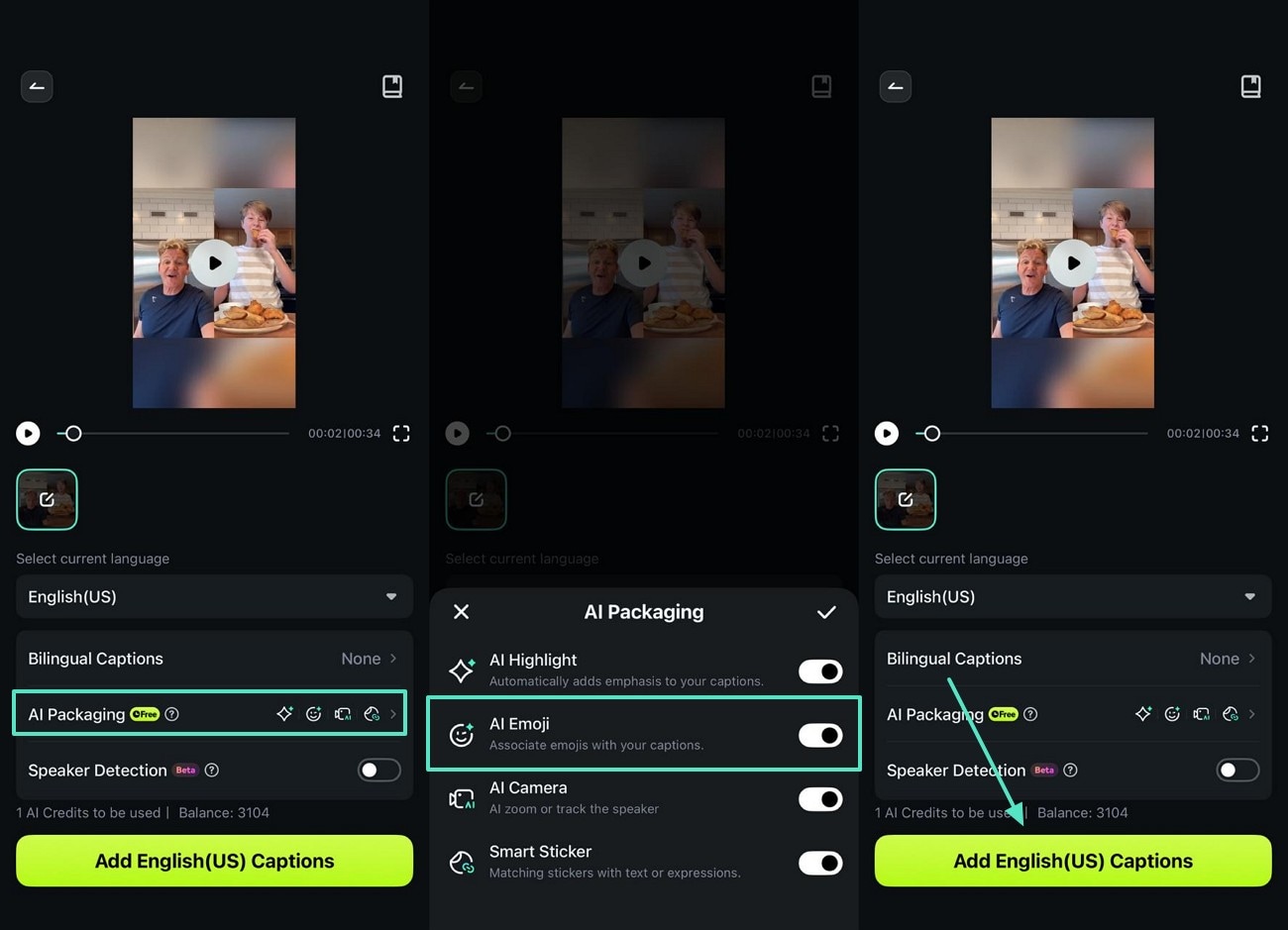
为了增添趣味,万兴喵影应用可以使用其 AI 字幕功能自动生成字幕和表情符号。这非常适合需要让信息更具吸引力的社交媒体视频。
- 首先,选择"AI 字幕"选项卡并进入下一个界面。
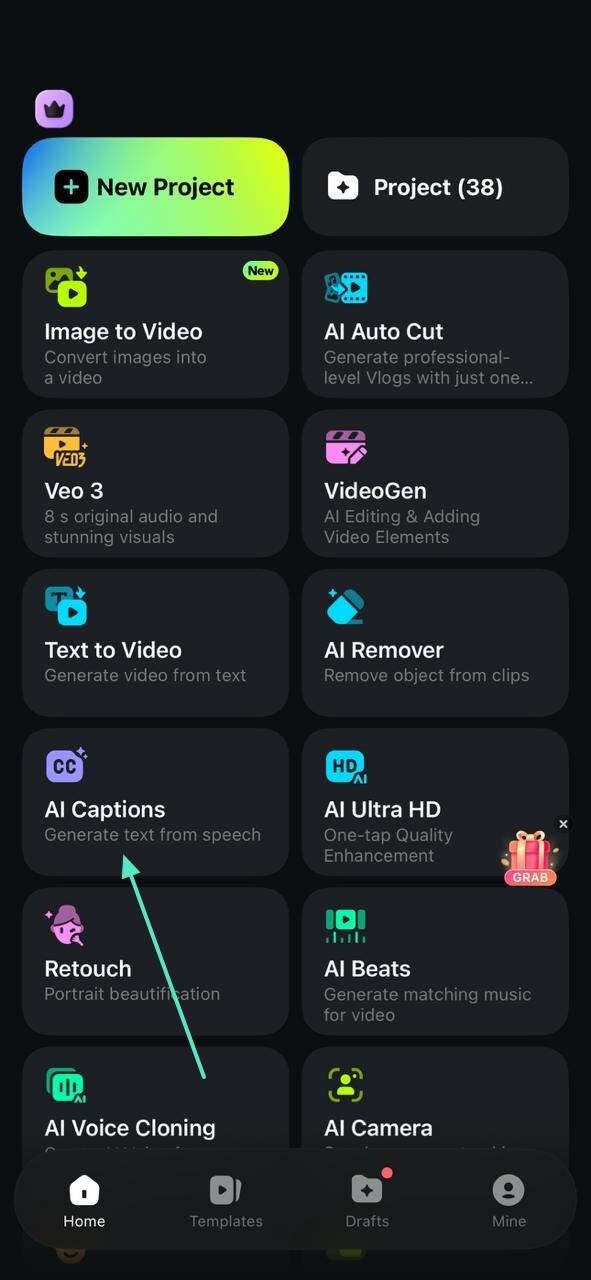
- 从"AI 包装"选项卡,启用"AI 表情符号"开关以激活自动表情符号生成。
- 点击"添加字幕"按钮,在下一个界面中找到带字幕的视频。
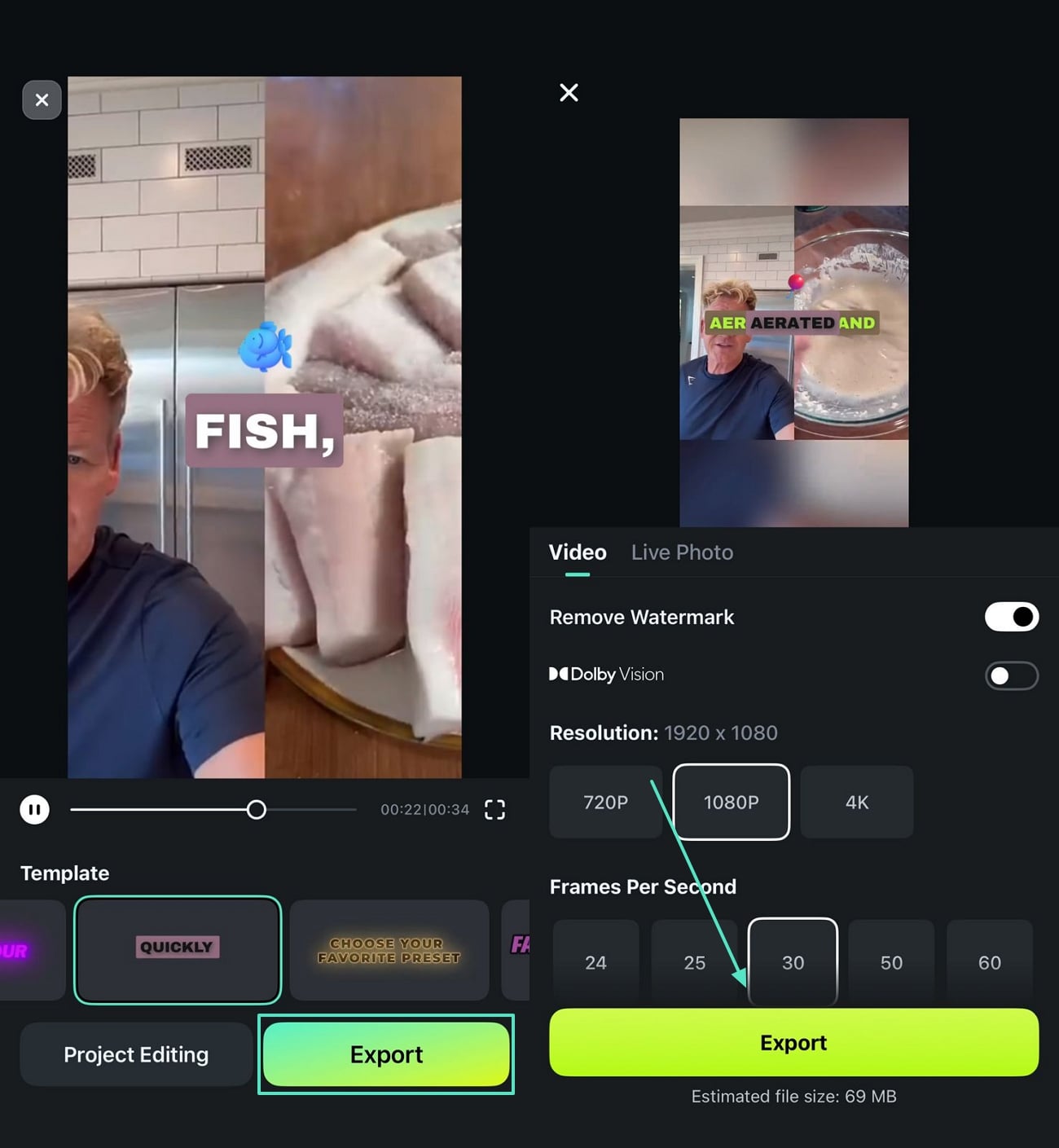
- 当您进入导出窗口时,选择"导出"按钮保存结果。
结论
总结本文,这是一份关于使用基于文本和基于图片的方法在 Premiere Pro 中添加表情符号的详细指南。在探讨了此功能的复杂性和表情符号可用性的限制之后,我们介绍了万兴喵影。该平台是添加表情符号的优选方案,因为它同时提供移动端和桌面端解决方案。

