


 AI 摘要
AI 摘要
在 After Effects 中创建高质量液态文字动画最高效的方法是直接使用预制模板,以避开使用“湍流置换”和“液化”等工具进行繁琐的关键帧与图层手动调整。
● 使用 AE 模板时,需在 .aep 文件的“Edit Me”合成中替换文本;若需导出带透明背景的动画以便在其他编辑软件中叠加,必须在输出模块中选择 QuickTime 格式并勾选“RGB + Alpha”。
● 完整的液态动态效果无法在 Premiere Pro 或 Photoshop 中直接生成,必须在 After Effects 中完成渲染(理想时长建议控制在 3 到 6 秒)后再导入;该扭曲处理流程同样适用于 Logo 和矢量形状图层。
● 对于仅需要快速生成标题动画或受限于计算机硬件性能的用户,万兴喵影提供了内置的流体标题预设替代方案,可跳过第三方网站的模板检索,直接在时间轴中通过缩放轨道边缘来控制动画速度。
问问AI
 豆包
豆包
 千问
千问
 DeepSeek
 腾讯元宝
腾讯元宝
 Kimi
Kimi
你是否见过那些流畅、灵动的文字动画,看起来像融化的墨水或流动的水?这就是 After Effects 液态文字的魔力,也是当下动态图形中最流行的风格之一。它常被用来让文字和 Logo 演绎看起来更具动感和流动性。
但在 After Effects 中从零开始创建液态文字动画可能需要花费大量时间。从调整遮罩到制作扭曲动画,在实现完美的波纹效果之前需要经历许多步骤。
这就是为什么这篇After Effects 液态文字教程会详细讲解该特效的工作原理。同时还会分享最好的液态文字 After Effects 模板(免费和付费),帮助你更快地创建这些流体动画。让我们开始吧!
第 1 部分:解析:After Effects 如何创建液态文字动画?
After Effects 液态文字特效让字母看起来像融化的墨水、滴落的颜料或流动的水。文字不再是简单的淡入淡出或滑动,而是弯曲、波动和变形。与标准文字动画相比,它更具有机感。
这种风格之所以流行,在于其流畅、自然的运动感。字母不只是简单出现,而是像在一个活动的表面上运动。它适用于:
- 需要创意展示的品牌 Logo。
- 具有动态驱动设计的音乐视频或歌词视觉效果。
- 短片或广告中的片头序列。
要在 After Effects 中创建液态文字动画,你需要组合使用不同的扭曲工具。最常用的有:
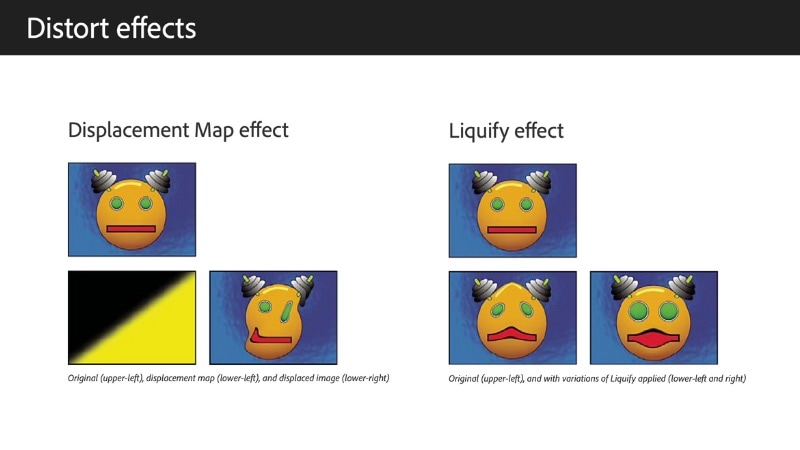
- Turbulent Displace(湍流置换):添加平滑的波浪或涟漪,使文字看起来具有流体感。
- Liquify(液化):让你可以推、拉和拉伸文字表面,形成滴落或融化的边缘。
- Displacement Map(置换贴图):通过使用另一个图层来扭曲文字,从而添加运动效果。
你可以通过关键帧控制每个特效,调整运动随时间变化的强度或柔化程度。有些项目需要组合多个图层来模拟波浪或水滴,混合运动和不透明度以增加层次感。
虽然这些工具提供了很大的灵活性,但要平衡每个扭曲效果和时间节奏需要耐心。如果想要更快的工作流程,你可以使用液态文字 After Effects 模板的免费和付费选项。它们已经包含了你需要的设置,因此你可以跳过设置步骤,直接开始自定义。
第 2 部分:更快出效果:最佳 After Effects 液态文字模板 [免费和付费]
你可以在第三方网站上找到大量模板选项,例如 Motion Array 和 Envato Elements。大多数网站同时提供免费和专业版选项,一些创作者还会在 YouTube 上分享免费的项目文件。
以下是一些值得尝试的最佳 After Effects 液态文字特效:
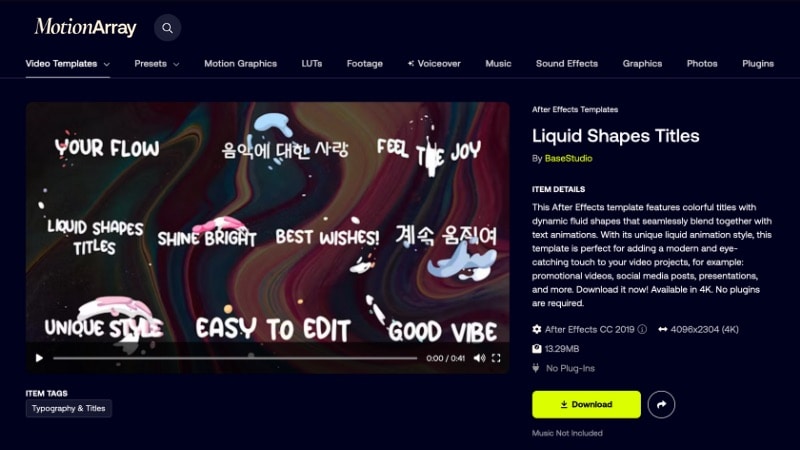
1. Liquid Shapes Titles 作者:BaseStudio – Motion Array
这个模板包含明亮的流体风格文字,与动画文本流畅融合。其液态运动设计适合片头、宣传片、社交媒体视频和演示文稿。支持 4K 输出的结果,无需插件即可使用。
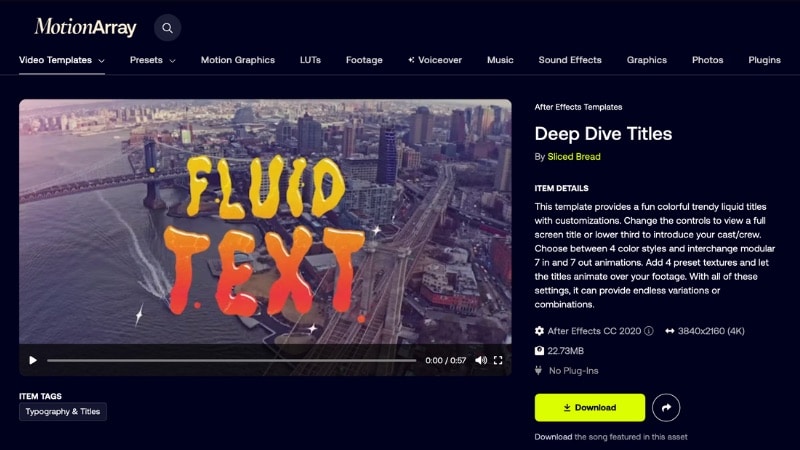
2. Deep Dive Titles 作者:Sliced Bread – Motion Array
这个 After Effects 液态文字包提供了鲜艳的液态风格文字,你可以自定义为全屏或下三分之一使用。从四种配色方案中选择,混合模块化动画,添加预设纹理,创建无数种文字变体。
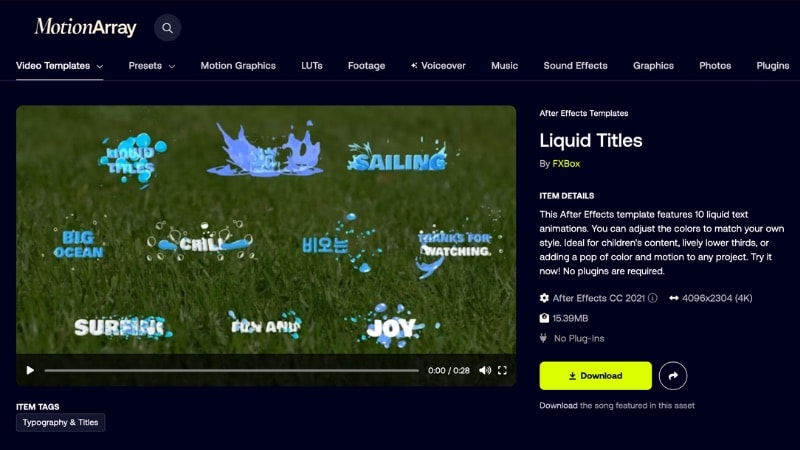
3. Liquid Titles 作者:FXBox – Motion Array
这个 After Effects 液态文字动画提供了十种预设动画,颜色可调。它非常适合儿童视频、活泼的下三分之一字幕,或任何需要明亮动态特效的项目。无需插件。
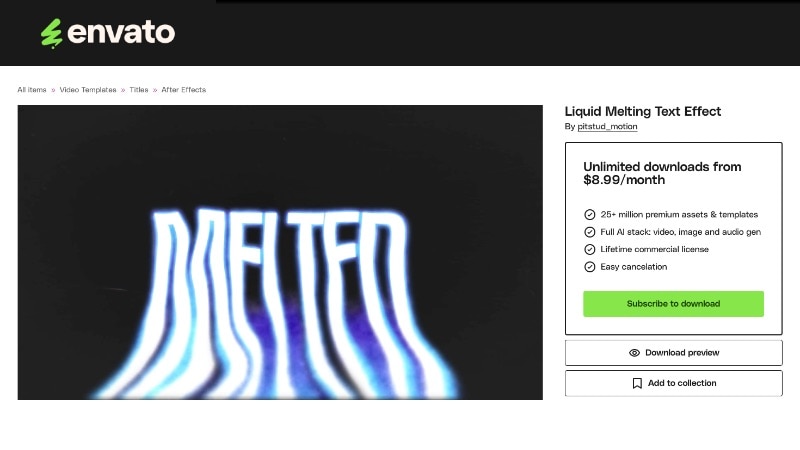
4. Liquid Melting Text Effect 作者:pitstud_motion – Envato Elements
使用这个 After Effects 液态文字特效创建融化文字动画。它非常适合电影、海报、社交媒体或音乐项目中的文字、Logo 和视觉效果,且都易于自定义。
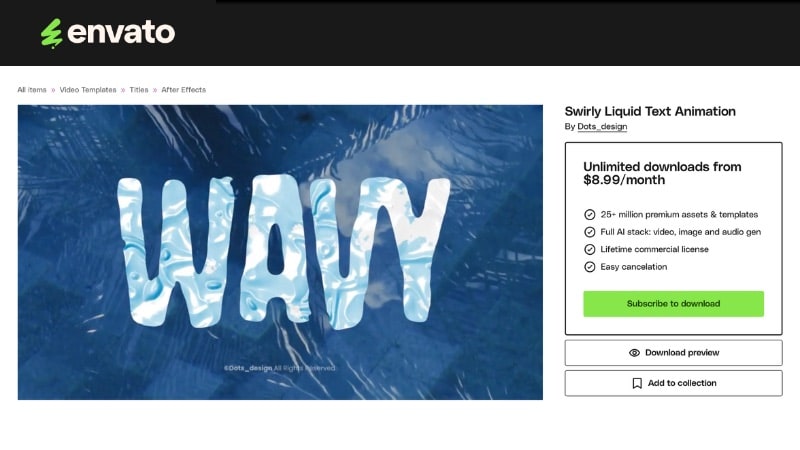
5. Swirly Liquid Text Animation 作者:Dots_design – Envato Elements
使用这个 After Effects 旋涡液态文字动画为你的文字添加流畅的运动效果。它融合了流体转场和现代设计,非常适合音乐视频、时尚剪辑和创意社交媒体视觉效果。
这些液态文字 After Effects 模板的免费和付费选项可以帮助你无需从零开始即可实现流体运动效果。在下一部分中,你将逐步学习如何在 After Effects 中打开、编辑和渲染你自己的版本。
第 3 部分:分步教程:如何使用模板在 After Effects 中创建流体文字
要缩短在 After Effects 中创建液态文字动画的过程,你可以使用预制模板。它们已经包含了你需要的元素和关键帧;你只需自定义文字即可。
按照以下步骤开始使用模板在 After Effects 中创建液态文字特效:
- 从 Motion Array、Envato Elements 或 YouTube 选择一个免费或付费的液态文字 After Effects 模板。
- 下载完成后,解压文件夹并将所有文件放在一起,以避免后续出现素材丢失的问题。
- 启动 After Effects 并打开下载的 .aep 文件。
- 你会看到三个主要文件夹:Edit Me、Finished Visual 和 Ignore。
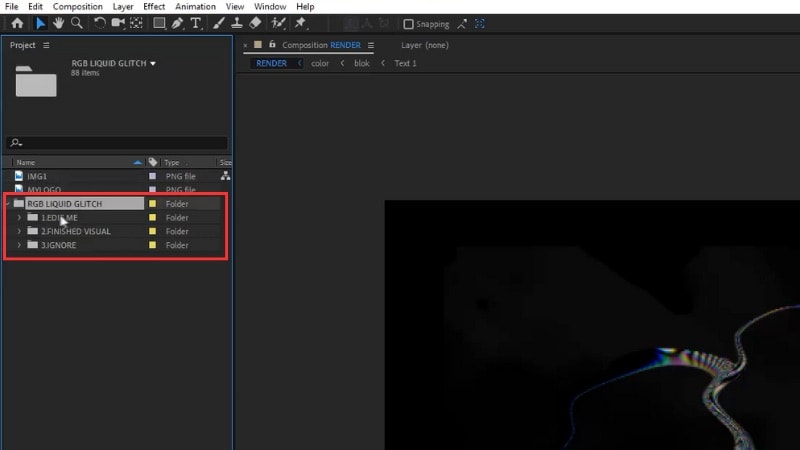
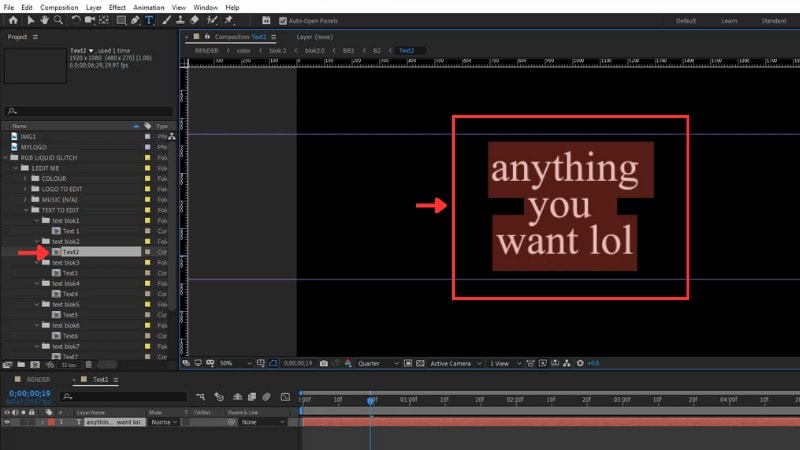
- 打开 Edit Me 文件夹。你会找到许多文字合成,命名为 Text 1、Text 2、Text 3 等。
- 双击任意文字图层(例如 Text 2),将现有文字替换为你自己的内容。
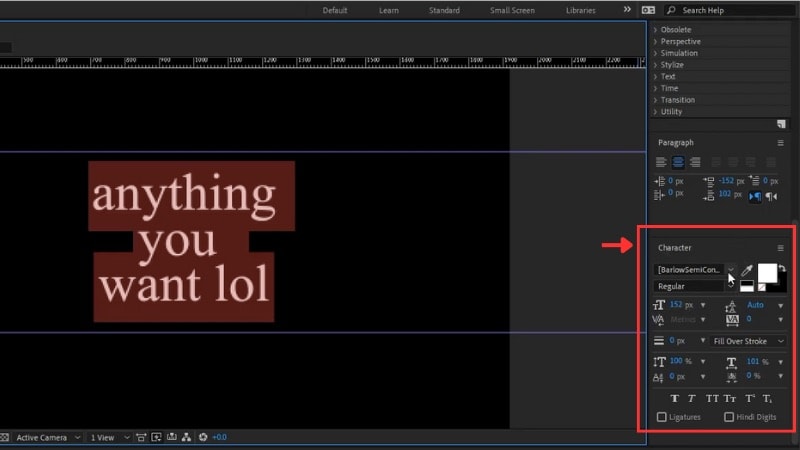
- 你还可以从 Character 面板更改字体,多尝试直到找到适合你设计的字体。
- 编辑完文字合成后,返回 Finished Visual > Render 合成。在这里,你可以查看新文字与液态动画结合后的效果。
- 当你修改"Edit Me"文件夹中的文字时,动画会自动更新。
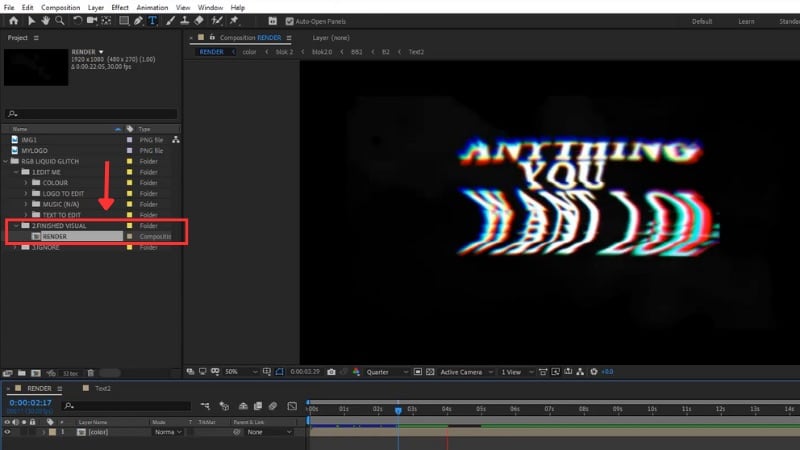
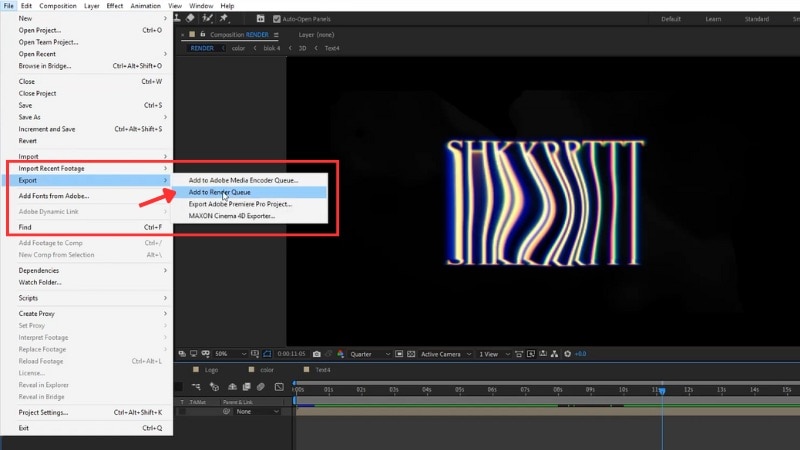
- 当一切看起来满意后,再次打开 Render 合成。
- 前往 File > Export > Add to Render Queue。选择保存位置,重命名输出的结果,然后点击 Render。
第 4 部分:使用 After Effects 制作液态文字动画的优缺点
使用模板在 After Effects 中创建液态文字动画可以让你的文字拥有时尚的外观,而无需太多编辑工作。过程本身很简单,但也有其优缺点。

- 你可以用最少的手动设置实现高质量、看起来专业的液态运动效果。
- 模板提供了灵活的自定义选项,包括文字、颜色和动画时间。
- 丰富的液态风格让你可以匹配不同的视频主题。
- 可以与 After Effects 中的其他特效和合成无缝配合使用。
- 搜索好的模板可能需要花费时间,因为你需要在多个网站之间浏览。
- 许多高质量的选项需要付费订阅或许可证。
- 对于只需要快速制作液态文字动画的用户来说,After Effects 可能显得过于笨重。
- 该软件在高性能硬件上运行最佳,这可能会拖慢简单的编辑任务。
万兴喵影替代方案:更快更轻松地创建液态文字动画
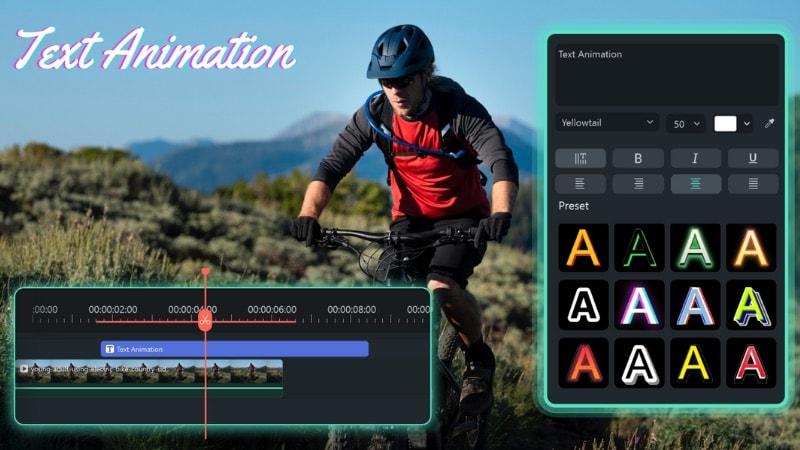
如果在众多资源中搜索 After Effects 液态文字模板让你效率降低,不妨试试用万兴喵影来制作视频。万兴喵影内置了大量动画文字,让工作流程更快。你只需简单调整字体、颜色、大小、间距和时长即可。
 安全下载
安全下载以下是在万兴喵影中创建液态文字动画的分步指南:
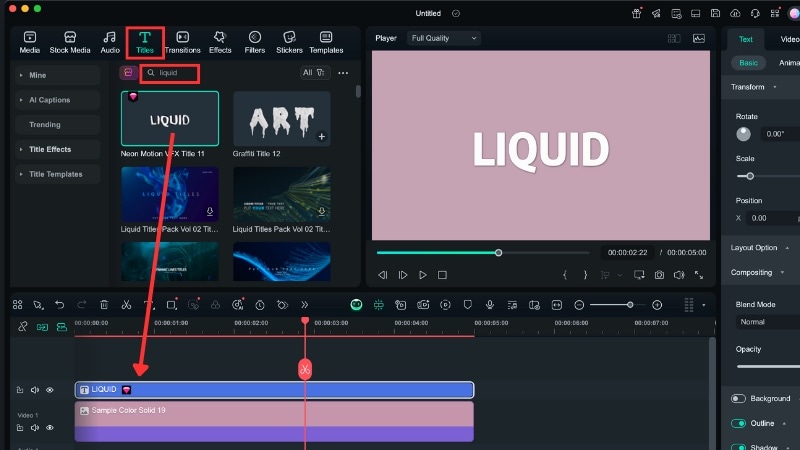
- 前往文字选项卡并使用搜索栏。尝试输入 liquid、wave、fluid 或 ink 等关键词,找到模拟流动效果的动画文字。
- 将你选择的预设拖到时间轴上。将其放置在背景片段或颜色图层上方,使其在画面中清晰显示。
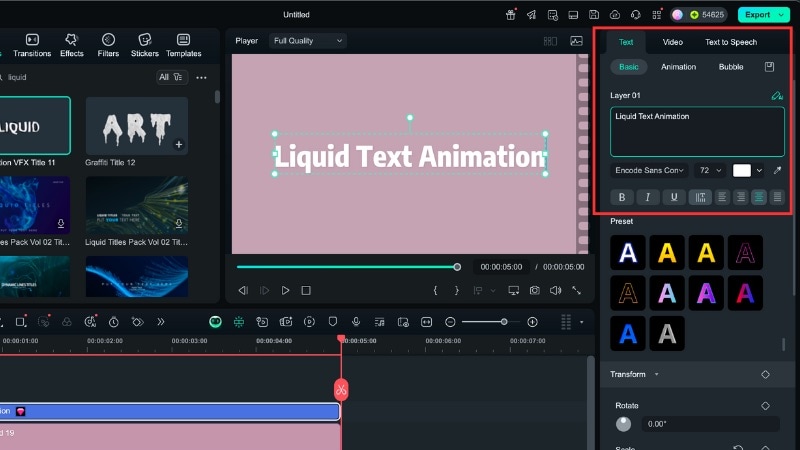
- 点击时间轴上的文字轨道,打开屏幕右侧的编辑面板。
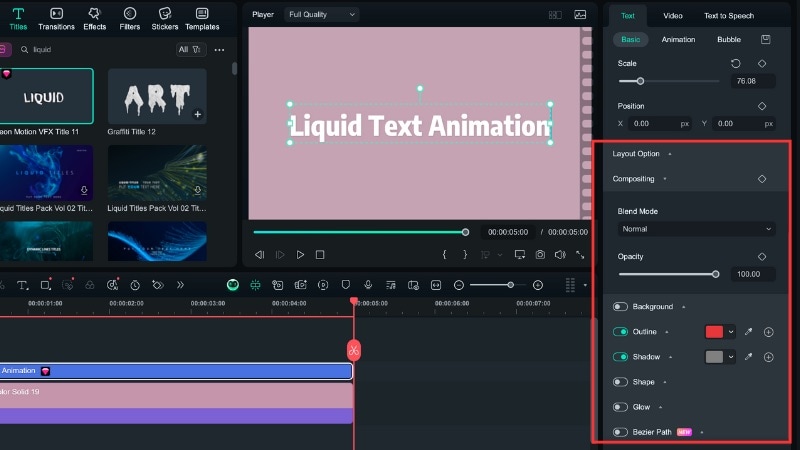
- 前往 文字 > 基础版,在这里您可以更改示例文字、字体,并调整颜色以适应您的设计。
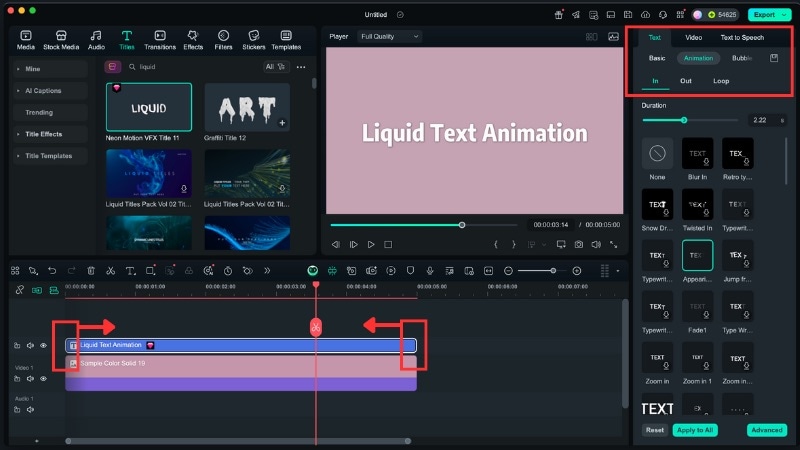
- 缩短或延长文字轨道的边缘以控制运动速度。
- 您还可以使用 文字 > 动画 选项卡来调整运动效果和流畅度。
观看此视频,了解更多关于万兴喵影文字动画工具的信息:
总结
创建 After Effects 液态文字可以为您的文字、片头或 Logo 演绎赋予流畅、灵动的风格。您可以使用变形工具从零开始塑造每一个波纹,也可以选择现成的模板来节省时间。
在 After Effects 中使用液态文字动画可以节省数小时的设置时间。选择一个适合您项目的模板,主体替换文字,调整颜色,然后渲染您的动画。
如果想要更快捷的方式,可以尝试在万兴喵影中制作。它提供内置模板,能够模拟同样的液态运动效果,无需在第三方网站中搜索。立即试用,看看您的文字在屏幕上流动起来有多简单。

常见问题
-
我可以在其他 Adobe 应用程序(如 Premiere Pro 或 Photoshop)中使用液态文字特效吗?
您无法直接在 Premiere Pro 或 Photoshop 中创建完整的液态运动效果。但您可以导入在 After Effects 中制作的片段。先在 After Effects 中渲染您的液态文字动画,然后将其放入 Premiere Pro 的时间轴中,或在 Photoshop 中将其用作叠加素材。 -
我可以将液态特效应用于形状或Logo,而不仅仅是文字吗?
可以。同样的变形工具(如 Liquify 和 Turbulent Displace)适用于任何图层。您可以将相同的工作流程从文字应用到 Logo 或矢量形状,使其产生融化、弯曲或流动的运动效果。 -
流畅的液态文字揭示动画的理想时长是多少?
大多数创作者将其控制在 3 到 6 秒之间。较短的时长更适合片头或 Logo 演绎,而较长的时长适合完整的文字或音乐视觉效果。 -
我可以导出带有透明背景的液态文字动画吗?
可以。在 After Effects 中,使用 QuickTime 格式并在输出模块设置中选择 RGB + Alpha。这样可以保持液态文字的背景透明,以便您在其他编辑软件中将其放置在任何背景上。