


 AI 摘要
AI 摘要
在 Blender 中开启运动模糊需在渲染面板勾选该功能,追求物理级真实感的用户应选择 Cycles 渲染器,而注重渲染速度的用户更适合使用 Eevee。
● 调整快门(设为 0.5 可模拟自然的 180 度快门)与位置参数以控制模糊强度,Cycles 用户需预先烘焙物理或粒子系统以确保效果稳定,而使用 Blender 2.8 版本的用户需注意该版本 Eevee 仅支持相机运动模糊。
● 运动模糊无法在默认实体视图中预览,必须切换至“渲染视口着色”模式或直接输出图像才能查看;若画面出现重影或锯齿瑕疵,Cycles 可通过增加渲染采样或开启物体变形解决,Eevee 则需提高计算步数。
● 若想避开 3D 引擎的复杂参数设置与模拟烘焙步骤,可将渲染好的视频导入万兴喵影,通过直接拖放特效实现无门槛的后期运动模糊处理。
问问AI
 豆包
豆包
 千问
千问
 DeepSeek
 腾讯元宝
腾讯元宝
 Kimi
Kimi
当你在 Blender 中制作动画时,默认情况下每一帧都会完美清晰地呈现。但这种清晰度可能看起来有些不自然,尤其是在制作快速运动动画时。
在现实生活中,当物体快速移动时,相机会捕捉到一些模糊效果。这就是为什么在 Blender 中创建运动模糊会让你的画面看起来更加真实且更加舒适。它还能为你的项目增添电影感。
要实现这一效果,你无需翻阅复杂的手册。这份完整指南详细讲解了如何在 Blender 中添加运动模糊,涵盖 Cycles 和 Eevee 两种渲染器,通过简单清晰的分步说明和可视化演示,让你轻松实现完美的真实模糊效果。
第一部分:什么是运动模糊?为什么要在 Blender 中使用它?
运动模糊是指物体在相机前快速移动时产生的拖影效果。在电影制作中,这是自然发生的,因为相机快门会在短时间内保持开启。因此,它会将运动记录为模糊效果。
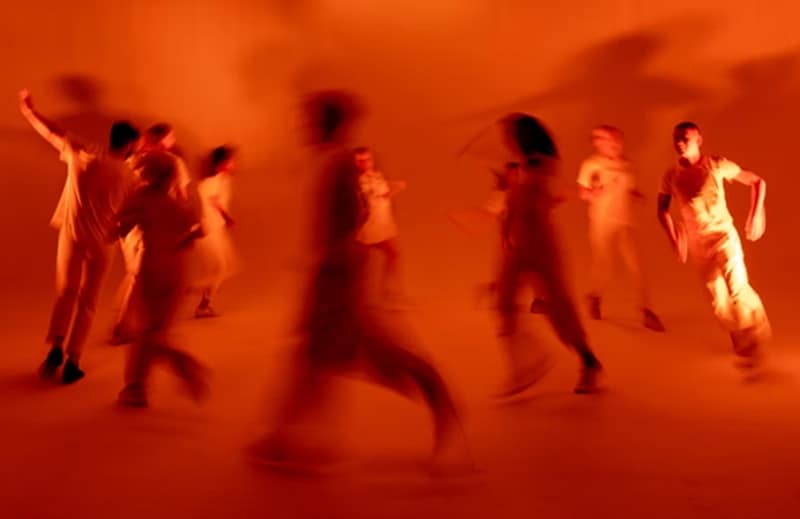
然而,在 3D 渲染中,默认情况下每一帧都是完全清晰的,如果你想创建运动效果,这可能会让动画显得过于僵硬或不自然。Blender 是一款免费的 3D 软件,为你提供了解决这一问题的工具。Blender 中的运动模糊功能实际上是内置的,你只需要知道在哪里启用它。
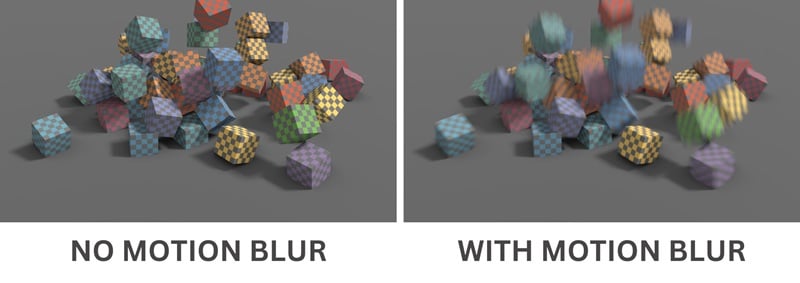
运动模糊效果的主要优势
运动模糊在快速动作镜头中非常常见,例如打斗场景或追逐片段、角色快速移动以及捕捉动态镜头运动。这种效果通常用于:
- ✅ 让运动感觉流畅自然
- ✅ 增添电影质感,让你的动画看起来更专业
- ✅ 减少快速场景中有时出现的"卡顿"感
- ✅ 引导观众关注主要动作,而不是分散注意力的细节
- ✅ 重现我们在现实生活中看到运动的方式,让你的项目感觉更真实
第二部分:在 Blender 中添加运动模糊的分步指南
Blender 为你提供两种渲染运动模糊的方式:Cycles和Eevee。Cycles 追求物理精确的模糊效果,看起来像真实相机。Eevee 注重速度,使用累积和后期处理模糊的智能组合。
注意:以下教程将使用 Blender 4.5。如果你使用不同版本,可能会有所差异。
如何使用 Cycles 在 Blender 中添加运动模糊
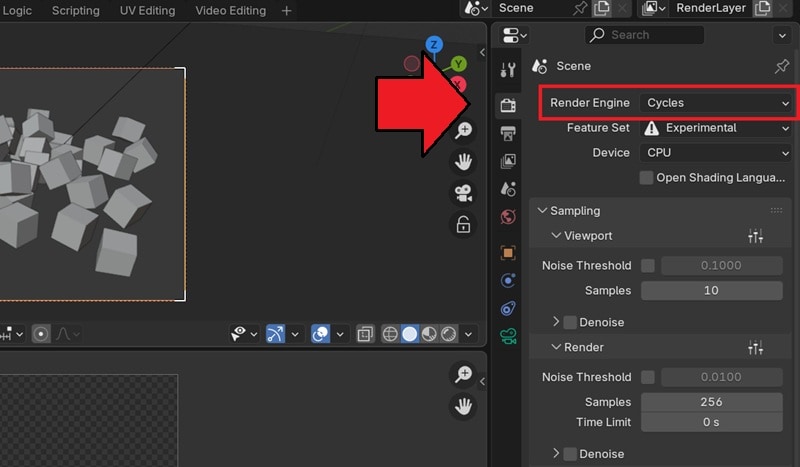
位置:选择帧起始, 帧中心或帧结束来决定虚拟快门相对于当前帧何时打开。
- 帧起始:在此帧打开并记录后续运动。
- 帧中心:在此帧完全打开,捕捉前后运动。
- 帧结束:在此帧关闭,侧重于进入该帧的运动。
快门:增加或减少快门保持打开的时间。起始值设为0.5通常感觉很自然,因为它模拟了经典的 180 度快门。
卷帘快门:为渲染应用卷帘快门风格效果,在快速运动中产生倾斜垂直线或摇晃形状等失真。
- 无:禁用卷帘快门。
- 从上到下:通过从顶部开始扫描图像并向下移动来模拟卷帘快门。
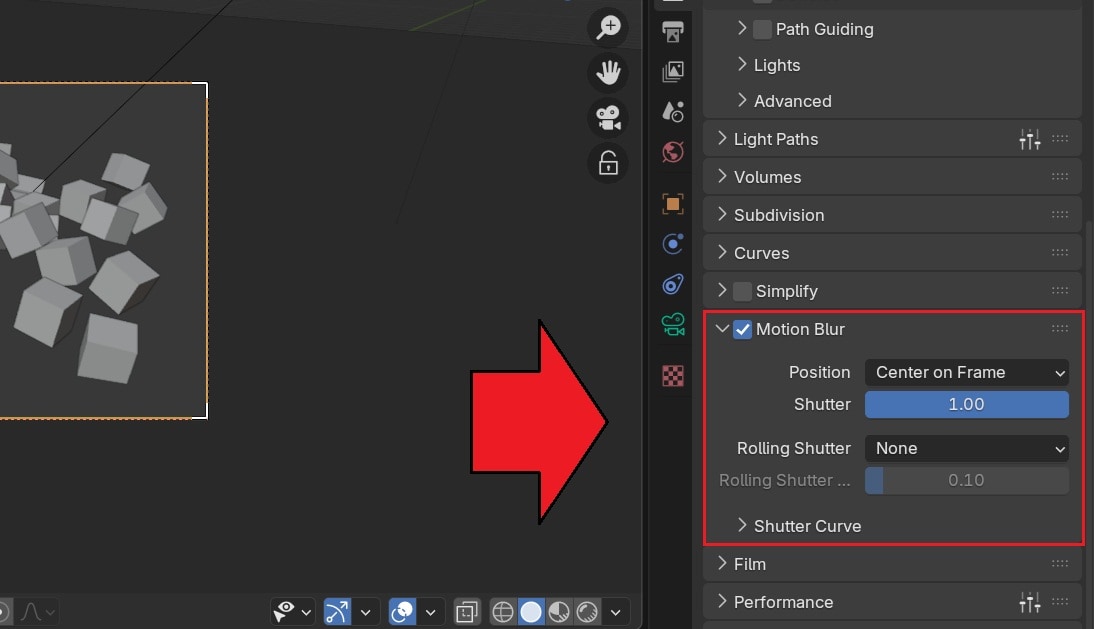
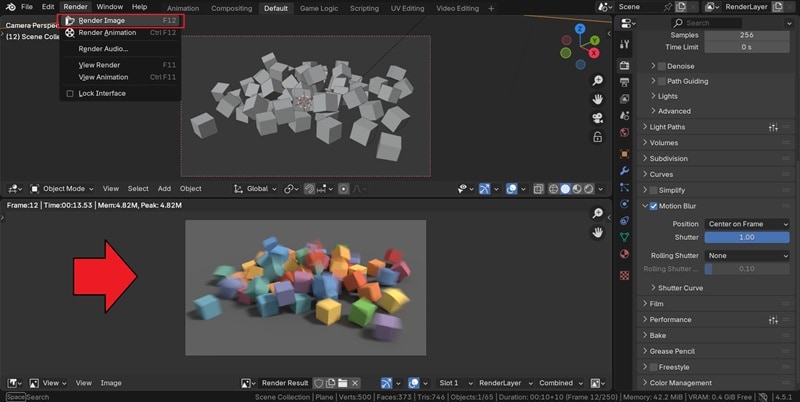
提示:如果你使用物理或粒子系统,请先烘焙它们。这有助于 Cycles 为运动模拟计算一致的模糊效果。
如何使用 Eevee 在 Blender 中添加运动模糊
- 位置和快门:调整以匹配场景时间并控制模糊强度。
- 渗色偏移:防止背景颜色渗入前景物体。
- 最大模糊:限制像素涂抹的距离;值越高模糊越强,但质量降低。
- 步数:添加累积通道以获得更平滑的结果——逐步提高并预览变化。
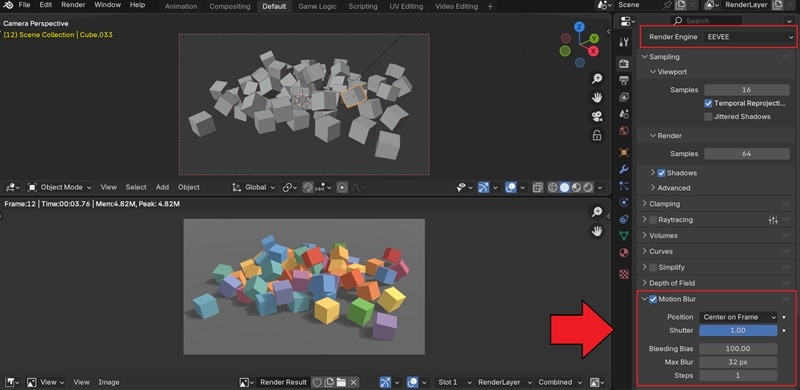
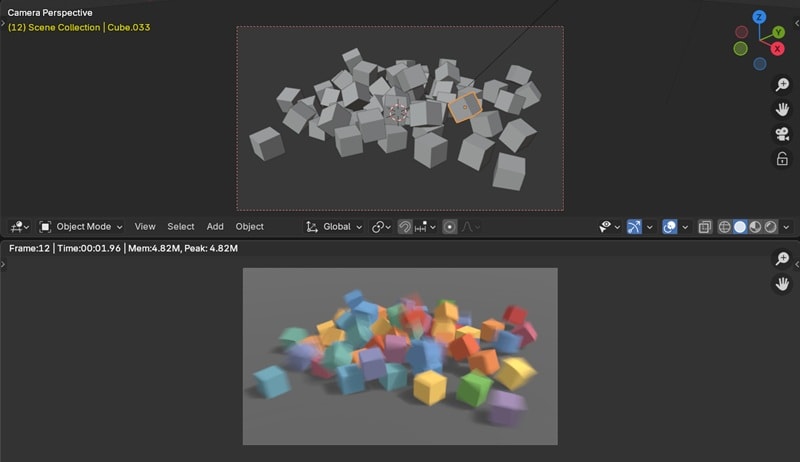
注意:以上教程适用于 Blender 4.5。对于 Blender 2.8,Eevee 中的运动模糊仅限于相机运动模糊作为后期处理效果,不支持物体或变形。建议将你的 Blender 更新到最新版本。
核心要点:
- 如果你想要最真实的效果,选择Cycles.
- 如果你追求速度,不介意在质量上做一些妥协,可以尝试使用Eevee.
Eevee
第三部分:Blender 运动模糊不起作用?4 个针对 Cycles 和 Eevee 的快速修复方法
一旦你掌握了如何在 Blender 中添加运动模糊,你可能仍会遇到效果未按预期显示的情况。我们收集了在 Blender 中应用运动模糊时最常见的问题,并提供了可以尝试的简单解决方案。
问题 #1:运动模糊在 Blender Eevee 中有效但在 Cycles 中无效如果运动模糊在 Eevee 中显示正常但在 Cycles 中不显示,通常与速度处理方式有关。一个快速修复方法是移除速度属性并将速度单位切换到.
帧
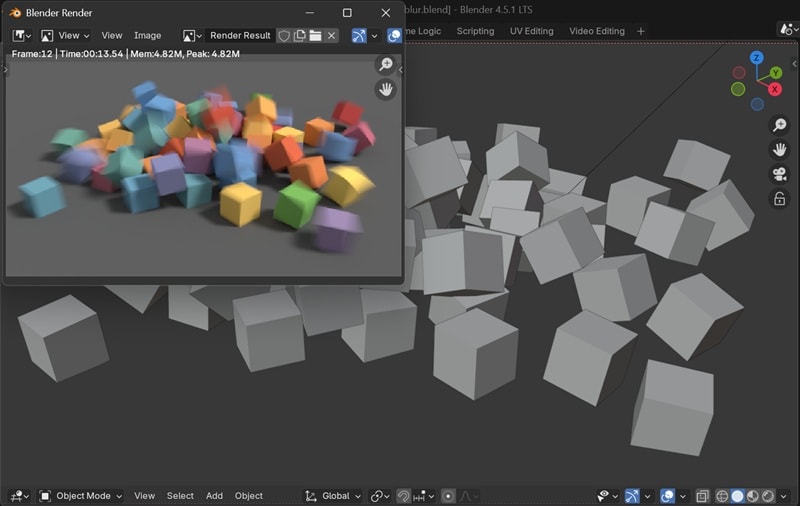
另外,请记住运动模糊不会在视口中正确显示。要检查它是否有效,请渲染图像或将动画渲染到磁盘,模糊效果才会实际显示。
问题 #2:运动模糊已开启,但视口中什么都没显示Blender 中的运动模糊是一种渲染效果。它不会在默认的实体视图或材质预览模式中显示。你必须处于渲染视口着色模式才能看到它。你可以按 Z 键并选择"渲染
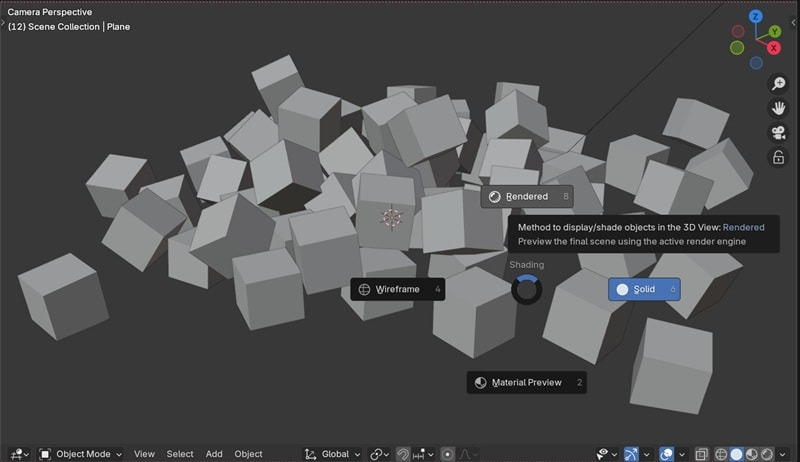
"来切换,或点击视口右上角的球体图标。
问题 #3:只有部分物体显示运动模糊
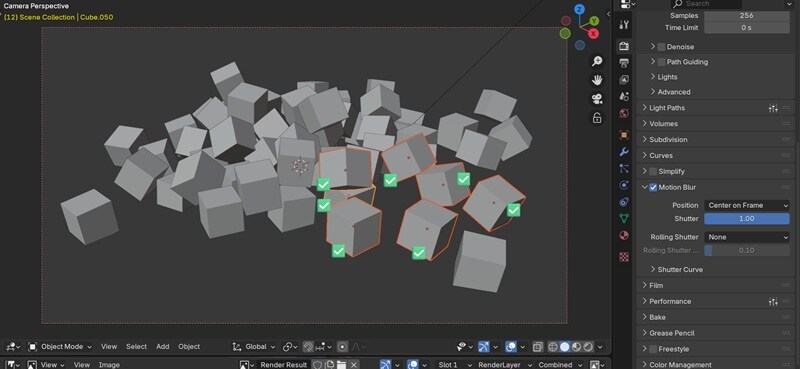
最可能的原因是特定物体的运动模糊已被禁用。Blender 为你提供渲染设置中的全局控制,但也有每个物体的单独控制。要解决此问题,你需要在想要看到效果的每个物体的属性中启用运动模糊。
问题 #4:运动模糊留下了一些瑕疵
重影、阶梯或锯齿边缘等瑕疵通常表明质量设置对于运动速度来说太低了。此问题的解决方案取决于你使用的是 Eevee 还是 Cycles。
- 对于 Eevee,解决方案是增加计算步数。对于 Cycles,你可以进行以下几项调整:物体变形:
- 如果你的瑕疵出现在角色或变形网格上,请确保已启用变形运动模糊。选择物体,前往物体属性 > 运动模糊,并勾选变形框。增加渲染采样:
有时,看起来像瑕疵的东西实际上只是在模糊区域更明显的渲染噪点。在渲染属性 > 采样面板中增加整体渲染采样数可以清理这些问题。
额外技巧:需要更简单的运动模糊?试试万兴喵影(视频编辑者的完美选择)
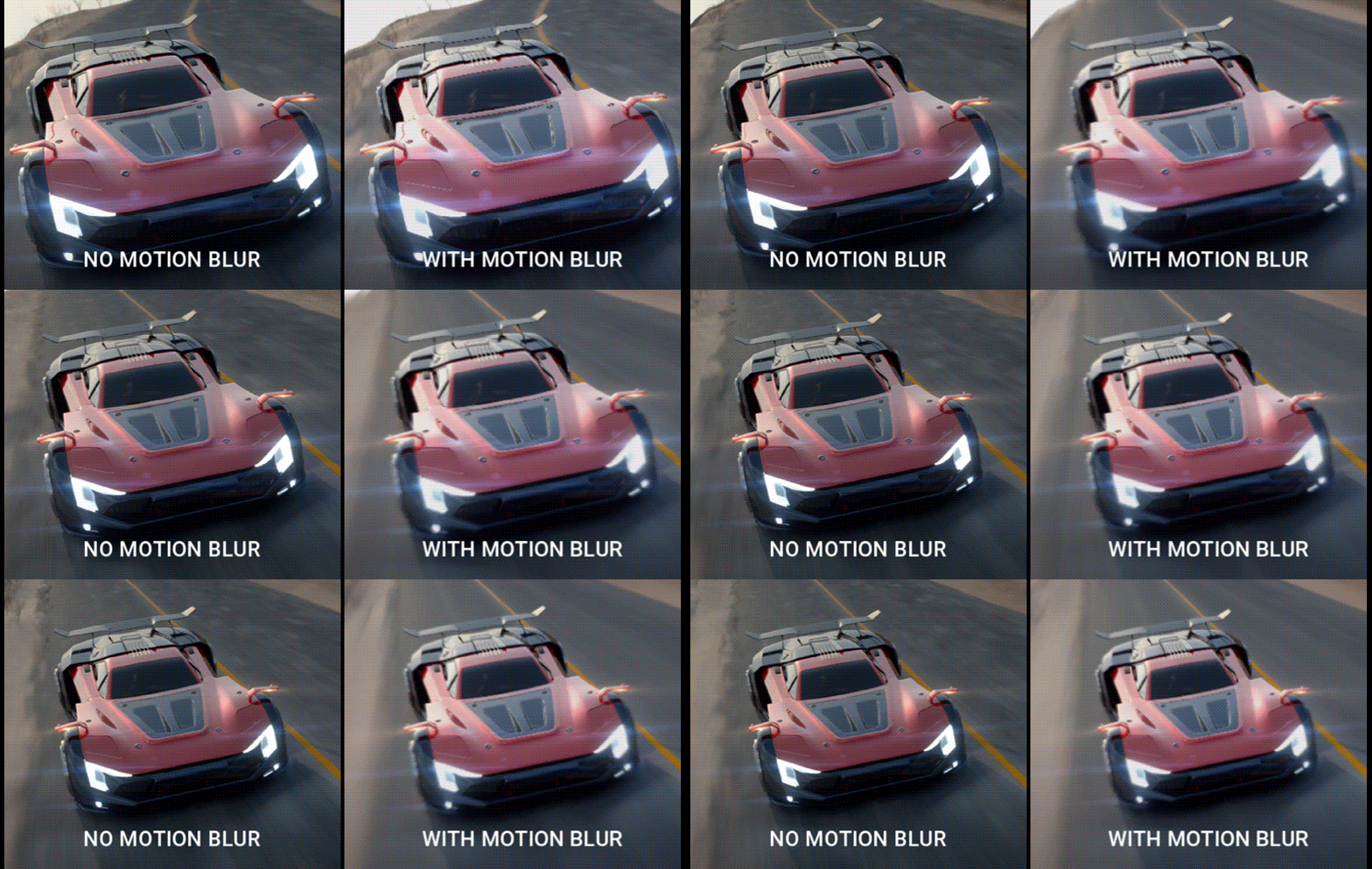
如你所见,在 Blender 中添加运动模糊很简单,但可能涉及许多技术步骤。你需要知道正在使用哪个渲染引擎,调整快门和位置等设置,有时甚至需要烘焙模拟才能使效果正常工作。如果你只想要一种更快更简单的方式来获得效果而无需复杂设置,可以尝试使用.
 扫码获取喵影应用
安装免费喵影应用
安全下载
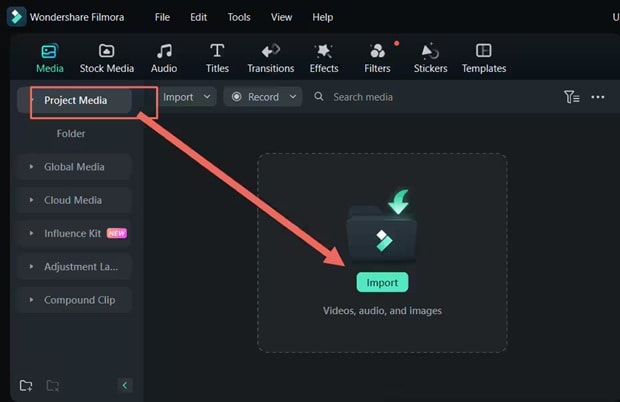
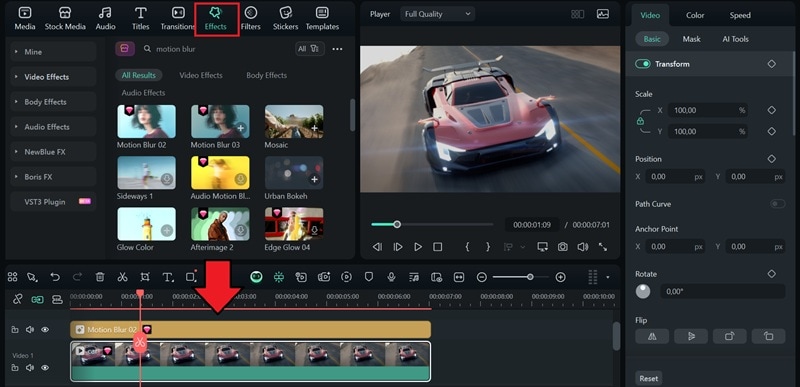
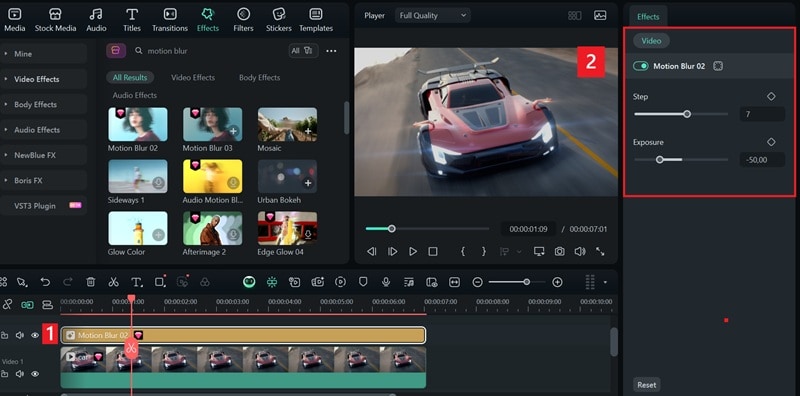
调整强度在时间轴上选择模糊片段,然后在属性面板中调整模糊强度以及任何可用的质量或混合选项。提示:, 你可以尝试结合万兴喵影的功能,例如AI 智能抠像AI 智能遮罩和
关键帧
,来创建更平滑的模糊过渡,在特定区域应用效果,并为你的视频添加更多动态效果。
总结
