


 AI 摘要
AI 摘要
DJI Studio(最新版本 v1.2.11,2026年9月2日发布)是一款专为处理大疆 360° 及全景素材设计的免费桌面软件,适合仅需基础重新构图与主体追踪的用户,但面对复杂编辑需求时建议使用万兴喵影。
● 运行该软件建议系统配置不低于 Windows 10 或 macOS 11.0,配备至少 16GB 内存及 RTX 3060 12GB 或 RX 6600 8GB 以上独立显卡,否则在处理 8K 高分辨率素材时(尤其在 Windows 平台上)易出现卡顿、播放异常或崩溃风险。
● 软件的核心工作流限于将球形全景素材转化为 16:9 或 9:16 的标准平面视频,支持通过关键帧调整视场角与透视效果,但在多轨道时间轴控制、精细音频混音及高级视觉特效方面存在明显的局限性。
● 在决策选择上,若您的编辑高度依赖大疆设备的全景构图流且追求免费工具,请选择 DJI Studio;若需要在同一项目中无缝衔接 360° 重构与高级色彩、文字及多轨道剪辑,付费版的万兴喵影是更优的替代方案(需注意两者目前均不支持导出交互式 360° VR 格式文件)。
问问AI
 豆包
豆包
 千问
千问
 DeepSeek
 腾讯元宝
腾讯元宝
 Kimi
Kimi
使用 DJI 等品牌的 360° 相机拍摄时,您在录制过程中无需过多担心构图问题。然而,工作并未就此结束。打开素材后,您仍需选择合适的角度、重新构图,并将其转换为 16:9 或 9:16 图片高宽比的标准视频。
您可以使用的工具之一是DJI Studio,这是 DJI 推出的桌面编辑软件,专门用于处理 DJI 素材,包括 360° 视频。它支持 Mac 和 Windows 系统,最新版本 v1.2.11 于 2026 年 9 月 2 日发布。在这篇 DJI Studio 评测中,我们将了解 DJI Studio 的下载流程、360° 重新构图、关键帧、转场、编辑工具、整体工作流程以及优缺点。
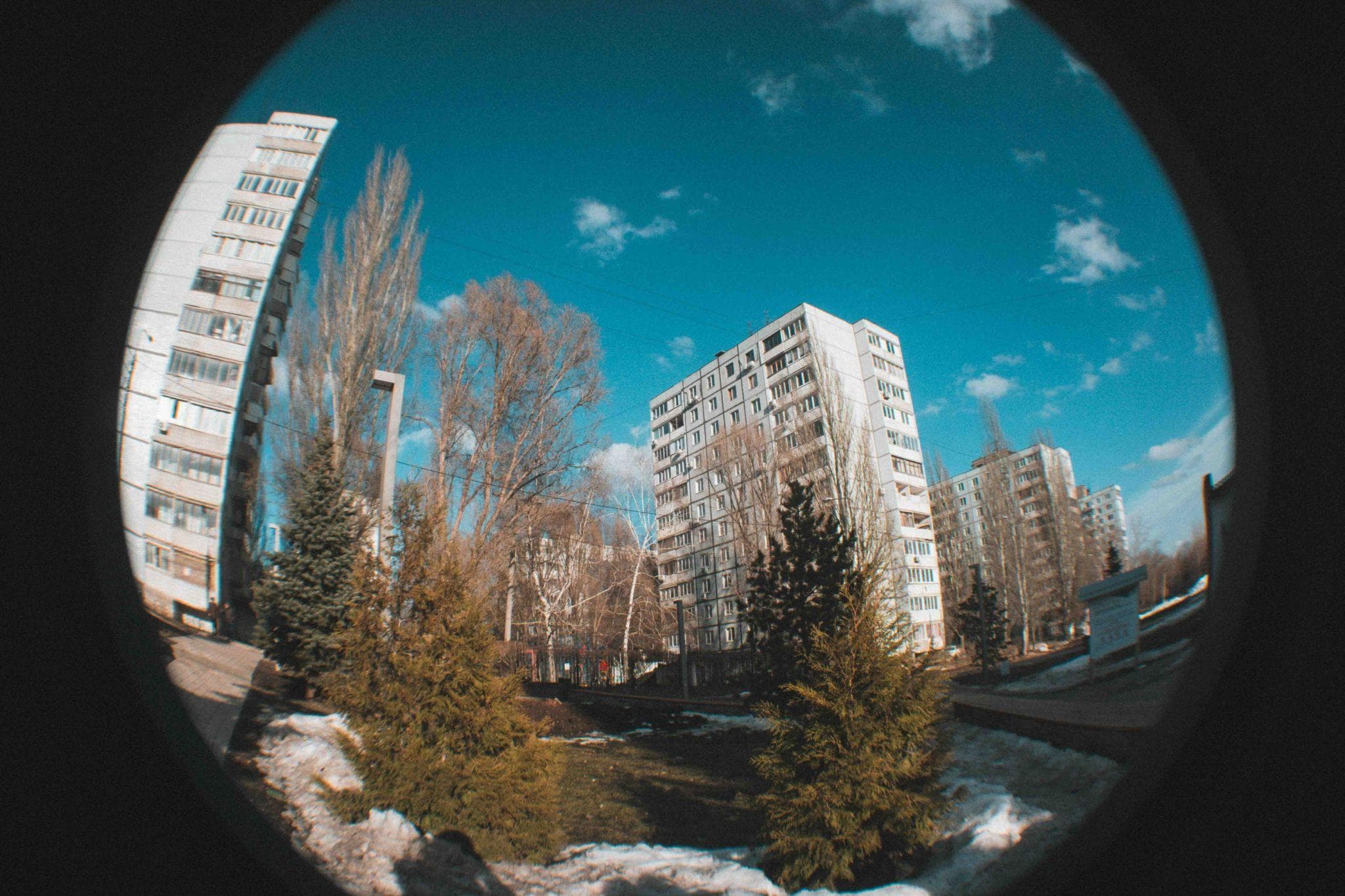
第1部分:什么是DJI Studio?
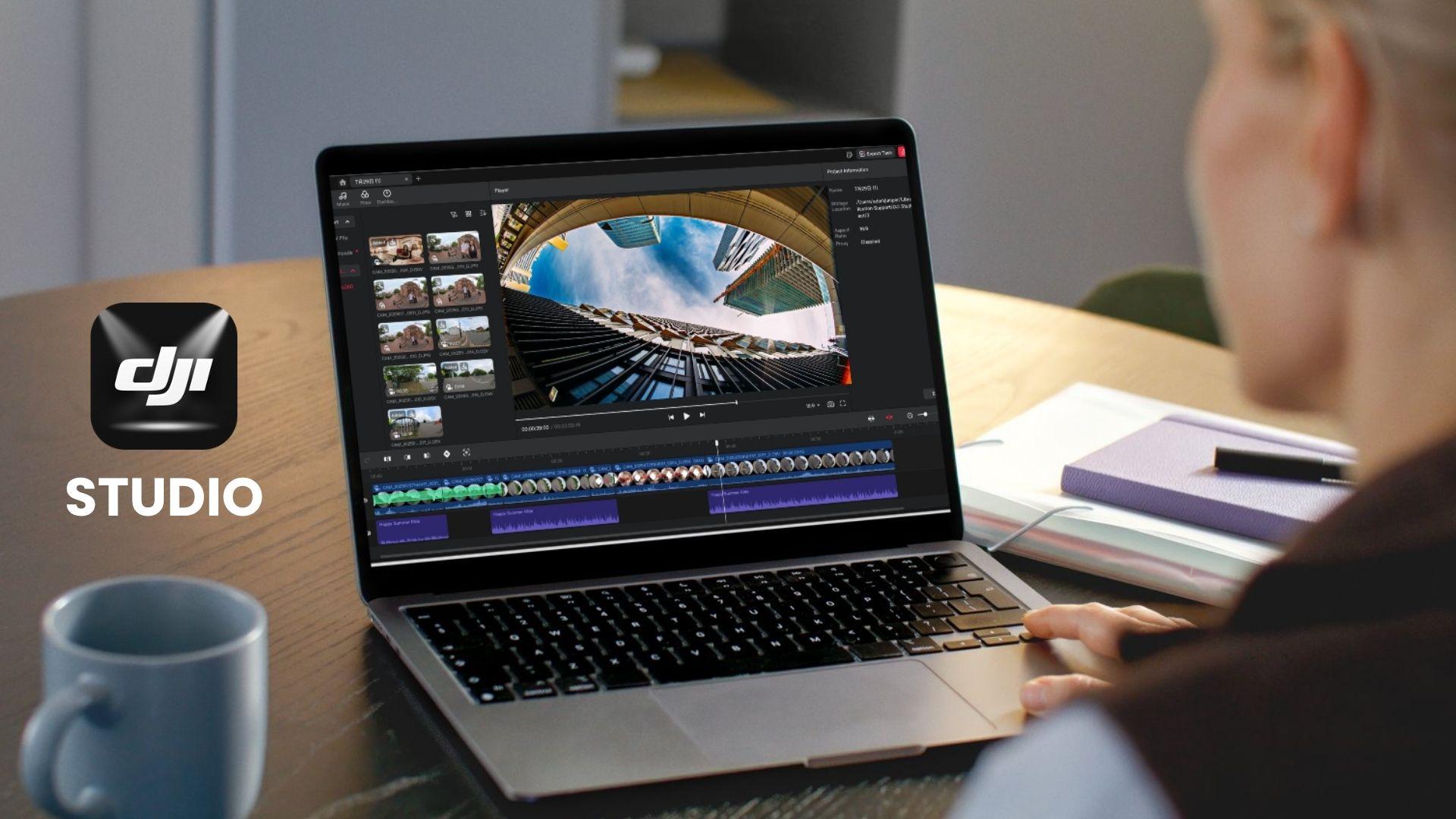
如果您使用 DJI 相机录制了素材并希望在电脑上进行编辑,DJI Studio 是 DJI 推出的桌面编辑软件,可用于导入、查看、重新构图和编辑素材。它被列在 DJI 的桌面编辑器中,适用于处理 Osmo 360 拍摄的全景和 360° 视频。DJI 还提供了专门的教程,介绍如何使用 DJI Studio 在电脑上编辑全景视频。
对于 360° 素材,DJI Studio 允许您在拍摄后决定最终画面的呈现效果。您可以重新构图、调整视角,并使用关键帧来创建摄像机运动。它还包含主体追踪、转场和特效等工具,用于进一步编辑。
DJI Studio适合哪些人?
DJI Studio非常适合经常处理DJI 360°素材的创作者,包括:
- 希望在电脑上编辑全景素材的DJI Osmo 360用户
- 希望在拍摄后选择最佳角度的旅行创作者
- 使用360°素材的运动和户外创作者
- 将全景片段转换为标准视频的 POV 和社交媒体创作者
- 偏好在 Mac 或 Windows 上进行桌面编辑的创作者
第二部分:DJI Studio 功能:360° 重新构图、关键帧与编辑模式
DJI Studio 让您在拍摄后对 360° 素材进行调整。它提供了多种工具,用于选择观看角度、调整构图,并将素材转换为标准视频。您还可以使用关键帧来控制片段中摄像机视角的移动方式,然后在导出最终视频前进行基本编辑。
2.1 重新构图360°素材
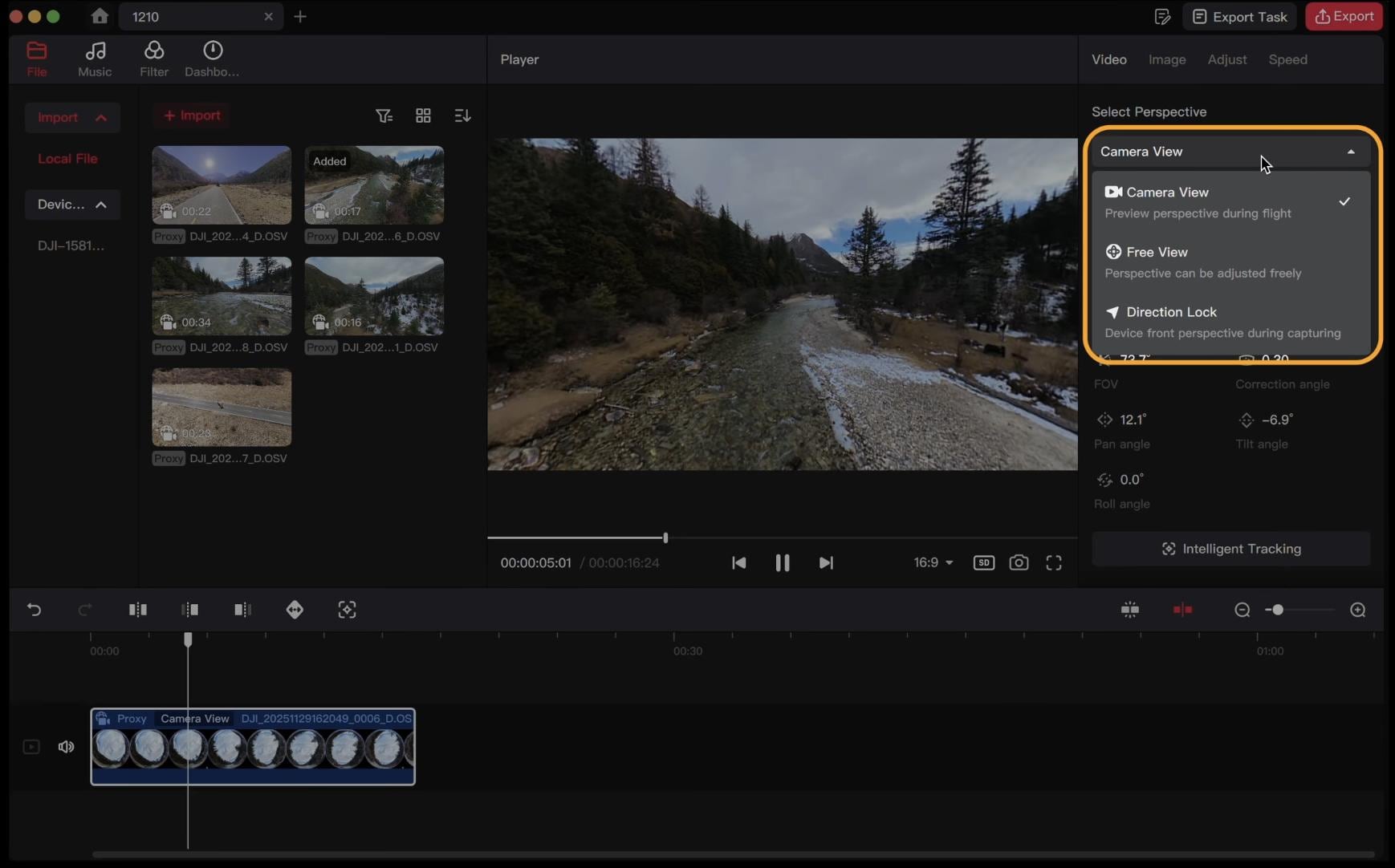
使用360°素材时,你可以在录制完成后再决定构图,而无需在拍摄时锁定相机角度。DJI Studio允许你调整视角,并将球形录像转换为标准视频。你可以:
- 改变观看方向,选择360°场景中显示在屏幕上的部分
- 调整视场角,使画面看起来更宽广或更聚焦
- 改变透视效果,从同一段录像中创造不同的视觉效果
- 选择常用图片高宽比,如 16:9、9:16 和 1:1,以适配不同平台
2.2 关键帧编辑
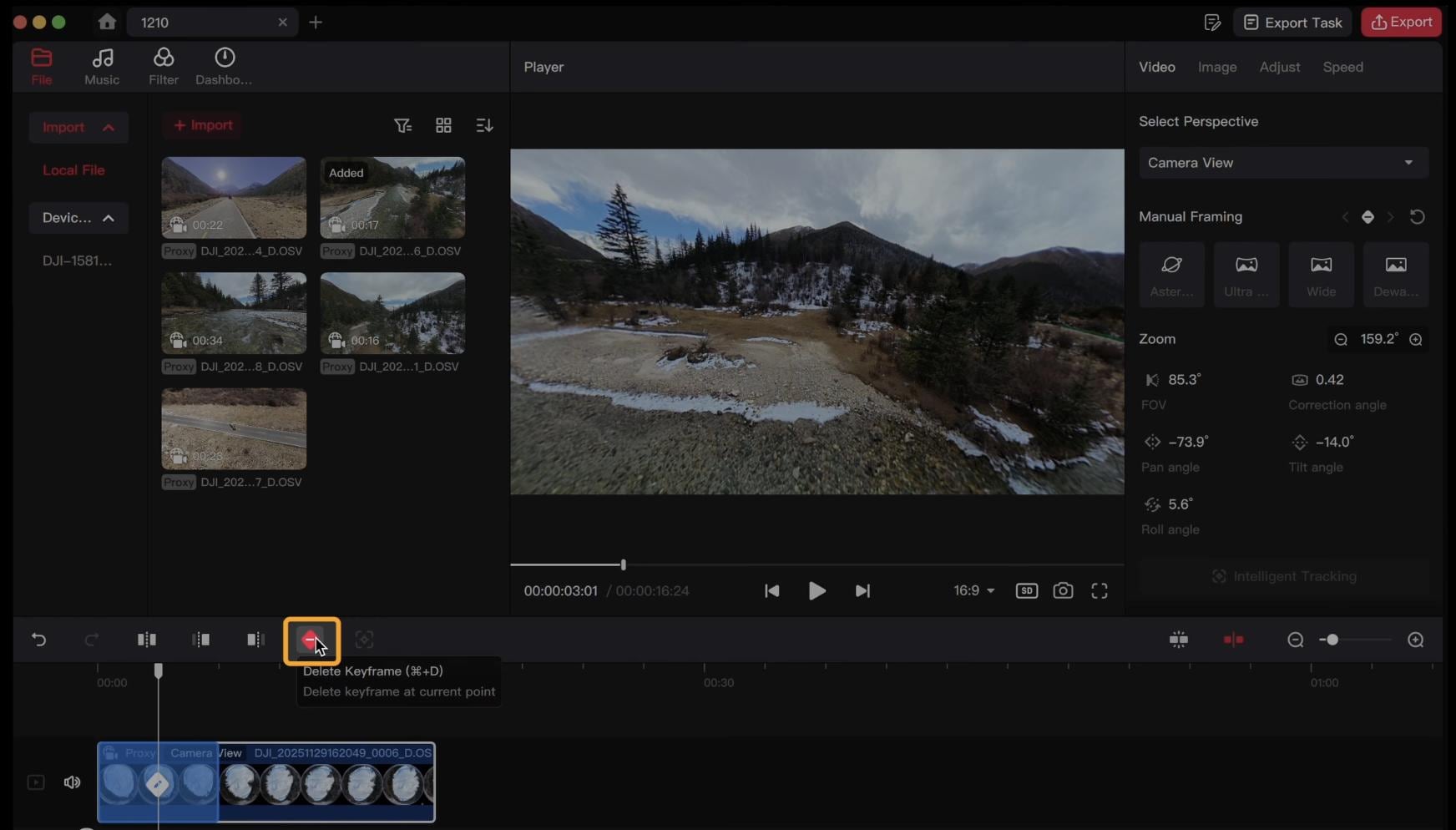
关键帧控制视角在整个片段中的变化方式。你无需在整个镜头中保持同一角度,而是可以在时间轴上的不同位置设置不同的视角。你可以使用关键帧来:
- 移动视角,从场景的一个部分转到另一个部分
- 创建平移和旋转,围绕主体或场景进行运镜
- 改变透视效果,随片段推进而变化
- 控制镜头运动的时机,通过在时间轴上移动关键帧来实现
2.3 主体追踪
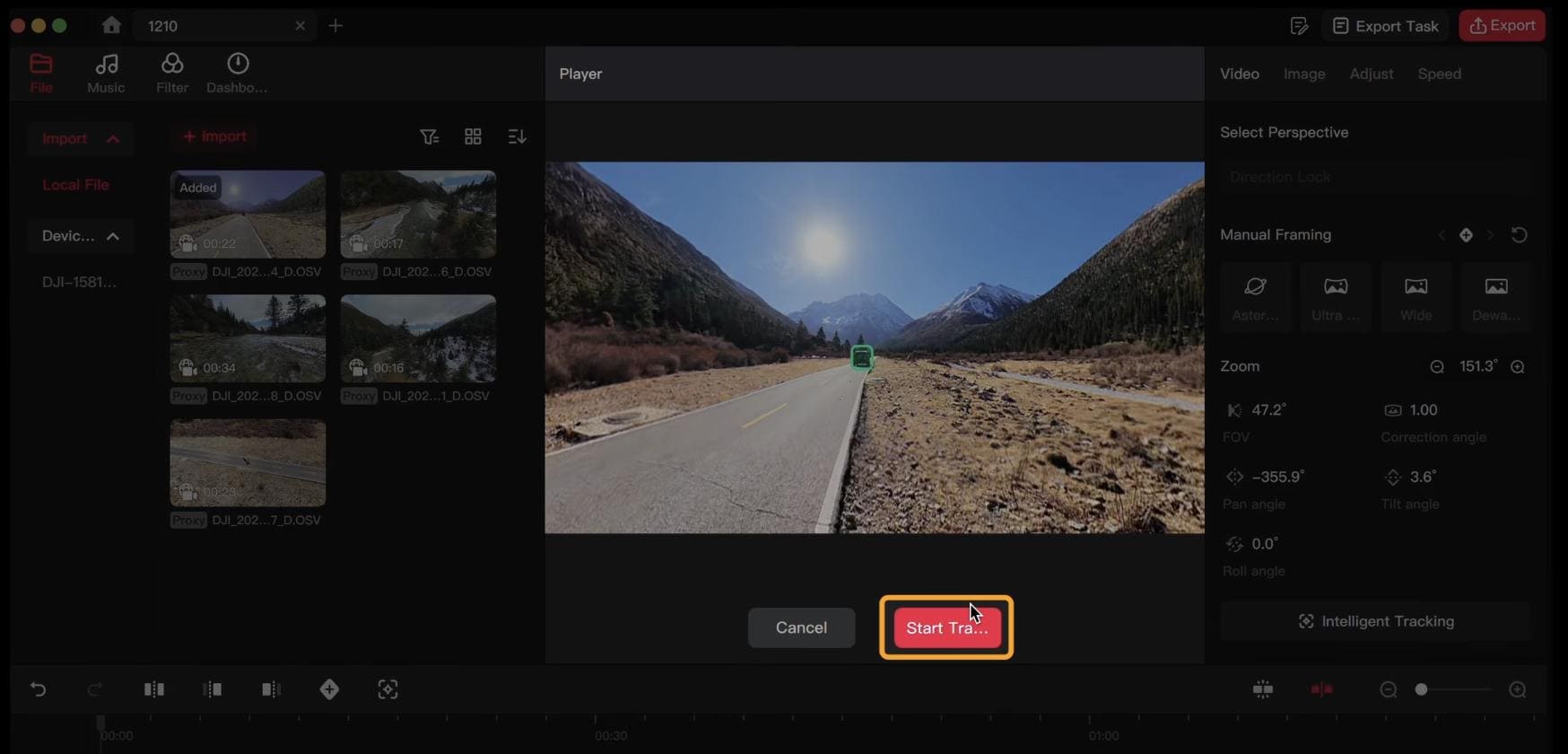
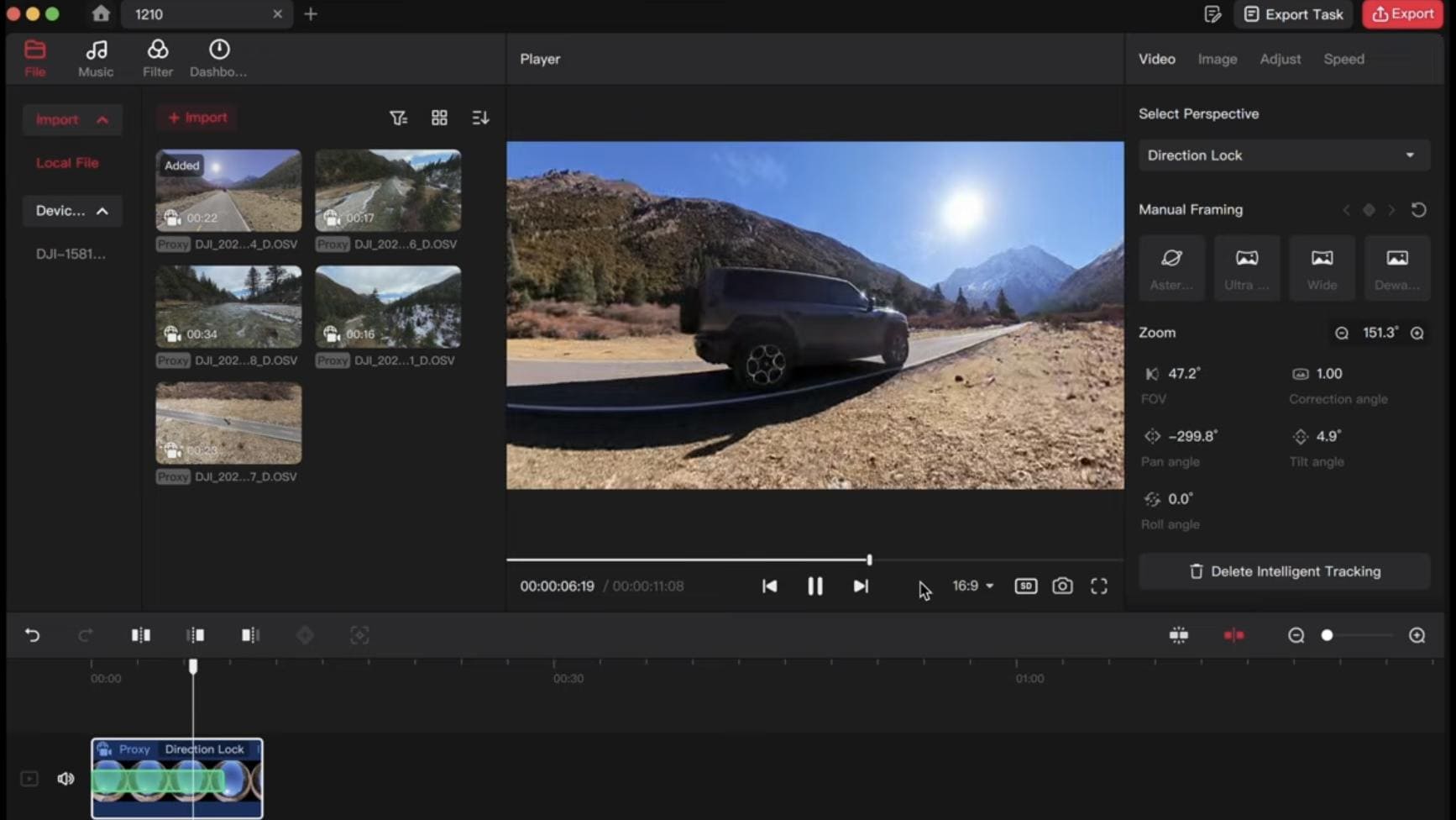
主体追踪有助于在素材移动时将人物或物体保持在选定的画面中。当主体在360°场景中移动时,它可以减少所需的手动调整。你可以用它来:
- 追踪移动的主体,贯穿整个镜头
- 将主体保持在画面中心附近
- 减少手动关键帧操作,适用于简单的追踪镜头
- 检查并调整结果,当追踪丢失主体时进行修正
2.4 DJI Studio转场与特效
DJI Studio 的转场功能有助于以更流畅的切换方式连接片段,而滤镜和特效则可以调整素材的视觉效果。这些工具使编辑过程保持简洁,同时涵盖基本的视觉调整。编辑工具包括:
- 片段之间的转场
- 用于改变素材外观的滤镜和视觉特效
- 时间轴编辑,用于排列和修剪片段
- 关键帧控制的特效,为选定的镜头添加运动效果
与功能齐全的视频编辑程序相比,可用选项较为有限,因此复杂项目可能仍需使用其他编辑器。
2.5 音乐与音频
视觉元素就位后,您可以添加音乐来为视频增色。DJI Studio 提供了用于基本视频编辑的音乐选项。您可以:
- 为视频添加背景音乐
- 将音乐与编辑好的片段一起放置在时间轴上
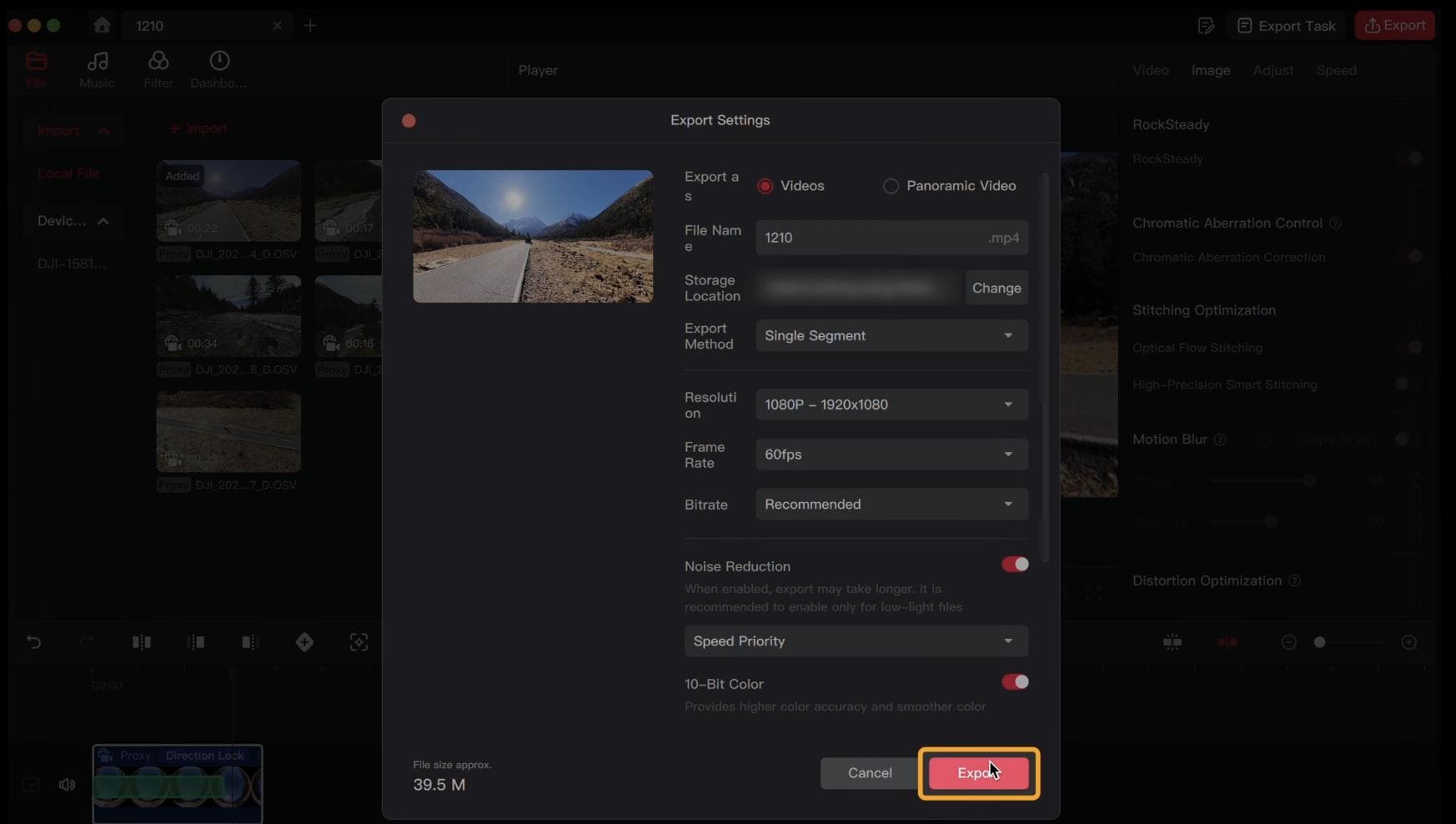
- 在导出前将配乐与素材合并
对于精细的混音、高级音频特效或更复杂的声音设计,专业的视频编辑器可提供更多控制选项。
第3部分:如何使用DJI Studio:从360°素材到成片
要使用 DJI Studio,请下载桌面软件,导入支持的 DJI 素材,调整构图,然后在导出最终视频前进行编辑。下面,我们将介绍 DJI Studio 在 Windows 和 Mac 上的下载选项,以及编辑 360° 素材的基本步骤。
DJI Studio免费下载(Windows和Mac)
适用于Windows和Mac的DJI Studio可从DJI官方网站免费下载桌面版。DJI将该软件列在其桌面编辑器中,目前支持的产品包括Osmo 360。如需官方DJI Studio下载,请访问DJI下载中心。
- DJI Studio Windows版下载:从下载页面选择Windows版本。当前安装程序为.exe文件。
- DJI Studio Mac版:选择Mac版本。当前安装程序为.pkg文件。
安装前,请检查你的电脑是否满足DJI推荐的配置要求,尤其是当你计划处理高分辨率360°素材时。
DJI Studio电脑配置要求
| 规格 | Windows | Mac |
| 操作系统 | Windows 10或更高版本 | macOS 11.0或更高版本 |
| CPU(处理器) | Intel Core第13代或更新,建议i7/i9;AMD Ryzen 7000或更新,建议Ryzen 7/9 | Apple M1或更新 |
| 内存(RAM) | 建议最低16GB | 建议最低16GB |
| GPU(显卡) | 建议NVIDIA RTX 3060 12GB+或AMD Radeon RX 6600 8GB+ | DJI未单独指定 |
| 当前版本 | v1.2.11 | v1.2.11 |
|
展开更多
收起
|
||
以上为DJI推荐的最佳性能配置,并非所有功能的最低硬件要求。DJI还建议至少16GB内存,以及较新的处理器和独立显卡,以获得最佳性能。
如何使用DJI Studio
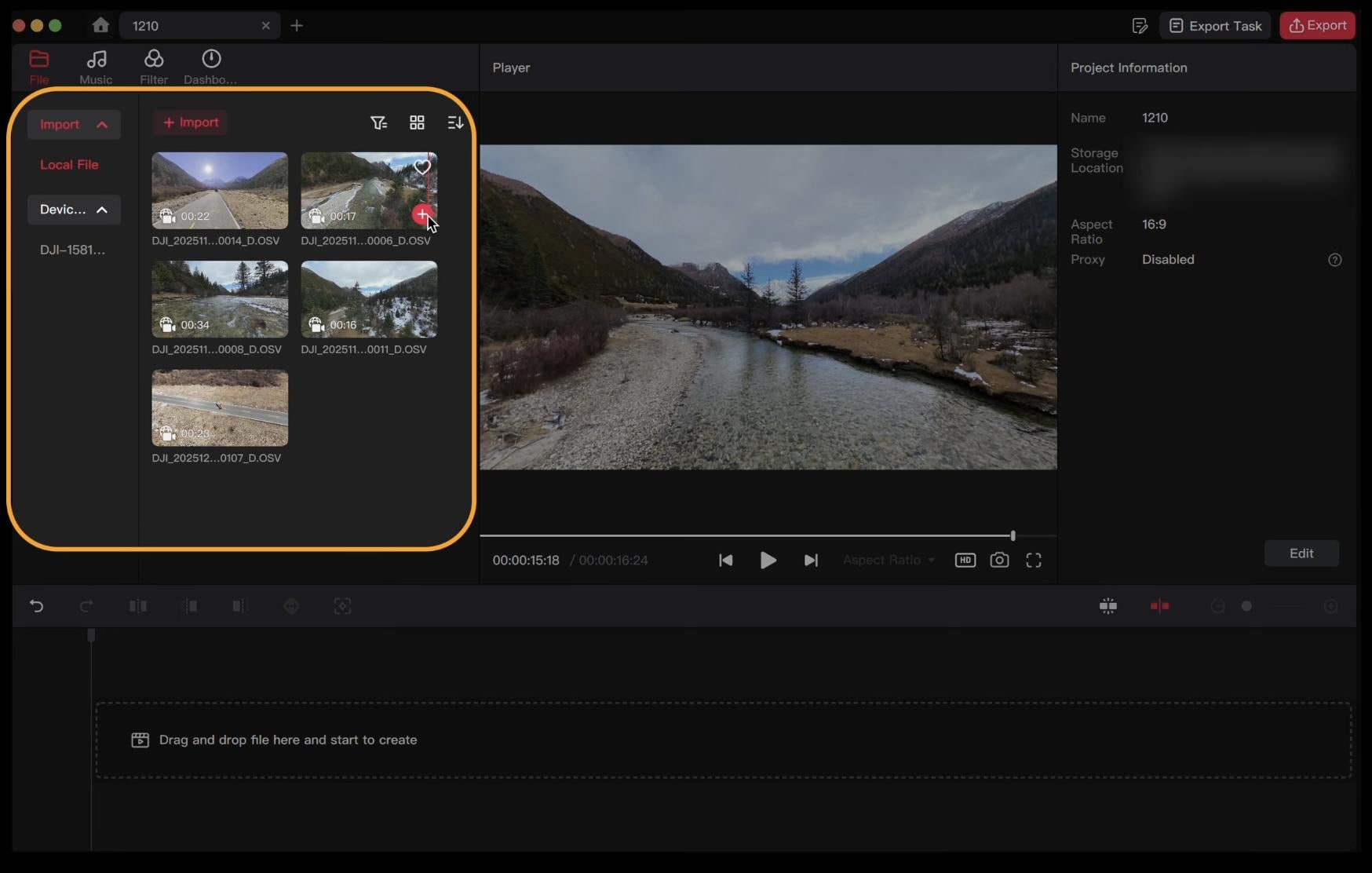
如果你正在寻找DJI Studio的快速教程,以下步骤将向你展示如何从头到尾使用DJI Studio。
第四部分:结论:使用 DJI Studio 的优缺点
根据用户反馈,DJI Studio 在 360° 重新构图、关键帧、主体追踪和基本编辑方面表现良好。桌面界面还为您处理全景素材提供了更大的操作空间。
性能是主要问题。Reddit 上的一些用户反馈了卡顿、崩溃、播放问题和关键帧问题,尤其是在 Windows 系统上以及处理高分辨率素材时。另一篇评测也指出了时间轴和音频控制方面的局限性。以下是使用 DJI Studio 的优缺点。
- 对支持的DJI工作流程免费使用
- 360°重新构图,支持观看方向、透视和视场角控制
- 关键帧功能,可实现平移、旋转和视角变化
- 主体追踪,将移动的主体保持在画面中
- 基础版编辑工具,包括裁剪、转场、滤镜、特效和音乐
- 支持 Mac 和 Windows 桌面端编辑模式
- 高分辨率素材对性能要求较高,尤其是 8K 视频
- 部分用户反馈存在崩溃、卡顿和播放问题,主要出现在 Windows 系统上
- 音频、特效和时间轴操作的高级编辑控制有限
- 处理复杂项目时,灵活性不及专业编辑软件
- 性能可能因系统配置和软件版本而异
第五部分:编辑 360° 视频的最佳 DJI Studio 替代方案:万兴喵影
如果 DJI Studio 能满足您的 360° 重构需求,但在其他编辑方面感觉受限,万兴喵影可以为您提供更丰富的时间轴功能,同时在同一项目中保留 360° 编辑能力。
在最新版本中,万兴喵影现已支持原生 360° 视频编辑,您可以导入支持的 360° 素材,在交互式播放器中选择观看角度,并将其重构为标准 2D 视频。主要控制功能包括:
- 视场角 (FoV) 用于放大或缩小视野
- 水平角度 用于左右调整观看方向
- 垂直角度 用于上下调整观看方向
- 翻滚角度 用于调平或旋转地平线
- 相机距离 用于调整透视效果和与场景的视觉距离
- 画面缩放 用于微调画面构图
万兴喵影还包含一键透视预设,例如小行星、鱼眼、广角和线性透视,以及运动预设特效,如慢推/慢拉、环绕/平移、小行星展开、向下音调和天空翻转。
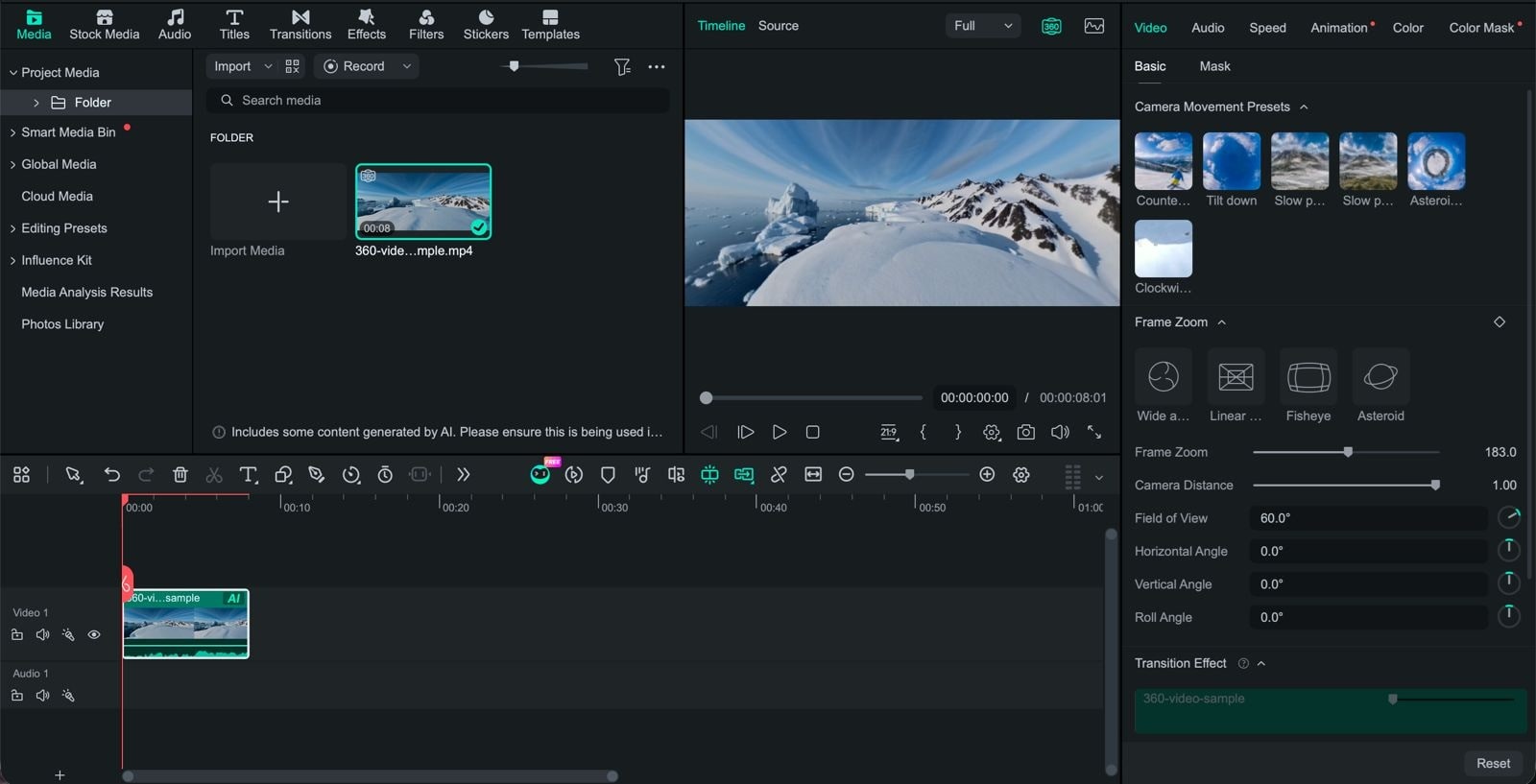
万兴喵影在 360° 重构之外的更多功能
在完成 360° 片段的重构后,您可以在万兴喵影的常规时间轴上继续编辑,就像处理任何其他视频项目一样。360° 工具内置于同一编辑环境中,因此您可以从重构直接过渡到:
- 基础版视频编辑(裁剪、拆分和剪切片段)
- 播放速度调整
- 转场和视觉特效
- 文字、标题和字幕
- 音频编辑
- 色彩调整
- 多轨道编辑
- 关键帧及其他万兴喵影编辑工具
使用万兴喵影,您可以重构 360° 素材、编辑视频,并导出标准 16:9 或 9:16 视频,适用于 YouTube、TikTok 和 Instagram 等平台,无需在不同应用之间切换项目。
注意:万兴喵影专注于将 360° 素材重构为平面 2D 视频,目前不支持导出交互式 360° VR 播放文件。
 安全下载
安全下载第 6 部分:DJI Studio 与万兴喵影对比:该选哪个?
DJI Studio 和万兴喵影都能处理 360° 素材,但它们适合略有不同的编辑需求。DJI Studio 是一款更专注于 DJI 设备的桌面编辑器,而万兴喵影则将 360° 重构功能与更全面的编辑工具集相结合。
| 功能 | DJI Studio | 万兴喵影 |
| 360° 重构 | 支持,提供视角和视场角控制 | 支持,提供视场角、水平/垂直角度、翻滚角度和相机距离控制 |
| 关键帧运动 | 可用于更改视角 | 可用,另有针对 360° 素材的运动预设 |
| 功能 | 基础版 360° 查看和重构工具 | 裁剪、拆分、曲线变速、转场、视觉特效、文字、音频、调色和多轨道编辑 |
| 最适合 | 专注于 360° 和全景素材的 DJI 用户 | 希望同时拥有 360° 编辑和更广泛视频制作工具的创作者 |
| 费用 | 免费 | 付费编辑器,提供免费版本 |
|
展开更多
收起
|
||
要点总结:
- 如果您的工作流程以 DJI 设备的 360° 内容为核心,尤其是以重构和全景编辑为主要需求,DJI Studio 更为合适。
- 如果您希望在同一时间轴中同时使用 360° 重构和更丰富的视频编辑工具,万兴喵影更为合适。
结论
DJI Studio 是一款面向 DJI 用户处理 360° 素材的实用桌面编辑器。其重构、关键帧、主体追踪和基础版编辑工具涵盖了从全景素材到成片的主要步骤。不过,大型 8K 项目可能对性能要求较高,其时间轴和音频控制在进行更精细的编辑时可能显得有限。
如果您的项目在重构之后还需要更高级的编辑,万兴喵影值得考虑。其 360° 工具与更丰富的编辑功能协同工作,让您能够在一条时间轴中更灵活地完成整个视频制作。
常见问题
-
DJI Studio 是免费的吗?
是的。DJI Studio 可在支持的 Windows 和 Mac 电脑上免费下载和使用。您可以从 DJI 官方网站下载最新版本。 -
DJI Studio 适合初学者吗?
对于基础版 360° 编辑,可以。主要工具相当容易上手,包括重构、关键帧、主体追踪和简单的时间轴编辑。对于更复杂的项目,您可能需要更高级的视频编辑器。 -
我可以在 Android 上下载 DJI Studio 吗?
不可以。DJI Studio 是一款适用于 Windows 和 macOS 的桌面应用程序。如果您想在手机上编辑 Osmo 360 素材,可以使用 DJI Mimo。该应用可让您直接在智能手机上同步、编辑和分享全景视频。 -
我可以用 DJI Studio 编辑普通素材吗?
是的,DJI Studio 可以处理 360° 视频以外的受支持 DJI 素材,提供裁剪、转场、滤镜、特效和音乐等工具。不过,其最大优势在于 DJI 的全景和 360° 编辑工作流程,因此寻求功能更全面的通用视频编辑器的创作者可能更倾向于选择万兴喵影等软件。
