


 AI 摘要
AI 摘要
FFmpeg 是一款免费开源的多媒体命令行框架,凭借极低的硬件要求和广泛的编解码器支持成为开发者进行批量格式转换与后台自动化的首选,但因缺乏图形界面,依赖直观视觉反馈的普通创作者更适合选择具有完整可视化工作流的万兴喵影。
● 该工具在 Windows、macOS 和 Linux 上的基础安装仅需约 100MB 存储空间,双核 CPU 配合 2GB 内存即可流畅运行,支持免费用于商业项目,但将其嵌入自有软件的开发者需严格遵守开源许可条款。
● 由于完全不具备时间轴或拖放功能,所有裁剪、合并和滤镜操作均依赖特定的代码语法完成,初学者面临极高的技术门槛,且输入错误指令存在意外覆盖原始文件的风险。
● 万兴喵影作为更注重创作体验的替代方案,弥补了图形界面的缺失并扩展至 iOS 和 Android 设备,最适合需要 AI 智能抠像、创意预设及快速导出至社交平台的视频剪辑师,但在底层代码集成和后端自动化方面无法取代 FFmpeg。
问问AI
 豆包
豆包
 千问
千问
 DeepSeek
 腾讯元宝
腾讯元宝
 Kimi
Kimi
您是否正在寻找一种管理视频和音频文件的方法,并接触到了一款名为 FFmpeg 的工具?许多剪辑师推荐它,但对于新手来说,它的命令行程序可能让人感到陌生。
本指南将帮助您决定是否应该下载 FFmpeg 并将其用于您的项目。本指南涵盖了该软件的功能、主要特性以及实际使用体验。您还将了解它的优势、劣势,以及哪类用户从中获益最多。
在这篇 FFmpeg 评测中,我们还将为那些更喜欢可视化界面而非命令行编辑的用户介绍一款替代工具。让我们开始吧!
第一部分:什么是 FFmpeg?
FFmpeg 是一个免费的开源多媒体框架,通过命令行运行。您无需菜单和按钮,只需输入简单的命令即可处理媒体任务。它具有多平台兼容性,可在 Windows、Mac 和 Linux 等多个系统上运行。
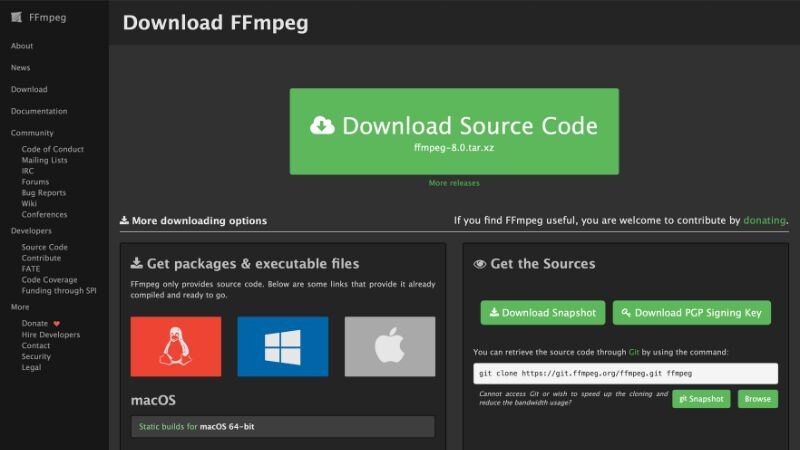
您可以从 FFmpeg 的官方网站下载。安装后,该程序可让您转换文件格式、流式传输内容、裁剪片段或跨平台应用滤镜。
许多工具,如 VLC、HandBrake 和 OBS Studio,都依赖 FFmpeg 的核心库来处理视频和音频。这证明了它在技术层面的可靠性。
FFmpeg 的核心亮点:
- 支持几乎所有音频和视频编解码器。
- 跨平台支持(适用于 Mac、Windows 和 Linux)。
- 被广泛用作 VLC、HandBrake 和 OBS Studio 等工具的核心引擎。
价格:个人和专业使用完全免费且开源。
第二部分:功能与实用性
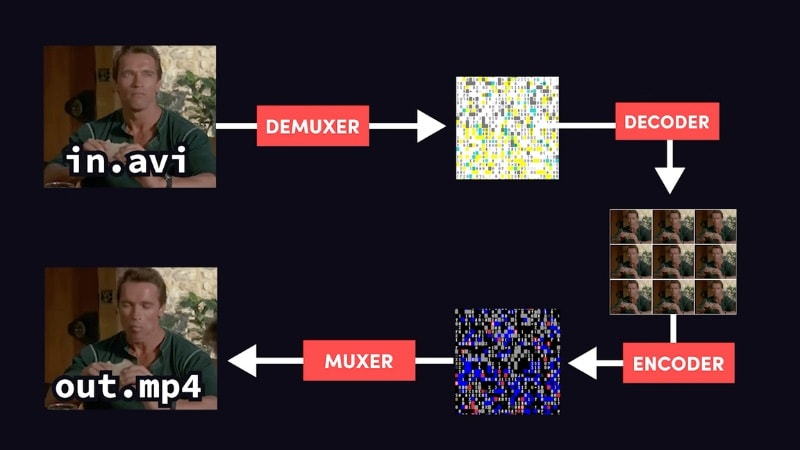
尽管 FFmpeg 通过命令而非可视化界面运行,但它仍是处理媒体的强大工具。一些用户甚至称其为 FFmpeg 视频编辑器,因为它可以直接从命令行剪切、合并和处理文件。
FFmpeg 的主要功能
- 格式转换:在 JPG、PNG、MP4、MKV、AVI、MOV、MP3、AAC 等格式之间转换图像、视频和音频文件。
- 基础编辑工具:无需单独软件即可直接裁剪、剪切、合并或将字幕嵌入视频。
- 高级滤镜:通过命令行选项应用稳定化、调整画面尺寸或调整色彩级别。
- 流媒体支持:实时捕获和流式传输直播媒体,适用于广播设置。
- 命令行编辑:虽然它不提供图形时间轴,但许多用户仍将其用作 FFmpeg 视频编辑器以实现精确控制。
系统要求
- 支持平台:FFmpeg 官方支持在 Windows、macOS 和 Linux 上运行。
- 存储空间:安装及基本依赖项仅需约 100 MB 的可用存储空间。
- CPU 和内存:FFmpeg 对硬件要求较低,可以在较旧的系统上运行。为了在处理中大型文件时获得更好的性能,建议使用双核 CPU 和 2 GB 内存。
注意:开发者可以通过第三方构建将 FFmpeg 集成到 Android 应用程序中。这就是为什么您可能会在 Google Play 商店中找到 FFmpeg Android 工具。
第三部分:FFmpeg 的优缺点
这篇 FFmpeg 评测涵盖了该程序的功能和不足之处。了解这些信息可以帮助您决定这个工具是否符合您的编辑需求。以下是需要考虑的 FFmpeg 主要优势和缺点。

- 免费使用,无需订阅或许可费用。
- 支持几乎所有音频和视频编解码器,包括 MP4、MKV、MOV、AVI、MP3 和 AAC。
- 在 Windows、macOS 和 Linux 上运行,性能稳定。
- 强大的处理能力,可高效处理转换、压缩和流媒体任务。
- 初学者可能会觉得命令行界面难以使用。
- 缺少大多数视频编辑器中常见的时间轴或拖放功能。
- 虽然有指南和教程,但许多对新用户来说过于技术化且令人困惑。
- 输入错误的命令可能导致错误或意外覆盖文件。
第四部分:FFmpeg 适合谁
FFmpeg 适合重视灵活性且不介意使用命令行的用户。它最吸引开发者、视频工程师和高级用户。虽然在合适的人手中它可以非常强大,但初学者可能会发现学习曲线陡峭。

推荐使用场景
- 开发者:构建媒体应用程序或使用 FFmpeg 库集成视频和音频功能。
- 技术编辑:通过命令行高效处理批量转换、应用滤镜或压缩文件。
- 具备编程技能的内容创作者:自动化流媒体、裁剪或字幕管理的工作流程。
- 组织机构:将其用作视频托管服务或流媒体应用等平台的后端工具。
FFmpeg 最适合那些熟悉命令行并愿意学习其语法的人。如果您的工作流程依赖于自动化、批处理或灵活的编解码器支持,它是一个不错的选择。
第五部分:FFmpeg 的替代方案:万兴喵影全能视频编辑器
尽管许多人将命令行工作流程视为 FFmpeg 视频编辑器,但并非所有人都习惯为每个任务输入命令。
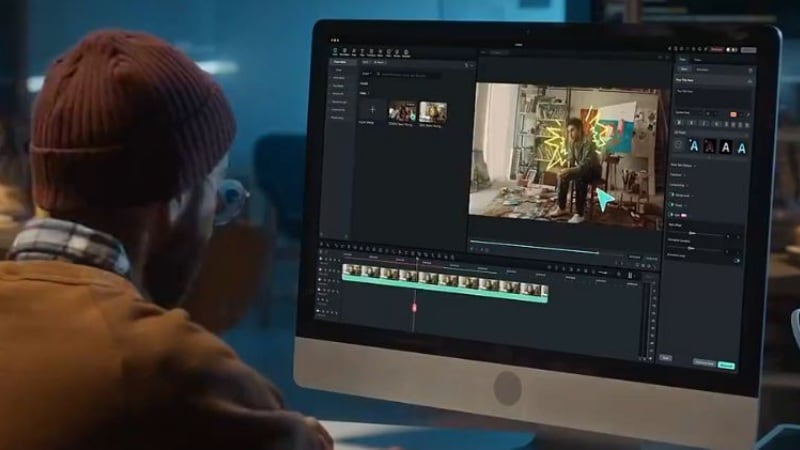
对于那些更喜欢完整编辑环境的用户,万兴喵影是一个强大的替代方案。它提供完整的可视化界面,因此您无需记忆语法,只需通过简单的拖放操作即可编辑。
 安全下载
安全下载为什么选择万兴喵影而不是 FFmpeg?
万兴喵影整合了 FFmpeg 未涵盖的编辑功能。虽然 FFmpeg 擅长转换和处理,但万兴喵影为创作者提供了一个兼具技术和艺术控制力的创作空间。
万兴喵影拥有但 FFmpeg 缺少的主要功能:
- 完整的可视化界面:使用清晰的时间轴、预览窗口和拖放控制编辑视频。
- AI 智能工具:其 AI 功能,如 AI 智能抠像、AI 语音转文字和 AI 音乐生成器,可加快编辑任务。
- 创意特效和预设:直接在编辑器中访问素材库、音乐、转场、标题和特效。
- 多平台支持:适用于 Windows、macOS、iOS 和 Android 设备。
- 直接导出选项:无需离开编辑器即可将项目分享到 YouTube、TikTok、Instagram 和其他平台。
对于需要后端自动化的开发者或工程师来说,万兴喵影无法替代 FFmpeg。但它为希望快速制作视频并获得更大创作灵活性的创作者提供了一体化解决方案。
想要快速了解万兴喵影的功能,您可以观看此视频:
总结
这篇 FFmpeg 评测重点介绍了它作为命令行工具的性能、优势和局限性。当您下载 FFmpeg 时,您将获得一个免费的框架,能够以强大的编解码器支持处理转换、流媒体以及编辑音频和视频。
尽管一些用户称其为 FFmpeg 视频编辑器,但它缺少可视化界面,对初学者来说可能显得复杂。它适合不介意使用命令行工具的开发者和高级用户。
对于那些更喜欢可视化界面以及 AI 智能编辑功能的用户,万兴喵影提供了一体化解决方案。如果您想要命令行控制,可以尝试 FFmpeg;如果您想要完整的编辑体验,今天就试试万兴喵影吧!
常见问题
-
下载 FFmpeg 安全吗?
是的。如果您从官方网站下载 FFmpeg,它是安全的。请小心第三方网站,因为它们可能分享不安全或过时的版本。 -
FFmpeg 可以商用吗?
可以。您可以将 FFmpeg 用于个人和商业项目,无需支付费用。普通用户无需担心许可问题。但如果您是想要将 FFmpeg 嵌入自己软件中的开发者,则必须遵守许可条款。 -
有 FFmpeg 在线版本吗?
没有。FFmpeg 本身是需要安装在计算机上的软件。一些网站在后台使用 FFmpeg 提供在线转换服务,但这些并非官方版本,效果可能有所不同。