Filmora
万兴喵影 - 全新视频剪辑APP
随时随地创作你的故事
下载
Filmora
万兴喵影 - 全新视频剪辑APP
随时随地创作你的故事
下载
探索万兴

客服热线:

4000-300624

如何在 Final Cut Pro (FCPX) 中编辑音频:从入门到精通完全指南

AI 加持,视频创作更简单

  • AI 工具加持,让视频创作更高效。
  • 海量热门模板与可商用素材,创意随心发挥。
  • 跨平台畅享剪辑体验,随时随地轻松创作。
免费剪视频 免费剪视频
qrcode-img
扫码获取万兴喵影应用
100% 安全认证 | 无需订阅 | 纯净无病毒

掌握 Final Cut Pro 音频编辑 对于制作专业视频效果至关重要。本指南将带你了解从简单的音量调整、淡入淡出过渡,到使用强大的音频检查器处理复杂 FCPX 项目的全部内容。继续阅读,学习 Final Cut Pro 音频 工作流程的所有核心步骤。

Final Cut Pro(或 Final Cut Pro X)内置了一整套音频工具,能满足不同需求。你可以快速进行音量调整等简单操作,也可以通过效果和详细控制进行更高级的编辑。借助这些功能,Final Cut Pro 音频编辑能够将你的项目提升到更高的质量水平。

在本文中,你将学习如何处理基础的片段级编辑,并深入了解音频检查器的高级功能。我们还会推荐一个更简单的替代方案,帮助新手或忙碌的创作者在不损失质量的前提下更快完成音频处理。
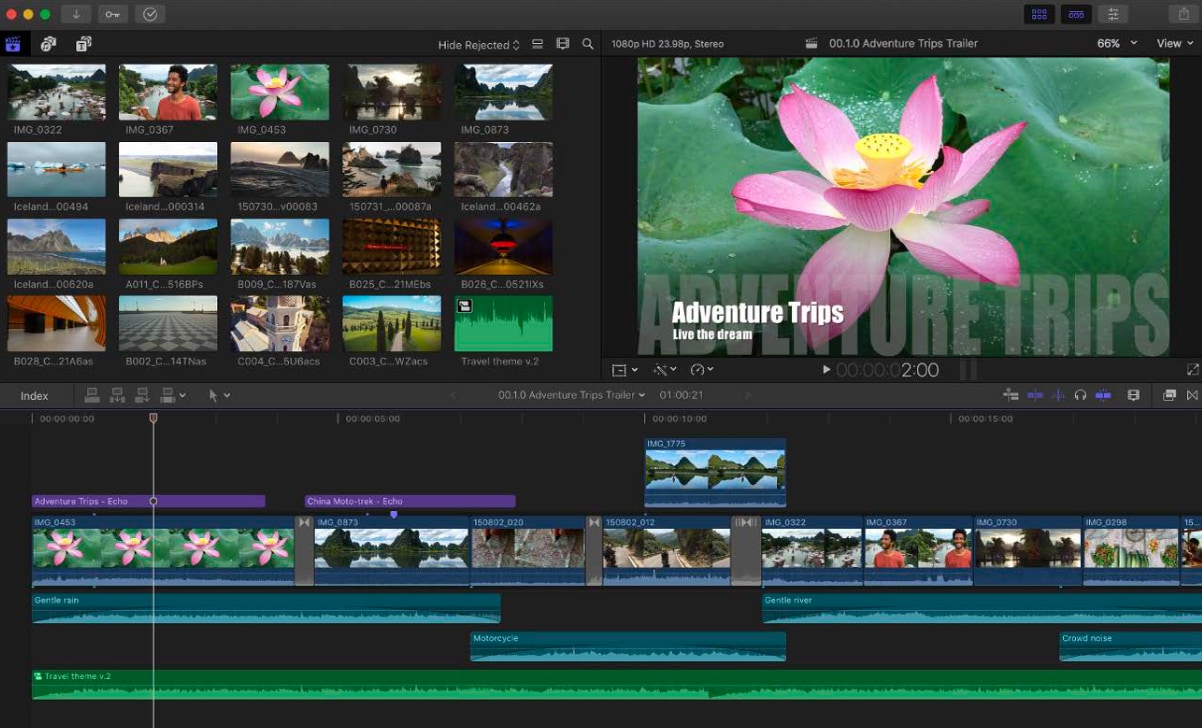
final cut pro audio editing

方法 1:Final Cut Pro 基础片段级音频编辑

基础编辑是 Final Cut Pro 音频编辑的基础。这些工具操作快捷,能够解决常见问题,如音量不平衡、突兀的转场或干扰性的背景声音。

如果你刚开始学习如何在 Final Cut Pro 中编辑音频,片段级调整能为你打下坚实基础,之后再进阶到高级功能。
步骤 1
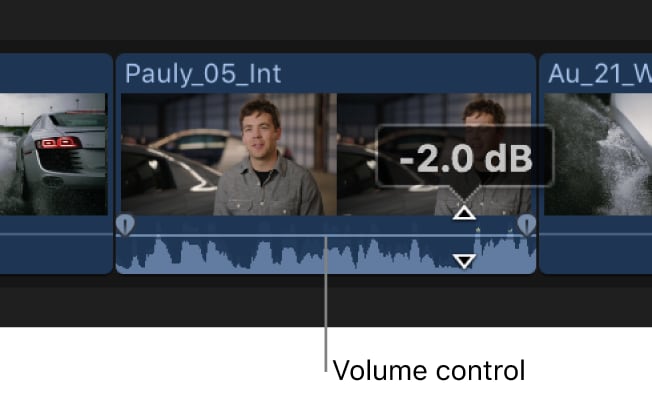
在时间线中调整音量
每个片段都包含一条代表音频电平的水平线。向上拖动可增加音量,向下拖动可降低音量。这有助于平衡对话、音乐和音效,打造清晰的 Final Cut Pro 混音。
final cut pro volume control
步骤 2
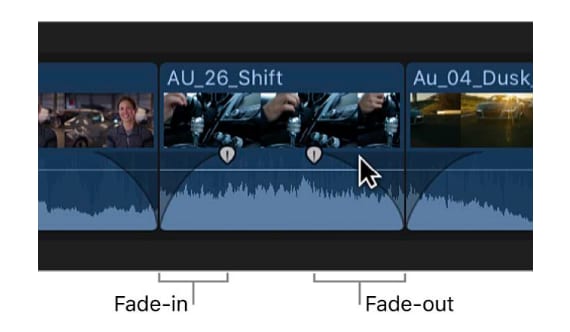
添加淡入和淡出
使用片段开头和结尾的淡入淡出手柄,创建流畅的过渡效果。淡入有助于引入背景音乐,而淡出则为场景提供自然的结尾。
final cut pro fade in and fade out
步骤 3
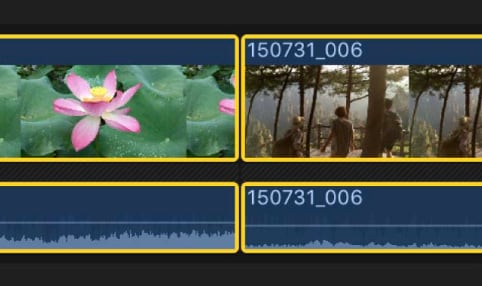
在片段之间使用交叉淡化
当两个片段重叠时应用交叉淡化,可以无缝融合它们的声音。这种技巧能消除突兀的转场,确保音频混合流畅且专业。
final cut pro crossfades
步骤 4
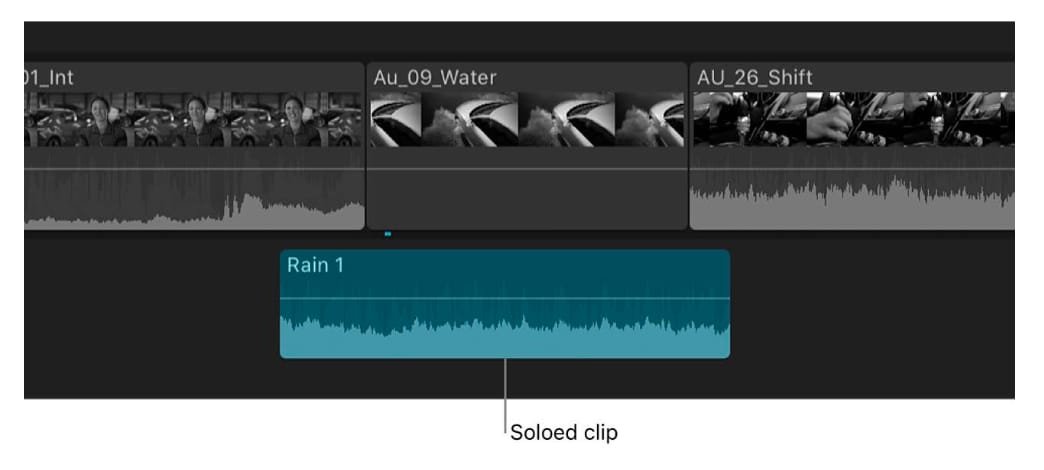
静音或独奏轨道
静音功能可临时消除片段声音,而独奏功能则隔离单个轨道以便专注收听。这些工具有助于诊断音频问题或微调混音中的各个元素。
final cut pro solo tracks
步骤 5
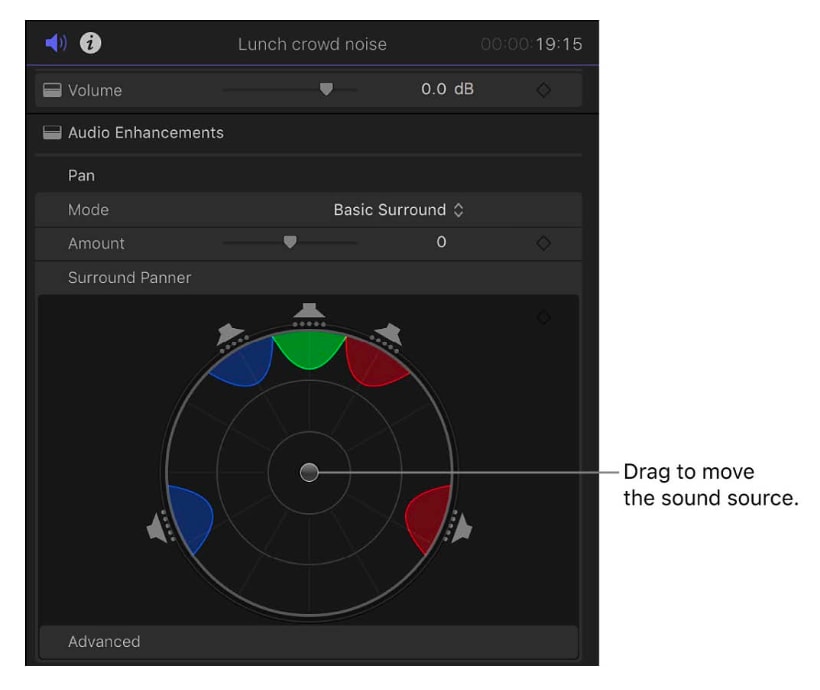
调整声像和平衡
使用声像控制在左右扬声器之间移动音频,并调整平衡以实现均匀分布。这为你的 Final Cut Pro 音频混音增添空间感和清晰度。
final cut pro panning

方法 2:使用 Final Cut Pro 音频检查器和角色进行高级音频编辑

在掌握基础后,你可以使用音频检查器和扩展音频组件将 Final Cut Pro 音频编辑提升到更高层次。这些高级工具提供对音量、效果和输出设置的精细控制。

对于更复杂的制作,Final Cut Pro X 音频编辑还能确保你的混音精致而专业。
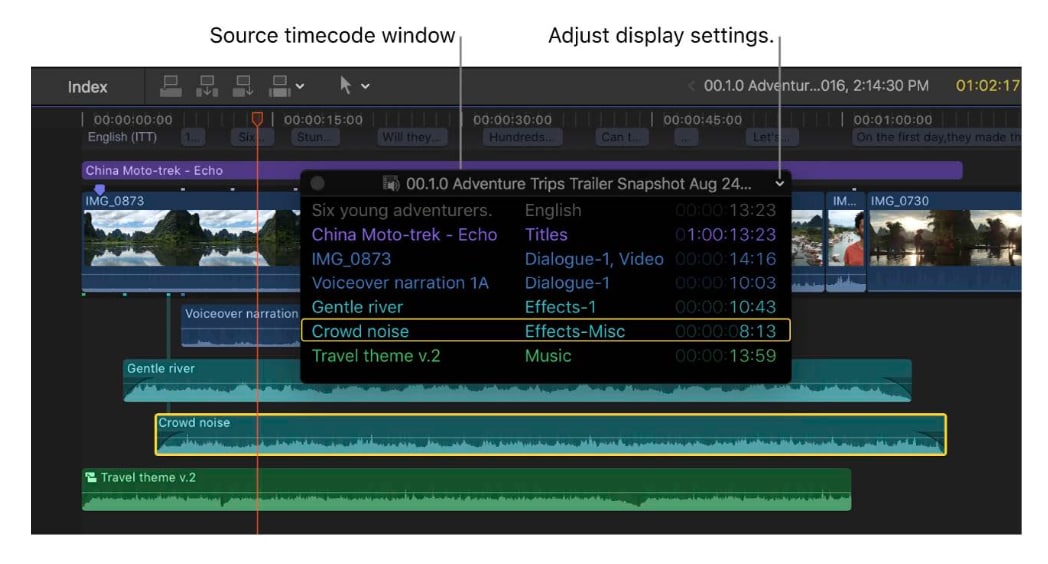
步骤 1
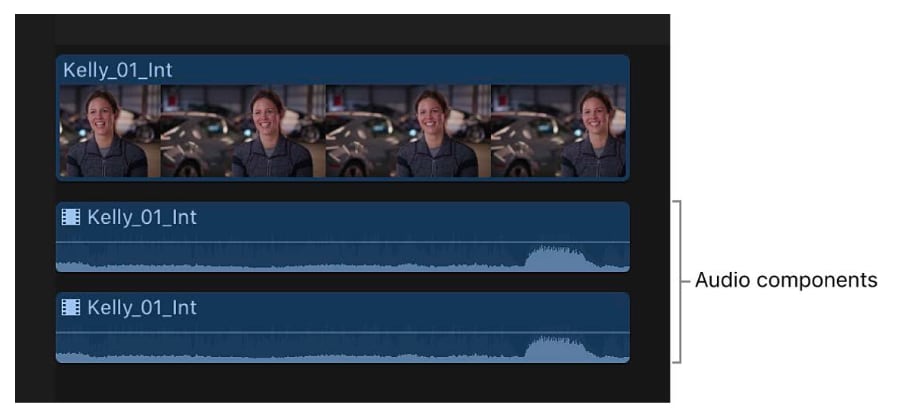
展开音频组件进行精细控制
一个片段可能包含多个声道,例如左右对话声道、背景噪音或音乐轨道。展开音频组件可以让你独立编辑每个声道——非常适合移除不需要的声音或平衡复杂混音中的各个层次。
final cut pro audio component
步骤 2
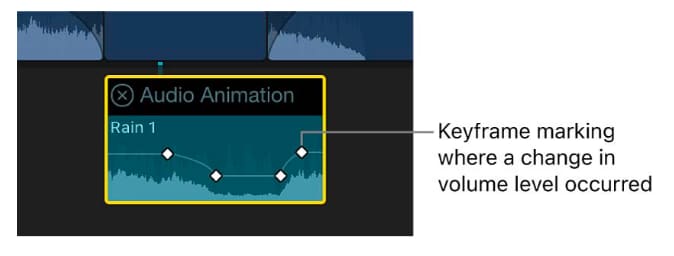
使用关键帧实现动态变化
关键帧能够实现音频的渐进式变化。例如,在对话期间降低背景音乐音量,之后再提高。这样既能保持人声清晰,又能保留 Final Cut Pro 时间线的整体活力。
final cut pro keyframes
步骤 3
应用音频效果
Final Cut Pro 内置了均衡器、降噪和混响等效果。均衡器可平衡频率,降噪可消除嗡嗡声或杂音,混响则增加空间感以获得更自然的声音——共同提升项目的专业质量。
final cut pro audio effect
步骤 4
配置立体声、单声道或环绕声道
音频检查器允许你根据项目需求在立体声、单声道或环绕声之间切换。选择正确的设置能够确保在线发布、工作室演示或沉浸式环绕声体验中播放效果的一致性。
final cut pro audio inspector
步骤 5
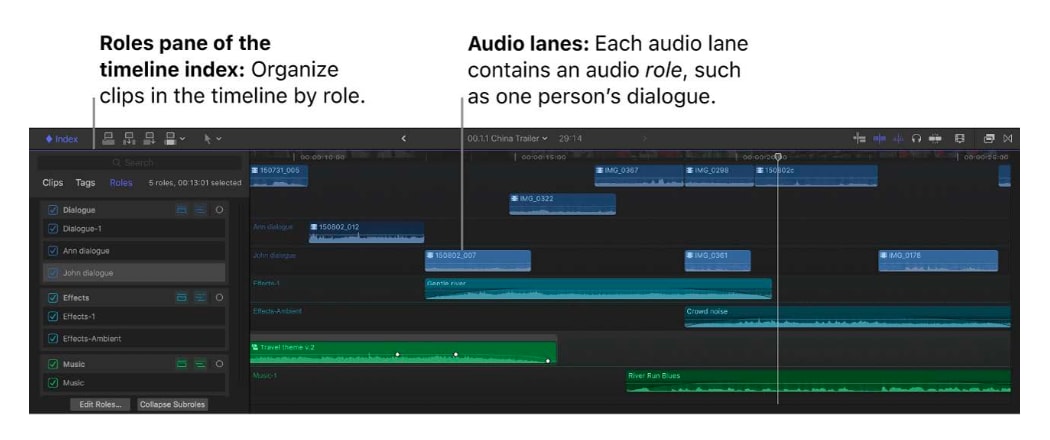
使用角色和通道整理音频
为对话、音乐或音效分配角色有助于按类型整理片段。音频通道在时间线中直观地分隔这些角色,让大型项目更易于管理,保持工作流程高效。
final cut pro organize audio

简化音频编辑的 Final Cut Pro 最佳替代方案

免费试用 免费试用
qrcode-img
扫码获取万兴喵影应用
secure-icon 安全下载

虽然 Final Cut Pro 音频编辑功能异常强大,但其高级功能往往带来陡峭的学习曲线。对于需要专业效果但不想面对 FCPX 复杂性的创作者,或想更快清除背景噪音的用户,万兴喵影 是一个实用且直观的替代方案。它旨在简化编辑流程而不牺牲质量,提供内置音频工具来简化常见任务。

1. AI 音频降噪

AI 音频降噪可以自动检测并去除不需要的背景声音,如风扇噪音、咔嗒声或静电噪音,无需手动调整即可提升清晰度。

2. 音频均衡器与效果

万兴喵影提供预设和手动控制来平衡低音、中音和高音,还有创意效果可以增强或风格化你的声音。
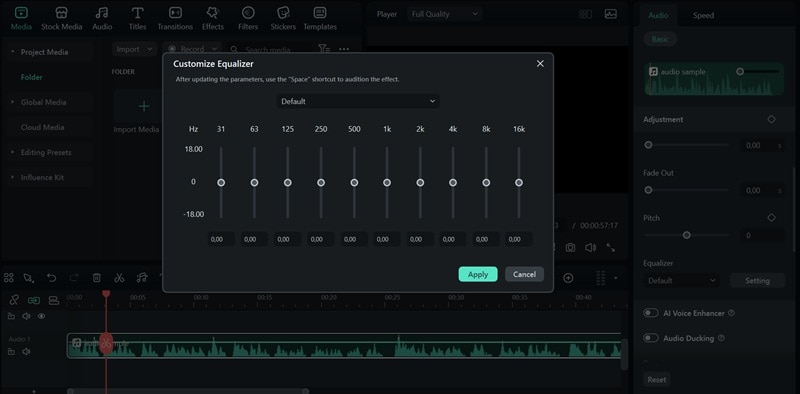
filmora audio equalizer

3. 免版税音乐和音效库

你可以找到大量音轨和音效直接添加,节省了原本需要在外部寻找音频的时间。没找到需要的音频?使用 AI 音乐生成器 根据你想要的氛围和风格轻松生成,或使用 AI 音效生成器.

从文本创建自定义音效。这些功能以简单直接的方式满足了最常见的音频编辑需求。对于希望获得专业效果而不想面对 Final Cut Pro 音频复杂性的创作者,万兴喵影提供了速度、简洁性和专业级输出。

结论

学习如何在 Final Cut Pro 中编辑音频,能让你全面掌控声音,从快速的片段级调整到音频检查器中的细致工作。这些工具让你能够平衡音量、清理录音并应用创意效果,获得专业成果。然而,并非每个项目都需要高级编辑。

当你需要更快更简单的工作流程时,万兴喵影提供了 AI 音频降噪、均衡器和内置音频库等实用工具。有了这两个选择,你可以在 Final Cut Pro 音频编辑的深度和万兴喵影的简洁性之间做出选择。

万兴喵影
AI 视频编辑应用与软件
免费试用 免费试用
qrcode-img
扫码获取万兴喵影应用
适合所有创作者,随时随地制作视频的最佳工具!
简化视频编辑的所有步骤,从预处理到最终完成,万兴喵影 AI 始终助力。

相关文章

2026年REAPER完整测评及最佳替代软件推荐

获取 2025 年 REAPER 完整评测,包括核心功能、优缺点、性能测试,以及为需要更快速、更简单的音视频编辑工作流的创作者推荐的最佳替代方案。

发布人:AI 小喵|2026-04-15 21:13:05
10 款人人都能轻松上手的流媒体音频录制工具

如果你正在寻找一份全面的十大最佳流媒体音频录制软件榜单,这篇文章将非常适合你。继续阅读了解更多!

发布人:AI 小喵|2026-04-15 21:13:04
2026年最佳婚礼视频剪辑软件是什么?

如果您正在网上寻找适合新手和专业人士的最佳婚礼视频编辑软件,我们为您准备了完美的工具。

发布人:AI 小喵|2026-04-15 21:13:04
2026年Windows、Mac和在线最佳M4A编辑器

使用我们列表中最好的 M4A 编辑器,轻松编辑 M4A 音频文件。我们已为您评测了 2025 年适用于 Windows、Mac 和在线用户的顶级工具。

发布人:AI 小喵|2026-04-15 21:13:04
2026年创作者必备的最佳爵士AI音乐生成器

使用 AI 爵士音乐生成器平台创作丰富的音景。从和弦到完整的爵士曲目,为音乐人和编辑找到最佳 AI 工具。

发布人:AI 小喵|2026-04-15 21:12:53
2026年最佳AI吉他Riff生成器

使用简单易用的 AI 吉他即兴演奏生成器,更快地创作您的下一首歌曲,生成您喜爱的即兴段落。我们的指南将向您展示哪些工具值得一试。

发布人:AI 小喵|2026-04-15 21:12:52
如何在 After Effects 中使用 Saber 特效点亮你的场景

使用 After Effects 的 Saber 插件让你的文字、形状和路径发光发亮。阅读我们的完整指南,即使你是剪辑新手也能轻松上手。

发布人:AI 小喵|2026-04-15 21:17:20