


 AI 摘要
AI 摘要
想要充分利用 Google Veo 3.1 模型生成带有原生同步音频的电影级 4K 视频,最有效的工作流是直接在万兴喵影中使用内置的文生视频功能,从而免去平台切换并无缝衔接后期精修。
● 与最高支持 1080p 及较长单次生成时间(15-30秒)的 Sora 2 和 Kling AI 相比,Flow AI (Veo 3.1) 虽生成时长受限于 4-8 秒,但支持最高 4K 分辨率,最适合需要极高画质和多镜头一致性的短素材创作者。
● 触发 Veo 3.1 独有的原生同步音效与精准镜头(如平移或慢速变焦)的前提是使用结构化的提示词,必须按照“主体+动作+环境+摄像机运动+光影风格+音效指令”的特定公式编写以消除生成的随机性。
● 在万兴喵影工具箱中选择 Google Veo 3.1 生成视频后,素材可直接留在时间轴上,利用智能抠图、AI音频降噪和自动字幕等内置工具当场修正瑕疵,完全省去了跨平台下载与再次上传的繁琐步骤。
问问AI
 豆包
豆包
 千问
千问
 DeepSeek
 腾讯元宝
腾讯元宝
 Kimi
Kimi
如果你一直在关注最新的人工智能趋势,你可能已经听说过Flow人工智能视频生成器。这款工具由Google开创性的Veo 3.1模型驱动,正在重新定义电影级人工智能作品。但它只是炒作吗?在本指南中,我们将深入探讨Google Flow人工智能视频生成器,探索其专业功能,以及如何在万兴喵影中直接使用Veo 3.1,实现无缝编辑工作流程。
第1部分:什么是Google Flow人工智能视频生成器和Veo 3.1?
Flow Google人工智能视频生成器本质上是Google全面进入电影级模式的产物。它由Google Labs开发,更像是一个由人工智能驱动的创意工作室。事实上,根据2025年8月CNET的一份报告,Flow已被用于创建超过1亿个人工智能视频,这表明创作者采用它的速度之快。这种规模不会偶然发生。
这是因为Flow人工智能Google视频生成器背后的整体理念是为你提供更多控制、更多真实感,以及看起来真正有意为之而非偶然产生的效果。
Flow核心模型
Flow并非一开始就达到这个水平。早期版本运行在较旧的Veo模型上(Veo、Veo 2和Veo 3),这些模型已经相当不错。但最新的Flow Veo 3.1人工智能视频生成器才是真正让一切到位的版本。
以下是变化之处:
- 更好的物理模拟。
- 改进的角色一致性。
- 原生音频生成。
- 更逼真的光影和电影级运动效果。
这是Flow人工智能视频生成器不再像一个有趣的实验,而开始像一个你真正可以用于实际项目的工具的转折点。
第2部分:为什么Flow可能是目前最先进的Flow人工智能视频制作工具
Flow正迅速成为专业人士首选的Flow人工智能视频制作工具。与基础版生成器不同,Google Flow人工智能视频生成器专注于电影级画质。当与万兴喵影等高级编辑器搭配使用时,这些Veo 3.1片段可以即时转化为工作室级别的内容。那么,让我们来分析一下这款Flow人工智能视频制作工具的突出之处,以及为什么如此多的创作者在关注它。
1. 原生音频生成(不只是无声片段)
与许多只提供视觉效果的工具不同,Flow人工智能视频制作工具中的Veo 3.1可以生成:
- 与动作同步的音效。
- 环境音频。
- 背景氛围音。
例如,如果你创建一个越野泥地汽车场景。你不仅会看到汽车在泥土中疾驰。你还会听到引擎轰鸣、轮胎旋转、泥浆四溅的声音。这一切都与画面中的运动完美对应。
2. 素材转视频(保持一致性)
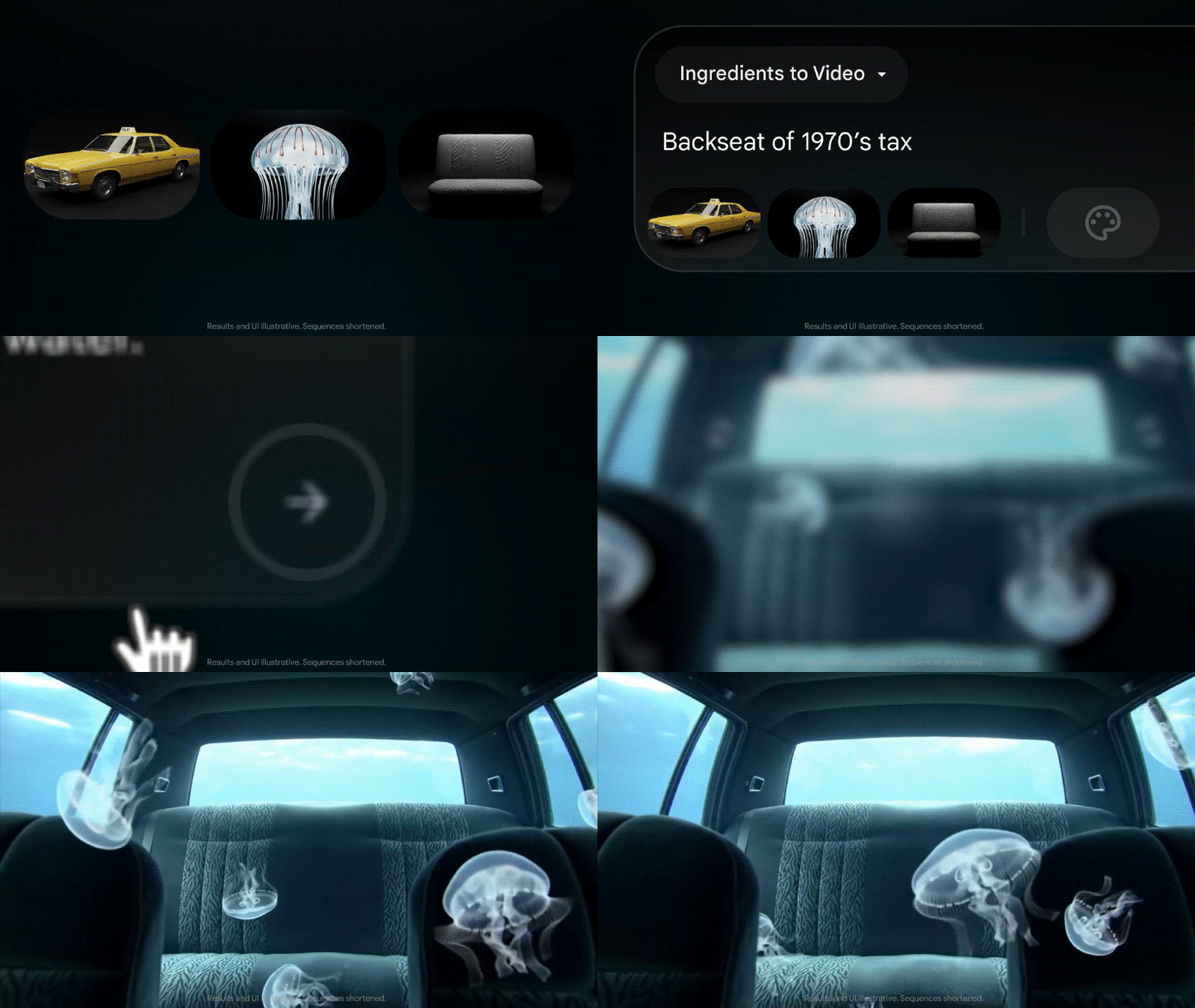
Flow人工智能视频生成器中最好的功能之一是"素材转视频"。你可以上传参考图片并将其与提示词结合。该工具会将这些图片作为引导,使输出的结果更接近你想要的效果。
这对一致性帮助很大,因为:
- 你的角色保持相同的面部和服装。
- 物体不会随机变化。
- 场景之间感觉连贯。
3. 如同真正导演般的电影级控制
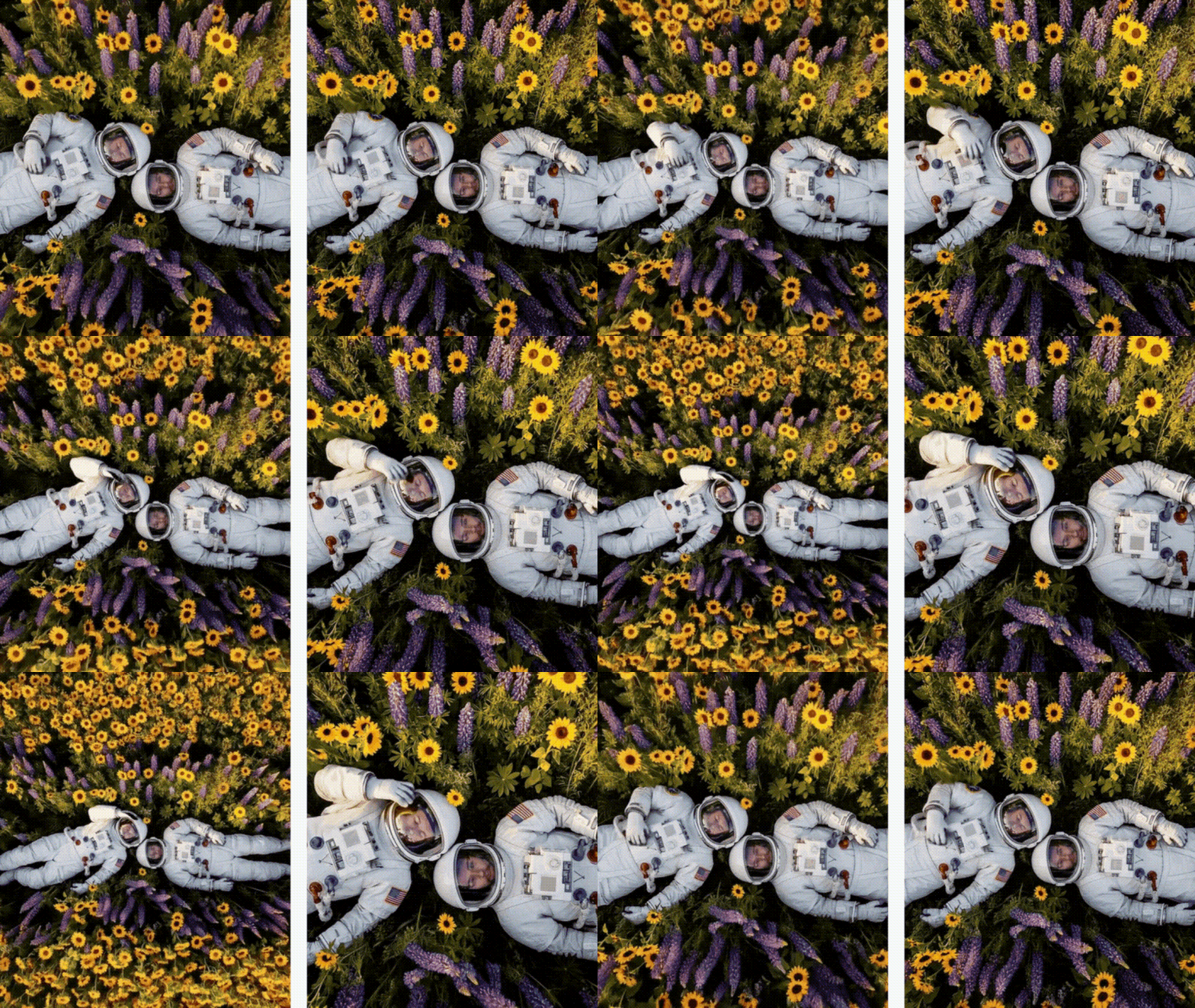
Flow人工智能视频生成器不只是输入一些文字然后期望结果还行。你不必期望人工智能猜对正确的角度,而是可以实际引导场景的运动方式。这包括:
- 摄像机平移。
- 慢速或快速变焦。
- 跟踪拍摄跟随主体。
- 更流畅的场景转场。
这一点点控制带来了巨大的差异。感觉不再像是在猜测,而更像是在导演。
第3部分:动手试试——如何逐步使用Flow人工智能视频生成器
在看到Flow人工智能视频生成器能做什么之后,你可能很想亲自试试,看看它是否真的名副其实。那么,让我们别再纸上谈兵,实际操作一下。
按照以下简单步骤操作,你很快就能使用Flow人工智能视频制作工具进行创作。
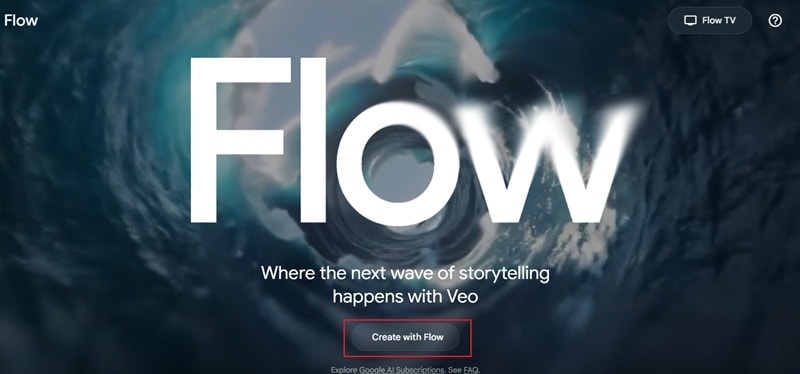
点击左上角的Videos开始创建视频。
在描述框中输入你的提示词。
点击设置图标,选择你想要的屏幕高宽比、AI模型和输出的结果选项。
按下箭头图标或按Enter,使用Flow人工智能视频生成器生成你的场景。
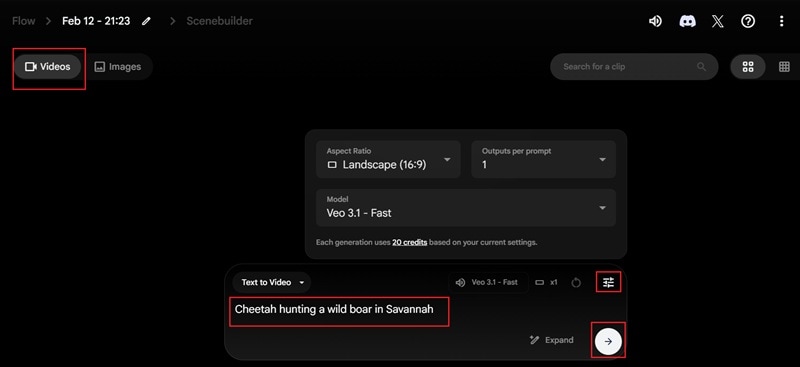
视频生成完毕后,点击播放预览结果。
完整观看,确保一切看起来没问题。
点击下载图标将视频保存到你的设备。
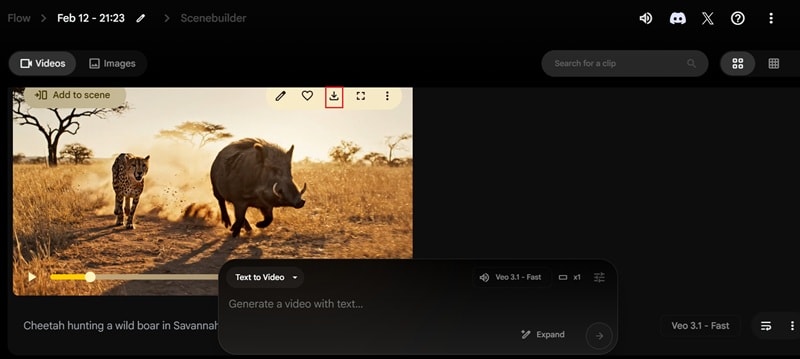
就是这样!只需几个简单步骤,你就使用Flow人工智能视频生成器创建了视频。整个过程非常简单直接,即使你是完全的新手,也可以轻松跟着操作而不会感到迷茫。下面具体看看你刚刚制作的视频,看看效果如何。
额外大师课:Flow人工智能视频生成器提示词公式
使用Flow人工智能视频生成器创建视频可能有些碰运气。我们甚至不得不生成了两次才让效果看起来不错,第一个版本并不理想。大多数时候,这真的取决于你编写的提示词。
如果你想从Flow Google人工智能视频生成器获得更好的结果,请保持提示词清晰且有条理。
一个效果很好的简单公式是:
主体 + 动作 + 环境 + 摄像机运动 + 光影或风格 + 音效指令
每次都以此作为你的基础模板。
为了更容易看到这在实际项目中如何运作,以下是一些你可以复制和调整的Flow人工智能视频生成器提示词示例。
示例1:电商产品视频
使用的提示词:"奢华智能手表在大理石桌上旋转,柔化产品聚光灯,缓慢电影级放大,工作室灯光,微妙的滴答音效。"
示例2:短视频社交片段
使用的提示词:"街舞者在东京夜晚的小巷中表演,手持摄像机运动,霓虹灯光,充满活力的氛围,城市环境音和远处交通音效。"
示例3:电影场景
使用的提示词:"中世纪骑士在日出时分穿越雾气弥漫的战场,戏剧性跟踪拍摄,黄金时刻光影,电影级调色,远处战鼓和风声音效。"
第4部分:Flow AI vs. Sora 2 vs. Kling AI——2026年对比
好了,既然你已经体验了Flow人工智能视频生成器,效果看起来可能相当令人印象深刻。不过,搭载Veo 3.1的Flow并不是目前唯一受到关注的AI模型。
Sora 2正在成为头条新闻。Kling AI也在快速进步。每一个都声称能提供更好的真实感、更流畅的运动和更强的效果。所以,与其猜测哪个更好,不如让我们将它们并排放在一起,看看它们的真实对比。这样你就可以决定哪个工具最适合你。
| 功能 | Flow AI (Veo 3.1) | Sora 2 | Kling AI |
| 分辨率支持 | 最高4K | 最高1080p | 最高1080p |
| 视频总时长 | 4-8秒 | 15-25秒 | 10-30秒 |
| 原生音频 | 是 | 是 | 是 |
| 物理模拟真实感 | 良好的电影级真实感和多镜头一致性 | 强大的逼真运动和物理质感 | 中等真实感,短片段效率高 |
Flow的关键优势
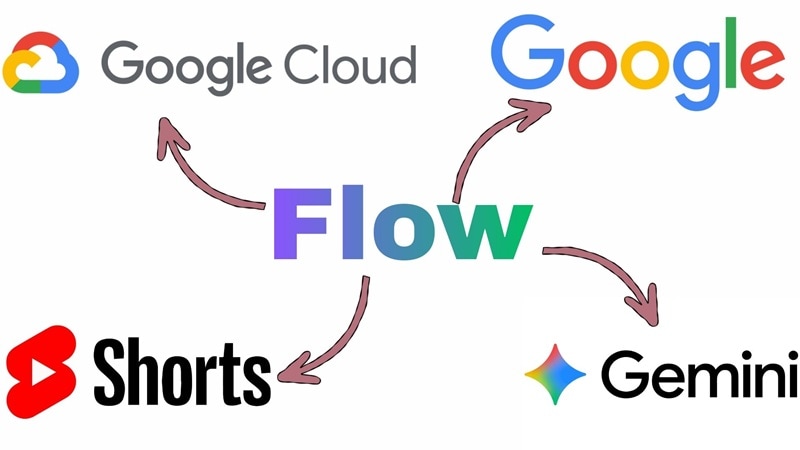
如果你只看表格中的规格,Flow人工智能视频生成器可能看起来并没有大幅领先其他工具。然而,Flow人工智能视频制作工具存在于Google生态系统中。这改变了你实际使用它的方式。它与以下内容自然连接:
- YouTube Shorts工作流程
- Google Cloud存储
- Gemini实现更好的提示词理解
这种内置的连接赋予了Flow一种在简单功能列表中不明显的优势,但当你开始认真使用时,你一定能感受到。
第5部分:如何在万兴喵影中使用Google Veo 3.1人工智能视频生成器
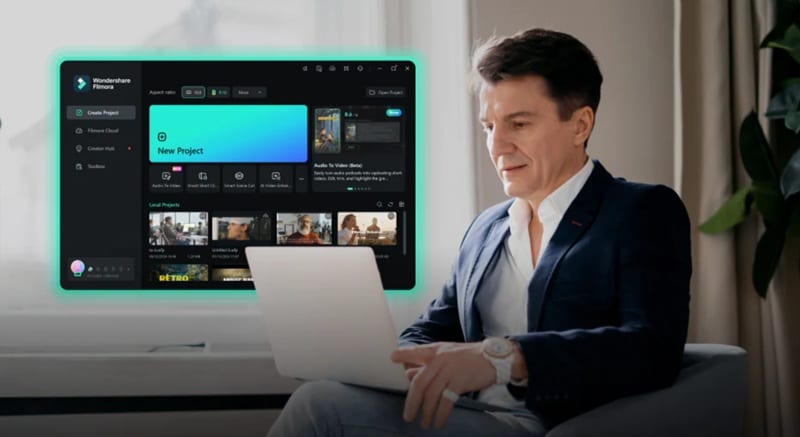
事实上,你并不总是需要打开浏览器来制作像Flow人工智能视频生成器那样的作品。这是因为Veo 3.1也可以在支持它的视频编辑器中访问,其中之一就是万兴喵影。
这意味着无需切换标签页。无需下载片段再上传到其他地方。工作流程更加简单:你可以在不切换工具的情况下生成、编辑、修剪、添加音乐、添加字幕并导出。感觉更流畅、更快速、更整洁。
 安全下载
安全下载在万兴喵影中生成Veo 3.1视频的步骤
对于那些真正想将人工智能片段制作成完整视频的创作者来说,在万兴喵影这样的编辑器中内置Veo 3.1,会让整个工作流程更加简便实用。准备好亲自尝试了吗?按照以下简单步骤操作,几分钟内即可上手。
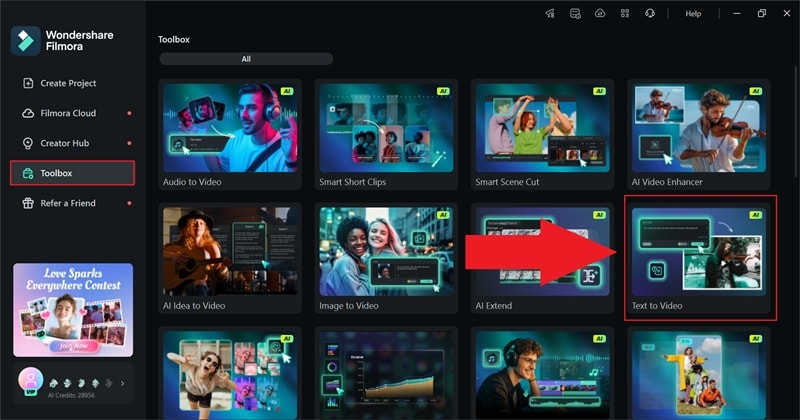
在功能页面中,选择Google Veo 3.1作为你的AI模型。
在描述框中输入你的提示词。
选择你偏好的时长、屏幕高宽比和分辨率。
点击生成来创建你的视频。
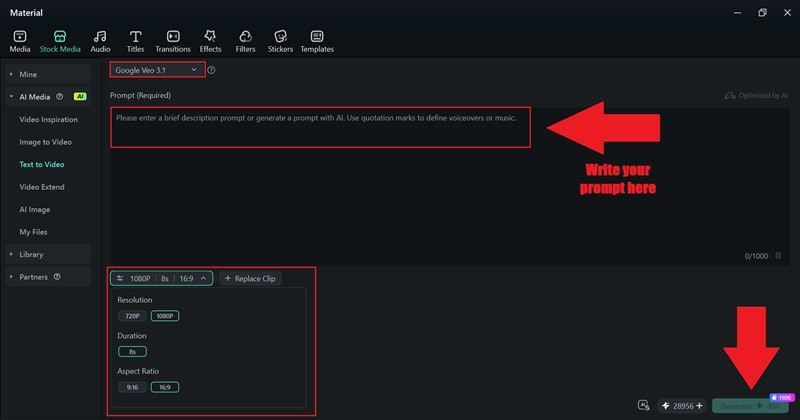
通常,视频质量从一开始就已经很出色,如果有些地方感觉稍有不妥,你不必重写提示词或重画所有内容。你可以直接在万兴喵影中使用内置编辑工具进行微调,打磨到完全符合你的预期。
在万兴喵影中用合适的提示词创建史诗级电影片段
就像使用Flow人工智能视频生成器一样,你在万兴喵影中编写的提示词非常重要。因此,当你在万兴喵影中使用Veo 3.1时,最好更加具体。像导演一样思考:摄像机在做什么?灯光效果如何?声音是什么样的?
以下是一个你可以参考的简单模板:
主体 + 具体视角 + 运动细节 + 光影氛围 + 音频提示
示例:
"一只猎豹从低角度跟踪镜头追逐一头野猪,快速前进运动,温暖的日落光线伴随空气中的尘土,激烈的鼓点和沉重的喘息声。"
使用该提示词,这就是你在万兴喵影中得到的结果。
一眼看去,画面就更加完整。与之前使用Flow人工智能视频生成器制作的猎豹场景相比,万兴喵影中的版本看起来更具电影感。运动流畅,背景音频与动作匹配,场景也更有层次感。
如果你觉得还缺少什么,可以当场修复。添加调色来增强氛围,录制配音并加入字幕,调整声音。一切都在同一个地方,打磨视频变得轻松自然。
第六部分:为什么万兴喵影的内置集成如此重要
当你尝试过万兴喵影中的工作流程后,就能真正感受到差异。在编辑器中内置Veo 3.1省去了大量来回切换的麻烦。毕竟,很多创作者在切换平台时浪费了大量时间。
为了更清楚地说明,以下是一个简单的工作流程对比。
| 功能 | 万兴喵影 + Veo 3.1 | 其他工具 |
| 直接在时间轴上编辑 | 是。在同一时间轴中生成和编辑 | 否。编辑通常需要在另一个应用中进行 |
| 是否需要上传或下载 | 无需额外步骤 | 是。需要生成、下载,然后上传 |
| 内置音频编辑 | 完整的音频控制和混音功能 | 仅通过提示词控制 |
| 场景裁剪 | 即时裁剪和片段分割 | 必须先导出 |
| 导出控制 | 灵活的格式和分辨率选择 | 有限的导出选项 |
将万兴喵影与Flow人工智能搭配使用,解锁更多可能
Flow人工智能视频生成器为你提供了一个坚实的起点。但当你将其导入万兴喵影后,你不只是在编辑,而是在全面提升整个输出的结果。Flow Google人工智能视频生成器技术与万兴喵影内置人工智能工具的组合,让一切都更加完整。
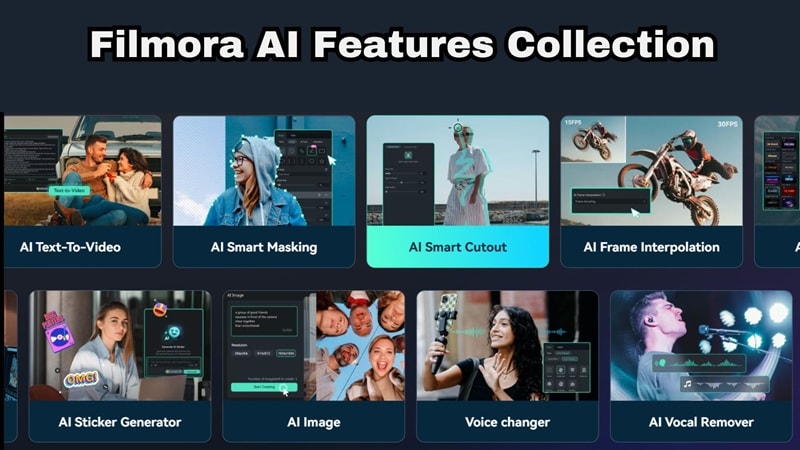
以下是你额外获得的功能:
1. 智能抠图
如果你想在角色背后添加特效或将其放置到新场景中,万兴喵影可以快速、干净地完成。借助其智能抠图功能,你可以在几秒内轻松去除背景或隔离主体。
2. AI降噪
借助万兴喵影的AI音频降噪功能,你可以即时清除不需要的背景噪音。即使生成的片段包含多层音频,你也可以对其进行优化,使其更加清晰。
3. 高级调色工具
万兴喵影让你可以进一步增强电影氛围。借助万兴喵影的AI精准仿色功能,你可以让片段更暗、更暖、更具戏剧性或更鲜艳,而无需从头开始。
4. 自动生成字幕
借助万兴喵影的AI字幕功能,添加字幕变得非常简单。一键即可完成。仅此一项功能就能让你的视频更适合在社交平台上发布。
5. 完整的时间轴控制
你可以裁剪不自然的部分、调整时间节奏、叠加音乐或添加特效,无需离开编辑器。你不会被人工智能生成的第一个版本所束缚。
结论
在深入体验Flow人工智能视频生成器后,可以明确地说,这款工具不只是又一个人工智能视频潮流。凭借Veo 3.1的驱动、强大的电影级控制以及内置音频生成功能,它显然瞄准的是专业级的输出的结果。
不过,真正的魔力在于当Google Flow人工智能视频生成器成为完整编辑工作流程的一部分时。将其与万兴喵影搭配使用,你就能两全其美。万兴喵影在编辑器中直接提供Veo 3.1,还有智能抠图、降噪、调色控制和自动生成字幕等额外的人工智能工具,让你在一个地方完成所有优化。你不必止步于生成的片段,而是可以将其打造成一个可以直接发布的完整视频。
