


 AI 摘要
AI 摘要
对于专注于对话密集型真人出镜视频且首要看重处理速度的创作者而言,Gling AI 是一款能够通过自动识别并基于文本转录稿删除静音与填充词来大幅缩短粗剪时间的实用工具,但它缺乏深度创意控制功能。
● Gling AI 的免费版本允许初学者测试核心的自动清理工作流,但导出视频包含水印且有使用次数限制,去除水印并获取更快的云端处理速度需要升级至按月或按年计费的付费套餐。
● 由于该基于浏览器的应用不支持多轨编辑、动态图形和调色,专业编辑者最适合的工作流是利用它快速导出干净的 MP4 或项目文件,然后再导入传统编辑器中完成高级视觉制作。
● 对于需要手动在可视时间轴上堆叠片段、精确控制关键帧,或者需要依赖内置 AI 工具直接从文本或图片生成视频内容的哔哩哔哩等平台创作者,万兴喵影是条件更匹配的替代方案。
问问AI
 豆包
豆包
 千问
千问
 DeepSeek
 腾讯元宝
腾讯元宝
 Kimi
Kimi
剪辑真人出镜视频听起来很简单……直到你真正坐下来开始剪辑。尴尬的停顿、“嗯”和“啊”的语气词、忘记删除的失败镜头。突然间,一段 20 分钟的视频变成了数小时的修剪工作。
这就是为什么像 Gling AI 这样的工具备受关注的原因。但问题是, Gling 应用真的有宣传的那么好吗?这正是我们在这篇真实 Gling AI 评测中试图回答的问题。因此,我们将详细解析它的实际功能、真实剪辑场景中的表现、 Gling AI 免费版是否足以入门,以及何时需要更强大的替代方案。
如果你制作对话密集型内容并且注重效率,这款工具值得仔细了解!
快速结论: Gling AI 值得使用吗?
根据 Towards Data Science 发表的分析(引用微软 2015 年的研究),人类平均注意力持续时间从 2000 年的 12 秒下降到 2013 年的约 8 秒。对创作者而言,这意味着每一个尴尬的停顿和填充词都可能让你失去观众。
这正是 Gling AI 旨在填补的空白。它通过基于文本的编辑器自动移除静音和失败片段,特别适合处理对话密集型视频的 YouTuber、播客主和教育工作者。
因此,如果速度是你的首要考虑, Gling AI 值得一试。但如果你想要更高级的创意控制,那么明智的做法是考虑 Gling AI 的替代方案。
Gling AI 速览(功能概览表)
如果你暂时不想阅读完整评测,这里是快速版本。
为了更好地快速了解 Gling AI 的功能,下表总结了它的核心优势、局限性,以及对注重速度和简洁性的创作者的整体价值。
| 类别 | 详情 |
| 剪辑功能 | 自动静音移除、填充词检测、智能剪辑建议、基于文本的视频编辑 |
| 易用性 | 非常适合初学者,学习曲线极低,无需传统时间轴操作 |
| AI 功能 | AI 驱动的剪辑检测、基于转录的编辑和基础字幕生成 |
| 性能与速度 | 快速云端处理,针对短中长度真人出镜视频优化 |
| 导出质量 | 清晰的 MP4 导出,保留音频质量,高级导出控制有限 |
| 平台支持 | 基于网页的编辑器,通过浏览器在 Windows 和 macOS 上运行 |
| 性价比 | 对注重效率而非高级编辑的独立创作者和 YouTuber 来说性价比高 |
第一部分:什么是 Gling AI?介绍与概述
总的来说, Gling AI 应用是一款 AI 驱动的视频编辑器,旨在帮助创作者更快、更轻松地编辑真人出镜视频。因此,你无需在时间轴上手动剪辑片段, Gling AI 会自动移除静音和填充词,让你只需编辑文本转录稿即可完成视频编辑。
简而言之,你需要了解以下内容:
- 它是什么: 一款使用基于文本编辑和自动剪辑检测来清理视频的 AI 视频编辑器。
- 适用人群: YouTuber、播客主、教育工作者以及专注于音频内容的内容创作者。
- 为何现在流行: YouTube Shorts、 Reels 和社交平台对快速编辑和短视频内容的需求不断增长。
- 它的独特之处: 无需传统时间轴编辑,只需审核转录稿并让 AI 应用剪辑。
第二部分:Gling AI 定价与套餐——Gling AI 免费吗?
在订阅之前,许多创作者想知道 Gling AI 是否免费以及有哪些限制。确实, Gling AI 有免费套餐。它不是那种“免费但无用”的版本。你实际上可以测试最重要的核心功能,即自动静音和填充词移除。

Gling AI 免费版概述
Gling AI 免费套餐专为想要在升级前试用核心 AI 编辑功能的初学者设计。你可以:
- 使用 AI 移除静音和填充词。
- 使用基于文本的工作流程编辑视频。
- 导出视频(带水印)。
- 在有限的使用和导出次数内工作。
Gling AI 付费套餐与订阅层级
同时,付费套餐提供更高的使用限制、更清晰的导出效果,以及更大的日常内容制作灵活性。定价通常提供按月和优惠的年度计费选项。
以下是简化的分类:
| 套餐类型 | 定价结构 | 解锁的关键功能 | 最适合 |
| 免费版 | $0 | 基础 AI 剪辑、基于文本的编辑、带水印导出 | 首次使用用户 |
| 创作者套餐 | 按月或按年 | 无水印、更高导出限制、更快处理速度 | 独立创作者、 YouTuber |
| 专业版/团队套餐 | 按月或按年 | 最大使用限制、优先处理和协作工具 | 团队和机构 |
与其他 AI 视频编辑器相比, Gling AI 不追求华丽的特效或电影级工具。它追求的是速度。如果你经常发布内容,只想快速清理真人出镜视频,创作者套餐通常是最佳选择。也就是说,如果你管理团队或代理机构,更高层级的套餐更有意义。
第三部分: Gling AI 的核心功能与 AI 能力
这篇 Gling AI 评测的核心在于其对自动化和速度的专注。 Gling AI 并非试图取代完整的视频编辑器。相反,它移除了编辑中最耗时的部分,让创作者能够更快发布内容。
AI 静音与失败片段移除
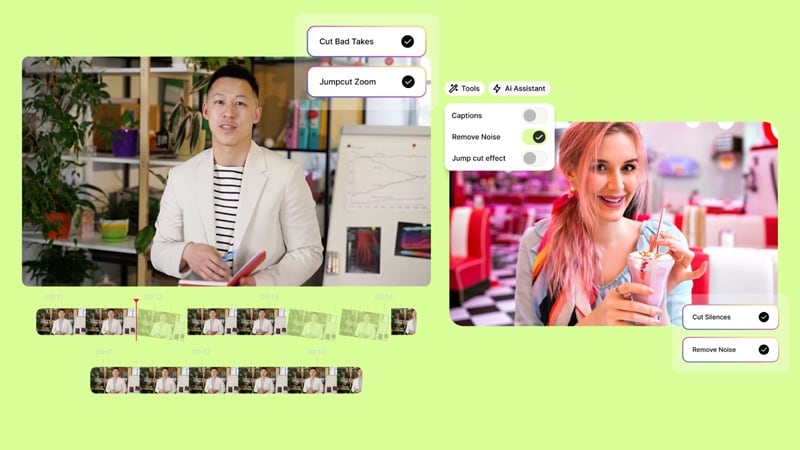
Gling AI 自动检测长时间停顿、填充词和尴尬时刻,然后一键移除。这大大减少了手动剪辑工作,特别适合真人出镜和播客风格的视频。
基于文本的视频编辑
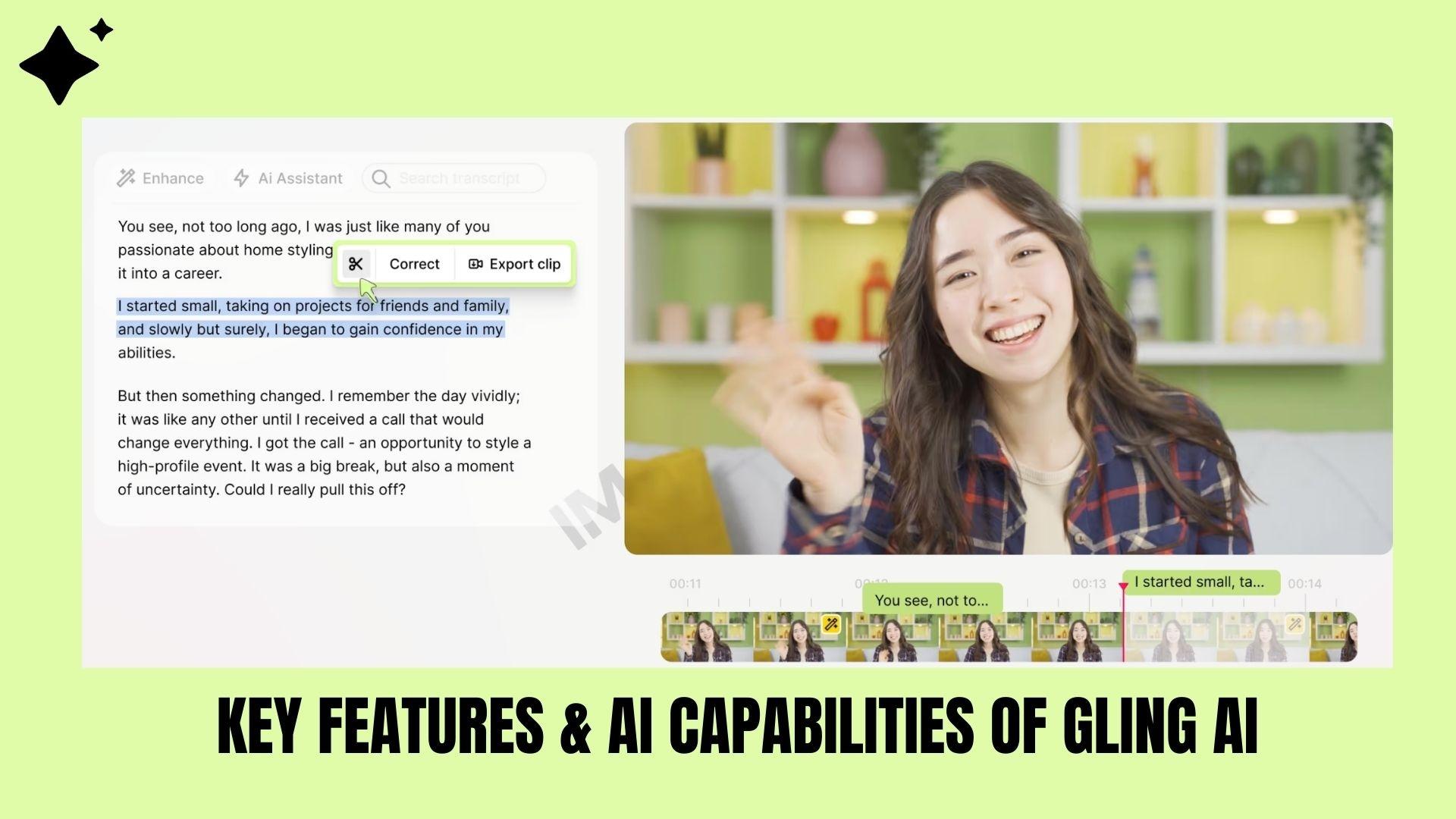
你无需在传统时间轴上拖动片段,而是直接编辑转录稿。删除文本中的一句话,视频中的那部分就会消失。这感觉更像编辑 Google 文档而非使用视频编辑器。如果你刚接触编辑,这会让事情变得简单很多。
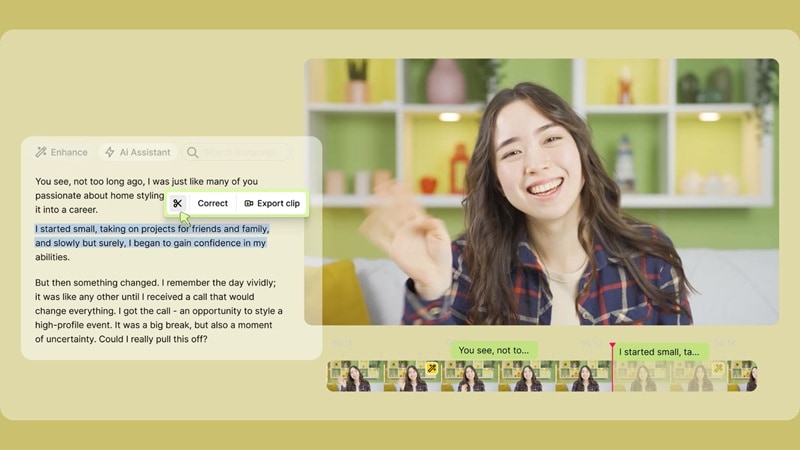
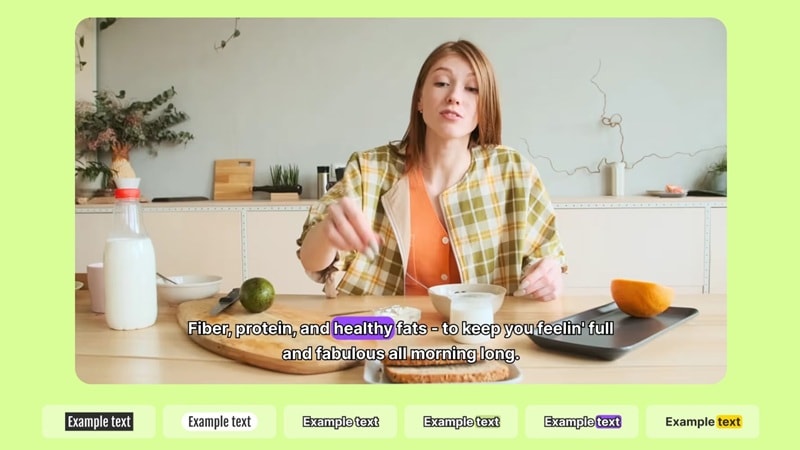
自动字幕与转录编辑
Gling AI 自动生成完整转录稿。你可以调整、清理并用于基础字幕。它不是完整的字幕设计工具,但对社交内容来说又快又实用。
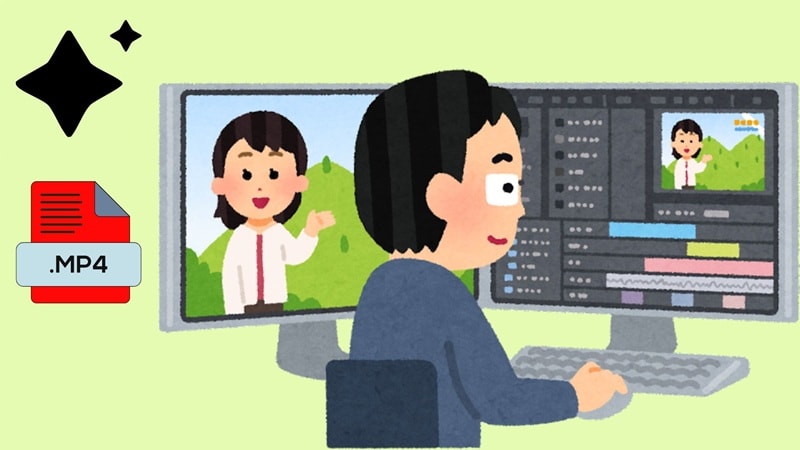
导出与编辑器集成
编辑完成后, Gling AI 允许你导出干净的 MP4 文件或与其他视频编辑器兼容的项目文件。这使得从 Gling AI 开始并在其他地方完成高级编辑变得容易。
总的来说, Gling AI 的功能专为提高效率而设计,这使它成为优先考虑速度而非深度创意控制的创作者的实用选择。
第四部分:测试后的 Gling AI 用户体验与界面
测试 Gling AI 应用后,整体用户体验感觉是刻意简化并专注于效率。该平台显然是为希望更快编辑而不想处理复杂工具或传统时间轴的创作者设计的。
以下是 Gling AI 在实际使用中表现的详细说明。
Gling AI 界面设计
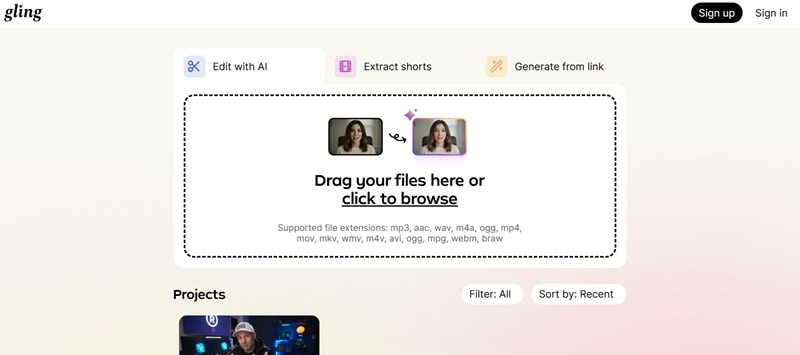
- 简洁、无干扰的布局,专注于核心编辑功能。
- 完全基于浏览器的编辑体验,无需安装。
- 在上传、转录和导出设置之间轻松导航。
初学者与高级用户的易用性
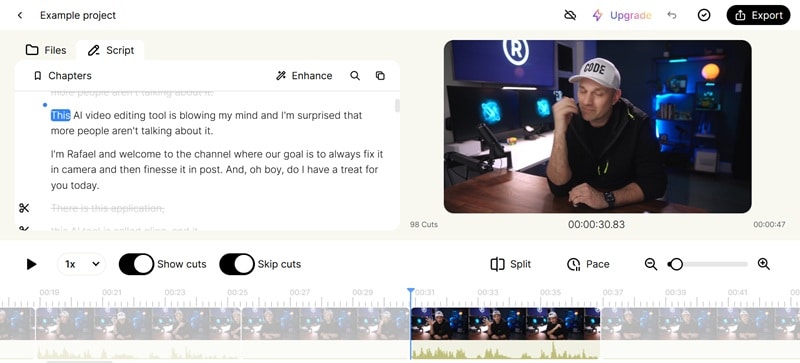
- 非常适合初学者和非编辑人员,学习曲线极低。
- 基于文本的编辑无需时间轴操作技能。
- 高级控制有限,对专业编辑者可能感觉受限。
编辑工作流程效率
工作流程非常直接:上传 → 让 AI 剪辑 → 审核 → 导出。就这样。对于长真人出镜视频或播客,它明显比在传统编辑器中手动修剪片段快得多。通常需要数小时的工作可以缩短为简短的清理环节。
为了使其更实用,以下是 Gling AI 工作流程与传统手动编辑对话密集型视频的对比:
| 步骤 | 传统编辑器 | Gling AI 工作流程 |
| 导入素材 | 导入 → 创建序列 → 放置到时间轴 | 上传视频到浏览器 |
| 移除静音 | 手动滑动时间轴并逐一剪切停顿 | AI 自动检测并移除静音 |
| 剪切填充词 | 放大波形并手动修剪 | 直接从转录稿删除 |
| 审核编辑 | 播放完整时间轴并调整剪辑 | 在文本视图中审核建议的剪辑 |
| 最终输出 | 完整手动清理后渲染 | AI 清理后导出 |
总的来说, Gling AI 提供了流畅且易于上手的编辑体验,最适合优先考虑节省时间而非高级视觉控制的创作者。
第五部分: Gling AI 的优缺点
现在,综合考虑我们上述 Gling AI 评测中的所有因素,我们可以说 Gling AI 擅长一件事:快速清理对话视频。但它并非试图成为好莱坞级别的编辑器。因此,它是否适合你真的取决于你制作什么类型的视频。
以下是测试后的真实分析。
- 快速 AI 编辑: 自动移除静音、填充词和尴尬停顿
- 基于文本的工作流程: 通过修改转录稿而非使用传统时间轴即可轻松编辑
- 适合初学者: 无需编辑经验;直观的浏览器界面
- 节省时间: 大幅减少真人出镜和对话驱动视频的编辑时间
- 基于网页: 在 Windows 和 macOS 的浏览器中运行,无需下载
- 创意控制有限: 不适合高级视觉效果或电影级编辑
- 基础导出选项: 与完整编辑器相比,导出质量和格式设置有限
- 免费套餐限制: Gling AI 免费层级有水印和导出限制
- 不适合复杂项目: 缺少多轨编辑、动态图形和详细的调色工具
总的来说, Gling AI 在快速高效编辑方面表现出色,适合希望以最少努力获得干净、可发布视频的创作者。然而,专业编辑者或追求深度创意灵活性的用户可能会觉得其功能过于基础。
第六部分:创建 YouTube 视频的最佳 Gling AI 替代品 – 万兴喵影
虽然 Gling AI 在快速简单的视频清理方面表现出色,但想要更多控制、灵活性和创意功能的创作者可能更喜欢像 万兴喵影 这样的 Gling AI 替代品。与 Gling 相比,万兴喵影更适合希望通过简单工作流程、强大的 AI 工具以及对基础和高级视频制作的支持进行手动编辑的创作者。
 安全下载
安全下载以下是万兴喵影作为强大替代品的突出之处:
- 手动时间轴编辑: 与 Gling 的基于文本剪辑不同,万兴喵影让你在可视时间轴上手动修剪、堆叠片段并调整每个元素。
- 灵活的修剪与关键帧: 精确控制 YouTube 视频的动作、节奏和效果。
- 广泛的格式与导出支持: 针对 YouTube、社交平台和自定义设置优化的导出。
万兴喵影面向哔哩哔哩(B站)创作者的核心功能
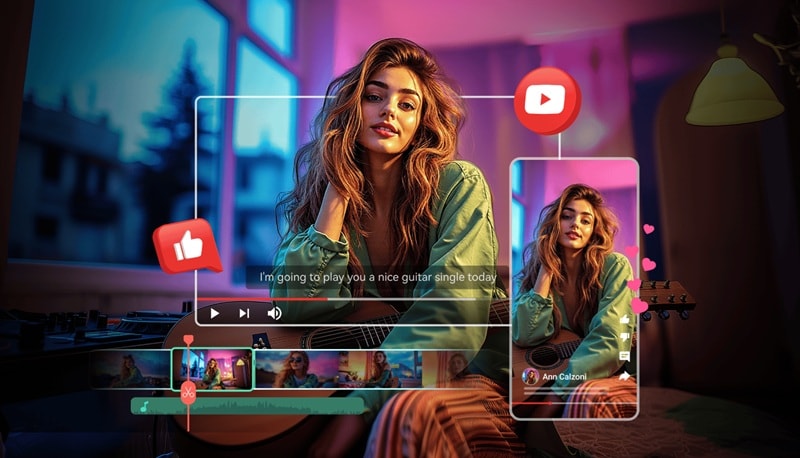
万兴喵影的有趣之处在于它将自动化与手动控制相结合。因此你既能获得速度,又不会失去灵活性。
AI 辅助工具
- 自动字幕:自动生成可编辑的字幕,可自定义并添加到你的视频中。
- AI 音频降噪:一键音频降噪,获得更清晰的声音。
- 自动重构图:无需手动调整即可将素材重构为竖屏、方形或电影比例。
- 缩略图生成器:直接在应用内创建吸睛的缩略图。
创意与效率功能
- 拖放式特效:轻松应用转场、叠加层和动态图形。
- 调色:使用预设或手动控制为视频调整色调和风格。
- 多轨编辑:堆叠视频、音频、标题和特效,打造更丰富的叙事。
- 导出预设:选择针对 YouTube、 Instagram 和 TikTok 等平台优化的设置。
使用 AI 生成视频
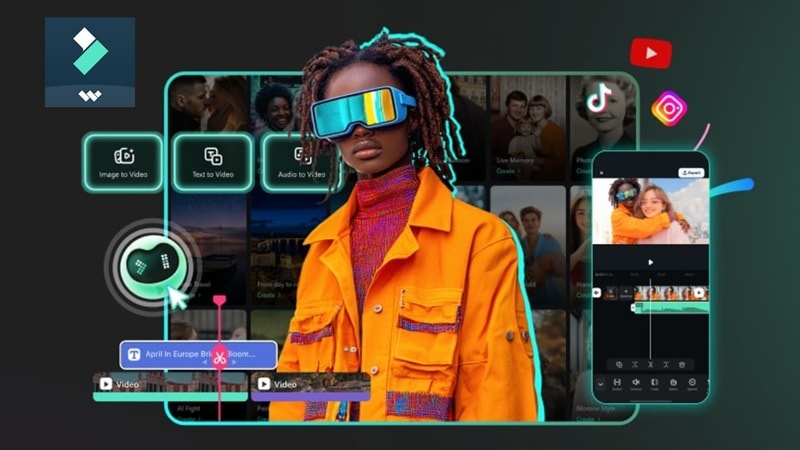
除了传统编辑,万兴喵影还因其内置的 AI 视频生成工具而成为 Gling AI 替代品中的佼佼者。这些功能帮助创作者更快制作内容,即使在没有原始素材的情况下也能开始。
- 文本生成视频:将文字提示或脚本转化为使用 AI 生成的视觉效果、转场和节奏的短视频。此功能适用于解说视频、宣传片和社交媒体内容。
- 图片生成视频:将一组图片转换为具有自动转场、背景音乐和动态效果的动态视频。非常适合幻灯片、产品展示和哔哩哔哩(B站)视频内容。
- AI 音频生成视频:仅从音频文件或旁白开始,万兴喵影就会自动生成匹配的视觉效果、素材库镜头和节奏。这对播客和叙述类视频特别有用。
- AI 模板:预置的 AI 驱动模板帮助加快视频创作速度,同时保持精致外观。
这些 AI 生成工具让万兴喵影对于既想要自动化又想要创意控制的创作者更具优势。虽然 Gling AI 专注于清理现有素材,万兴喵影允许创作者从零开始生成视频,为哔哩哔哩(B站)和多格式内容创作提供更灵活的选择。
结论
在这篇 Gling AI 评测中,该平台被证明是寻求更快、更简单地编辑真人出镜视频的创作者的可靠选择。 Gling AI 擅长通过易学的基于文本的工作流程移除静音和清理对话。
Gling AI 免费套餐对测试核心功能很有用,但经常创作的用户将从付费套餐中获益更多。尽管不是为高级视觉编辑设计的, Gling AI 仍能显著节省时间。对于需要更多创意控制的用户,探索像万兴喵影这样的 Gling AI 替代品可能是 2026 年更好的长期选择。