


 AI 摘要
AI 摘要
在 Mac 和 iOS 端的 iMovie 中,你可以通过应用内置标题模板快速添加基础的文字移动效果,但若需精准控制动画速度、方向或使用循环效果,建议切换至万兴喵影以获取更专业的自定义功能。
● iMovie 的文字动画仅限于调整内置模板(如“重力”或“显现”)的片段时长,不支持自定义速度和缓动效果;Mac 版可通过结合背景的肯·伯恩斯(Ken Burns)效果增强动态错觉,整体最适合只需快速添加基础标题的初学者。
● 万兴喵影(包含 V15 版本新增预设)将文字动画拆分为独立的“入场”、“出场”和“循环”类别,允许创作者精准调节文本滑入、退出和持续跳动等动作的方向与缓动速度,适合需要专业级效果的视频制作者。
● 与 iMovie 的单次手动工作流不同,万兴喵影支持将常用的文字动效保存至“收藏夹”并实现跨设备云同步,或利用“最近使用”列表一键复用,有效解决了多项目编辑时难以保持视觉一致性的问题。
问问AI
 豆包
豆包
 千问
千问
 DeepSeek
 腾讯元宝
腾讯元宝
 Kimi
Kimi
您是否想过如何在iMovie中移动文字,让您的视频更具动感?这份完整的分步指南将向您详细展示如何在iPhone上的iMovie中移动文字、iPad和Mac上的操作方法,让您更好地控制文字的位置和时间。虽然iMovie提供简单的文字和基础版动效,但我们的技巧将帮助您创建引人入胜、专业外观的文字流动效果。准备好让您的文字与视频自然流动了吗?让我们开始吧。
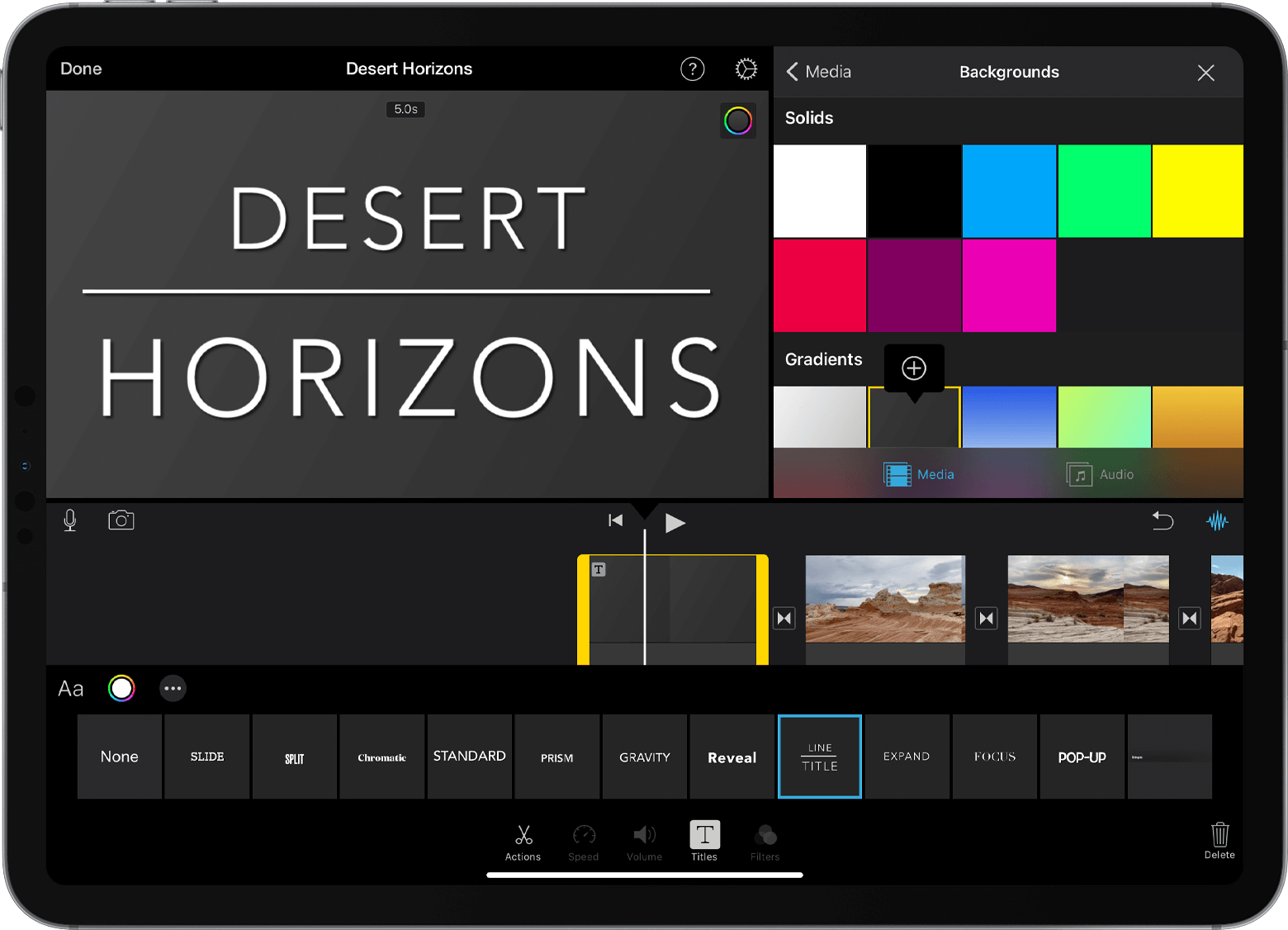
第1部分:如何在iMovie中添加动态文字
添加动画文字可以立即让您的视频更具吸引力和专业感。如果您想知道如何在iMovie中移动文字,Mac和iPhone版本都包含用于创建简单动效的内置工具。虽然与专业编辑器相比,iMovie的选项有限,但您仍然可以使用其文字和特效实现简洁、动感的效果。
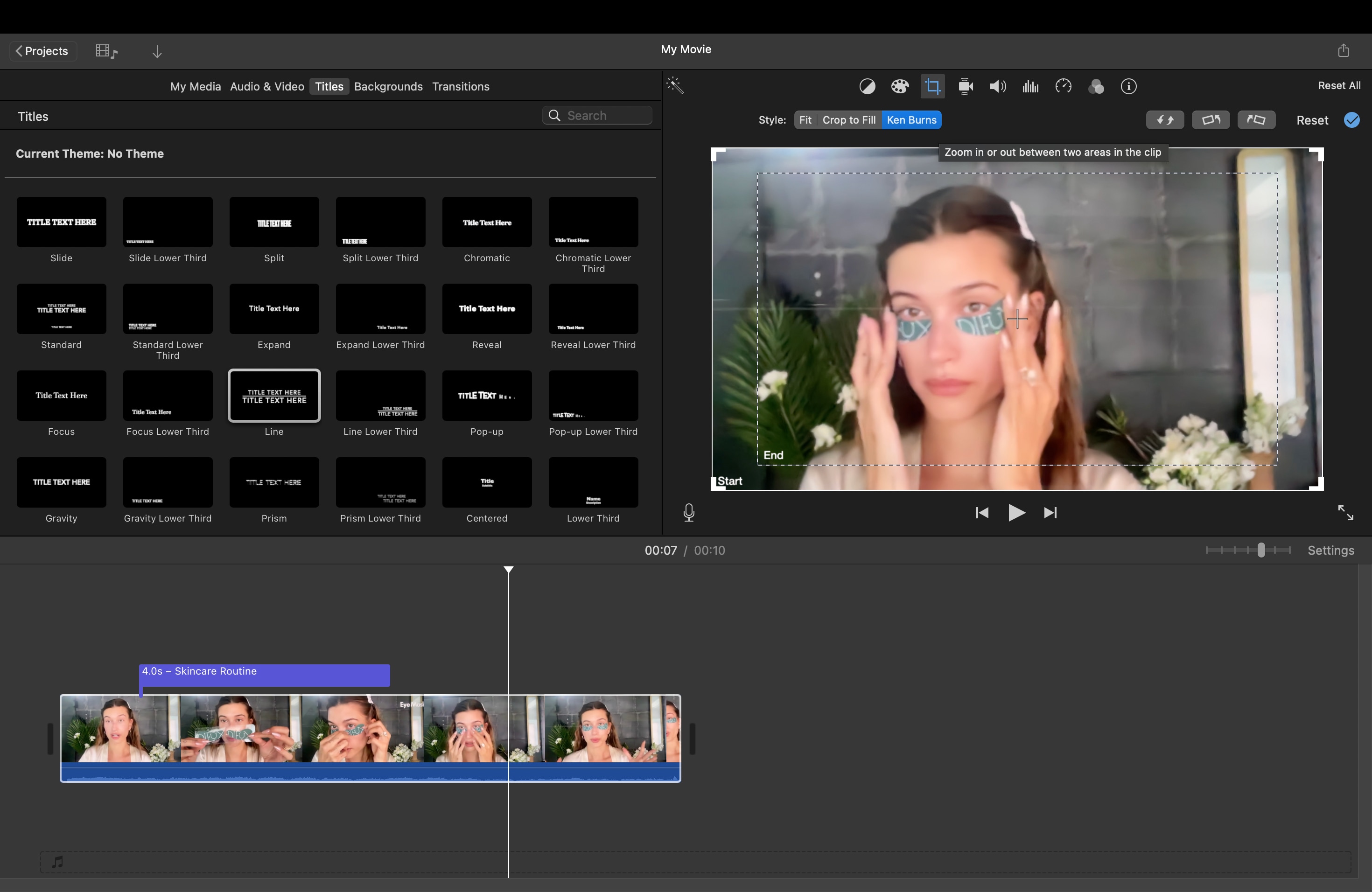
如何在Mac上的iMovie中移动文字
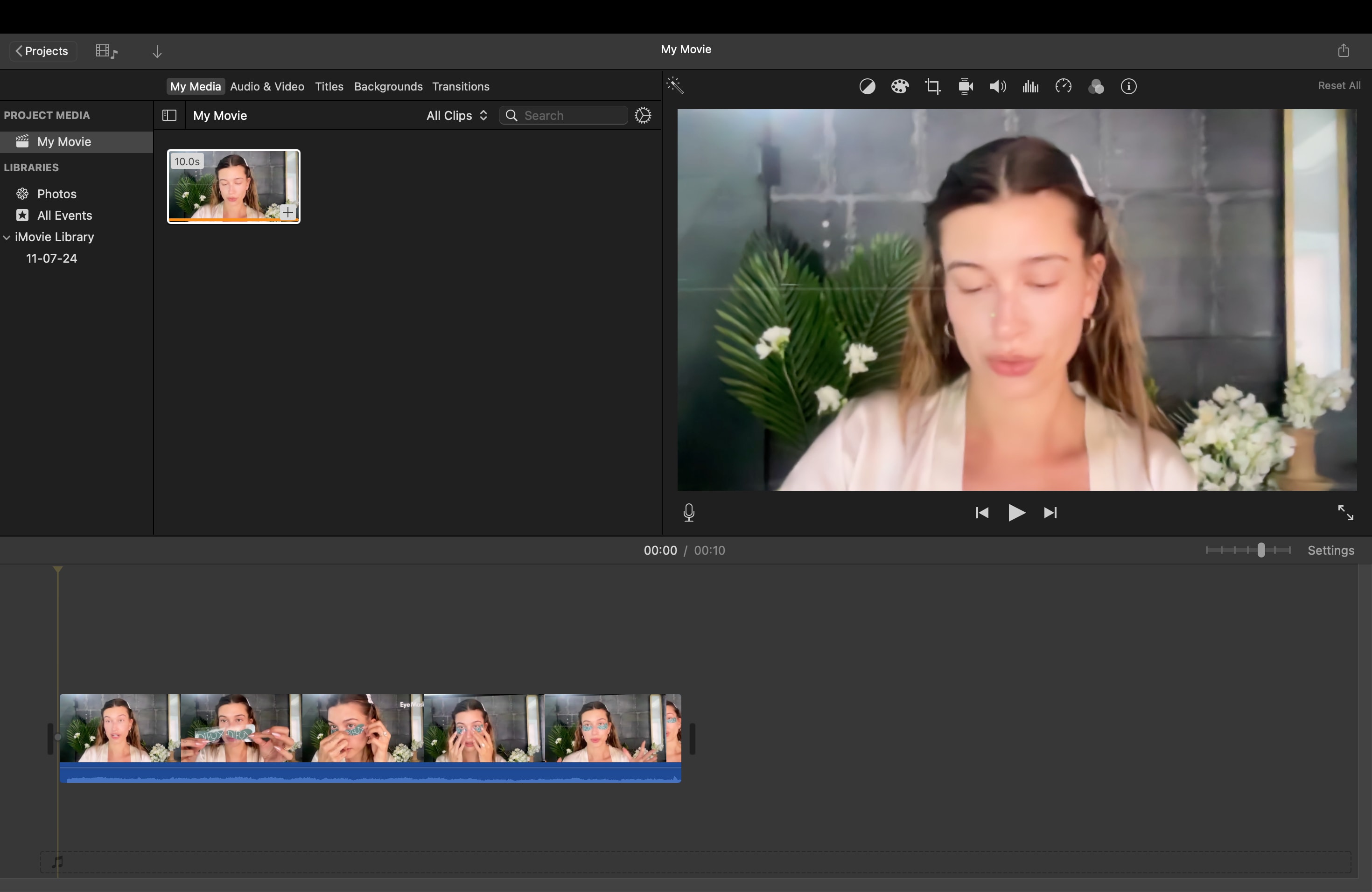
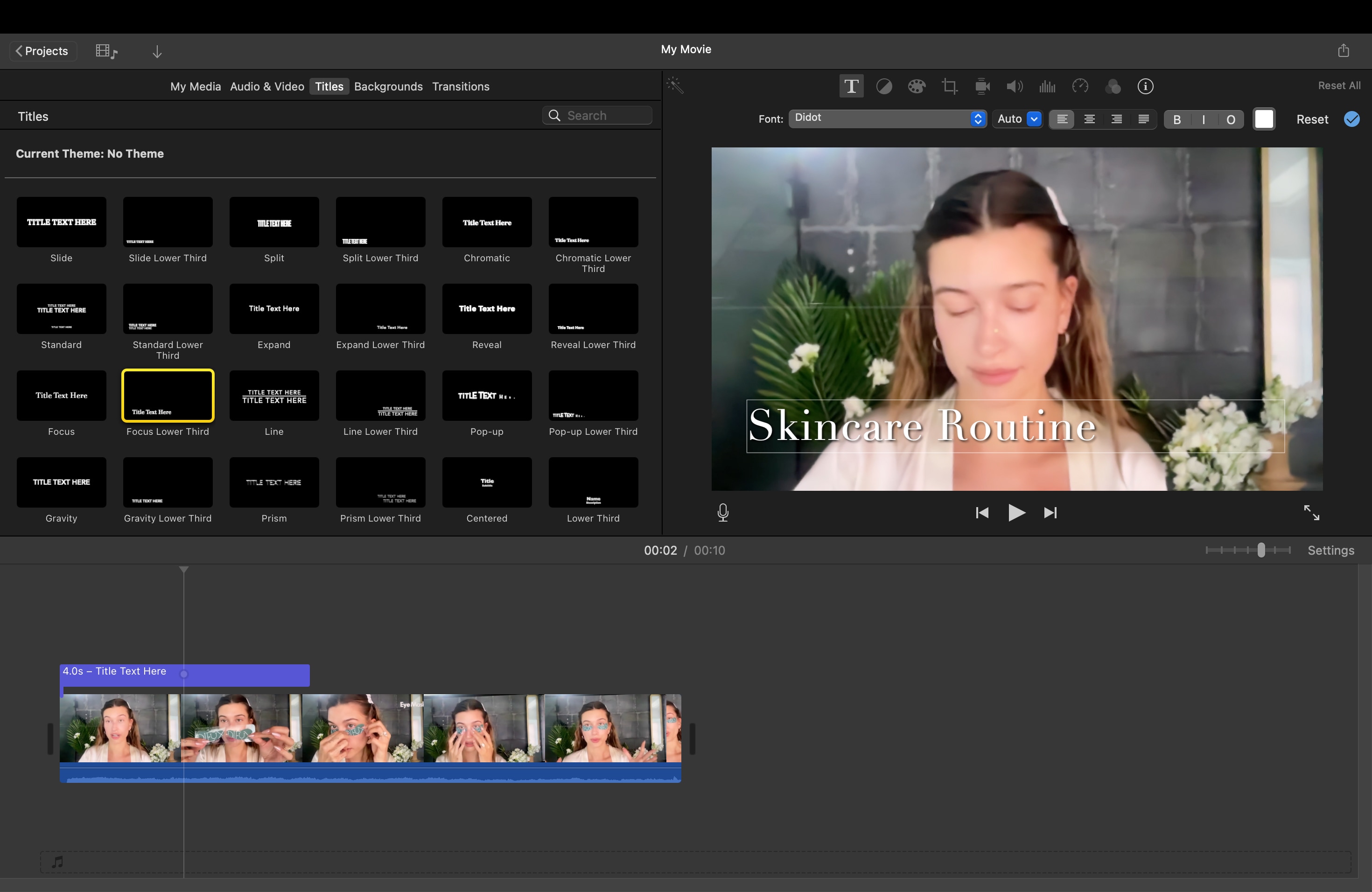
- 转到屏幕顶部的文字选项卡。
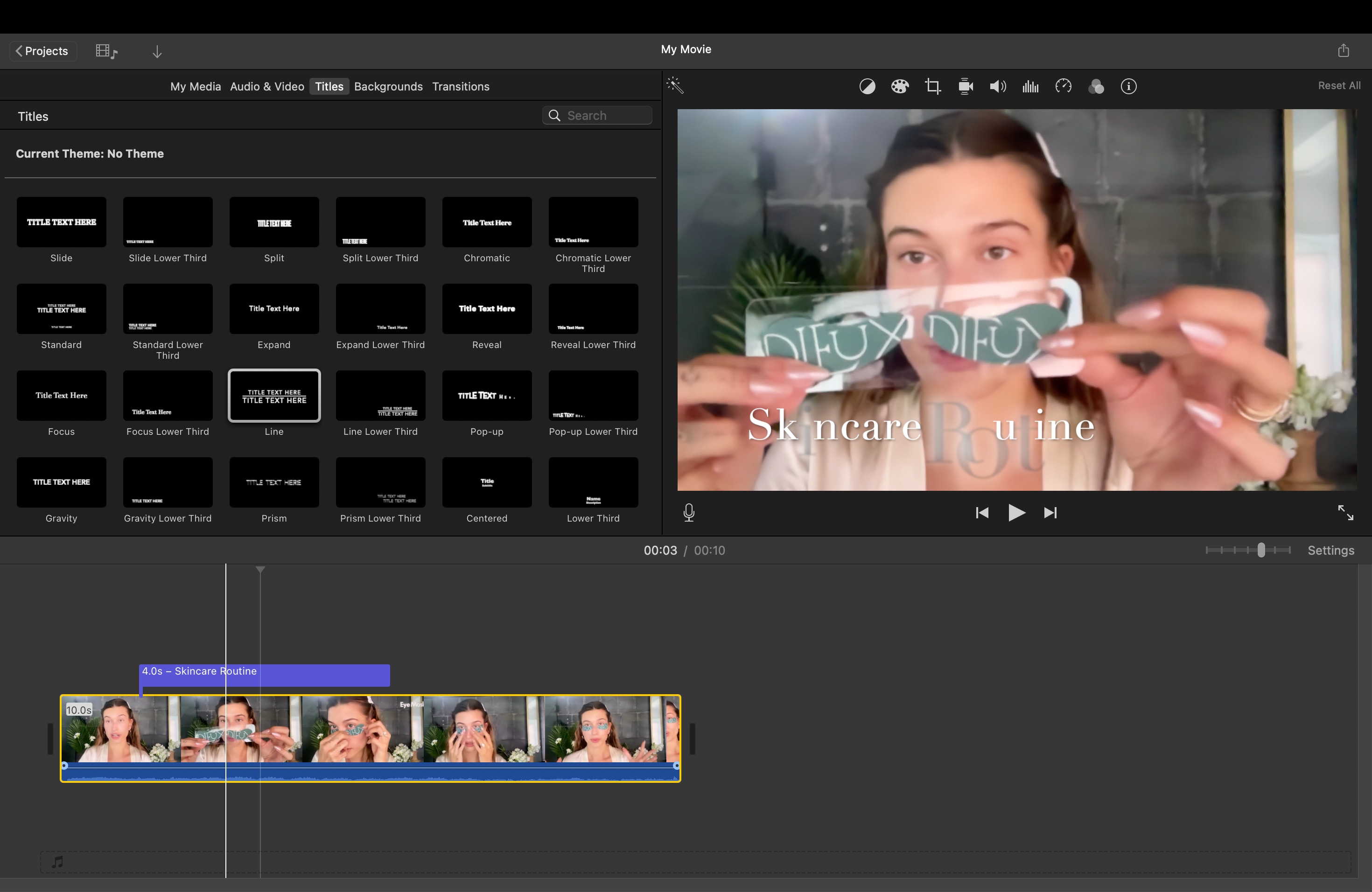
- 浏览动画文字样式,如标准下三分之一、揭示或聚焦。
- 将您喜欢的文字拖到时间轴上视频片段的上方。
- 双击预览窗口中的文字进行编辑,根据需要调整字体、颜色和大小。
如何在iPhone和iPad上的iMovie中移动文字
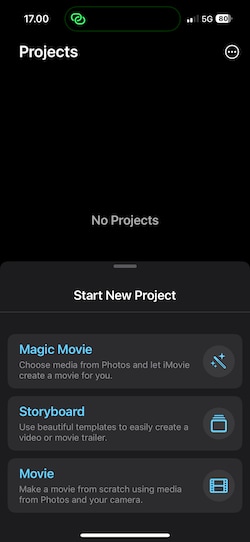
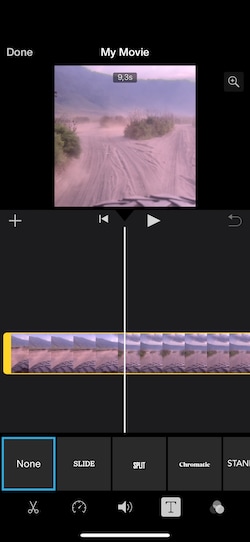
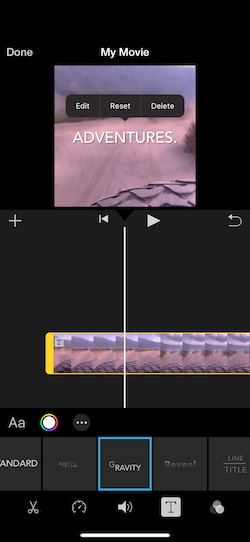
iPhone和iPad上的iMovie移动版允许您添加带有基础版动效的文字,非常适合随时随地进行快速编辑。以下是关于如何使用应用程序的简单文字工具在iPhone和iPad上的iMovie中移动文字的分步指南。
第2部分:如何以比iMovie更灵活的方式添加动态文字
在学习了如何在Mac和iPhone上的iMovie中移动文字之后,您可能已经注意到其动效功能相当有限。iMovie可以处理基础版的淡入淡出和滑动效果,但不允许完全的动画控制。如果您想要更流畅的运动、精确的时间控制或更多创意动效选项,您需要一个提供更大灵活性的视频编辑器。
一个强大的选择是万兴喵影,它引入了现代文字动画系统,旨在无需复杂工具即可实现专业效果。通过有序的分类、便捷的预览和动效自定义,万兴喵影为您提供iMovie所缺乏的想象值。
 安全下载
安全下载主要亮点
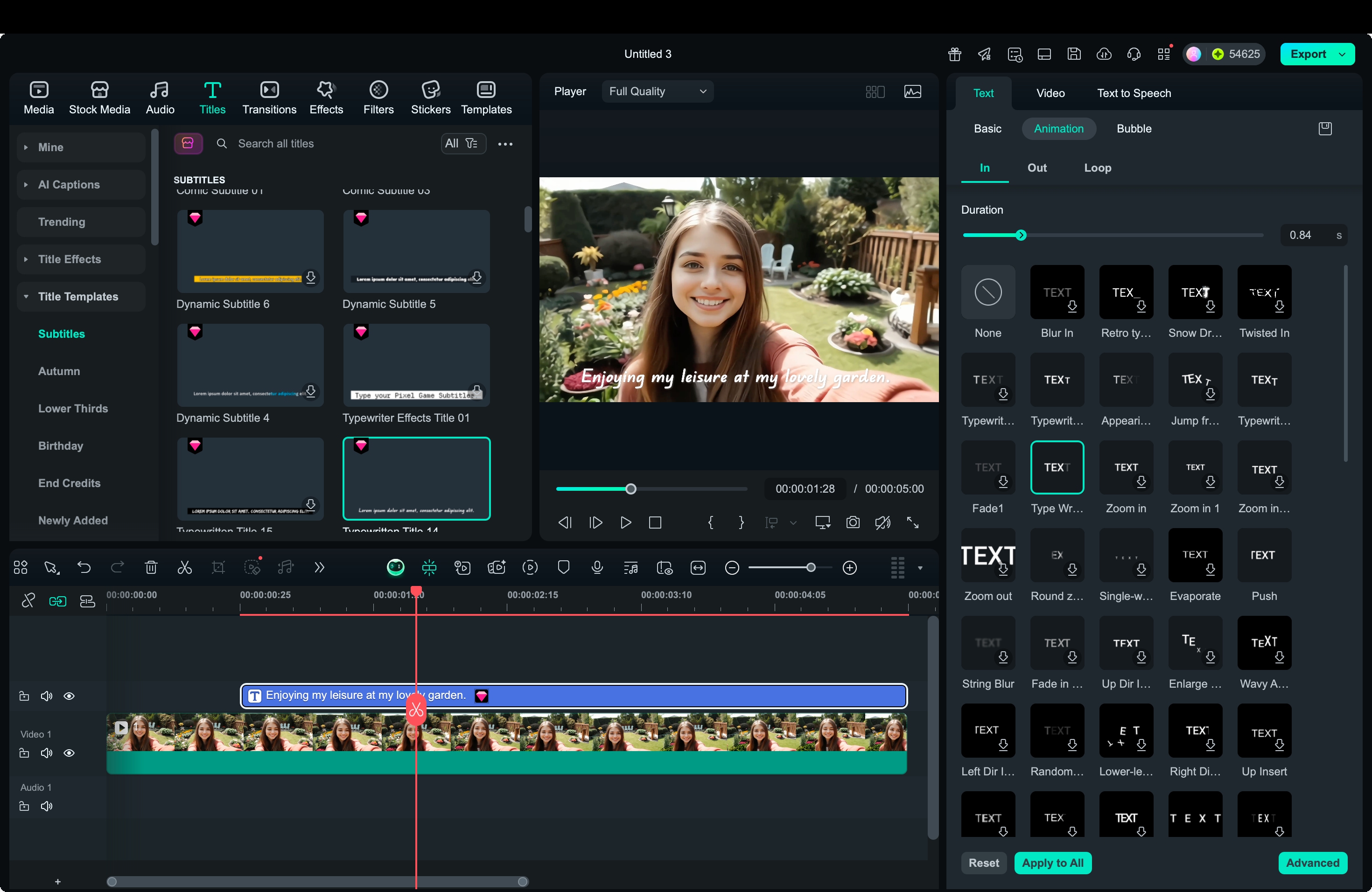
- 有序的动画目录:万兴喵影将所有文字特效分为"进入"、"退出"和"循环播放"类别。这使得为文字、片头或转场找到合适的动画变得轻松。
- 收藏夹和最近使用:您可以将最常用的特效保存到收藏夹以便快速访问,或查看最近使用列表以在项目间保持一致的风格。
- 扩展的预设Library:万兴喵影V15引入了十多种新的文字动画,涵盖滑动、弹跳、缩放、淡入淡出和连续循环播放效果,并定期添加新预设。
- 动效自定义:直接在动画面板中微调动画方向、持续时间和缓动效果。您可以让文字从任意方向滑入,或调整其进出的速度。
- 云同步:您保存的所有收藏都存储在云端,确保您在其他设备上登录时也能使用首选动画。
这个有序的系统节省了编辑时间,并提供对文字动效的完全控制。与iMovie中依赖固定转场不同,您可以创建独特的动画来增强视频的流畅性和节奏感。
如何在万兴喵影中添加或移动文字
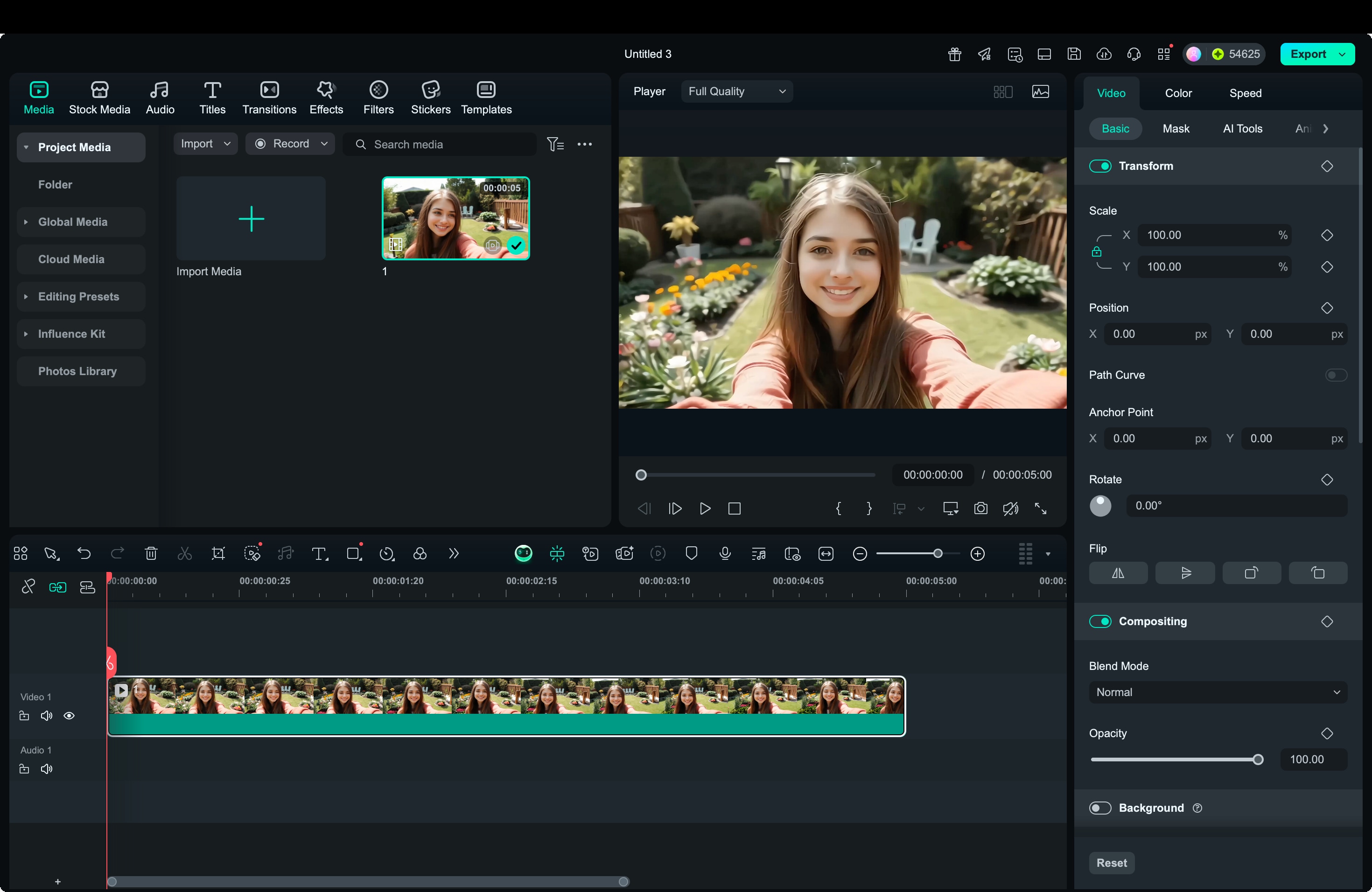
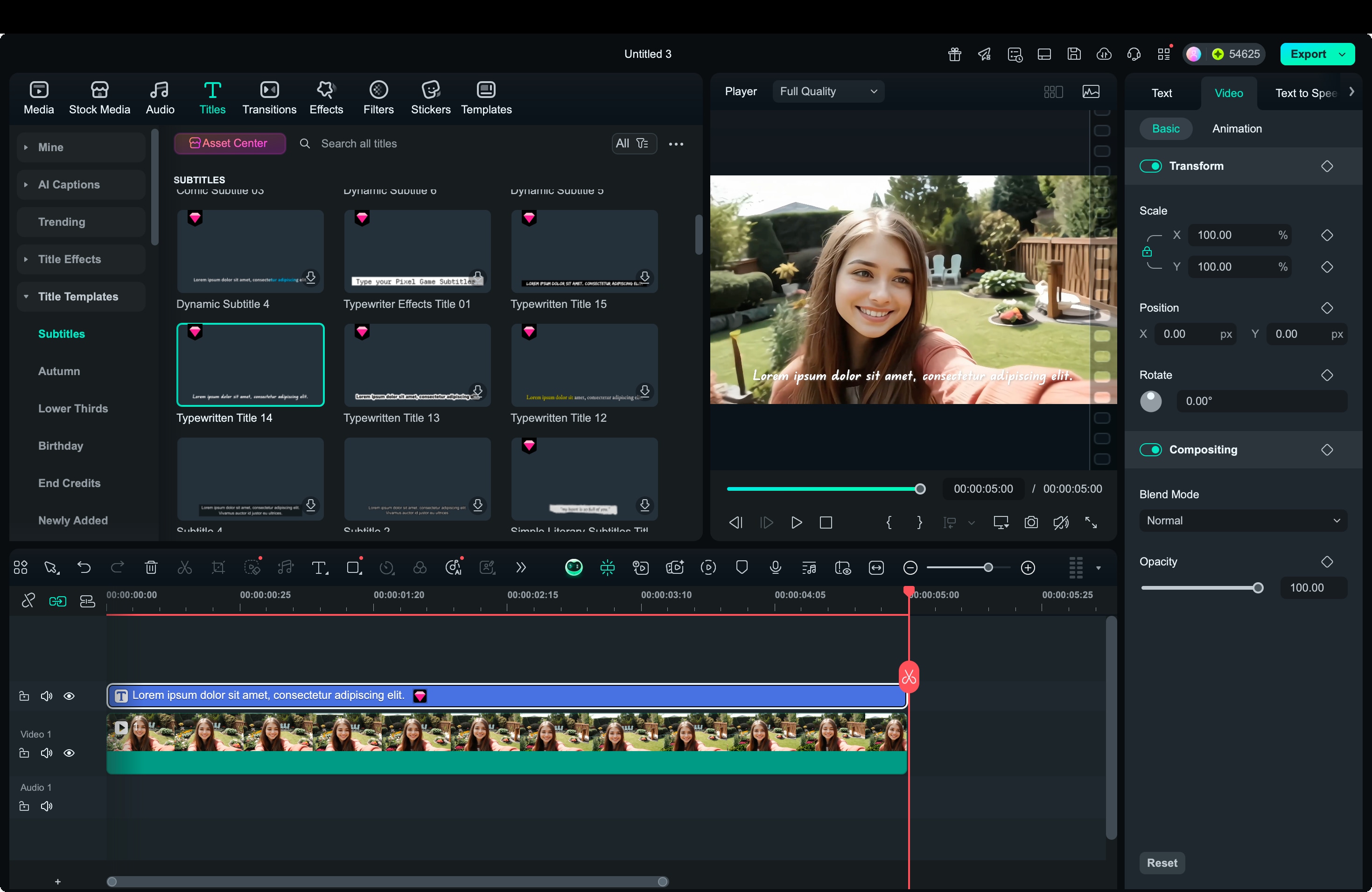
- 双击文字轨道打开编辑面板。在这里,您可以修改字体、颜色、大小、间距和对齐方式。
- 您还可以直接在预览窗口中旋转或重新定位文字,确保其完美适配画面。
- 调整时间轴上的片段长度以控制文字显示的时长。
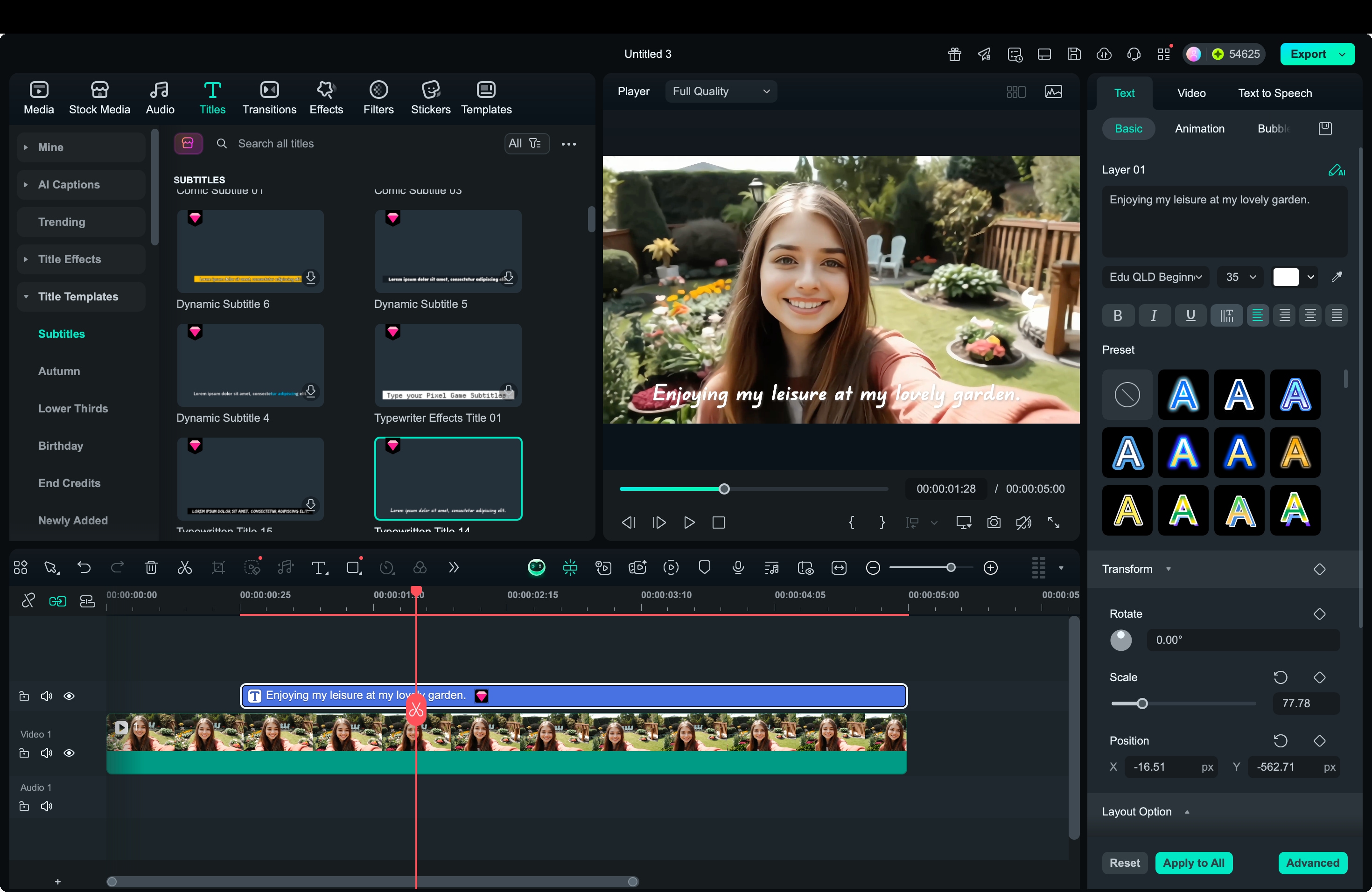
- 进入控制文字如何出现,如滑入或淡入。
- 退出定义文字如何消失,如缩小或淡出。
- 循环播放添加持续运动效果,如浮动或脉冲。
第三部分:文字动画对比:iMovie vs. 万兴喵影
如果您已经尝试过如何在 iMovie 中移动文字,您就会知道它适用于简单的文字,但在高级动画方面缺乏灵活性。而万兴喵影则专注于让用户完全控制文字的移动、出现和在屏幕上循环播放的方式。
两款编辑器都能处理基础版文字作品创建,但在速度、创意范围和动画自定义方面差异很大。下表列出了 iMovie 和万兴喵影之间的主要区别,帮助您决定哪款工具最适合您的视频编辑需求。
| 功能 | iMovie | 万兴喵影 |
| 内置文字动画 | 仅限基本的淡入淡出和滑动效果 | 分类的"进入"、"退出"和"循环播放"动画,提供灵活的运动控制 |
| 动画库 | 少量 Title Templates 可选 | 超过十几种新的预设样式,并定期更新 |
| 收藏夹和最近使用 | 不可用 | 快速重新应用之前的或收藏的动画,加快编辑速度 |
| 云同步 | 文字无云端访问功能 | 收藏夹可跨设备存储和同步 |
| 倍速播放和缓动 | 不可调节 | 完全可调节,实现精确的运动时间控制 |
| 工作流程 | 手动设置,可选 Keynote 集成 | 一键应用,实时预览 |
| 适用对象 | 需要快速编辑文字的初学者 | 需要轻松实现专业级文字动画的创作者 |
作者评价:
虽然 iMovie 适合简单项目和快速编辑,但万兴喵影提供了更高级、更有条理的文字动画方式。其分类预设、可调节的运动控制和基于云端的收藏夹功能,使其成为任何想要获得专业级文字动画效果而无需使用复杂工具的用户的更佳选择。
结论
学习如何在 iMovie 中移动文字或如何在 iMovie 视频中添加动态文字,对于想要简单文字和运动特效的初学者来说是一个很好的起点。然而,iMovie 的工具在灵活性和动画深度方面存在局限。
如果您想要更流畅的转场、可自定义的速度以及高级创意选项,万兴喵影提供了更完整的解决方案。其有条理的文字动画系统让您精确控制每一个动作,同时保持工作流程简单。您可以自由地为文字添加动画,使用万兴喵影制作更具动感、更专业的视频。
