


 AI 摘要
AI 摘要
Luminar Neo Relight AI 是一款依靠3D深度映射分别控制照片前后景亮度的静态图像处理工具,对于需要消除帧间闪烁并处理动态素材的视频创作者,建议使用具备动态场景分析功能的万兴喵影作为替代方案。
● 相比旧版Luminar AI,Neo版本的模块化引擎提升了精细边缘的物体分离准确性,用户必须通过协同调节近距离与远距离亮度、深度边界以及去光晕工具,才能在混合光照下实现自然的明暗过渡。
● Luminar Neo的核心局限在于不支持原始视频格式与运动跟踪,由于其仅基于静态单帧处理,若强制拆帧应用于视频,会导致明显的帧间光照不一致与闪烁问题。
● 万兴喵影AI重新打光直接在视频时间线中运行,提供最多8个具备可视化拖放控制的独立自定义光源及环形补光预设,最适合需要在整个动态素材片段中维持全局光照对齐的专业视频项目。
问问AI
 豆包
豆包
 千问
千问
 DeepSeek
 腾讯元宝
腾讯元宝
 Kimi
Kimi
在后期制作中实现专业级打光效果的方式已经发生了变化。虽然 Luminar Neo Relight AI 凭借 3D 深度映射技术成为摄影师的强大工具,但视频创作者往往需要寻找类似的解决方案。在这篇 2026 年评测中,我们将深入探讨 Luminar 的功能特性,并解释为什么万兴喵影是运动图形和视频编辑领域不可或缺的 AI 重新打光替代方案。
第一部分:什么是 Luminar Neo Relight AI?
Luminar Neo Relight AI 是一款智能打光工具,能够比基础编辑工具更自然地修复不均匀或光线不足的照片。与提亮整个画面的工具不同,该工具根据场景中物体的位置调整光照。这有助于改善主体效果,同时不破坏背景。
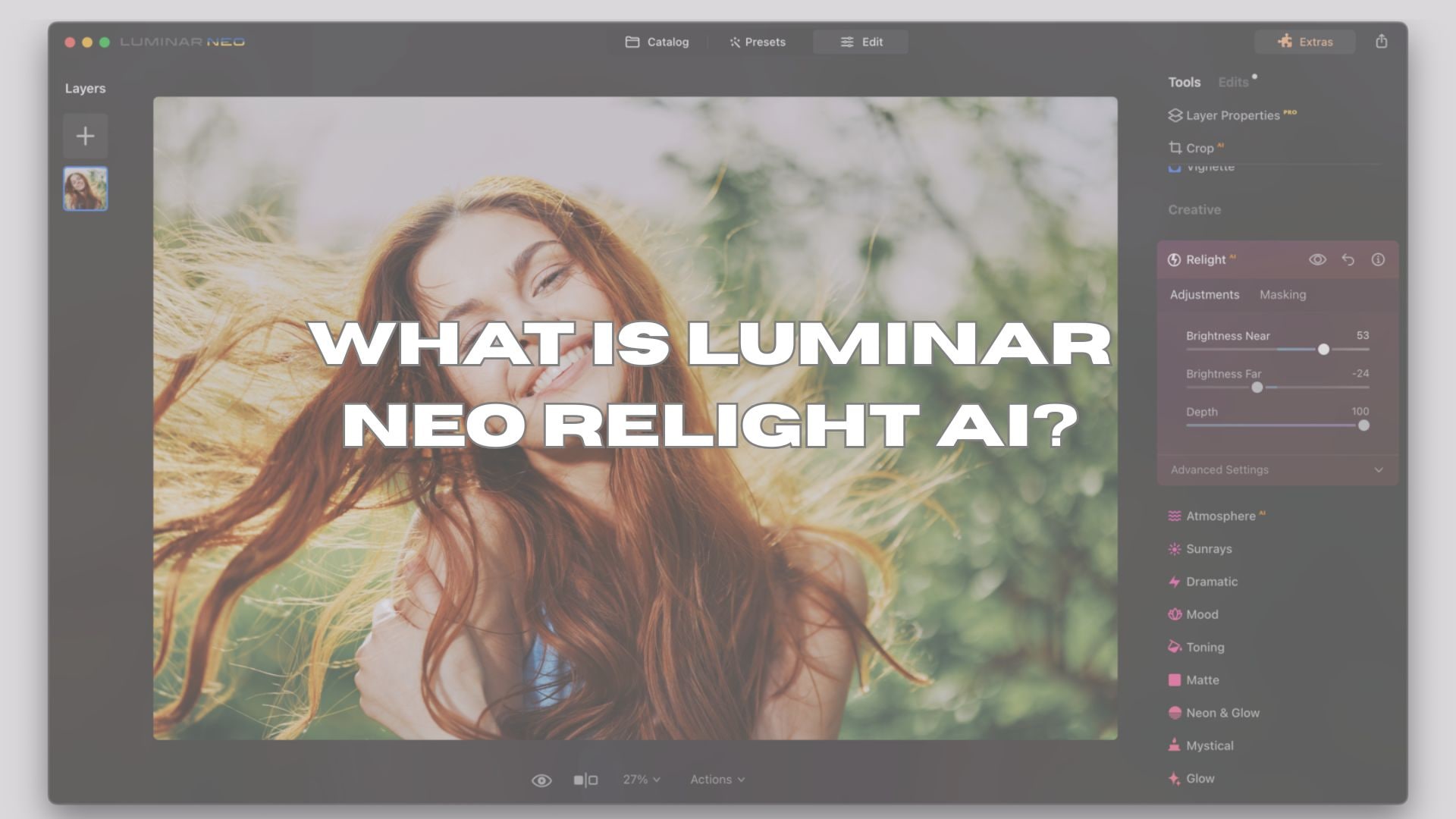
工作原理:3D 深度映射
Luminar Neo 利用 3D 深度映射技术来区分图像中的近景和远景部分。借助这种深度感知能力,它可以分别提亮前景、调整中间调或柔化背景。光线变化平滑融合,使照片看起来光照逼真,而不是过度编辑的效果。
从 Luminar AI Relight 到 Luminar Neo Relight
Luminar AI Relight 引入了基于深度的打光功能,而 Luminar Neo 则对其进行了改进。Neo 引擎更加精确,主体分离效果更好,并且能创建更平滑的光线过渡。这带来了更自然的阴影、更好的肤色表现和更干净的背景。
为什么 Luminar Relight 比曝光滑块更好
曝光滑块在整个图像上均匀调整亮度,通常会导致高光过曝或画面显得平淡。Luminar Relight AI 根据深度选择性地调整光线,因此你可以提亮主体、控制天空、并保留细节。这使它成为解决复杂光照情况的更好选择。
第二部分:Luminar Neo Relight 的核心功能
Luminar Neo Relight AI 提供简单而强大的控制选项,可以精确调整光线,同时不会让编辑结果看起来不自然。
近距离和远距离亮度
此功能允许你分别控制前景和背景。你可以提亮主体,同时保持背景的平衡,或降低远处区域的亮度以增加深度。这个功能对于逆光人像和光线不均匀的风景照片非常实用。
深度控制
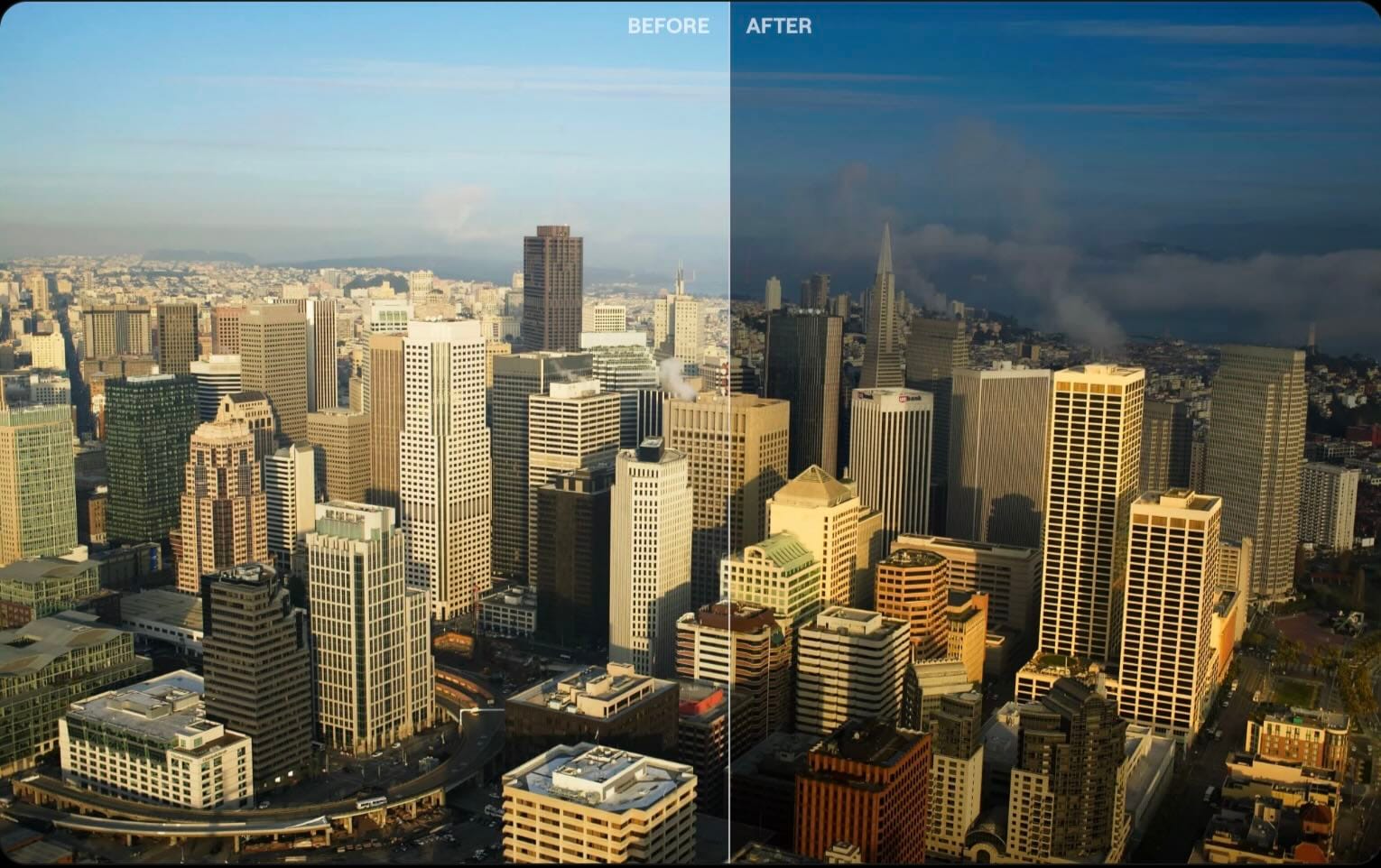
深度控制让你调整图像中光线过渡发生的位置。通过滑动此滑块,你可以决定前景光照在场景中延伸的距离。这有助于在不同深度层之间创建平滑逼真的明暗过渡。
去光晕工具
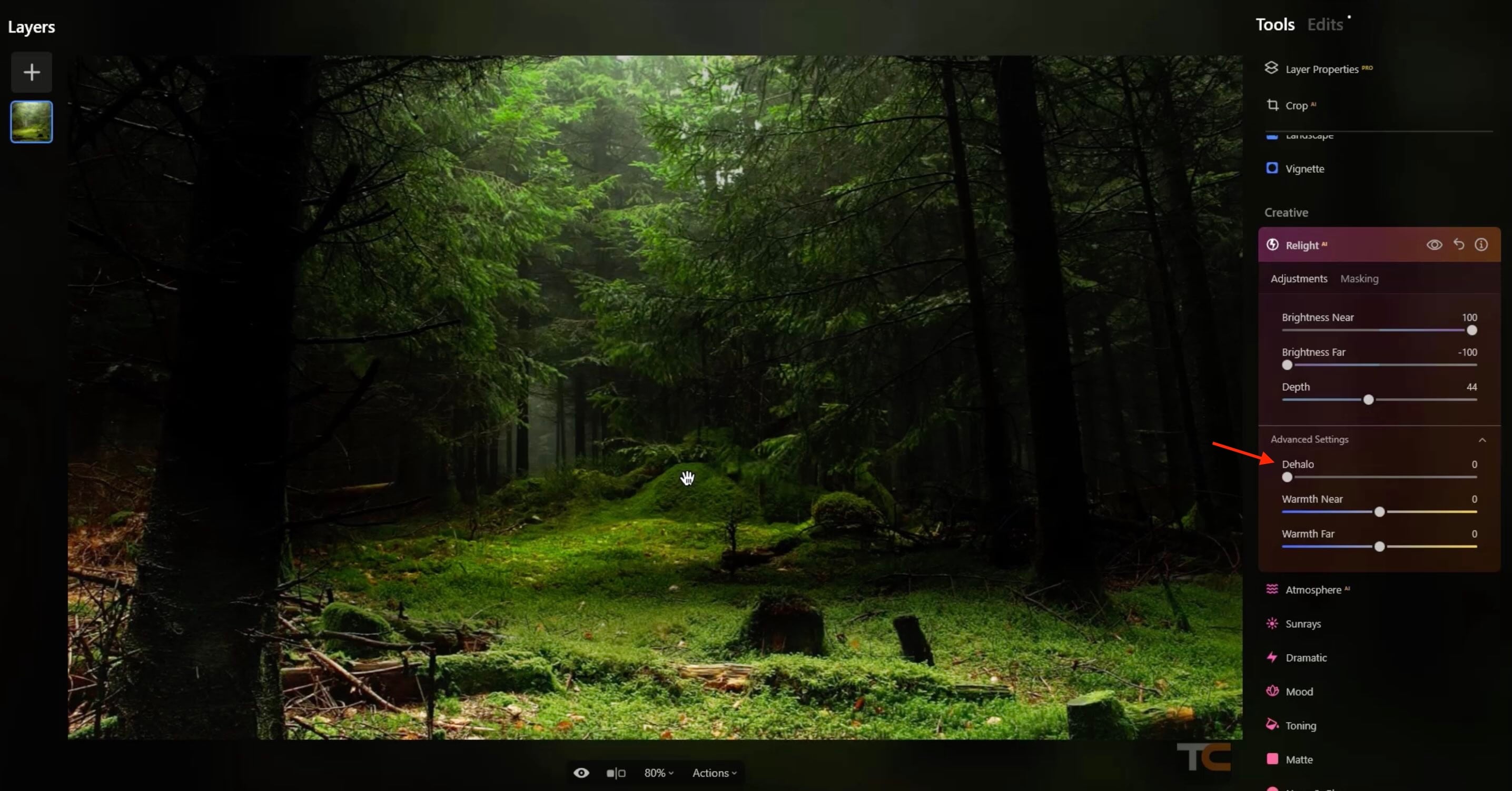
当应用强烈的光照调整时,头发、树木或建筑物等边缘周围可能会出现不需要的光晕。去光晕工具可以消除这些瑕疵,即使在大幅度重新打光的情况下也能保持边缘清晰自然。
色温调整
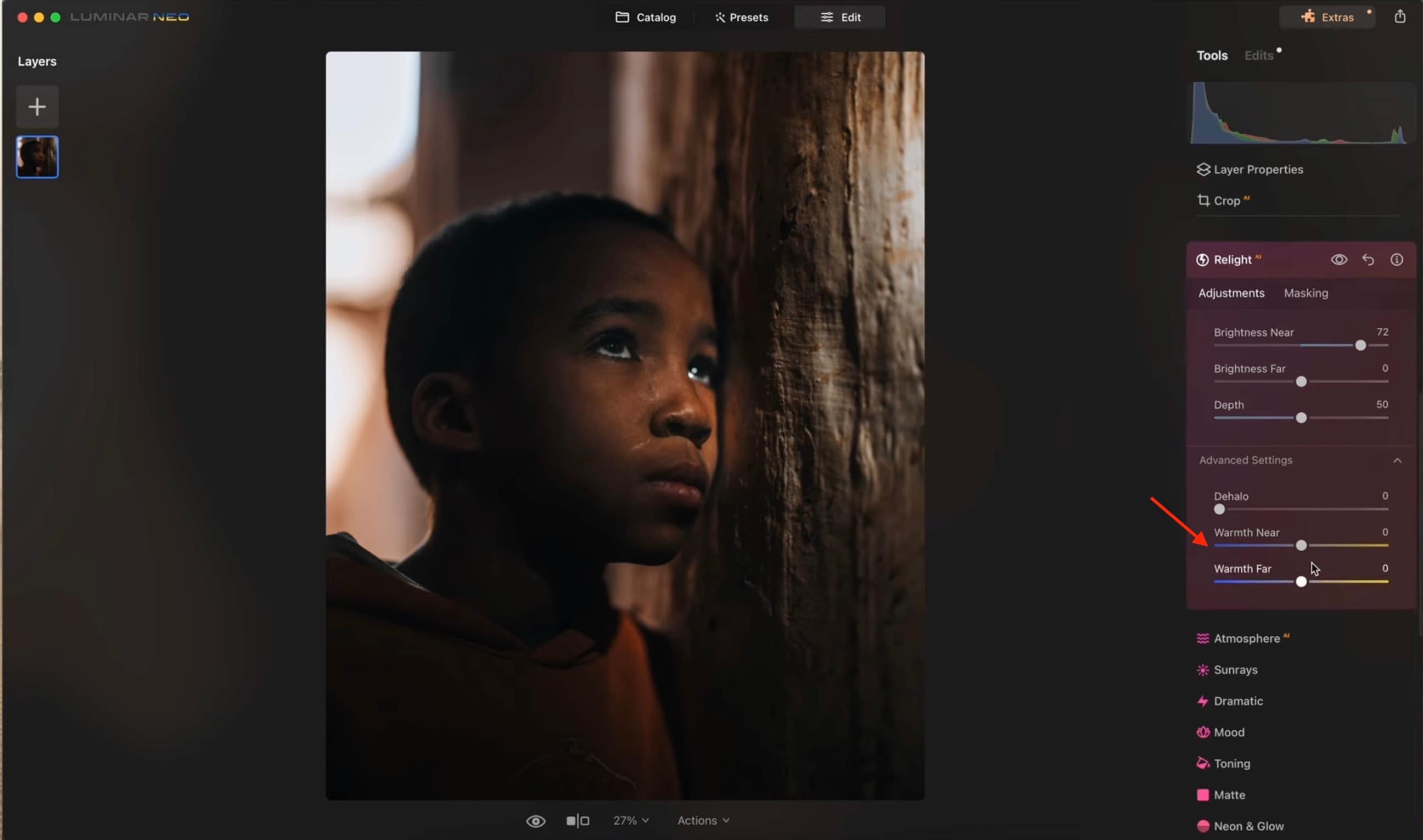
重新打光通常会影响色温。色温调整帮助你在整个图像中匹配光线色调,使主体和背景看起来属于同一场景。这对于修复混合光照或在重新打光后恢复自然肤色非常理想。
第三部分:如何使用 Luminar Neo Relight AI 获得惊艳效果(分步指南)
按照以下简单步骤,使用 Luminar Neo Relight AI 获得自然、平衡的光照效果。
启动 Luminar Neo 并导入你想要编辑的图像。双击照片在编辑工作区中打开它。
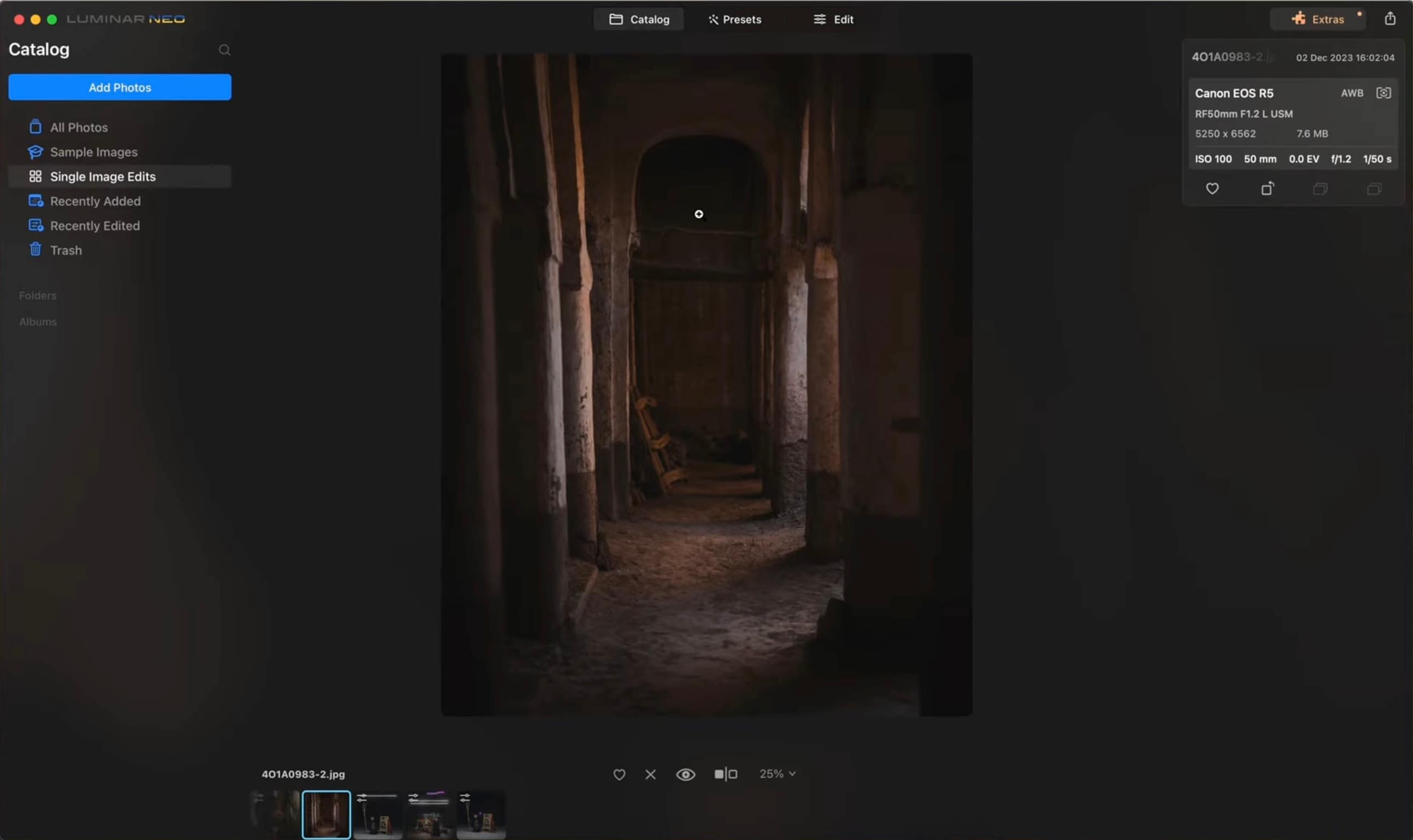
在右侧工具栏中,向下滚动到创意工具部分,然后点击Relight AI。这将打开重新打光控制选项。
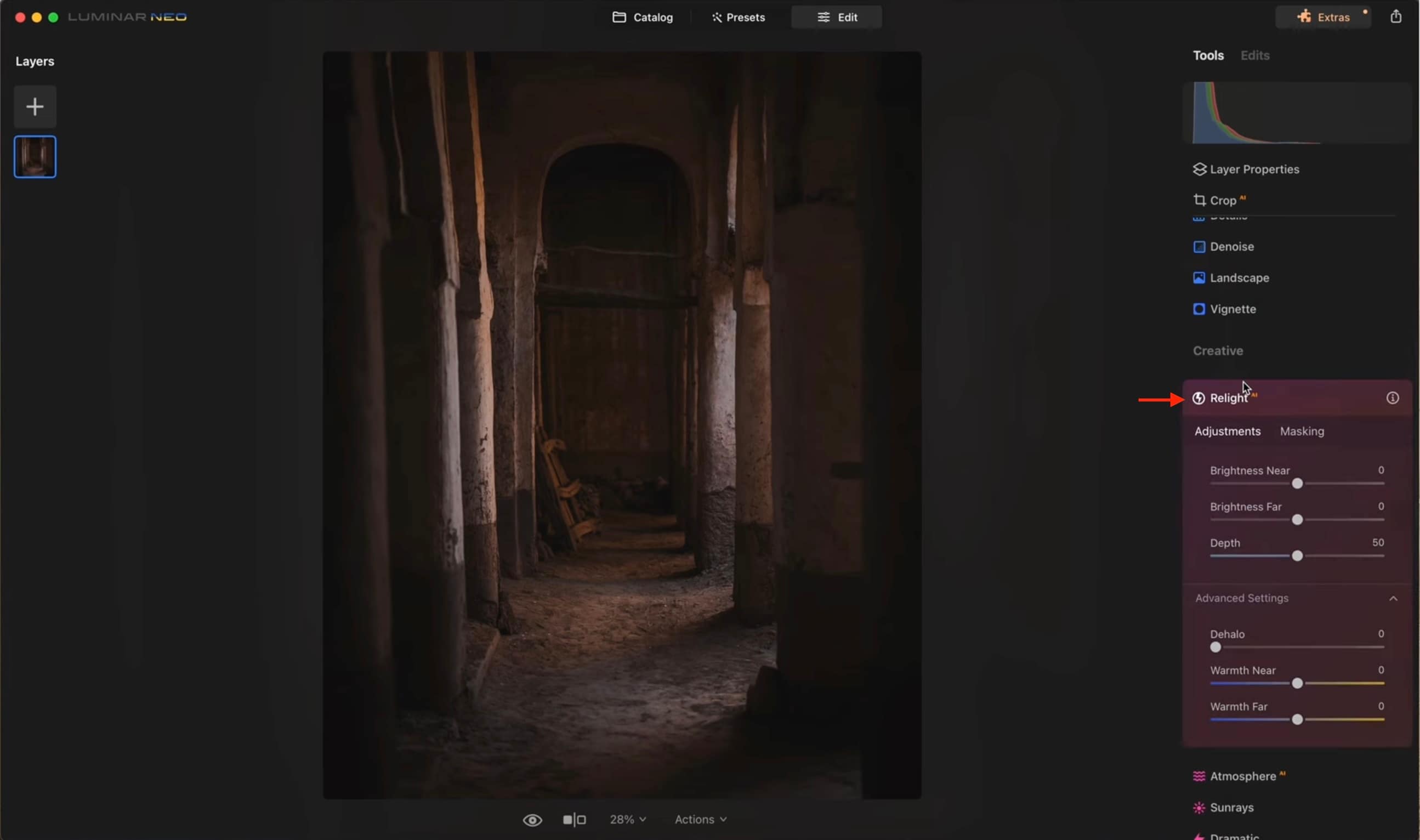
- 移动近距离亮度滑块来提亮或降低前景(较近元素)的亮度。
- 移动远距离亮度滑块来调整背景光照。尝试滑动两个滑块,观察它们如何影响图像的深度感。
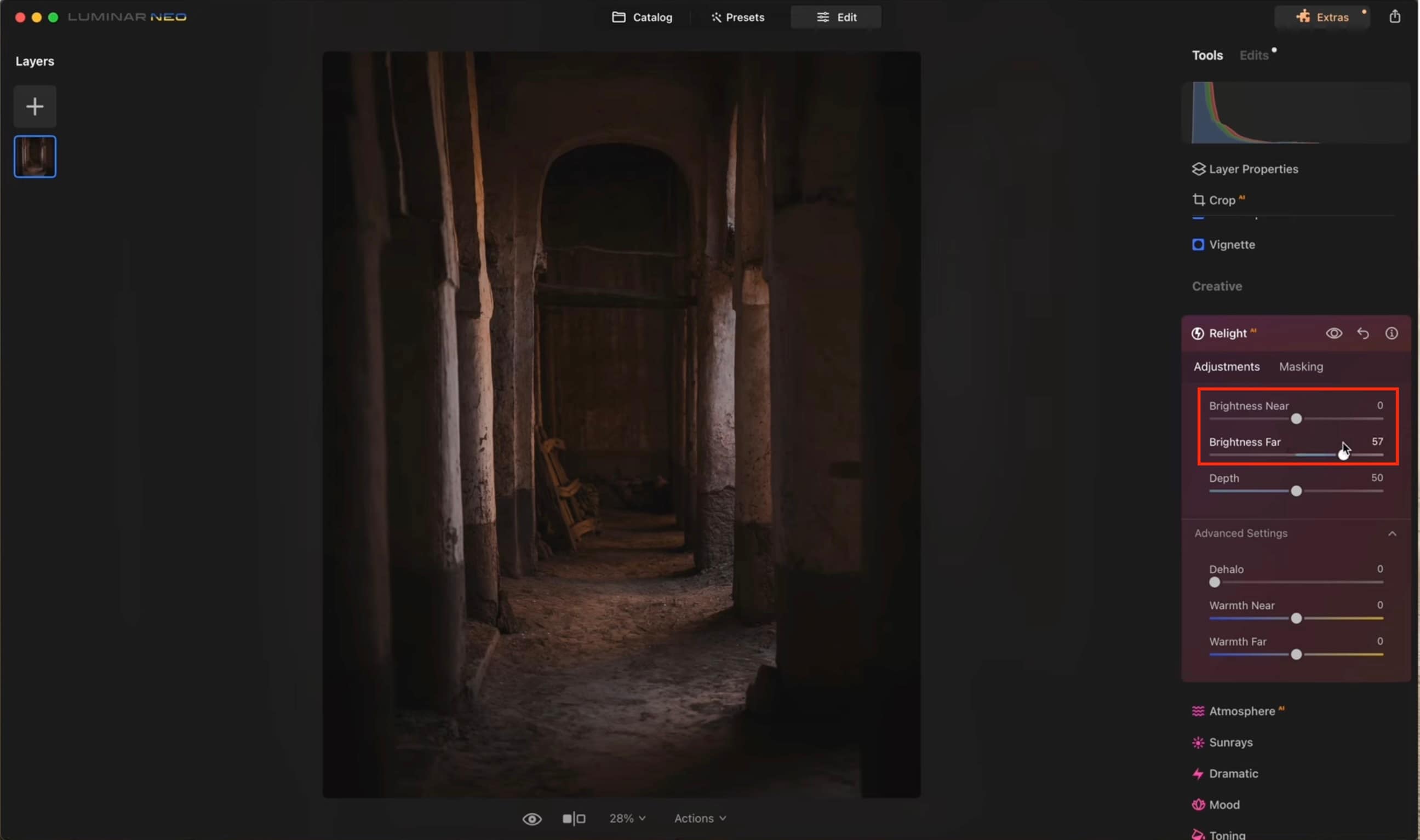
使用深度滑块调整 Luminar 定义近景和远景区域之间边界的位置。滑动它,直到光线过渡在照片中感觉平衡自然。
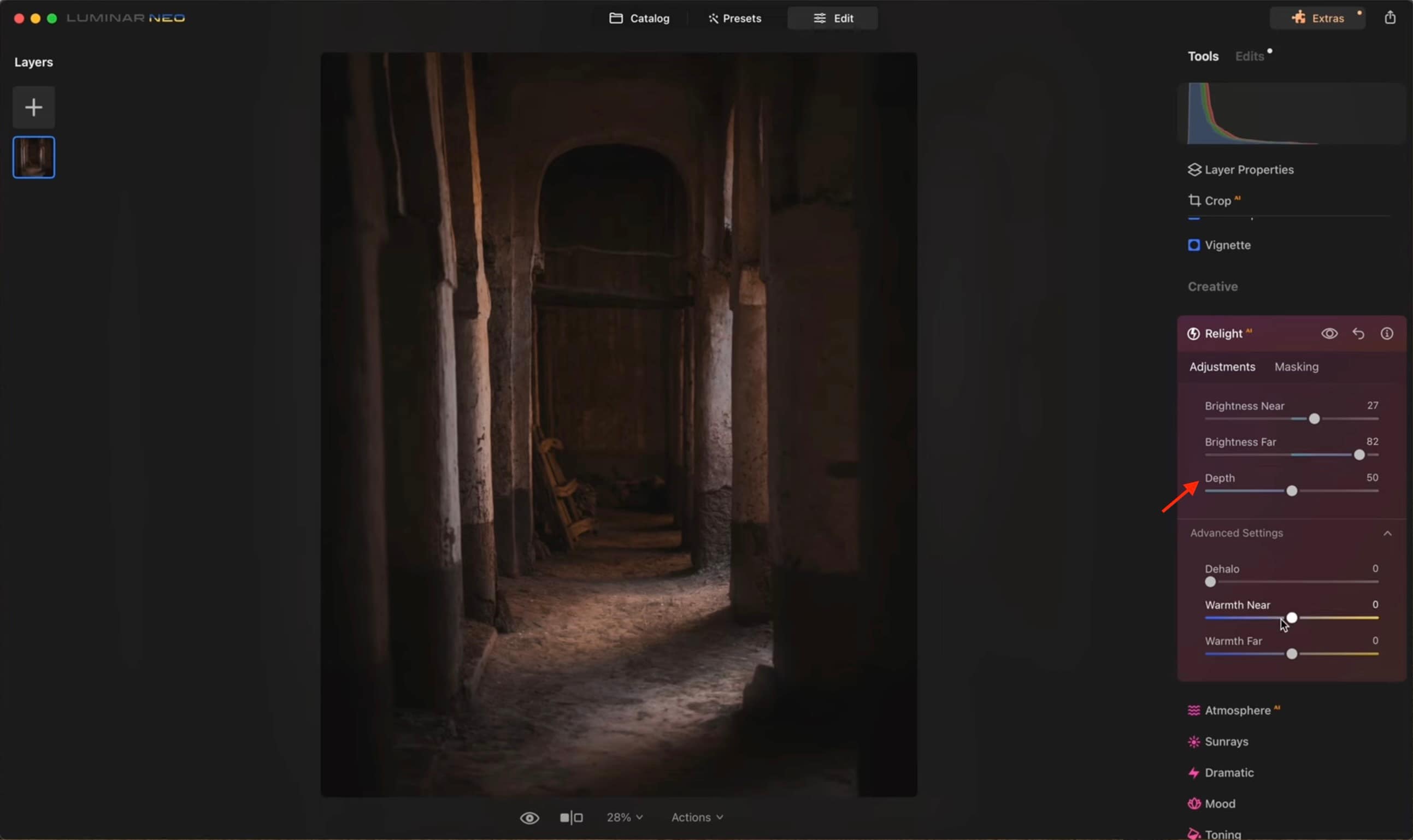
- 去光晕:在强烈光线变化后减少边缘周围不需要的光晕。
- 近处和远处色温:调整近处与远处光照的色温,以匹配整体氛围。
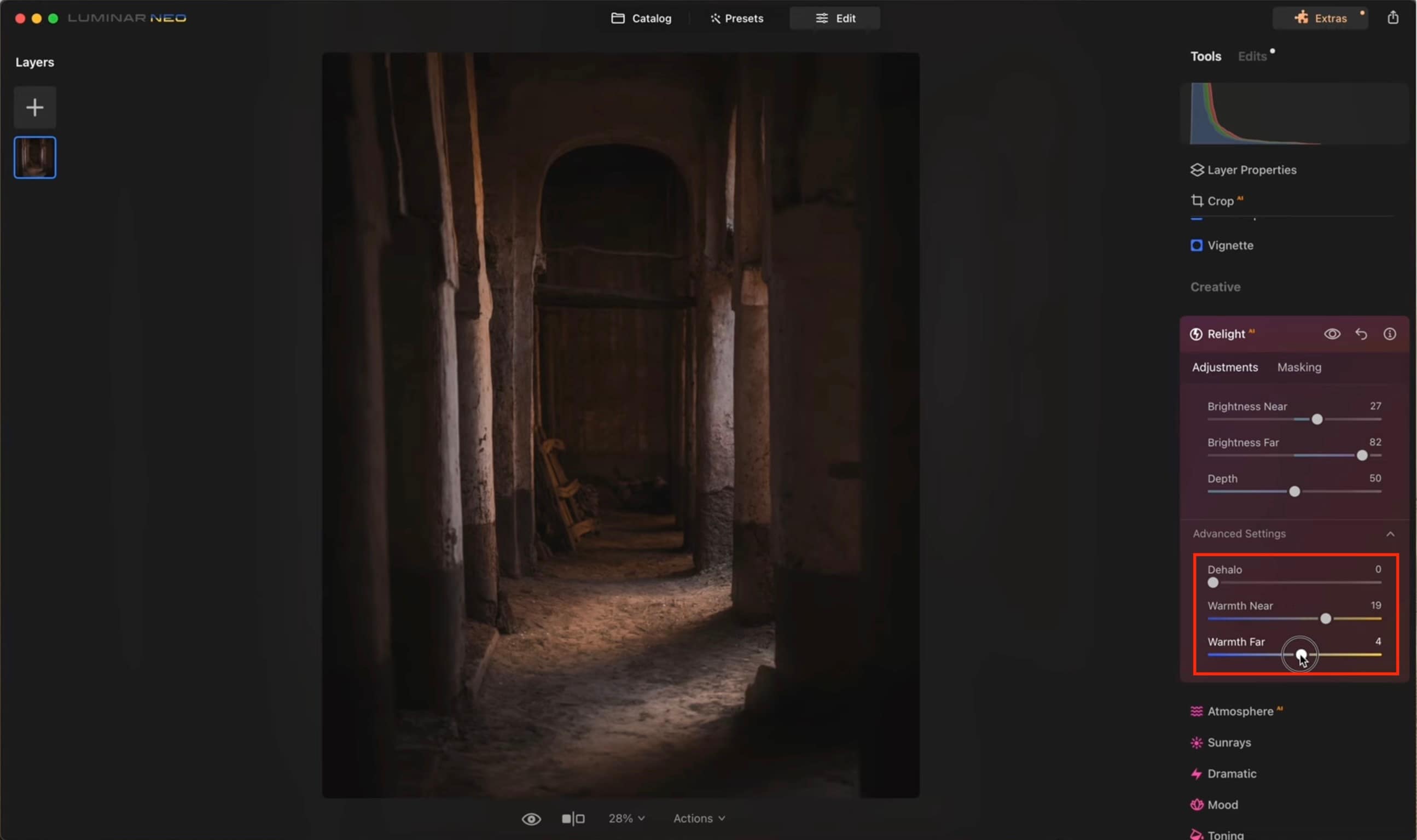
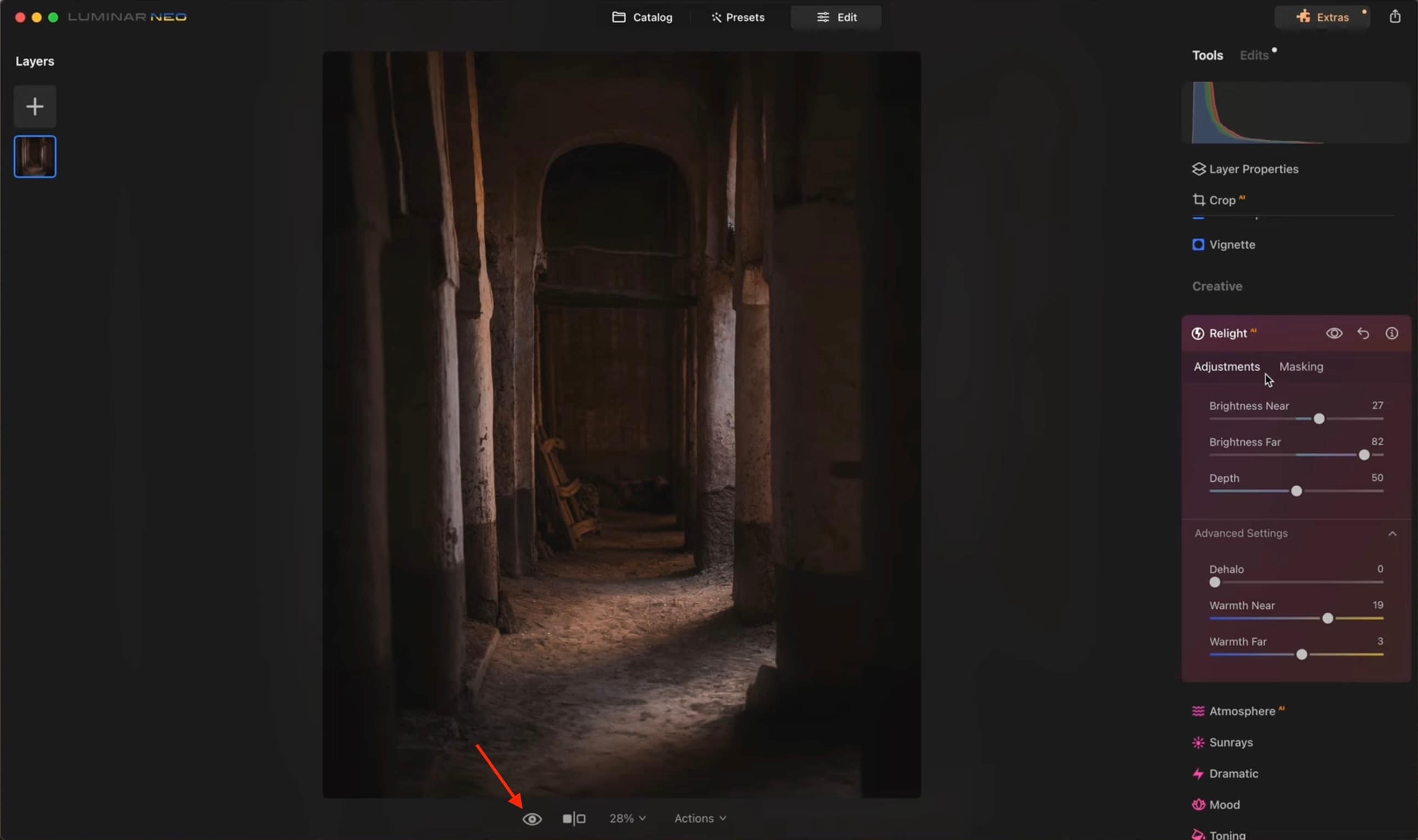
切换前后对比视图(眼睛图标),将重新打光的版本与原始版本进行比较,并根据需要进行微调。
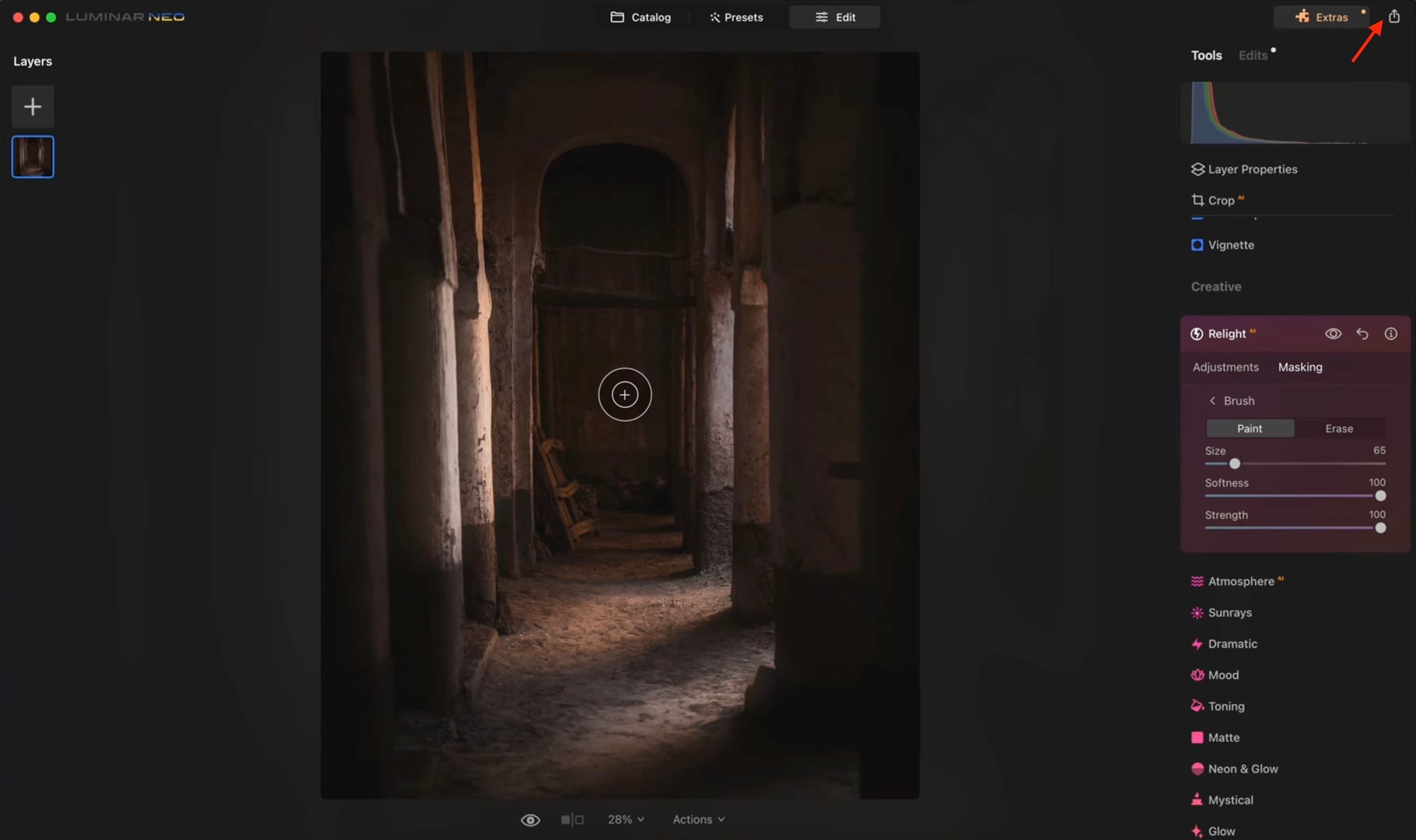
满意后,导出图像或将其保存到 Luminar Neo 目录。
第四部分:Luminar Neo Relight 与 Luminar AI Relight:有什么变化?
Luminar Neo Relight AI 相比旧版 Luminar AI Relight 功能有了显著改进。虽然两种工具都专注于基于深度感知调整光照,但 Luminar Neo 通过更好的性能、更智能的深度处理和更精确的物体分离提升了用户体验。
这些变化使重新打光过程更快、更干净、更可靠,尤其是在处理复杂场景或具有挑战性的光照条件时。以下是 Luminar Neo Relight AI 的主要改进:
第五部分:Luminar Neo Relight AI 用于视频:局限性及你需要了解的事项
Luminar Neo Relight AI 在照片编辑方面功能强大,但用于视频时存在明显的局限性。虽然它在静态图像上的基于深度的光照调整表现出色,但它并非设计用于处理运动或视频时间线。以下是需要注意的主要局限性。
- 不支持原始视频:Luminar Neo 是一款照片编辑器,Relight AI 仅适用于单张图像。标准的 Luminar 插件不支持视频片段或逐帧视频编辑。
- 照片插件基于帧处理:Relight AI 一次处理一张图像。将其应用于视频需要导出和编辑单独的帧,这既耗时又低效。
- 帧间光照不一致:帧与帧之间光照的细微差异会导致明显的闪烁。在没有运动感知工具的情况下,在数百或数千帧之间保持平滑一致的光照非常困难。
- 不支持运动跟踪:Relight AI 不跟踪移动物体或随时间变化的光照,而这对于专业视频重新打光至关重要。
第六部分:视频的最佳替代方案:万兴喵影 AI 重新打光
对于询问"如何使用 AI 为视频重新打光?"的创作者——答案就是万兴喵影。与 Luminar 的静态 3D 映射不同,万兴喵影 AI 重新打光提供动态场景分析。它在移动帧之间保持一致的光照,防止逐帧照片编辑中常见的闪烁问题。凭借 8 种以上可自定义光源和一键预设,它是 2026 年视频重新打光的专业选择。
这意味着你可以增强整个动态素材的光照效果,无需导出单独的帧或处理不一致的结果。
 安全下载
安全下载万兴喵影的 AI 重新打光使用智能场景分析来优化视频中的亮度、阴影、高光和色温。它使光照调整从头到尾看起来自然且平衡。
查看使万兴喵影重新打光工具成为视频理想选择的核心功能。
功能亮点
- 一键智能重新打光:万兴喵影 AI 重新打光提供即用型预设,如基础前向光和环境色彩光。一键点击,AI 自动分析场景并应用平衡的光照。
- 定向光用于主体聚焦:定向光允许你模拟来自特定角度的光线,有助于突出主体或创建戏剧性的电影级光照。此功能在移动视频上无缝工作。
- 环形光用于柔和补光:环形光为主体添加柔和的环绕式照明。此功能模拟影棚补光,对于人像、访谈视频和光线不均匀的室内场景非常有效。
- 环境调整用于氛围控制:环境光照控制场景的整体亮度和氛围。你可以微妙地提升暗环境或降低刺眼光照以匹配所需氛围。
- 高度灵活的自定义光照:对于高级用户,万兴喵影支持多达八个独立光源。每个光源都可以通过位置、颜色、强度、范围、高光和覆盖区域进行自定义。
为什么视频创作者更喜欢万兴喵影的动态重新打光而非静态照片编辑器
视频创作者更喜欢万兴喵影的动态重新打光,因为像 Luminar Neo Relight AI 这样的工具是为静态图像而非运动设计的。万兴喵影 AI 重新打光工具在整个视频片段中一致地应用光照,防止帧间闪烁和不均匀光照。
此功能直接在时间线中工作,确保光照与移动物体保持对齐,并在单一工作流程中结合一键 AI 预设与高级自定义控制。可视化的拖放光球元素使快速直观的调整变得简单,这是静态照片编辑器无法为视频项目处理的。
总结
良好的光照可以改变照片或视频的感觉,但在拍摄时做到这一点并不总是可能的。这就是 Luminar Neo Relight AI 试图解决的问题,它让你在拍摄后调整光照,使用基于深度的控制而非基础曝光滑块。
然而,它的优势止步于静态图像。Luminar Neo Relight AI 不是为视频构建的,而视频可能要复杂得多。如果你的工作涉及动态素材,像万兴喵影这样专注于视频的工具也提供 AI 重新打光功能,通过轻松地在整个片段上应用光照调整,成为更实用的解决方案。

常见问题
-
Luminar Neo Relight AI 对初学者来说值得吗?
值得。该应用易于使用,并由基于 AI 的滑块支持,因此即使是初学者也可以在不需要高级编辑技能的情况下改善光照。
-
Luminar Relight 如何处理复杂背景?
该应用使用 3D 深度映射将主体从背景中分离,从而实现更准确的光照调整,瑕疵更少。
-
我可以将 Luminar AI Relight 作为其他软件的插件使用吗?
可以。Luminar 可以作为 Photoshop 和 Lightroom 等照片编辑器的插件使用,并且可以轻松集成到现有工作流程中。