


 AI 摘要
AI 摘要
Adobe Premiere Rush 无法直接导入自定义 LUT,用户必须通过调整内置预设并另存为自定义选项来模拟调色工作流,若需更高级的色彩控制则建议更换为原生支持外部 LUT 的替代软件。
● 应对 Premiere Rush 限制的步骤是先在颜色面板应用内置的无色预设,手动调整曝光度、对比度和色温等参数后,使用创建预设功能保存当前设置,随后将其逐一应用到其他片段。
● Premiere Rush 缺乏自动颜色匹配功能,在处理多个视频片段时必须依靠手动逐一校对,该软件最适合仅需快速社交媒体编辑且具备基础曝光知识的用户。
● 万兴喵影原生支持导入自定义 LUT 及高端相机专属预设(如 S-LOG、C-LOG、D-LOG),并提供 HSL 调整、曲线和关键帧等高级工具,更适合需要一键应用电影级外观或追求专业色彩控制的创作者。
问问AI
 豆包
豆包
 千问
千问
 DeepSeek
 腾讯元宝
腾讯元宝
 Kimi
Kimi
为什么色彩校正对 YouTube、TikTok 或 Instagram 视频如此重要?许多创作者在寻找 Adobe Premiere Rush LUT 选项,但该编辑器并不支持导入自定义 LUT。
不过,你并非无计可施。Adobe Premiere Rush 色彩分级工具包含内置预设和校正功能,可以模拟 LUT 工作流程。通过这些工具,你可以平衡亮度、调整对比度,并为视频精细调色。
本指南将解释色彩校正与色彩分级的区别,以及如何使用 Adobe Premiere Rush LUT 预设。同时还会展示 Rush 与另一款编辑器在高级选项上的对比。让我们开始吧!
第一部分:什么是色彩校正与色彩分级?
在深入了解 Premiere Rush LUT 选项之前,理解色彩校正和色彩分级的区别很有帮助。许多人会混淆它们,但它们在视频编辑中有着不同的用途。
- 色彩校正主要是修复素材中的技术问题:例如,当片段看起来太暗或太亮时调整曝光度;如果肤色看起来不自然则校正白平衡;当画面看起来平淡时恢复对比度,这些都属于色彩校正。目标是让片段看起来准确且一致。
- 色彩分级则超越了修复素材中的错误:通过 Adobe Premiere Rush 色彩分级,你可以设定氛围,为素材赋予符合内容主题的电影感色调。这些调整有助于保持画面风格的一致性,即使在处理多个片段时也是如此。
为什么色彩分级对 YouTube 和社交媒体创作者很重要
对于 YouTube 和社交媒体平台,色彩分级有助于建立视觉识别度。一致的色彩风格使视频更具辨识度,将其与你的品牌联系起来,并使不同帖子之间的内容保持连贯。
第二部分:分步教程:如何在 Adobe Premiere Rush 中应用色彩校正
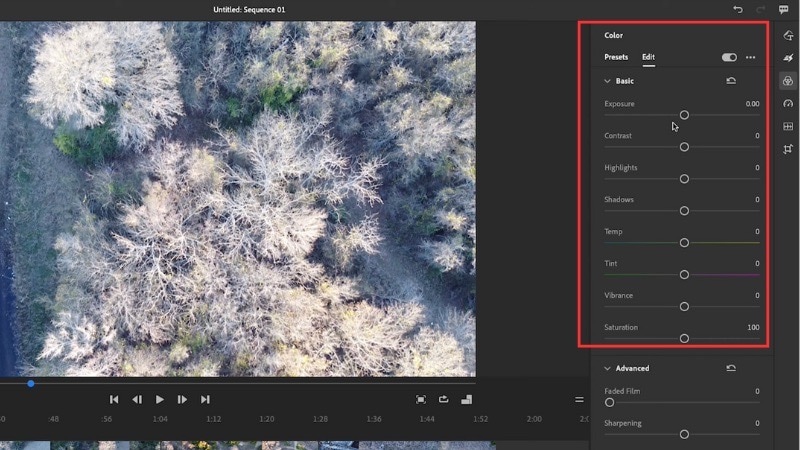
在理解了 Premiere Rush 色彩分级和色彩校正的区别后,下一步是学习如何在编辑器中应用它们。Premiere Rush 通过其颜色面板使这种调整变得简单,你可以在其中调整曝光度、白平衡和色调。
按照以下步骤开始对素材进行手动色彩校正:
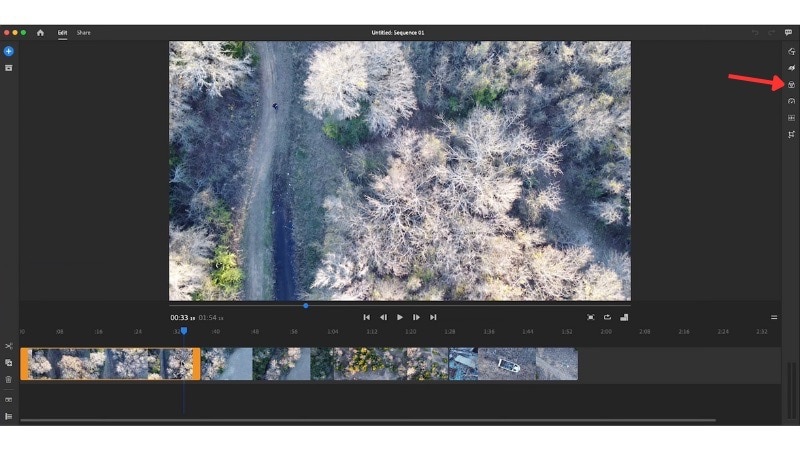
- 曝光度:调整整体亮度。
- 对比度:定义明暗之间的差异。
- 高光:控制图像的明亮区域。
- 阴影:为较暗部分带来细节。
- 色温:在暖色和冷色之间调整色调。
- 色调:添加绿色(左)或品红色(右)色调。
- 自然饱和度:自然地增强柔和色彩。
- 饱和度:提升或降低整体色彩强度。
第三部分:Premiere Rush LUT:为什么自定义 LUT 不可用及如何使用预设作为替代方案
色彩分级通常使用 LUT 来快速应用外观效果。当人们搜索 Adobe Premiere Rush LUT 时,他们很快会发现该应用不支持导入外部 LUT。相反,Rush 提供内置的颜色预设,其效果类似于 LUT,为你的分级提供快速起点。
你仍然可以使用这些预设创建一致的风格,并保存自己的调整。这种方法为你提供了类似使用 LUT 的工作流程,同时保持在 Rush 内置工具的范围内。
按照以下步骤将预设用作 Premiere Rush 的 LUT:
在颜色面板,打开预设并选择一个符合你视频风格的预设。
向下滚动到强度工具,使用滑块控制效果的强度。
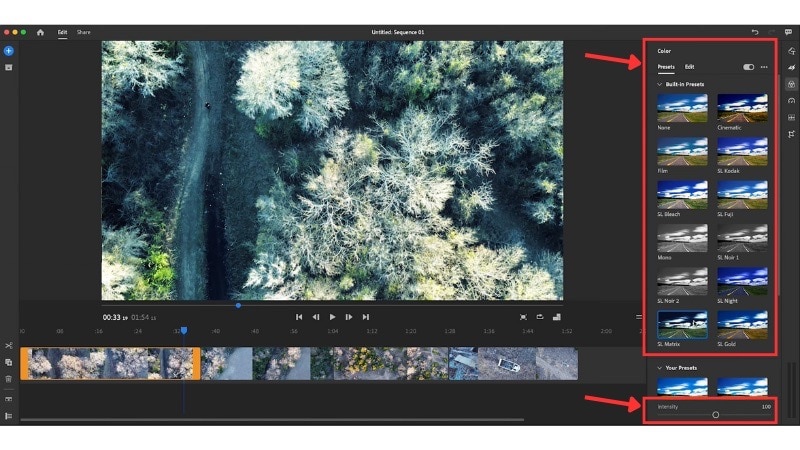
切换到编辑面板,精细调整曝光度、对比度、色温和其他滑块,直到外观符合你的预期。
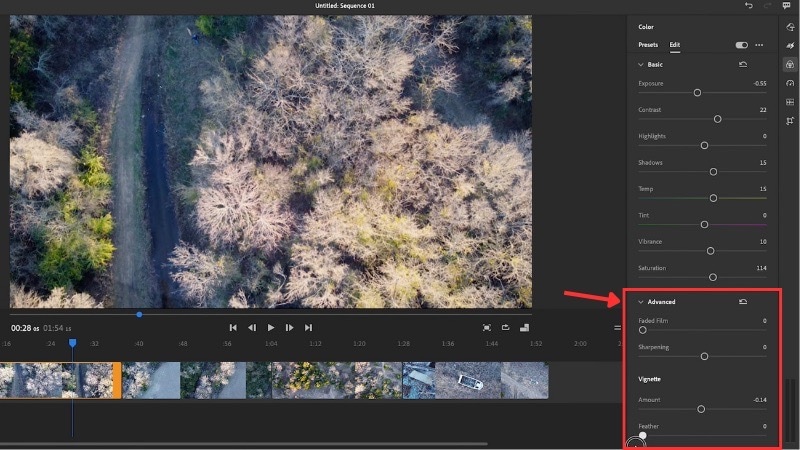
如果需要,打开高级控件进行调整:
- 褪色胶片:降低对比度以获得柔和的复古风格外观。
- 锐化:增强边缘,使视频呈现更清晰的外观。
- 晕影量:使画面边角变暗或变亮。
- 晕影羽化:调整晕影边缘的柔和或锐利程度。
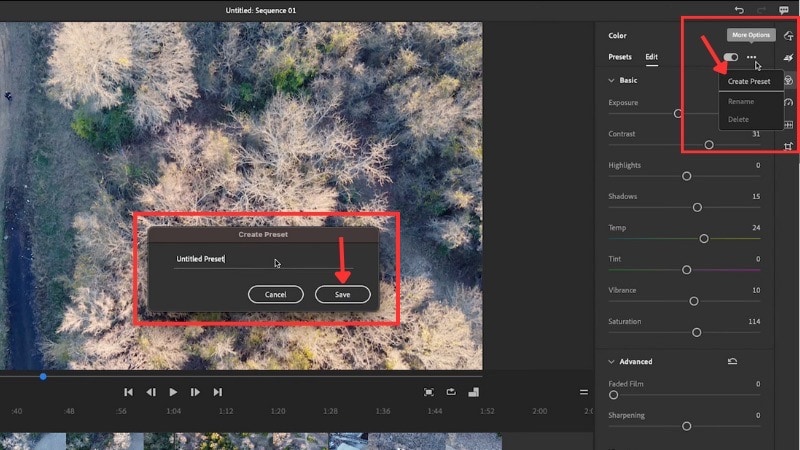
点击编辑面板右上角的三点图标以打开更多选项.
。选择创建预设,为其命名,然后点击保存。现在你可以在未来的项目中重复使用相同的外观效果。
点击时间轴上的其他视频轨道,并应用你创建的相同预设设置。
第四部分:Premiere Rush 与万兴喵影:色彩分级对比
我们之前尝试的使用预设模拟 Premiere Rush LUT 的技巧可以用于简单编辑。但如果你想要更多创意控制,可能会感到受限。在这种情况下,你可以考虑使用另一款编辑器,如万兴喵影.
 安全下载
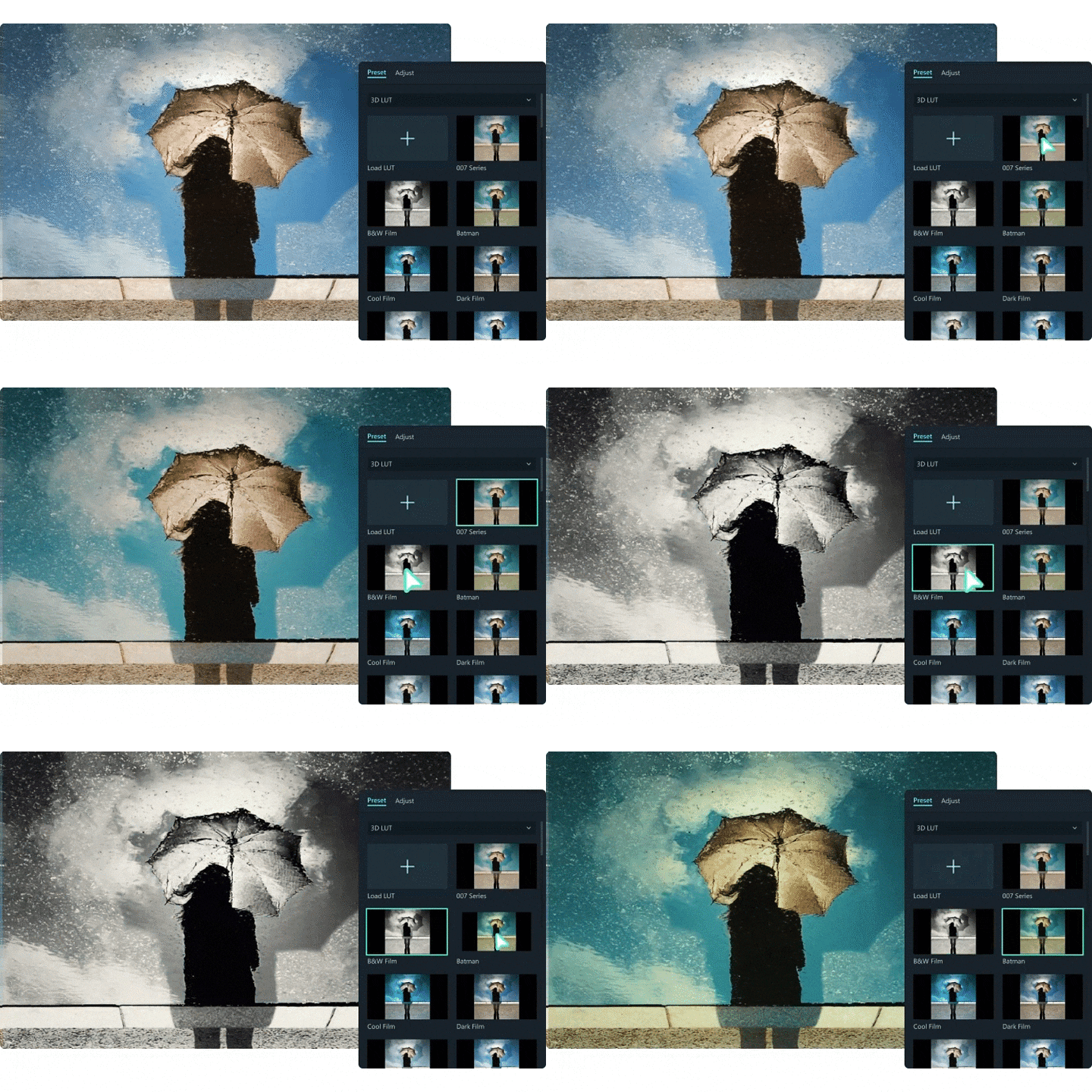
安全下载万兴喵影同时支持内置 LUT和自定义 LUT 导入。它还包含 AI 驱动的工具和高级色彩校正选项,例如 HSL 调整、色轮和关键帧。这使得万兴喵影对于希望获得专业效果而无需额外复杂性的创作者来说非常灵活。
你将从电影感、复古和怀旧风格中获得大量选择。你还可以应用相机 LUT,如 S-LOG、C-LOG 或 D-LOG,这些与高端相机的输出相匹配。所有这些都可以通过简单的拖放操作实现,之后还可以选择调整不透明度。
Premiere Rush 与万兴喵影:色彩分级对比
以下是 Premiere Rush 和万兴喵影的并排对比:
| 功能 | Adobe Premiere Rush | 万兴喵影 |
| 易用性 | 简洁的界面配备基础预设,适合快速社交媒体编辑。 | 用户友好的拖放式 LUT 操作,如需更多自定义选项也能提供。 |
| 色彩校正工具 | 基础工具:曝光度、对比度、高光、阴影、白平衡、自然饱和度、饱和度。 | 包含这些基础工具,外加 HSL 调整、曲线、关键帧和高级 AI 工具。 |
| LUT 和预设支持 | 仅限内置预设,不支持自定义 LUT 导入。 | 内置 LUT 库、复古和电影 LUT 文件夹、专业相机 LUT,以及自定义 LUT 导入。 |
| 灵活性与专业控制 | 灵活性有限:预设较少,手动滑块需要一定的技术知识。不支持外部 LUT。 | 高度灵活:预设类别丰富,不透明度和肤色的滑块简单易用,外加支持自定义 LUT 以及曲线和 HSL 等高级工具。 |
| 最适合 | 想要基础工具但不介意手动调整的编辑者。如果你已经了解曝光和色彩平衡,效果会更好。 | 初学者和经验丰富的创作者,他们希望使用即用型 LUT、轻松调整,并有成长空间使用高级选项。 |
观看此视频,更深入了解万兴喵影的色彩分级功能:
结论
Premiere Rush 中没有 LUT 可用,但你可以使用其颜色预设来实现类似 LUT 的效果。通过将预设与手动调整相结合,你可以构建一致的外观。
Adobe Premiere Rush 色彩分级可以优化曝光度、白平衡和对比度。不过,你需要一定的分级知识才能有效使用这些控件。由于工具保持基础水平,许多编辑者最终会寻找替代方案。
由于 Adobe Premiere Rush LUT 仅限于内置预设,万兴喵影成为更好的替代选择。它提供更广泛的 LUT 类别,支持自定义 LUT 导入,并包含简单易用的滑块。试用这两款工具,看看哪种工作流程最适合你的编辑需求。

常见问题
-
我可以在 Premiere Rush 中自动匹配片段之间的颜色吗?
不能,Premiere Rush 不包含自动颜色匹配功能。你需要手动调整每个片段的曝光度、白平衡和对比度以保持一致性。 -
在 Rush 中进行分级时,避免过度编辑的最佳方法是什么?
从小幅改变开始。首先调整白平衡和曝光度,然后精细调整对比度和饱和度。在使用饱和度之前先使用自然饱和度滑块,以保持肤色自然。始终与原始片段进行比较,避免将颜色推得太过。 -
我需要 LUT 才能让视频看起来有电影感吗?
不一定。LUT 有助于快速应用电影风格外观,但你也可以通过仔细调整曝光度、对比度和色彩平衡来创建电影效果。如果你想要现成的风格,LUT 只是加快了这个过程。