


 AI 摘要
AI 摘要
要制作索尼克(Sonic)风格的AI语音及视频,建议制作简单表情包音频的用户使用FakeYou,专注音乐演唱翻唱的用户选择Jammable,而需要在一个界面内完成语音生成与多轨视频剪辑的创作者最适合使用兼容Windows、Mac、iOS和Android的万兴喵影。
● FakeYou 提供丰富的社区版索尼克语音模型且支持免费下载,但文字转语音生成速度慢且经常需要排队;Jammable 提供7种表情设置和极佳的演唱音质,但必须注册账号且强制需要消耗积分或付费订阅。
● 万兴喵影无法完美复制索尼克官方原音,但创作者可通过其“TikTok Voice”模型并直接调整音高与语速来模拟该风格,且能同步调用内置的Veo3图像转视频工具、AI人声增强和字幕生成功能快速出片。
● 索尼克属于受版权保护的实体角色,生成的AI配音内容仅适合用于个人表情包或搞笑短剧,若计划将视频发布至YouTube等平台并进行变现,存在明确的版权违规风险。
问问AI
 豆包
豆包
 千问
千问
 DeepSeek
 腾讯元宝
腾讯元宝
 Kimi
Kimi
最近,索尼克(Sonic the Hedgehog)凭借病毒式传播的表情包、短剧和搞笑片段在社交媒体上强势回归,人们使用索尼克 AI 语音让他说出各种随机内容。如果你看过那些索尼克吐槽其他角色或朗读搞笑文本的视频,你可能会想:"等等,他们是怎么做到的?"
答案很简单:索尼克变声器让这一切成为可能。所以这次,我们将深入探讨为什么索尼克再次在网络上爆火,以及粉丝们如何通过 AI 为他赋予全新的声音。如果你继续往下看,你会发现最酷的方法来创建你自己的索尼克风格配音。
第一部分:为什么索尼克持续走红
索尼克数十年来一直是流行文化的一部分。从世嘉 90 年代的经典游戏到动画系列,甚至是由吉姆·凯瑞等明星主演的大片,索尼克从未真正淡出过聚光灯。不过最近,他以一种全新的方式制造话题,而且是在网络上发生的。
在抖音、YouTube 和 Instagram 上,粉丝们用索尼克表情包和快速剪辑填满他们的信息流。其中大多数使用索尼克 AI 语音为他配上新台词,把他变成笑点或者甚至是发出吐槽的那个人。看看下面的表情包,你就知道我们在说什么了。
这只是目前网络上爆火的索尼克表情包的冰山一角。有了索尼克文字转语音工具,粉丝们可以让他说几乎任何话,让他以无穷无尽的方式继续参与到网络对话中。
第二部分:生成索尼克 AI 语音的两种绝佳方法
那些病毒式传播的剪辑之所以有效,是因为粉丝们现在有了简单易用的工具来创建索尼克语音 AI。通过索尼克文字转语音工具,你可以输入任何台词,然后听到它以蓝色小刺猬本人的声音回放。网上有很多选择,但以下两个是最简单、最有趣的尝试。
选项 1:FakeYou
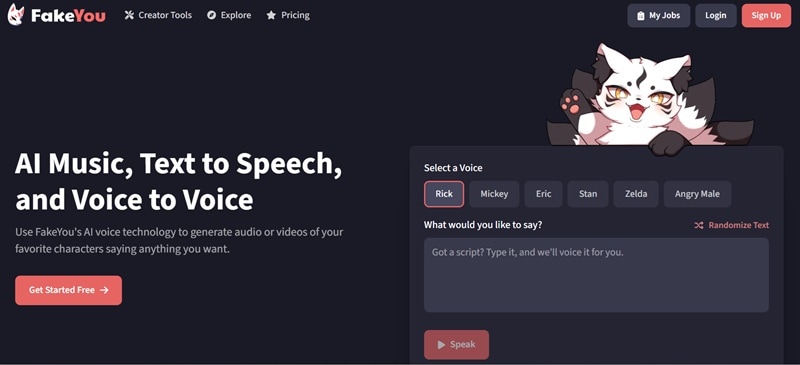
第一个值得一试的索尼克 AI 语音生成器是 FakeYou。这是一个社区驱动的平台,人们可以提交自己的语音模型,这意味着你会在这里找到各种各样的角色,包括不同版本的索尼克。这种多样性使它成为目前最好的索尼克变声器之一,特别是如果你想要符合游戏和动画的真实感选项。
- 文字转语音听起来非常接近索尼克,尽管你可能需要调整音调。
- 你可以免费预览和下载 AI 语音结果。
- 生成速度可能很慢,因为你经常需要排队等待。
- 变声器的准确度不如文字转语音功能。
- 文字转语音工具,可以根据你输入的任何内容创建索尼克 AI 语音。
- 索尼克变声器,可以将你自己的音频转换为索尼克的音调。
- 基于不同时代和配音演员的多个索尼克语音。
如何使用 FakeYou:
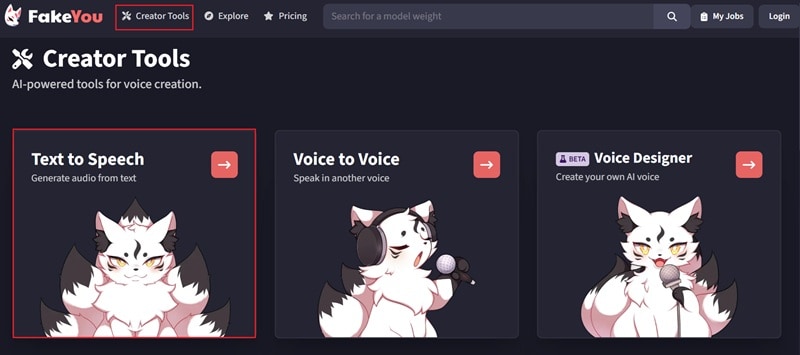
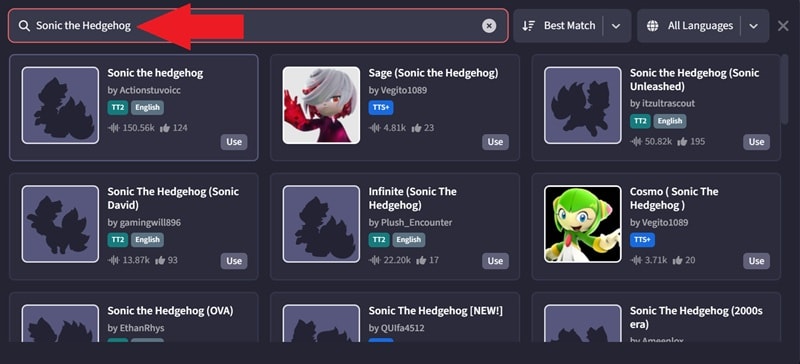
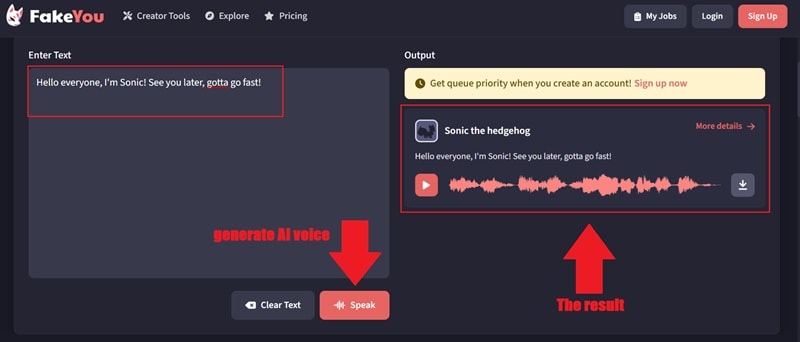
选项 2:Jammable
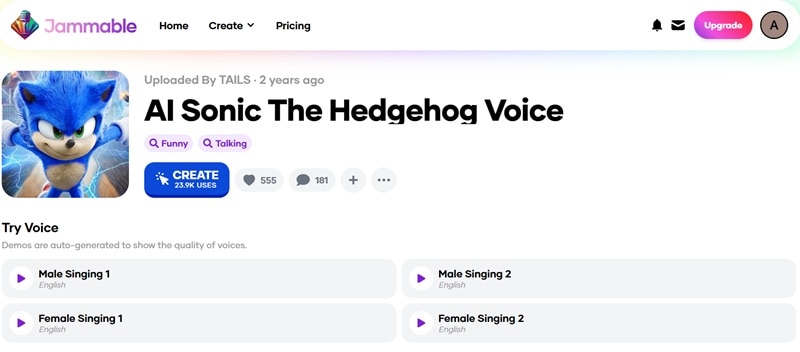
另一个出色的索尼克 AI 语音生成器是 Jammable。这个平台专注于音乐和语音翻唱,让你可以将索尼克带入完整的歌曲,而不只是短音频。你可以选择上传音频、录制自己的声音,或使用 Jammable 库来创建索尼克语音的翻唱。
- 演唱质量令人印象深刻,与索尼克的声音非常接近。
- 在文字转语音中提供七种不同的表情,以获得更准确的结果。
- 提供评论区,粉丝可以在那里分享想法和成果。
- 需要账号才能使用。
- 最适合音乐翻唱,对其他用途的适用性较低。
- 需要积分和订阅,所以不是免费的。
- 演唱语音演示展示了索尼克 AI 语音的质量。
- 索尼克宇宙中其他角色的 AI 语音。
- 内置歌曲库,可与你的索尼克 AI 语音翻唱配对。
如何使用 Jammable:

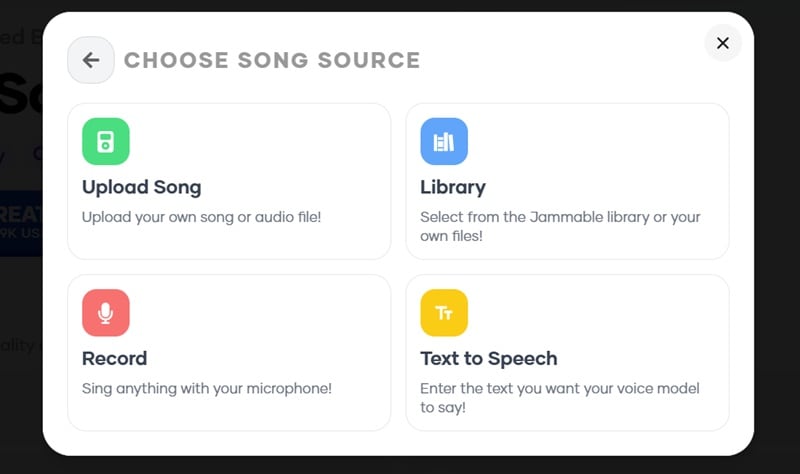
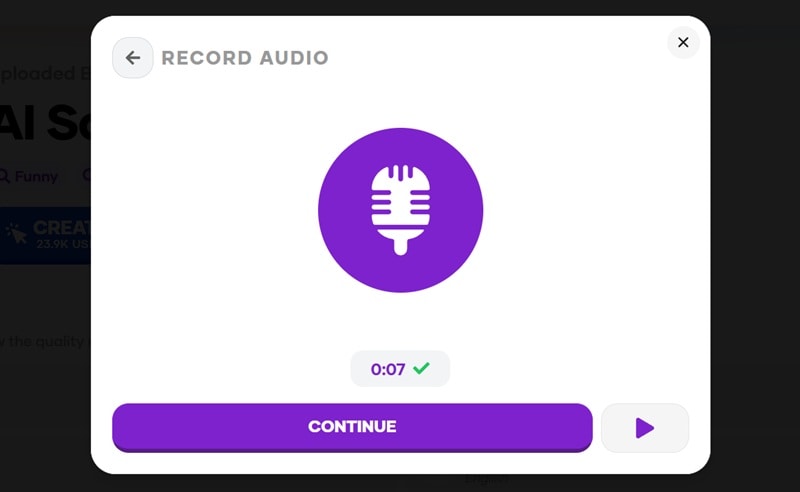
第三部分:使用万兴喵影让索尼克在你的视频中说话
在尝试了这两款索尼克 AI 语音生成器后,很明显它们用起来很有趣,但每个都有无法忽视的缺陷。FakeYou 的声音可以接近索尼克,但通常需要大量微调,而 Jammable 适合演唱翻唱,但如果你预算有限就不太合适了。而且当涉及到编辑实际视频时,你可能想要更流畅、更灵活的东西。
幸运的是,万兴喵影是完美的解决方案。它不只是一个视频编辑器,还包括AI 文字转语音和语音效果,可以在你的时间轴内重现角色语音,包括索尼克 AI 语音风格。
 安全下载
安全下载以下是万兴喵影优于独立索尼克 AI 语音生成器的原因:
- 多种语音匹配你的风格:万兴喵影的文字转语音为你提供数十种选项来塑造索尼克 AI 语音。有 48 种不同的语音可供选择,你可以挑选一个完美适合你项目的音调。
- 按你的方式调整:万兴喵影可以轻松调整音高、速度和表达方式,使你的索尼克语音 AI 符合粉丝期待的快速和充满活力的风格。
- 即时视频创作:你可以超越音频,使用文本、图像甚至你自己的录音创建完整的索尼克 AI 视频。将它们与索尼克变声器效果配对,你就有了准备好发布的内容。
- 在一个地方编辑和配音:无需在不同应用之间跳转,万兴喵影让你在一个编辑器内处理所有事情。你可以生成索尼克 AI 语音,并在编辑视频时直接将其放到时间轴上。
- 额外的 AI 工具打造精致效果:内置字幕、音效和智能音频清理功能,让你的索尼克 AI 语音台词听起来更清晰,视频看起来更专业,无需额外努力。
- 准备好在任何地方分享:万兴喵影让你可以自由导出适合抖音、YouTube、Instagram 或任何索尼克表情包和剪辑爆火的平台的正确格式。
有了所有这些功能,制作索尼克 AI 语音和组合索尼克内容变得简单而有趣。更不用说,万兴喵影可在 Windows、Mac、iOS 和 Android 上运行,所以无论你使用什么设备都可以开始。
它上手很快,下面的简单指南将向你展示如何开始。
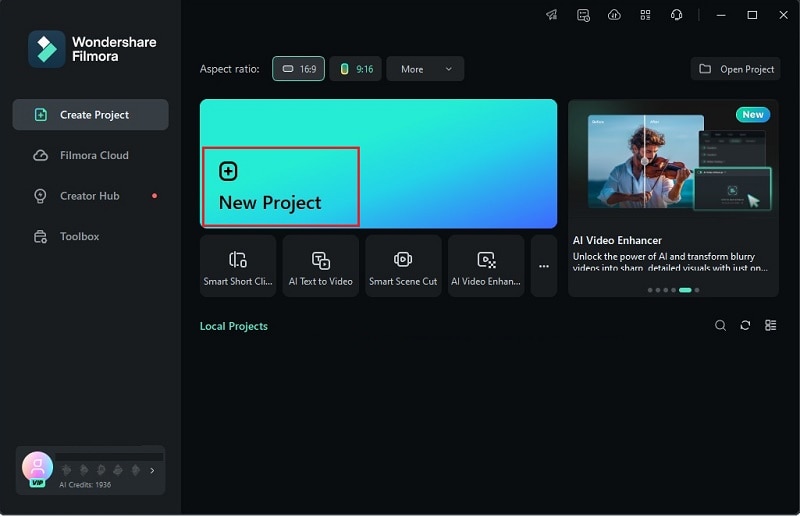
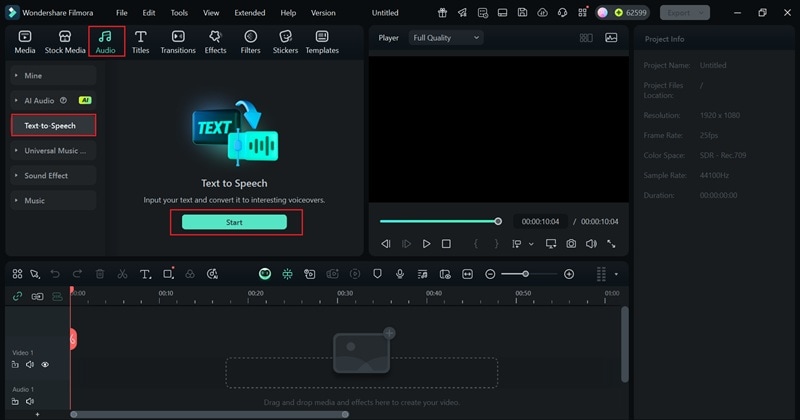
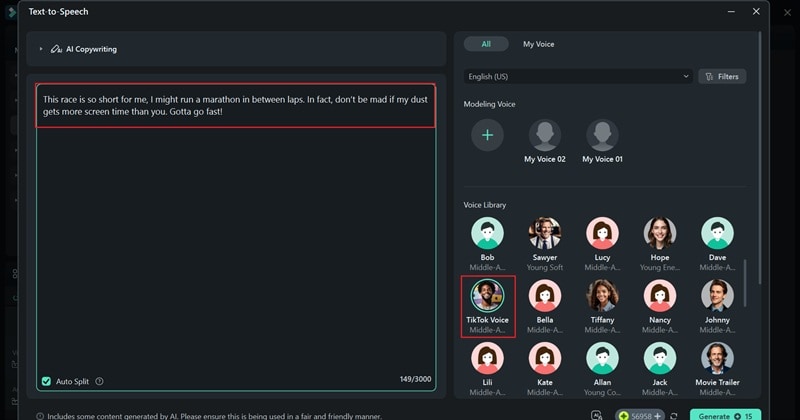
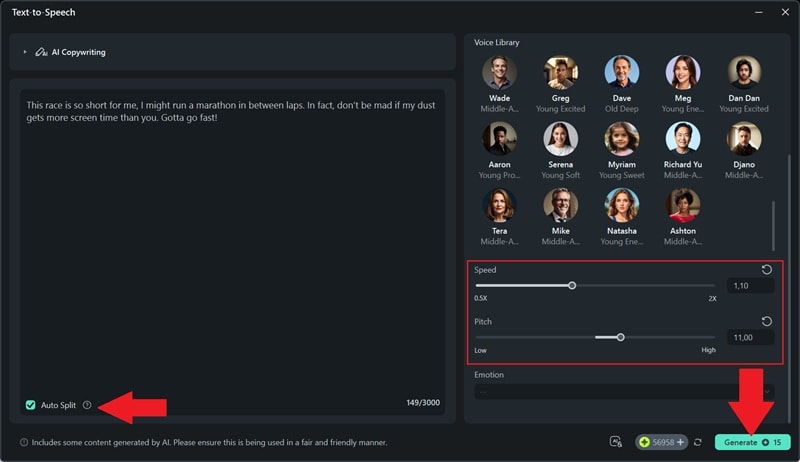
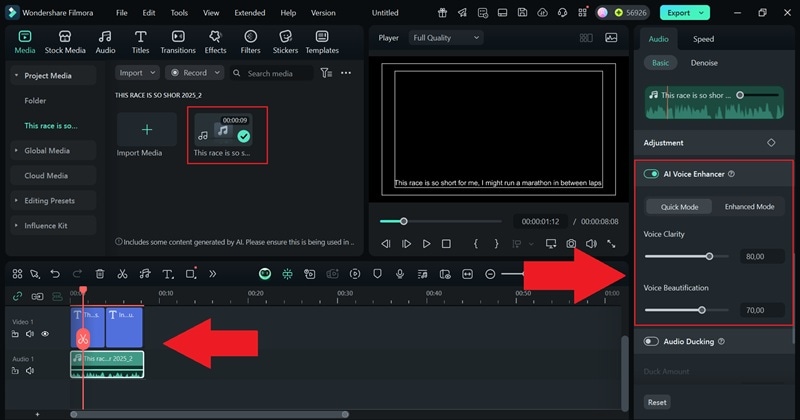
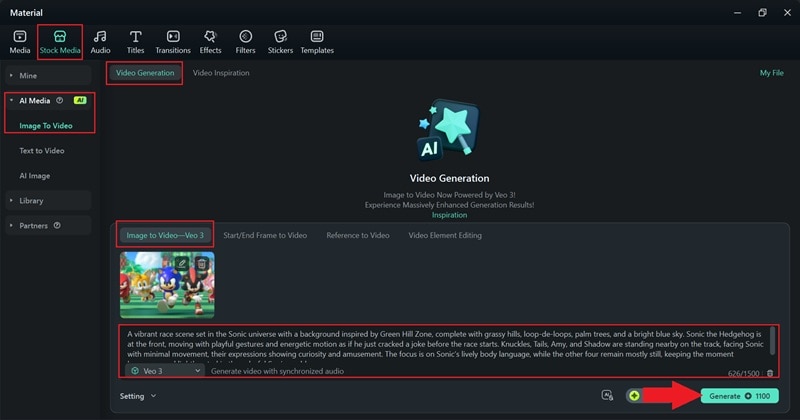
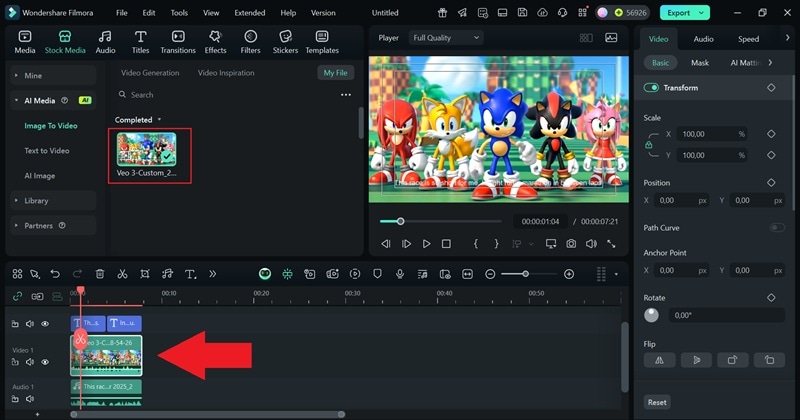
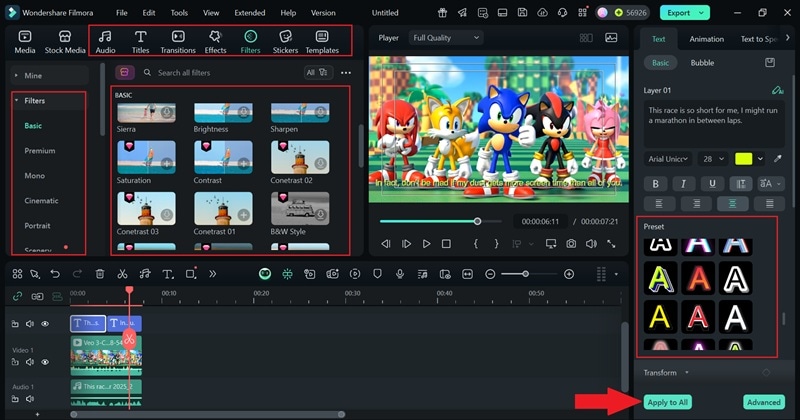
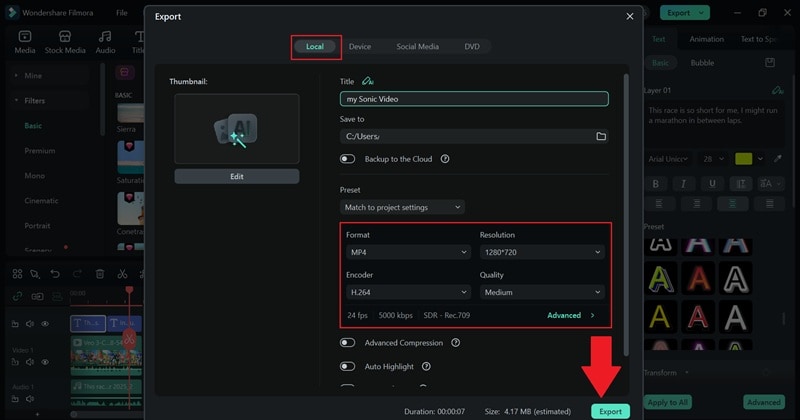
索尼克 AI 语音生成器对比
现在你已经亲自尝试过了,你可以看到使用万兴喵影的文字转语音创建索尼克 AI 语音是多么简单。万兴喵影不止于此,因为它的功能远远超出了仅仅生成语音。为了与我们之前讨论过的其他索尼克 AI 语音生成器进行对比,请查看下面的指南。
| 功能 | FakeYou | Jammable | 万兴喵影 |
| 语音质量 | 有趣的角色语音,准确度取决于模型。 | 演唱语音强,口语台词还行。 | 清晰自然的 AI 语音,对话流畅。 |
| 自定义 | 控制有限,主要是语音模型选择。 | 表情设置,主要用于音乐翻唱。 | 直接调整音高、速度和音调。 |
| 视频创作 | 无视频创作,仅音频。 | 无视频创作,主要基于音乐。 | 是的,在一个编辑器中将 AI 语音与 AI 视频创作工具结合。 |
| 其他工具 | 专注于文字转语音,没有额外编辑。 | 歌曲库和社区上传,编辑工具较少。 | 完整的视频编辑器,包含字幕、效果和音频清理。 |
| 最适合 | 快速表情包语音和角色风格文字转语音。 | 索尼克演唱翻唱和创意音乐项目。 | 需要索尼克 AI 语音加完整视频编辑的创作者。 |
结论
索尼克变声器工具的功能让索尼克重回表情包聚光灯,用无穷无尽的搞笑和荒诞内容填满了互联网。因此,我们重点介绍了一些最好的索尼克 AI 语音生成器,如 FakeYou 和 Jammable,分析了它们的优缺点以及如何生成索尼克 AI 语音。
不过,两者主要都是索尼克文字转语音平台,不超出音频范围,而且在重现索尼克语音方面都有局限性。这就是为什么万兴喵影感觉是更明智的选择。它不仅让你生成索尼克风格的语音,还可以使用 AI 创建完整的视频。你甚至可以在一个地方使用字幕、效果和 AI 附加功能编辑它们。

常见问题
-
在 YouTube 视频中使用索尼克 AI 语音合法吗?
使用索尼克 AI 语音进行有趣的剪辑、表情包或个人项目通常没问题,但请记住索尼克是受版权保护的角色。如果你计划将视频变现,请务必检查平台规则和你使用的工具的条款。 -
索尼克文字转语音工具和索尼克变声器有什么区别?
索尼克文字转语音工具将你输入的任何内容转换为听起来像索尼克的音频。索尼克变声器则处理录音,将你自己的声音转换为索尼克的风格。万兴喵影实际上在一个编辑器中为你提供了这两种功能,让你可以轻松选择适合你项目的选项。 -
万兴喵影可以完美模仿索尼克的确切声音吗?
万兴喵影无法完美复制索尼克的官方配音演员,但其 AI 文字转语音和语音效果可以创建索尼克风格的音频,对于表情包、短剧或创意剪辑来说足够有趣且足够接近。 -
使用索尼克 AI 语音生成器有哪些有趣的表情包创意?
有多种方法可以将索尼克 AI 语音变成有趣的内容。你可以让索尼克朗读戏剧性的电影台词、吐槽其他游戏角色、演唱抖音热门歌曲、以他快速的风格解说随机推文,或抱怨排队等日常小事。一旦你用索尼克的声音听到,每个创意都会感觉很新鲜。