


 AI 摘要
AI 摘要
鉴于微软已全面停更 Windows Movie Maker 且第三方下载存在系统兼容与安全风险,建议用户直接选用万兴喵影等现代替代方案,以拖放式操作结合 AI 字幕工具高效完成视频文字的添加与排版。
● 旧版 Movie Maker 的项目文件无法直接导入现代剪辑软件,必须先在原系统中导出为标准视频格式文件,才能在其他编辑器中继续处理。
● 万兴喵影克服了旧版工具严重依赖本地电脑字体的局限,采用了全新的“入场/出场/循环”动画结构,并支持通过 AI 自动生成与画面同步的动态字幕。
● 仍运行旧版系统的用户可继续使用 Movie Maker 进行基础的静态文本叠加,但对于需要多层样式混合、云端参数同步及规避导出文件字体渲染错误的创作者,则适用现代编辑器。
问问AI
 豆包
豆包
 千问
千问
 DeepSeek
 腾讯元宝
腾讯元宝
 Kimi
Kimi
在大家刚开始接触视频剪辑的时候,Windows Movie Maker 是许多人的首选工具。它让添加文字、字幕和标题变得简单又有趣。但自从微软停止支持后,很多搜索"如何在 Windows Movie Maker 中添加文字"的用户很快发现,它已经无法在现代系统上正常运行了。
不过,这并不意味着你就没有其他选择了。我们将带你回顾 Movie Maker 当年是如何处理文字的,然后为你介绍一种更新、更强大的方式——在 Windows 10 上使用专为当今创作者打造的工具为视频添加文字。同样的简单易用,只是升级到了 2025 年的水平。
第 1 部分:Windows Movie Maker 的终结:文字功能与默认字体的局限
当年,Movie Maker 预装在大多数 Windows 电脑上。它有简单的按钮、拖放式编辑和快速文字叠加功能,任何人都能轻松上手。但时代在进步,微软最终停止了对它的支持,许多用户仍然怀念它那简单流畅的工作方式。
不过,如果你的电脑里碰巧还保留着旧版本,理论上仍然可以继续使用。那么,让我们来看看当年如何在 Movie Maker 中添加文字,以及为什么它会成为早期创作者心中的经典功能。
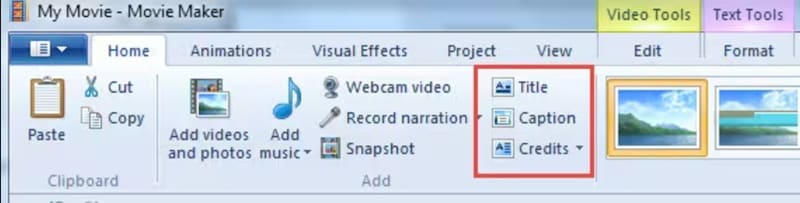

Windows Movie Maker 文字生成器虽然简单,但功能有限:
- 字体取决于电脑上安装的内容,因此创意受限。
- 无法叠加多种文字样式、组合效果或像现代编辑器那样创建流畅的动态效果。
既然 Movie Maker 已经成为过去,不如使用现代编辑器,它们在为视频添加文字方面提供了更多自由度和样式选择。
第 2 部分:万兴喵影的优势:更出色的文字动画与文字转语音功能
幸运的是,故事并没有随着 Movie Maker 的消失而结束。如果你怀念它曾经的简单易用,但又想要一款真正能满足当今编辑需求的工具,万兴喵影 就是完美的选择。
这款一体化编辑器既保留了熟悉的拖放式操作体验,又让你对视频效果有了更强的控制力。万兴喵影以更优秀的方式延续了 Movie Maker 添加文字的精神:
 安全下载
安全下载- 秒速添加文字: 万兴喵影让添加文字变得和 Windows Movie Maker 一样简单。只需几次点击,就能添加标题、字幕或动画文字,并立即看到效果。
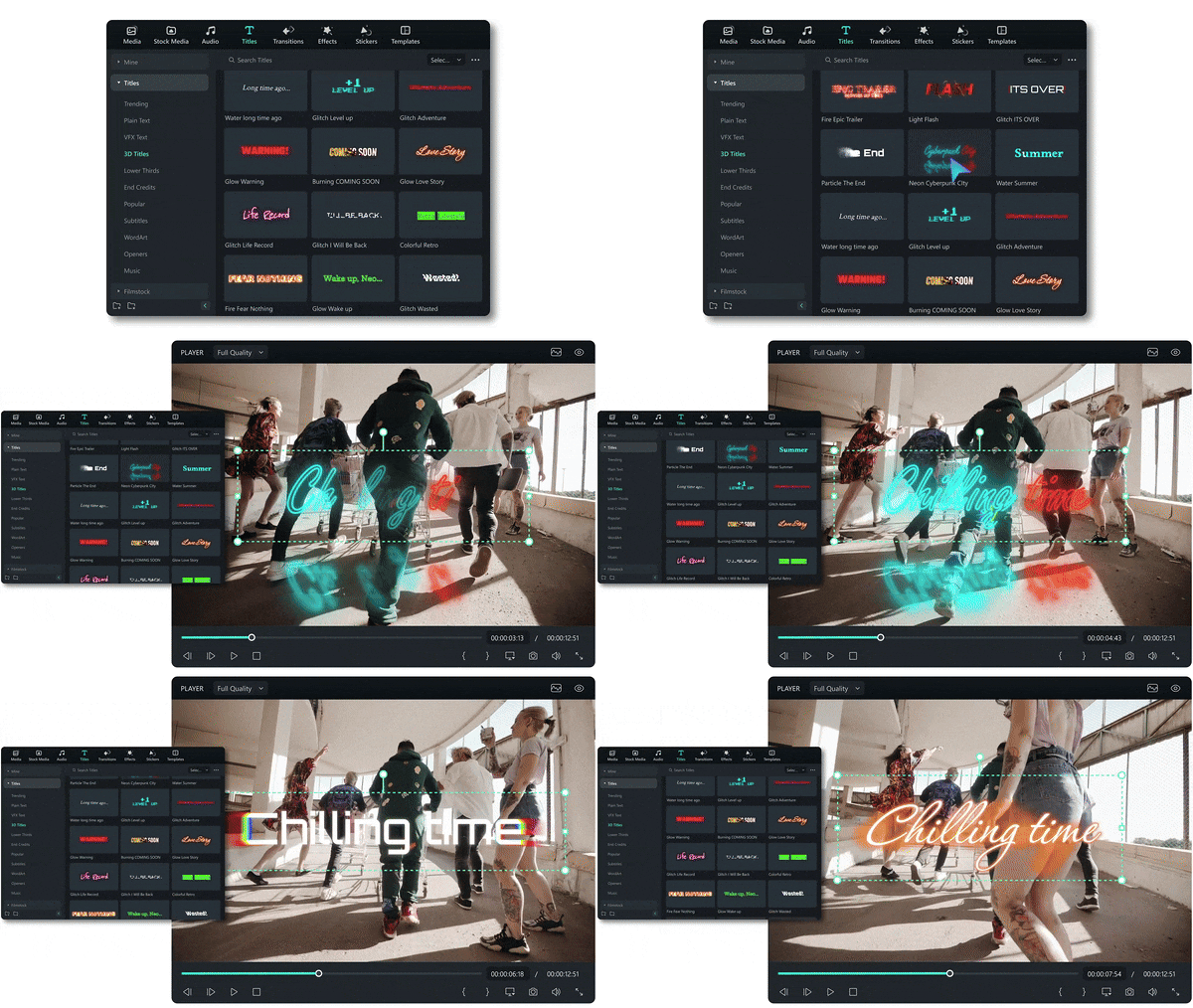
- 选择符合你风格的字体: 从丰富的字体库和 文字动画 中进行选择,让你的视频脱颖而出。从醒目的大标题到精致的下三分之一字幕,一切都易于调整,让文字始终贴合你的故事基调。
- 高级文字动画与动态效果: 万兴喵影为你提供完整的文字动画控制,让标题和字幕能够完美契合视频的节奏。
- 轻松自定义一切: 随心更改字体、颜色和动画。你可以混合样式、添加阴影,或为文字添加自然流畅的动态效果。
- 无限制持续创作: 万兴喵影会随着每次更新变得更强大,你永远不会被老旧的模板所困。从流行字体到新的文字效果,它让你的视频全年保持新鲜和现代感。
万兴喵影 让文字编辑比以往任何时候都更流畅。它更快速、更有条理,并为你提供让每个标题看起来都恰到好处的创意控制。以下是万兴喵影最新文字更新带来的亮点:
- 采用"入场 / 出场 / 循环"文字动画结构,组织更智能。
- 12 种全新动画样式(2025 年还将持续推出更多)。
- 新增三级和四级文字动画分类,浏览更快捷。
- 收藏夹和最近使用分类,快速访问常用效果。
- 以及更多功能。
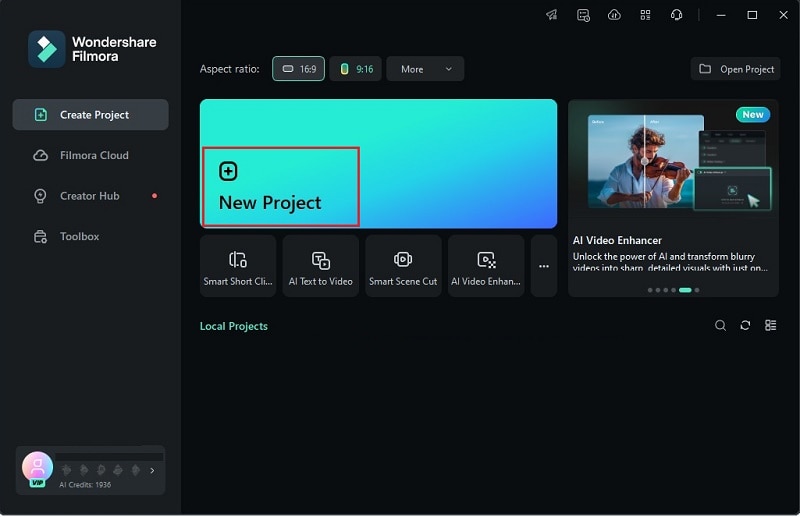
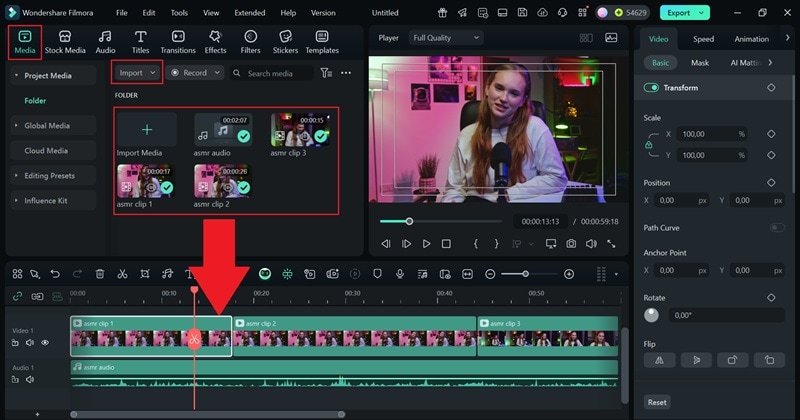
凭借这些新功能,万兴喵影轻松超越了旧版 Windows Movie Maker 标题生成器,将视频编辑提升到了全新高度。它让你拥有更多自由来设计、制作动画和设置文字样式。现在,来看看这份快速指南,了解如何使用万兴喵影为视频添加文字:
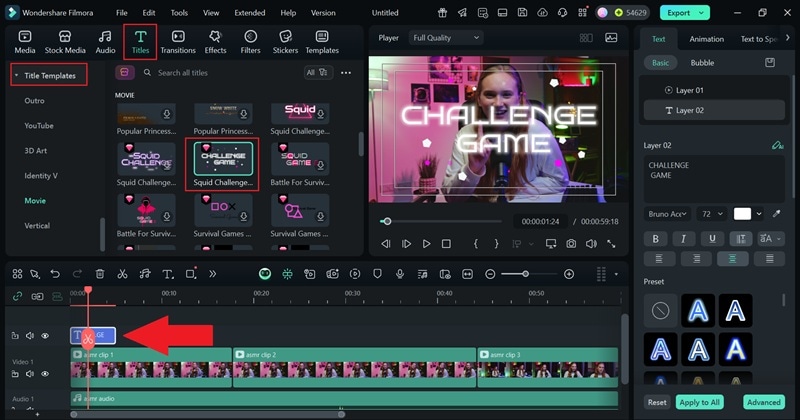
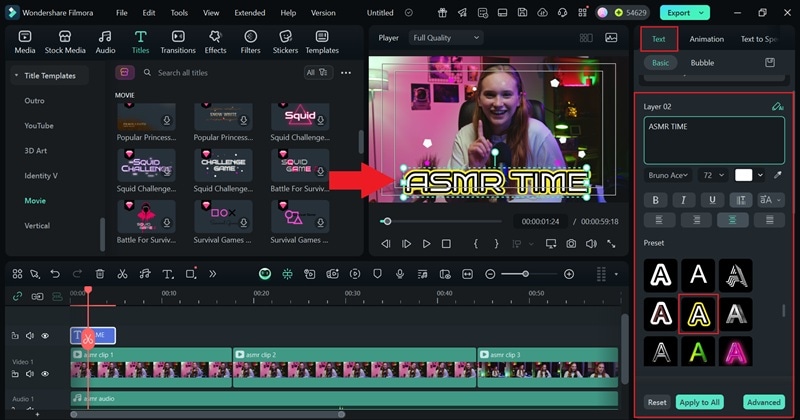
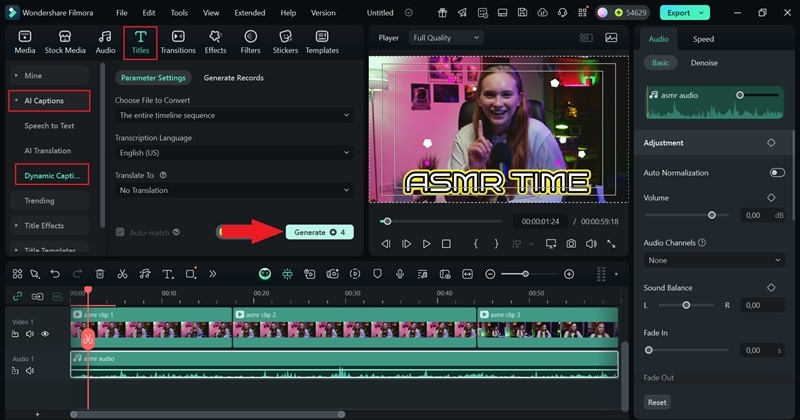
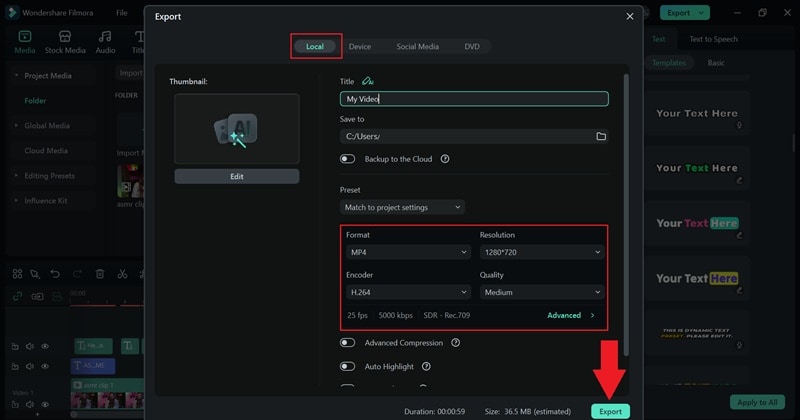
第 3 部分:为什么你再也不会怀念 Movie Maker
到现在,你应该能感受到其中的差异了。在万兴喵影中添加文字感觉自然、快速且充满乐趣。与旧版 Windows Movie Maker 文字功能相比,万兴喵影不仅提供基础字体和静态效果,它还给你完整的创意控制权。你可以塑造每一个标题、动画和字幕,使其完美契合你的故事。
除了前面提到的内容,以下是万兴喵影不仅仅是替代品、更是重大升级的原因:
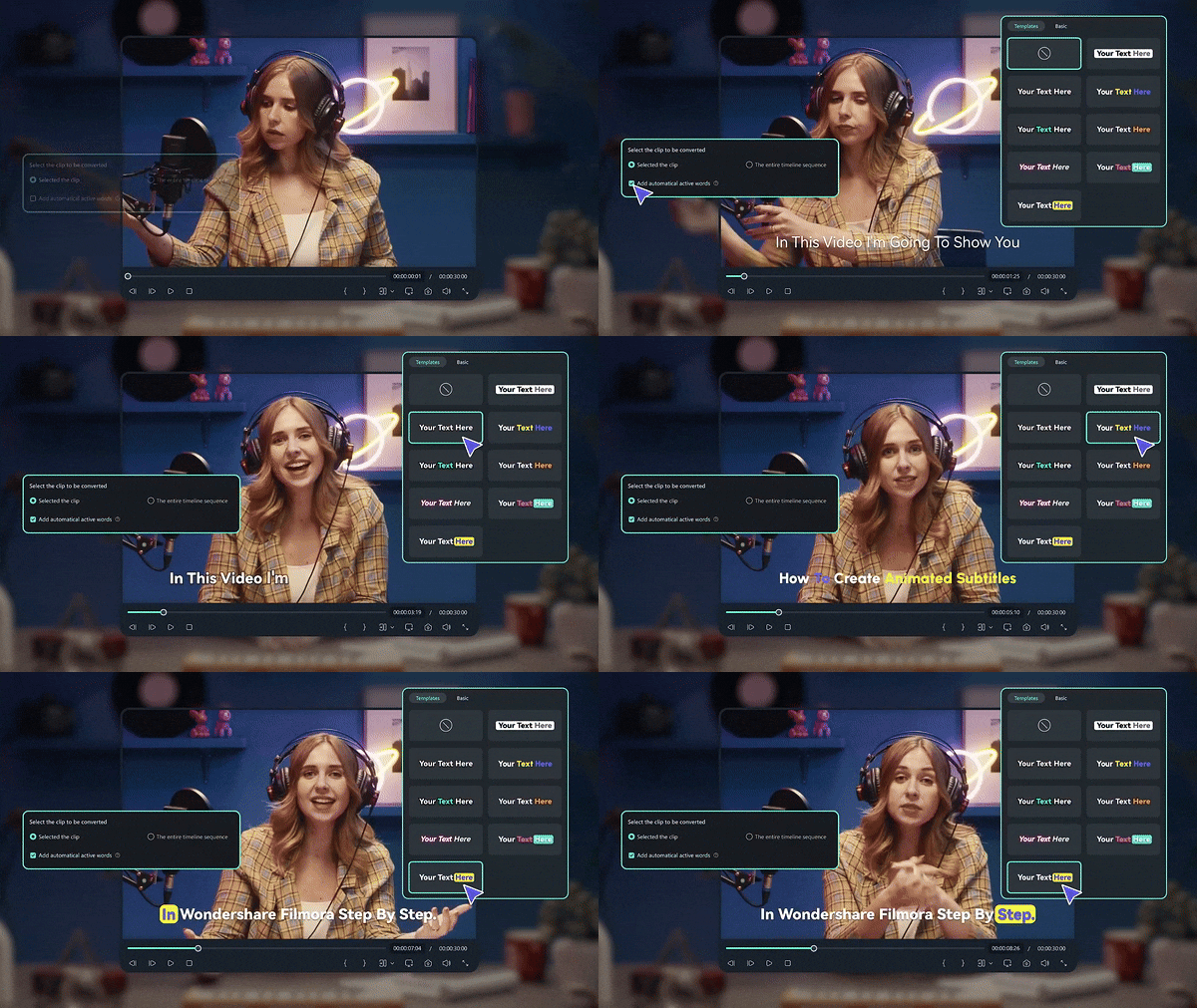
- 更智能的布局: 万兴喵影以简洁有序的工作区让一切触手可及。不像 Windows Movie Maker 那种老旧的下拉菜单,每种文字样式和动画都分类清晰,让你不浪费时间就能找到所需。
- 激发创造力的素材库: 万兴喵影提供丰富的字体、动态预设和文字模板,瞬间让你的视频更加精致。你可以自由混搭、实验,把每个标题或字幕变成贴合故事的元素。
- AI 文字转语音和字幕生成: 自动字幕 功能可自动生成与视频完美同步的字幕。这一先进工具远超任何 Windows Movie Maker 文字转语音 功能所能提供的效果。
- 云端保存收藏夹: 你偏好的字体和文字样式会自动存储,随时用于下一个项目。无需每次新建编辑时重新设置相同参数。
- 增添活力的循环动画: 万兴喵影的循环文字动画让开场、结尾和重点字幕生动起来。它们让视觉效果自然流畅,为每个项目增添动感节奏。
- 为每一类创作者量身打造: 无论你是在编辑 YouTube 视频、教程还是短视频,万兴喵影的工具都能适应你的节奏。它将 Movie Maker 的简单性与当今创作者真正需要的灵活性完美结合。
总结
在它仍然存在的时候,Windows Movie Maker 文字功能因其简单易用而备受青睐。但既然它已经退出剪辑舞台,是时候转向那些将同样的简便性带入现代化工具中的软件了。
如今最明智的选择是万兴喵影,这款视频编辑器保留了 Movie Maker 熟悉的操作流程,同时开启了全新的创意层次。你可以以自然愉悦的方式体验字体、动态和字幕。
作为真正的 Windows Movie Maker 文字生成器替代品,万兴喵影不仅取而代之,更重新定义了适合当今创作者的轻松编辑体验。

常见问题
-
我还能下载 Windows Movie Maker 吗?
很遗憾,不能。微软已经完全停止了 Windows Movie Maker 的支持,它不再提供官方下载。一些第三方网站可能声称提供下载,但通常是不安全或过时的版本,无法在现代系统上正常运行。 -
为视频添加文字的最佳 Movie Maker 替代品是什么?
目前最好的选择是万兴喵影。它保留了 Windows Movie Maker 文字生成器的简单易用,同时增加了更多创意工具。你可以添加动画文字、使用 AI 字幕,并浏览数百个模板,而不会感到不知所措。 -
我可以将旧的 Movie Maker 项目导入新软件吗?
Movie Maker 文件无法直接在较新的编辑器中打开。最好的方法是将旧视频导出为标准文件,然后将这些文件导入万兴喵影或其他现代编辑器中,以便流畅继续编辑。 -
为什么我的视频导出后文字显示不正确?
这通常是因为你使用的字体未安装在电脑上,或者文件渲染出错。在万兴喵影等编辑器中,这个问题很少出现,因为所有文字效果和字体都内置在软件中,导出视频时能保持一致性。