


 AI 摘要
AI 摘要
为YouTube视频添加背景虚化效果可以通过在拍摄时使用大光圈获取浅景深,或在后期使用万兴喵影的散景滤镜与移轴特效来实现。
● 拍摄时实现基础背景虚化需要将光圈值设置在f/4以下,若要生成带有光源光斑的散景效果则需低于f/2.8,且需注意变焦镜头通常无法提供实现强烈散景所需的大光圈。
● 在万兴喵影后期剪辑中,可通过“特效”面板下的“已包含”菜单搜索并直接应用约20种内置的散景滤镜叠加层,或通过Filmstock特效商店扩展视觉效果库。
● 若需精确控制虚化区域以隐藏杂乱背景,可在“模糊”类别下添加“移轴圆形”或“移轴线性”效果,并手动调整其大小、位置和强度以突出视频主体。
问问AI
 豆包
豆包
 千问
千问
 DeepSeek
 腾讯元宝
腾讯元宝
 Kimi
Kimi
许多 YouTube 博主喜欢在模糊的背景前拍摄 Vlog。模糊 YouTube 视频背景是让视频看起来更专业的快速方法——当你完全处于焦点中,而身后的一切都是模糊的时候,你会更加突出。此外,这也是掩饰你拍摄环境的简单方法。
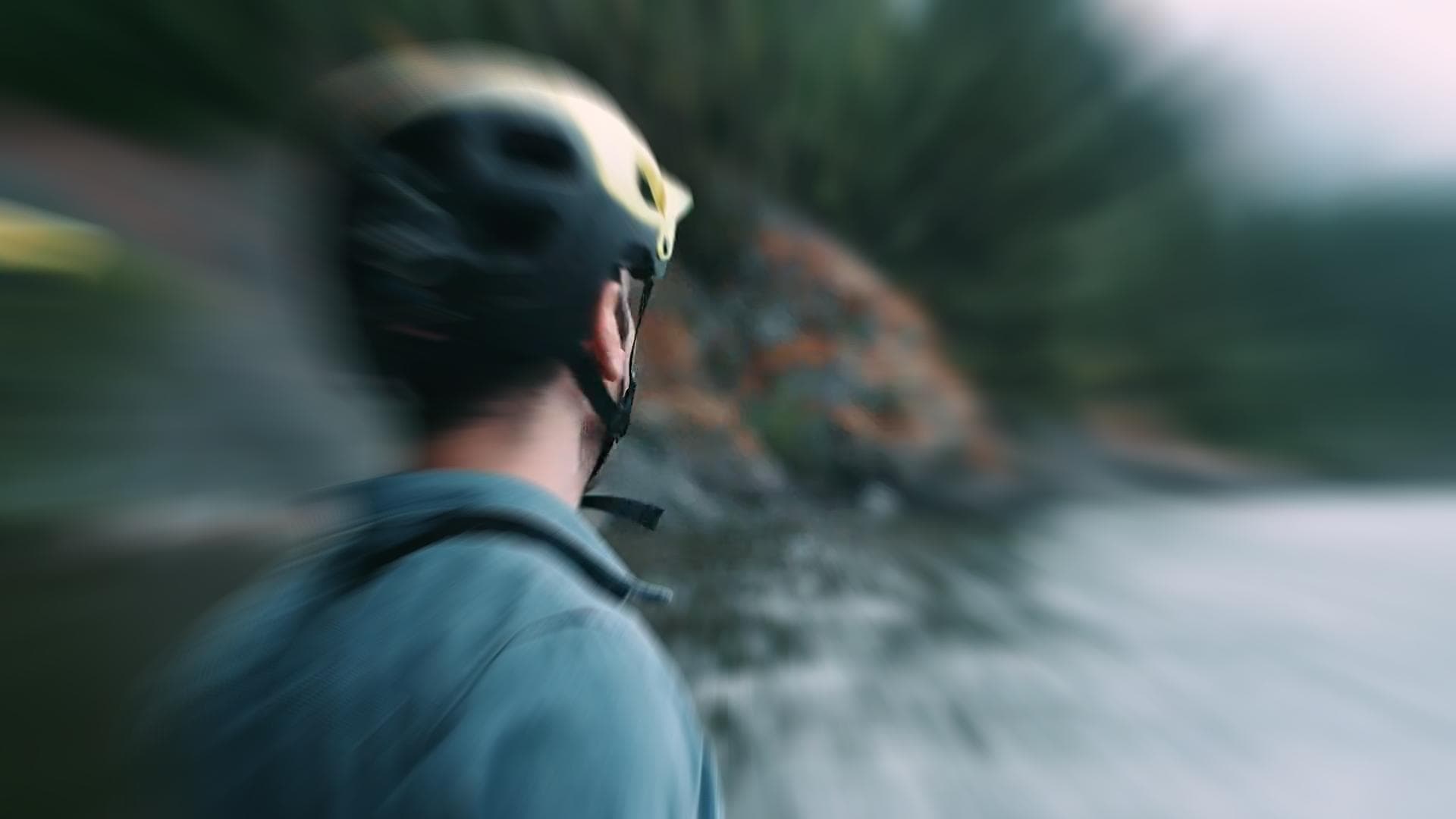
即使你的拍摄场景很整洁,背景中也可能有书籍等物品会分散观众的注意力;他们会试图阅读书脊上的文字。模糊镜头背景可以让你的视频看起来更精致,并让观众的注意力完全集中在你身上。
第一部分:如何在拍摄视频时模糊 YouTube 视频背景
模糊背景也是创造美丽散景光效的方法。散景是指模糊镜头背景中的光线,形成光晕般的光圈。通过在相机镜头上安装带有形状镂空的滤镜,你甚至可以生成其他形状的散景光斑,比如心形或星形。
光圈是指镜头中允许光线进入相机的孔径。窄光圈让较少的光线进入,而大光圈则让更多光线进入。光圈越大,景深就越浅。扩大光圈还能帮助相机在弱光环境下表现更好。但在错误的情况下过度扩大光圈可能会让过多光线进入,导致画面过曝。
景深是指图像中处于对焦状态的区域。如果景深很大,那么靠近和远离相机的物体都会处于对焦状态。如果景深很浅,则只有选定的区域会清晰对焦,其余部分会模糊。
光圈值是光圈宽度的测量单位。光圈值越高,光圈就越窄。要创建模糊背景或散景效果,你需要大光圈,因此需要小光圈值。光圈值的写法类似"f/1.4"。要模糊背景,你需要小于 f/4 的光圈值,而要获得散景效果则需要小于 f/2.8。
1. 背景模糊与散景
模糊背景和散景效果密切相关。散景效果本质上就是包含光源的模糊背景。
要获得模糊背景或散景效果,你需要浅景深。这意味着需要大光圈和低光圈值。
2. 如何模糊背景
使用万兴喵影视频编辑器
在拍摄后,如果你需要模糊视频背景,可以使用一些视频编辑软件在后期制作中添加散景效果或移轴效果。下面,我将向你展示如何在万兴喵影中实现这一效果。
万兴喵影是 YouTube 博主中使用最广泛的视频编辑软件之一。其友好的界面和教程指南使新手能够快速上手视频编辑。此外,你可以找到许多预置的免费滤镜、特效和元素,无需到其他地方寻找预设和模板就能直接使用。
1. 在万兴喵影中为视频添加散景滤镜
滤镜和叠加层中提供了约 20 种散景效果。你可以在特效中的搜索栏输入"散景"轻松找到它们。
注意:你应该选择已包含来查看万兴喵影中预置的所有散景效果。如果你需要更多视觉效果,可以前往Filmstock 特效商店。
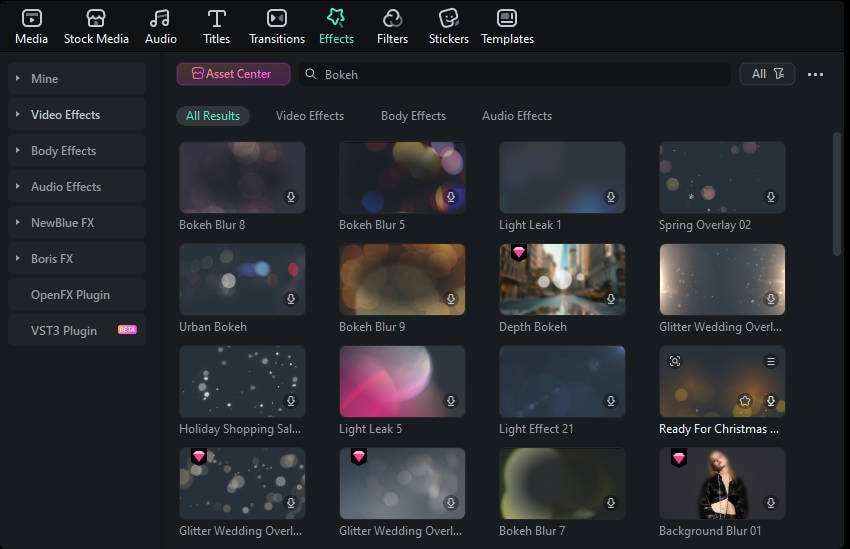
双击散景效果预览结果,如果你发现散景效果适合该视频,只需将其拖放到视频上方的轨道。散景滤镜或叠加层就会自动应用到视频中。
2. 使用移轴圆形/线性效果模糊视频背景
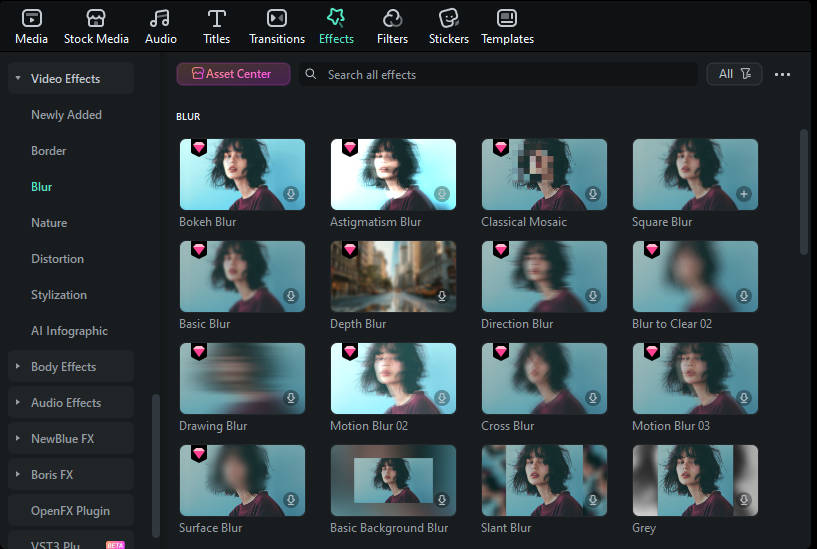
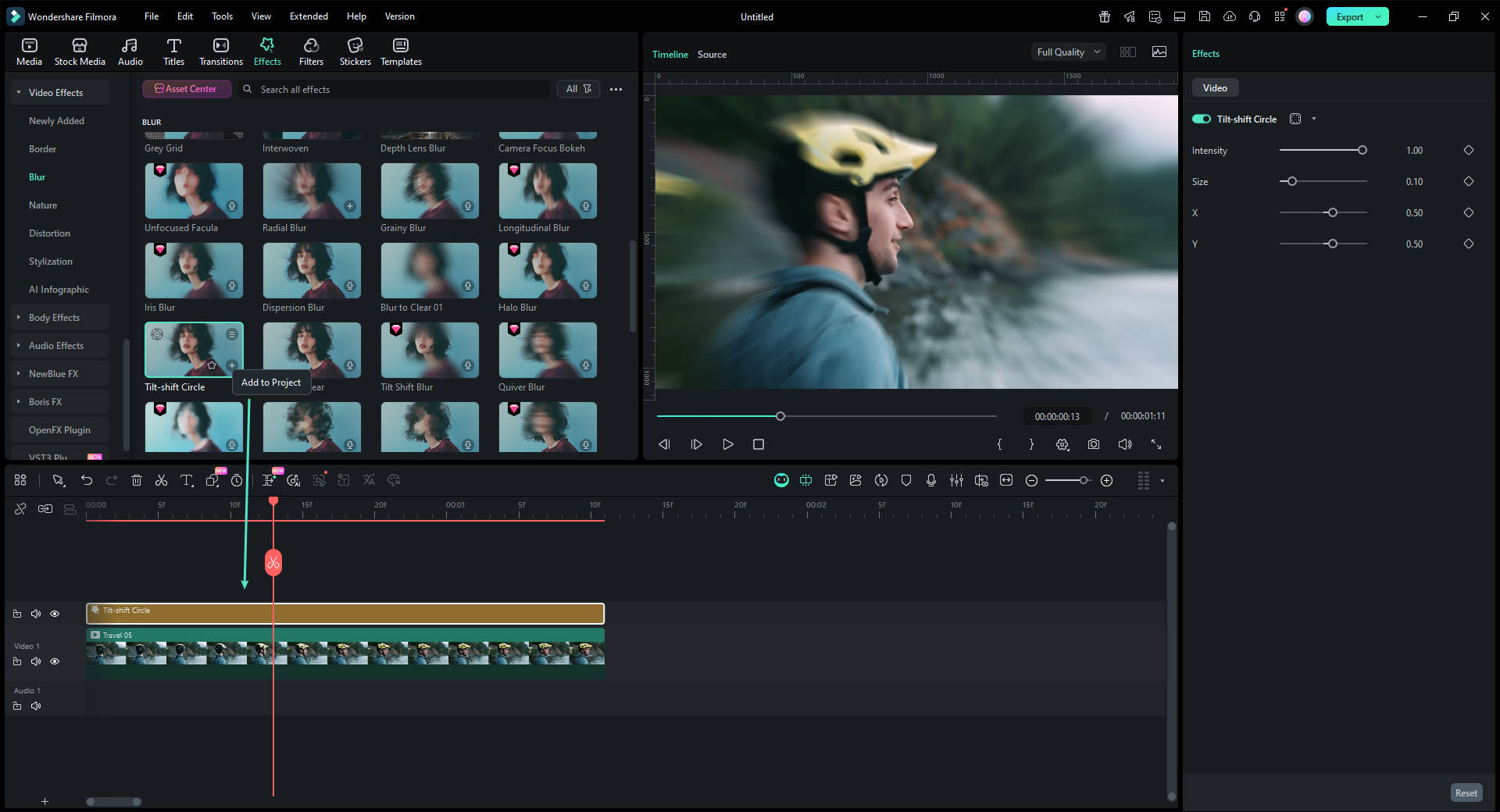
万兴喵影提供两种移轴效果——移轴圆形和移轴线性,让你能够突出视频中的人物,并模糊和隐藏视频背景。

 安全下载
安全下载