Filmora
万兴喵影 - 全新视频剪辑APP
随时随地创作你的故事
下载
Filmora
万兴喵影 - 全新视频剪辑APP
随时随地创作你的故事
下载
探索万兴

客服热线:

4000-300624

如何在万兴喵影中添加字幕和标题(桌面版和移动端教程)

AI 加持,视频创作更简单

  • AI 工具加持,让视频创作更高效。
  • 海量热门模板与可商用素材,创意随心发挥。
  • 跨平台畅享剪辑体验,随时随地轻松创作。
免费剪视频 免费剪视频
qrcode-img
扫码获取万兴喵影应用
100% 安全认证 | 无需订阅 | 纯净无病毒

创作有效的视频内容不仅需要引人注目的视觉效果,还需要能够吸引多样化受众的无障碍元素。其中最具影响力的元素之一就是字幕,它使有听力障碍的人群和说不同语言的观众都能轻松访问内容。

除了无障碍性之外,字幕还能保持观众注意力并改善SEO,使内容在搜索引擎中更容易被发现。添加字幕还可以提升视频的专业度,帮助观众与您的信息保持连接。本文提供了一份全面的指南,解决您关于如何为视频添加字幕在不同平台上的困惑,让视频更具包容性。
how do i add subtitles to a video youtube

第一部分:如何为现有 YouTube 视频添加字幕?

既然您已经了解了这个主题,让我们开始在不同平台上添加字幕。众所周知,YouTube是领先的视频分享平台,也提供了添加字幕的基本工具来提升观众参与度。它确保用户可以编辑或翻译字幕,从而更好地控制视频。按照以下步骤了解如何为 YouTube 视频添加字幕并触达更广泛的受众:
步骤 1
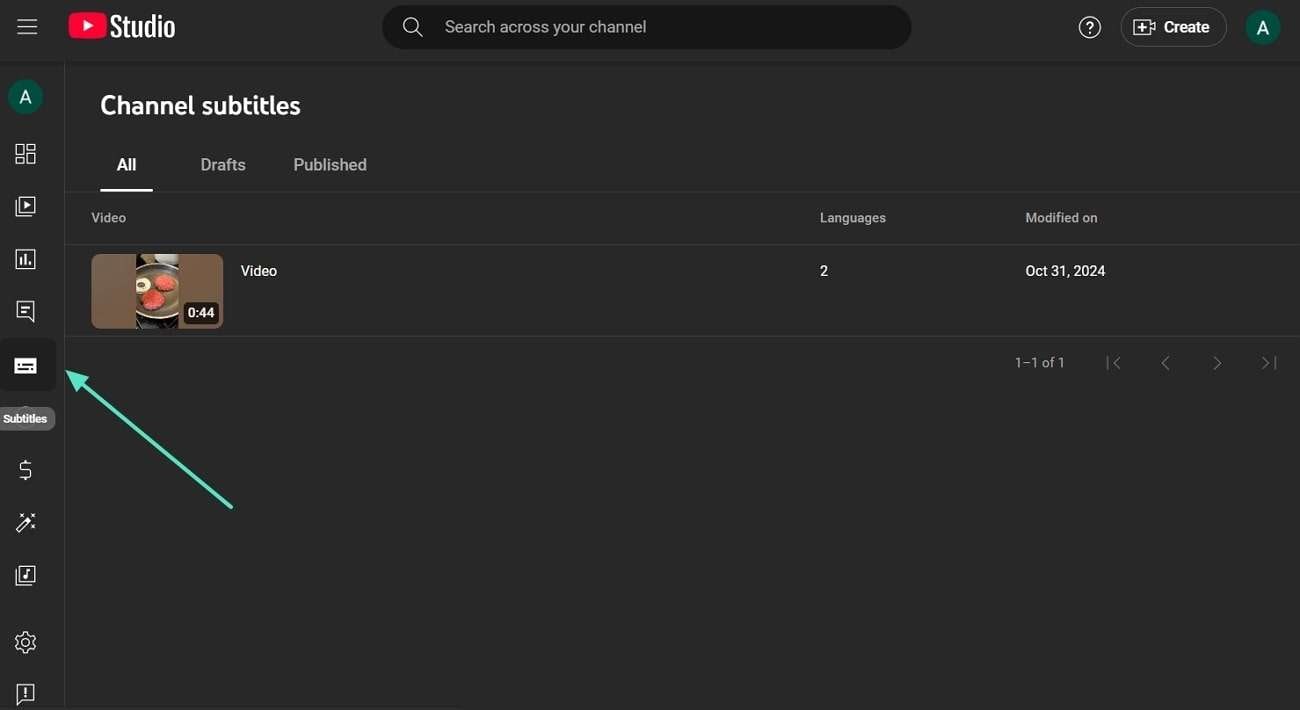
访问 YouTube 工作室并打开字幕选项卡
访问YouTube 工作室,然后从左侧导航栏进入"字幕"选项卡。现在,点击您已上传的视频并进入下一个界面。
access subtitles tab and pick video
步骤 2
在 YouTube 工作室中编辑字幕
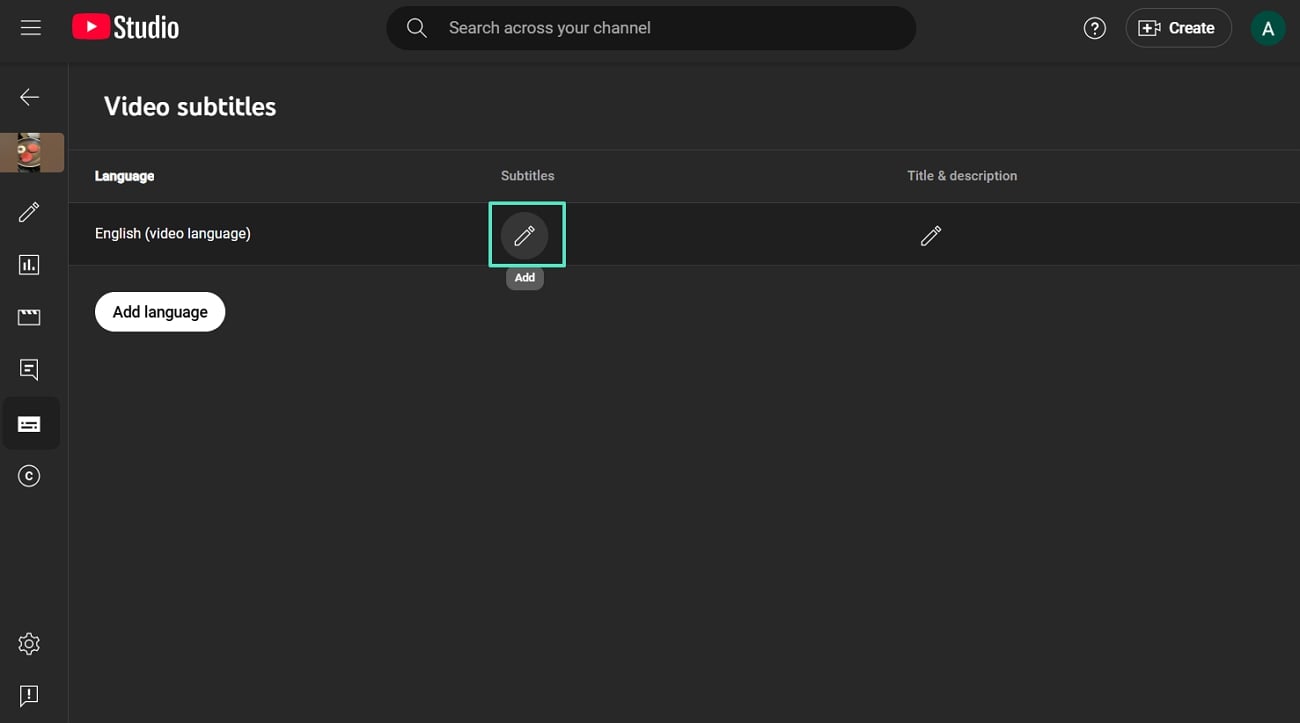
当您在 YouTube 工作室的"视频字幕"面板时,点击"编辑"图标开始添加或修改字幕。
how to add captions to youtube videos
步骤 3
上传 SRT 字幕文件
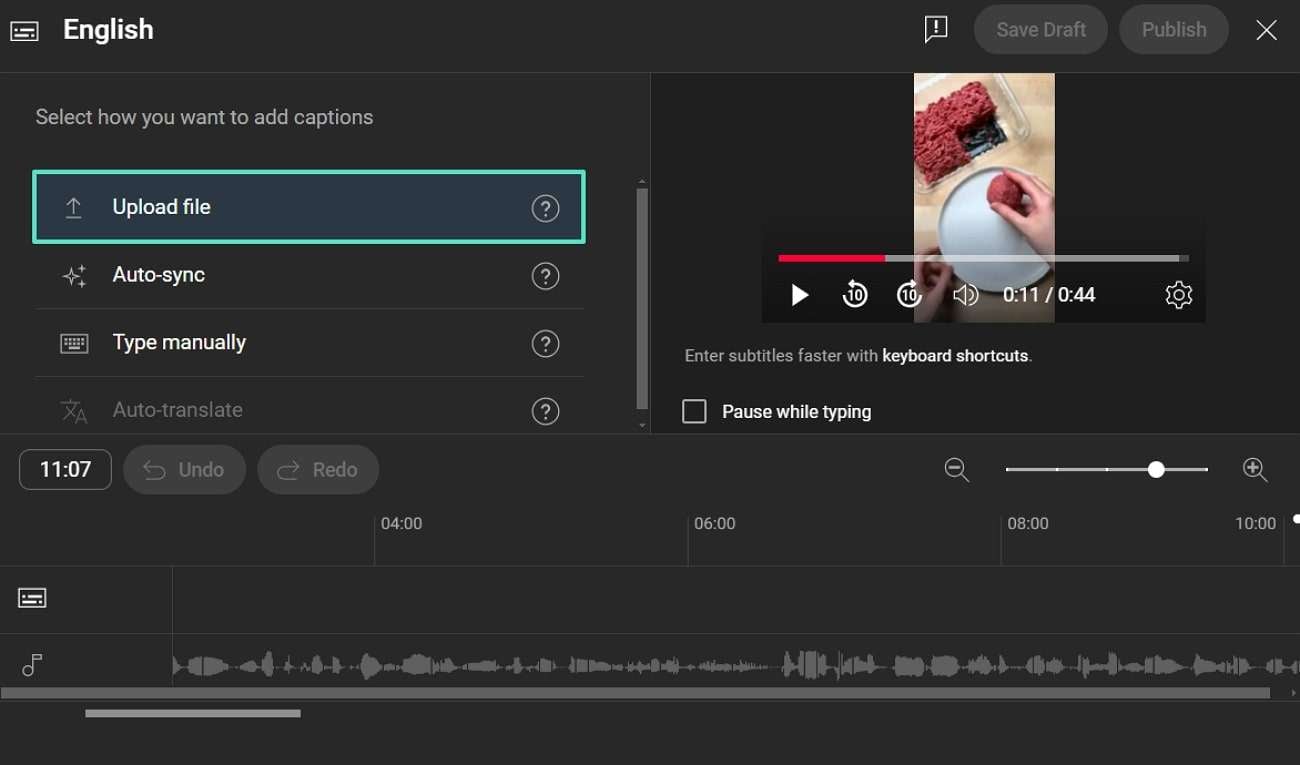
在下一个屏幕上,YouTube 提供三种字幕上传选项。选择"上传文件"并导入您首选的SRT 文件以自动添加字幕。
tap the upload file
步骤 4
审核并发布带字幕的视频
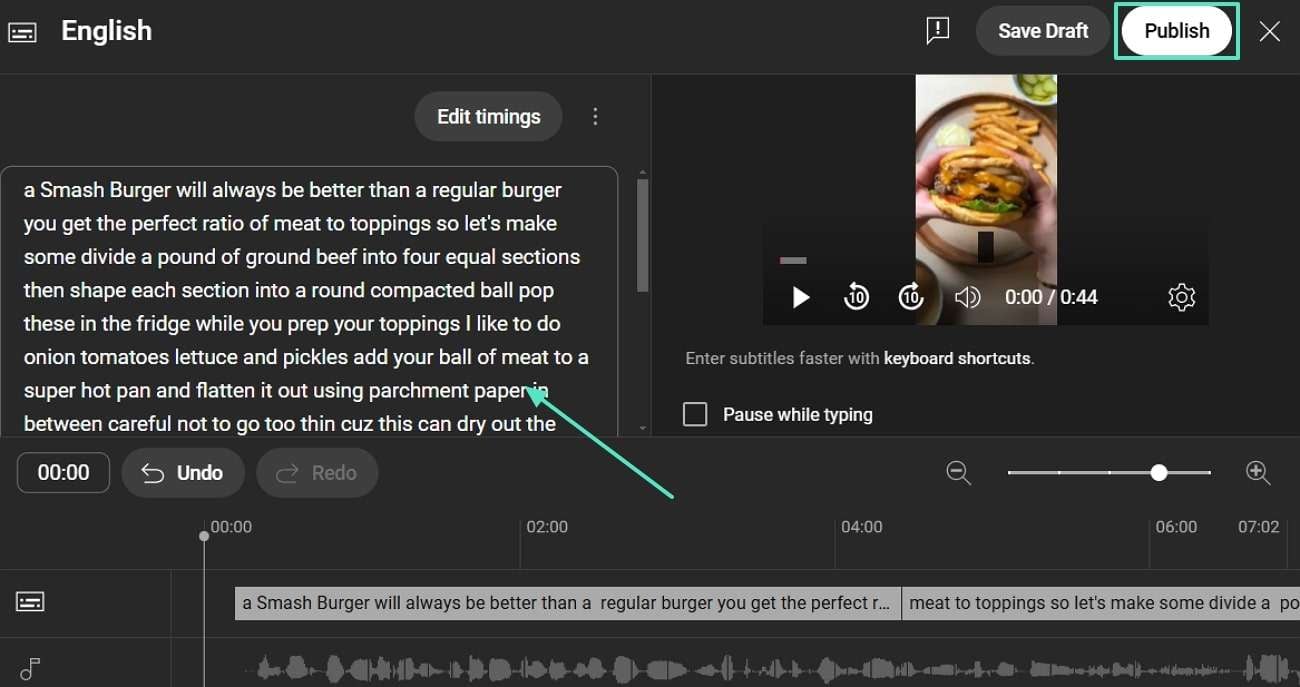
上传字幕文件后,确保字幕与音频和视觉效果完美对齐。满意后,点击右上角的"发布"使您的视频上线。
check subtitles and press publish button

第二部分:如何为发布在 Facebook 上的视频添加字幕?

从 YouTube 继续,这里解释一下Facebook如何帮助您添加字幕。作为最佳社交媒体平台,Facebook 提供了一种简单的添加字幕方法。创作者必须上传字幕文件以确保对时间和内容的精确控制。通过查看以下步骤,您将了解如何通过 Facebook 为视频添加字幕:
步骤 1
将视频导入 Facebook
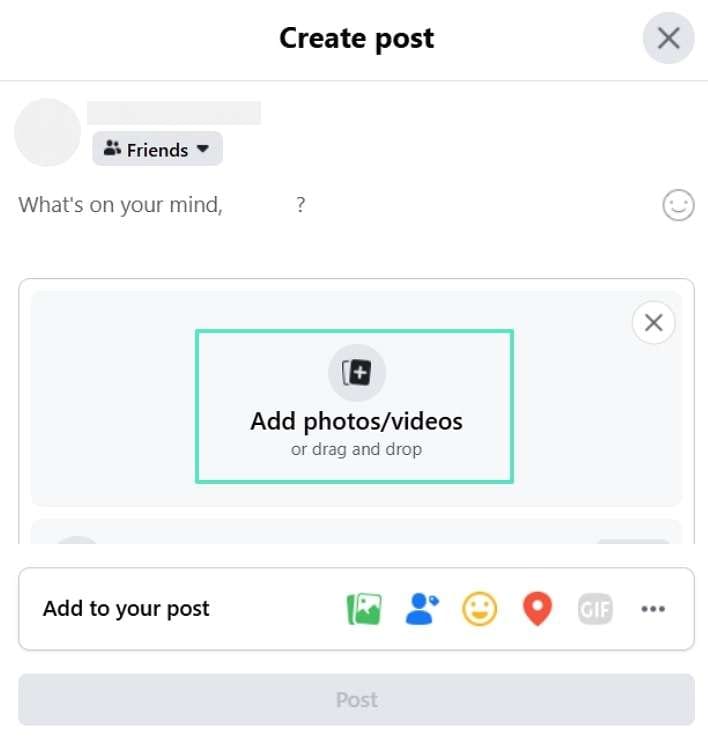
首先在您首选的浏览器上进入 Facebook 平台并创建新帖子。然后,点击"添加照片/视频"导入您想要公开分享的视频。
import video to facebook
步骤 2
编辑已上传的视频
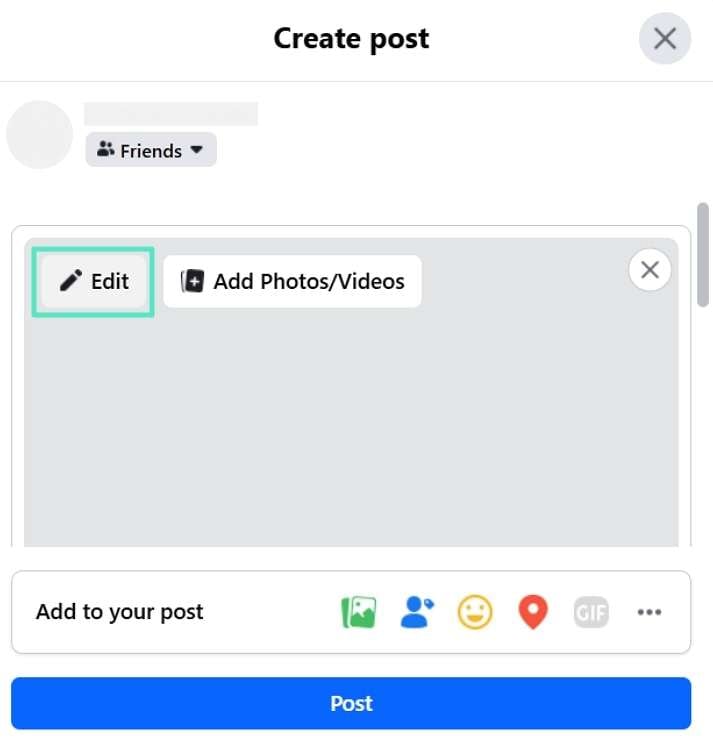
视频出现在界面上后,点击媒体左侧的"编辑"按钮以打开视频编辑选项。
press edit button facebook
步骤 3
上传并保存字幕
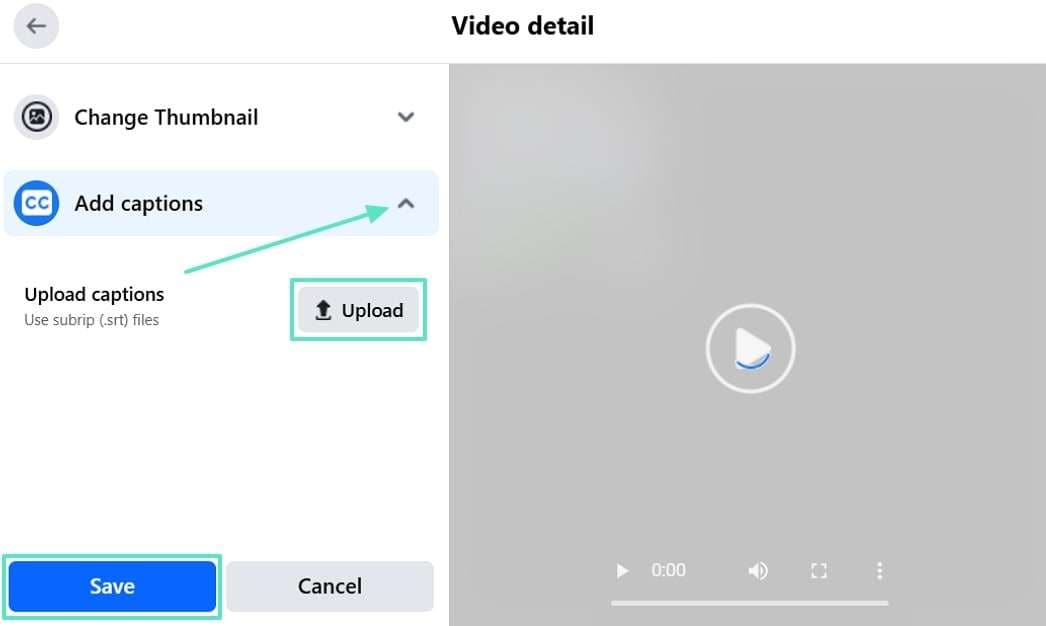
"视频详情"对话框中,点击"添加字幕"旁边的下拉箭头。选择"上传"导入您的字幕文件并将其整合到视频中。最后,点击"保存"在 Facebook (Meta) 上发布您的带字幕视频。
upload subtitle file and save video

第三部分:如何为发布在 Instagram 上的视频添加字幕?

对于Instagram用户,有一个自动生成字幕的选项。这可以使用 AI 驱动的字幕功能,让视频即使在静音状态下也能让观众访问。以下指南为"如何为视频添加字幕"通过 Instagram 的问题提供了解决方案:
步骤 1
将视频上传到 Instagram
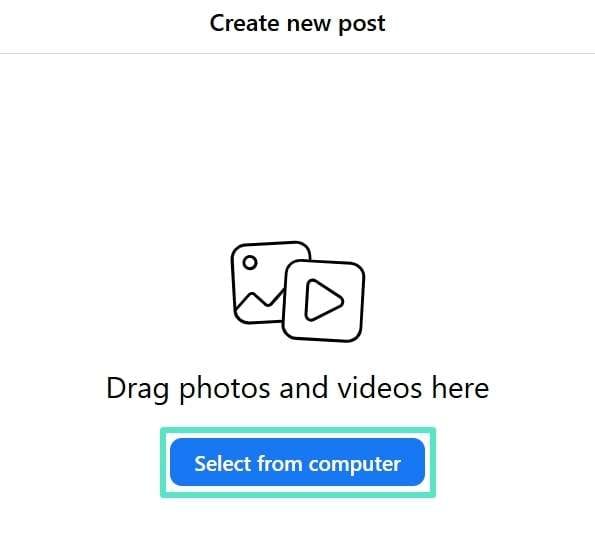
进入该平台后,点击屏幕左侧的"创建新帖子"图标。然后,点击"从计算机选择"按钮将您的视频文件上传到 Instagram。
tap select from computer button
步骤 2
调整并准备视频
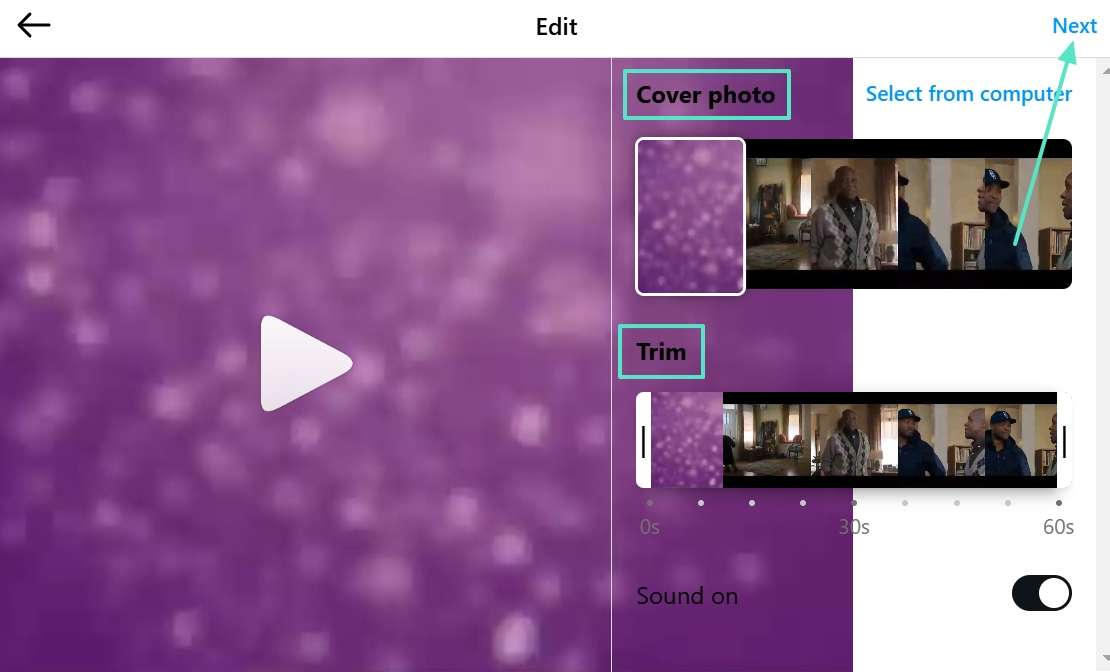
视频上传后,点击"封面照片"按钮添加图片。然后使用"修剪"功能进行调整,并按右上角的"下一步"按钮。
continue to tap next
步骤 3
启用自动生成字幕
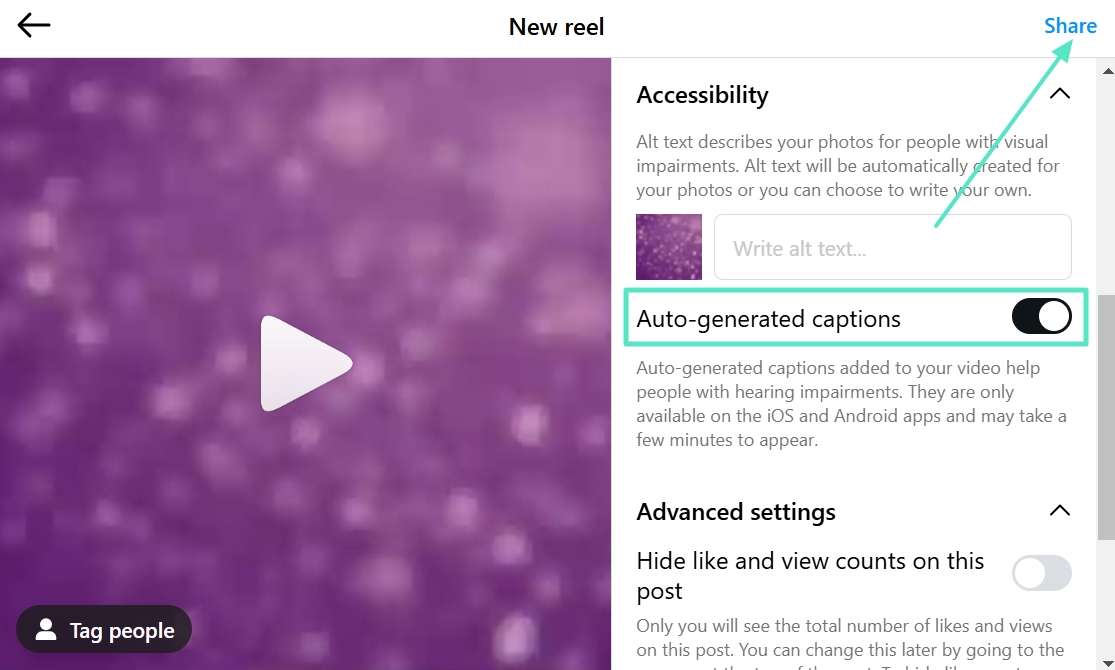
在"无障碍"部分,打开"自动生成字幕"开关,为您的视频添加字幕。编辑完成后,点击"分享"选项上传并发布您的帖子。
enable auto generated captions and share

第四部分:如何在发布前为 YouTube 视频添加字幕

之前,我们讨论了在发布后为 YouTube 视频添加字幕的方法。然而,有时您需要一个工具,允许您预先添加和编辑字幕,适应不同的语言,因为发布后的选项有限。万兴喵影是一个可靠的解决方案,使您能够在视频上线之前创建字幕。

凭借对 27 种语言的支持,其AI 文本编辑工具允许您生成各种语言的字幕,使您的内容更易于被更广泛的受众访问。您甚至可以访问各种动画样式和文本自定义选项来增强生成字幕的外观。

AI 文本编辑 | 万兴喵影

免费试用 免费试用
qrcode-img
扫描获取万兴喵影 App
secure-icon安全下载

如何使用万兴喵影添加字幕【桌面端解决方案】?

既然我们已经介绍了万兴喵影字幕生成功能的优势,您可能想了解如何使用该软件为 YouTube 视频添加字幕。为了引导您完成万兴喵影的字幕生成过程,下面的部分提供了详细的指南:
步骤 1
访问 AI 文本编辑工具
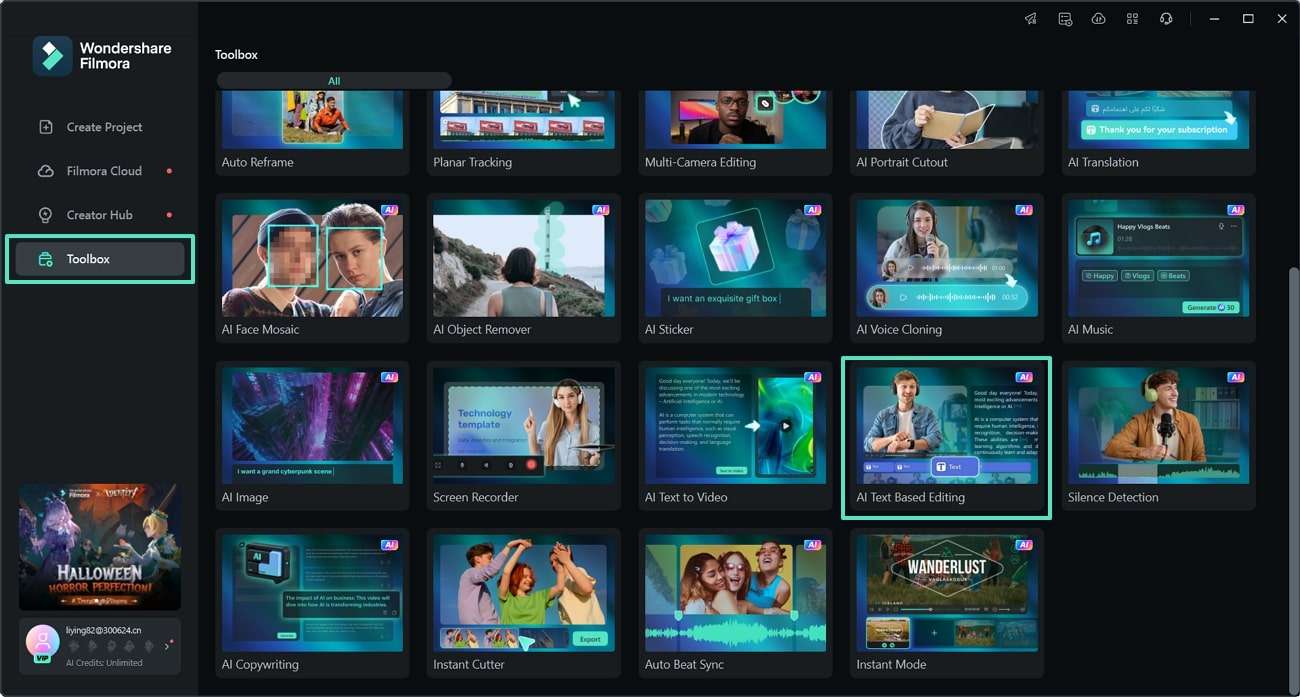
下载最新版本的万兴喵影后,在计算机上启动它并打开左侧的"工具箱"部分。从工具列表中,选择"AI 文本编辑"导入您的视频以生成字幕。
access ai text based editing feature
步骤 2
选择目标语言
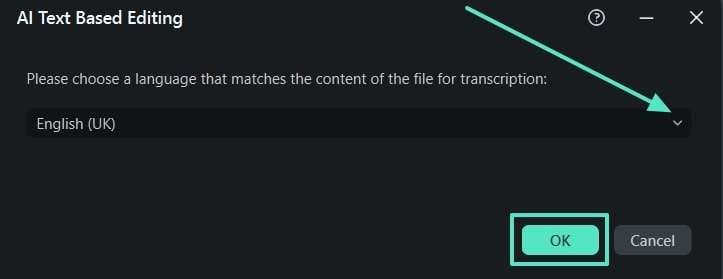
在 AI 文本编辑对话框中,展开"向下"箭头以选择您首选的字幕生成语言。完成后,点击"确定"开始转录过程。
select language and press ok
步骤 3
审核转录的文本
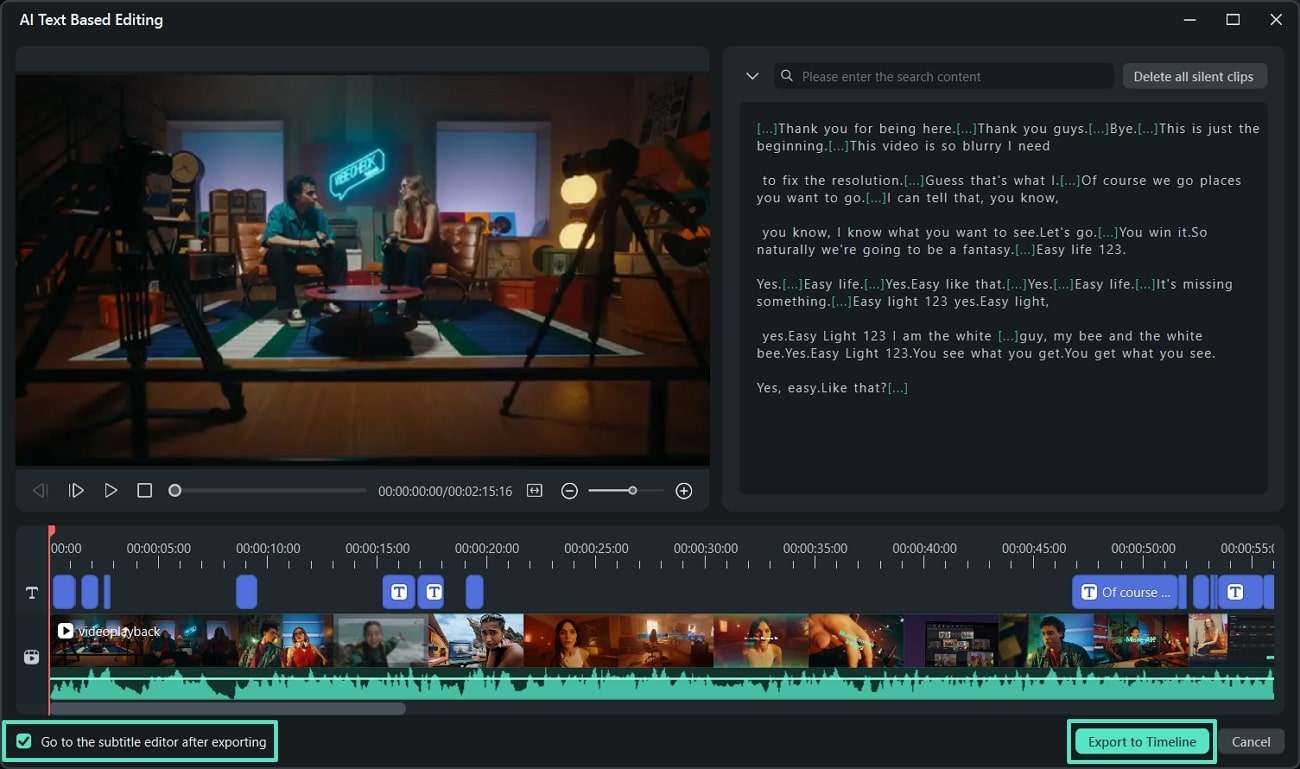
转录完成后,审核文本并编辑或删除任何不需要的部分。然后,勾选"导出后进入字幕编辑器"复选框,并点击"导出到时间轴"以继续字幕编辑。
click export to timeline button
步骤 4
自定义字幕样式
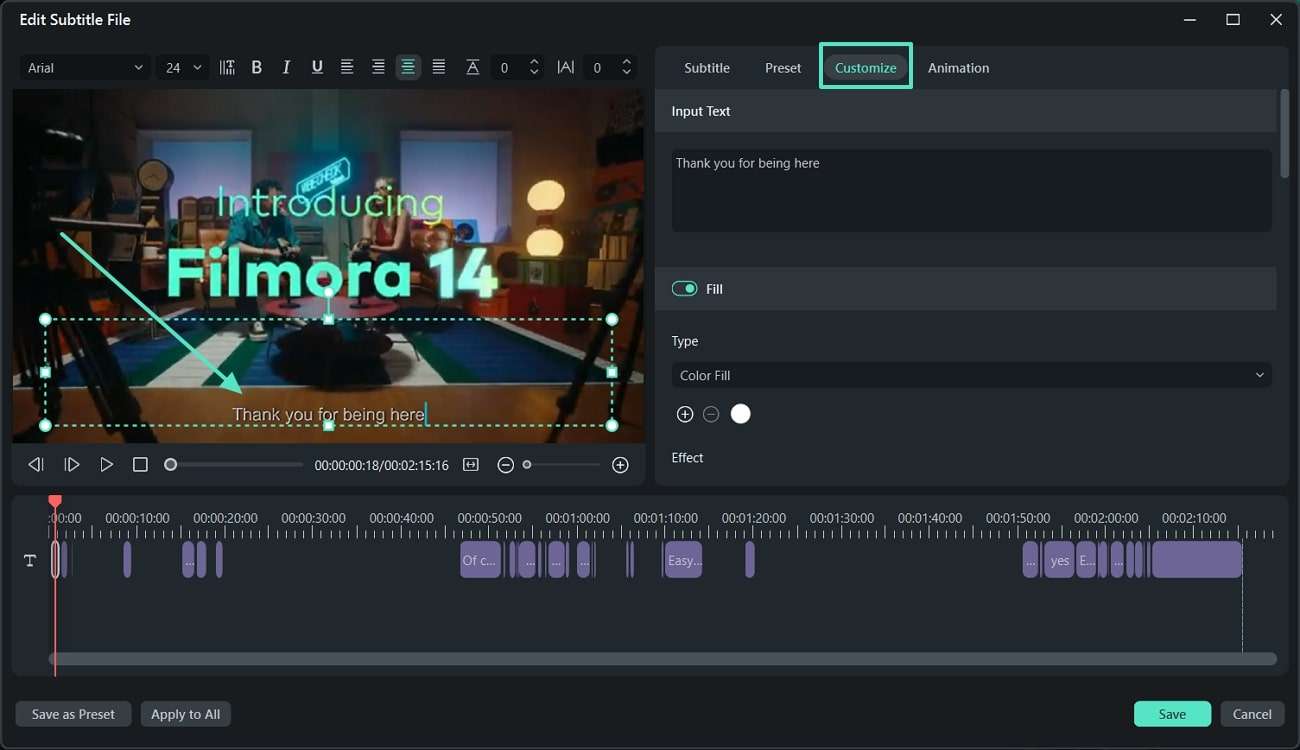
选择任何字幕或标题,然后转到"自定义"选项卡以调整其外观。修改填充、效果和背景颜色等元素以个性化您的字幕样式。
use customize tab to edit captions
步骤 5
为字幕添加动画
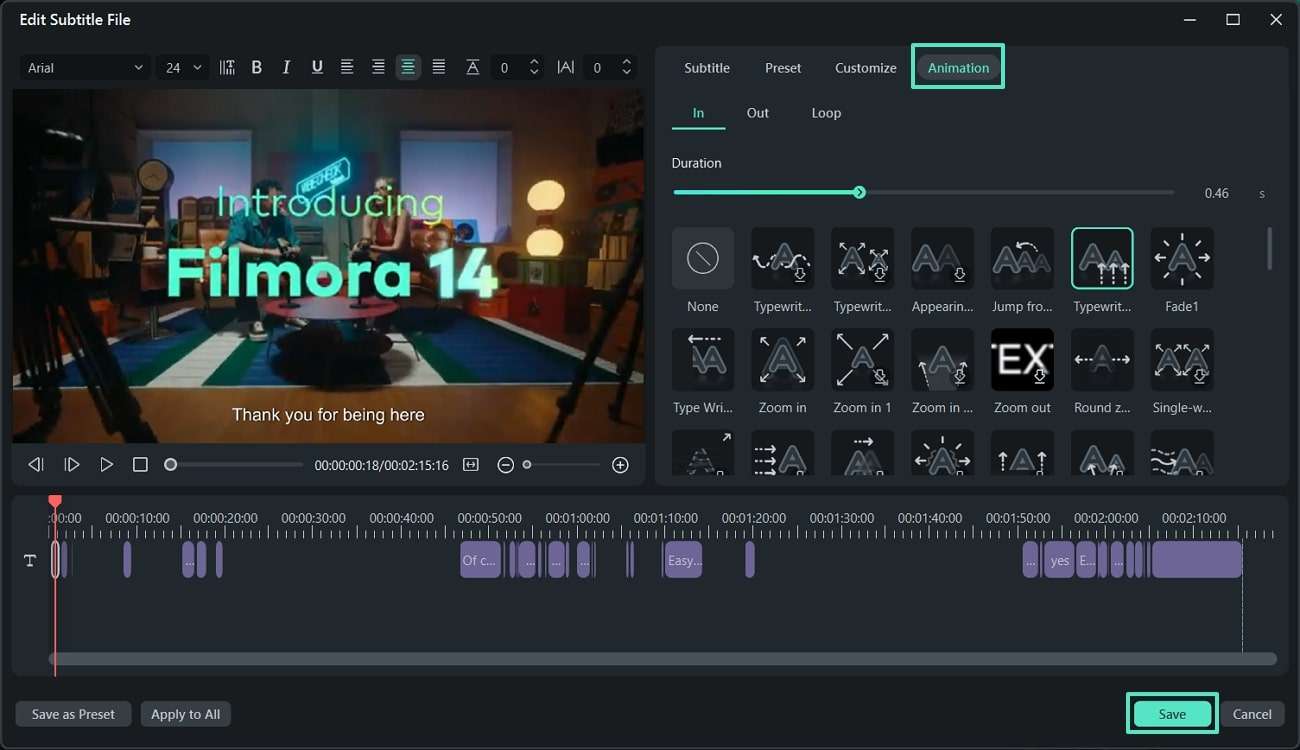
要使您的字幕更具吸引力,选择字幕并打开"动画"选项卡。选择您首选的动画并调整其持续时间。完成后,点击"保存"应用更改。
apply animations and save
步骤 6
导出带字幕的视频
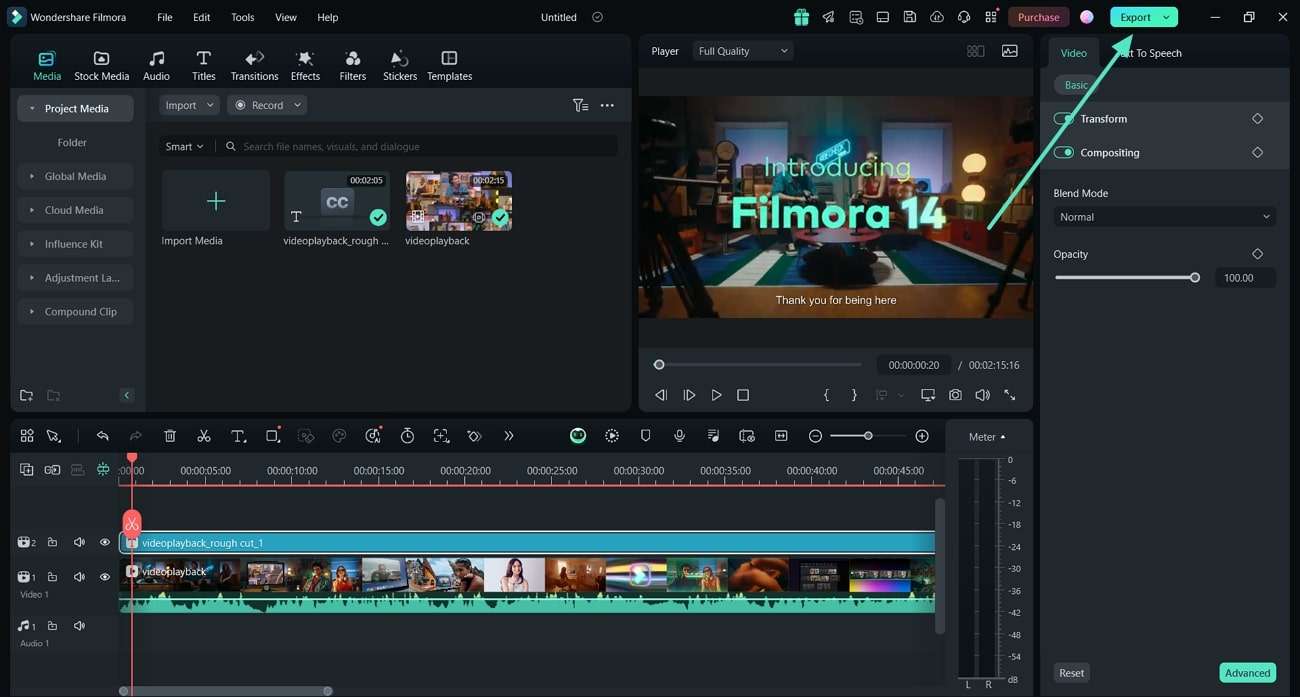
编辑完成后,返回主工作区,点击右上角的"导出"选项卡,将带字幕的视频保存到您的设备。
utilize export button to save video

如何使用万兴喵影 App 添加字幕【移动端解决方案】?

讨论了万兴喵影在 PC 上的功能后,让我们讨论其移动应用。AI 字幕生成器的强大功能可以在您外出时为视频添加字幕。如果您的视频字幕有问题,可以使用万兴喵影 App 删除现有字幕并生成新字幕。按照以下步骤以 15 种以上不同的语言生成字幕:

AI 字幕 | 万兴喵影
免费试用 免费试用
qrcode-img
扫描获取万兴喵影 App
secure-icon安全下载
步骤 1
上传视频以生成字幕
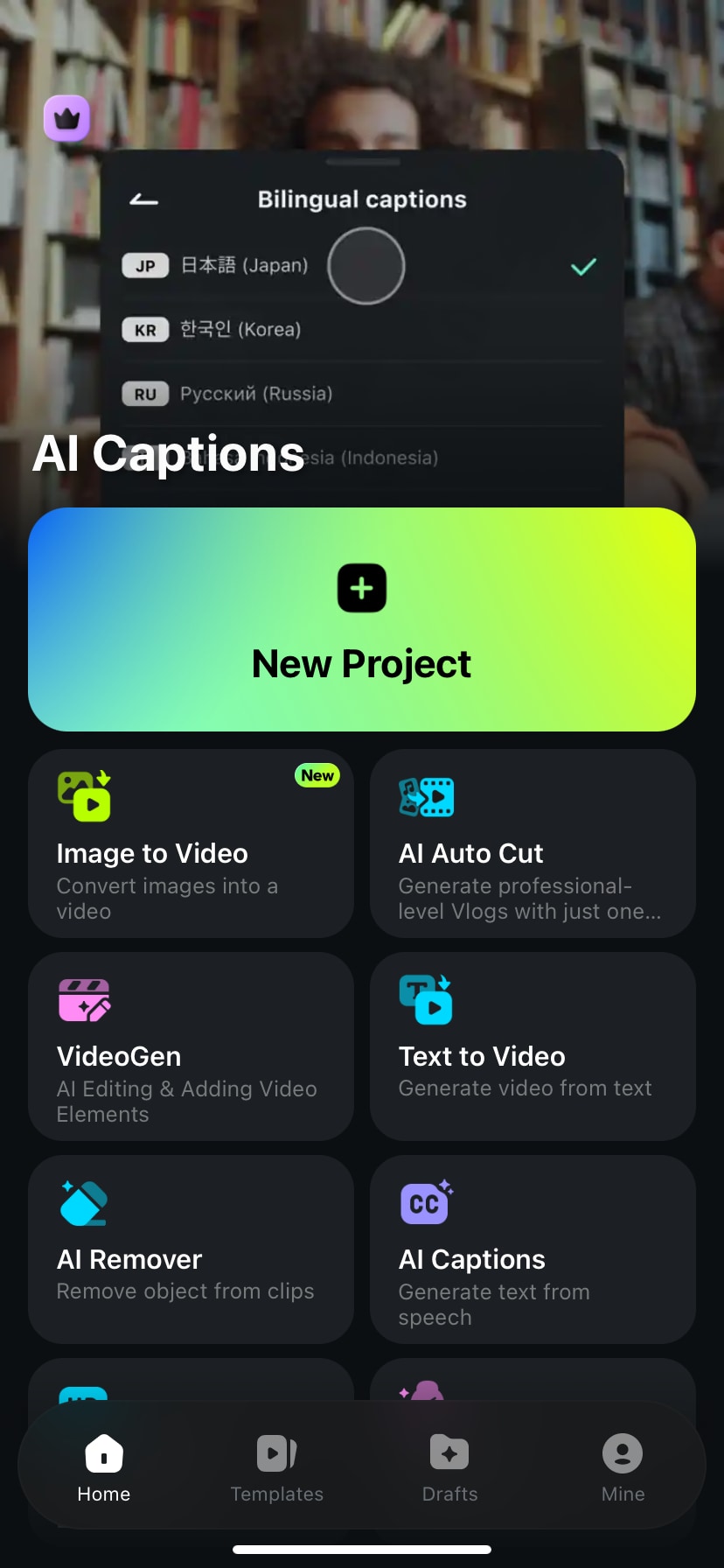
在手机上打开万兴喵影 App 并浏览主界面。从可用功能列表中,点击"AI 字幕"按钮导入您的视频文件并开始字幕生成。
how to add captions to youtube videos filmora app
步骤 2
选择语言并添加字幕
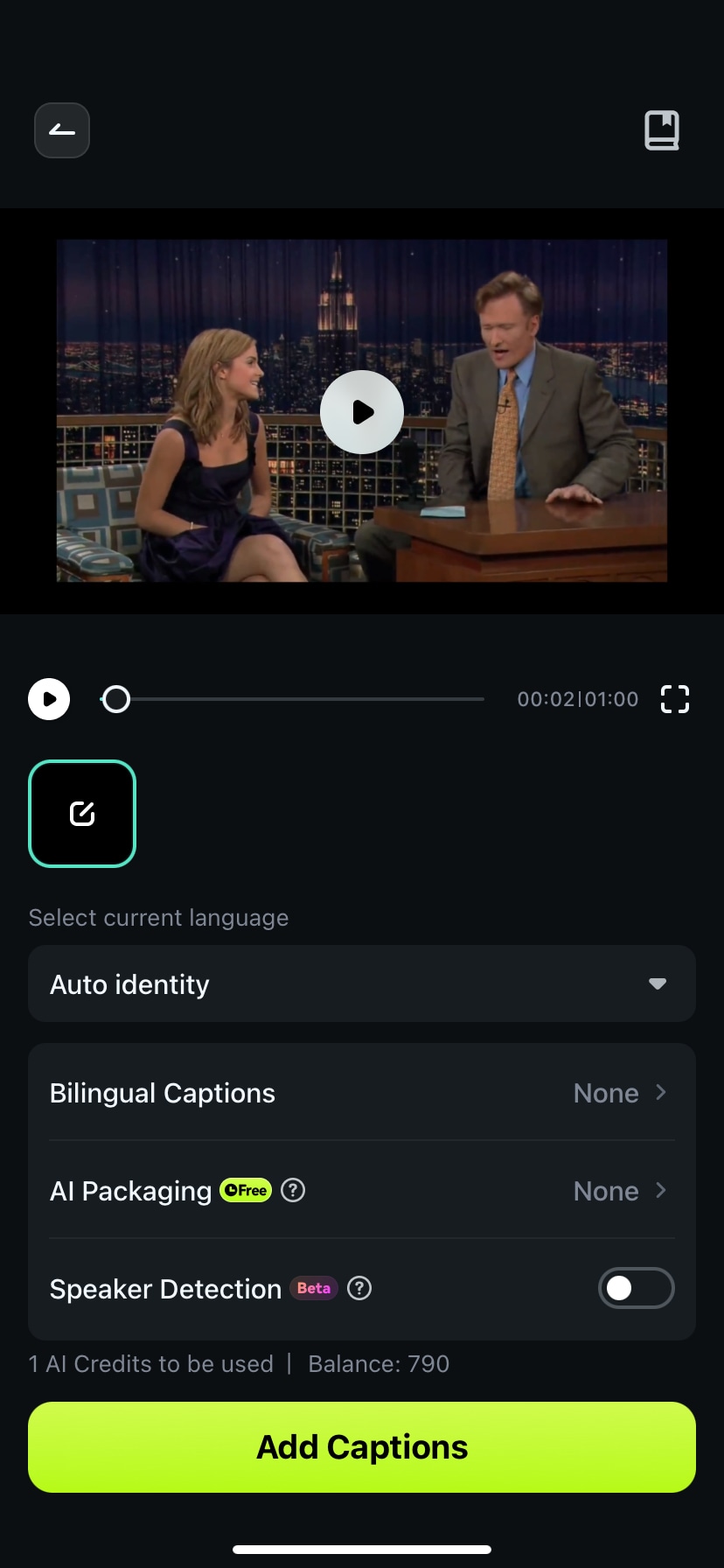
在下一个屏幕上,打开"选择当前语言"菜单以选择视频的原始语言。然后,点击"添加字幕"按钮为您的视频自动生成字幕。
add caption to video filmora app

总结

总之,了解如何为视频添加字幕对于最大化各种平台上的无障碍性和受众参与度至关重要。无论您使用 YouTube 还是任何社交平台,概述的步骤都将帮助确保您的内容触达多样化的受众。对于那些希望简化字幕制作过程并自定义字幕的人来说,下载万兴喵影是最佳选择。


万兴喵影
AI 视频编辑应用和软件
免费试用 免费试用
qrcode-img
扫描获取万兴喵影 App
所有创作者随时随地制作视频的最佳工具!
简化视频编辑的所有步骤,从预处理到最终完成,万兴喵影 AI 始终在线。

相关文章

Lightroom 详细测评:全面了解功能特性及更优替代方案

全面了解 Adobe Lightroom 2025 的功能详解,并探索一款更直观、AI 驱动的替代方案,轻松实现照片和视频编辑。

发布人:AI 小喵|2026-04-15 21:13:05
如何从 DaVinci Resolve 导出视频【完整指南+评测】

在这份完整指南中,轻松学习如何导出 DaVinci Resolve 项目。本指南还会介绍其导出工具,并推荐一款更简单的替代剪辑软件。

发布人:AI 小喵|2026-04-15 21:13:05
AVS Video Editor 评测:全面功能解析与优质替代方案

已经安装了 AVS Video Editor,但不知道如何使用?阅读本文,全面了解这款工具及其使用方法。

发布人:AI 小喵|2026-04-15 21:12:57
Lightroom 红眼消除:轻松修复,照片更完美

使用闪光灯拍摄的照片常会出现红眼现象。本文将介绍如何使用 Lightroom 红眼消除功能有效去除这一瑕疵。

发布人:AI 小喵|2026-04-15 21:12:49
如何在 Premiere Pro 中制作音频可视化效果(快速简单)

在 Premiere Pro 中创建音频可视化效果,无论是否使用 After Effects,还可以学习使用插件和视频编辑器内置音频可视化效果的更快捷方法。

发布人:AI 小喵|2026-04-15 21:12:45
如何在 Premiere Pro 和 After Effects 之间使用动态链接(2026 指南)

Premiere Pro 和 After Effects 动态链接是如何工作的?在这里了解更多信息,以及一个更简单的替代工具。

发布人:AI 小喵|2026-04-15 21:12:45
🎵 2026年iPhone和安卓手机十大最佳音乐编辑应用

如果能在手机上进行音频编辑,那岂不是很棒?我们将为你推荐适用于 Android 和 iOS 的十大音乐编辑应用,继续阅读了解更多!

发布人:AI 小喵|2026-04-15 21:17:18