


 AI 摘要
AI 摘要
为YouTube视频制作变声效果的最佳策略是按需选择:需要进行综合音视频编辑可使用万兴喵影或Adobe Audition,仅需快速套用语音特效则推荐使用专用的变声器应用。
● AthTek 仅支持处理已录制的音频文件,无法进行实时变声;若需要无操作系统限制且免安装的实时变声方案,基于云端的 Voicechanger.io 是更优的选择。
● Voxal Voice Changer 适合需要处理实时聊天音频的Mac用户,其免费版无功能限制;AV Voice Changer Diamond 虽兼容多种VoIP程序,但安装过程漫长且自定义特效需订阅高级套餐。
● 免费的 Voice Changer HD 额外提供文字转语音功能并内置超过25种预设语音,而 Skype Voice Changer 的大部分核心变声功能则被锁定在付费版本中。
问问AI
 豆包
豆包
 千问
千问
 DeepSeek
 腾讯元宝
腾讯元宝
 Kimi
Kimi
你是否正在寻找适合 YouTube 频道的最佳变声应用?
制作具有专业输出效果的 YouTube 视频其实很简单,但许多人觉得这很有挑战性,因为他们没有合适的 Vlog 工具。市面上有无数的 Vlog 工具,其中之一就是变声器。
使用变声应用,你可以轻松为一个视频片段创建多种声音效果。变声器支持多种背景音效,你可以在上传到 YouTube 之前导入这些音效来丰富你的内容。这款应用让你的视频变得有趣且引人入胜,从而为你的频道带来更多流量。
目前,网上有大量的 YouTube 变声器可供选择。虽然有些非常出色,但也有些不值一提。在本文中,我们将与你分享一些由行业专家推荐的顶级 YouTube 变声器。话不多说,让我们开始吧。
第一部分:YouTuber 最佳语音编辑器
1. 万兴喵影变声器

万兴喵影是一款行业领先的音频编辑软件,设计有交互式用户界面,让你可以在上传网络之前编辑 YouTube 录音。这款多功能软件配备了无尽的音频编辑功能。它支持音频闪避、音频可视化、自动同步、语音转文字、文字转语音等更多功能。
 安全下载
安全下载此外,用户可以通过万兴喵影软件轻松检测音频或视频文件中的静音部分。除了音频编辑,这款软件还具备视频编辑功能。它能让你在不影响质量的情况下修改/调整视频。这款软件允许你添加特效、转场、分离音频、移除背景等。
万兴喵影拥有视频和音频编辑器所需的一切功能,因为它与多个平台集成,包括 YouTube 和其他社交媒体应用。这款音频编辑解决方案适用于 Windows 和 Mac 操作系统。
2. Adobe Audition

Adobe Audition 由首个 PDF 编辑平台开发商设计,是另一款你可以信赖的高质量音频轨道编辑软件。它可以无限制地编辑所有音频类型,包括 MP3、WAV 等。这款软件在我们的榜单中位列第二,是因为它拥有丰富的编辑功能。Adobe Audition 允许你轻松快速地混音——这也是 DJ(唱片骑师)使用该软件的重要原因。使用这款软件时,你还可以享受设计音效的自由。
第二部分:YouTuber 最佳变声器
以下是当今全球市场上排名前 7 的 YouTube 变声应用:
1. AthTek [在线 & 免费]
AthTek 是全球领先的变声应用之一,适用于 Windows 操作系统。这款简单而强大的应用配备了音调和速度增强器等强大功能。该应用允许你轻松快速地编辑音频录音。
它提供了全面的用户界面,让你可以轻松切换声音。与其他变声器相比,AthTek 脱颖而出。该应用与 Skype 等平台完美集成。
AthTek 是一款出色的变声器,但它也有其不足之处。AthTek 不是实时变声应用。因此,你只能将它用于已录制好的声音录音。
如何使用 AthTek YouTube 变声器
按照以下步骤在你的 YouTube 频道上使用 AthTek 变声应用:


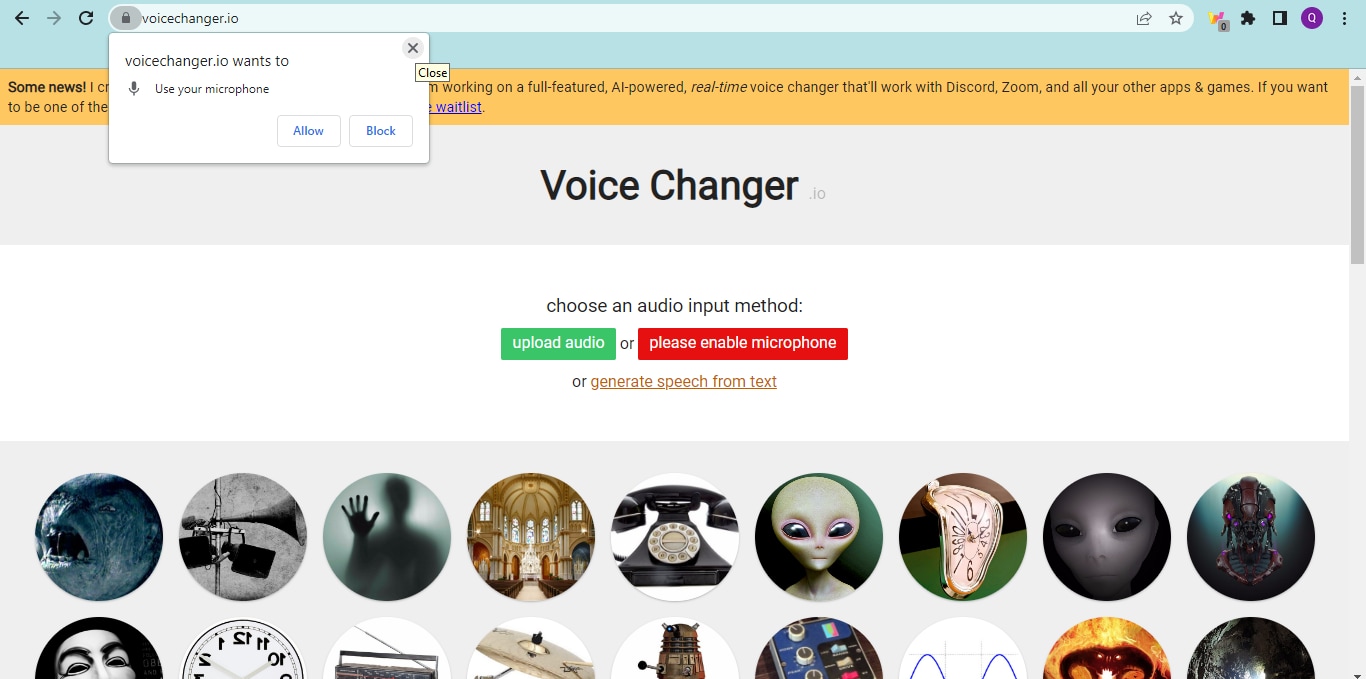
2. Voicechanger.io
Voicechanger.io 是一款基于云的程序,使你能够方便地上传和编辑音频文件而不会降低质量。该程序还允许你录制声音,并轻松添加特效。它是一款易于使用的变声器,没有操作系统限制。除了变声功能,Voicechanger.io 还支持语音转文字。因此,你可以轻松将语音转换为文本。
如何使用 Voicechanger.io


3. Voxal Voice Changer
Voxal Voice Changer 是另一款优质应用,主要被 Mac 用户用来处理音频录音。它也适合编辑实时聊天音频录音。该应用为你提供了多种预设声音供你选择,让你的声音录音更有趣。
此外,你可以自定义背景特效,随时使用。Voxal Voice Changer 是一款简单的应用,免费版本没有任何限制。它还为专业 YouTuber 提供具有附加功能的付费版本。除了编辑已录制的音频,该应用还允许你创建语音录音。
如何使用 Voxal Voice Changer
以下是使用 Voxal Voice Changer 应用的详细步骤:


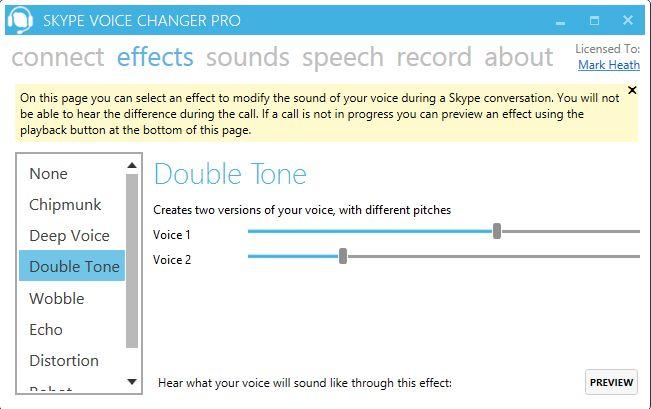
4. Skype Voice Changer
顾名思义,这款应用是为你在使用 Skype 社交媒体平台时隐藏声音而构建的。它也可以作为 YouTube 内容创作者的变声器。这款应用允许你轻松快速地将音频录音转换为有趣的声音。
Skype Voice Changer 为其用户提供免费和付费服务。但是,它的大部分功能都锁定在付费版本中。该应用提供了一个简洁的语音编辑界面,因此包括不熟悉信息技术的用户在内的所有用户都可以轻松导航。
如何使用 Skype Voice Changer
以下是使用 Skype Voice Changer 的操作说明:

5. AV Voice Changer Diamond
AV Voice Changer Diamond 是另一款出色的变声应用,拥有多种娱乐特效,你可以从中选择来美化你的音频录音或语音。该应用为你提供了多种预设选项,因此你可以控制输出效果。它是 YouTuber 最通用的应用之一。
这款变声器提供了易于管理的用户界面,因此技术领域的初学者可以轻松上手,无需第三方帮助。AV Voice Changer Diamond 与所有 VoIP 程序和社交媒体平台完美配合,如 Skype、Viber、YouTube 等。你可能在使用这款应用时遇到的一个挑战是安装过程非常漫长。
如何使用 AV Voice Changer Diamond
访问 AV Voice Changer Diamond 网站,在计算机系统上安装最新版本的应用,然后按照以下步骤使用:


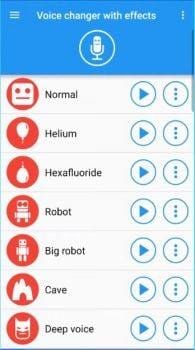
6. Voice Changer HD
如果你正在寻找一款可以免费修改 YouTube 音频轨道的变声应用,Voice Changer HD 是完美的工具。该应用允许你利用它支持的精美特效将无聊的音频录音变成令人愉悦的作品。
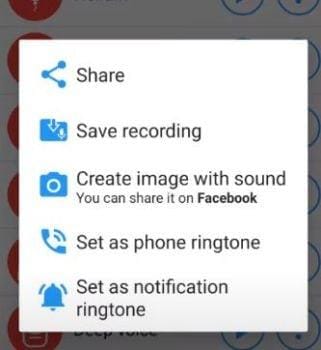
除了音频编辑功能,Voice Changer HD 还让用户从文本创建声音。因此,它支持文字转语音。该应用配有易于管理的用户界面。它内置了超过 25 种预设语音。
如何使用 Voice Changer HD
使用 Voice Changer HD 并不困难。请按照以下分步指南操作:
总结
现在你已经了解了 YouTuber 最佳的 7 款变声器,从中选择一款用于你的下一个项目吧。所有变声应用都简单易用、快速且可靠。但是,我们建议你在投资之前考虑定价。如果你需要一款音频/视频编辑软件程序,万兴喵影是正确的工具。该软件以出色的效果而闻名。

常见问题
-
Q1. 我可以为 YouTube 视频更改声音吗?
可以!使用变声应用,你可以快速为 YouTube 视频更改声音。这些应用配备了许多令人难以置信的音效,你需要用它们来美化 YouTube 上的音频轨道。上文已经介绍了目前市场上一些评价最高的变声器。快去看看吧。 -
Q2. YouTuber 使用什么变声器?
如前所述,YouTuber 有无数变声应用可选。根据你需要的音效,你可能需要尝试两种或更多。你可以从文章中提到的应用中选择一款。