


 AI 摘要
AI 摘要
万兴喵影内置基于 Veo 3.1 技术的 AI 图片转视频功能,支持在桌面端和移动端将静态照片直接生成带有原生同步音频的动态雨景视频,并可在原生时间轴内完成专业级编辑。
● 核心生成路径需在软件的“素材库”中进入“AI 媒体”,选择“图片转视频 Veo 3.1”并务必勾选“高品质”设置以上传静态照片。
● 该工具的核心差异在于一站式集成,视频生成后可直接在时间轴上应用预设调色滤镜、剔除不匹配的原声,或从内置音效库中精准叠加雷鸣和雨滴声,且移动端与桌面端项目支持跨平台同步。
● 生成效果高度依赖提示词的细节维度,输入时应优先界定情绪氛围,并明确描述具体的镜头风格与声音景观(如 ASMR 风格的近距离麦克风双耳线索),以触发高保真的沉浸式视听效果。
问问AI
 豆包
豆包
 千问
千问
 DeepSeek
 腾讯元宝
腾讯元宝
 Kimi
Kimi
雨水在视频中有一种神奇的魔力——它能立刻营造出氛围感和电影质感。创作逼真的AI雨效果曾经是一件复杂的事。如今,借助万兴喵影的AI雨景视频生成器,您只需轻松几步,便能将任意一张照片转变为动态、富有情绪感且专业级的雨景画面。我们将向您展示在桌面端和移动端使用Filmora最佳AI雨景生成方式,确保每次都能轻松获得令人惊艳的效果。
第一部分:为何Filmora是最佳电影级AI雨效果生成器
也许您已经了解,万兴喵影是一款面向追求专业效果却不想面对高学习门槛的用户的一体化创意工作室。它专为流畅剪辑、高效工作流程以及强大的创意掌控力而打造。
除了时间线和视觉特效之外,Filmora还内置了丰富的智能AI功能,帮助您即时生成逼真视频。其中最令人印象深刻的工具之一是AI图像转视频,它能将一张静态图片转化为充满动感的动态场景。
 安全下载
安全下载凭借这一功能,不难理解为何众多创作者在制作具有电影感的AI雨效视频时选择信赖Filmora——完美呈现情绪、质感与自然动态。以下是Filmora作为当前最佳AI雨景视频生成器的理由,专为寻求专业效果的创作者而设:AI雨效果现在:
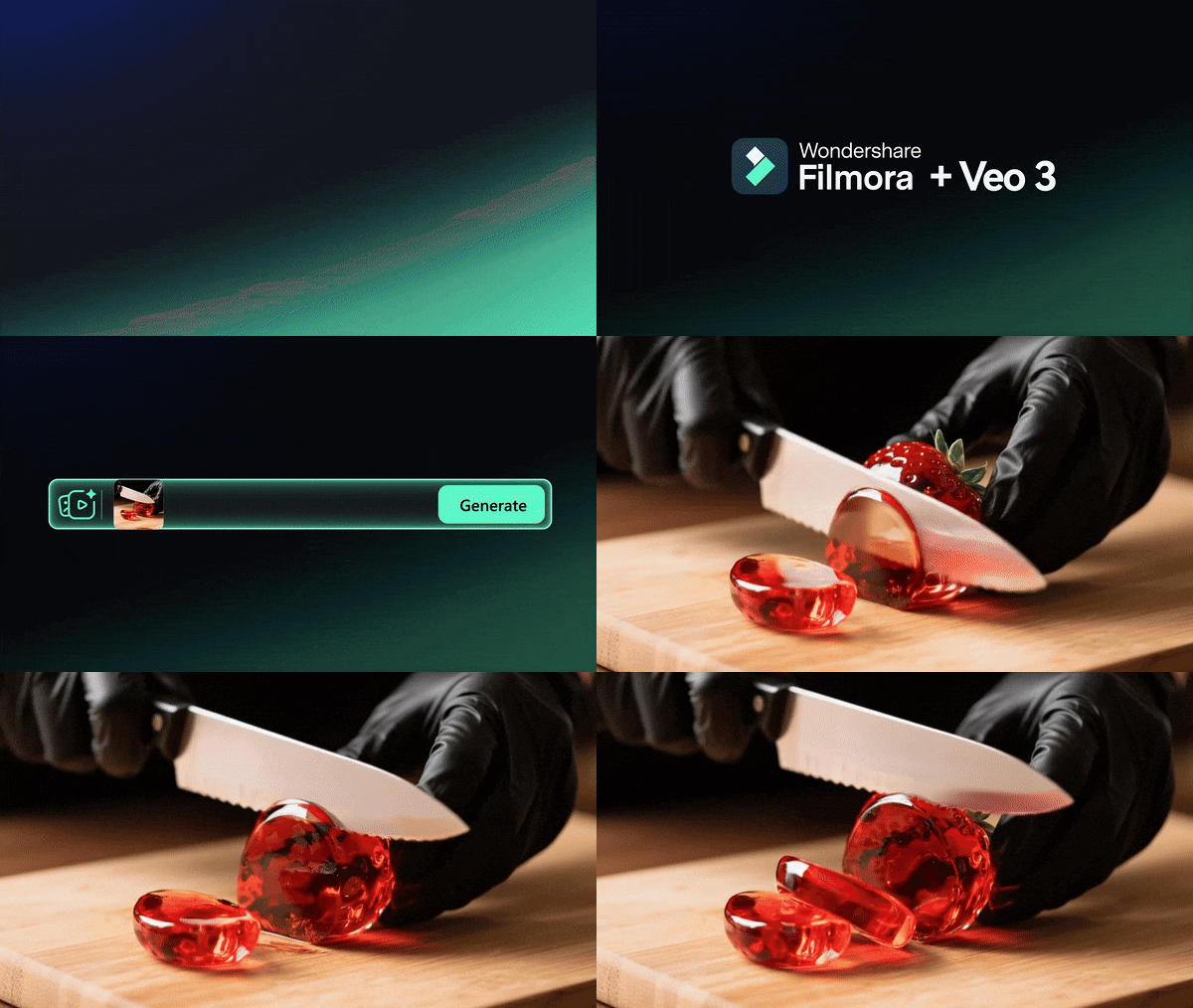
1. 提示词完全自定义
您可以精确描述想要的雨景效果,Filmora会立刻理解并呈现。从轻柔细雨到磅礴暴雨,AI将您的文字化为生动自然的动态画面。
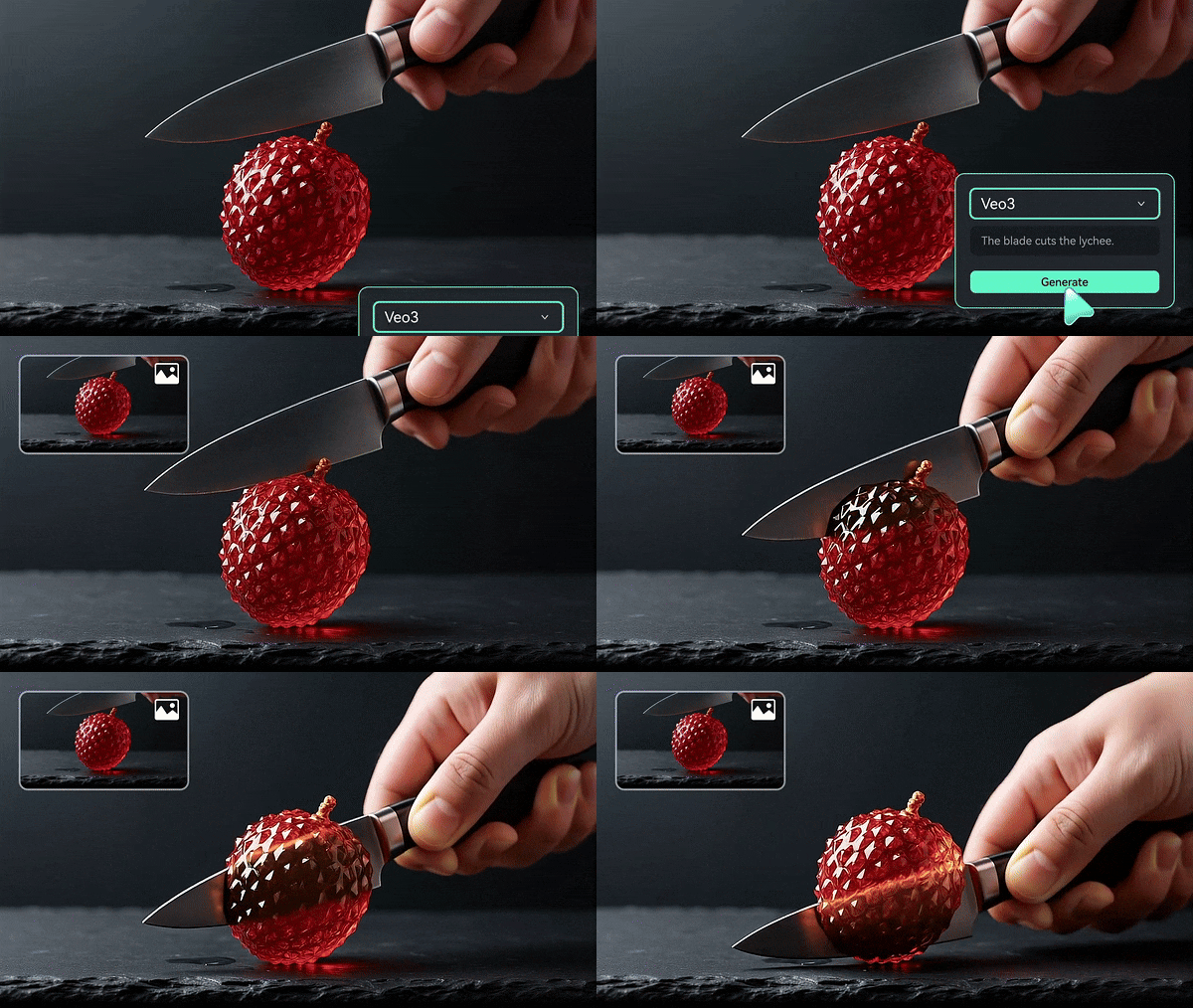
2. 搭载Veo 3.1核心技术
Filmora采用Veo 3.1技术,带来逼真的光影效果与流畅的运动感。每个场景都充满细节与电影质感,宛如真实摄影机拍摄而成。
3. 帧间过渡自然流畅
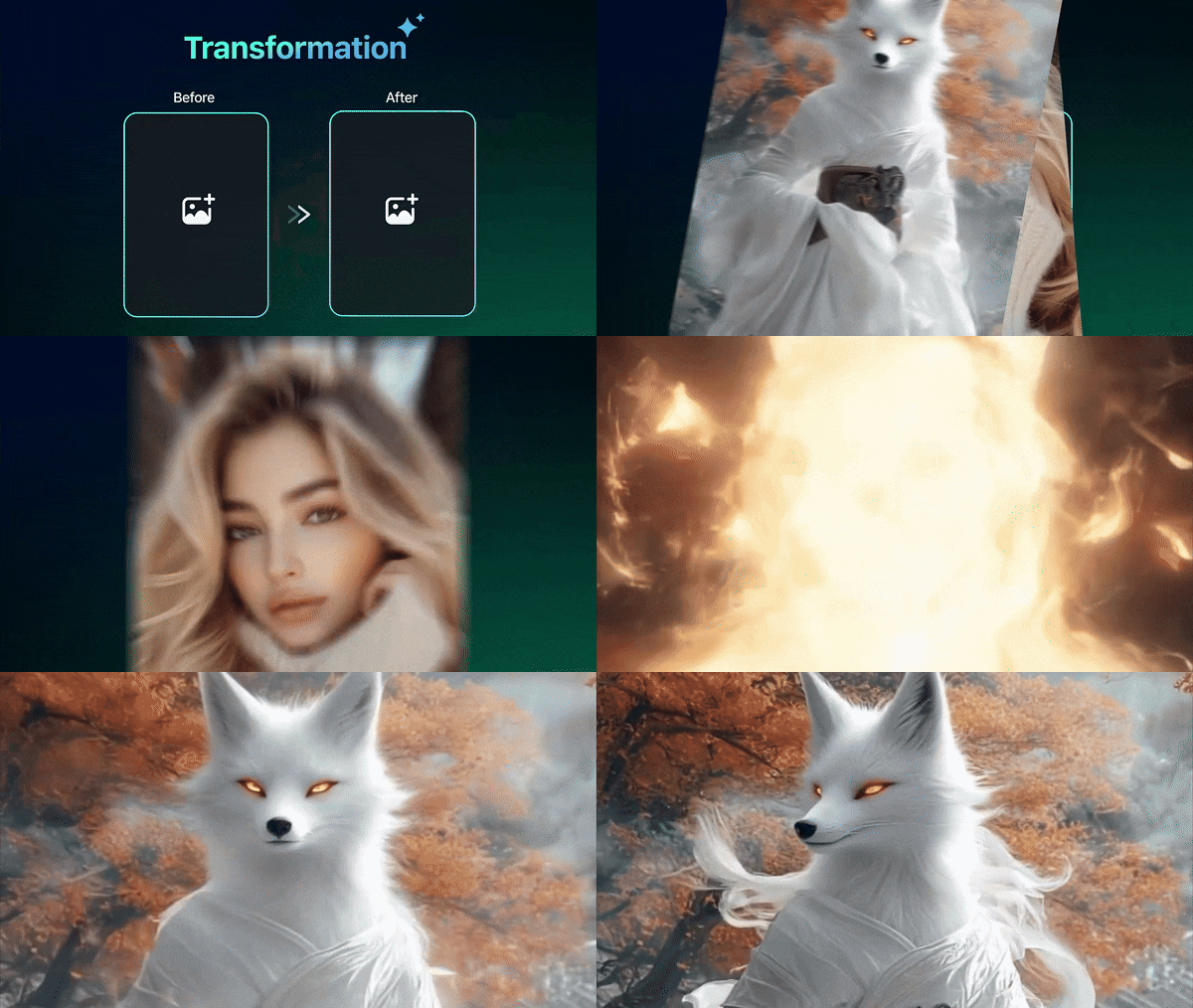
若您上传两张分别代表场景开头与结尾的图片,Filmora的AI将完美衔接它们,生成自然连贯的过渡效果,如同一段完整的连续视频。
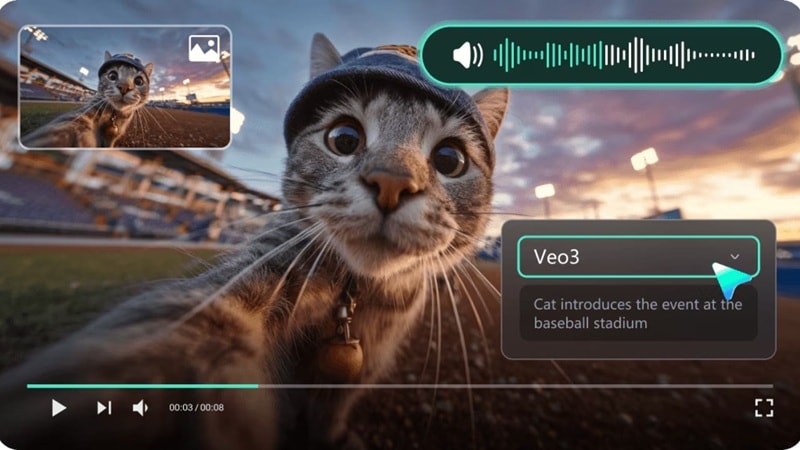
4. 声效加持,还原真实感
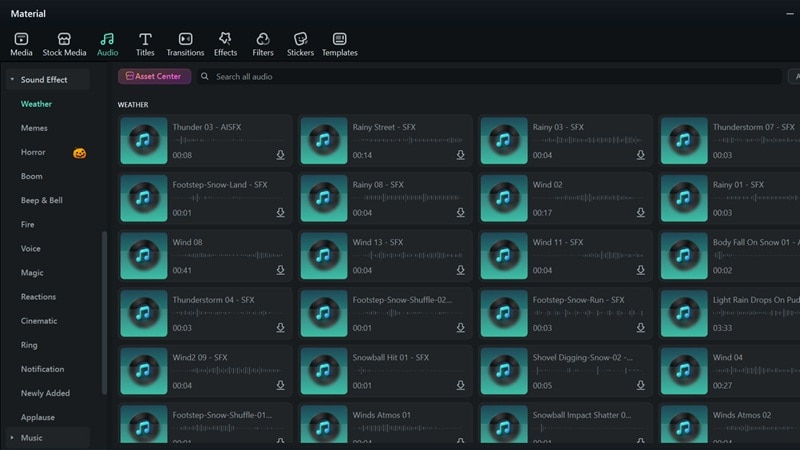
该功能会根据您的提示词自动匹配音效。即便出现偏差,Filmora的音效库也能为您的雨景注入生命力。您可以选用轻柔雨声、远处雷鸣或完整暴风雨音效,让AI雨效更加真实沉浸。
5. 一键应用电影级滤镜
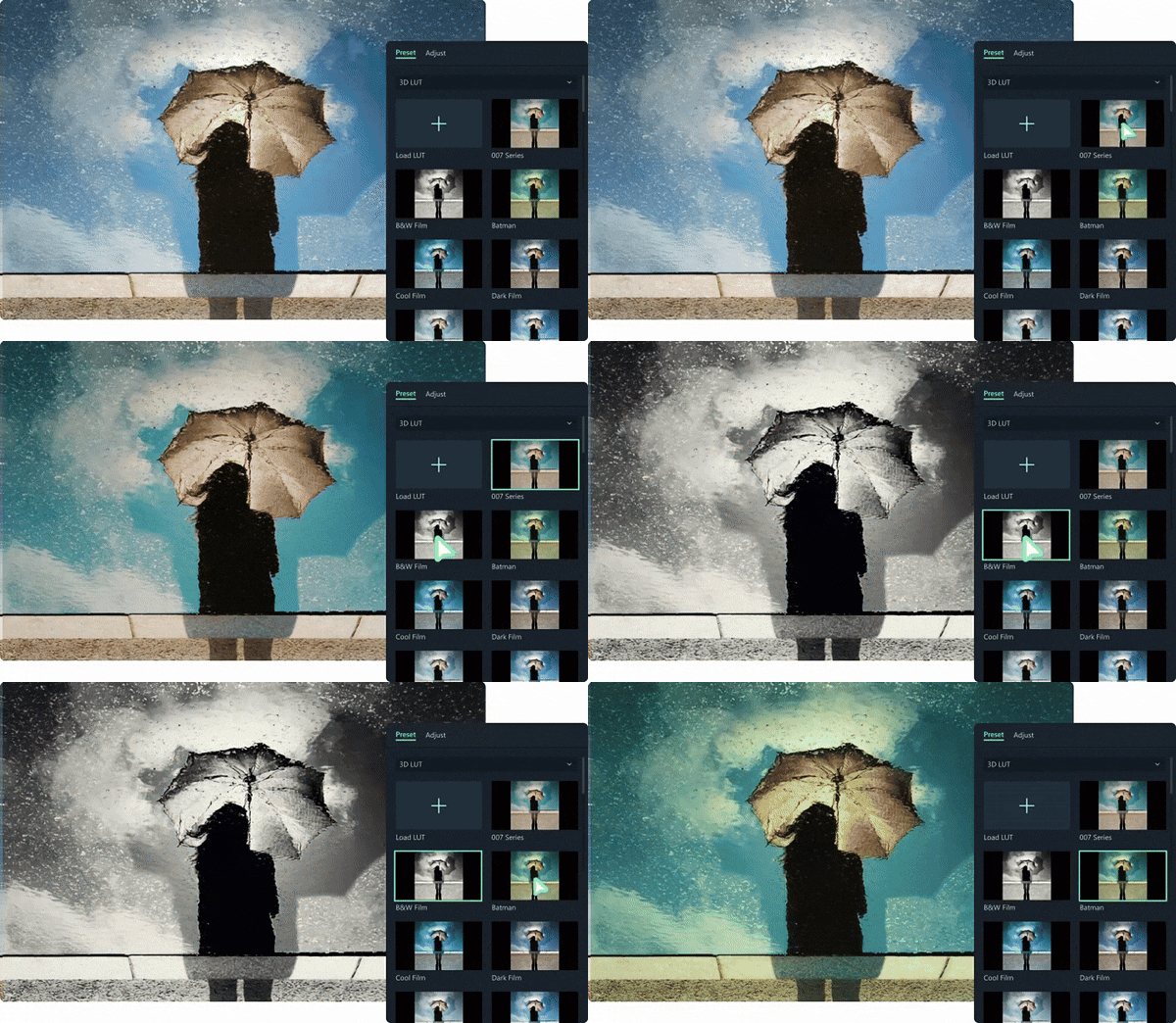
借助Filmora的色彩预设,即刻定调。选择冷蓝色调、暖灰色系或柔和滤镜,匹配雨景氛围,让视频呈现完整的风格感。
6. 智能AI自动优化
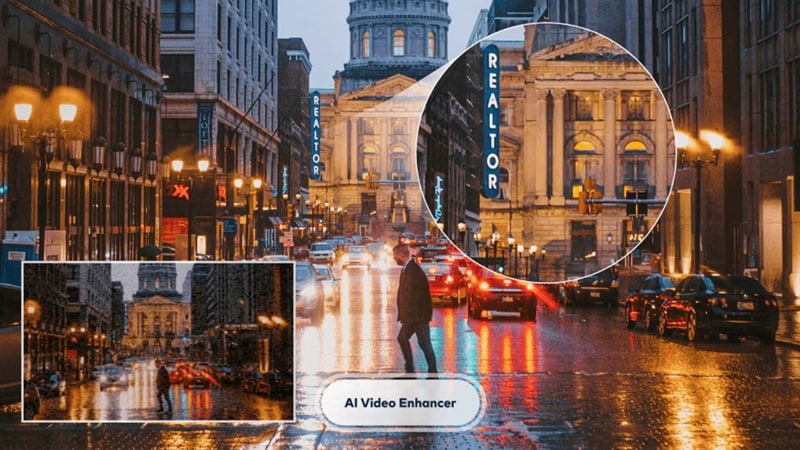
Filmora自动平衡亮度、色彩与对比度,完美契合雨景氛围。最终呈现出清晰细腻的AI雨效视频,效果专业——这也是它成为制作免费AI生成视频的首选工具的重要原因,有效规避常见缺陷与技术问题。
Filmora相较于普通AI雨景视频生成器的核心优势:实时编辑与深度自定义
尽管其他文本转视频工具也能生成基础雨景,但Filmora是唯一一款AI雨景视频生成器将AI雨效果与完整专业视频编辑器无缝整合的工具。这意味着生成结果不仅逼真、搭载先进Veo 3.1技术,更可在时间线上即时进行个性化调整,包括:
- 一键应用电影级滤镜与色彩分级。
- 海量内置真实雨声与雷声音效库。
- 精准逐帧时间线编辑,实现完美片段整合。
这一不可替代的一体化优势,为追求精致成片的创作者节省了大量时间。
快速上手:在Filmora桌面端创作逼真AI雨效视频(教程)
上述功能充分展示了Filmora在创作真实感内容方面的强大能力。而最好的理解方式,就是亲自动手体验。
跟随这份快速指南,亲眼见证AI图像转视频工具如何将一张普通图片变为美丽的雨景画面。
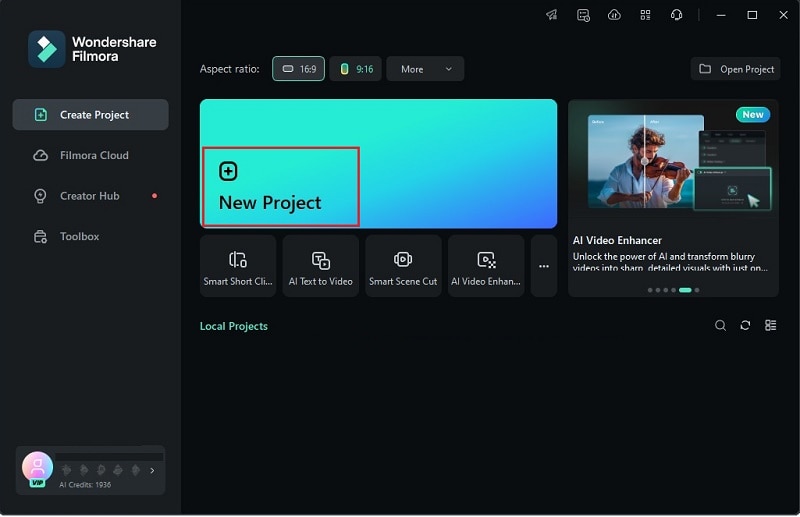
请确保您已在桌面端下载并安装了最新版Filmora。打开程序后,点击"新建项目",进入全新的编辑工作区。
前往"素材库"选项卡,选择"AI媒体"。在弹出菜单中选择"图像转视频"。别忘了将设置选为"Veo 3.1"以生成最高质量的画面。
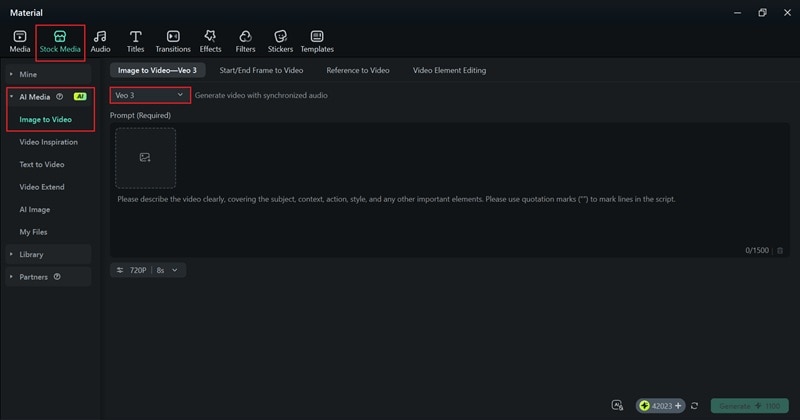
点击图片图标上传您想转化的照片,然后在文本框中输入您的提示词。请详细描述您希望呈现的情绪、动态与视觉细节。准备好后点击"生成",稍等片刻即可看到Filmora处理完成的结果。
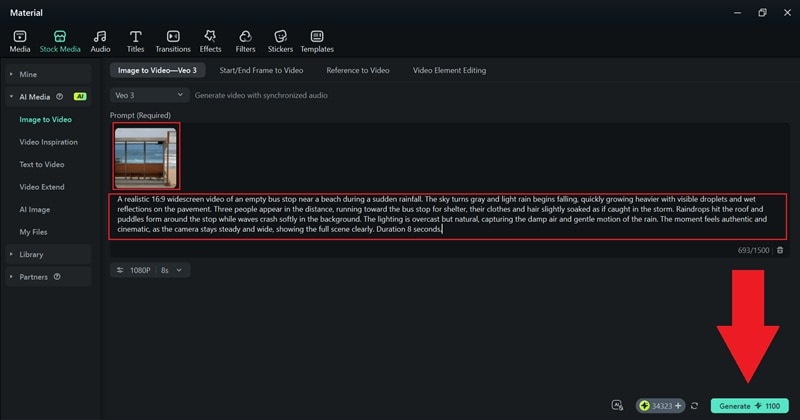
视频生成完成后,在"我的文件"中找到它。点击预览,然后将其拖入编辑时间线进行进一步调整。
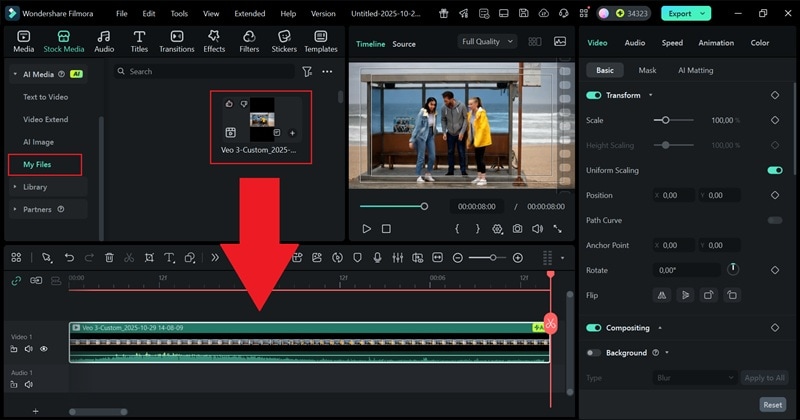
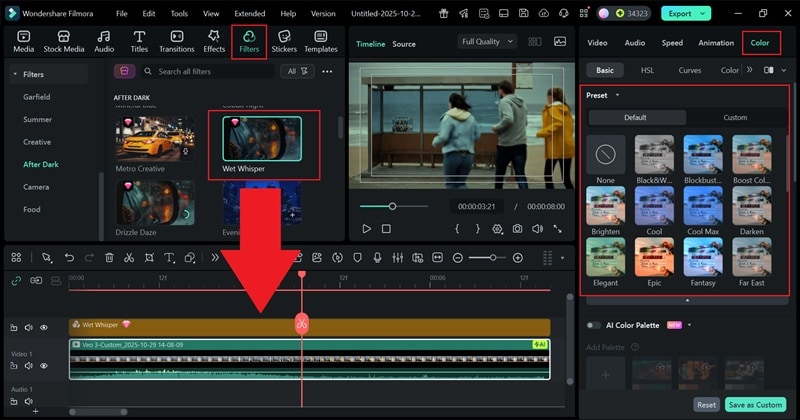
打开"色彩"面板,应用合适的"预设"色调,精细调整AI雨效。您也可以在"滤镜"选项卡中添加滤镜,打造理想的视觉氛围。
满意后,点击"导出"并选择"本地"保存视频。为文件命名,设置保存路径,选择所需分辨率与格式,再次点击"导出"完成导出。
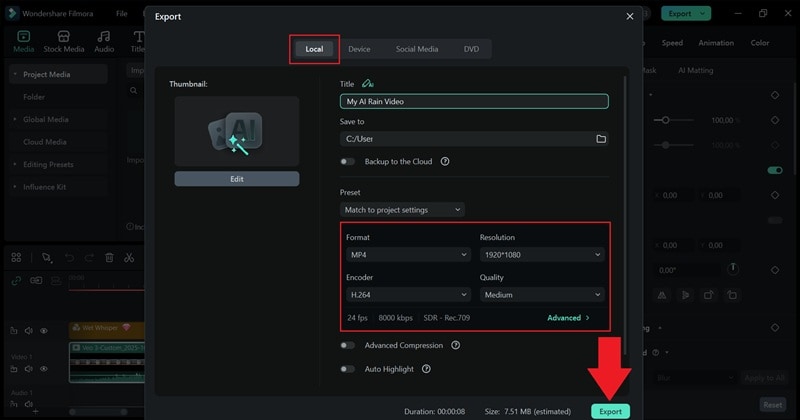
大功告成!您已成功使用Filmora将一张静态照片转化为栩栩如生的AI雨景视频。欣赏您的作品吧。
第二部分:分步指南——如何使用Filmora移动端生成AI雨效视频
现在您已经了解了在桌面上制作AI雨效果视频是多么容易,有趣的部分来了:您可以直接在手机上做同样的事情!没错,Filmora可以跨平台流畅运行,因此您可以在电脑上开始一个项目,然后在移动设备上继续完成,而不会丢失任何进度。
不用担心,AI图像转视频功能也可在Filmora移动版(Android和iOS)上使用,这意味着您可以随时随地让您的雨景栩栩如生,即使在移动中也不例外。
为什么移动端编辑效果如此出色
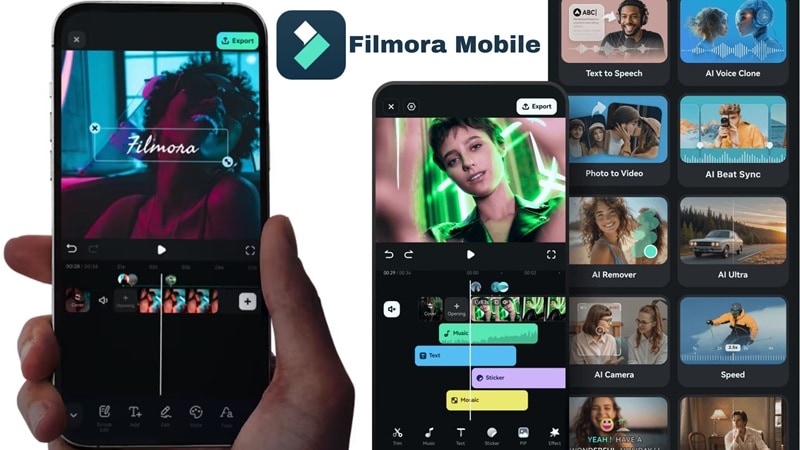
- 便携式创意力量:您不需要完整的设置就能创作出电影级别的内容。Filmora的移动版本以更小的体积为您提供同等的创作能力,非常适合快速编辑或测试新想法。
- 随时捕捉灵感:灵感可以在任何地方迸发。Filmora移动版让您在灵感出现的瞬间就能开始创作,无论您在哪里都可以开始制作AI雨效果视频。
- 与桌面无缝同步:Filmora让您的项目保持连接。您在移动端开始的任何内容都可以在桌面上打开,进行更详细的编辑或最后润色。
- 轻量级工作流程:在移动端编辑让事情变得简单快捷。您可以轻松生成适用于Reels、Shorts或Stories的短片,而无需打开电脑。
- 即时分享:一旦您的AI雨效果看起来完美,您可以在几秒钟内直接分享到Instagram、TikTok或YouTube等社交平台。
快速指南:如何在Filmora移动版上创建AI雨效果视频
现在是时候看看即使在手机上,您也可以轻松地将一张简单的照片变成雨天的电影场景。按照以下步骤了解如何使用Filmora移动版创建您自己的AI雨效果视频:
根据您的设备,从Google Play商店或Apple App Store下载Filmora。
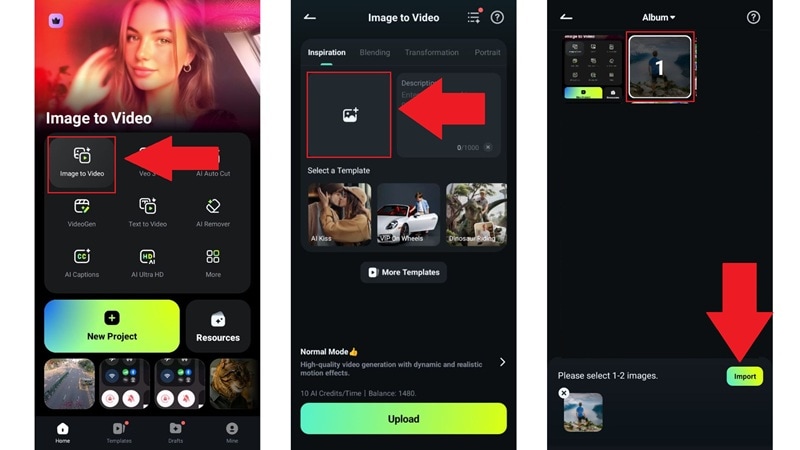
在手机上打开应用,直接在主界面上选择"AI图像转视频"。
点击图片图标上传您想要转换的照片。
从您的相册中选择照片并点击"导入"将其添加到Filmora。
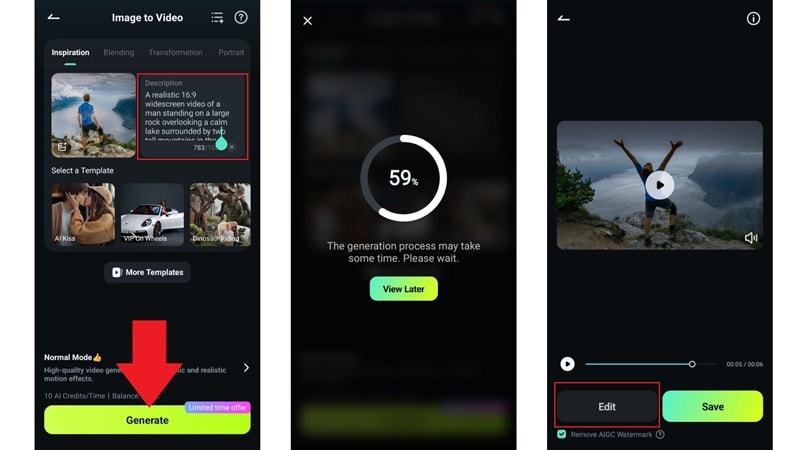
在描述框中输入您的提示词。尽量详细,使结果看起来恰到好处。然后,点击"生成"开始处理。
等待几秒钟,一旦Filmora完成视频生成,点击"编辑"进行更多调整。
如果生成的音频与您的AI视频不匹配,点击时间轴上的音轨并选择垃圾桶图标将其删除。
点击时间轴下方的"音效"菜单,探索Filmora的媒体库。
使用搜索栏找到您想要的声音,然后点击旁边的加号图标将其添加到您的视频中。
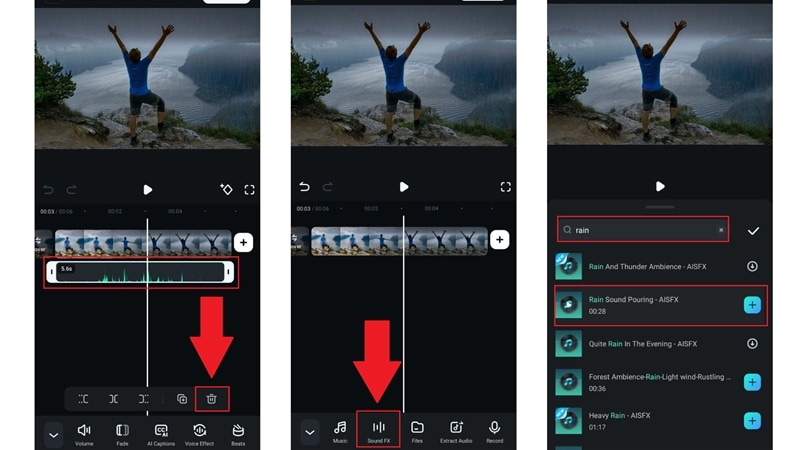
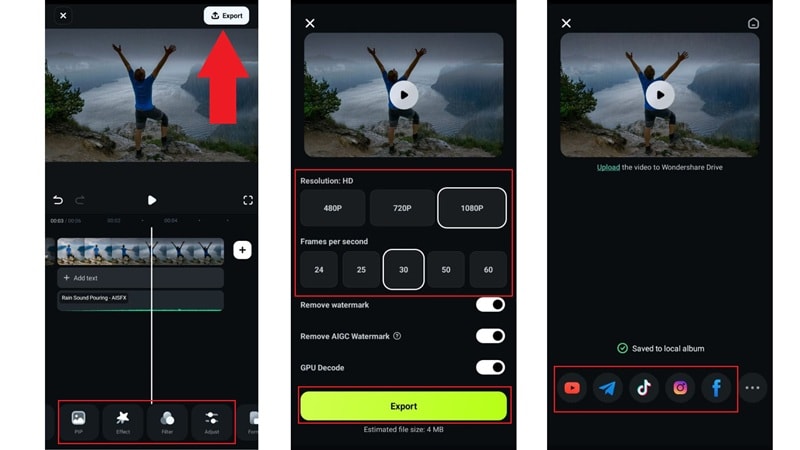
探索Filmora的功能,当您对编辑满意时,点击右上角的"导出"。
选择您偏好的分辨率和帧率,然后再次点击"导出"将视频保存到手机。
保存后,您可以通过点击下方的图标将视频分享到社交媒体。在Filmora移动版中创建AI雨效果视频快速、简单且充满电影感!
第3部分. 掌握提示词:在Filmora中将文字转化为AI生成器视频艺术
您一定已经注意到使用Filmora的AI图像转视频功能创建AI雨效果视频是多么简单。它快速、有趣,效果看起来就像直接出自电影一样。掌握您的提示词是创建真正的AI生成器视频艺术的关键。
话虽如此,这种方法在很大程度上依赖于您的提示词。也就是说,清晰且描述性强的AI雨效果提示词有助于工具理解您想要创建的内容。因此,为了帮助您写出真正捕捉完美雨天氛围的提示词,这里有一些建议供您参考:
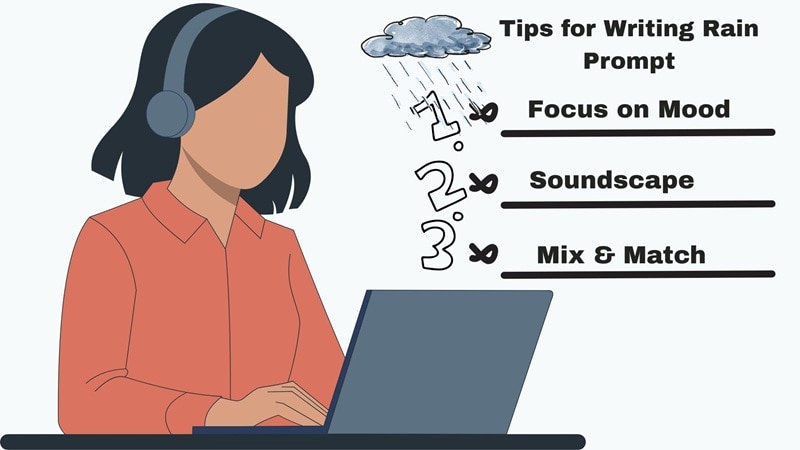
- 以情绪为先,而非天气:雨可以是平静的、悲伤的,甚至是浪漫的。先描述情绪,AI将围绕该情绪塑造雨的效果。
- Pai用文字描绘环境:给AI一个空间感。是安静的城市街道、森林还是夜晚的海滩?添加细节有助于AI雨效果看起来更真实,更贴合场景。
- 提及拍摄风格:像给导演备注一样思考您的提示词。说明是特写、广角还是电影风格。这有助于AI雨效果视频生成器创建有深度、有节奏感的运动效果。
- 不要忘记音景:即使Filmora专注于视觉效果,描述声音仍然能增加深度。像细雨、沉重的雷声或安静的雨滴声这样的词语有助于AI匹配场景的氛围。
- 将雨与其他自然元素混合:添加雾、风或倒影等小细节使场景更具沉浸感。将这些元素结合起来可以将简单的雨效果变成真正的电影画面。
示例提示词:
Filmora与Veo 3.1的集成让您不仅仅局限于视觉效果。AI雨效果视频生成器能够创建同步的高保真原生音频,使其成为生成沉浸式ASMR内容或复杂音景的完美工具。
温馨窗雨
视觉效果:夜间室内,近距离拍摄雨滴缓缓滑落的雾气窗户,温暖的台灯倒影,浅景深,电影写实风格,8秒。
音频效果:原生同步音频。近距离麦克风视角捕捉轻柔雨滴敲击玻璃的声音,清晰的单个雨滴冲击声,柔和的高频细节,微妙的室内环境音。立体声输出带轻微双耳提示,亲密ASMR风格。无音乐。
金属屋顶上的大雨
视觉效果:外景拍摄大雨倾泻在金属屋顶上,快速的水滴飞溅和流淌,阴天,戏剧性光线,8秒。
音频效果:原生音频生成。大雨敲击金属屋顶,清脆的瞬态声,强烈的中低频共鸣,偶尔更响的飞溅声。宽广的立体声场,真实的反射效果,沉浸式环境音效。无音乐。
结论
为您的图片添加雨效果可以立即改变氛围,使您的视觉效果更具电影感。而最好的部分是,您不必花几个小时寻找完美的AI雨效果视频生成器,因为万兴喵影已经拥有您所需的一切。
这款一体化视频编辑器包含AI图像转视频功能,可以将您的图片转化为具有逼真AI雨效果和原生音频生成效果的精彩短片。效果看起来令人惊叹,生成后您仍然拥有完整的创作控制权。您可以优化AI生成的音景,添加ASMR纹理,尝试滤镜,或探索Filmora完整的编辑工具套件,使您的AI雨景视频生成器效果更加丰富和沉浸。
