


 AI 摘要
AI 摘要
选购儿童定格动画套装需根据推荐年龄与硬件配置进行权衡,配备独立相机的主流套件(如Hue或Stop Motion Explosion)适合8岁以上儿童,而基于移动应用或无需电子设备的套件(如Zing StikBot、EyeThink)则更适合低龄初学者。
● 硬件包含情况及平台兼容性是各套装的核心差异,Hue、Zu和Stop Motion Explosion自带高清相机且需运行在Windows或Mac系统上,而我的世界和Zing StikBot套件仅提供场景道具,必须依赖用户自备平板或智能手机(兼容iOS/Android平台)进行拍摄。
● 专业级工具与入门玩具存在明显的受众门槛限制,Dragonframe 5包含运动控制与口型同步等专业功能,但价格昂贵且对幼儿操作难度过高;乐高自制电影套件及Claytoon黏土工作室则注重实体配件,学习曲线极低但不包含配套的数字软件。
● 使用万兴喵影X将实体拍摄转化为数字定格动画的关键技术顺序为:至少拍摄12至23张连续动作的静态照片,在软件项目设置中匹配预期的帧率(如23帧或24帧),并在偏好设置中将所有照片的单帧持续播放时间统一调整为0.2至0.5秒。
问问AI
 豆包
豆包
 千问
千问
 DeepSeek
 腾讯元宝
腾讯元宝
 Kimi
Kimi
关键要点:
- 比较15款专业定格动画套件,适合儿童和初学者。
- 使用Filmora创建定格动画视频的分步教程(2026年版)。
- 关键选择因素:推荐年龄、硬件配置和软件兼容性。
由Filmora创意团队于2026年更新。我们的专家对每款儿童电影制作套件进行安全性、教育价值和软件兼容性测试。
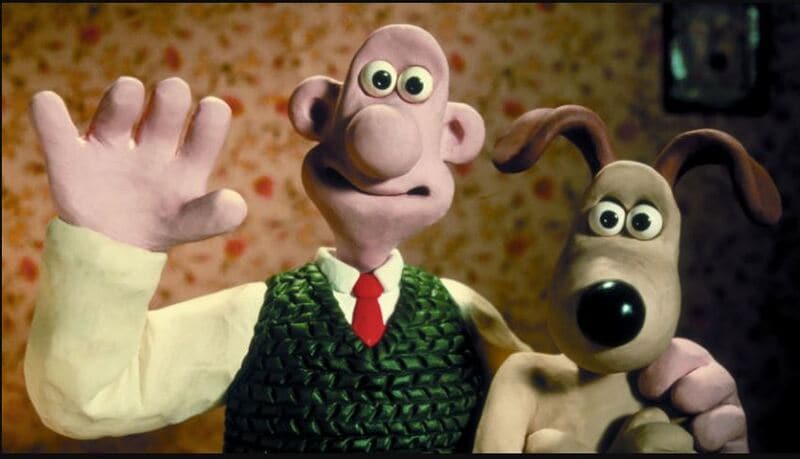
定格动画正在逐年变得越来越受欢迎,这一点也不奇怪。创作动画电影需要使用各种物体,无论是软泥巴道具还是有关节的玩偶,并对其进行操控。
什么是定格动画套件?
定格动画套件是一套实体工具(如相机、黏土或道具)与数字软件的组合,通过拍摄逐帧静态物体的小幅移动来制作动画电影。
如果您希望制作这类动画,那么您需要找到最好的定格动画套件。市面上有些选项甚至是免费的。本文将分享八款最佳定格动画软件,并按适用于Mac或PC进行分类。
第一部分 15款最佳定格动画套件
在向您介绍定格动画套件的概念之后,我们整理了一份最适合儿童的顶级定格动画套件列表,如下所示:
01 Hue动画工作室
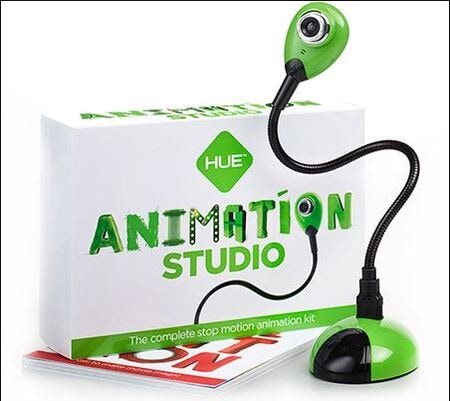
Hue动画工作室套件的独特之处在于,它可以与您拥有的任何黏土或玩具配合使用。该设备非常适合制作以Playmobil玩具、乐高或黏土动画为主题的动画。
- 套件包含指导手册,
- 包含一个带麦克风的HUE高清USB摄像头。
- 该套件缺点包含定格动画软件的授权许可。
- 配有带绿幕和背景的迷你舞台。
- 系统要求为Windows或Mac OS 10.5+。
- 学习曲线较平缓
- 配备高清摄像头
- 易于创建延时视频和特效
- 界面较为老旧
- 不适合初学者
- 需要购买授权许可
02 乐高自制电影活动套件
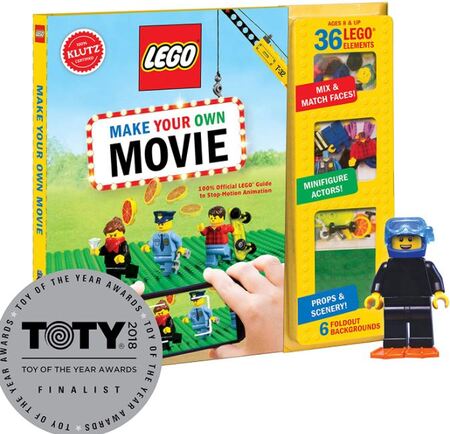
乐高是动画行业的顶级品牌之一,其定格动画套件符合教育玩具的行业标准。该套件提供完整的定格动画制作指南,并包含多种道具和其他好物,详见以下功能介绍。
- 包含一本8页的动画制作指导手册。
- 内含官方乐高道具和迷你人偶。
- 附有可冲压裁切的动画帧。
- 包含折叠式纸质背景。
- 最适合8岁以上儿童使用。
- 适合初学者
- 配件丰富
- 手册内容详实
- 手册内容仅涵盖基础知识
- 并非所有配件都齐全
- 无可用应用程序
03 我能动画工作室
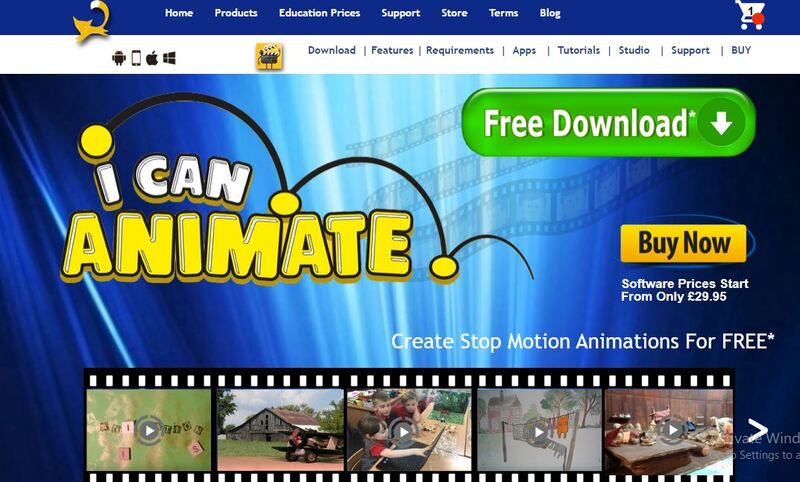
我能动画工作室是Kudlian推出的另一款定格动画套件。不过,该套件看起来有些与众不同,因为它不附带指导手册。但Kudlian在线提供说明和指导,以简化操作流程。
- 该动画套件包含一个独立的网络摄像头用于拍摄。
- 具有洋葱皮功能,可获得最佳动画效果。
- 包含绿幕编辑功能。
- 还可通过绘图创建逐帧动画。
- 兼容Windows和Mac OS系统。
- 可作为应用程序使用
- 交互式用户界面
- 易于制作可爱的视频
- 动画包使用较为困难
- 处理速度较慢
- 可能需要付费使用高级功能功能
04 Zu动画套件
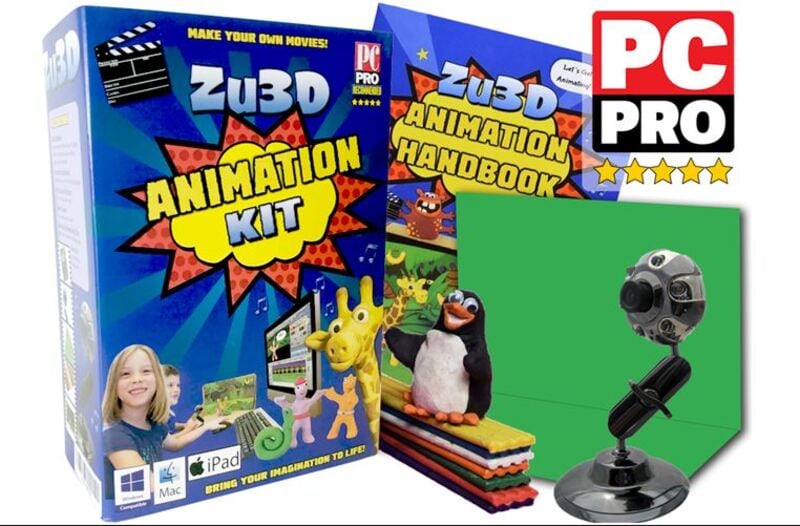
Zu是最佳定格动画 套件之一,由HUE最初的软件开发而来。它是一款儿童已经熟悉的套件,这通常意味着学习曲线相对较平缓。它还拥有一些精巧的功能特点,可能让同类产品中的其他玩具相形见绌。
- 终身授权软件,含两个永久许可证。
- 包含用于抠除背景的绿幕。
- It 缺点包含一本动画手册,提供精彩的技巧和建议。
- 内含带金属底座的网络摄像头。
- 附有用于设计角色的塑形黏土和用于固定角色的迷你舞台。
- 丰富的音效、美术素材等资源
- 交互式界面
- 附带动画手册
- 摄像头可能存在缺陷,请提前检查
- 缺乏视频信号
- 动画功能有限功能
05 Stop Motion爆炸动画套件
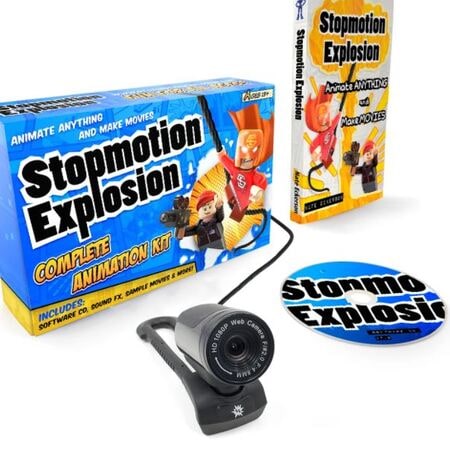
这款Stop Motion爆炸全高清定格动画套件是业内又一款与大型竞争对手抗衡的产品。该套件还内置麦克风,可录制音频。此外,还附带一本珍贵的29页书籍,内容丰富。让我们进一步了解其功能介绍。
- 配备高清摄像头和带麦克风及手动变焦控制的柔性支架。
- 包含一张带动画软件的光盘。
- 套件附有快速入门指南。
- 包含大量免费教程。
- It 缺点附有一本含深度信息的29页书籍。
- 交互式用户界面
- 包含有指导内容的信息手册
- 大量免费教程
- 处理速度较慢
- 需要配合手册使用应用程序
- 学习曲线较高
06 EyeThink BusyBody动画玩具
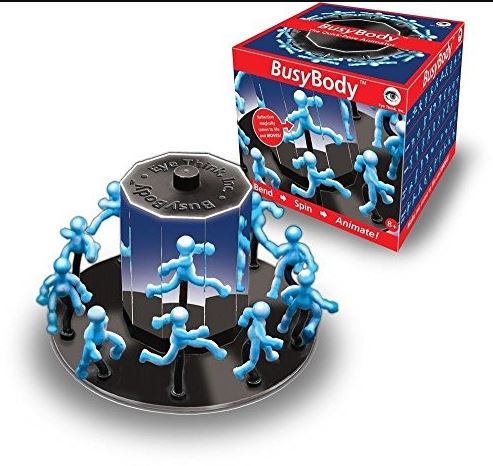
顾名思义,该套件与其他定格动画 套件之一,这是同类产品中最酷的之一,也曾吸引了维多利亚时代儿童的注意。该套件不包含任何相机。相反,它基于"视觉暂留"原理运作。请向下滚动以了解更多信息。功能.
- 您将获得一个带镜子的中央裁剪底座。
- 它包含可弯曲的人物,便于摆姿势。
- 它包含一套完整的动手定格动画套件,操作简便。
- 包含说明书,提供详细图解,指导您如何摆放人物姿势。
- 基于"视觉暂留"原理运作,无需任何相机。
- 易于使用,具有良好的可访问性。
- 适合年龄较小的孩子。
- 无需相机即可使用。
- 更多主观性任务。
- 可能难以理解。
- 一种非常不同的动画概念。
07 OgoBild Animate It
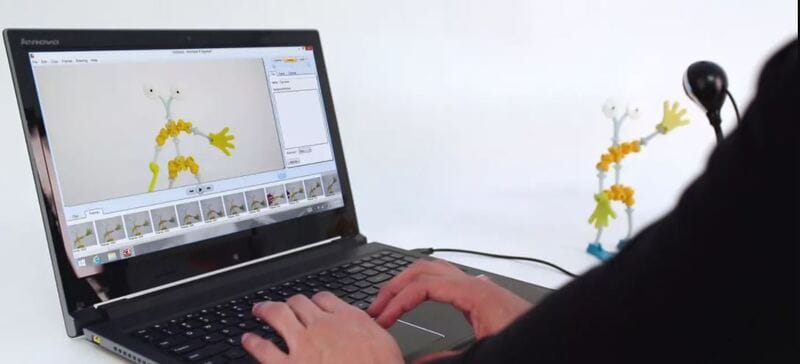
由Gromet和Wallace的创作者为您带来,这是一款超级简单的定格动画套件。它包含数百个缺点建构零件供您开始使用。此外,您还将获得一个网络摄像头和定格动画软件,非常适合8岁以上的儿童使用。
- 与Windows操作系统兼容。
- 它包含一个带有可调节支架的相机,可以从更好的角度拍摄。
- 它包含轻松上传到YouTube的功能,方便社交分享。
- 适合社交分享。
- 配件更好。
- 适合初学者。
- 界面相当混乱。
- 仅与Windows兼容。
- 软件处理速度慢。
08 Dragonframe 5
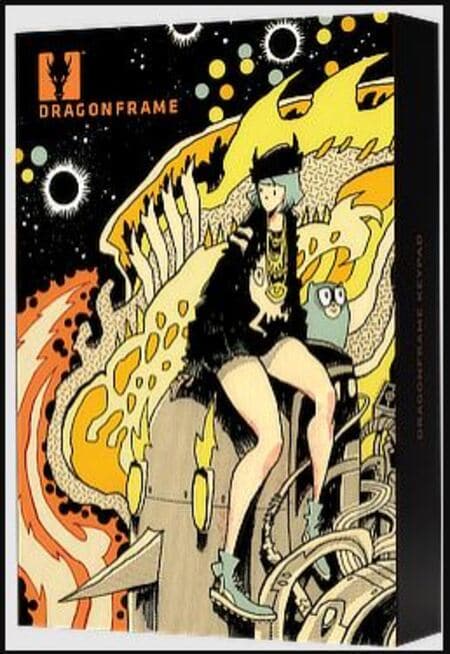
同样,这款定格动画套件并不那么花哨,但它可以与所有竞争对手相抗衡。不过,它只包含软件,功能列表包括电影摄影、动画、基于矢量的绘图等更多功能。
- 它包含动画和电影摄影工具。
- 它包含一个基于帧的时间轴编辑器。
- Dragonframe 5包含一个唇形同步系统,用于最佳音频录制。
- 它包含运动控制和基于矢量的绘图工具。
- 该套件缺点包含一个可配置的X表格。
- 功能丰富。
- 不仅仅是一个玩具。
- 使用友好且高效。
- 对年幼的孩子来说太难了。
- 价格昂贵。
- 界面令人困惑。
09 VidBox定格动画工作室
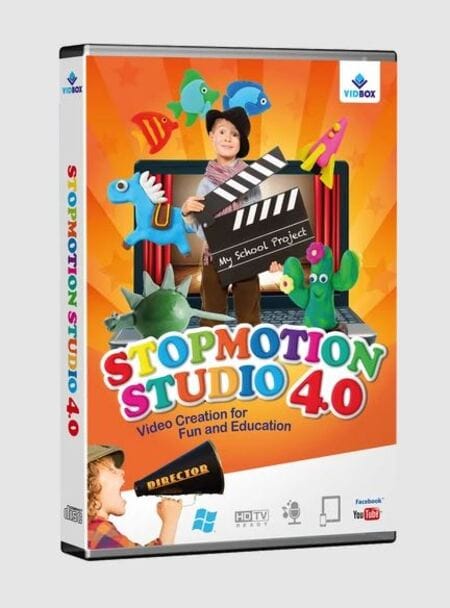
VidBox定格动画工作室的软件与Dragonframe类似,但更适合年幼的孩子。如果您已经有相机,可以随时选择这款套件。它还包含直接上传作品到Facebook和YouTube的选项。
- 它可以创建不同格式的输出,包括WMV、MPEG高清分辨率等。
- 它包含可调节的帧速率,用于控制视频速度。
- 色度绑定效果为背景创造最佳设置。
- 它包含单反相机支持。
- 它包含图像编辑器、字符串删除和叠加帧工具,用于添加特殊效果。
- 提供详细的使用说明。
- 功能过于基础。功能
- 玩具难以操控。
- 信息量过多令人望而却步。
- 处理过程缓慢。
- 色度效果存在一些问题。
10 Helen Piercy的动画工作室——一本书。
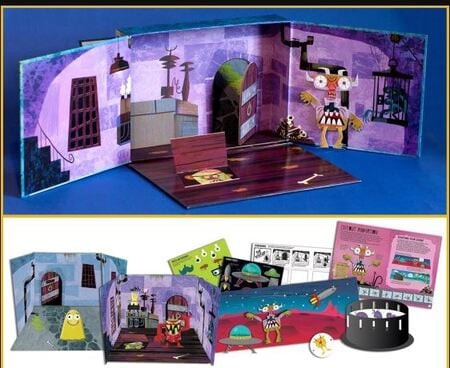
顾名思义,这是一本定格 动画 工作室书籍,is 由在该领域拥有丰富经验的动画师Helen Piercy编写。您还将获得所有所需的功能,例如编辑绿幕等更多内容。此外,套件中还包含关于木偶的教程和技巧。
- 您将获得一个迷你舞台布景。
- 它包含一个带有可移动部件的压印木偶怪物。
- 它包含故事板样本和表格。
- 这本书包含一本引人入胜的动画手册。
- It 缺点包含各种压印道具。
- 一本信息量极大的书。
- 包含易于理解的动画场景。
- 各种技巧和方法。
- 信息难以理解。
- 仅为一本书。
- 无法进行真正的实践操作。
11 Minecraft定格动画工作室
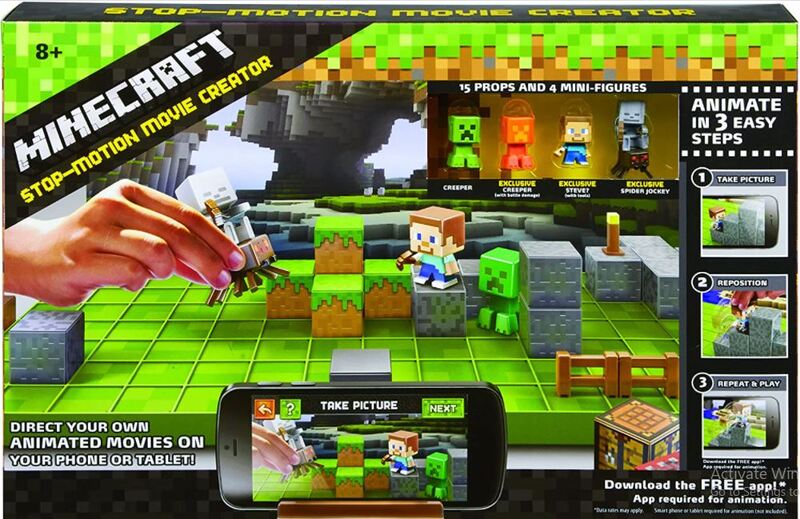
虽然这对许多孩子来说似乎很普通,但背后有充分的理由。首先,它不同于其他定格动画套件,因为它以应用程序的形式提供,而非软件。因此,您可以在平板电脑或手机上使用它,并编辑您拍摄的内容。
- 它包含各种道具。
- 它包含六种不同的背景。
- 该套件包含一个电影舞台。
- It 缺点包含一个设备支架。
- Minecraft包含额外的配件。
- 无需功能强大的电脑。
- 配件丰富。
- 提供不同的背景。
- 应用程序存在兼容性问题。
- 道具数量较少。
- 缺乏软件集成。
12 Zing StikBot Zanimation Studio Pro
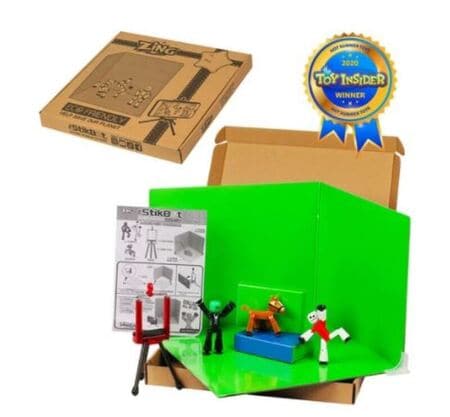
这款定格动画套件价格合理,是一个出色的小型套装。但使用这个套件时,您需要自备相机。由于人物的手脚上有小吸盘,您可以将其摆弄成不同的姿势。
- 它包含两个可摆姿势的StikBot人物。
- 通过动画应用程序录制帧。
- 它包含蓝幕或可翻转的绿幕舞台。
- It 缺点包含适用于平板电脑或智能手机相机的三脚架支架。
- 软件简单易用。
- 功能丰富。
- 附带软件。
- 应用程序可用性不足。
- 与Linux系统不兼容。
- 仅适用于Windows和Mac。
13 Honestech定格动画工作室4.0
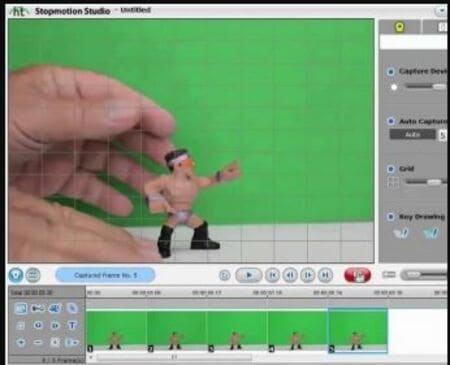
这是一款出色的入门级定格动画套件,包含蓝幕或绿幕。它还包含易于使用的功能用于背景编辑、音效、背景音乐等。以下是其更多部分。
- 超简单的编辑界面对初学者儿童很有吸引力。
- 字符串删除功能,提供更精细的效果。
- 色度键和音频录制。
- YouTube/Facebook上传功能。
- 支持单反相机。
- 强大的色度键功能
- 简单的用户界面
- 许多其他功能功能
- 不适合高级用户的孩子
- 软件运行较慢
- 相机集成存在某些问题
14 Crayola Color Alive 简易动画工作室
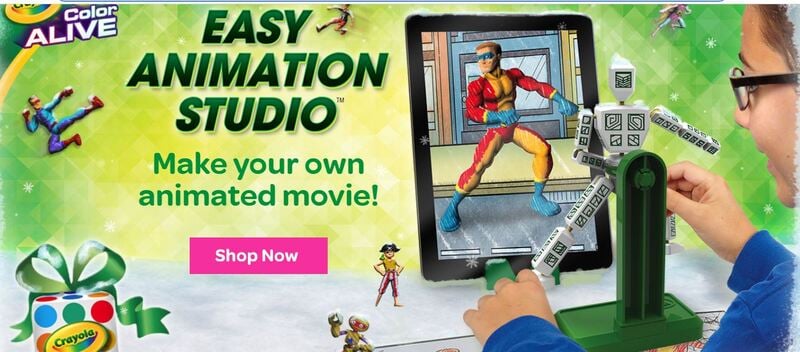
这是另一款基础的定格动画套件,让孩子们轻松创建自定义动画视频。它还包括简易的绘图着色书角色,以及用于帮助孩子更轻松操作的追踪标记。
- 设计和着色角色姿势并拍摄。
- 包含支架和人体模型。
- 包含一本30页的信息手册。
- 兼容Android和iOS。
- Crayola包含1支可扭转彩色铅笔和设备支架。
- 适合初学者。
- 详细信息手册
- 配件丰富
- 处理界面较慢
- 追踪标记效率低下
- 应用程序可能存在某些兼容性问题
15 Claytoon 粘土项目工作室
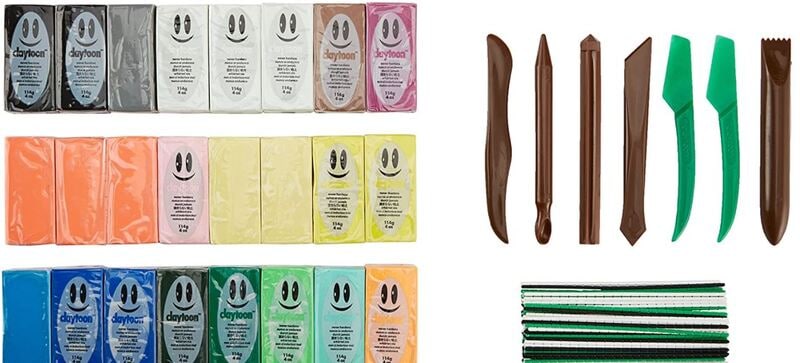
小孩子可以轻松使用这款粘土工作室,为定格动画创建令人印象深刻的角色。它拥有色彩鲜艳的粘土,不会硬化,因此适合动画项目。并且颜色选择丰富,附有宝贵的说明、索引卡和配件。
- 不硬化的粘土材料
- 色彩丰富,可创建令人惊叹的角色
- 可混合的粘土
- 简单易懂的说明卡
- 5种建模工具和粘土刀
- 硬质粘土
- 完美的颜色
- 适合成人专业使用
- 粘土可能会碎裂
- 油性材料
- 可能不包含所有所需颜色
第二部分 如何为孩子选择最佳动画套件?
以下是您在购买前需要考虑的因素缺点在购买之前考虑定格动画 套件之一,。让我们详细了解每个元素。
01 推荐年龄
使用定格动画套件创作有创意的作品将是一个漫长的过程,需要耐心和一些信息内容来正确使用这些套件。因此,在选择最佳动画套件时,请牢记公司指定的推荐年龄。如果产品面向年龄较大的孩子,年龄较小的孩子可能会难以使用该产品。
"定格动画是让孩子们了解电影摄影基础知识和耐心的一种实际方式。" - Filmora教育专家
02 不同类型的套件
您可以查看一些具有不同特点的功能最佳定格动画套件。然而,它们之间的主要区别在于它们是否作为完整套件出售。如果您购买完整套件,产品将包含相机和其他元素。
除了完整的动画套件之外,您唯一需要的就是一台用于软件用途的计算机。此外,您也可以选择不带相机的套件。
在这种情况下,您必须使用智能手机来录制视频。总的来说,市场上的套件是变焦镜型套件。但是,它们不带电子设备。因此,您将无法用它创建完整的电影。
03 额外功能
作为额外功能功能,一些套件中包含道具和完整的场景。这些可以让您创建您所需要的场景。您还可以改变某些道具的方向,从而增加额外的功能性。
04 应用程序
在创建定格动画时,您需要一些工具。其中之一是智能手机或相机。同时,另一个是您手机上的应用程序,它将帮助您按照自己的意愿将所有内容合并在一起。
一些公司会创建自己的应用程序,帮助您进行不同的集成操作,但如果您选择的套件没有专用应用程序,市场上有很多优秀的第三方应用程序可供选择。这些第三方应用程序独特且同样能完成您的工作。
05 软件
您将需要一个应用程序或适当的软件来进行整合部分。该软件需要硬件,例如笔记本电脑或台式电脑。在决定购买动画套件之前,请确保您了解系统要求,尤其是当该套件只能通过软件支持时。
06 附加内容:通过以下方式创建简单的定格动画视频万兴喵影视频编辑器.
在过去,制作定格动画视频是一项非常繁琐的任务,有时可能需要数天时间。随着技术和Filmora等编辑软件的进步,这变得轻而易举。您只需要一台相机和视频编辑软件即可创建您的定格动画。
 安全下载
安全下载让我们深入了解定格动画,并学习如何自己创建这些视频。
07 制作定格动画视频的步骤
如果您想创建自己的定格动画,请按照以下步骤指南操作。
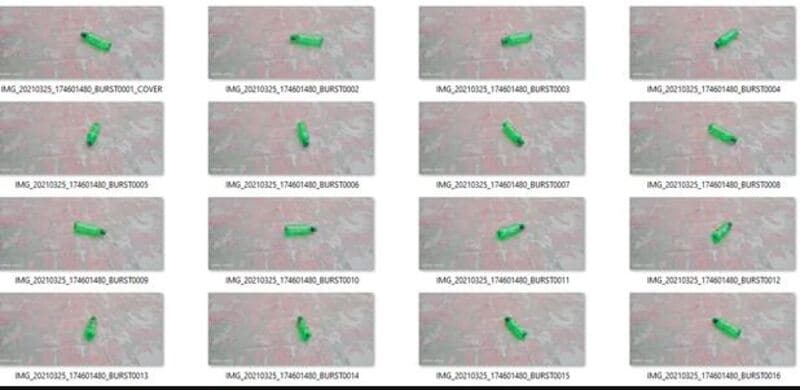
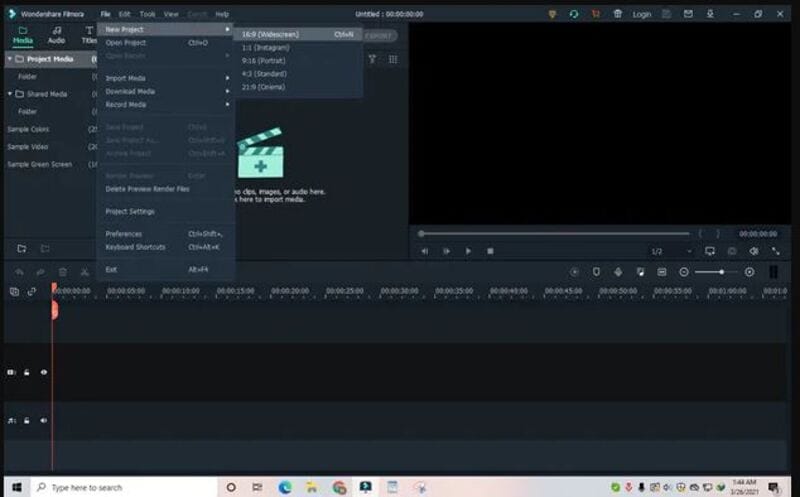

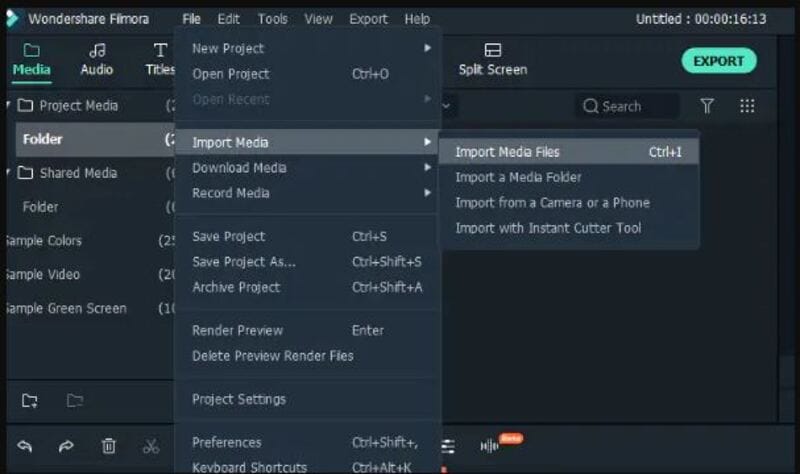
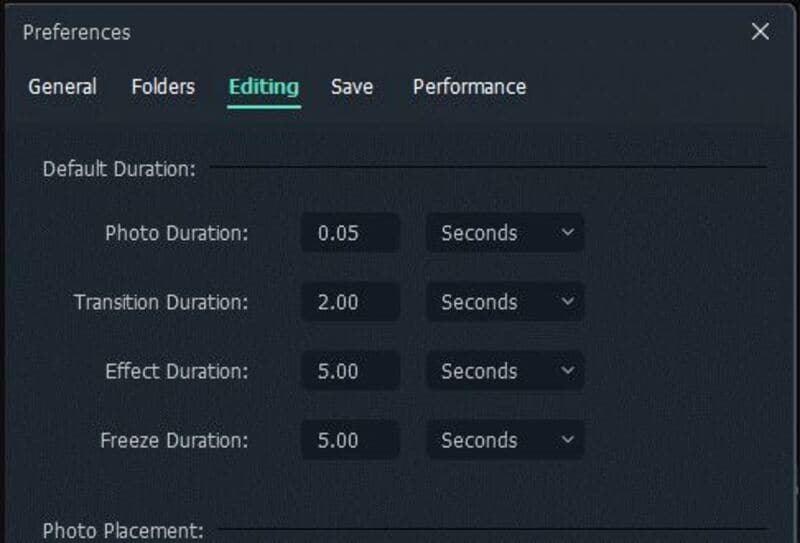
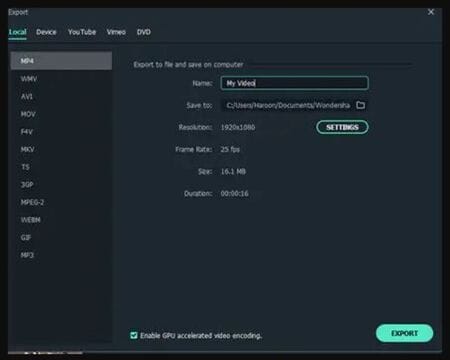
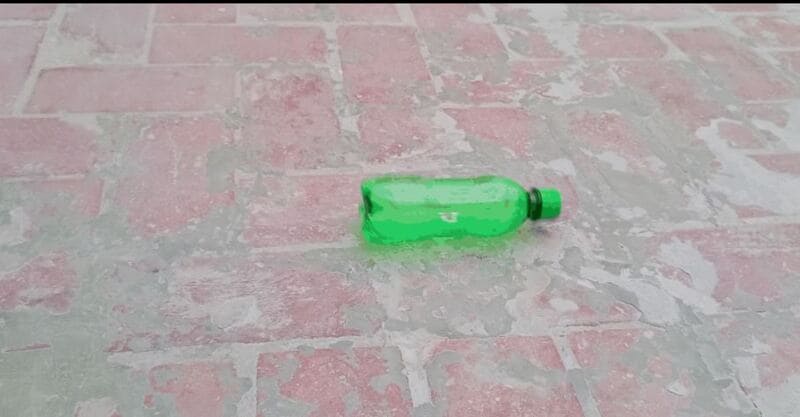
好的,这非常简单。只是比较耗缺点时,如果您想制作一个足够大的项目。以下是结果。
万兴喵影 是您可以用来创建定格动画视频的最简单的软件之一。即使您没有视频编辑经验,按照上述步骤也可以轻松实现这种魔法。
常见问题解答
我可以在没有电脑的情况下使用定格动画套件吗?
是的,一些套件使用智能手机应用程序(iOS/Android)或传统的走马灯方法,不需要电脑。
儿童动画套件的最佳适用年龄是多少?
大多数套件专为8岁及以上的儿童设计,但也有适合4岁儿童使用的简化版应用程序套件。
动画套件的最终思考
选择最适合儿童的定格动画套件取决于平衡硬件需求和软件易用性。在2026年,像 万兴喵影 这样的工具使从实体游戏到数字故事讲述的过渡变得无缝衔接。