


 AI 摘要
AI 摘要
根据操作系统和编辑需求的不同,用户可利用VLC、QuickTime等基础播放器或万兴喵影、Audacity等专业软件,以及移动端专用App,免费将MP4等视频文件提取为MP3或其他音频格式。
● 桌面端转换中,VLC支持多平台的免费快速转换且无需附加组件,而万兴喵影和Audacity适合需要音频分离、降噪或精细编辑的专业场景,但使用Audacity前必须额外安装FFmpeg插件才能导入视频文件。
● Mac用户可直接使用系统预装的QuickTime播放器完成无缝提取,无需下载第三方工具,但此原生方案不具备片段编辑功能,且输出格式仅局限于M4A。
● 移动端提取需依赖独立应用,iOS平台的Media Converter支持导出MP3、WAV、FLAC等多种格式,而Android平台的Video to MP3 Converter允许在转换前进行基础的视频修剪,但导出目前仅支持MP3格式。
问问AI
 豆包
豆包
 千问
千问
 DeepSeek
 腾讯元宝
腾讯元宝
 Kimi
Kimi
如何将视频转换为音频文件?
无论你是想节省存储空间还是只需要音轨,学习如何将视频转换为音频(尤其是MP4 转 MP3)都是一项必备技能。本指南将为你介绍使用 6 大视频转音频转换器的最佳方法,包括万兴喵影、免费电脑软件以及适用于 iPhone 和 Android 设备的最佳视频转音频应用。
要点总结:
- 万兴喵影提供了一种专业的方式,可在 PC 和 Mac 上分离并导出 MP3 格式的音频。
- VLC 媒体播放器是一款跨平台免费工具,可快速进行批量转换。
- 移动用户可以使用专用应用,如 Media Converter(iOS)和 Video to MP3 Converter(Android)。
6 大视频转音频转换器评测
了解哪些工具最适合此类转换,以及安装在电脑上后它们各自的优缺点,这一点同样重要。
接下来,你将学习如何将视频转换为音频,使用六款极为流行且广泛使用的程序。
先观看视频快速了解这些程序
 安全下载
安全下载如何使用万兴喵影将视频转换为音频(MP4 转 MP3)[Windows 和 Mac]
万兴喵影是万兴科技旗下最具多功能性的开发机构之一推出的产品,万兴喵影适用于 Windows 和 Mac 平台。该工具是一款功能齐全的后期制作程序,许多专业人士都在使用,因为它轻量级、界面简洁且学习曲线平缓。
以下说明介绍了如何使用万兴喵影将视频转换为音频:


使用万兴喵影的优势
使用万兴喵影将视频片段转换为音频的一些优势包括:
- 轻松将音频从视频中分离
- 能够将视频直接导出为音频
- 能够调整音频并去除背景噪音
- 能够录制语音并将其整合到音频片段中
导出时可用的音频格式不多。
截至撰写本文时,万兴喵影在直接导出时仅支持 MP3 音频格式。
使用 VLC 媒体播放器将视频转换为音频 [Windows、Mac 和 Linux]
VLC 媒体播放器是一款知名应用,支持几乎所有媒体格式,适用于 Windows、Mac 和 Linux 平台,其内置转换器可以免费将你的视频片段转码为音频。
以下步骤介绍了如何使用 VLC 媒体播放器将视频转换为音频文件:


在目标部分点击浏览选择输出文件夹,在目标文件字段中输入导出文件的名称,然后点击开始使用 VLC 媒体播放器将音频转换为视频。
使用 VLC 媒体播放器的优势
VLC 提供的一些优势包括:
- 无需安装任何其他应用即可进行转换
- 过程非常简单且完全免费
没有编辑工具来在转换前处理片段。
VLC 媒体播放器在导出时支持 OGG (Vorbis)、MP3 和 FLAC 格式。
使用 Audacity 将视频转换为音频 [Windows、Mac 和 Linux]
Audacity 是另一款跨平台工具,专门用于音频格式处理,许多专业人士也使用它来制作行业标准的音频片段。尽管 Audacity 是一款开源免费程序,但一些新用户可能会觉得其界面难以理解。
以下步骤介绍了使用 Audacity 将视频转换为音频的过程:

对音频进行所需的处理,转到文件 > 导出,从列表中选择你首选的音频格式。在"导出音频"对话框中选择目标文件夹和其他输出偏好设置,然后点击保存使用 Audacity 将视频转换为音频。
使用 Audacity 的优势
Audacity 提供的一些优势包括:
- 对音轨进行精细编辑和微调
- 丰富的输出偏好设置选项
- 能够生成行业标准的输出的结果
- 提供大量选项和工具,可为声音添加各种特效
一些新用户可能会觉得界面难以理解。Audacity 还需要安装额外工具才能支持视频文件作为输入。
Audacity 支持几乎所有主要音频格式,包括 MP3、OGG、WAV 等。
使用 QuickTime 将视频转换为音频 [Mac]
QuickTime 是 macOS 自带的默认媒体播放器,会随系统自动安装。作为 Apple Inc. 的专有软件,QuickTime 原生支持该公司开发的所有格式,以及其他一些最流行的文件类型,如 MP4、MP3 等。
要在 Mac 上使用 QuickTime 将视频文件转换为音频,你可以按照以下说明操作:

使用 QuickTime 的优势
使用 QuickTime 将视频转换为音频的一些优势包括:
- Mac 用户无需安装任何第三方转换工具或额外插件
- 转换过程简单且几乎无缝衔接
不提供选择输出格式的选项,也不允许编辑片段。
默认情况下,QuickTime 播放器将视频文件转换为 M4A 音频格式。
iPhone 上最佳视频转音频应用(Media Converter - Video to MP3)
在众多为视频转音频开发的 iOS 应用中,Media Converter – video to mp3 是拥有不错星级评分和用户评价的应用之一。该应用大小约为 66MB,可从 App Store 获取。
以下介绍使用 Media Converter 将视频转换为音频的操作流程:
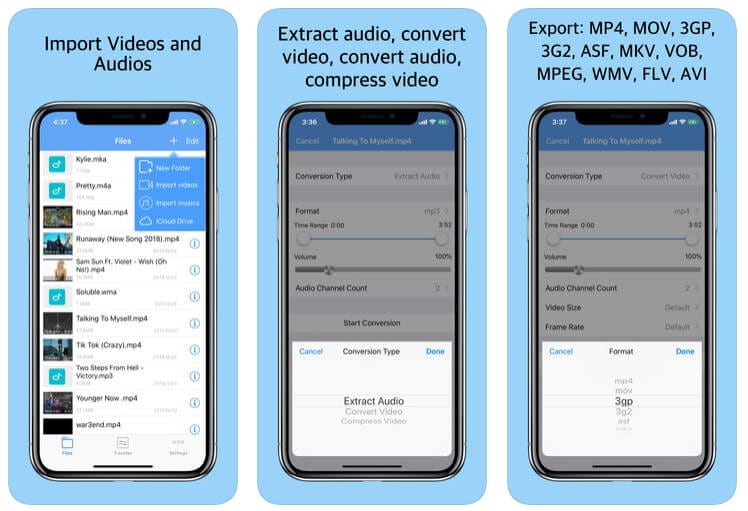
使用 Media Converter 的优势
使用 Media Converter 将视频转换为音频的几个优势如下:
- 无需使用 PC 或笔记本电脑
- 可以轻松获取
- 即使在移动中也可以使用
不具备像使用电脑程序时那样精细编辑的灵活性。
Media Converter 支持的音频格式包括 MP3、M4A、OGG、WAV、FLAC 等。
免费将视频转换为 MP3 的安卓应用(Video to MP3 Converter)
Video to MP3 Converter 在 Play Store 上拥有约 4.5 星的评分,是另一款可以直接在安卓智能手机上将视频文件转换为音频的应用。此外,该应用还允许基本的视频修剪功能,在通过删除不需要的部分使整个片段更具信息性时非常方便。

你可以按照以下说明了解如何使用 Video to MP3 Converter 将视频文件转换为音频文件:
使用 Video to MP3 Converter 的优势
使用 Video to MP3 Converter 的一些优势包括:
- 支持所有流行的视频格式,如 MP4、3GP、WMV 等。
- 界面简洁
- 导出时提供多种音频比特率可供选择
- 允许基本修剪
没有太多编辑选项,因此使用该应用时无法对媒体文件进行精细操作。
截至撰写本文时,Video to MP3 Converter 支持 MP3 格式。
"以无损格式(如 WAV)或高比特率 MP3 提取音频,对于在多媒体项目中保持音质至关重要。"——《多媒体技术期刊》2026。
结论
学习如何将 MP4 转换为 MP3或如何将视频转换为音频文件是一个简单的过程,只要你拥有一台不错的电脑或 iOS/安卓智能手机,就可以几乎即时地从视频片段中提取所需格式的音频。此外,如果你是专业人士,想要为客户或频道准备媒体片段,使用万兴喵影或 Audacity 等高级工具将为你提供最佳的转换体验。

常见问题
-
如何免费将视频转换为音频文件?
你可以使用VLC Media Player、Audacity、QuickTime、万兴喵影或在线转换器等工具免费将视频转换为音频文件。这些工具允许你从视频文件中提取音频,并将其保存为 MP3、M4A 或 WAV 等格式。 -
我可以在手机上将视频转换为音频吗?
是的,你可以使用Media Converter(iOS)或Video to MP3 Converter(Android)等应用在手机上将视频转换为音频。这些应用允许你直接从设备上存储的视频中提取音频。 -
我可以将视频转换为哪些音频格式?
大多数工具支持流行的音频格式,如 MP3、M4A、WAV 和 OGG。例如:- 万兴喵影支持 MP3 和 WAV。
- VLC 支持 MP3、OGG 和 FLAC。
- Audacity 支持 MP3、WAV 和 OGG。
- QuickTime 默认将音频导出为 M4A 格式。
-
我可以一次将多个视频转换为音频吗?
一些工具,如Audacity和Media Converter,允许批量处理,让你可以同时将多个视频转换为音频。请查看具体工具的功能,了解是否支持批量转换。
本指南由万兴科技的多媒体专家编写,在 Windows 11、macOS Sonoma 以及 iOS/Android 平台上进行了测试,以确保 2026 年软件兼容性的准确性。