


 AI 摘要
AI 摘要
万兴喵影 v16 内置的“智能调色”功能可一键自动修复视频素材的曝光、对比度和偏色问题,是执行手动创意调色前快速还原画面真实光影的基础工具。
● 在色彩属性面板中开启该功能后,系统会实时扫描片段,用户可通过 0–100 滑块(默认值为 80)精确控制校正强度,或通过设置关键帧来平滑过渡同一镜头中动态变化的光线。
● 相比于需要手动调整 HSL 或曲线来打造特定视觉氛围的调色模式,智能调色主要用于处理技术型瑕疵,其理想参数可保存为自定义预设并快速批量应用到整批片段上。
● 该功能原生兼容标准媒体格式且不影响最终导出画质,但在处理专业 Log 格式(如 S-Log 或 C-Log)时,必须先应用基础版转换 LUT 才能确保系统准确评估并执行校正。
问问AI
 豆包
豆包
 千问
千问
 DeepSeek
 腾讯元宝
腾讯元宝
 Kimi
Kimi
你朋友发在网上的那些电影感旅行短片,大概率并非相机直出的原片。它们多半经过自动色彩校正或其他色彩调整,让画面更明亮、更干净,也更均衡。
这再正常不过,但如果你是新手,光是曝光、LUT、HSL 这些词就足以让人头疼。好在自动色彩校正只需一键就能完成大部分工作,本指南将带你了解它的原理,以及如何在万兴喵影中使用智能调色。

第 1 部分:详解智能调色——它能为你的视频做什么
事实是,相机直出的素材几乎从来不会和你拍摄时脑海中想象的样子一致。光线难以预料,所以当你在大屏幕上回看时,画面可能太暗、太亮、发灰,或者色彩就是有点偏差。
智能调色正是为填补这一落差而生。它会分析你的片段,自动替你完成这些基础校正,你连一个滑块都不用碰。
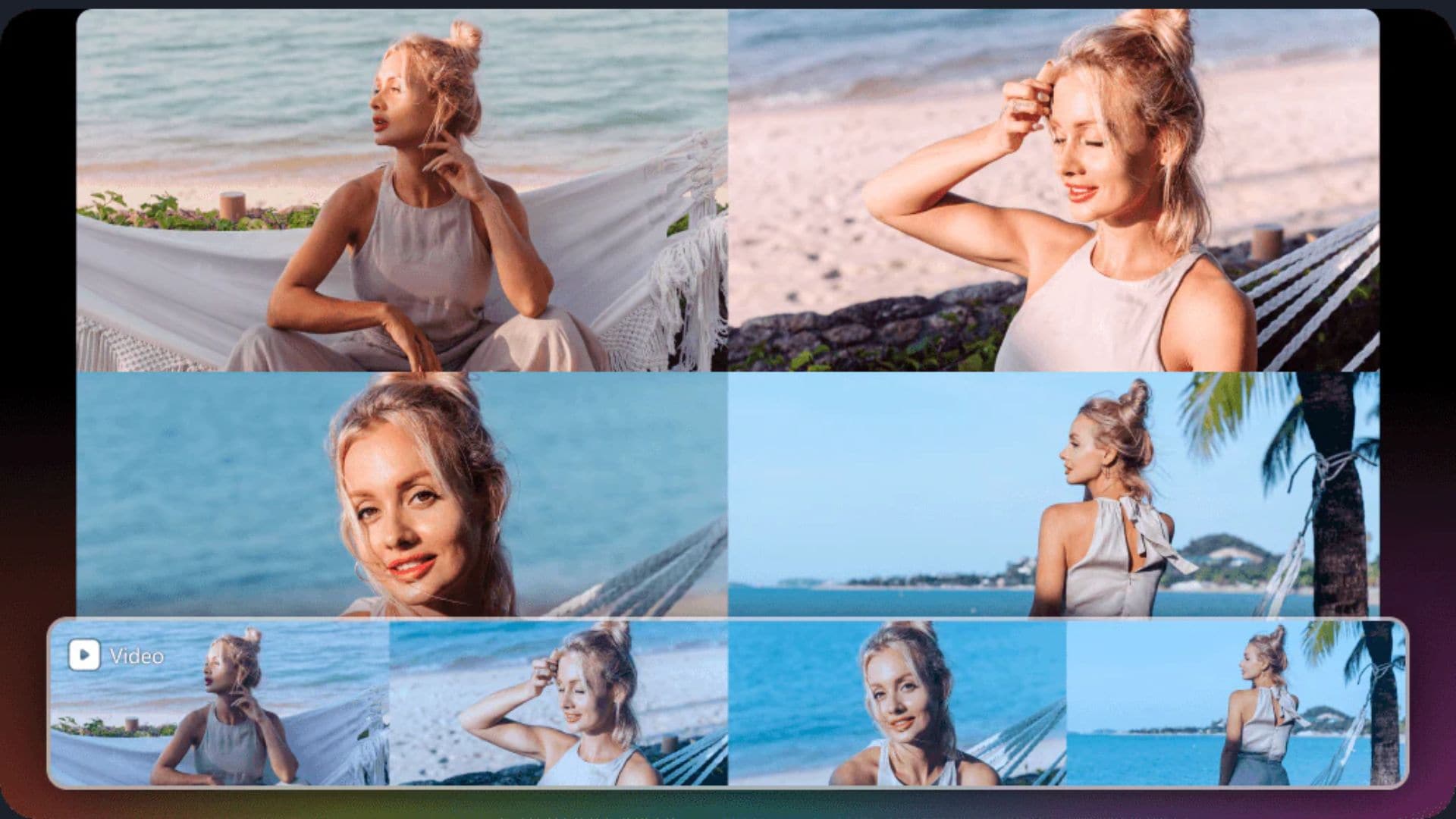
为什么视频编辑师都离不开智能调色工具
你可能会好奇,为什么这么多创作者都依赖快速修复工具,而不是逐个镜头手动调整。这并不是偷懒,而是出于实际需要。以下是一些常见的难题,正是它们让视频智能调色功能成为了救星:
- 光线昏暗或发灰:在阴天或强光下户外拍摄,画面常常不是过暗,就是刺眼地亮。
- 对比度低、色彩平淡:手机或运动相机拍出的原始视频往往灰蒙蒙的,缺少那种锐利的视觉冲击力。
- 肤色失真:室内的钨丝灯或霓虹灯会把自然的肤色变得像外星人一样发绿,或者艳得发橙。
- 剪辑耗时:手动调整五十条不同旅行片段的曝光和白平衡,会占掉你整个周末。
- 调色面板让人发懵:如果你分不清矢量示波器和RGB曲线,传统色轮只会让人望而生畏。
 安全下载
安全下载第 2 部分:智能调色与调色模式,区别在哪?
自动色彩校正和视频调色这两个术语经常被混为一谈。然而,它们在编辑流程中承担着完全不同的功能。
视频自动色彩校正负责修正错误、还原自然的光线,确保你的片段看起来真实。而调色模式则像是在这块干净的画布上再刷一层艺术颜料,帮你营造特定的氛围,比如忧郁的蓝色科幻调,或温暖的黄金时刻复古风。看看下面的表格会更好理解。
| 功能 | 智能调色 | 调色模式 |
| 主要用途 | 快速修复曝光、对比度和偏色等技术问题 | 打造特定的视觉风格、氛围或色调 |
| 工作原理 | 软件会扫描素材,并自动应用校正 | 你需要凭肉眼手动调整 HSL、曲线、LUT 等工具 |
| 技能门槛 | 新手友好 | 需要练习,还要懂一点色彩理论 |
| 速度 | 即时完成,一键搞定 | 每个片段可能耗时从几分钟到几小时 |
| 可控性 | 有限,基本由系统自动处理 | 对每一个参数都拥有完全的创作掌控 |
| 最适合 | 快速修复、批量校正、紧急交付 | 打造标志性风格、电影感调性、品牌统一性 |
|
展开更多
收起
|
||
这也是为什么自动调色与直接按下智能调色按钮并不完全是一回事。实际上,很多编辑师会两者结合使用——先运行自动色彩校正来清理画面,等技术层面的问题处理完毕后,再叠加创意调色效果。
第三部分:视频智能调色的最佳工具——万兴喵影
如果一想到要先学会每一个色彩参数才能修复一个片段就觉得累,万兴喵影 就是为跳过这一整套学习曲线而打造的。
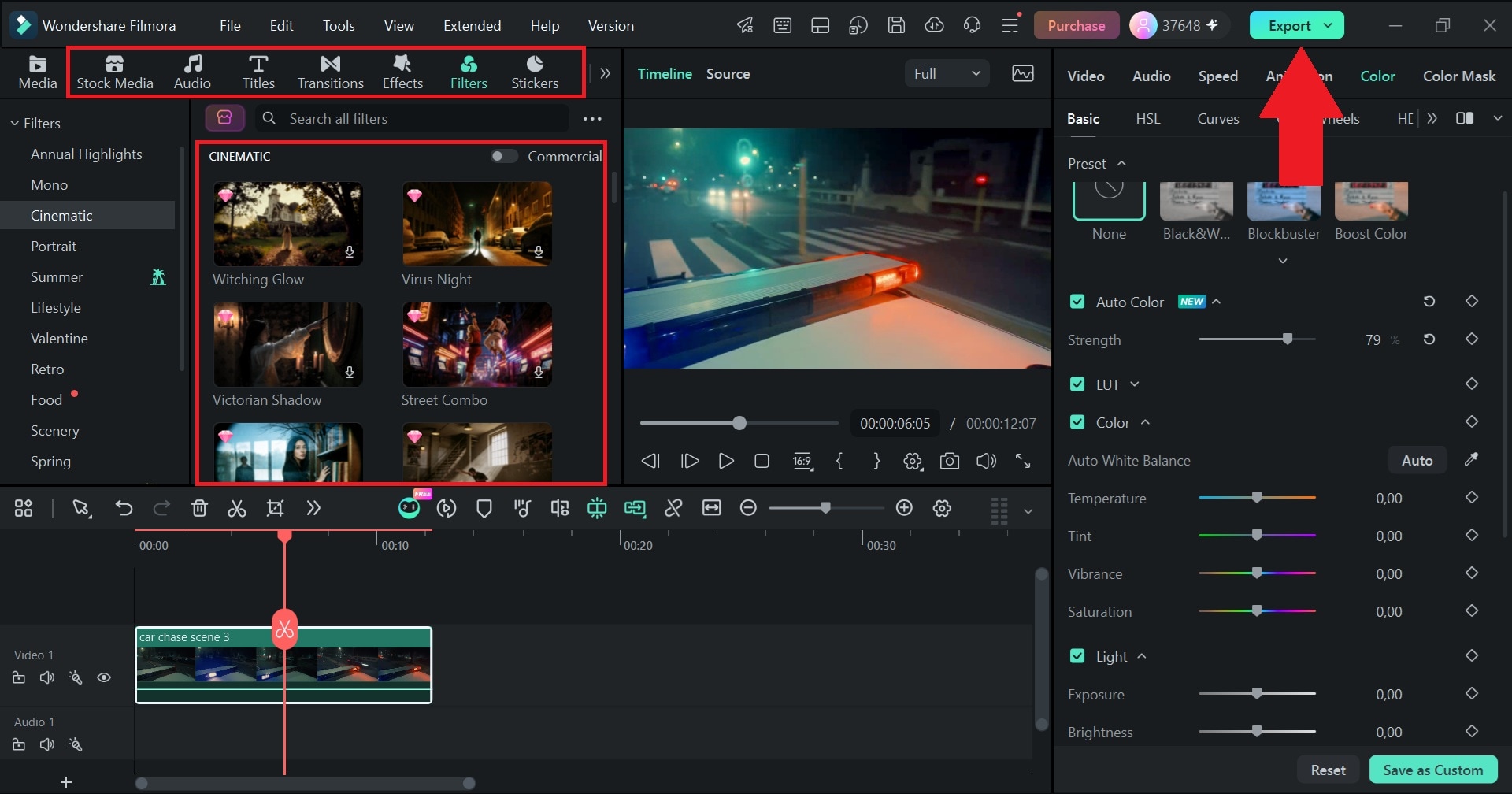
随着万兴喵影 v16 的发布,主色彩面板中直接内置了专属的智能调色模块,位置就在预设和色彩匹配之间。该功能会实时扫描片段的平衡状态,自动校正视频色彩,清理曝光、提升对比度、消除难看的偏色,并即时还原自然的肤色。
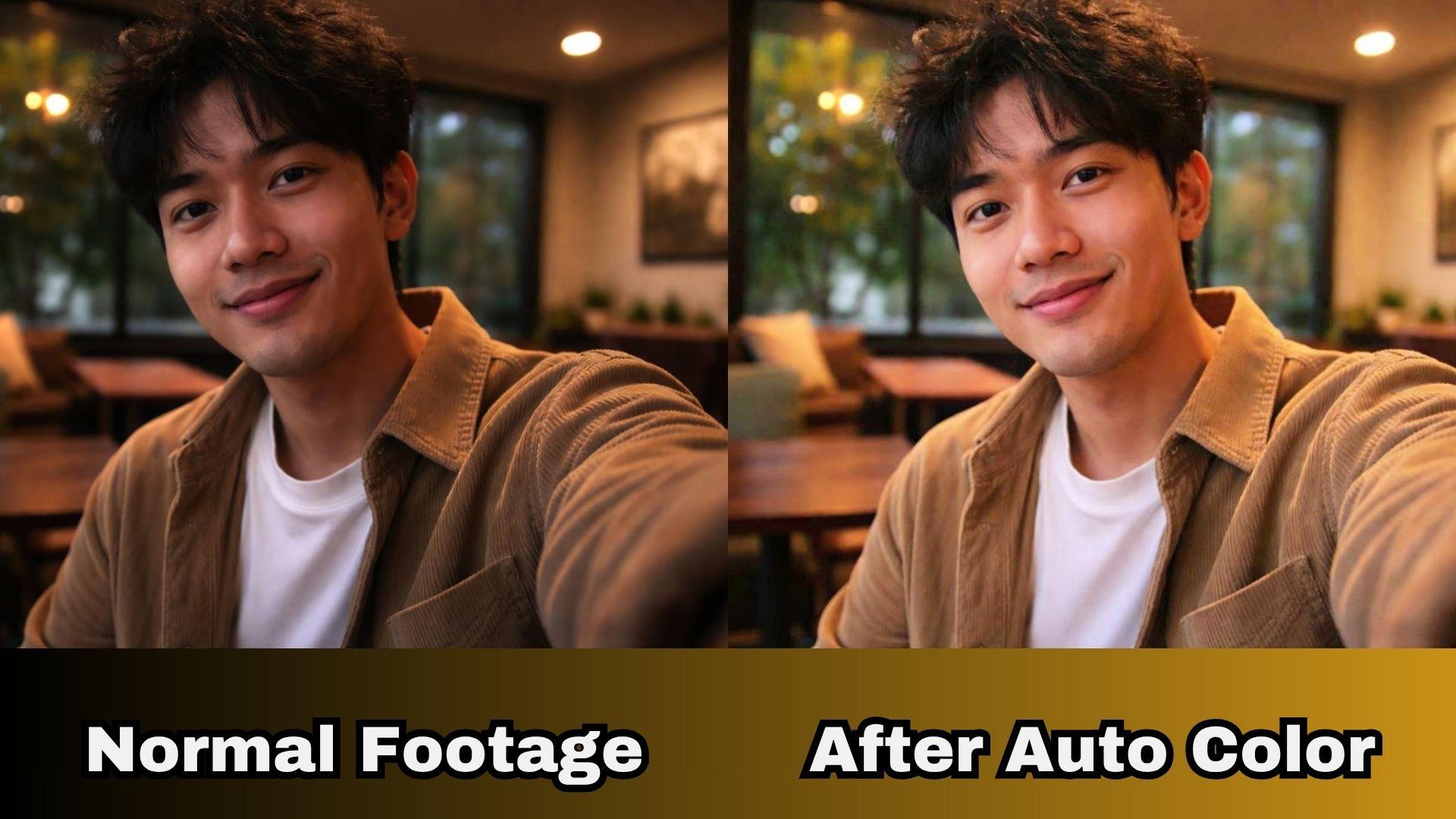
为什么万兴喵影是智能调色的好选择
很多剪辑软件都提供某种一键自动修复的功能,但万兴喵影的版本在以下几点上更进一步:
- 一键即时增强:只需一次点击,就能自动修复欠曝的暗部、过曝的高光和浑浊的对比度,无需手动调整。
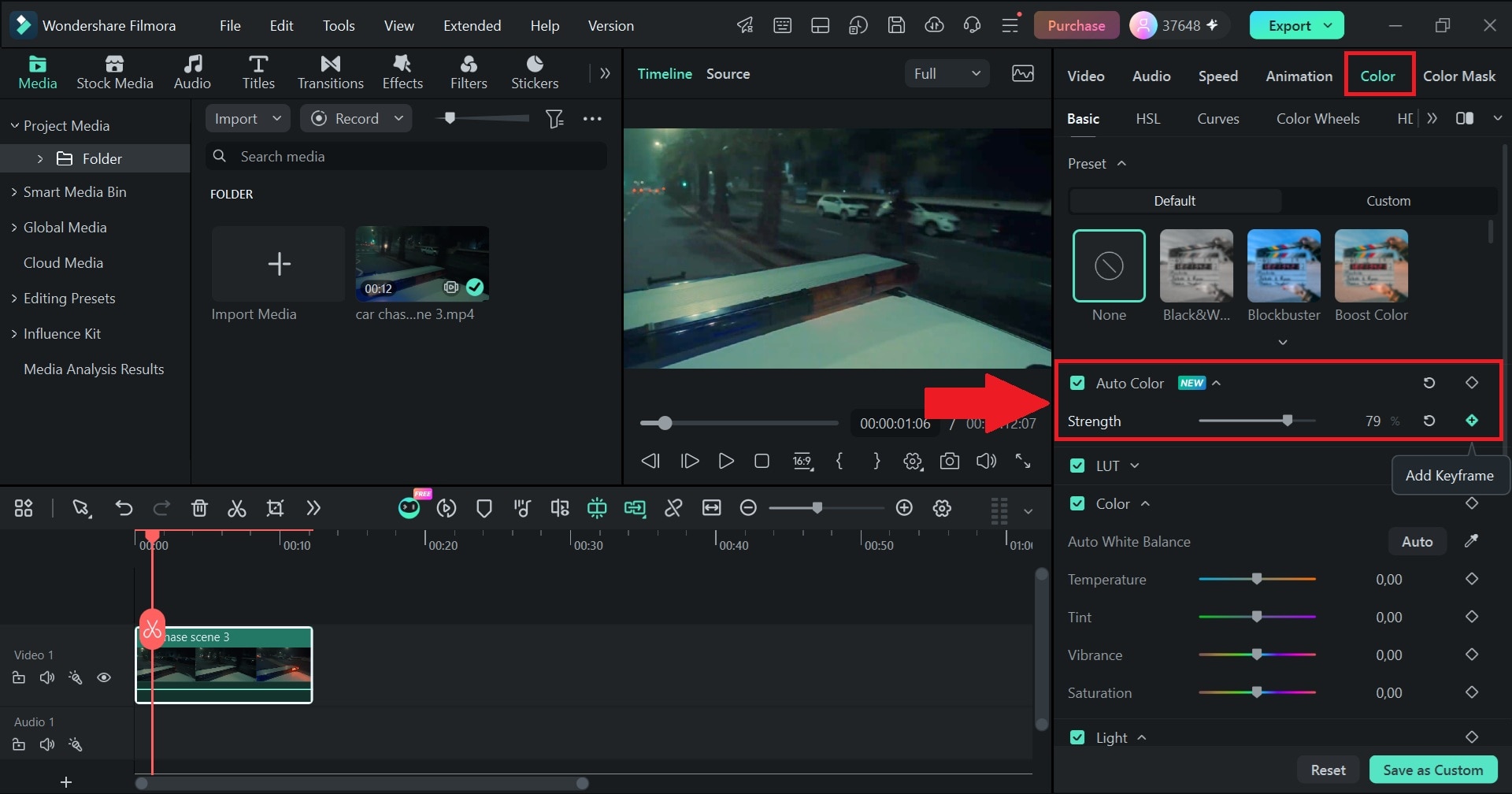
- 强度完全可控(0–100 刻度):你只需用一个简单的滑块,默认值为 80。如果校正效果看起来有点过重,把它调低到符合自己口味即可。
- 支持关键帧的动态调整:从室内走到室外时,光线会不断变化。你可以在强度滑块上设置关键帧,让智能调色效果在同一个镜头中平滑过渡。
- 预设保存,快速复用:一旦为某个场景找到理想的强度值,保存为自定义预设,几秒内就能应用到整批片段上。
- 时间轴全格式兼容:它能原生支持编辑时间轴上的所有媒体格式和素材片段,且运行流畅无卡顿。
第 4 部分:如何在万兴喵影中使用智能调色
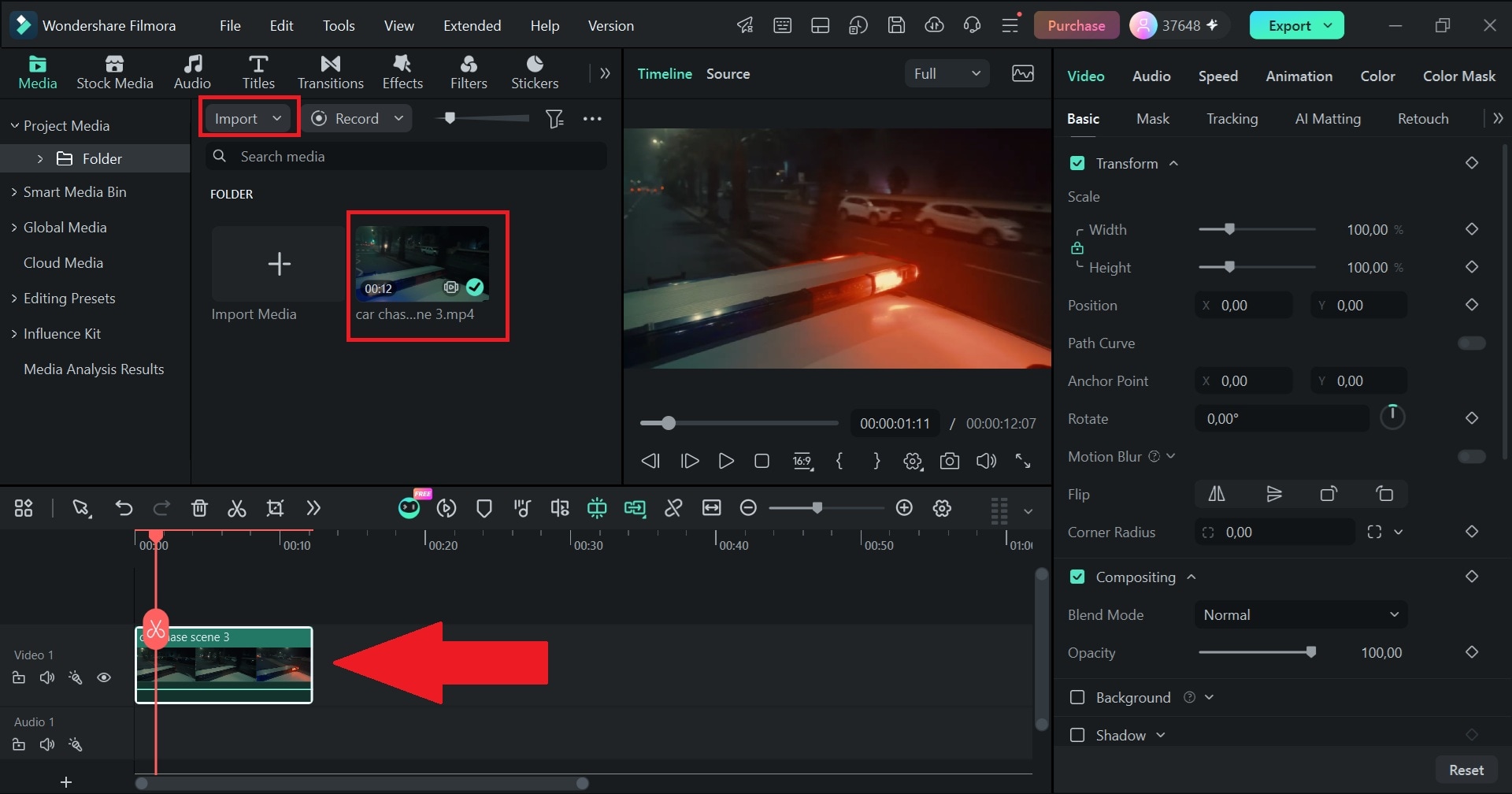
万兴喵影的智能调色整个流程设计得足够简单,即使你从来没给视频调过色,也能在第一个项目里就上手。按照下面几个简单步骤,学习如何在万兴喵影中使用智能调色功能:
附加内容:在万兴喵影中改善视频色彩的更多方法
如你所见,当你需要即时的自动色彩校正时,万兴喵影的智能调色功能是个绝佳选择。更棒的是,这并不是万兴喵影唯一的招数。如果你准备超越快速校正、真正玩出创意,接下来可以看看这些功能:
1. 颜色蒙版:只改变你想要的那部分
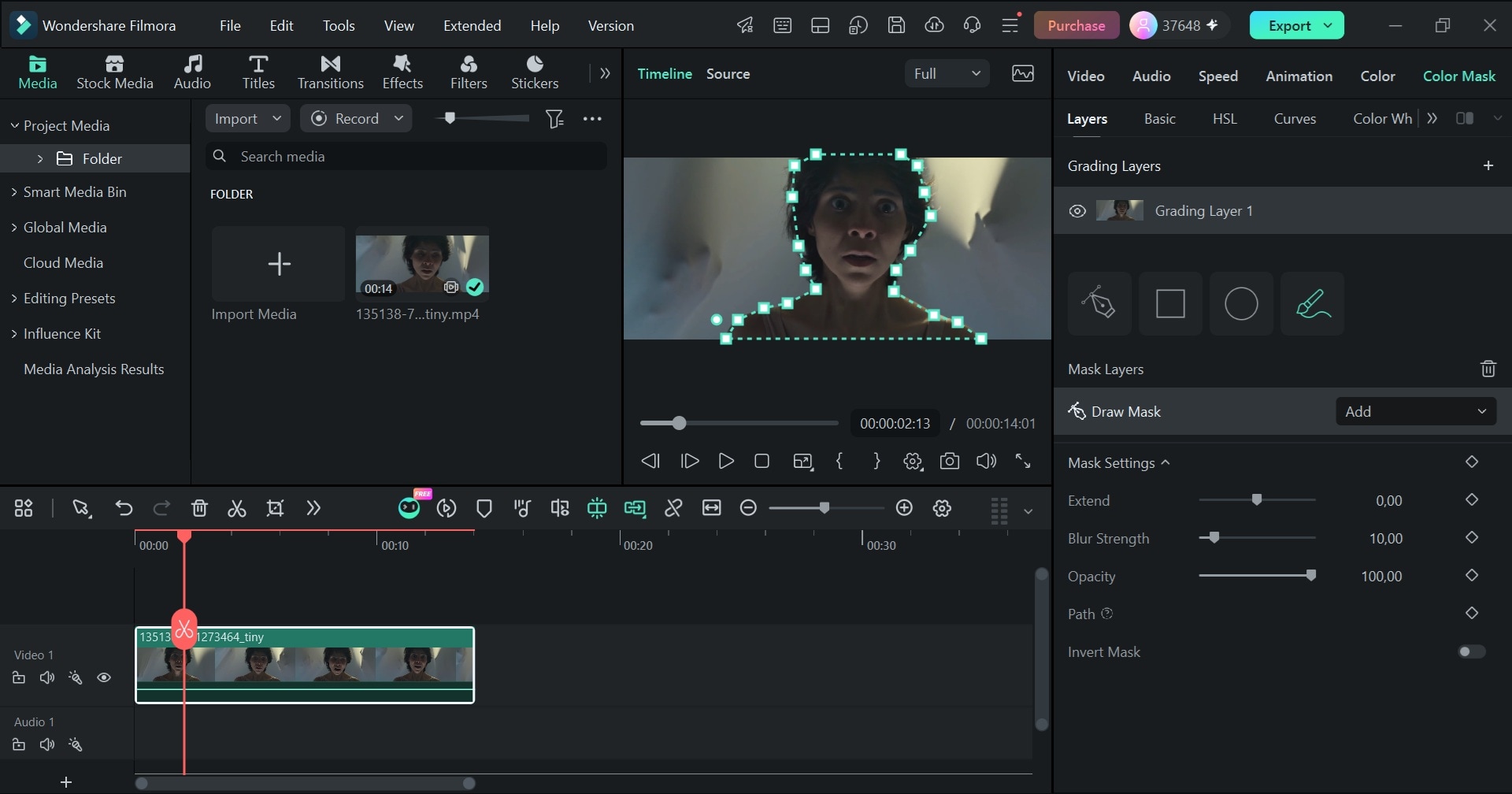
有时候改动整个画面并不是正确的做法。好在万兴喵影现在还支持基于遮罩的色彩调整,你可以只处理画面中的特定部分,而不必把同样的校正套用到每一处。
2. AI精准仿色:匹配你已经喜欢的风格
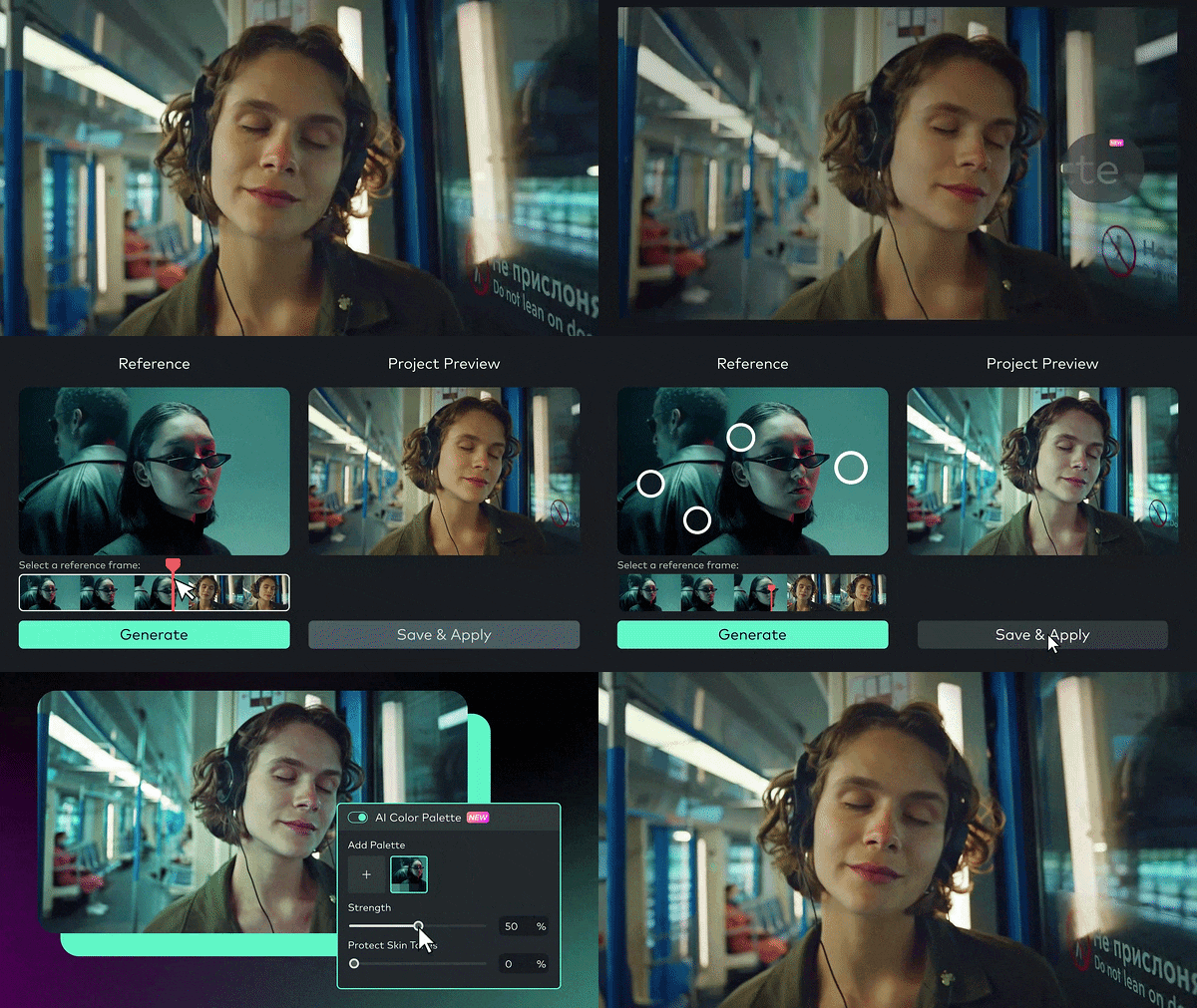
万兴喵影的AI精准仿色可以从参考图片或视频中提取色彩,并把生成的色板应用到你的素材上。你还可以调整匹配强度,从而更自由地决定效果的明显程度。
3. 手动调色:当你想要完全掌控时
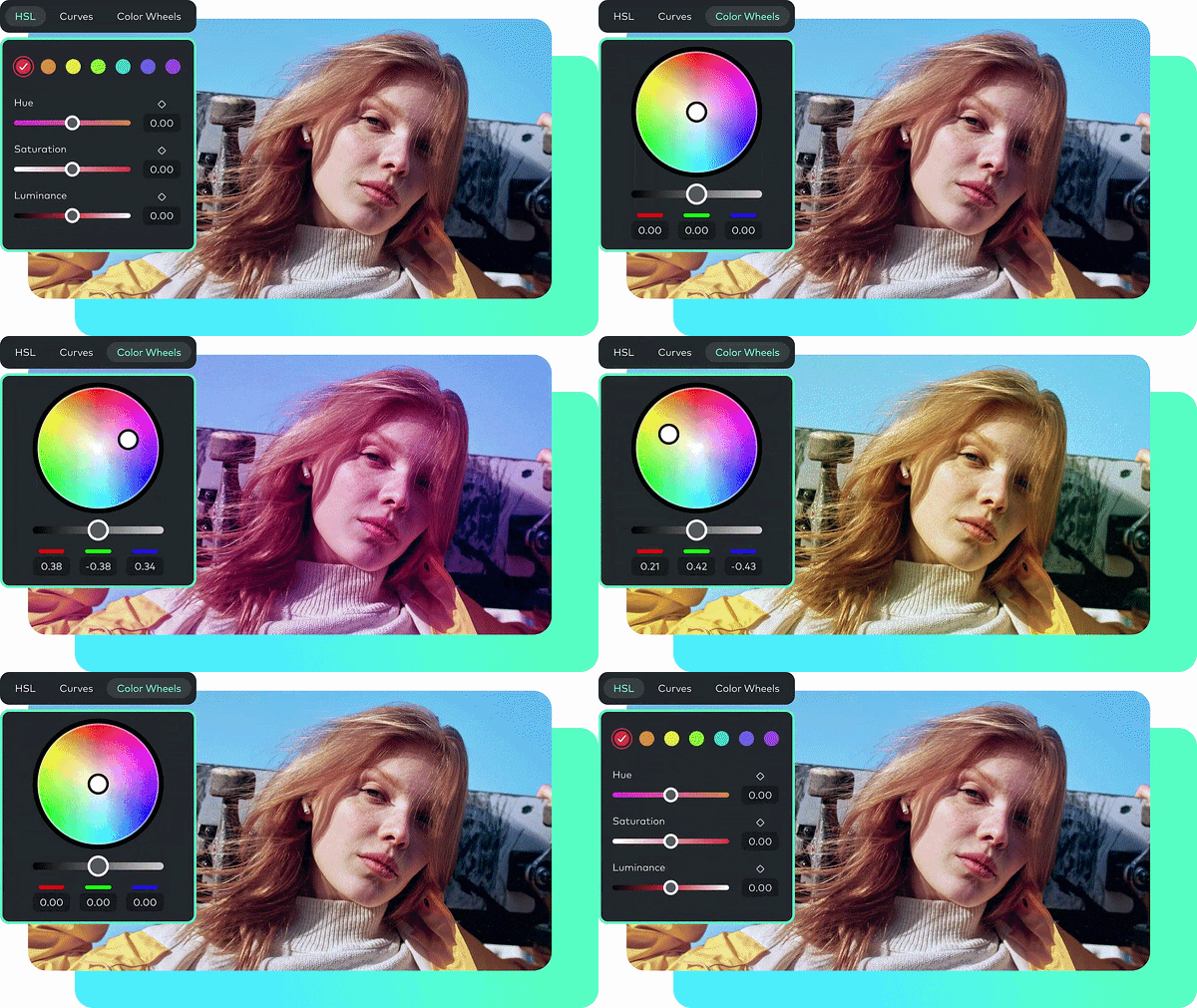
万兴喵影还为您提供了手动调节功能,可调整亮度、对比度、饱和度、色温、色调、HSL、曲线和3D LUT等参数。当您想要精细调整某种特定颜色,或为视频打造更具风格化的画面效果而非依赖自动调色时,这就是您应该选择的方式。
4. 预设滤镜:快速为片段换上新面貌
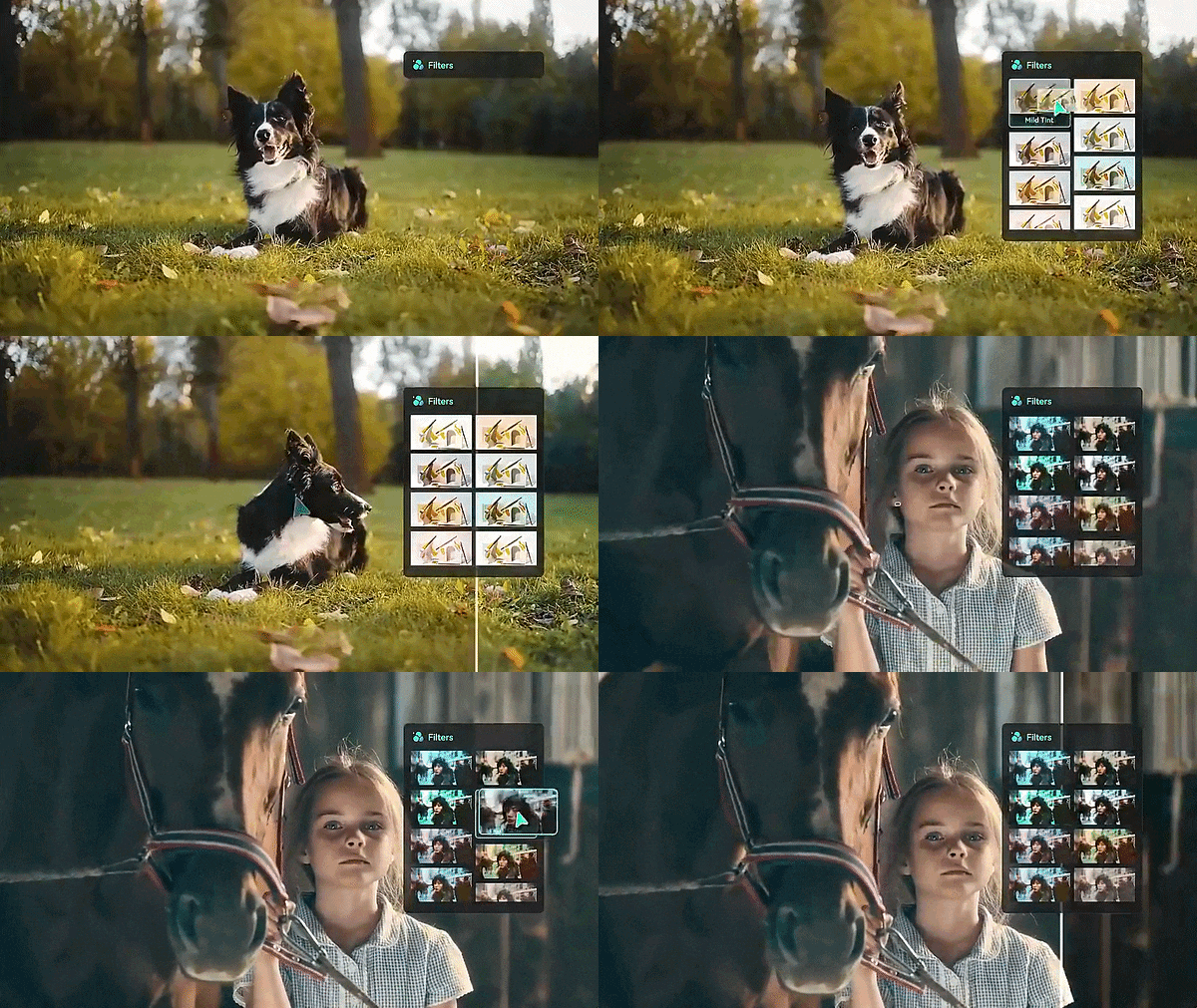
并非每条视频都需要细致的调色模式。如果你只是要做一条快速的社交帖子,或者想测试不同的视觉风格,万兴喵影的预设滤镜提供了一种更快改变片段整体外观的方法。除此之外,万兴喵影还提供基于 LUT 的选项,以实现更具体的效果。
结论
专为自动色彩校正视频素材而设计的工具为您提供了极大的便捷,能够以最少的操作将原始、灰暗的片段转化为清晰、鲜艳的视频。当您追求特定的电影质感时,智能调色无法替代真正的调色模式,但作为一种快速、可靠的方式来修复偏暗、平淡或色调偏差的素材,它确实表现出色。
如果你想亲自试一试,万兴喵影让整个过程都易于上手。凭借直观的智能调色功能、完整的强度控制以及庞大的创意工具箱,你可以轻松制作出干净、具有电影感的视频。一键就能让素材看起来干净利落,至于之后的创意部分,则完全由你决定。
常见问题
-
我可以同时对万兴喵影时间轴上的多个片段应用智能调色吗?
智能调色本身是按片段应用的,但这并不意味着你必须手动重复每一个步骤。一旦你找到满意的设置,就把它们保存为预设,然后把这同一个预设拖到其他所有需要相同修复的片段上。
-
使用智能调色会降低我视频的原始导出分辨率或画质吗?
不会。智能调色是一种色彩调整,而不是重新编码或压缩的步骤,所以它不会影响你的分辨率或整体画质。真正决定最终画质的,是你在渲染视频时所选择的导出设置(分辨率、比特率、格式)。
-
智能调色适用于所有类型的视频吗?
它适用于万兴喵影时间轴上的各类标准片段,无论格式如何,因此大多数日常素材都能用。不过,如果你拍摄的是高度专业化的原始 Log 格式(例如索尼 S-Log 或佳能 C-Log),通常需要先应用基础版转换 LUT,这样智能调色工具才能准确评估你场景的曝光。
