


 AI 摘要
AI 摘要
将 GIF 转换为文件更小且支持音频的 MP4 时,需要深度剪辑和自定义导出参数的用户应选择万兴喵影等离线软件,而仅需快速处理的用户更适合使用具有特定文件大小限制的免安装在线工具。
● 万兴喵影作为离线桌面软件不受网络速度和上传文件大小限制,支持多轨时间轴和AI画质提升,但必须在设备上安装且免费导出的视频带有水印。
● 纯在线转换工具严格受限于免费层级的处理额度:Ezgif 单文件上限为 200MB,Convertio 未登录状态仅限 100MB 且一次最多处理两份,CloudConvert 虽支持最高 1GB 但每日限额 10 个文件。
● 侧重于在转换前添加文字、音乐或品牌元素的社交媒体创作者最适合使用 Canva 或 Clideo,但需注意 Canva 缺乏高级比特率设置等导出控制,而 Clideo 免费用户最高仅能导出 720p 画质。
问问AI
 豆包
豆包
 千问
千问
 DeepSeek
 腾讯元宝
腾讯元宝
 Kimi
Kimi
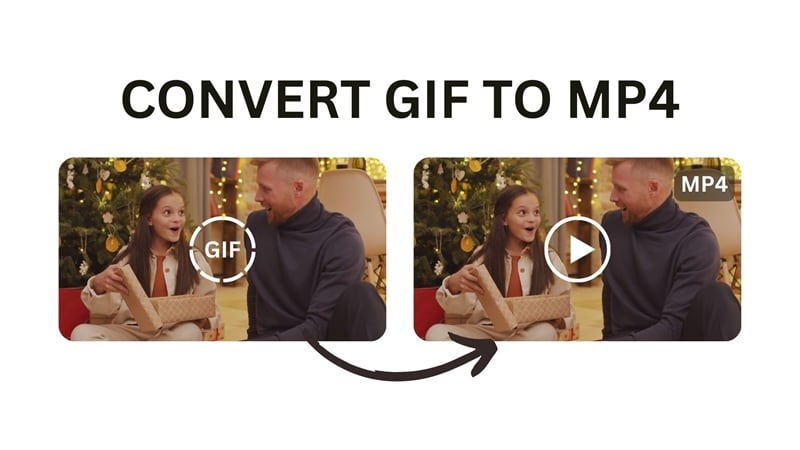
相比 GIF,MP4 能做的事情要多得多。它支持声音,可在任何设备上播放,提供更清晰的画面和更丰富的色彩,同时文件大小还更小。这就是为什么将 GIF 转换为 MP4 往往很有必要,特别是当你计划重新利用这些文件时。
为此,你需要一款合适的 GIF 转 MP4 转换 工具,让整个过程快速简单。我们已经精选出最佳选项为你节省时间,让你可以轻松将喜欢的 GIF 转换为高质量视频,方便编辑和随意分享!
我们如何测试
- 易用性 – 上传、转换和保存文件的简易程度。
- 转换质量 – 确保流畅播放、清晰画面和准确色彩。
- 速度 – 快速处理且不牺牲质量。
- 额外功能 – 编辑工具、裁剪、调整大小、添加音乐等。
- 定价和限制 – 免费计划、付费层级和导出限制的透明度。
我们精选的 3 款 GIF 转 MP4 转换器

第一部分:最佳带编辑器和额外导出选项的 GIF 转 MP4 转换器
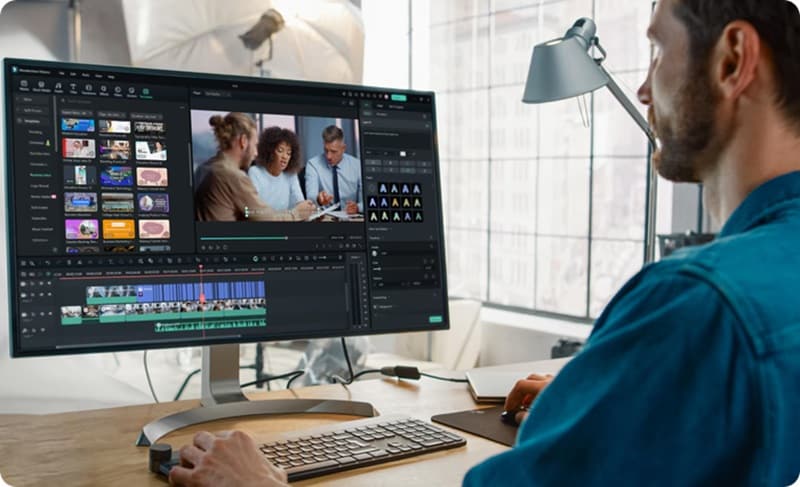
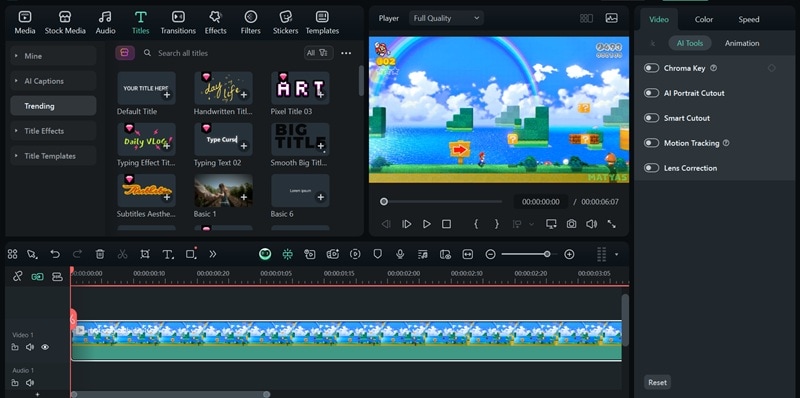
当需要更灵活地将 GIF 转换为 MP4 视频时,使用像 万兴喵影 这样的软件是最佳解决方案。与大多数在线转换器不同,万兴喵影可以离线工作,因此你无需担心网速或文件上传限制。
更棒的是内置的编辑工具包。万兴喵影主要是一款功能完整的视频编辑器,这意味着你不仅限于简单的文件转换。在导出为 MP4 之前,你可以裁剪 GIF 中不需要的部分、裁切画面、应用滤镜、添加文字或贴纸,甚至插入音频。
- 多轨时间轴:使用多轨处理 GIF、视频片段、音频和视觉效果,在转换为 MP4 之前进行精确调整。
- 内置完整视频编辑器:裁剪、剪切和增强 GIF,添加文字、贴纸和转场效果。
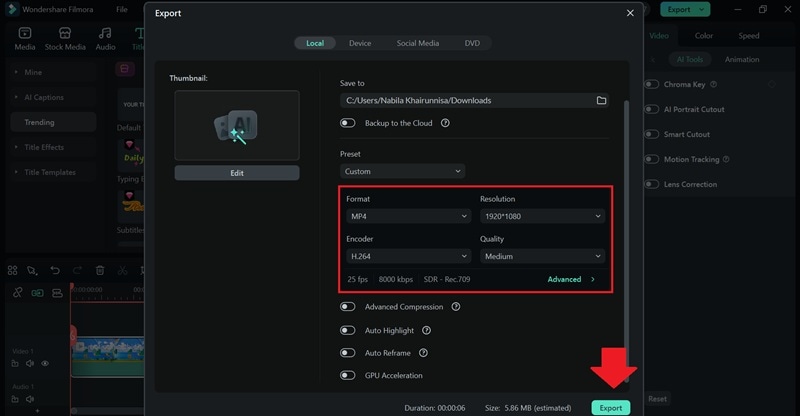
- 可自定义导出设置:调整分辨率、帧率和比特率,创建适合任何平台的优化视频。
- AI 视频增强器: 自动提升 GIF 质量,锐化细节、增强色彩并降低噪点。
- 专业音频工具:在一个平台上添加背景音乐、应用旁白、使用音频均衡器并消除不需要的噪音。
- 创意滤镜和特效:访问丰富的滤镜、动画和特效库来增强视频效果。
希望完全控制 GIF 转 MP4 转换过程,并能使用专业编辑工具、特效和自定义导出选项的创作者。
- 转换文件大小无限制
- 提供丰富的编辑工具和可自定义导出设置
- 易于使用,即使是初学者也能上手
- 支持直接分享到 YouTube 和抖音等平台
- 免费版本包含水印
- 需要在设备上安装
免费下载;订阅或一次性许可证请查看 官方定价。
除了高质量地将 GIF 转换为 MP4,万兴喵影还让你完全控制细节调整,从调整分辨率和宽高比到为任何平台选择完美的文件格式。因为它是桌面软件,你不需要依赖互联网连接,并且可以在导出前充分编辑、增强和自定义 GIF。
如果你想要高质量的结果,并希望做的不只是文件转换,我们推荐万兴喵影。
4.5/5 在 Software Advice;4.5/5(500+ 评论)在 G2.
- 创建新项目并将 GIF 导入万兴喵影
- 使用万兴喵影内置编辑工具进行必要的编辑
- 使用你偏好的设置将项目导出为 MP4 格式

 安全下载
安全下载第二部分:最佳在线 GIF 转 MP4 工具
万兴喵影是离线转换 GIF 为 MP4 的绝佳选择,但如果你更想使用可以在任何设备上快速访问的工具,不妨试试在线 GIF 转视频转换器。为了让你在深入了解细节前有个清晰的认识,先看看我们接下来要介绍的工具快速对比表。
GIF 转 MP4 转换工具对比表
| Ezgif | CloudConvert | Convertio | Clideo | Canva | FreeConvert | |
| 批量处理 | ||||||
| 添加音频 | ||||||
| 文件大小限制 | 200 MB | 1 GB | 100 MB | 500 MB(免费) | 5 GB(免费) | 1 GB |
| 内置编辑器 | 有限 | |||||
| 付费/免费 | 免费 | 免费和付费 | 免费和付费 | 免费和付费 | 免费和付费 | 免费和付费 |
| 水印 | (标准质量) | |||||
|
展开更多
收起
|
||||||
1. Ezgif
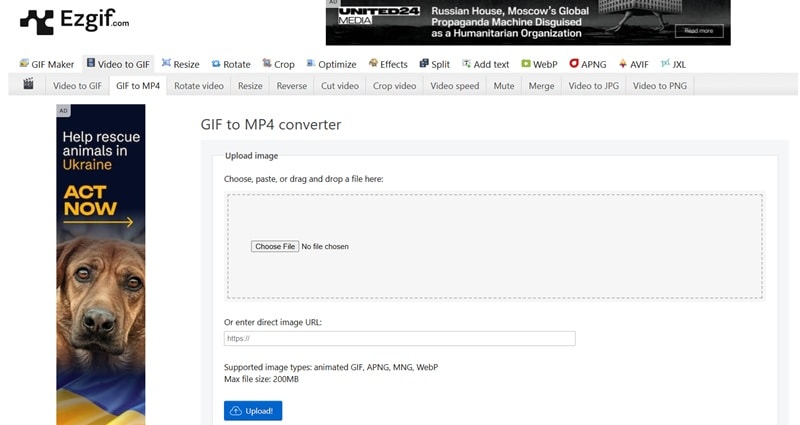
正如其名,Ezgif 是一款专为轻松处理 GIF 而设计的知名网页工具。这款在线工具提供众多功能来创建、编辑和优化 GIF 文件,包括免费将 GIF 转换为 MP4 视频的选项。你可以直接从电脑上传文件,或者如果 GIF 托管在线上,也可以粘贴 URL。
- 编辑工具:裁剪、调整大小、旋转、优化以及添加文字或视觉效果。
- 速度控制:根据需要提高或降低播放速度。
- 格式支持: 除 GIF 和 MP4 外,还支持各种图像和视频格式
想要快速免费的 GIF 转 MP4 转换器,并具备轻量编辑选项的用户。
- 免费使用,无需注册
- 界面简洁,适合初学者
- 下载前可预览文件大小
- 单个文件限制为 200MB
- 包含横幅广告(不干扰)
- 缺少直接云存储集成
- 转换后可能略微降低质量
- 无法手动选择视频编解码器
免费
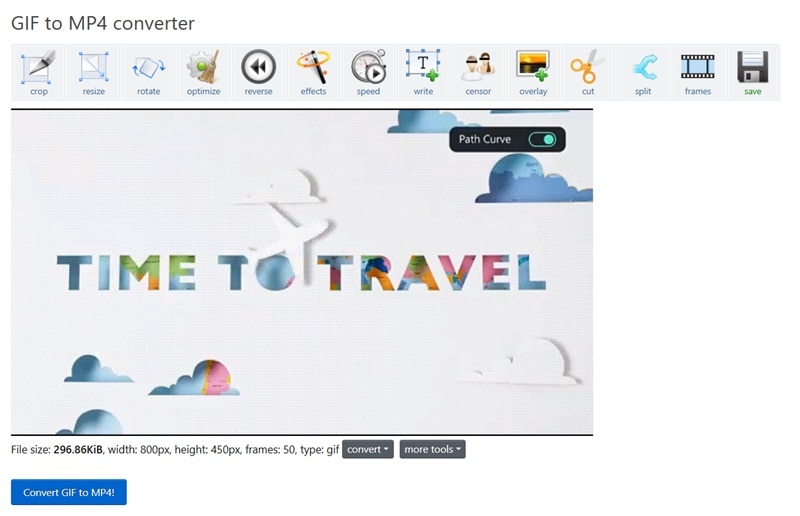
除了将 GIF 转换为 MP4,你还可以调整大小、裁剪、优化或为上传的文件添加一些效果。每个工具都有自己的页面,但平台会保持你的上传处于活动状态,因此切换功能时无需重新开始。
4.5/5(15 条评论)在 TrustPilot.
- 访问 Ezgif 的 GIF 转 MP4 工具网站。
- 点击 选择文件 从电脑上传 GIF,或粘贴直接 GIF URL。点击 上传 将文件加载到编辑器。
- 如果需要,在转换前进行快速调整。然后向下滚动并点击 转换为 MP4!
- 等待预览出现。点击三点按钮并选择 下载 以获取你的 MP4。
2. CloudConvert
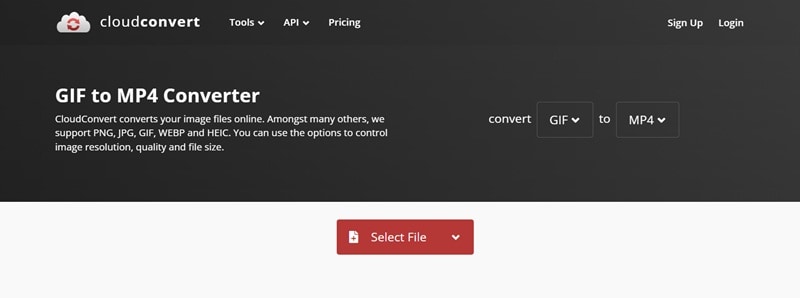
CloudConvert 是一款灵活的在线工具,可以处理超过 200 种不同的文件类型,包括视频、音频、图像和文档。对于 GIF 转 MP4 转换,免费用户每天最多可以处理 10 个文件。
- 水印工具:添加自定义水印以保护或品牌化你的视频。
- 灵活的导出设置:选择视频编解码器、分辨率、宽高比和帧率。
- 字幕支持:导入 SRT 或 ASS 字幕文件,并将其应用为复制、软或硬字幕。
- 视频裁剪器:使用时间戳在转换为 MP4 之前剪切或裁剪 GIF 文件。
需要灵活导出设置、更大文件限制和批量处理的用户
- 大多数文件转换处理速度快
- 支持从 URL、Google Drive、Dropbox 或 OneDrive 导入
- 完全无广告,即使在免费计划中
- 允许批量转换以一次处理多个文件
- 裁剪时没有实时预览
- 裁剪仅限于预设选项,如适应或缩放
- 编辑和自定义功能有限
免费;订阅从 $9.00/月起
如果你需要在线转换较大的 GIF 文件为视频格式,不妨考虑使用 CloudConvert。你可以在导出前根据偏好调整视频设置,其免费计划支持最大 1 GB 的文件,这明显高于许多其他免费转换器提供的限制。
4.6(64 条评论)在 TrustPilot;4.7(20 条评论)在 G2.
- 访问 CloudConvert GIF 转 MP4。
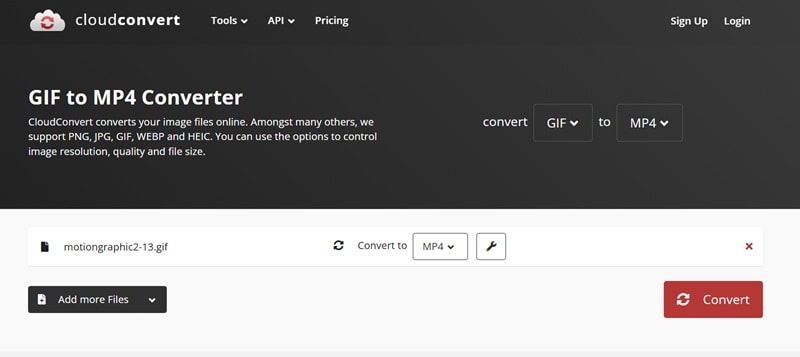
- 点击 选择文件 上传 GIF,或选择从 URL / Google Drive / Dropbox / OneDrive。
- 根据需要调整视频编解码器、FPS、质量、宽高比等选项。
- 点击 转换。等待处理完成。
- 点击 下载以保存你的 MP4。
3. Convertio
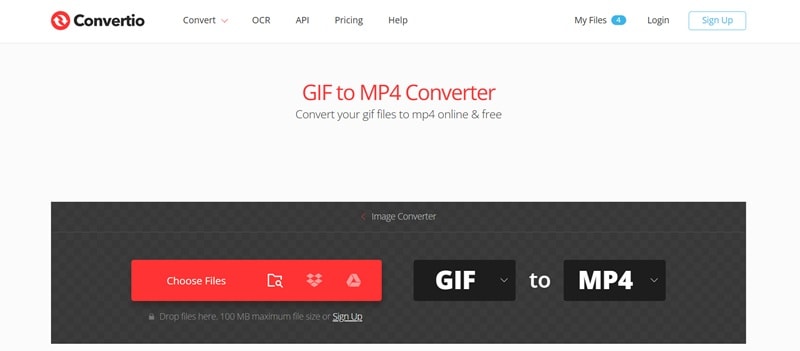
Convertio 提供便捷的动态 GIF 转视频转换器,可灵活选择多种视频编解码器、配置文件和级别,以匹配你所需的质量和兼容性。该工具还支持批量处理,因此你可以一次转换多个文件。
- 云集成:你可以从 Dropbox 或 Google Drive 等服务上传文件进行转换
- 临时文件存储:转换后的文件存储 24 小时
- 高级视频设置:在导出为 MP4 之前设置视频编解码器、配置文件和级别。
只需将 GIF 转换为 MP4 的简单快速转换用户。
- 简单直接,转换速度快
- 除 WebM 和 GIF 外,支持 300 多种文件类型
- 未注册的免费用户一次只能处理 2 个文件
- GIF 导出的自定义选项非常有限
- 未登录的免费计划上传限制为 100MB
- 不支持直接 URL
- 转换后无预览
免费;订阅从 $9.99/月起。
如果你只想快速将 GIF 转换为 MP4 然后继续工作,可以考虑使用 Convertio。它简单直接、速度快,不会给你不必要的功能。此外,转换后的文件在同一设备上最多可访问 24 小时,无需登录。
4.9/5(9.4K 条评论)在 TrustPilot.
- 打开浏览器并访问 Convertio.co 网站。
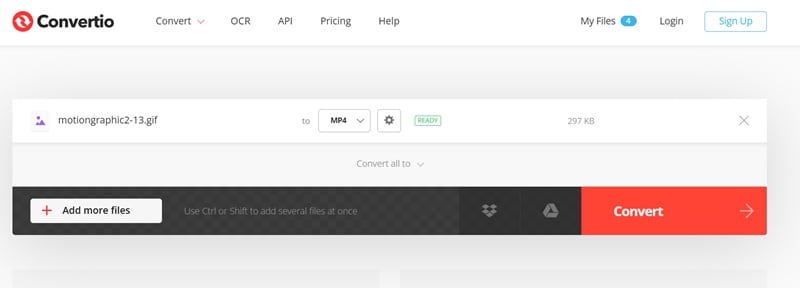
- 点击 选择文件并从设备或云存储中选择 GIF。确保已选择 MP4 作为目标格式。
- 按 转换 开始将文件从 GIF 转换为 MP4。
- 准备好后,点击 下载以保存新的 MP4 视频。
4. Clideo
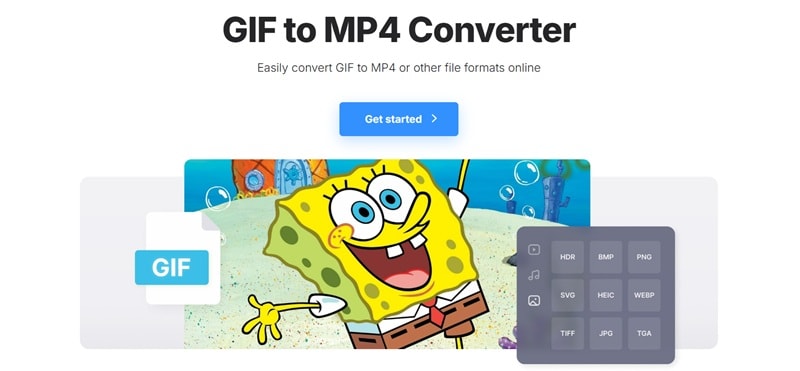
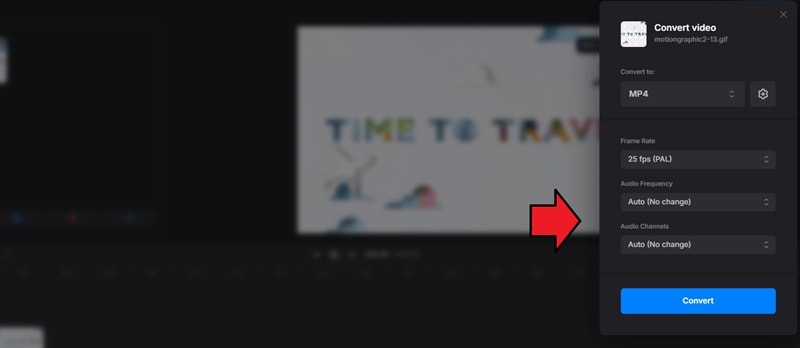
Clideo 的 GIF 转 MP4 转换器是其在线视频编辑平台的一部分,但你也可以将其作为简单的转换工具使用,无需深入高级编辑。上传 GIF,调整帧率(FPS)、音频频率和音频通道等设置,然后快速导出为 MP4。
- 多轨时间轴编辑器:裁剪、分割和分层片段,添加文字、贴纸或特效
- 视频调整工具:调整尺寸以适应不同的社交媒体平台或屏幕大小。
- 内置素材库:访问免版税视频、图像、音乐曲目和动画贴纸或 GIF 的集合。
想要简单转换工具并结合易用在线编辑功能的创作者。
- 直接保存到 Google Drive 和 Dropbox
- 包含多种工具(调整大小、压缩、裁剪等)
- 免费用户仅可导出最高标清 (720p) 画质
- 不支持批量转换;每次只能处理一个文件
免费;订阅套餐起价 $9/月。
由于 Clideo 的转换器集成在其在线编辑平台中,它提供的不只是简单的 GIF 转视频功能——这是大多数免费在线转换器无法提供的。无论你只是需要快速转换,还是想在转换前对片段进行一些调整,它都能为你提供更多创作灵活性。
4.8/5(8.5K 条评价)TrustPilot.
- 打开 Clideo GIF 转 MP4 网站并点击开始使用.
- 点击 选择文件上传你的 GIF。
- 上传完成后,检查是否已选择正确的目标格式(MP4)。
- 如有必要,调整设置。点击转换继续。
5. Canva
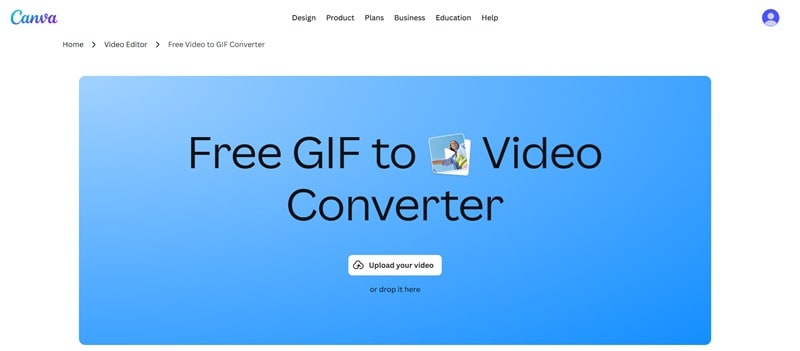
大多数人都知道 Canva 是一个用于创建社交媒体图形、演示文稿和营销素材的设计平台,但它也可以将 GIF 转换为 MP4 等视频格式。上传文件后,你将进入 Canva 编辑器,可以在将其保存为视频之前为 GIF 添加文字、音乐和其他设计元素。
- 拖放式编辑器:快速为 GIF 添加特效、文字和音乐。
- 数千种模板:从庞大的社交媒体现成设计库中选择。
- 品牌工具包:保持所有视频的颜色、字体和 logo 统一。
- 协作工具:邀请团队成员实时编辑、评论和处理项目。
适合想要在将 GIF 转换为 MP4 视频之前添加文字、音乐或品牌元素的社交媒体创作者和营销人员。
- 完整集成的视频编辑工具
- 内置高质量素材可用于片段
- 云存储,可跨设备轻松访问
- 如果你只需要快速、专业的转换,编辑功能可能显得多余
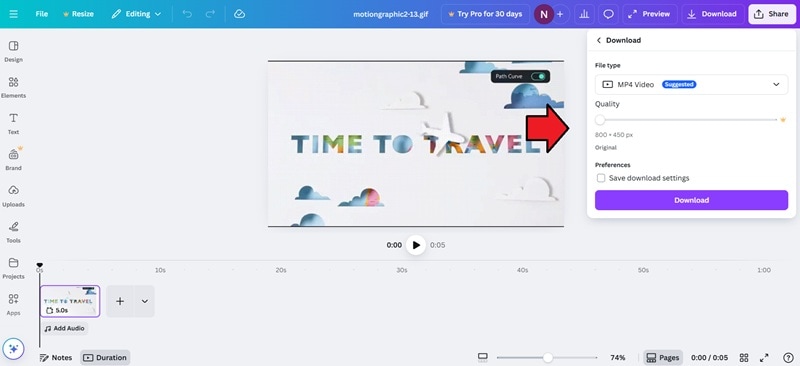
- 高级导出控制有限;无编解码器、比特率设置或帧控制
- 部分高级模板和附加功能仅限 Canva Pro 用户使用。
- 导出的视频格式选项较少
免费;订阅套餐起价 $12.99 – $15/月。
对于想要在社交平台分享前美化片段的创作者来说,Canva 一直是一款可靠的工具。其时尚的模板、内置的库存媒体和简便的自定义工具,让你可以轻松将基础 GIF 转换为引人入胜的 MP4 视频,远超简单的格式转换。
- 打开 Canva GIF 转 MP4 转换器并登录你的账号。
- 点击 上传你的视频并选择你的 GIF。
- 通过添加文字、音乐、贴纸或转场来自定义文件。
- 准备就绪后,点击分享,然后立即下载。选择MP4视频作为格式并下载你的视频。
6. FreeConvert
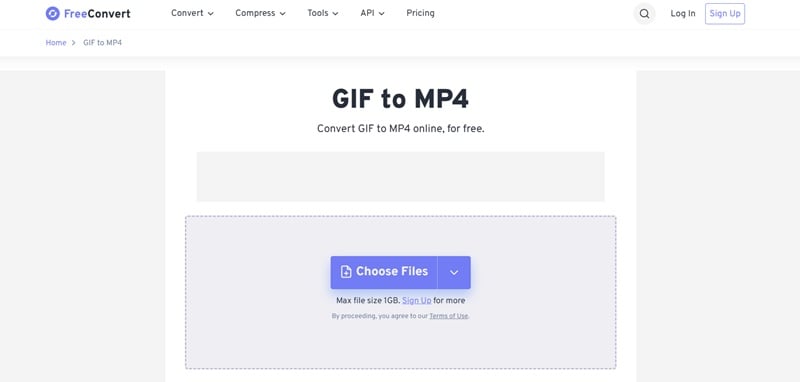
FreeConvert 是一款在线转换器,支持数百种文件类型,包括将 GIF 转换为视频 MP4。免费套餐每天提供最多 20 分钟的转换时间,通常可以覆盖约 20 个文件。
- 云服务集成:与 Google Drive 或 Dropbox 互传文件。
- 批量转换:一次转换多个 GIF,可单独或批量下载
- 自动文件删除:为确保安全,文件会在 8 小时后自动从服务器删除
适合偏好快速转换并直接导出到云端的用户。
- 免费导出无水印
- 简单快速的转换流程
- 免费套餐中有横幅广告,可能造成干扰
- 除转换外无自定义或编辑工具
- 缺少编解码器或比特率调整等高级导出设置
免费;订阅套餐起价 $12.99/月。
使用 FreeConvert 将 GIF 转换为 MP4 等视频文件既简单又直接。如果你计划将文件保存到 Google Drive、Dropbox 或 OneDrive 等云服务,可以在转换后直接发送到那里,无需任何额外步骤。
4.5/5(17.5K 条评价)TrustPilot.
- 访问 FreeConvert GIF 转 MP4 工具。
- 点击 选择文件从计算机上传 GIF,或直接从 Google Drive、Dropbox 导入或通过 URL 导入。
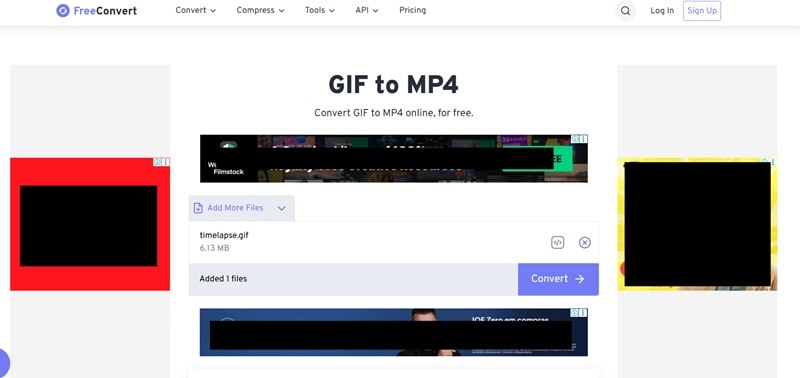
- 点击 添加更多文件如果要转换多个文件。按转换继续。
- 完成后,选择下载单独下载或全部下载.
第三部分. GIF 转 MP4 时需要考虑什么
即使有这份精选的最佳 GIF 转 MP4 转换器列表,可能仍然难以确定应该使用哪一个。记住这些要点可能会帮助你更自信地做出决定:
1. 在线与离线转换器
如果你只需要转换几个轻量级 GIF,在线转换器通常更快更方便,因为你不必下载软件。但是,如果你处理大文件或需要更多高级功能,离线程序可能更适合你。像万兴喵影这样的桌面工具比大多数在线转换器提供更多控制、更快的处理速度且无上传限制。

2. 你需要额外的编辑功能吗?
我们介绍的一些 GIF 转 MP4 转换器纯粹是为了快速简单的转换,而另一些则配备了从基础裁剪到高级特效的丰富编辑选项。
- 简单转换器(无编辑):Ezgif(仅基础调整)、Convertio、FreeConvert。
- 带编辑工具的转换器:万兴喵影、Canva、Clideo。

3. 画质和压缩设置
由于 GIF 文件通常经过大量压缩,可能看起来有些颗粒感,选择具有可调画质设置的转换器可以帮助你获得更清晰的视觉效果、更流畅的播放和更丰富的色彩。如果你在意这些细节,万兴喵影或 CloudConvert 可以为你提供这种灵活性。
总结
你想好使用哪个工具将 GIF 转换为 MP4 了吗?如果你想要终极选择,万兴喵影几乎拥有你需要的一切。
万兴喵影不只是一个转换器。你可以使用它进行裁剪、添加音乐、应用特效等更多操作。只要你不介意安装软件,万兴喵影就能让你灵活地在一个地方处理各种视频项目,并获得高质量的结果。
常见问题
-
可以使用 Photoshop 将 GIF 转换为 MP4 吗?
可以。Photoshop 允许你打开 GIF,逐帧编辑,并通过导航到"文件">"导出">"渲染视频"将其导出为 MP4。但由于 Photoshop 是一款图像编辑程序,它可能比使用简单的转换器更技术化一些。不过,如果你想要对每一帧进行详细控制,它仍然非常棒。 -
GIF 转换为 MP4 时会损失画质吗?
有时会。如果转换器应用了大量压缩或不允许你调整导出设置,视频可能看起来比原始 GIF 更柔和。选择具有可自定义分辨率和比特率设置的工具可以帮助你保持清晰的画质。 -
MP4 总是比 GIF 小吗?
大多数情况下,GIF 的文件大小比 MP4 大。这也是人们想要将 GIF 转换为 MP4 的主要原因之一。MP4 文件使用更高效的压缩,因此通常最终文件大小比 GIF 小,同时仍保持更好的质量。这也是 MP4 更适合在线分享的原因之一。 -
对于社交媒体,GIF 还是 MP4 更好?
这取决于平台和你分享的内容类型。在 Instagram、X(Twitter)或消息应用等社交媒体上快速反应或搞笑表情包大多使用 GIF。但对于较长或更高质量的内容,MP4 是更好的选择,因为它支持声音,并且可以在所有主流平台上使用而不会增大文件体积。