


 AI 摘要
AI 摘要
快速制作简单的滚动文本 GIF 可优先选择 PsdDude(免注册且无水印)或 Canva(匹配品牌视觉),但若需突破网页端分辨率限制并获得精准的动画速度控制权,建议使用万兴喵影等支持 4K 导出的桌面端编辑器。
● FlexClip 与 Animaker 虽提供直观的动态模板,但其免费版本均带有强制水印,且网页工具普遍受限于浏览器性能,无法上传大图像,并缺乏对运动缓动曲线的深度编辑权限。
● 在万兴喵影中添加专业滚动动画的核心步骤是进入“标题”面板应用“向下滚动”效果或搜索“Credit Roll”模板,利用时间轴调整时长并匹配视频音频节奏,且支持完全脱机的本地项目编辑。
● 针对社交媒体平台分发,直接导出 1080p 以上分辨率的 MP4 格式能有效解决标准 GIF 格式常见的色彩细节丢失与像素化模糊问题,同时建议通过添加轻微阴影或背景模糊来提升文本在复杂视频画面中的可读性。
问问AI
 豆包
豆包
 千问
千问
 DeepSeek
 腾讯元宝
腾讯元宝
 Kimi
Kimi
滑动文字 和 滚动文字 已成为现代视频设计中不可或缺的元素,非常适合电影字幕或社交媒体短视频。最快捷的解决方案是一个简短的循环 动态文字GIF。无论您是在寻找 最佳免费滚动文字GIF制作工具 在线版本,还是需要 创建滚动文字GIF 动画用于专业项目,我们都能为您提供帮助。本指南介绍了顶级工具,并提供了使用 滚动文字 动画的完整指南 万兴喵影.
第一部分:5款最佳免费在线滚动文字GIF制作工具
当您只需要一个快速动画,无需下载、无需复杂设置时,在线文字滚动工具是最简单的选择。
以下是四款经过实测的滚动文字GIF制作工具,它们快速、安全,非常适合在几分钟内创建吸引眼球的循环动画。
1. FlexClip 滚动文字制作工具
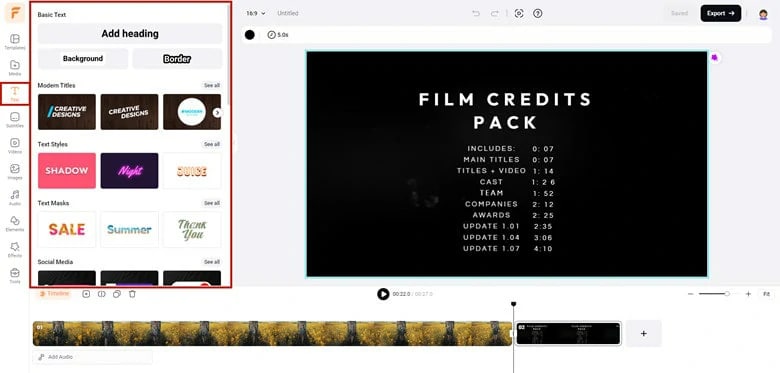
FlexClip 直接在您的浏览器中运行。它专为需要简单 免费滚动文字GIF制作工具 且无需复杂设置的创作者而设计。该平台简洁的模板和快速导出功能使其成为您想要 创建滚动文字GIF 动画的绝佳选择。
- 模板帮助您在几分钟内制作出精美的文字动画。
- 完成后可直接发布到社交媒体。
- 免费版本会添加水印。
- 字体和动态预设相当有限。
- 可自定义的滚动和动态文字模板。
- 支持GIF或MP4格式导出(付费计划最高支持1080p)。
- 时间轴编辑,可裁剪片段并调整文字持续时间。
2. Canva 文字动画生成器
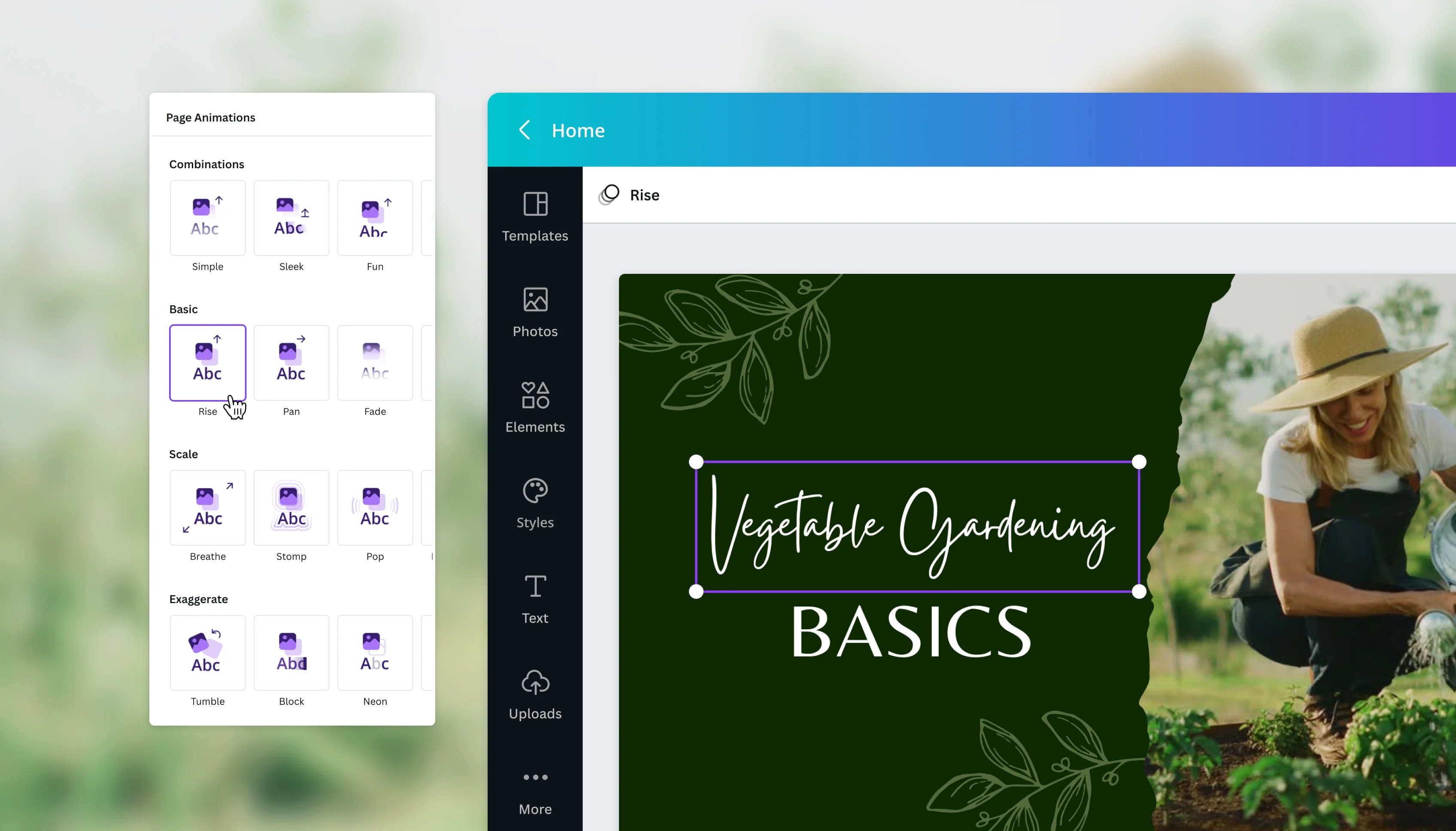
Canva 在其设计平台中添加了文字动画功能。您可以使用时尚字体和预设动态效果。拖放系统非常适合保持品牌一致性。如果您已经在使用Canva,颜色和字体会自动匹配您的品牌套件。
- 在每个设计中保持品牌形象的一致性。
- 拖放编辑器无需陡峭的学习曲线。
- 可在桌面、平板和移动应用上无缝使用。
- 模板已针对Instagram、TikTok和YouTube等平台进行优化。
- 调整动画速度或缓动曲线的控制有限。
- 某些高级效果仅在专业版中提供。
- 提供滚动、上升和平移等预设文字动态,带来简洁现代的运动效果。
- 自动匹配品牌套件中的字体和颜色,确保设计一致性。
- 支持GIF、MP4或针对各平台尺寸优化的社交媒体格式导出。
3. Animaker GIF 制作工具
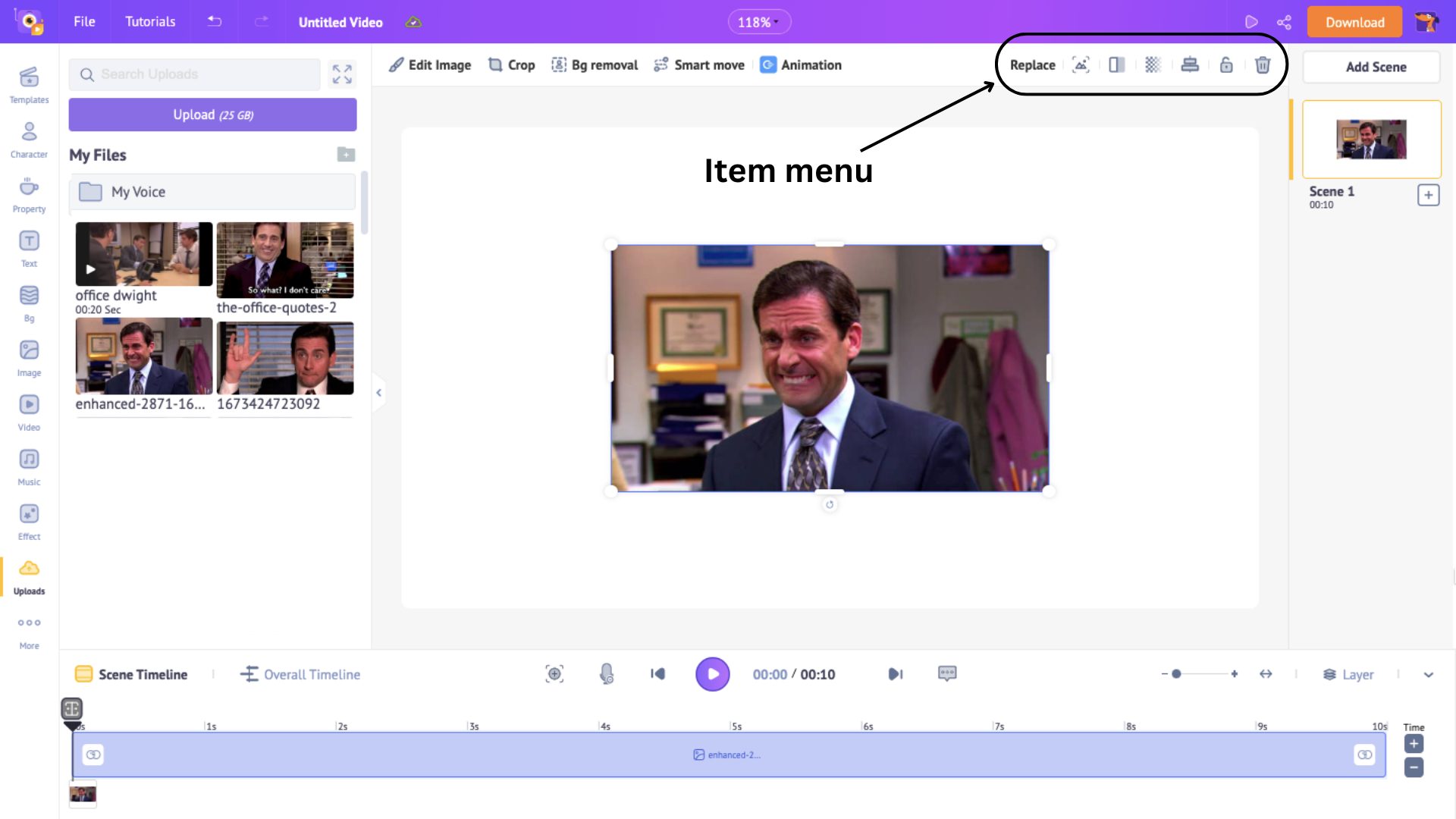
Animaker 是一款更高级的在线动画套件,同样非常适合制作滚动或动态文字。它让您可以自由地在彩色背景上叠加文字、图标和动态贴纸。时间轴提供基本的时间控制。
- 轻松尝试创意文字动态效果。
- 直观的界面,在需要时提供高级控制。
- 导出流畅,无质量损失。
- 定期更新新的动态预设。
- 免费计划会显示水印。
- 大量使用浏览器资源可能会使低端电脑变慢。
- 多层文字和背景编辑。
- 支持渐变、图标和动态贴纸。
- 带循环预览的时间轴编辑。
4. PsdDude 滚动文字生成器
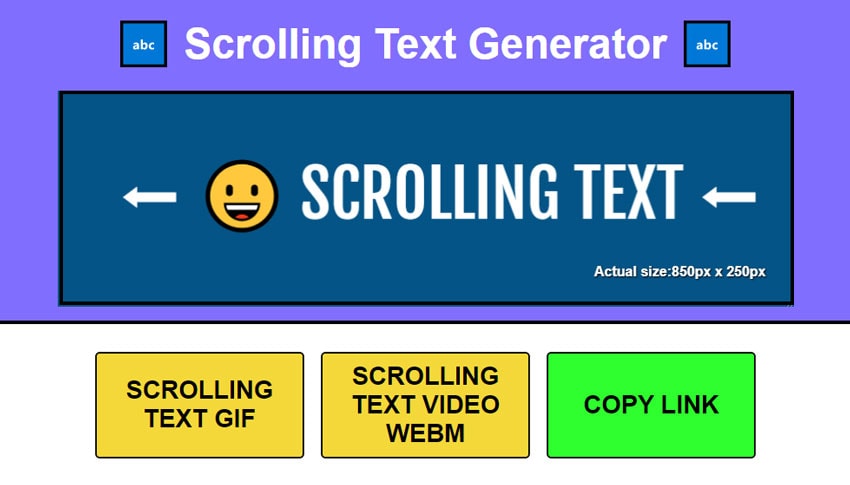
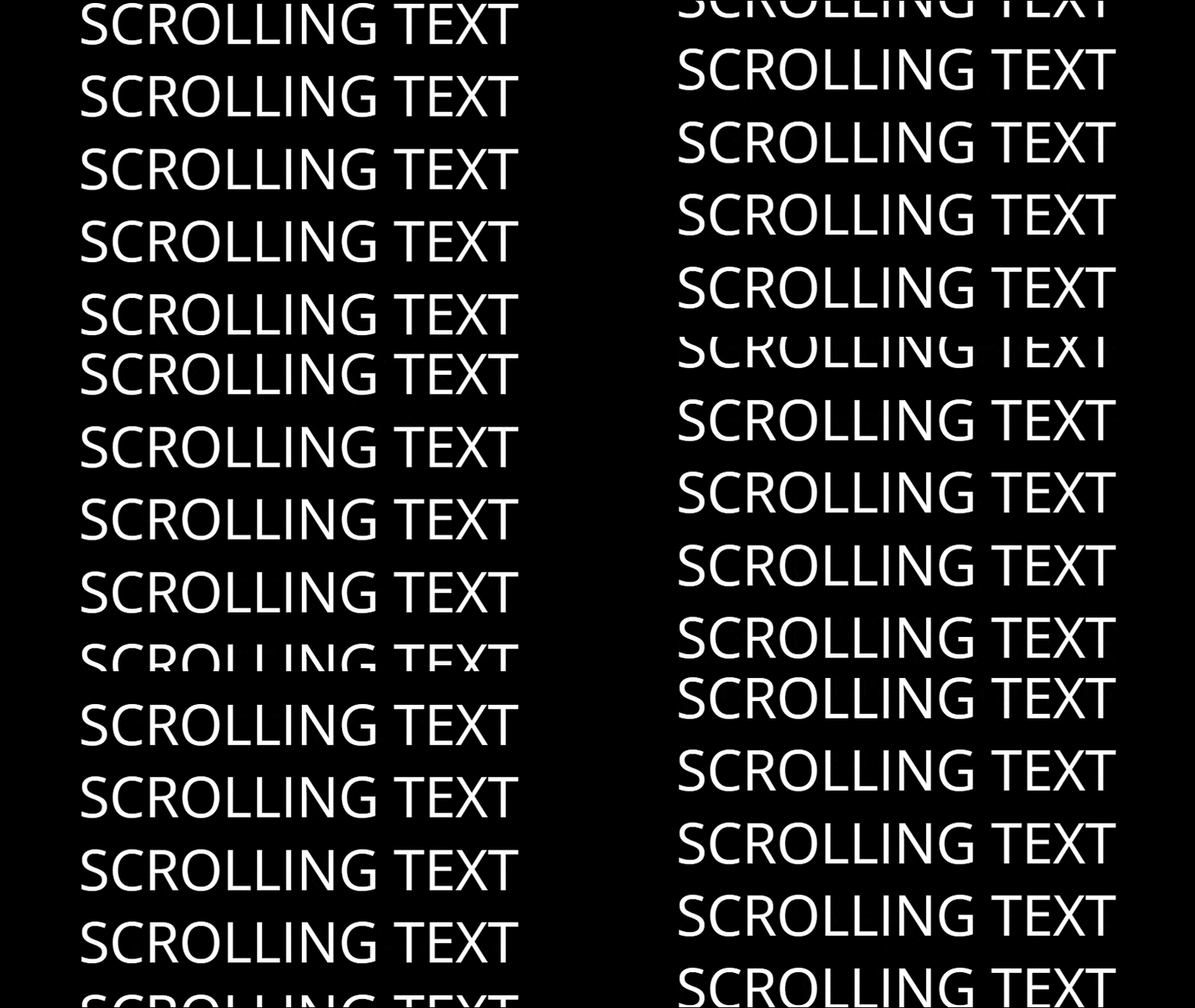
滚动文字生成器是一款简单的在线工具,让您可以快速创建动态滚动文字。您可以选择水平或垂直滚动方向,调整速度,选择文字和背景颜色,并即时预览效果。
- 创建简单滚动文字最快速的工具。
- 免费使用且无水印。
- 提供相当数量的字体可供选择。
- 缺乏现代模板或多层动画。
- 使用过程中可能显示广告。
- 输出质量上限为标准分辨率。
- 设置方向(水平/垂直)和滚动速度。
- 手动选择字体、颜色和大小。
- 无需注册即可立即导出。
第二部分:高级文字滚动:为什么 万兴喵影 是文字动画的最佳视频编辑器
在线 滚动文字GIF制作工具 非常适合短小简单的循环动画。但如果您想要处理 创建滚动文字GIF 文件或制作 动态文字GIF 动画,并需要对时间、速度和导出质量进行专业控制,浏览器工具开始显得力不从心。
但当您想要更流畅的效果,比如随节奏移动、自然淡入淡出或与视频同步流动的文字时,浏览器工具开始显得力不从心。常见限制包括:
- 分辨率上限: 大多数免费工具只能导出720p或1080p。桌面编辑器可以导出清晰的4K画质。
- 动画控制: 在线工具依赖预设动态,因此无法编辑缓动、节奏或加速曲线。
- 文件大小限制: 包含大型图片或长时间文字的上传往往会被阻止。
- 导出格式: 网页工具通常只提供GIF格式,而桌面编辑器支持MP4、MOV及更多优化格式。
- 离线工作: 大多数网页生成器需要网络连接。桌面软件可离线工作并在本地存储项目。
 安全下载
安全下载与此同时,像 万兴喵影 这样更高级的工具为您解决了这个问题。如果您尝试过几款在线工具并开始感到过于受限,万兴喵影 会改变您的体验。它让您真正掌控动画曲线、动态速度和导出质量,而无需成为专业编辑器。
万兴喵影 保持简单操作以便快速编辑,同时为您提供文字叠加、动态微调和导出清晰4K结果等功能,让您始终不会感到不知所措。
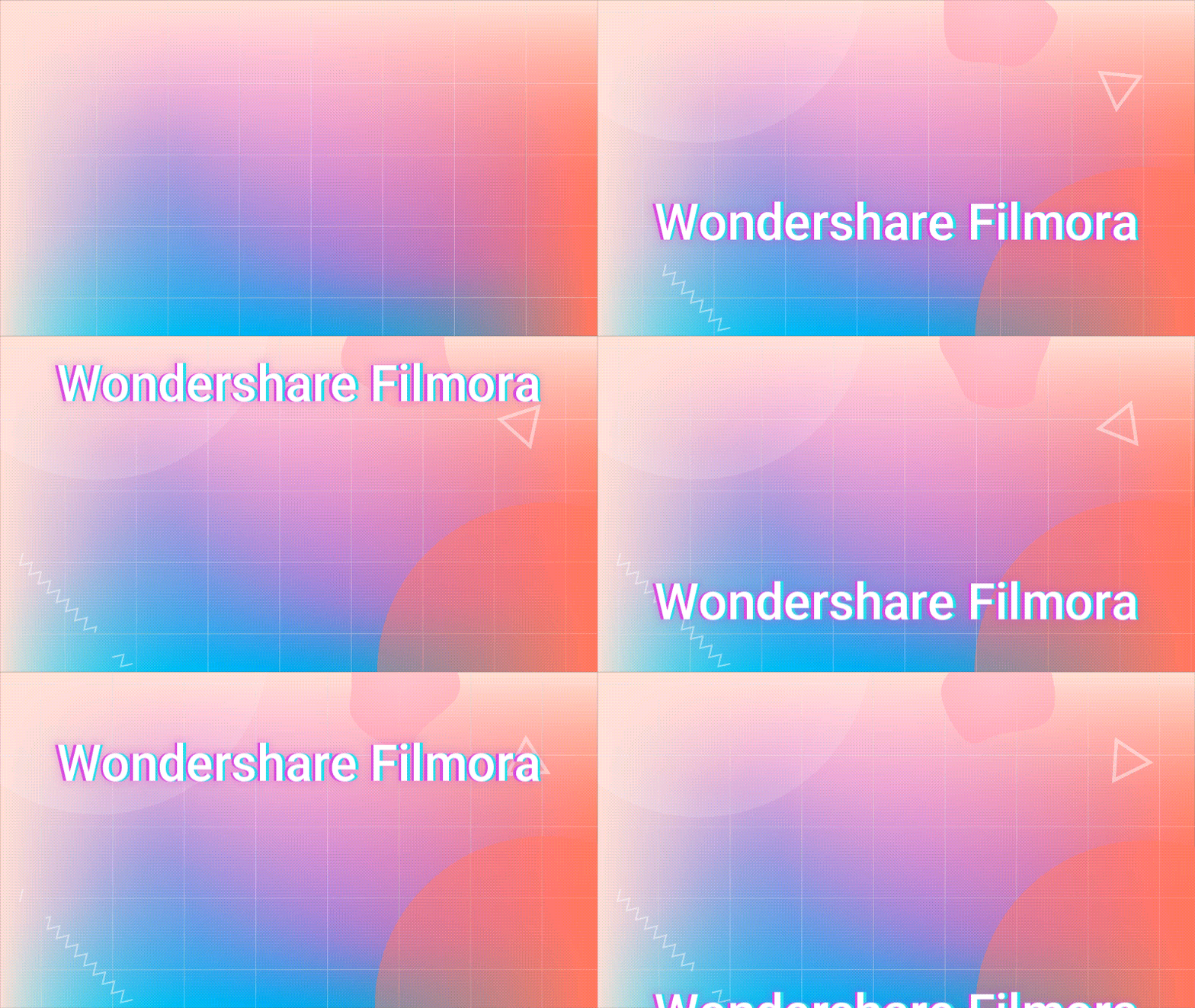
分步教程:在Filmora中掌握 滚动文字动画在Filmora
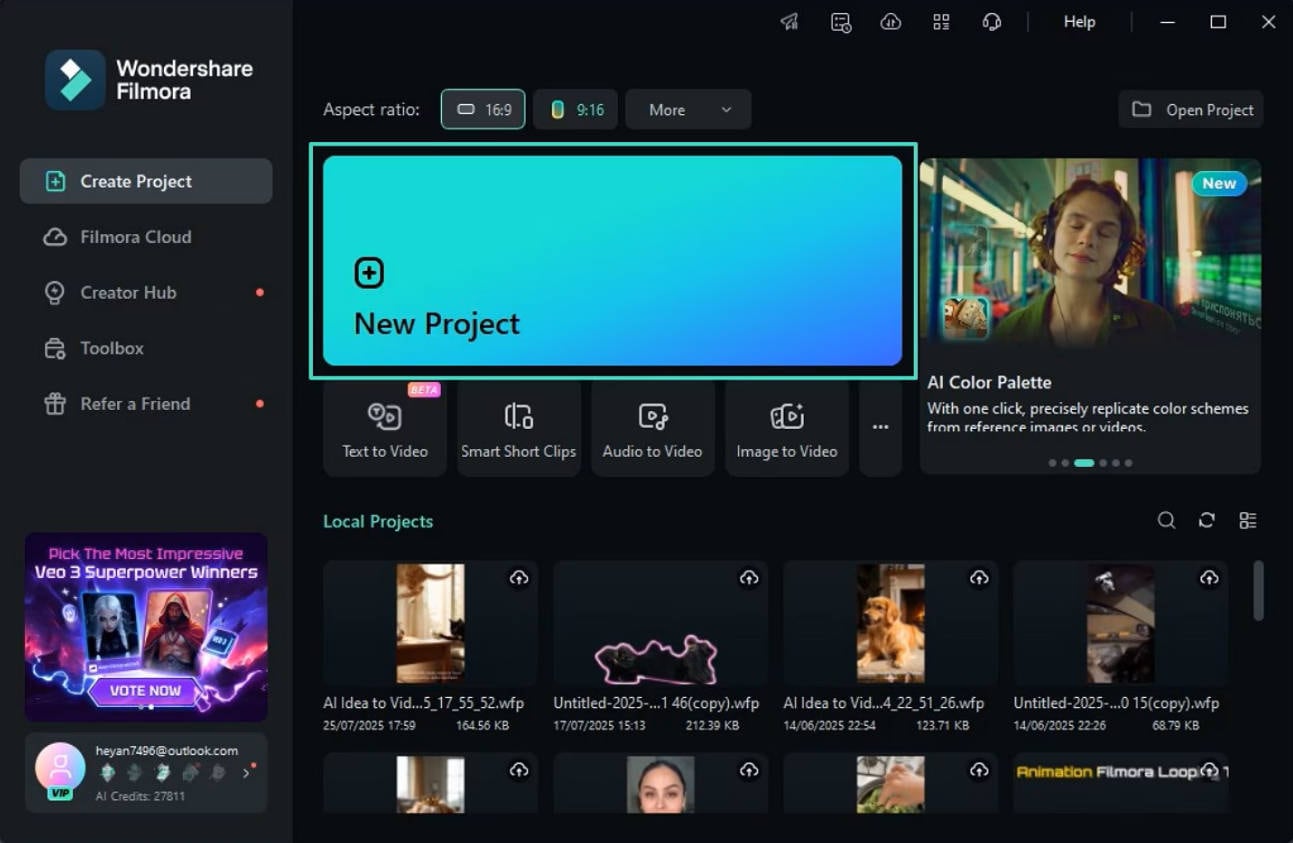
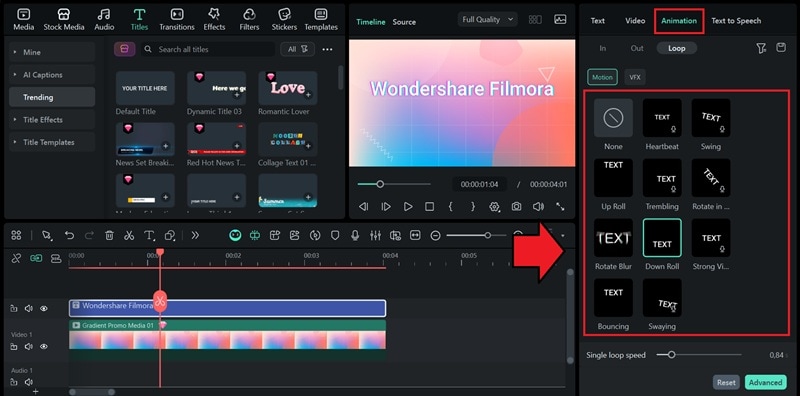
- 转到顶部工具栏并选择标题.
- 浏览选项并搜索Filmora的滚动文字模板。
- 点击+图标以应用一个。
- 输入您的文字,并从右侧文字面板中通过调整字体、颜色和位置来自定义,以匹配您视频的风格。
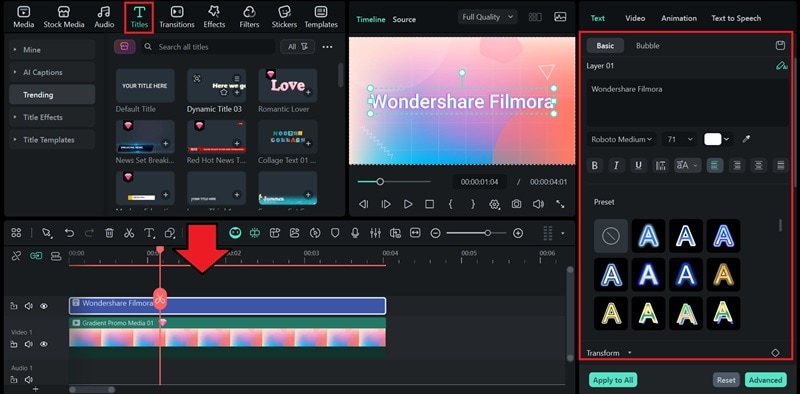
满意后,点击导出保存您的项目。选择您喜欢的格式——GIF, MP4,或者MOV.
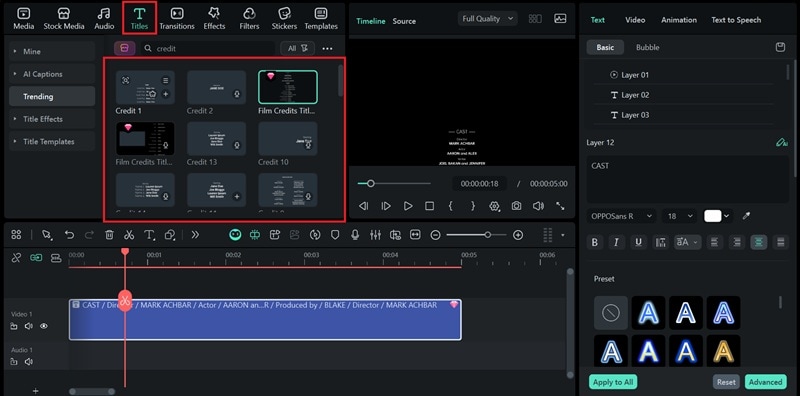
- 转到标题选项卡并搜索"字幕滚动"。
- 将模板拖到您的时间线上。
- 根据需要自定义文字、字体和速度。
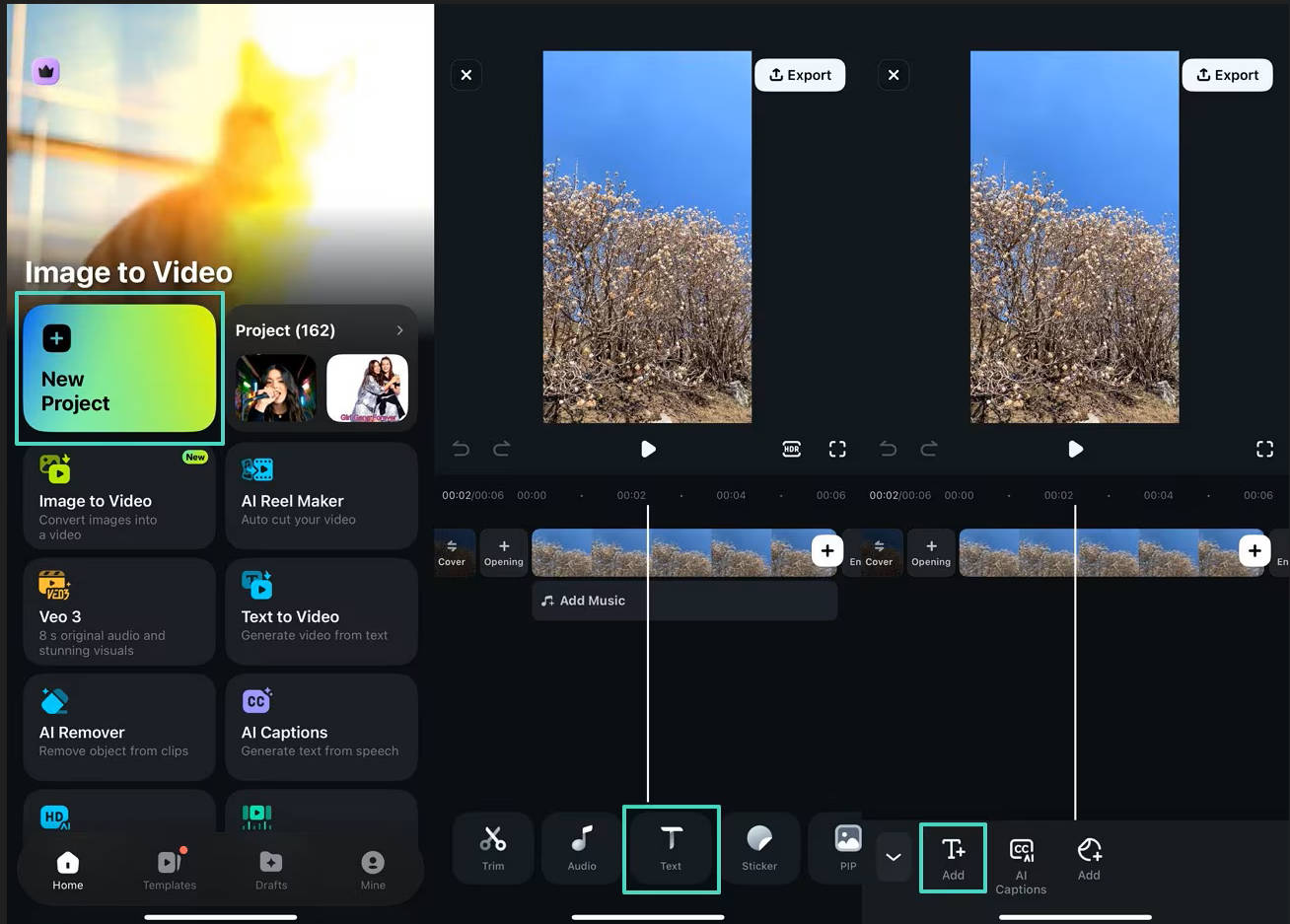
如何在Filmora移动端添加滚动文字(iOS / Android)
Filmora的移动应用程序也可以直接从您的手机快速制作文字滚动动画,非常适合短视频、故事或短内容。
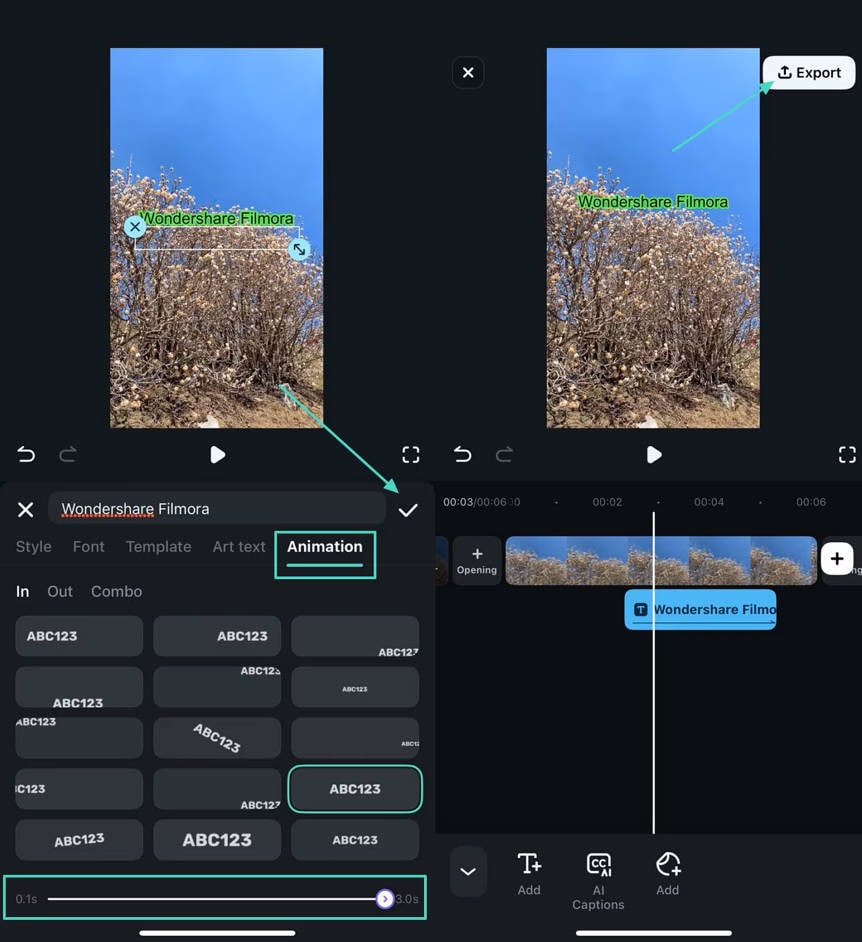
- 转到动画并选择滚动风格的运动。
- 使用滑块调整持续时间,然后点击复选标记(✓)图标确认。
- 满意后,点击导出将您的滚动文字视频直接保存到手机相册。
第三部分:更好的文字滚动动画创意技巧
一旦您选择了工具或软件,普通滚动文字GIF和出色文字GIF之间的区别在于细节,例如节奏、可读性和视觉和谐。
以下是一些创意技巧,可以让您的动画看起来精致而有意义。
1. 背景很重要
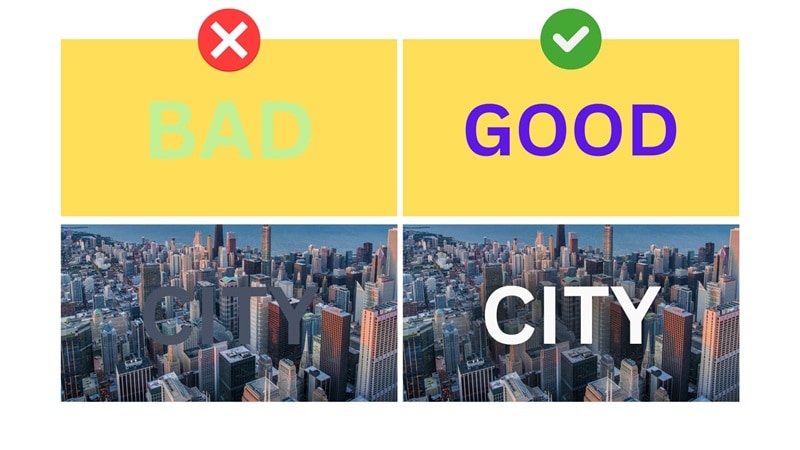
干净的背景使您的文字清晰易读。当画面中有很多内容时,在文字后面添加轻微模糊或柔和色调,有助于文字突出而不破坏整体流畅感。
对于对比度,可以把它想象成字幕:深色背景上的白色文字,或浅色背景上的深色文字。这是一个小细节,可以让您的滚动文字GIF更加突出,尤其是在短社交视频中。
2. 保持速度一致
每次滚动都有节奏。不应该在屏幕上飞速掠过,但也不应该爬行。
将运动与您的信息相匹配:短引言移动更快,长行移动得足够慢,以便舒适阅读。在大多数文字滚动动画生成器中,保持稳定的节奏有助于每个短语自然呈现。
3. 明智地使用阴影和轮廓
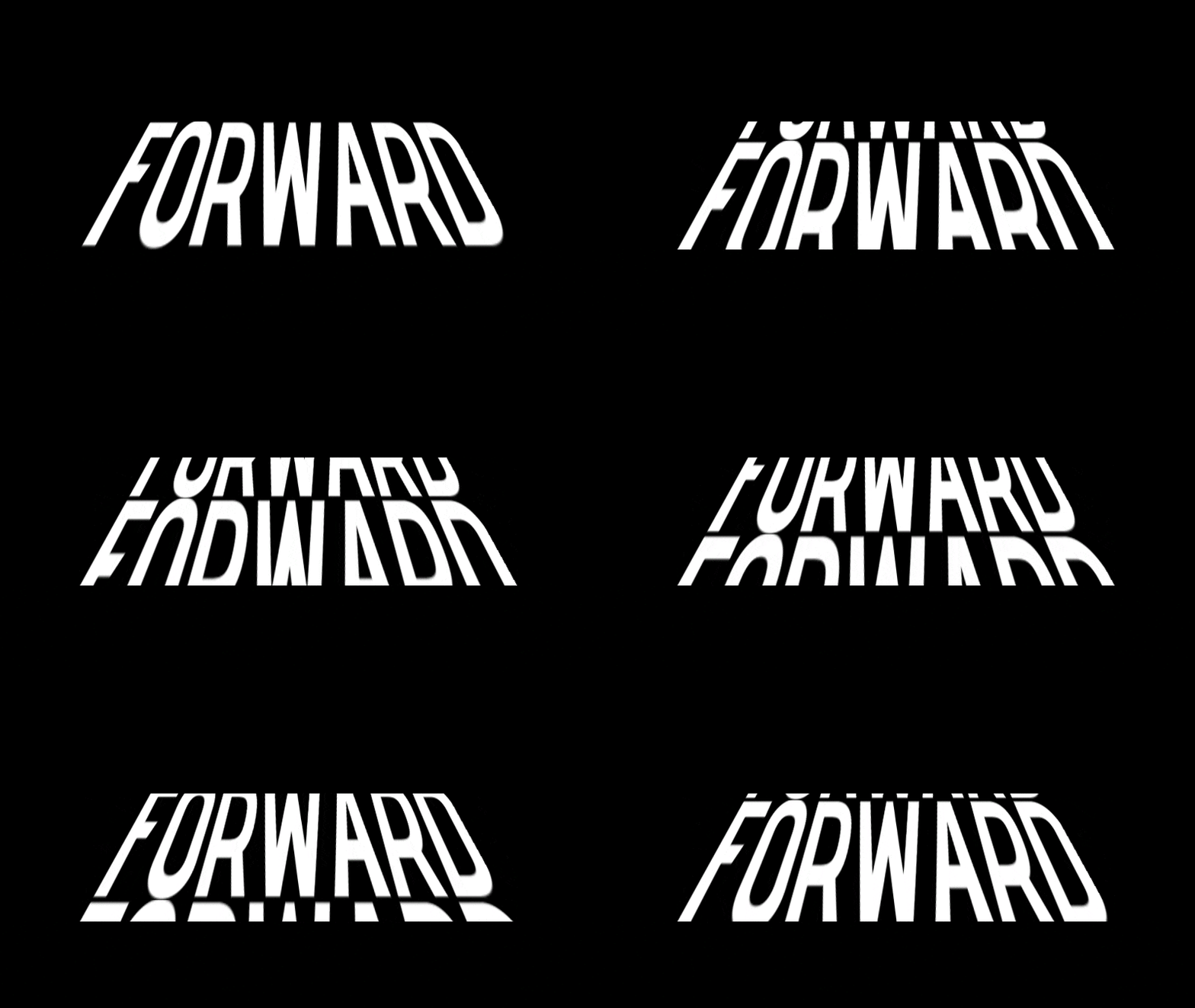
适当的阴影或微弱的轮廓可以让文字更易于阅读,尤其是在明亮的画面上。然而,技巧在于适度;只需足够将文字与背景分开。过度使用发光或粗描边会让您的动画看起来杂乱。保持微妙,效果看起来会更加精致。
4. 选择正确的方向
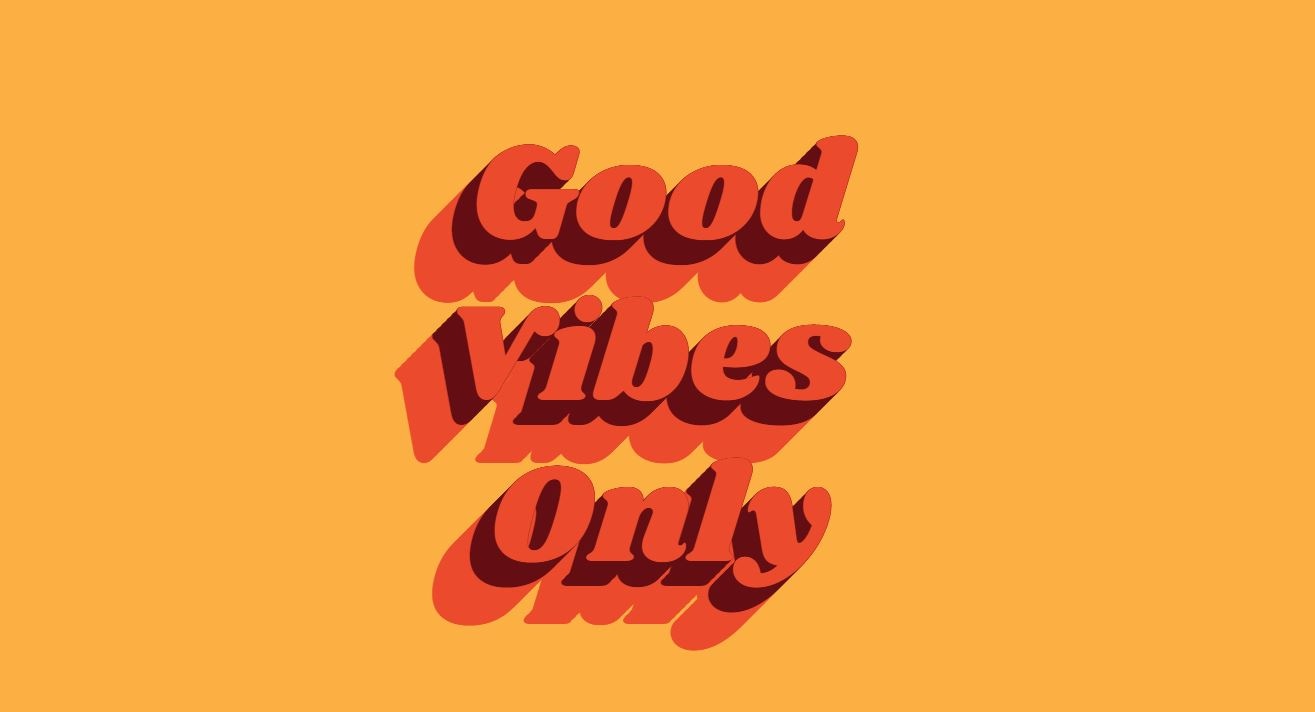
水平或垂直滚动都可以,但每种方式都会设定不同的基调。
- 垂直感觉像电影,如电影字幕或新闻滚动条。
- 水平适合社交短视频或快速突出文字。
如果您使用Filmora,可以尝试交替方向以获得层次感动态且干净的效果。

5. 考虑音频或时间同步
尽管滚动文字GIF默认是无声的,但许多最终会被转换成短视频。如果您以MP4格式导出,请将滚动运动与节拍或语音提示对齐。
这种同步可以让一行简单的文字感觉更加专业。
结论
有时候,简单的文字滚动比长视频更能说明问题。它能吸引眼球,增添节奏感,让人感觉生动。您不需要把它复杂化;只需流畅的运动、清晰的时间把握和一点创意就够了。
如果您觉得在线工具不够灵活,万兴喵影给了您一点自由发挥的空间。它稳定、干净,让您可以打磨您的想法,直到它看起来和您想象的一样,不花哨,只是做得恰到好处。

常见问题
-
在社交媒体上高质量文字动画的最佳导出格式是什么(例如MP4与GIF)?
对于Instagram、TikTok和YouTube等平台,MP4格式是更好的选择,因为它可以保持动画清晰、轻量且易于上传。GIF适合短循环或网站横幅,但通常会损失色彩细节和帧流畅度。如果您在Filmora中编辑,可以根据计划分享的位置轻松切换两种格式。 -
我应该何时选择在线滚动文字生成器,而不是像Filmora这样的专业桌面视频编辑器?
在线生成器非常适合需要快速制作内容的情况,例如短字幕循环或故事标题。它们快速、免费且简单。但当您想要完全的创意控制,如自定义速度、精确运动曲线和分层视觉效果时,您需要像Filmora这样的桌面编辑器。它弥合了休闲和专业使用之间的差距,让您获得专业级别的效果,而无需掌握复杂的动画工具。 -
为什么我的滚动文字GIF在导出后看起来模糊或像素化?
这通常是因为导出分辨率或帧率太低。大多数在线滚动文字GIF制作工具将导出限制在720p,在较大屏幕上看起来很奇怪。如果您想要清晰的文字和更流畅的播放效果,请尝试以1080p或更高分辨率导出。