Filmora
万兴喵影 - 全新视频剪辑APP
随时随地创作你的故事
下载
Filmora
万兴喵影 - 全新视频剪辑APP
随时随地创作你的故事
下载
探索万兴

客服热线:

4000-300624

万兴喵影:如何淡出文字(快速与自定义动画指南)

AI 加持,视频创作更简单

  • AI 工具加持,让视频创作更高效。
  • 海量热门模板与可商用素材,创意随心发挥。
  • 跨平台畅享剪辑体验,随时随地轻松创作。
免费剪视频 免费剪视频
qrcode-img
扫码获取万兴喵影应用
100% 安全认证 | 无需订阅 | 纯净无病毒

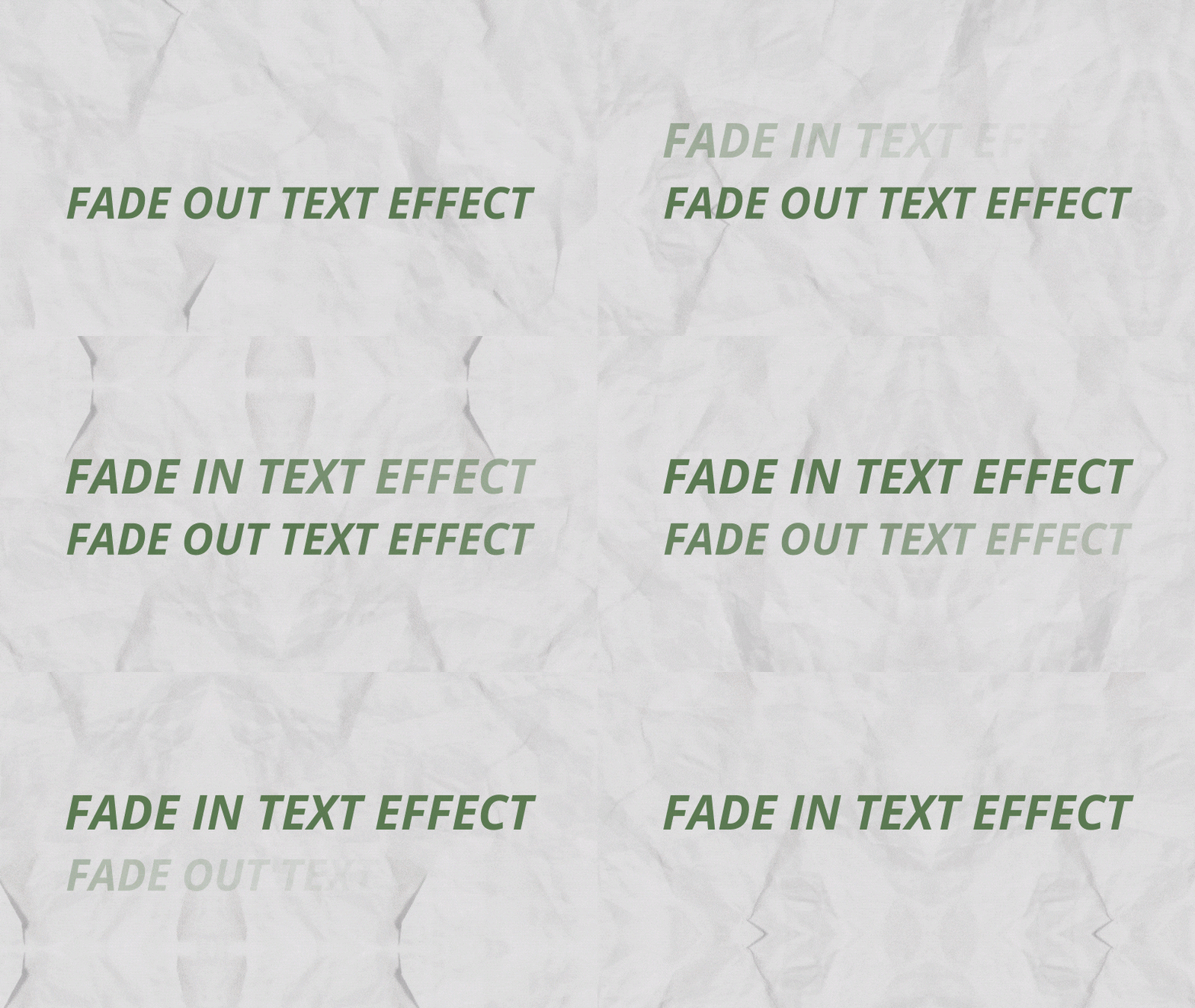
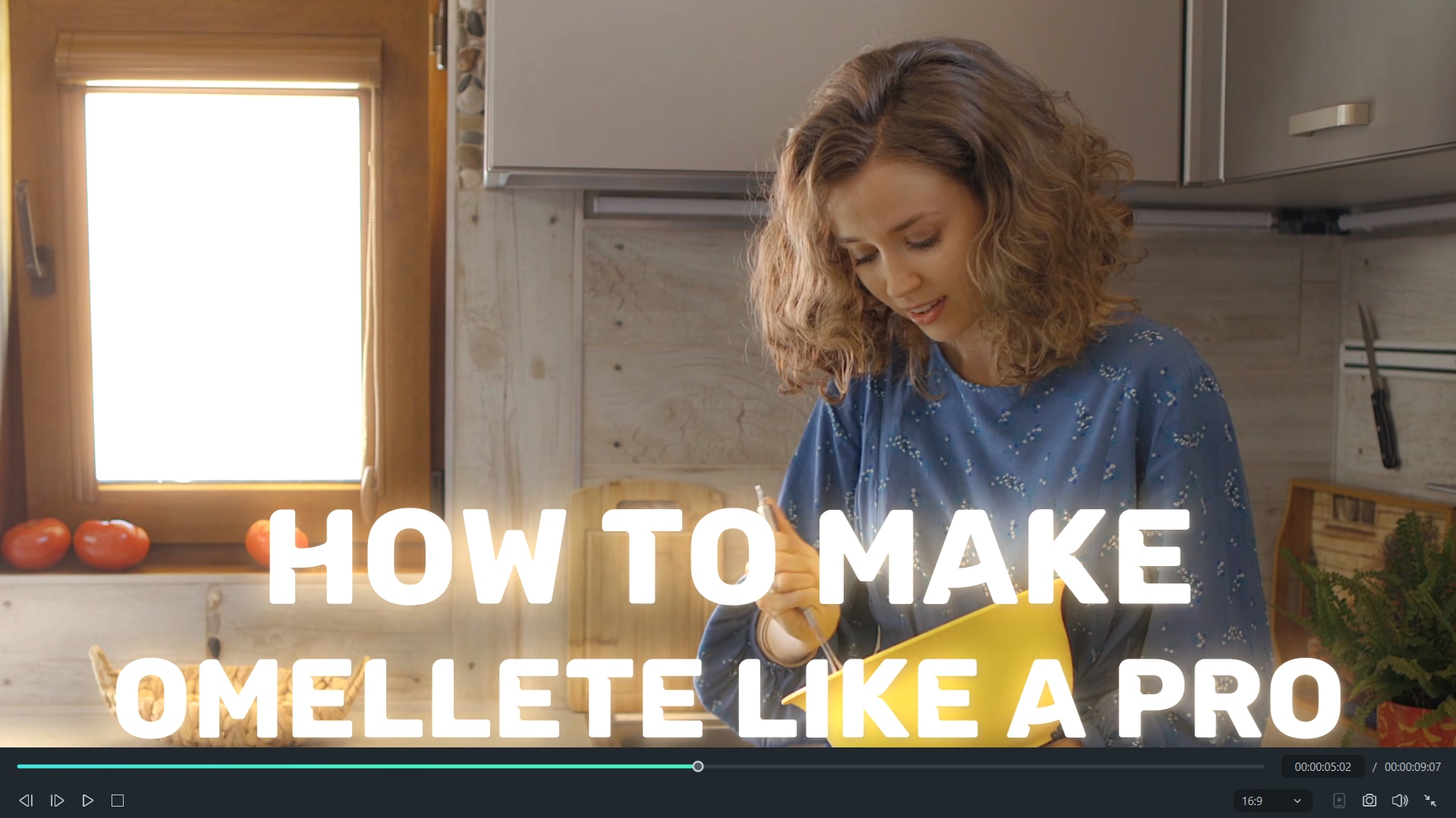
即使是最微小的改变也能为你的视频带来巨大的不同,而简单的文字淡出效果正是如此。相比生硬的切换,柔和的淡出效果能为你的故事叙述增添专业感和节奏感。

要轻松实现这一效果,你可以使用视频编辑器,比如万兴喵影。在万兴喵影中,你可以轻松应用现成的淡出预设,或使用关键帧自定义效果,以匹配你的剪辑风格。

如果你刚开始学习,我们还将向你展示如何添加文字淡入淡出效果、如何将它们与其他动画组合使用,以及如何解决时间点不协调或图层错误等常见问题。你会惊讶地发现,一个简单的文字淡出效果就能完全改变视频的氛围!

fade out text filmora

第一部分:万兴喵影入门准备

在开始制作文字淡出效果之前,让我们先做好基础设置。首先,确保你使用的是最新版本的万兴喵影,以避免缺少任何工具或功能。

然后,按照以下步骤操作:

  1. 首先打开你的项目或创建一个新项目,然后导入你将使用的媒体素材。
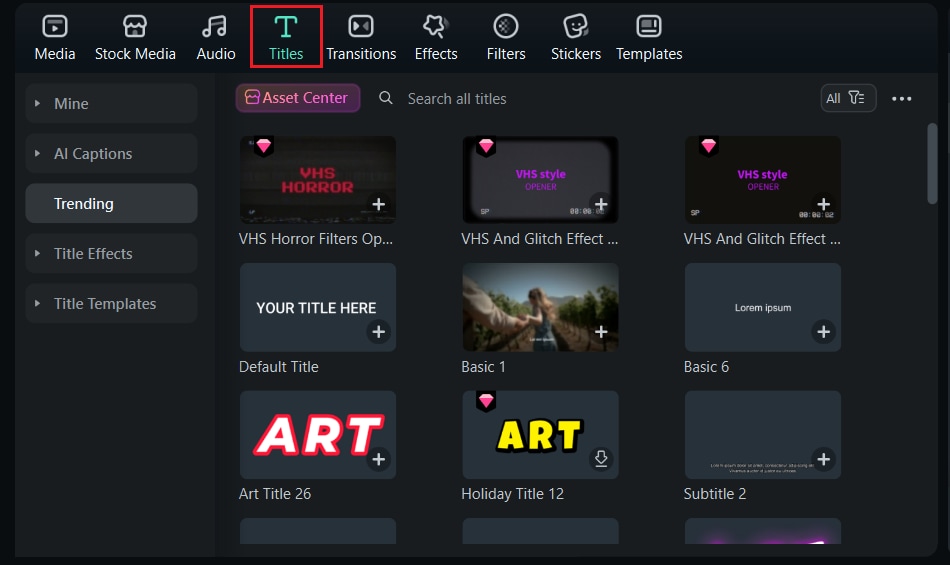
  2. 将视频片段放到时间线上后,打开标题选项卡。在这里,你可以选择适合视频的文字样式,从屏幕底部的简单文本到醒目的标题都有。
filmora title selection

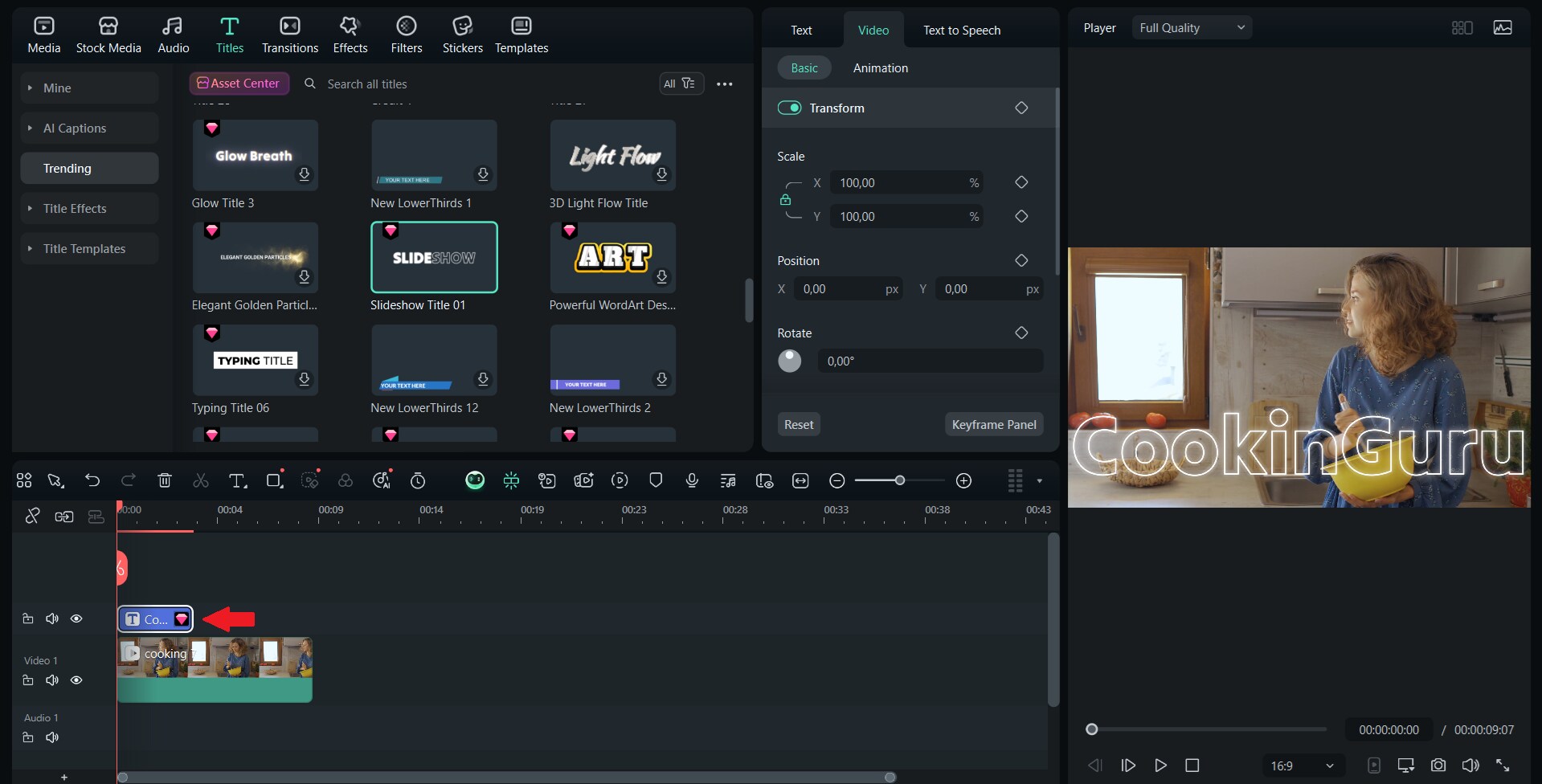
将选中的标题拖到时间线上,并准确放置在你希望出现淡出效果的位置。这可以是片头结尾、关键信息展示期间,或者场景转换之前。

drag the title to the timeline

💡小技巧:将文字放在主视频上方的单独轨道上。这样可以确保淡出效果只影响文字,而不会影响下方的背景片段。同时也让你在后续调整时间和效果时更加灵活。

第二部分:万兴喵影快速指南:使用内置动画预设实现文字淡出

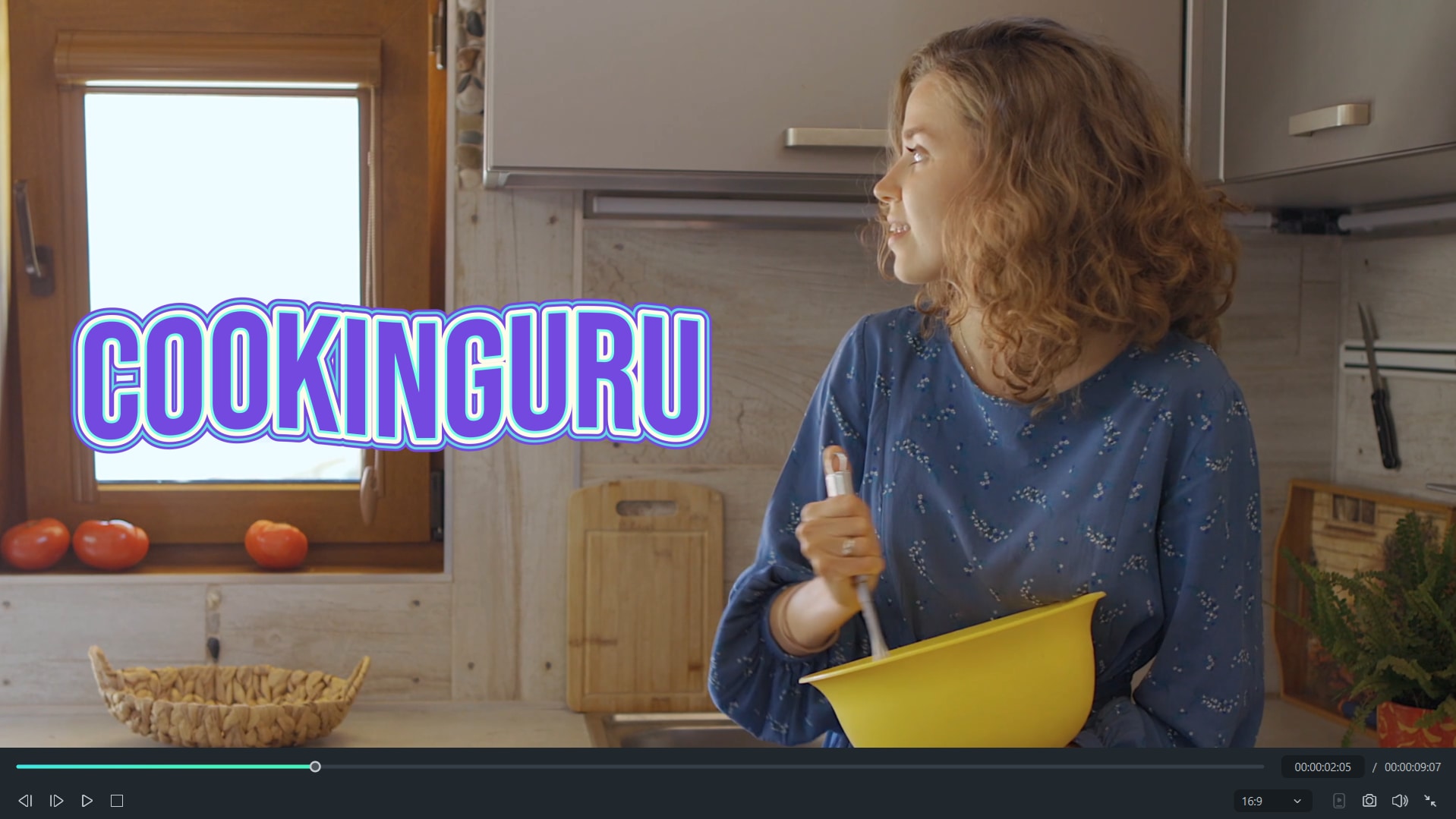
创建文字淡出效果的第一种方法是使用万兴喵影的内置动画预设来实现流畅的淡出效果。这种方法既省时又能为文字提供自然的过渡效果,无需手动调整关键帧。它非常适合用于片尾、标题或你想要平滑淡出的字幕。

步骤 1
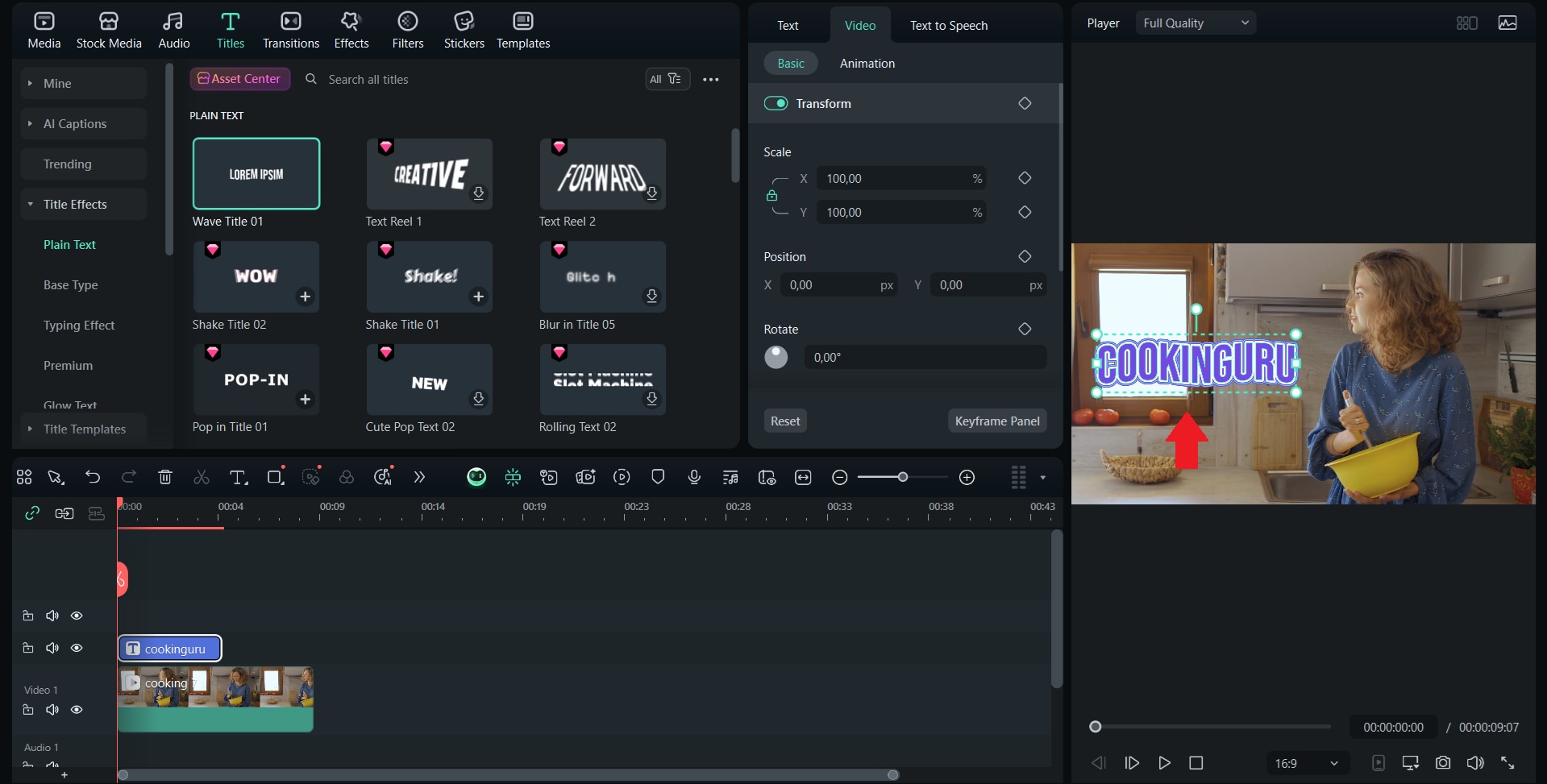
选择时间线上的文字片段
确保它准确放置在你希望淡出发生的位置。
placed the text
免费试用 免费试用
qrcode-img
扫码获取万兴喵影应用
secure-icon安全下载
步骤 2
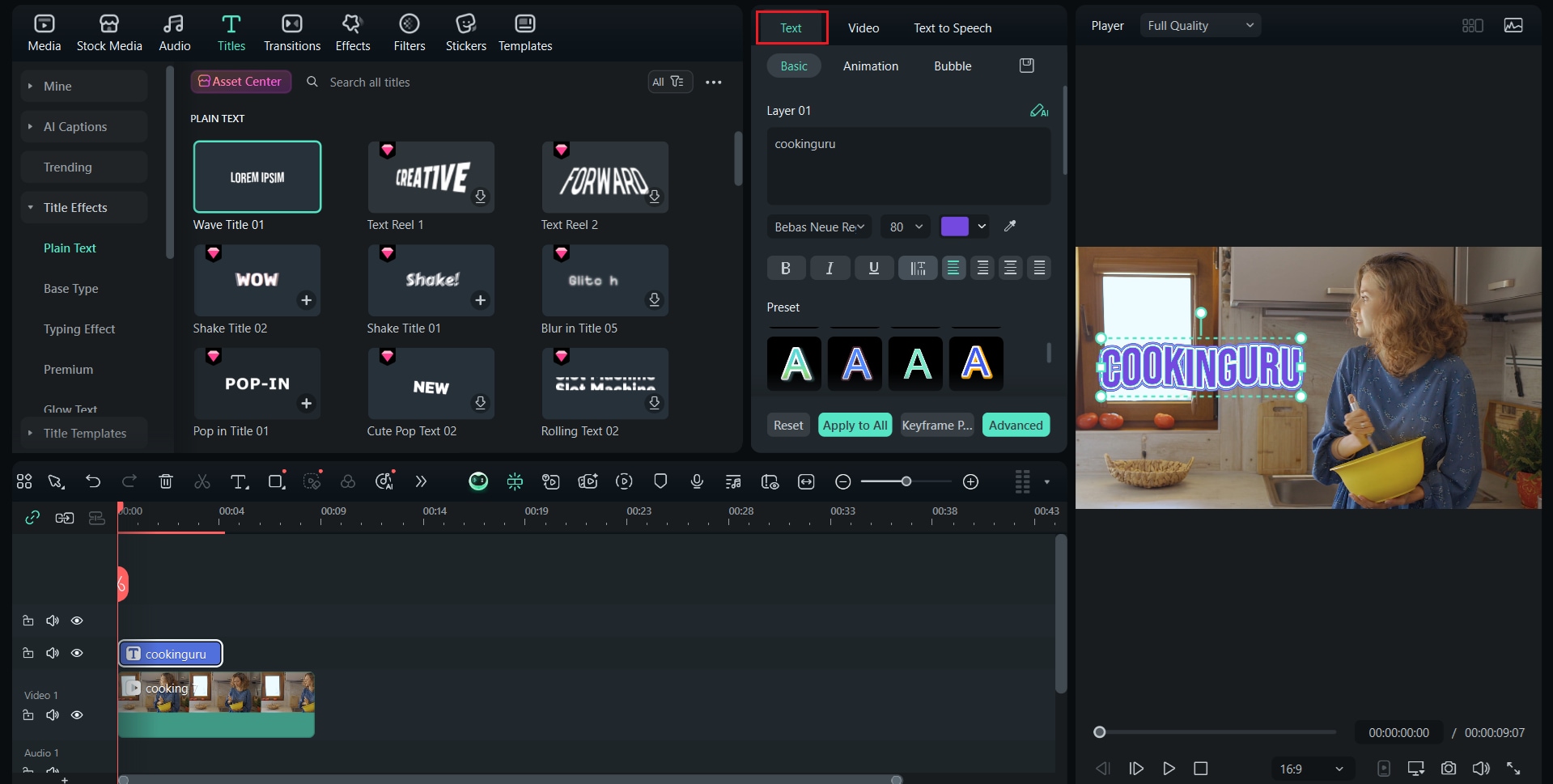
打开文字编辑面板
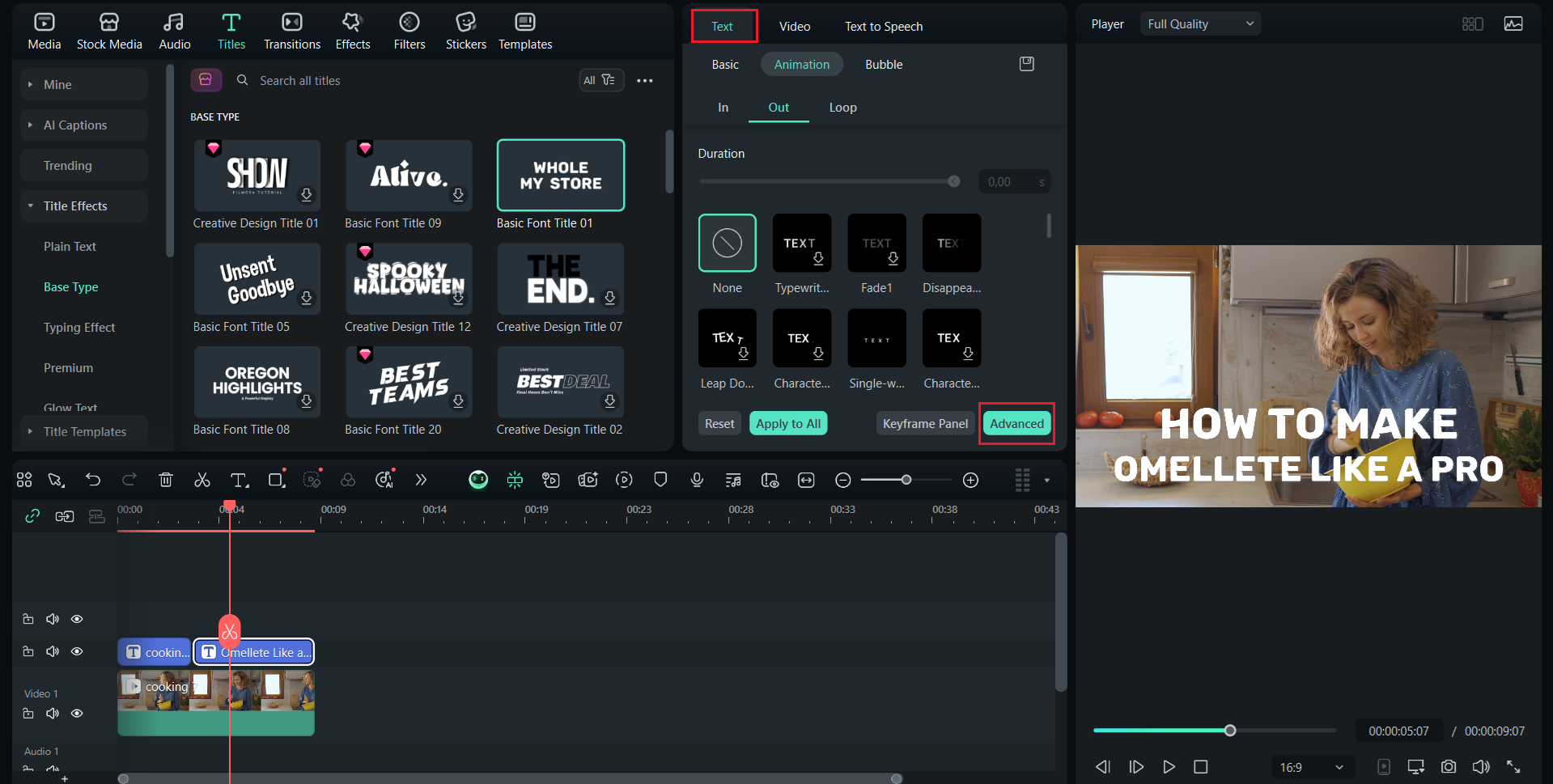
点击文字片段以打开文字编辑面板。
open the text edit panel
步骤 3
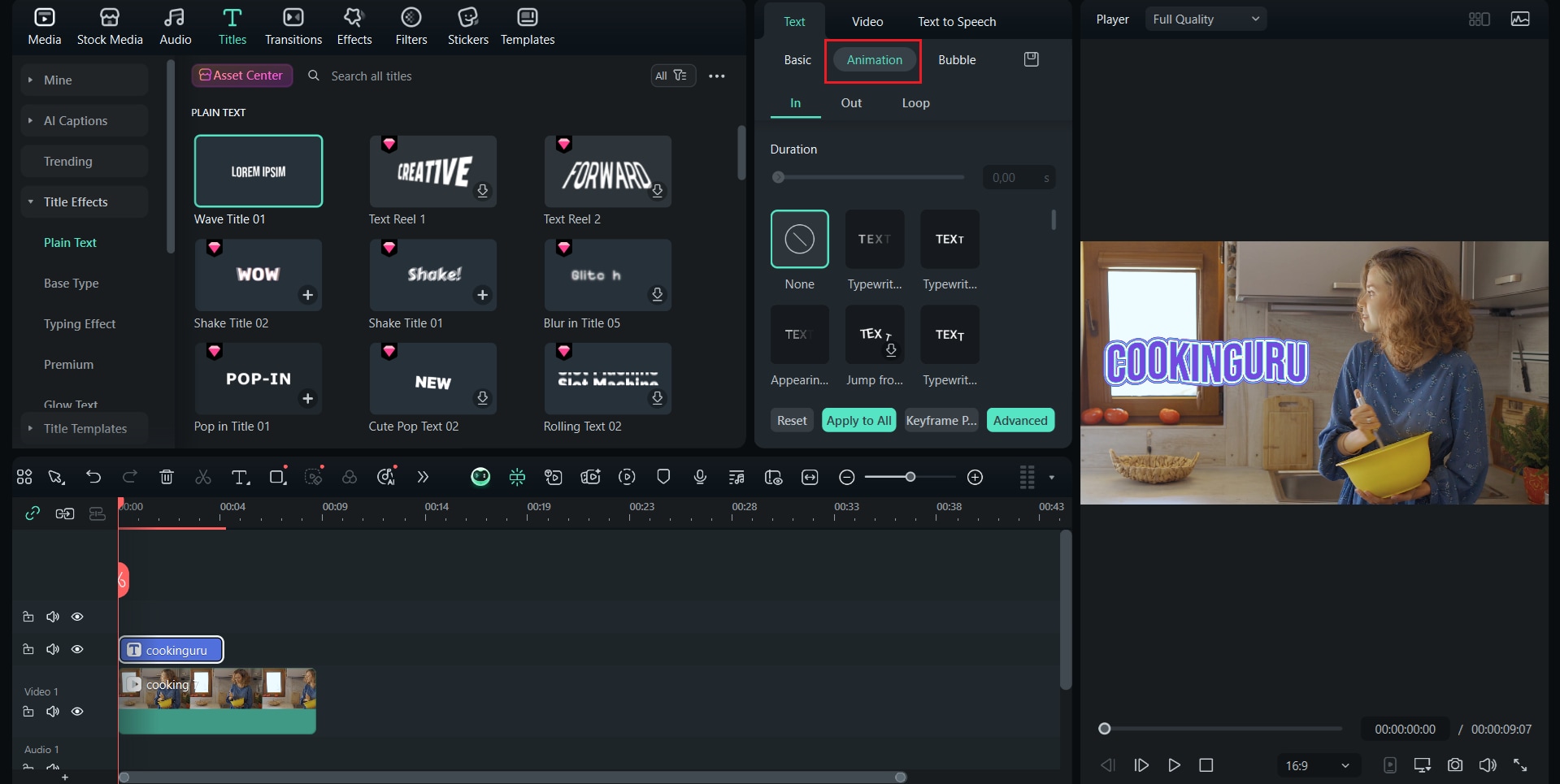
进入动画选项卡
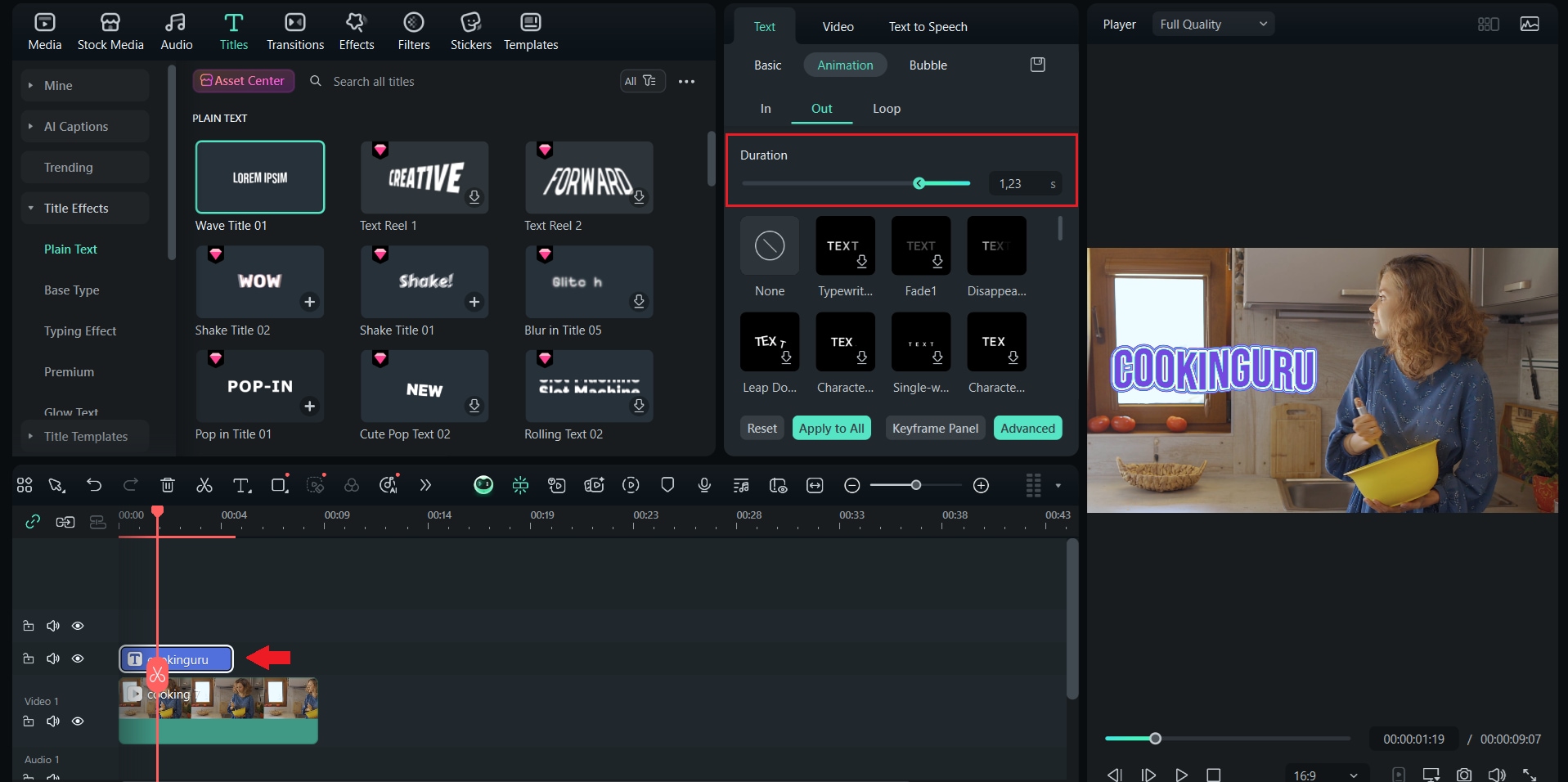
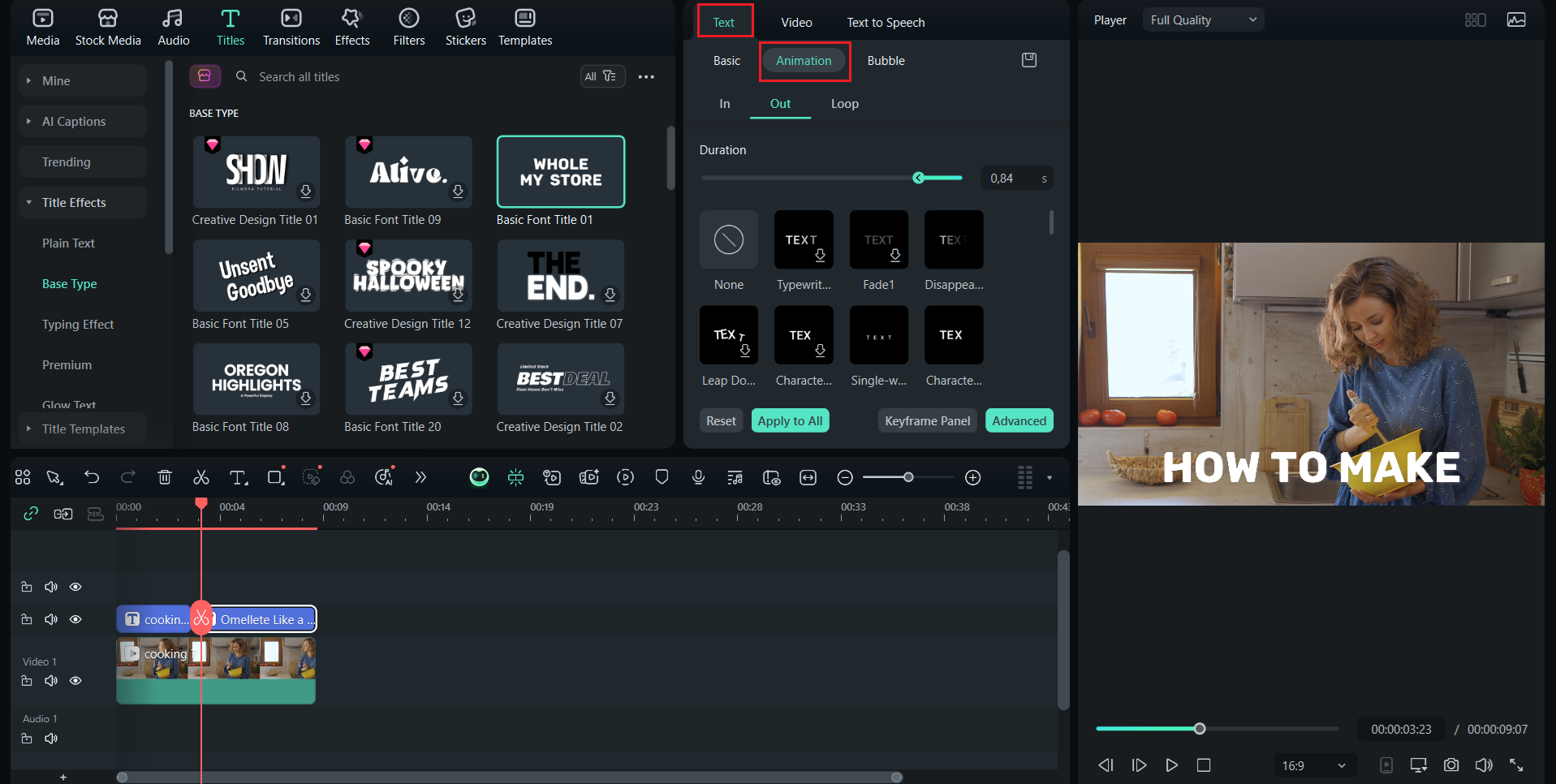
在面板中进入动画选项卡。在这里,你会看到不同的预设选项。
go to animation tab
步骤 4
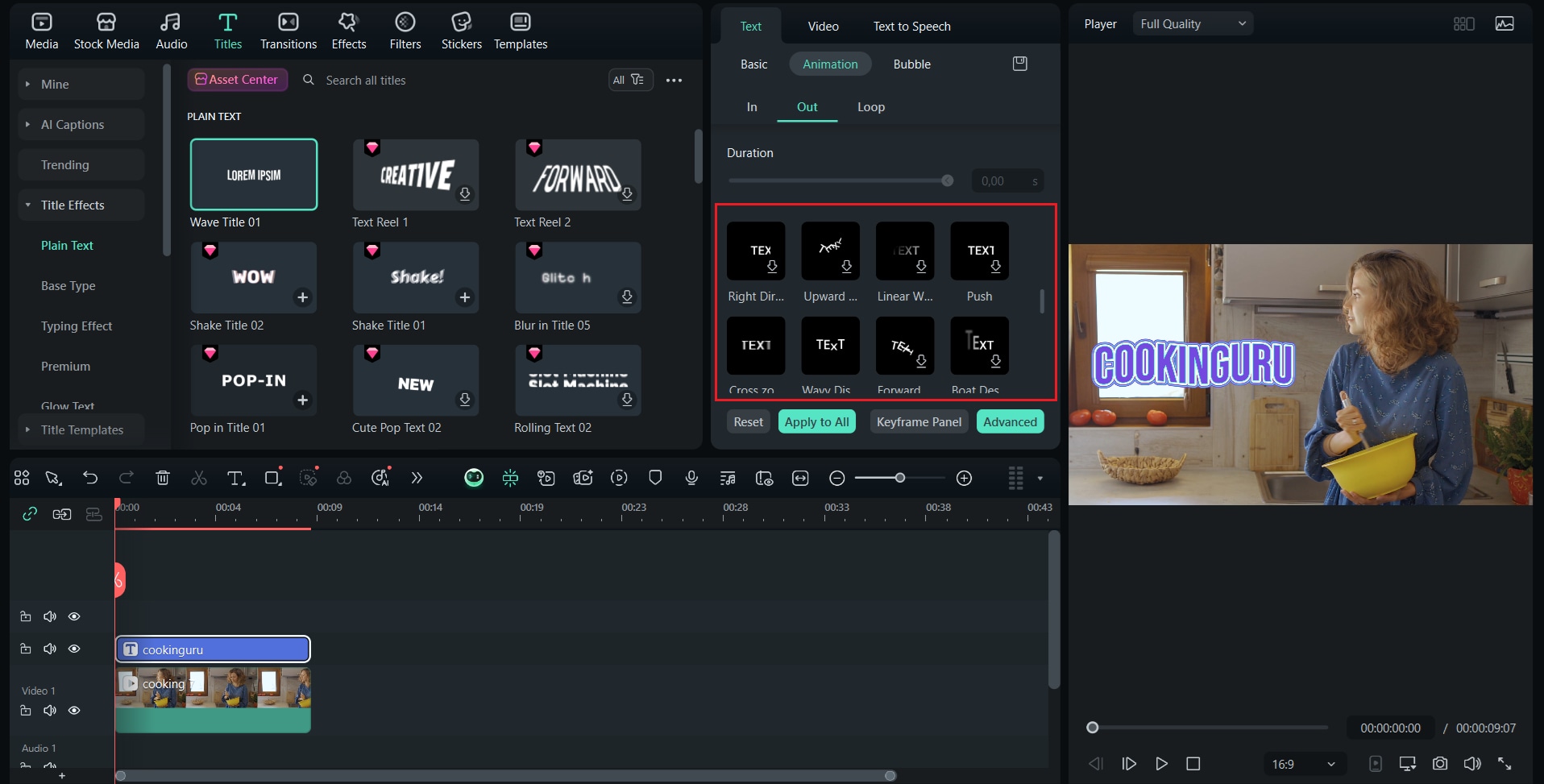
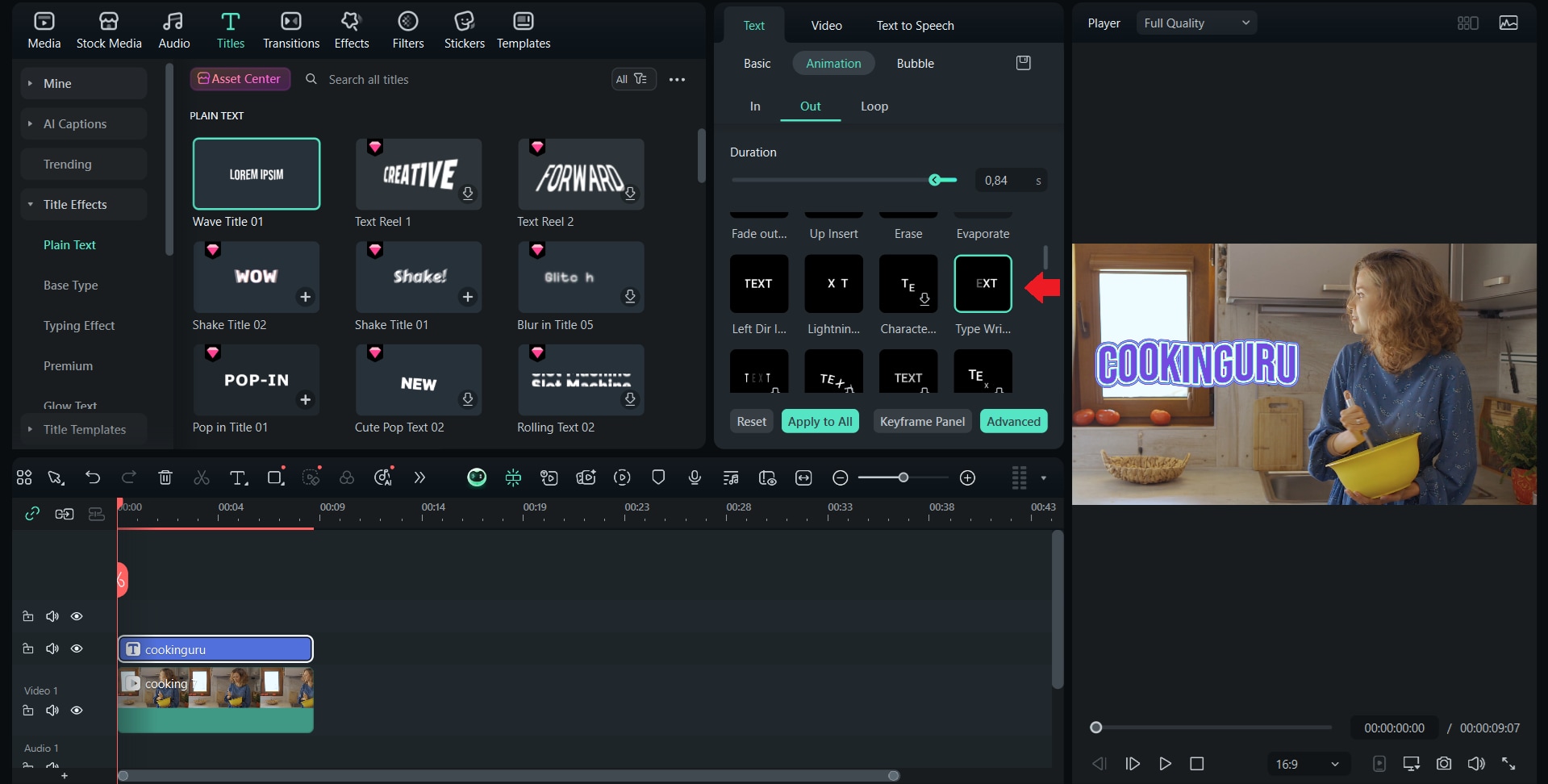
选择淡出动画
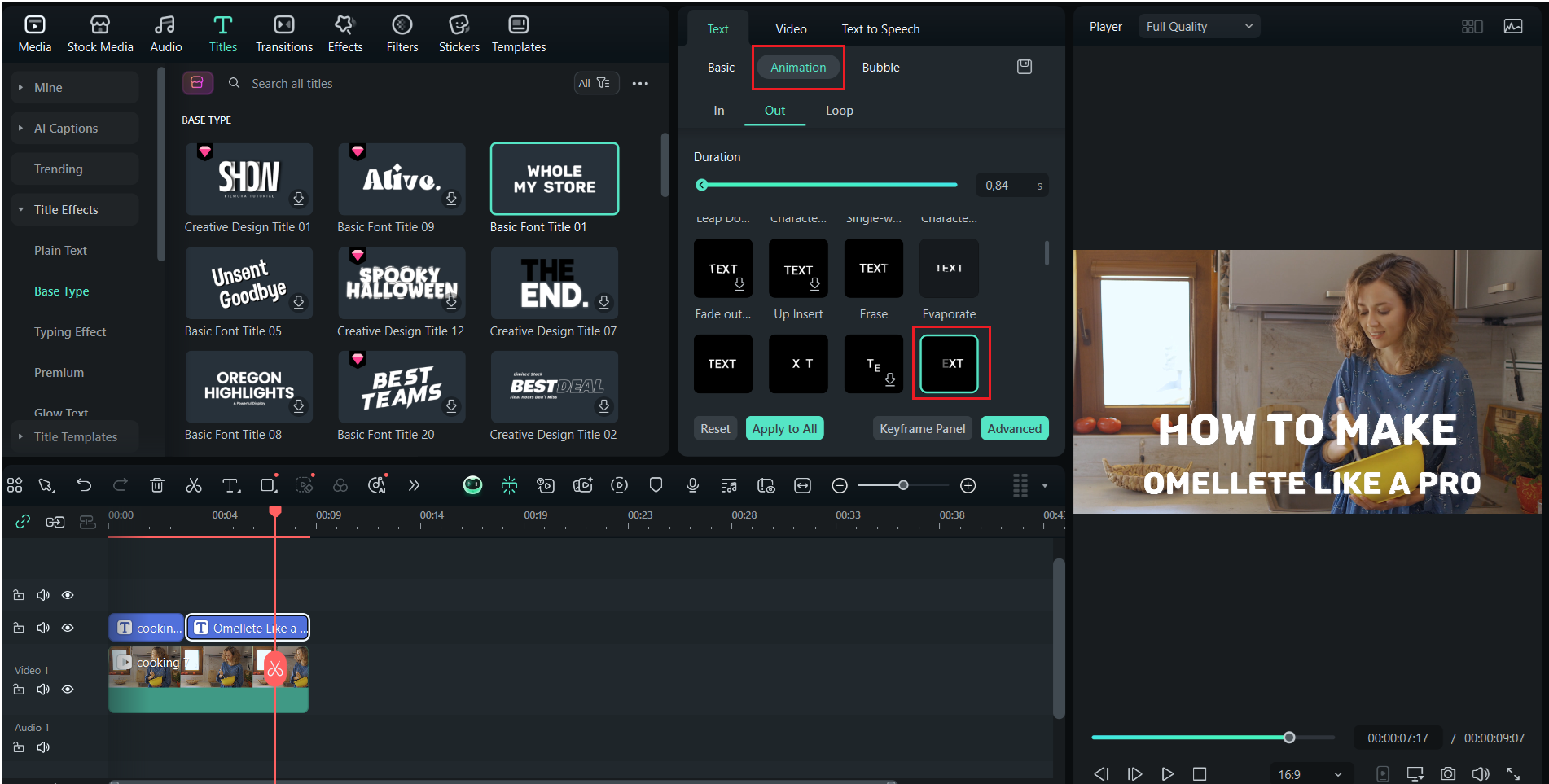
浏览列表并选择一个淡出动画,比如"淡化"或"消失",具体取决于你想要的风格。
browse the animation selection
步骤 5
应用动画
点击预设将其应用到文字片段,即可添加淡出效果。
apply the animation
步骤 6
预览效果
播放预览,查看它在视频中的呈现效果。
preview the fade out effect
步骤 7
调整持续时间
通过拖动文字片段的边缘来调整片段长度,以控制淡出发生的快慢。
adjust the duration

第三部分:高级控制:使用万兴喵影关键帧创建自定义文字淡出

如果你需要精确控制时间或非标准的文字淡出效果,可以使用万兴喵影的关键帧功能。例如,你可以对句子的特定部分进行淡入或淡出、调整淡出以匹配节奏,或将不透明度变化与移动相结合。预设操作快捷,但关键帧能让你完全控制起始点、速度和减速效果。步骤如下:

步骤 1
选择时间线上的文字片段
点击它以打开文字编辑面板。
go to text edit panel
免费试用 免费试用
qrcode-img
扫码获取万兴喵影应用
secure-icon安全下载
步骤 2
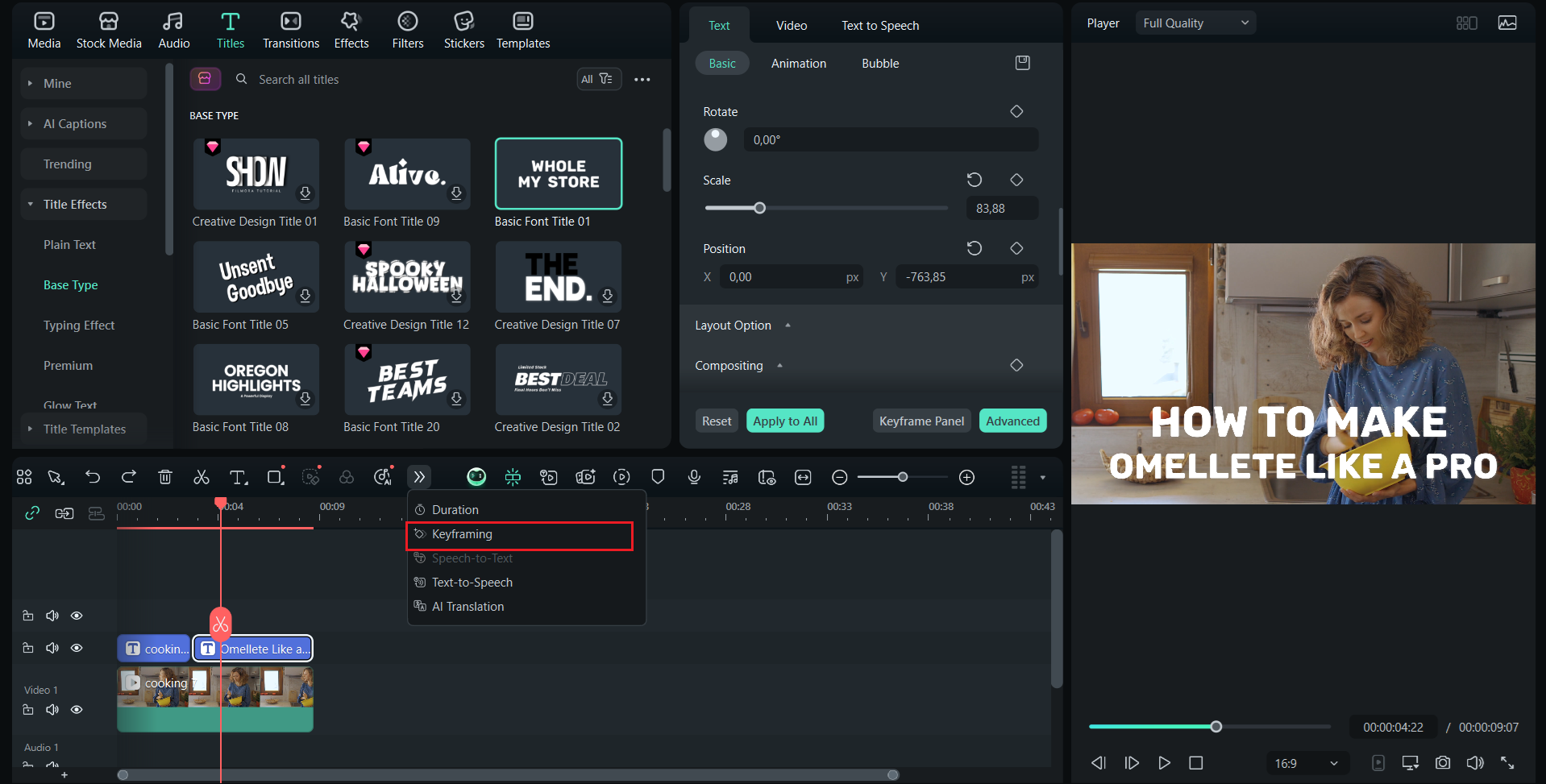
点击更多选项图标
点击下方的更多选项图标以显示关键帧编辑器。如果你的万兴喵影界面在文字预览下方显示了一个小的关键帧时间线,那就是你将要操作的地方。
select keyframing
步骤 3
调整不透明度
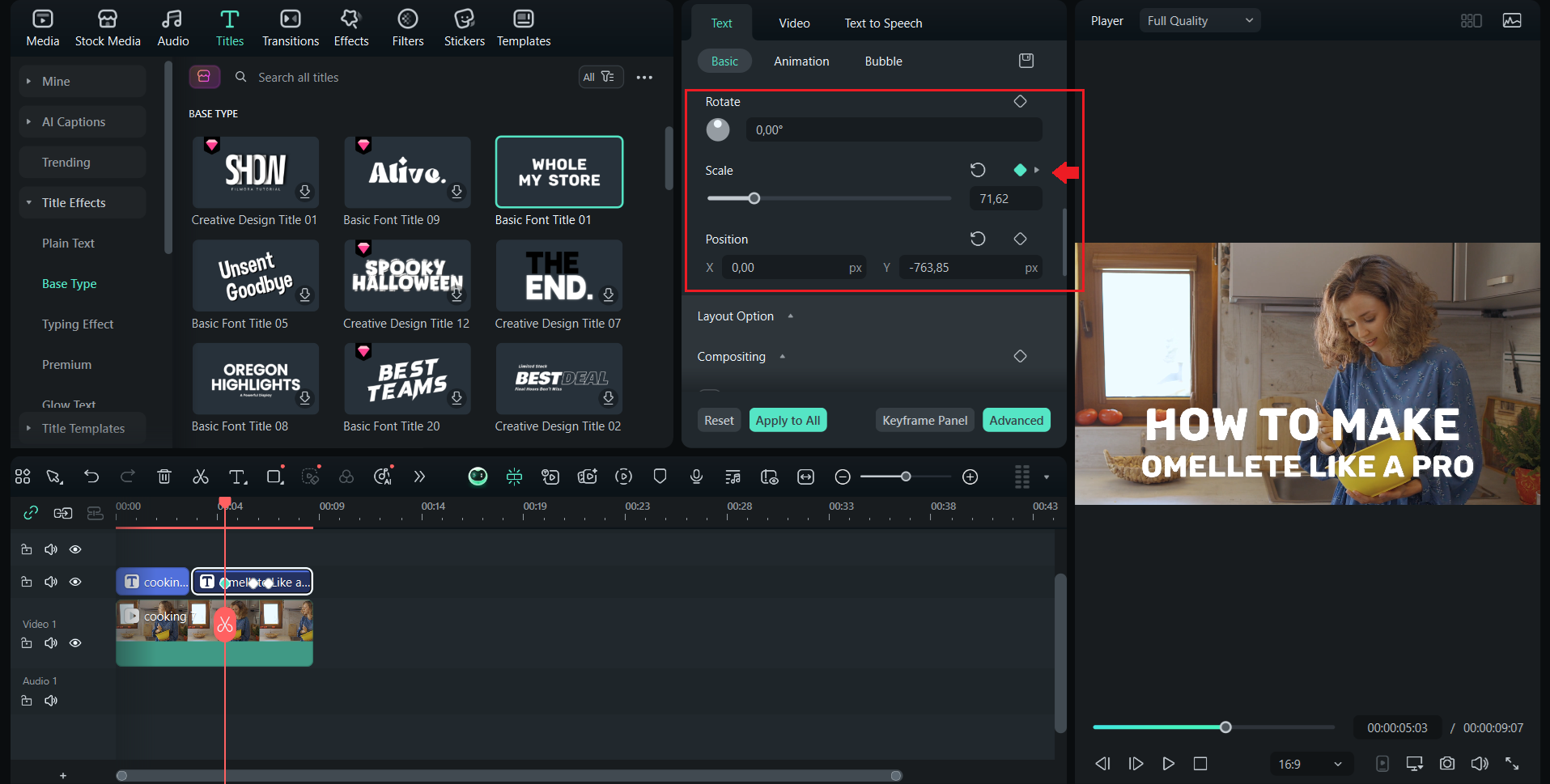
将播放指针定位到文字完全可见的时刻。将第一个关键帧的不透明度设置为 100%。寻找小菱形或加号图标来添加关键帧。
adjust the opacity and scale
步骤 4
将播放指针移动到淡出点
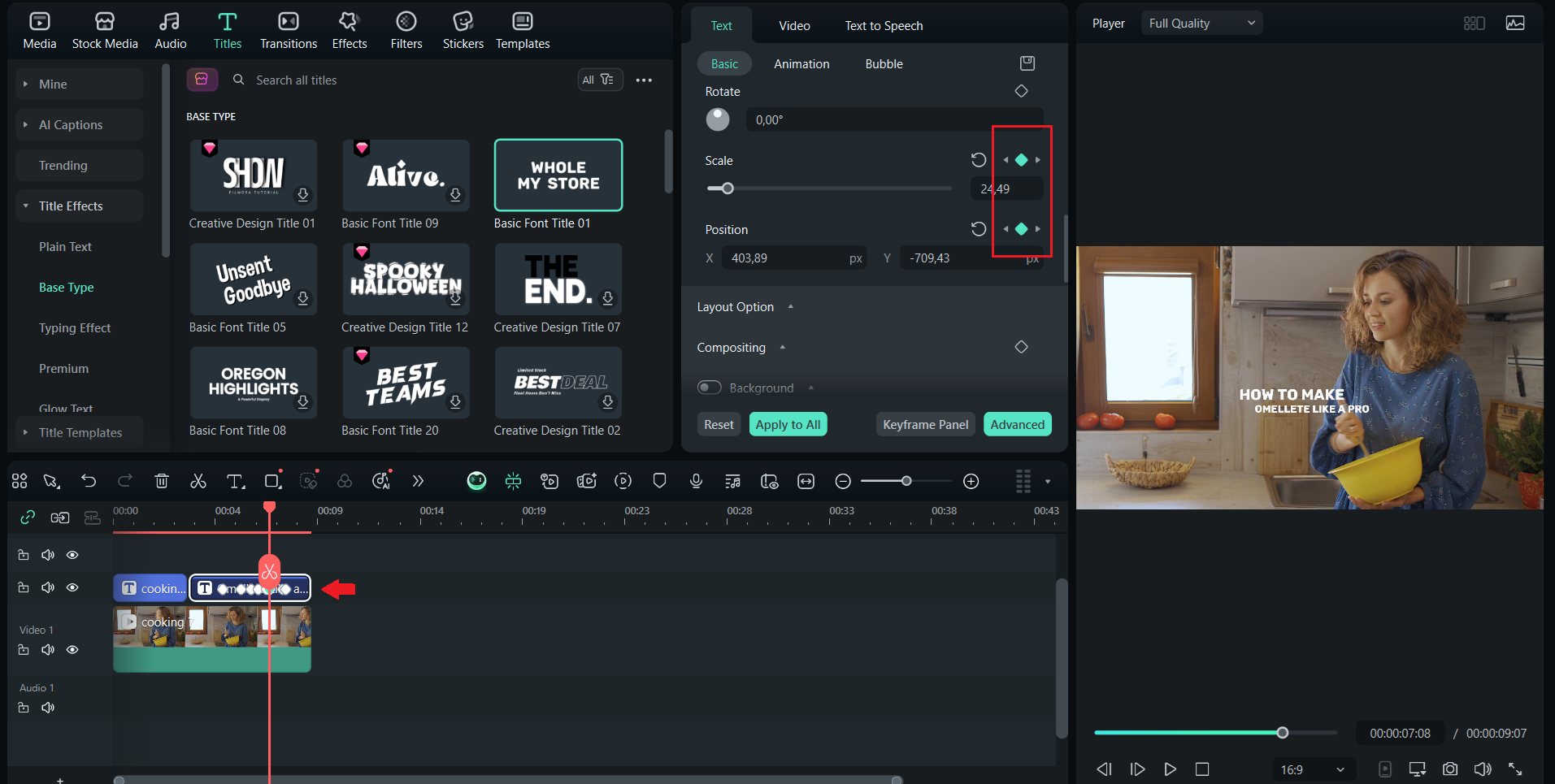
将播放指针移动到你希望淡出结束的时间点。添加下一个关键帧并调整缩放和位置。这样就创建了从可见到不可见的基本淡出效果。
add another keyframe
步骤 5
预览动画
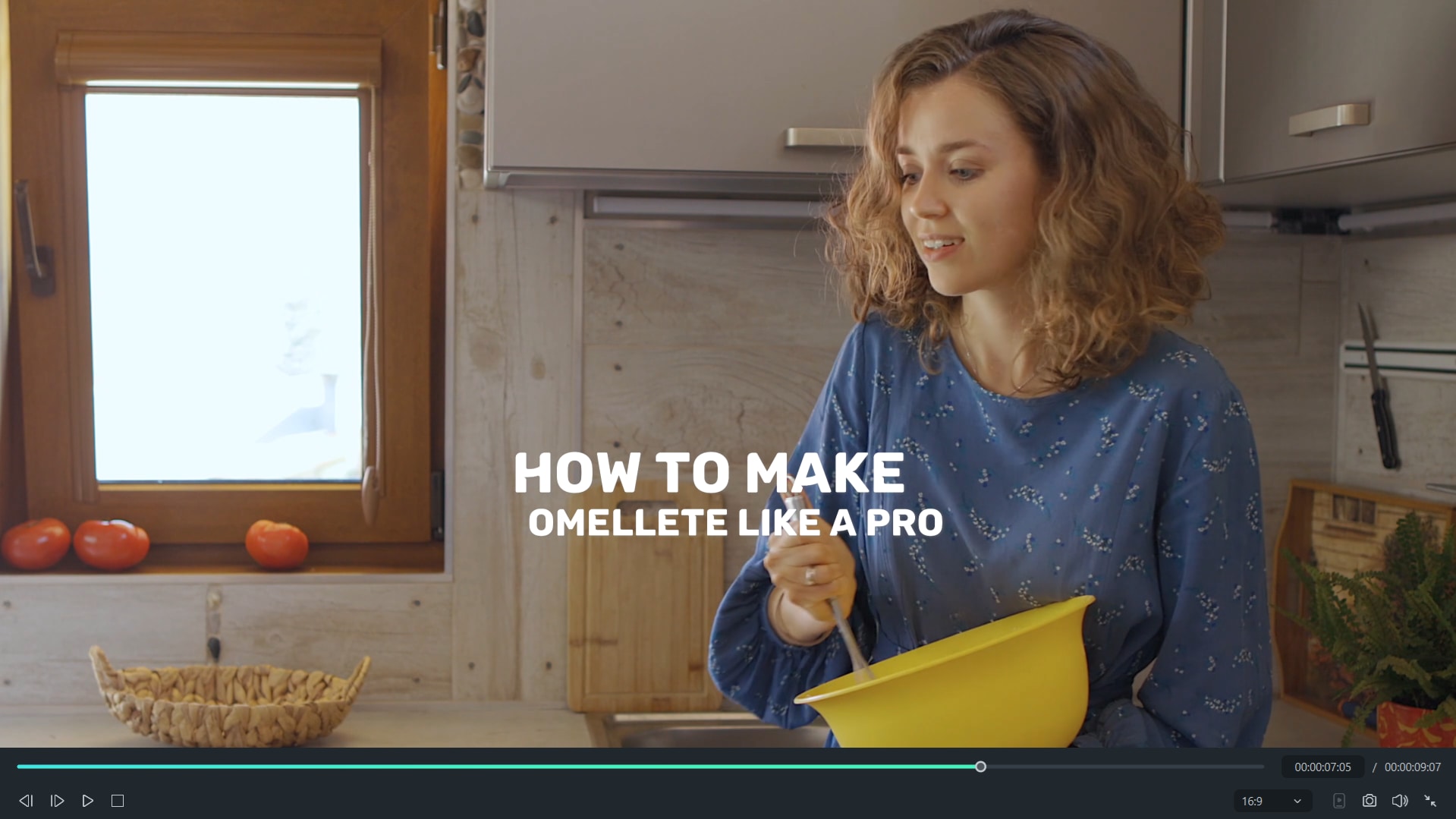
以全速预览动画。注意淡出效果如何与背景融合。对时间进行微调,直到看起来恰到好处。
preview the result
步骤 6
保存为预设
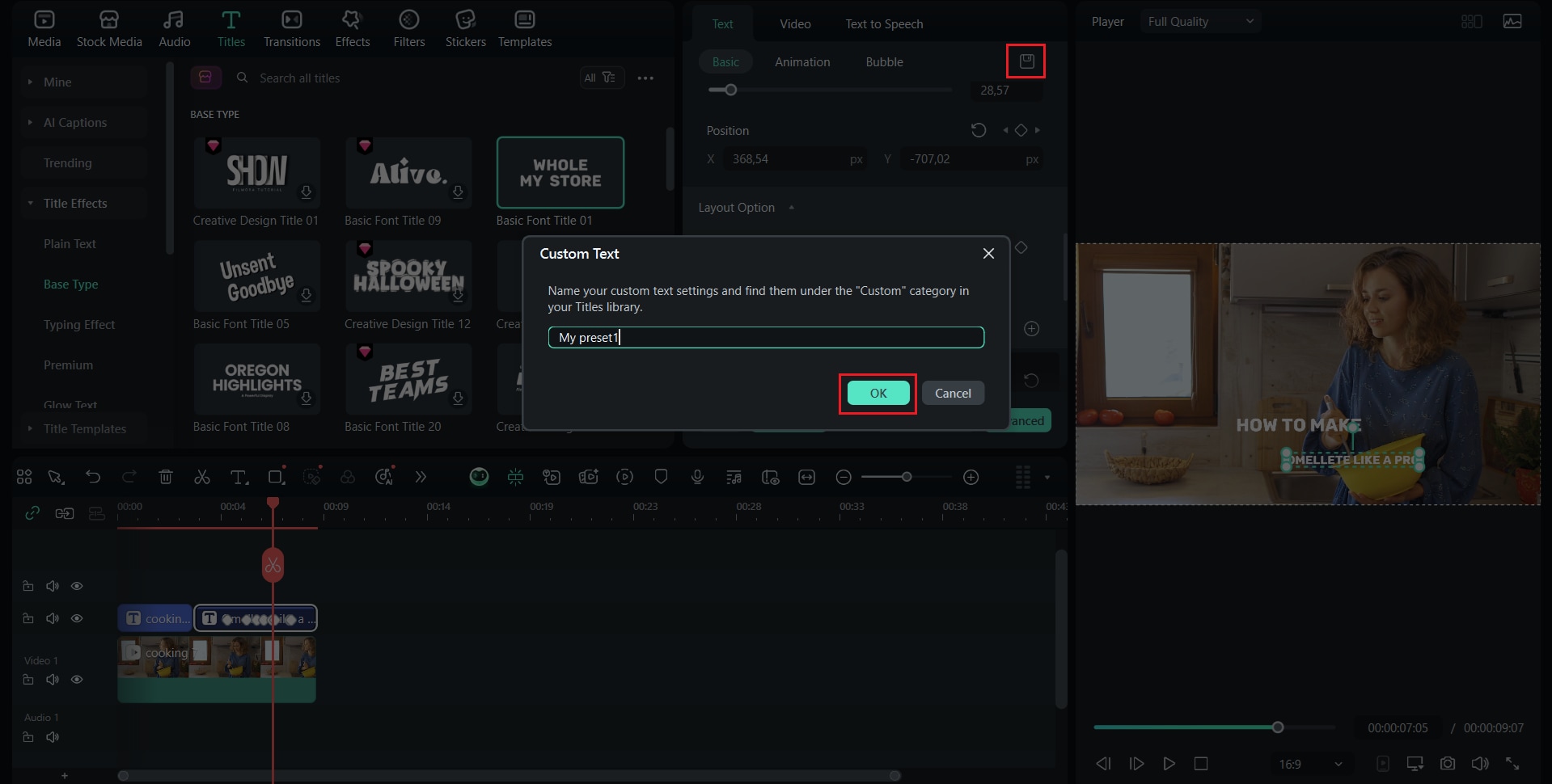
如果你计划将来使用相同的动画,可以通过保存自定义动画将其保存为万兴喵影中的预设。这能加快未来的编辑速度并保持风格一致性。
save as custom the preset animation

第四部分:将淡出效果与其他万兴喵影文字动画结合,打造动态效果

你可以通过将淡出与其他移动或样式结合,获得与众不同的文字淡出效果,让文字在消失时显得更加动感。将淡出与发光、缩放、滑动或弹跳等效果结合,能让你的视频更加俏皮、优雅或电影感十足。关键是要仔细调整动画,使文字保持流畅且易于阅读。

步骤 1
选择时间线上的文字片段
打开文字编辑面板。
go to animation tab
免费试用 免费试用
qrcode-img
扫码获取万兴喵影应用
secure-icon安全下载
步骤 2
应用第二个动画
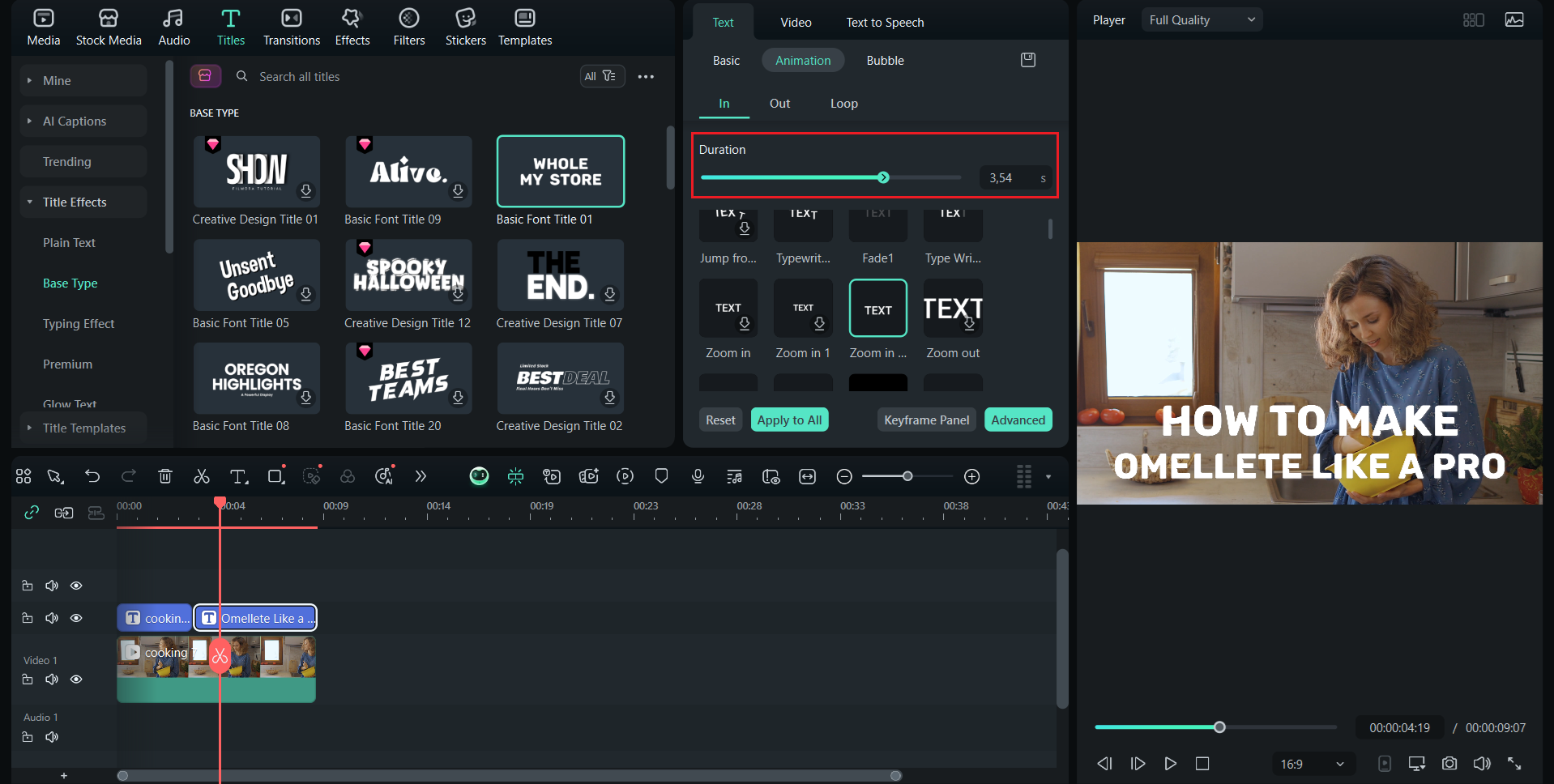
如果你已经使用预设或关键帧应用了淡出效果,那么进入动画选项卡添加第二个效果。选择一个运动样式,比如缩小、向下滑动或弹跳。
apply another animation
步骤 3
调整动画持续时间
调整附加动画的持续时间以匹配淡出时间。例如,如果淡出持续两秒,将移动持续时间设置为相同时长以实现流畅过渡。
adjust the animation duration
步骤 4
添加视觉效果
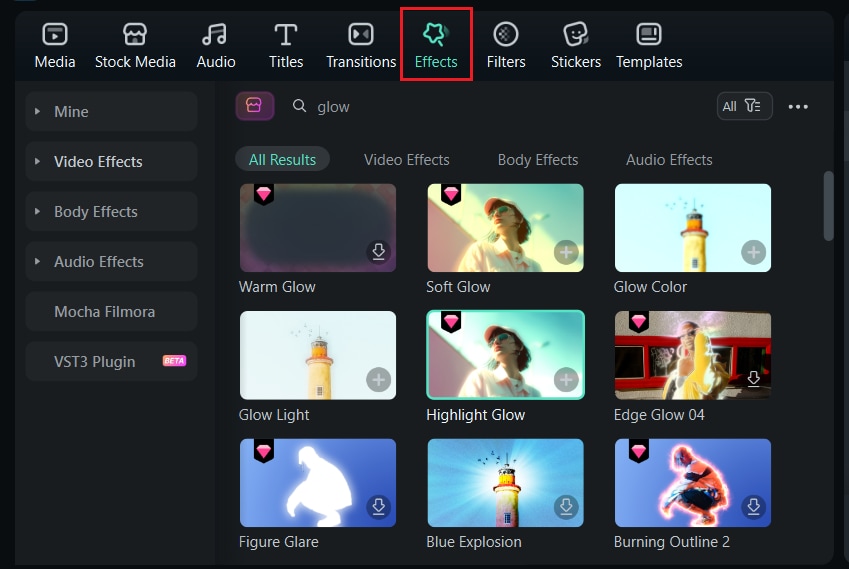
从效果选项卡中添加发光或模糊等视觉效果,让淡出效果更加突出。确保效果保持微妙,不会分散主要内容的注意力。
filmora effects selection
步骤 5
预览动画
预览动画。调整关键帧位置或预设时间,使淡出效果和移动感觉同步。
preview the full clip
步骤 6
与背景音乐调整时间
如果时间看起来不对,可以在时间线上拖动文字片段或动画关键帧,使其与背景音乐、旁白或其他场景转换对齐。
快速提示
  • 尽量保持动画简洁易读。同时使用太多效果会让文字变得分散注意力。
  • 退出动画使用较短的持续时间,让效果看起来有意为之而不是拖沓。
  • 检查图层顺序,确保文字在淡出前始终显示在其他视觉元素上方。
  • 测试不同的淡出效果和移动组合,找到最适合项目氛围的那一个。

第五部分:导出与问题排查

当你的文字淡出效果看起来流畅且精致时,下一步就是正确导出,以便在最终视频中保持其清晰的外观。确保正确导出,以保证淡出效果的播放效果与预览中完全一致,没有任何故障、跳帧或质量损失。

如何导出最终视频

步骤 1
点击导出完成
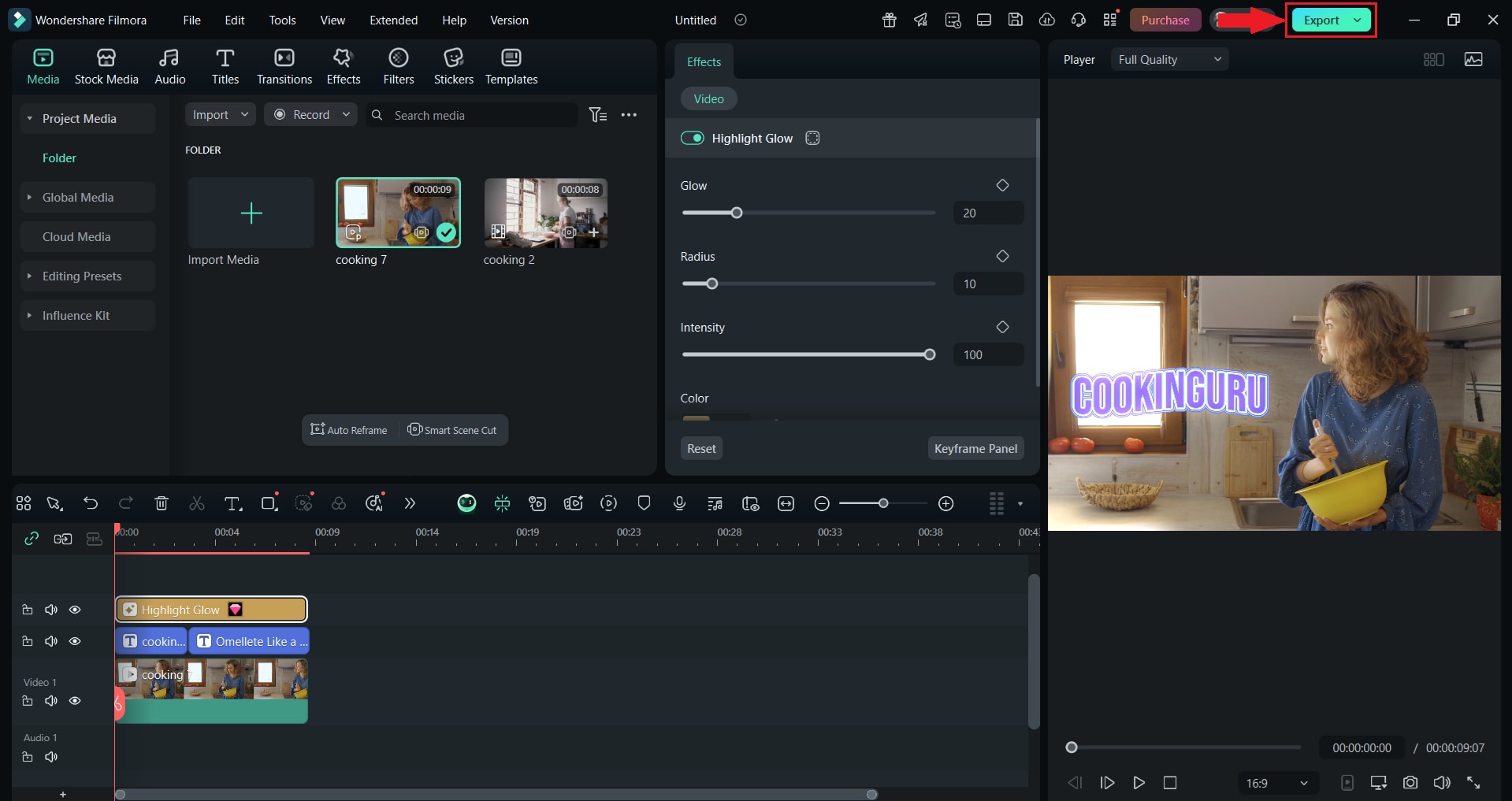
当你对时间和动画满意后,点击屏幕顶部的导出。
export the clip
步骤 2
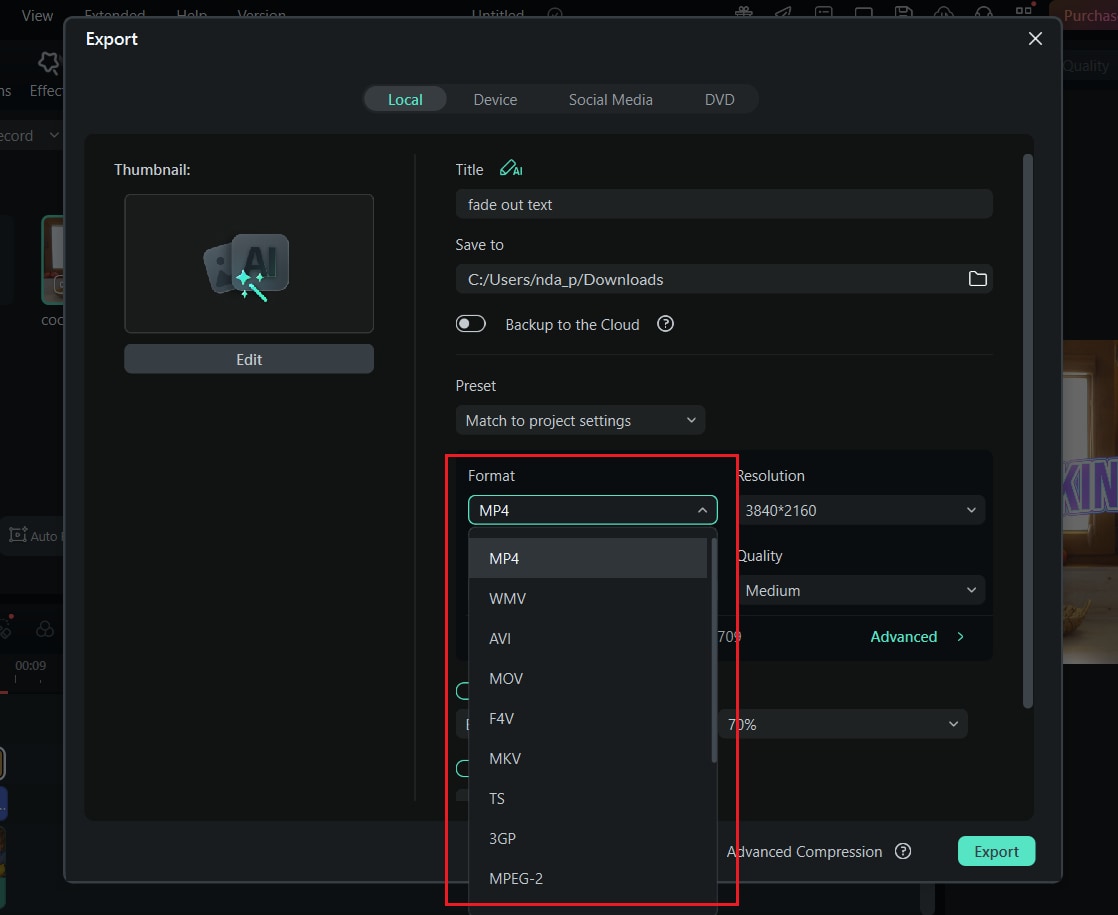
选择最佳格式和分辨率
根据你的平台选择最佳格式和分辨率。常见选择包括用于在线使用的 MP4 或用于高质量播放的 MOV。
choose the format
步骤 3
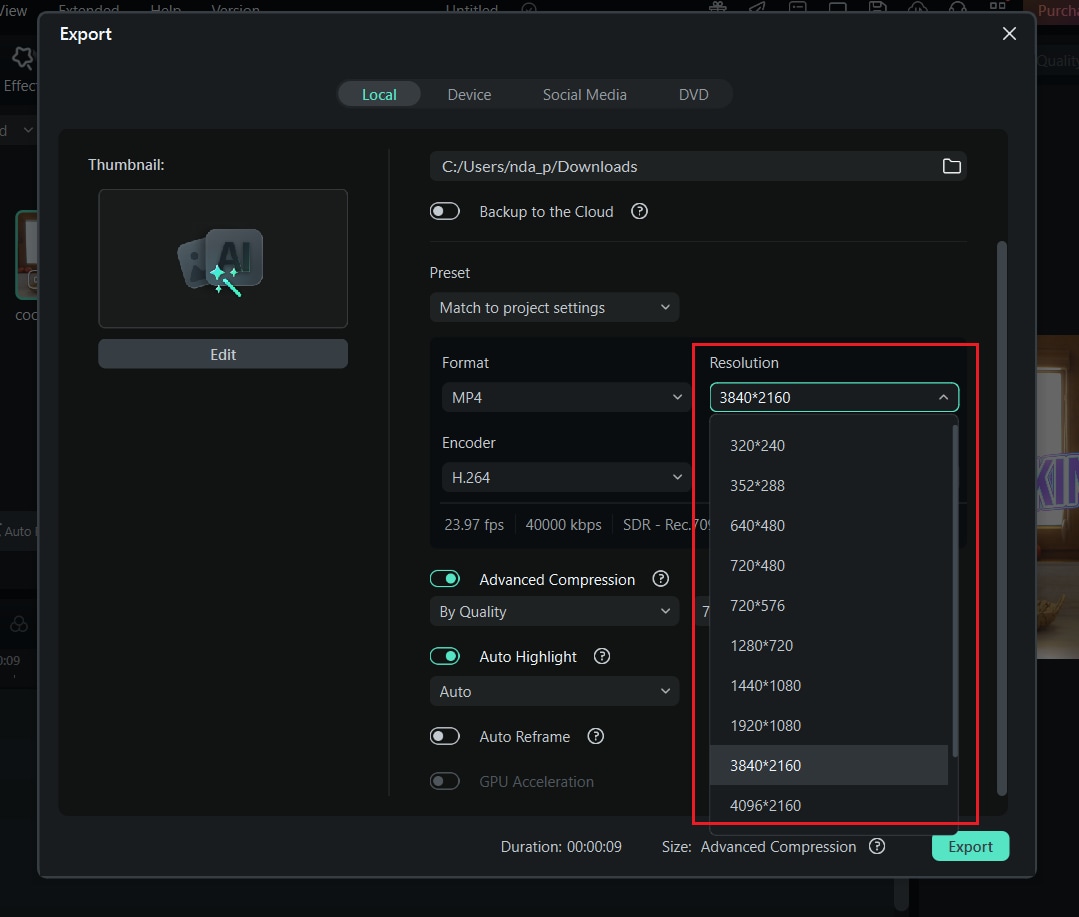
根据需要调整比特率和分辨率
如果预览显得缓慢或像素化,可调整比特率或分辨率设置。稍高的比特率有助于保持流畅的淡出过渡。
adjust the resolution if needed
步骤 4
导出文件
导出文件并在万兴喵影外播放,以确保一切显示正确。

常见问题与快速解决方案:

1. 淡出效果无效

检查文字图层是否有正确的预设或关键帧。如果仍然不起作用,检查不透明度值是否在 100% 到 0% 之间正确设置,以及是否有其他动画覆盖了它。

2. 淡出效果太突然

延长文字片段的持续时间或拉大关键帧间距以减慢淡出效果。较长的过渡会产生更流畅的淡出,并帮助它在视频节奏中显得更自然。

3. 背景消失

这个问题通常发生在淡出效果应用到错误图层时。仔细检查只有文字图层有淡出动画,并将背景片段保持在单独的轨道上,以避免不必要的透明度。

4. 播放问题

降低预览质量或在导出前重新渲染时间线。你也可以启用代理文件或使用万兴喵影中的"渲染预览"选项来提高播放性能。

结论

我们已经了解到,即使效果本身看起来很简单,流畅的文字淡出效果也能让你的视频显得专业且精心策划。我们讨论了三种在视频中创建文字淡出的方法:使用预设快速实现或使用关键帧精确控制。你可以在万兴喵影中灵活地按照自己想要的方式构建动画。

在导出之前,务必进行最终播放检查,以发现任何突然的时间问题或重叠图层。经过一些尝试,你就能创建出流畅、专业且有效的淡出效果。

万兴喵影
AI 视频剪辑应用与软件
免费试用 免费试用
qrcode-img
扫码获取万兴喵影应用
适合所有创作者随时随地制作视频的最佳工具!
从预处理到最终完成,万兴喵影 AI 简化你的所有视频编辑步骤。

相关文章

2026年最受新人欢迎的3款婚礼幻灯片制作工具

如果你想制作一个带音乐的婚礼幻灯片,本文将为你介绍三款出色的工具来完成这项工作。继续阅读了解更多。

发布人:AI 小喵|2026-04-15 21:13:04
2026年Windows、Mac和在线最佳M4A编辑器

使用我们列表中最好的 M4A 编辑器,轻松编辑 M4A 音频文件。我们已为您评测了 2025 年适用于 Windows、Mac 和在线用户的顶级工具。

发布人:AI 小喵|2026-04-15 21:13:04
2026年Alight Motion深度评测:值得使用吗?

全面了解 Alight Motion——一款领先的移动端动态图形编辑器。深入探索其功能特性、性能表现和用户体验,帮助您判断它是否符合您的视频编辑需求。

发布人:AI 小喵|2026-04-15 21:12:59
Premiere Pro 音频均衡器使用指南:几分钟内打造更清晰的声音

使用 Premiere Pro 中的参数均衡器,您可以消除噪音、增强清晰度并实现专业级混音效果。查看我们的指南,只需几分钟即可掌握基础操作。

发布人:AI 小喵|2026-04-15 21:12:49
Premiere Pro 音频效果:5 个必备技巧 + 更简单的替代方案(2026)

想要为视频音频增添创意效果?阅读本文,了解如何在 Premiere Pro 及其替代软件中应用音频特效。

发布人:AI 小喵|2026-04-15 21:17:23
如何在 Canva 中为图片或贴纸添加轮廓描边

想知道如何在 Canva 中创建轮廓效果吗?通过简单的步骤为基础形状和抠图添加清晰的边框和贴纸风格轮廓,让你的照片设计更加出彩。

发布人:AI 小喵|2026-04-15 21:17:19
10款最佳表情包制作工具,免费创建专属表情符号【2026年指南】

探索 10 款最佳表情符号制作工具,免费创建专属自定义表情包。对比在线工具、安卓/iOS 应用,并学习如何使用万兴喵影为视频添加表情符号。内含详细分步指南!

发布人:AI 小喵|2026-04-15 21:17:18