


 AI 摘要
AI 摘要
针对2026年Windows 11和最新macOS环境,推荐使用PicPick、Snagit或ShareX等第三方截图工具,以获取比系统自带应用更强大的区域捕获、高级图像编辑和视频录制能力。
● 根据具体需求,PicPick最适合需要高级编辑功能的设计师,Snagit是专业人士首选的跨平台图文捕获标准,ShareX为高级用户提供强大的开源免费功能,Faststone Capture适合需要USB便携版和30天试用的用户,Screenshot Captor则具备出色的多显示器支持。
● 为确保输出最高质量的屏幕截图,执行捕获前需将电脑的显示缩放比例设置为100%,并最终以PNG格式保存文件以避免图像压缩受损。
● 若需将静态截屏或录屏进阶为完整的教程视频,可配合使用万兴喵影的AI功能,通过输入文本提示直接生成包含故事板、场景特效和配音的专业内容。
问问AI
 豆包
豆包
 千问
千问
 DeepSeek
 腾讯元宝
腾讯元宝
 Kimi
Kimi
什么是截图工具?截图工具是一种专门的屏幕捕获实用程序,用于在PC上截屏或Mac上截屏。它允许用户捕获特定区域、窗口或整个屏幕,通常提供高质量的标注和直接分享工具。
你是否曾经尝试过截取桌面内容以便快速与朋友或同事分享?无论是有趣的瞬间、食谱,还是视频的重要部分,使用Windows截图工具都能轻松捕获和分享屏幕上看到的内容。
核心要点:
- PicPick是最佳截图工具(推荐),适合需要高级编辑功能的图形设计师。
- Snagit仍然是高质量Windows和Mac上截图和视频捕获的标准工具。
- ShareX为高级用户提供了最强大的开源功能,可在PC上截屏环境中使用。
- 万兴喵影提供了一种AI驱动的方式,可将静态截图转换为专业的教程视频。
什么是Windows截图工具?
A 截图工具是一种屏幕捕获实用程序,可让你对整个屏幕或选定部分进行截图(或"截取")。大多数内置或第三方工具都具备编辑功能,允许你突出显示区域、添加文字注释,以及保存或分享内容。
你还可以找到支持视频屏幕录制的高级截图工具,让你在静态截图之外获得更多灵活性。
为什么使用第三方截图工具?
虽然Windows自带内置截图工具,但第三方应用通常提供更强大的功能,例如:
- 更多捕获模式(滚动截图、延迟截图等)
- 集成的图片/视频编辑器
- 云端分享选项
- 快捷键自定义
- 更好的性能和界面
📊 市场洞察:超过70%的专业创作者更倾向于使用第三方截图工具而非Windows原生工具,因为它们具备更高级的高质量输出要求。
5款最佳Windows截图工具
"高质量的屏幕截图是清晰数字沟通的基础。在2026年,支持精确区域选择的工具至关重要。"——科技效率评测
1. PICPICK
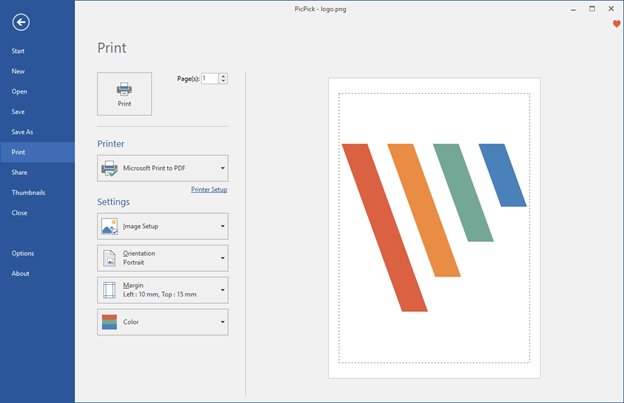
Picpick是最佳PC截图软件之一。有几个可靠的理由向PC用户推荐Picpick(PC版lightshot)。它是一款完整的屏幕捕获工具。
说到PC截图软件,PicPick通常被称为多功能实用程序,因为它拥有丰富的功能集和在不同Windows版本上的稳定性能
Picpick(PC版lightshot)拥有大量选项且易于使用。如果你是图形设计师或计算机程序员,你会发现它非常有用。下面是具体使用方法。
功能特点
- 与普通截图工具相比,这款工具的标准提高了三倍。
- 提供广泛的选项,包括全屏Snapchat截图应用以及各种特定区域的截图功能。
- 包含编辑工具和特效,如马赛克、水印和模糊效果。
答案:要使用PicPick捕获高质量的PC上截屏截图,请按照以下步骤操作:
- 启动PicPick并选择所需的捕获模式(全屏、区域或窗口)。
- 使用浮动小部件或可自定义的热键执行捕获。
- 使用内置的图像编辑器添加水印、模糊或注释。
- 以PNG或JPG格式保存文件以获得最大清晰度。
2. SNAGIT
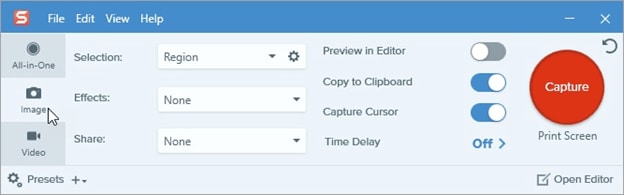
Snagit是另一款出色的PC截图软件。在截图方面,Snagit(PC版lightshot)非常强大。长期以来,Snagit一直是最受欢迎的Windows截图应用之一。
Snagit是Mac上知名的截图工具。它在Windows上的表现也同样出色。
在截图和图像处理方面,它受到了数百万人的好评。
功能特点
Snagit不仅仅是截图工具:
- 使用形状、标注和箭头来增强截图。
- 只需点击几下鼠标即可将图像添加到文档中。
- 提高屏幕截图的质量,同时节省时间和精力。
- 更棒的是,它还是Windows(7、8、10和XP)的视频录制工具
- 还支持一体化捕获、滚动屏幕和文本抓取。
3. Screenshot Captor
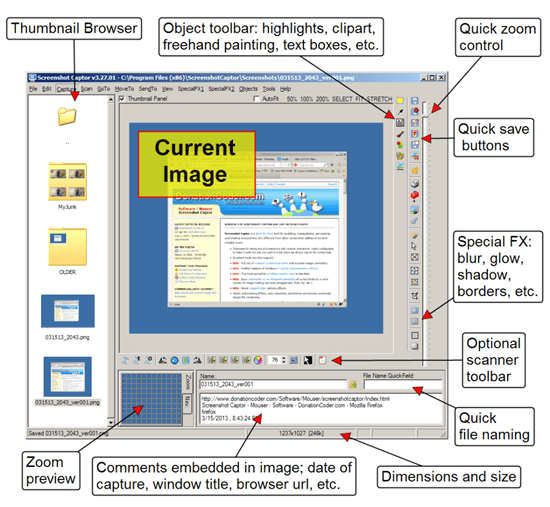
用超人来比喻Screenshot Captor的性能非常贴切。它是广泛使用的PC截图软件之一。而且它还是免费的。
在编辑、注释、捕获和分享截图方面,它是市场上最好的。
从Windows XP开始,Screenshot Captor(Snapchat截图应用)可以在任何操作系统版本上截图。Screenshot Captor(Snapchat截图应用)主页上有一个便携式zip超链接,你可以在那里获取便携版本。
功能特点
Screenshot Captor的最佳功能包括:
- 扫描仪图像校正和完整的扫描工具集
- 出色的多显示器支持。
- 这款截图工具提供了一个工具栏,其中包含各种可能对你非常有用的捕获选项。
- 提供桌面模式、活动窗口、区域和窗口对象等捕获选项。
4. SHAREX
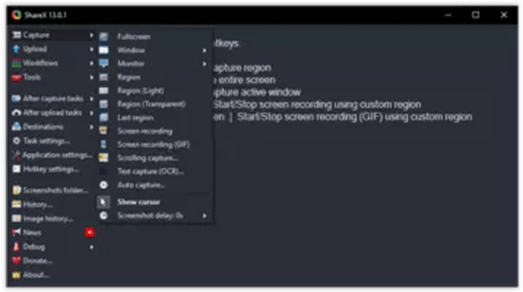
ShareX是一款开源免费的强大Windows截图和屏幕捕获工具。它的GIF和视频捕获功能在很多时候非常有用。
你可以使用ShareX做的不仅仅是截取计算机屏幕。你还可以用它来录制视频。而且因为它是免费的,用户们都很满意。
功能特点:
所有这些功能使ShareX(Snapchat截图应用)成为喜欢多种编辑方法的人的绝佳选择。看看下面提供的功能:
- 除了提供多种截图选项外,ShareX的基本编辑器还允许你在图片中添加文本、箭头、边框和高亮显示。
- 这款强大的应用程序包含全屏、窗口区域、手绘、网页捕获、滚动捕获等功能。
- 可以使用此程序截取菱形、三角形、矩形或圆形的截图。
5. Faststone Capture
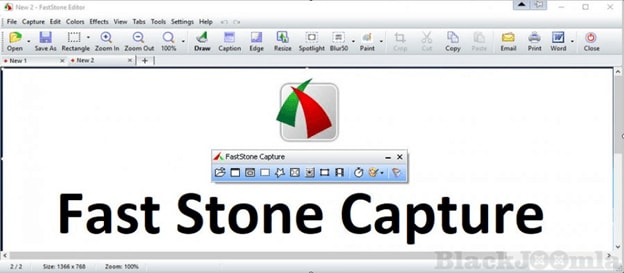
最后,有一款名为FastStone的Windows截图应用,在功能上与ShareX非常相似。它是最佳的Windows截图软件。你也可以使用这个可靠的工具录制视频。
它有一个持续30天的免费试用版。FastStone还提供便携版本,你可以在USB驱动器上使用。
使用此软件时,你将能够截取当前窗口以及你选择的屏幕任何其他区域的截图。
功能特点:
- 你可以将作品分享到你喜欢的社交网络,甚至可以直接将输出复制到网上。
- 除了电子邮件、Word、Excel和剪贴板,它还可以与其他程序一起使用。
- 它还可以处理多种文件类型,包括PNG、JPEG、GIF和BMP。
- 此外,它还提供了裁剪、调整大小、旋转和更改图像颜色等便捷功能。
- 还可以对照片应用黑白滤镜效果。
从截图到完整视频——试试万兴喵影的AI创意生成视频
虽然这些Windows截图工具可以帮助你捕获出色的截图或录制屏幕,但如果你可以更进一步——仅凭一个想法创建整个视频会怎样?
使用最新版本的PC版万兴喵影,你可以做到这一点。
🧠 AI创意生成视频让你将简单的文本提示转换为完全生成的视频——包含故事板、场景、对话、视觉效果、配音等。
无论你是基于截图制作教程视频,还是将屏幕录制转换为教程或解说视频,万兴喵影的AI让一切变得比以往更快、更轻松。
核心功能
- 从文本提示自动生成视频
- 逐个场景自定义视觉效果、对话和配音
- 从各种风格中选择(写实、动漫、电影等)
- 真正的AI素材(不重复使用库存媒体)
- 无缝编辑和导出——一站式完成
👉 试用万兴喵影AI创意生成视频,在几分钟内将你的截图转换为智能的故事驱动视频。
 安全下载
安全下载总结
虽然Windows内置截图工具可以完成基本任务,但有时你需要更多的灵活性、速度或编辑功能。这就是为什么我们介绍了五款最佳Windows截图工具——每款都经过测试并证明能提供出色的结果。选择最适合你工作流程的那款。
最佳PC截图工具常见问题
如何在PC上截取高质量截图?
要获得高质量的截图,请使用PicPick或Snagit等专用工具,以PNG格式保存以避免压缩,并确保显示缩放设置为100%。
Mac有原生截图工具吗?
是的,macOS有内置工具(Command + Shift + 4),但对于滚动截图等更高级功能,我们推荐使用Snagit。