AI 摘要
AI 摘要
AI智能调色利用机器学习模型自动分析并处理视频序列的色彩平衡与对比度,将繁复的手动校色工作缩短至数秒内并保持跨镜头的色彩一致性。
● 在万兴喵影中操作时,可通过基础设置中的HSL选项卡精确调整特定色彩,并建议在人物焦点视频中开启AI肤色保护功能,以防全局调色导致肤色发橙或色彩失真。
● 该技术存在一定局限与门槛,通常需要强大的硬件处理能力及匹配的软件版本支持,且直接套用智能预设可能导致画面风格过于通用,往往仍需创作者手动微调以保留独特的创意控制力。
● 相比手动调整曲线或LUT的传统方法,此自动化方案最适合需要快速应对光线变化、统一多地点拍摄素材色彩的短片电影制作者、营销品牌及社交媒体创作者。
问问AI
 豆包
豆包
 千问
千问
 DeepSeek
 腾讯元宝
腾讯元宝
 Kimi
Kimi
了解AI智能调色
调色一直是电影制作和视频剪辑中的关键环节,它塑造了每个场景的情绪和基调。随着人工智能(AI)的兴起,色彩校正变得更快、更智能、更易上手,这标志着AI智能调色时代的到来。
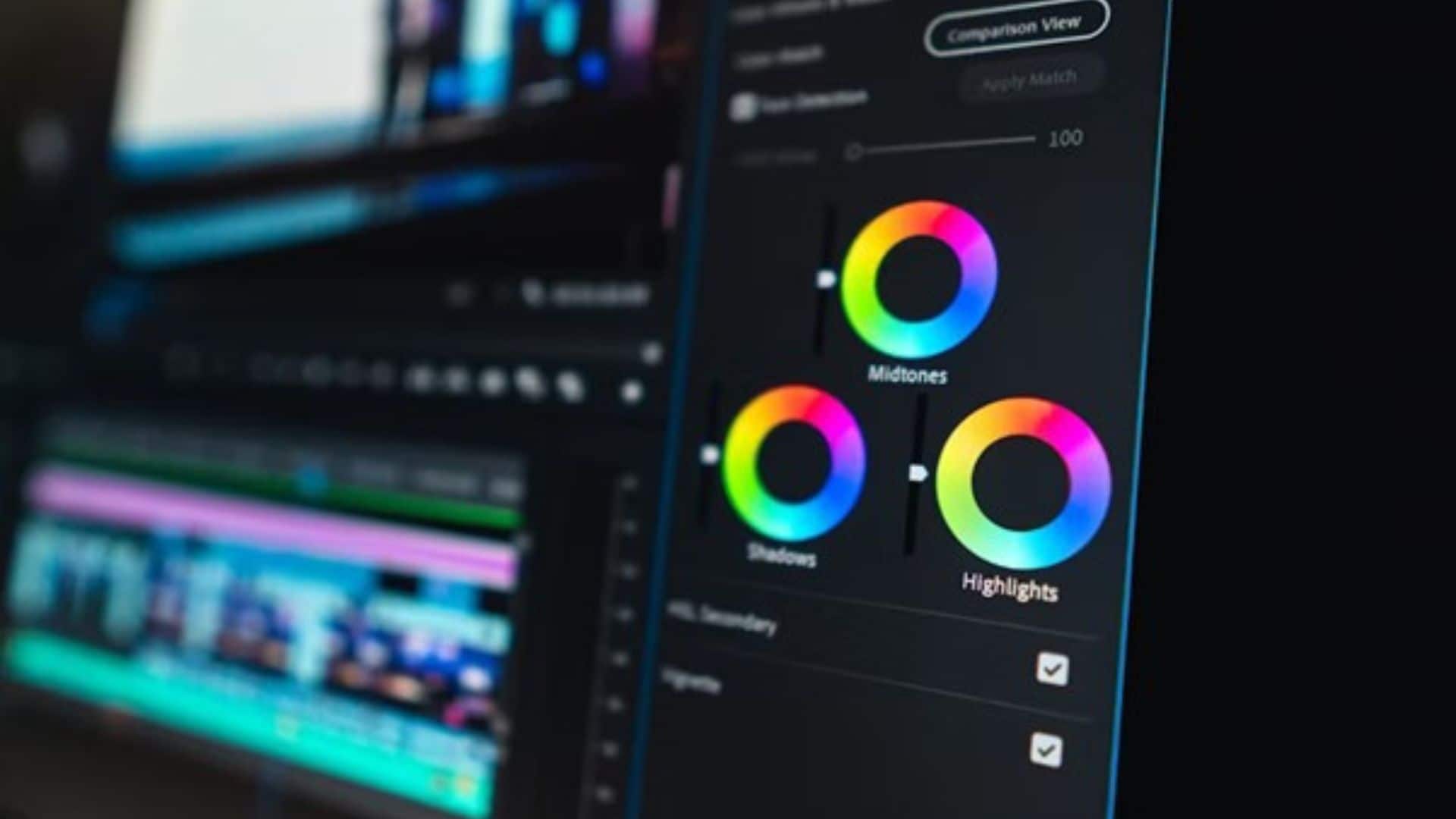
AI智能调色是利用人工智能自动分析、调整和增强视频或图像的色彩平衡、色调和对比度,以实现特定的视觉风格或统一的画面效果。
这项技术的出现是为了满足快速、高质量视频后期制作的需求。它通过学习大量专业调色视频库积累经验,逐渐发展出模仿人类编辑创意选择的能力,将数小时的工作缩短至几秒钟。
技术分析
核心技术:调色AI使用机器学习模型,这些模型经过各种场景、色调和灯光设置的广泛训练。这些模型能识别画面中的内容,并根据主体、背景、情绪甚至是视频类型做出色彩决策。这与传统方法不同,传统调色需要手动调整HSL、曲线或LUT等设置。
关键创新
即使初学者也能达到专业效果。使用万兴喵影这样的工具,无需了解高级色彩理论也能创作高质量视频。
应用 - 何时/何处使用AI智能调色
AI智能调色的实际应用
AI智能调色现已在创意行业广泛应用。它让编辑能够制作出视觉一致、专业质量的内容,即使是处理在不同环境或不同光线条件下拍摄的素材。
行业影响

局限与挑战
未来展望
预计AI智能调色将变得更加智能和上下文感知。未来工具可能会根据场景情绪、肤色或内容类型进行自适应调整。正如CineD所指出的,像Colourlab Ai这样的平台可以检测相机格式,一键平衡镜头,并将风格应用于整个序列。AI还会根据用户历史记录推荐风格,并支持使用ChatGPT等工具创建自定义LUT。AI并非取代创意,而是加速技术任务,让编辑能更专注于创意过程。
实用演示 - 如何使用AI智能调色
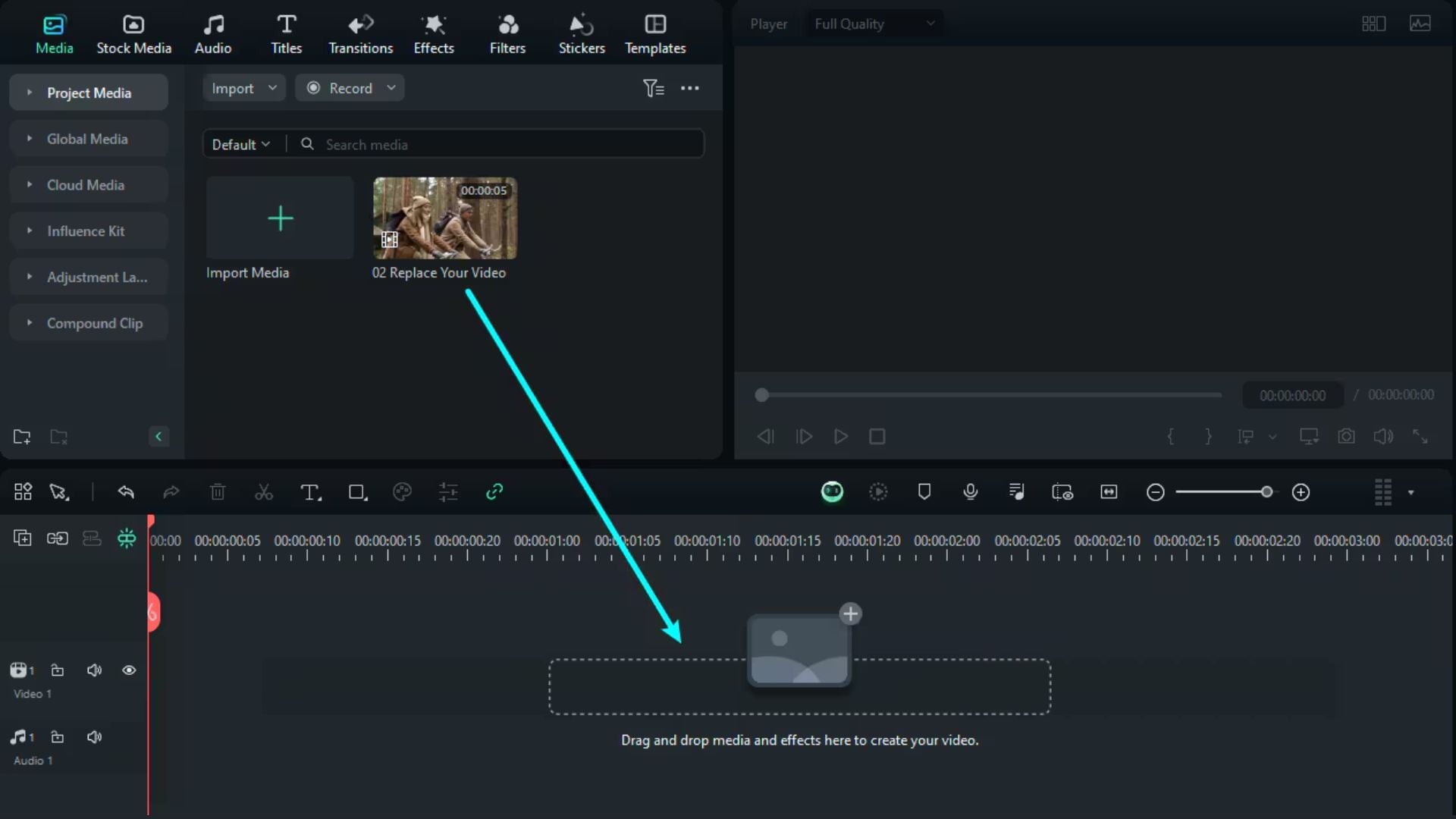
基于上述进展,万兴喵影提供了实用的AI智能调色工具,将这些创新直接带给日常创作者。其AI驱动的调色功能旨在简化编辑过程,同时交付精致、专业的效果。最强大的工具包括HSL色彩调整和AI肤色保护,两者都允许用户以最小的努力实现精确、直观的控制。
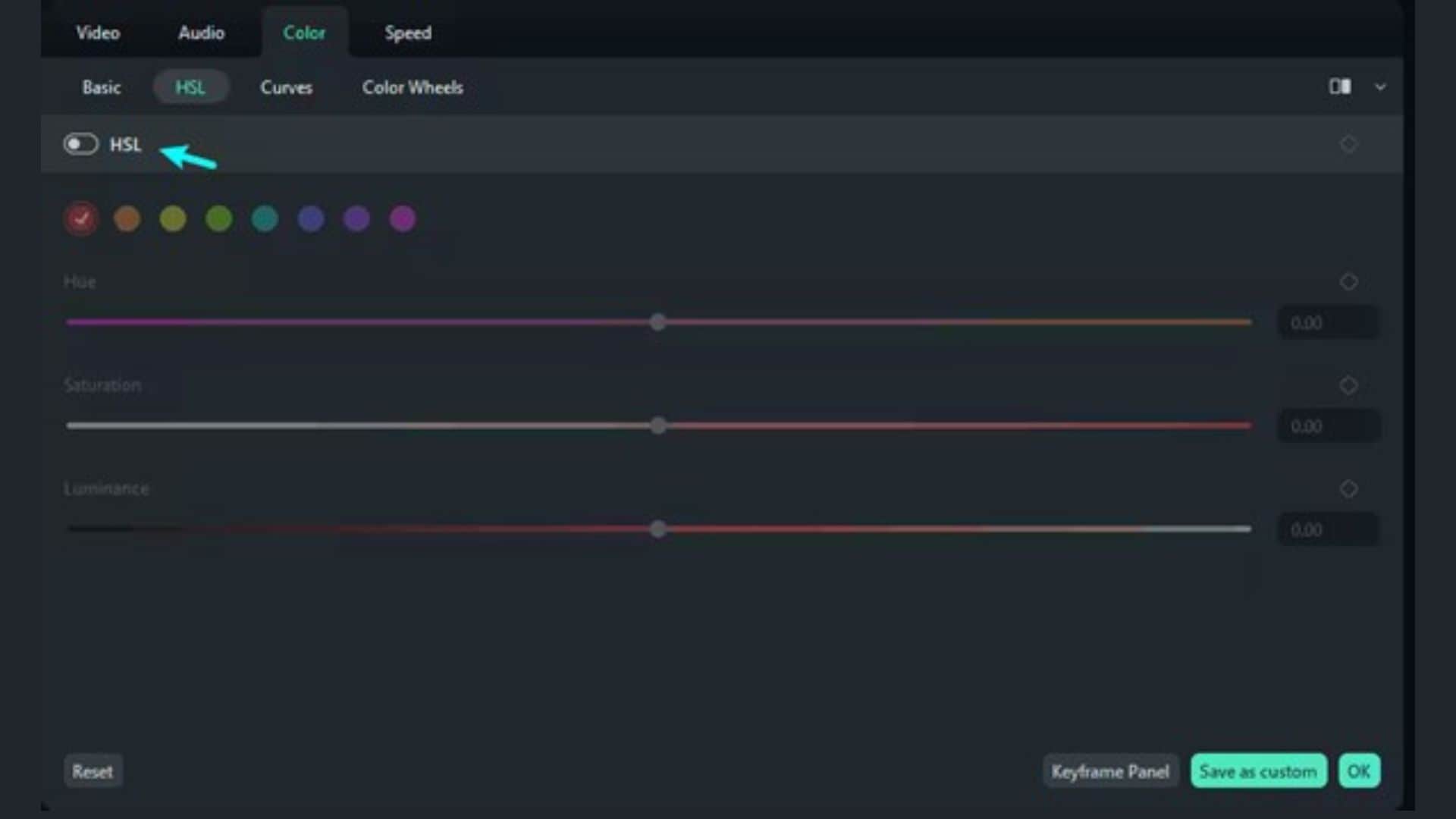
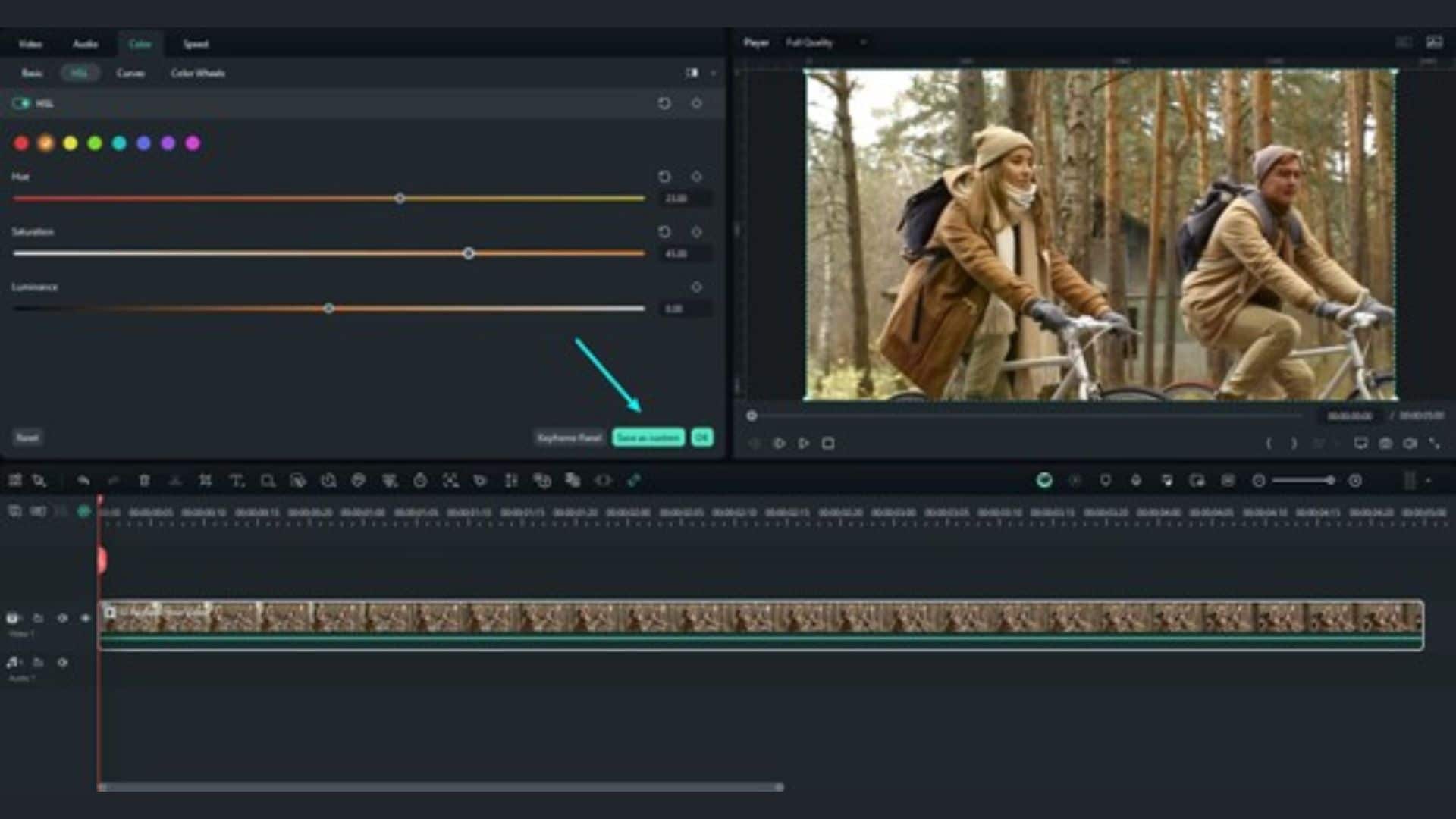
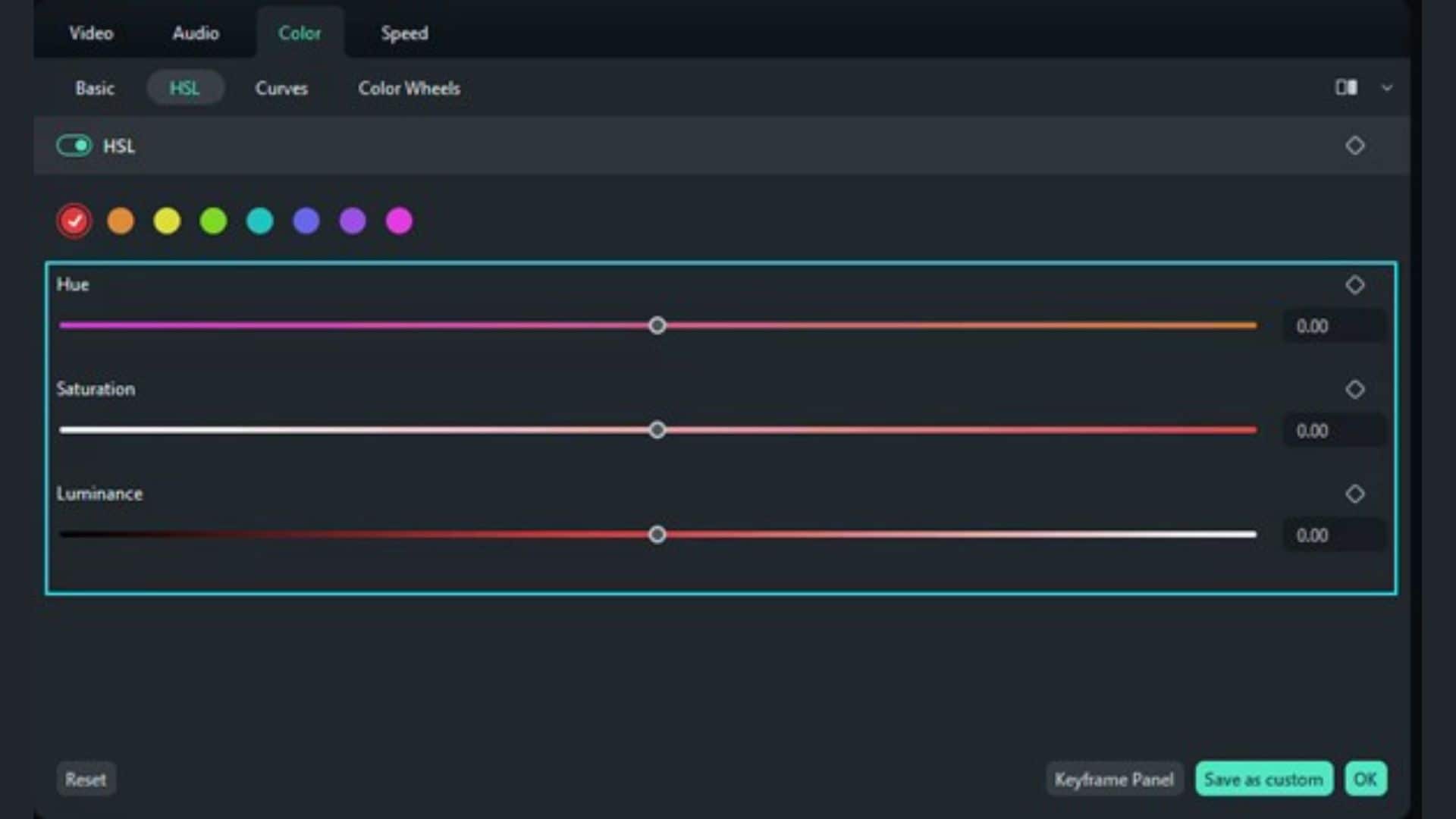
HSL代表色相、饱和度和亮度。此工具允许你调整视频中的特定色彩范围,如红色、绿色或蓝色,而不影响整个画面。这非常适合色彩校正、风格化效果或增强关键元素,如天空、皮肤或产品特征。
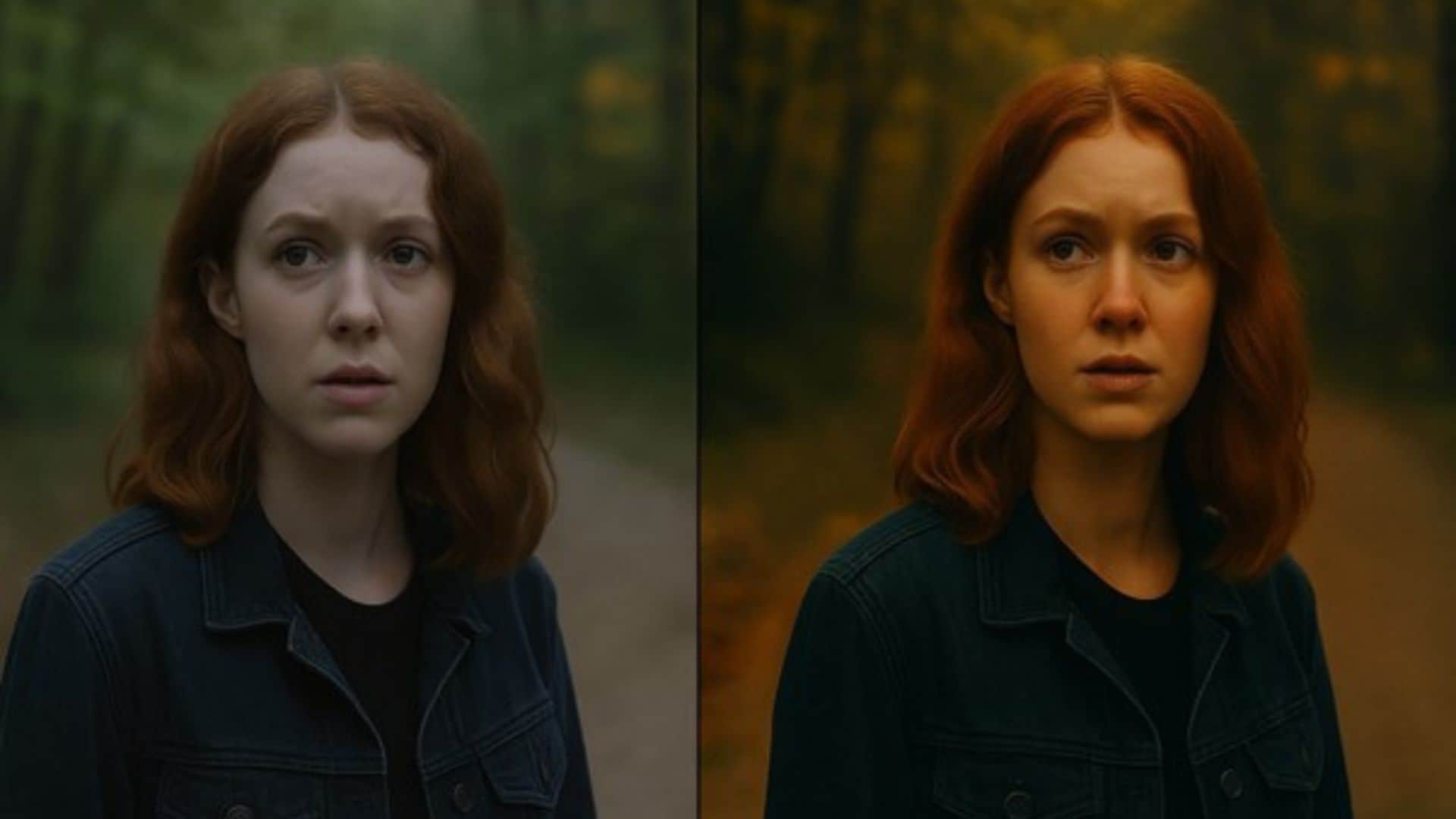
AI肤色保护功能可检测素材中的人物主体并保留其自然肤色,即使应用了全局色彩调整也不受影响。该功能可防止皮肤在大幅度调色过程中变得过于橙色、苍白或色彩失真。这对于访谈、美妆内容或任何以人物为焦点的视频特别有用。
如何在万兴喵影

 安全下载
安全下载