AI 摘要
AI 摘要
多机位剪辑通过时间码或音频同步技术将多台设备拍摄的单一场景素材进行整合,允许创作者在 Premiere Pro、Final Cut 或万兴喵影等软件中实时切换视角,但前提是必须配备搭载大容量内存的高性能电脑以应对庞大的数据处理需求。
● 该工作流对存储空间的需求是单机位拍摄的数倍,且在混用高端专业摄像机与 GoPro 等不同类型设备时,会面临拾音环境差异以及严重的色彩和曝光不匹配挑战。
● 确保多源素材完美对齐是剪辑的核心条件,专业制作通常依赖时间码生成器执行“jam syncing”,而在万兴喵影中则需同时选中多段素材创建多机位剪辑,并强制指定“音频”或“第一帧”作为同步基准。
● 实际剪辑操作依赖于“切换多机位视图”功能,剪辑师需在视频实时播放状态下直接点击目标摄像机画面来快速打出切点,随后通过在时间线上拖拽剪辑片段首尾的节点完成画面的精确微调。
问问AI
 豆包
豆包
 千问
千问
 DeepSeek
 腾讯元宝
腾讯元宝
 Kimi
Kimi
本文内容
了解多机位剪辑的基本概念
内容创作者常常希望从多个角度捕捉同一场景,为观众提供更全面的视角,使画面更具动感和戏剧性。他们通过在不同位置设置多台摄像机拍摄同一场景,然后将所有素材剪辑整合成一个连贯的视频来实现这一目标。
这个过程被称为多机位剪辑,Premiere Pro和Final Cut等流行剪辑软件中的专业功能让这一过程变得更加简单。我们将讨论这一功能的所有关键点,并为您提供一些具体的实例。

多机位剪辑功能在您希望让场景更加生动或需要结合不同角度的镜头展示重要细节时非常有用,比如一个特技表演或体育赛事的关键时刻。
多机位剪辑是一种特殊的技术,用于将多台摄像机同时记录但从不同角度拍摄的单一事件或场景的视频进行组合。当需要在不破坏视频流畅度的前提下,通过更加动态的视角转换来传达重要信息时,这种技术尤为适用。
这可以是在特技表演的关键点从一个视角切换到另一个视角,或从音乐家正面特写切换到他们的手部特写,再切回到让观众能够看到整个场景的广角镜头。
这些基本原则可以应用于多种不同场景,但首先您需要了解这项技术在技术层面是如何运作的。
深入了解Premiere Pro多机位功能的技术原理
要更好地理解这一功能的实用性,有几点需要您考虑。
- 多机位序列:将来自多个不同源的素材组合到一个多机位剪辑中的能力。
- 实时切换:这一功能使编辑更加高效,因为您可以在播放素材的同时实时切换到任何角度。
- 音轨调整:您可以完全控制每个摄像机的音频,并可以调整或静音单个音源。
如今,许多剪辑软件都内置了这一功能,而且不断发展的AI算法可以帮助自动化流程的不同部分。此外,还有很多与智能摄像机和其他技术的集成,像万兴喵影这样的软件正在让这类剪辑对初学者更加易于上手。
这些都是令人兴奋的消息,但让我们来看看这项技术的一些具体应用场景、潜在限制和最新发展。
何时何地使用多机位剪辑?
现在您已经了解了基础知识,接下来可以探索这种剪辑技术的日常用途和未来趋势。
Final Cut多机位功能的实际应用场景
有三个主要领域是这种方法表现出色的,并已成为每个剪辑师工具箱中不可或缺的一部分。
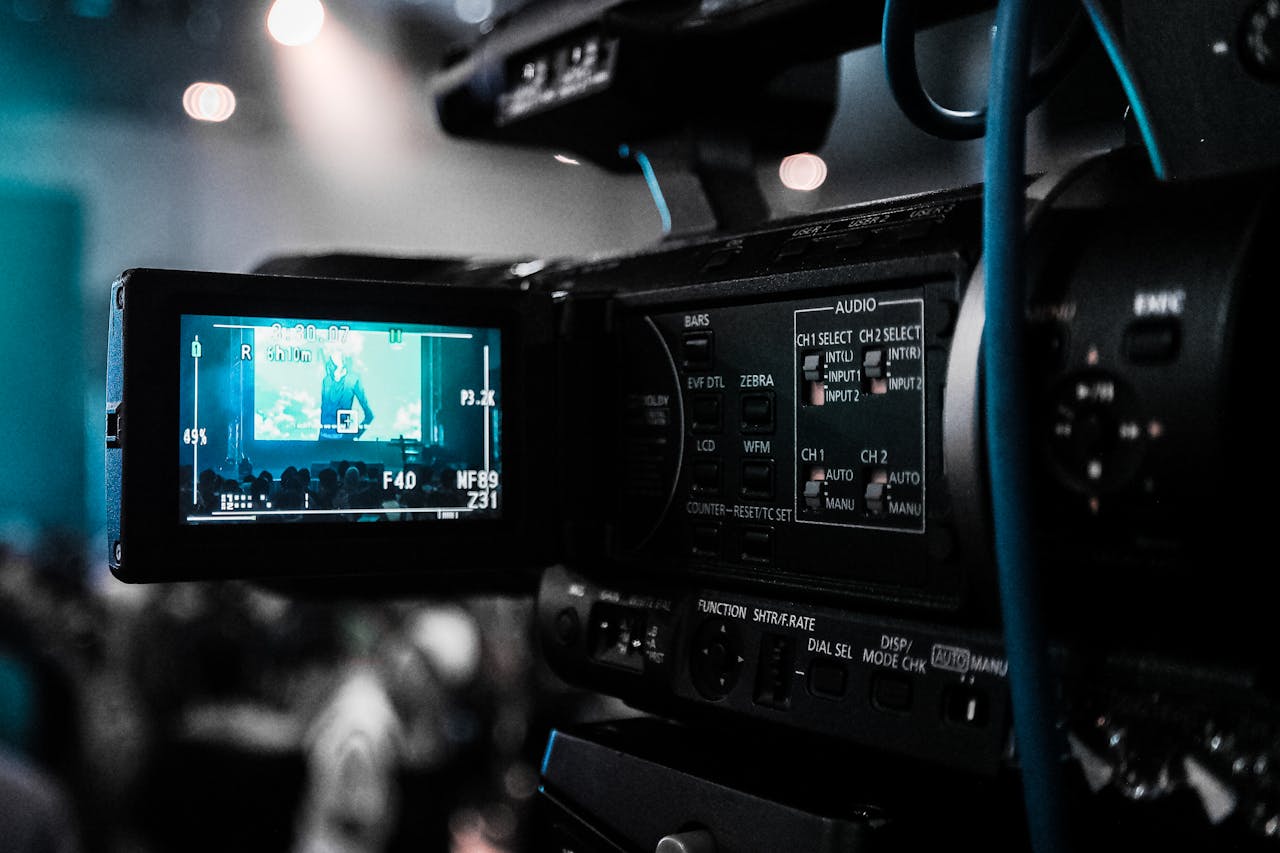

消费者无法亲自操作产品,所以您需要尽可能多地从不同角度获取素材。
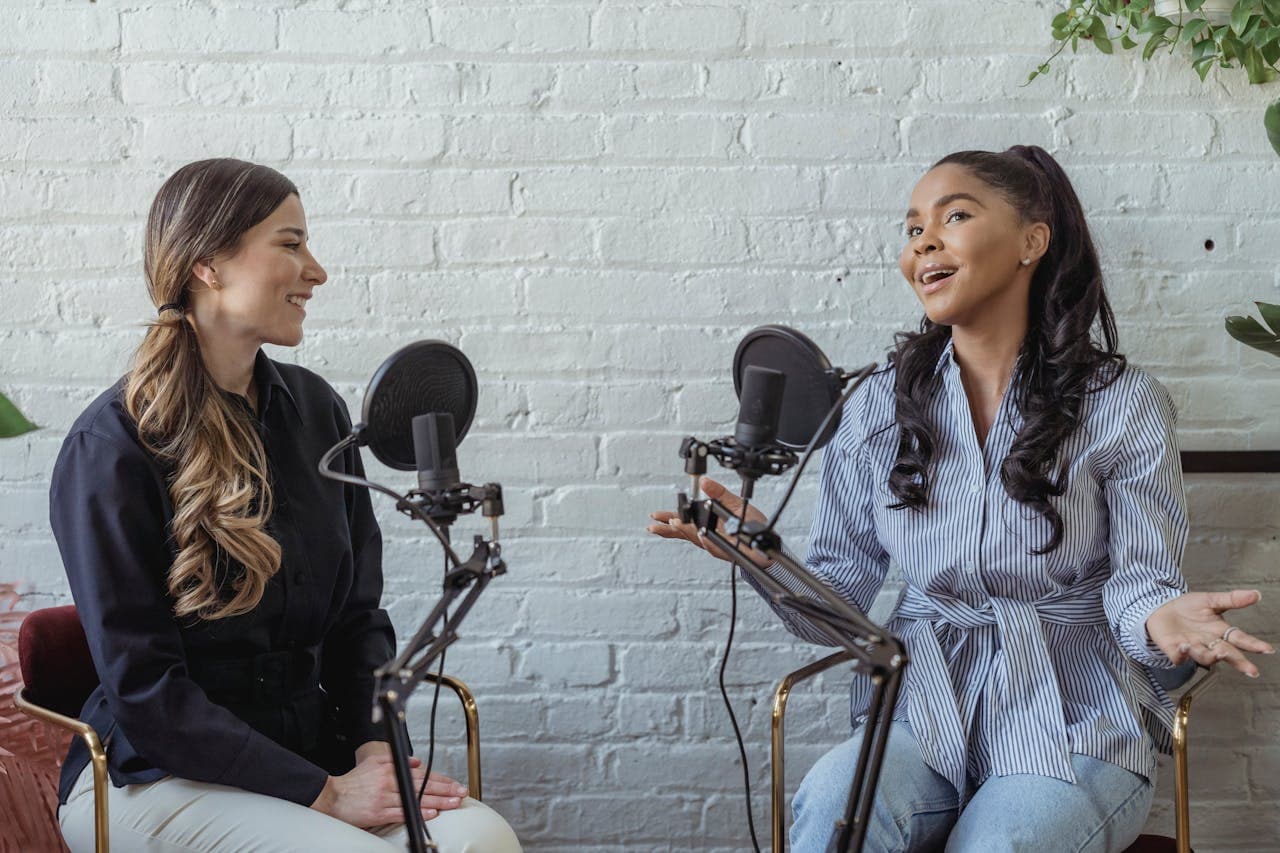
您还可以添加一些摄像机在房间内移动的推轨镜头,打破单调感,或者切换到幕后镜头,就像在《美国达人秀》等热门节目中看到的那样。
正如您所见,多机位剪辑有很多实际应用,但我们也必须提到一些潜在问题。
多机位剪辑的局限性与挑战有哪些?
与任何技术一样,总会有一些问题和缺点,以下三点是这种情况下最大的挑战。
当使用不同类型的设备时,这一问题尤为明显,例如广角镜头使用高端专业摄像机,而近景动作镜头则使用GoPro。
那么,在未来几年里,这项技术会有哪些改进呢?
多机位剪辑的未来发展趋势
根据当前趋势判断,我们可以预期的最大改进之一是利用AI识别视频中的关键点,并自动切换摄像机以找到最佳角度。
当然,更先进的算法也可以带来更流畅的同步以及自动色彩校正和音频电平调整。终极改进将是实时编辑,即在拍摄过程中添加AI效果,但这是一个更长期的目标。
在等待这些令人兴奋的发展的同时,何不来看看一些做得好的多机位剪辑实例呢?
如何掌握多机位剪辑技巧?
随着播客、YouTube频道和网红直播的数量不断增加,有很多创作者虽然剪辑技能有限,却有许多有趣的创意想要尝试。这就是万兴喵影凭借其直观界面和对初学者友好的AI剪辑功能的优势所在。
我们将在这里探讨一个非常实用的选项,万兴喵影的多机位剪辑功能。它可在Windows和macOS桌面设备上运行,设置简单,操作灵活。您只需要从多个摄像机获取足够的素材来创建一个引人入胜的视频,软件将帮助您完成剩下的工作。
处理我们上面提到的所有问题,让所有视频同步,然后选择您希望切换到不同角度的精确点。您可以检查视频并不断微调,直到满意为止,只需几个简单的步骤即可开始。
万兴喵影多机位剪辑功能使用步骤详解
完成拍摄所需素材的艰巨任务后,是时候进行一些剪辑了。以下是您需要做的:

 安全下载
安全下载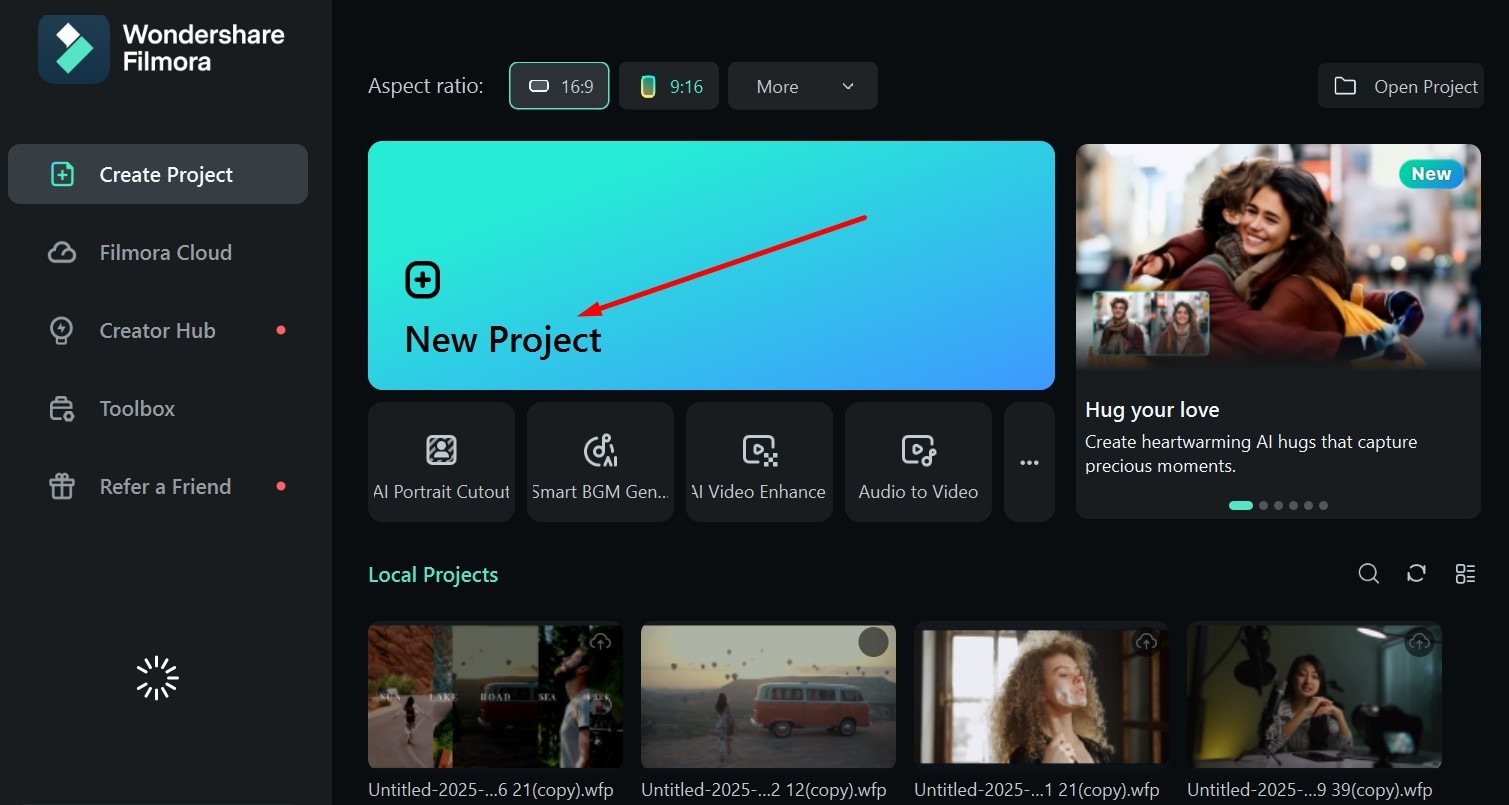
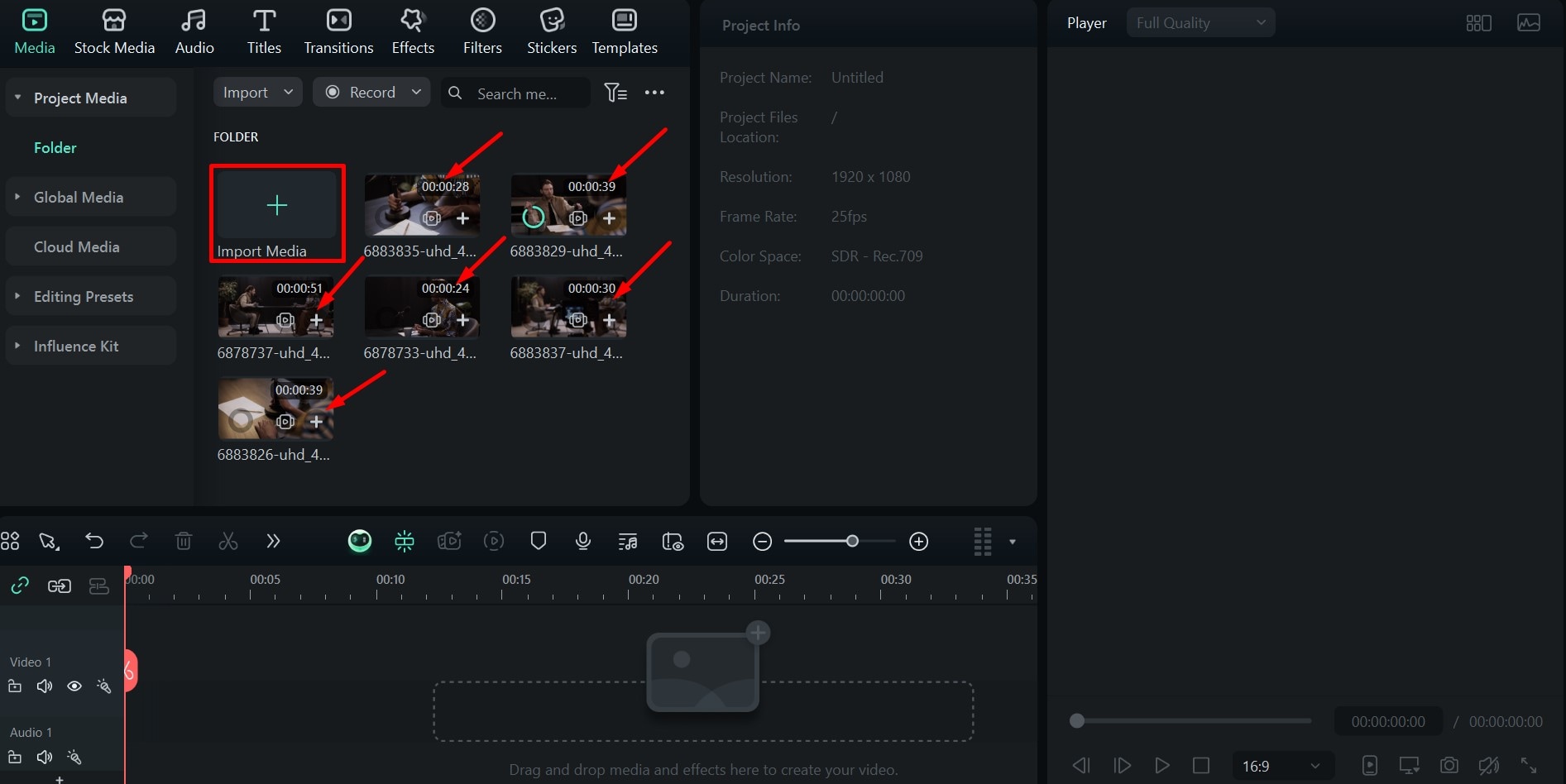
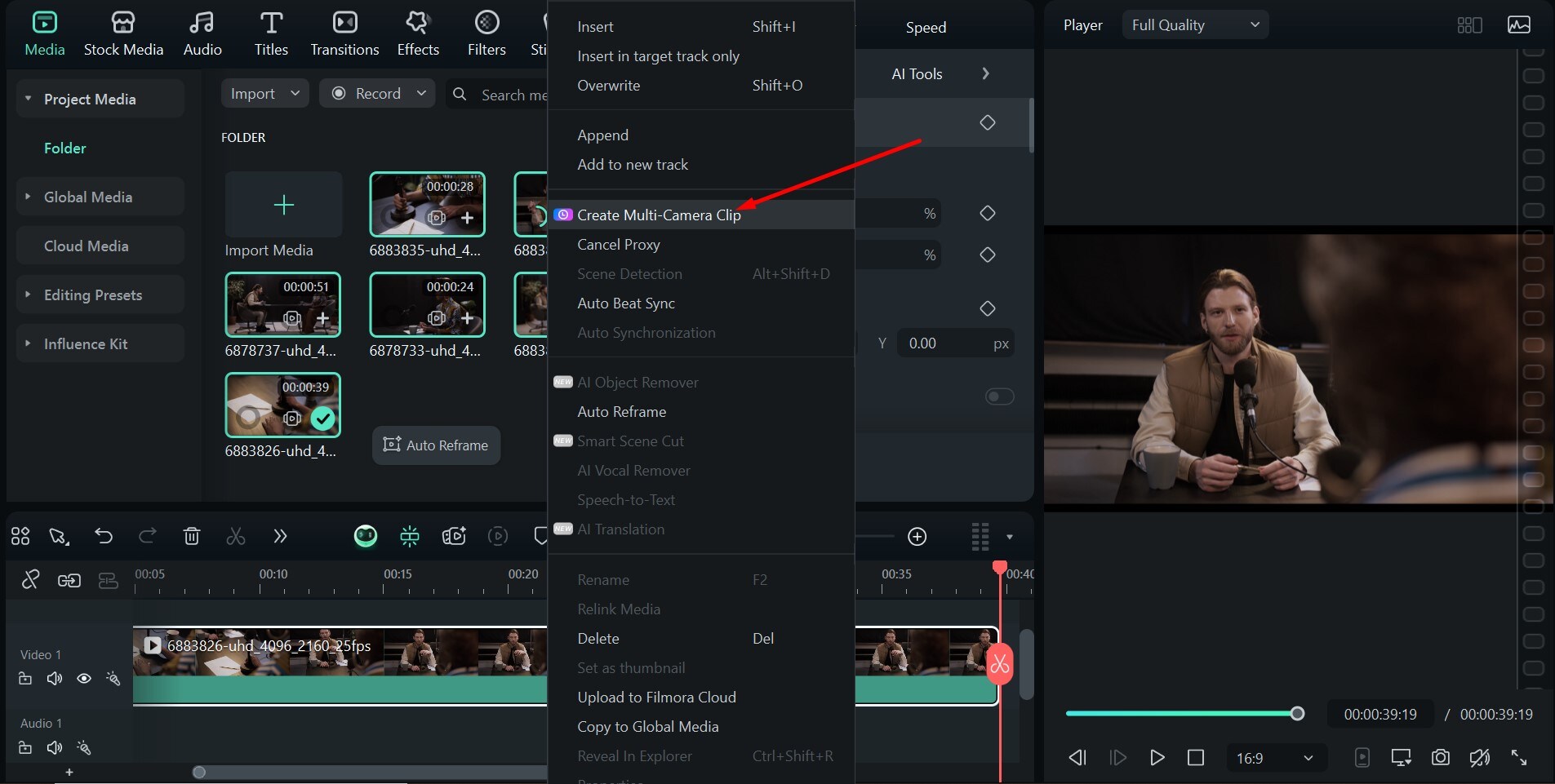
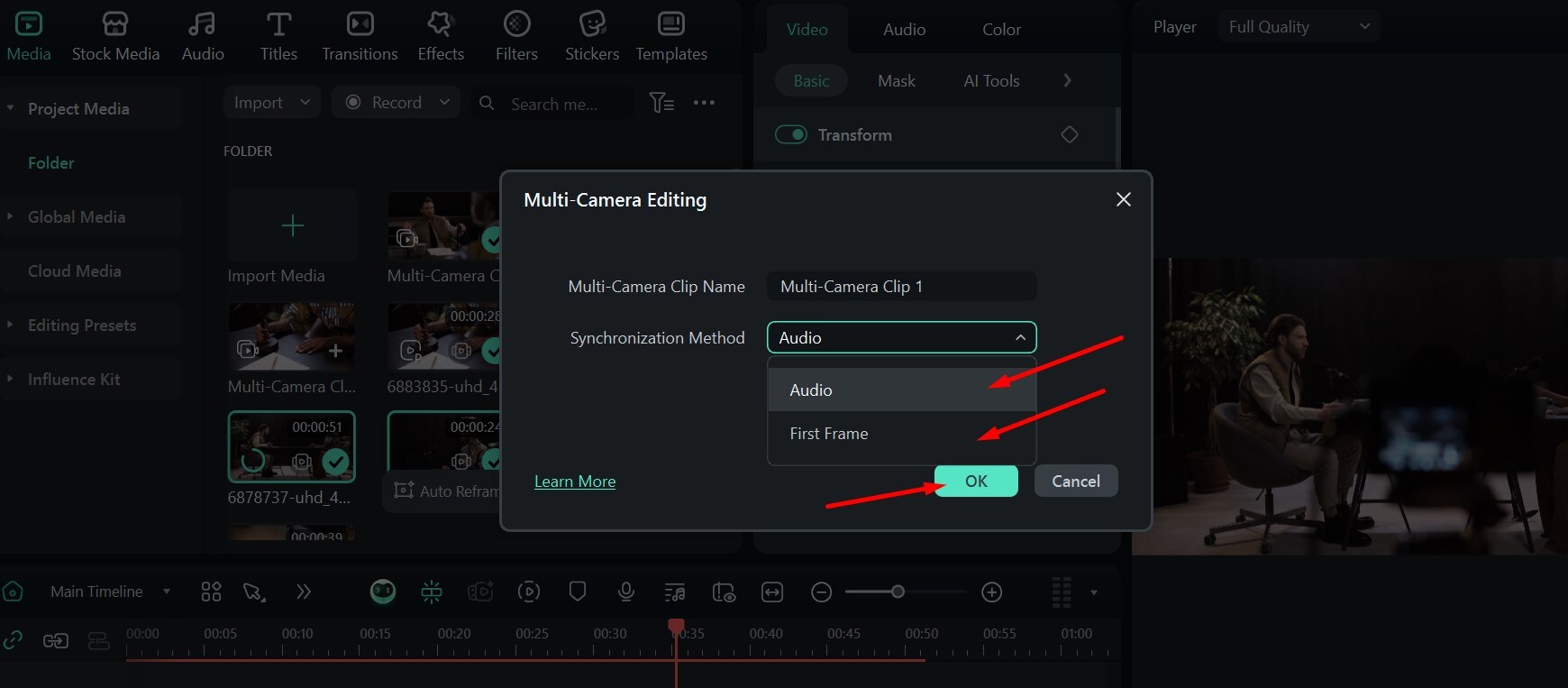
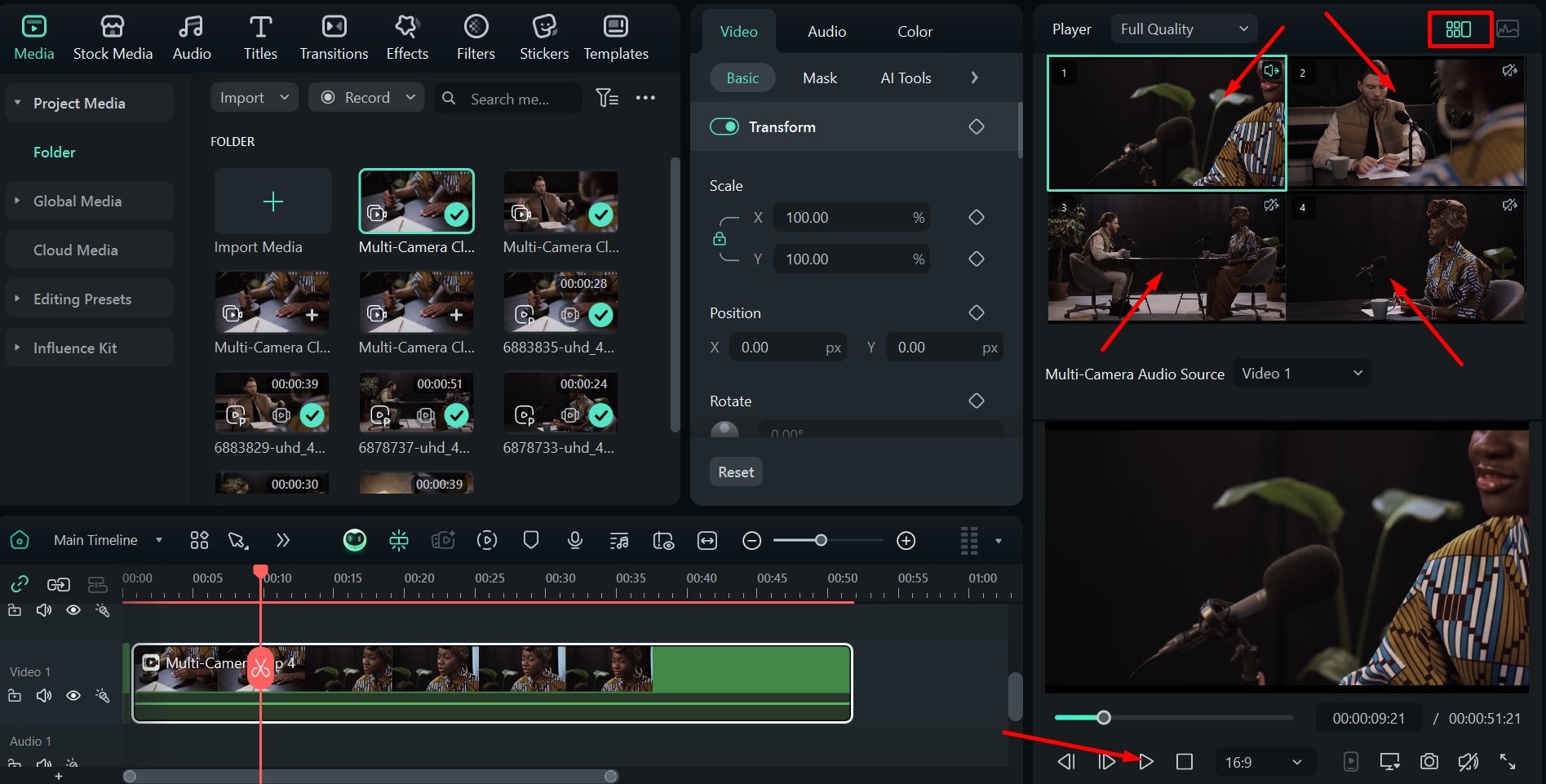
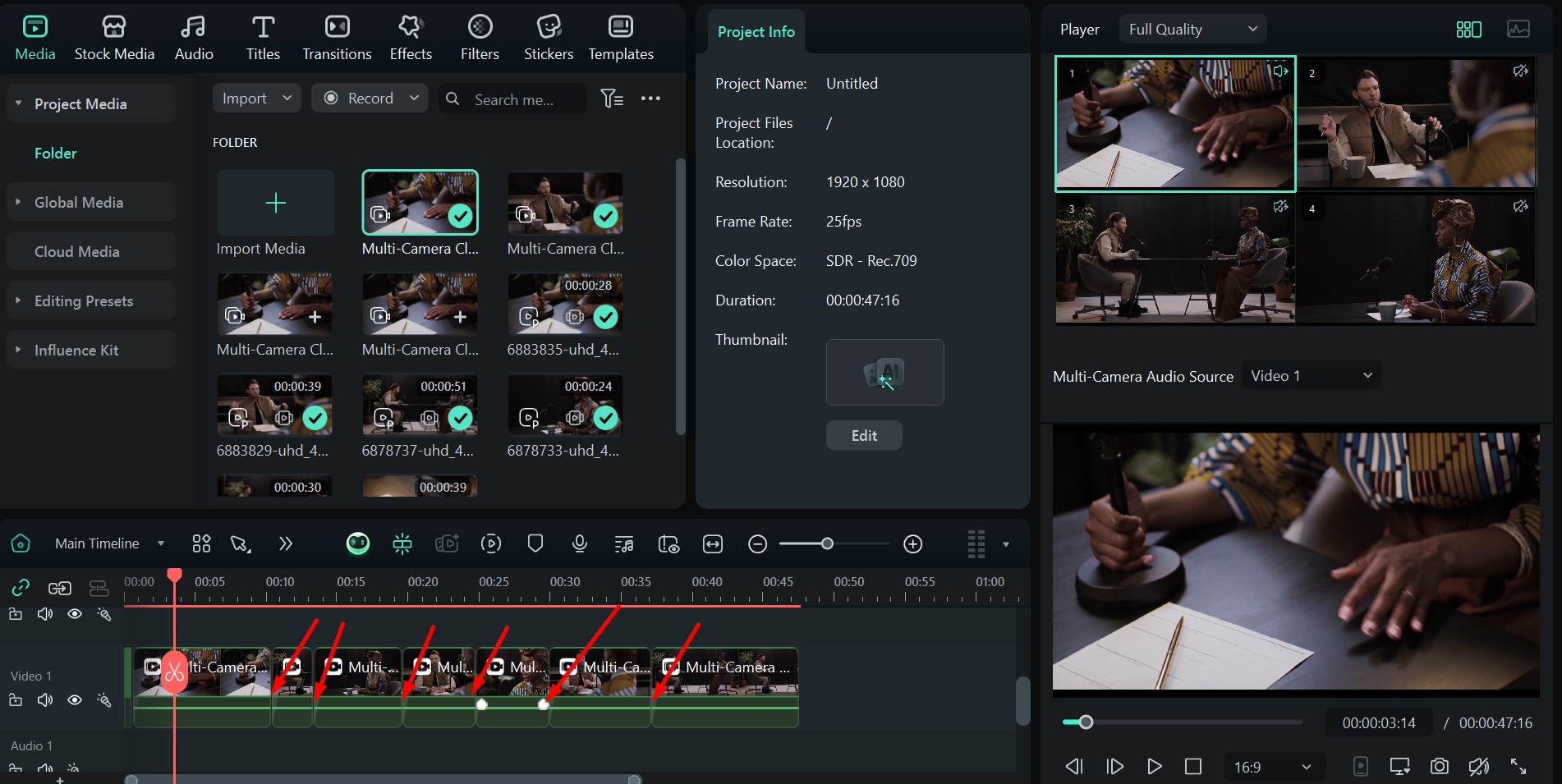
这里有一个简单的GIF,让您了解使用多个角度进行一些简单剪辑后的最终效果。

立即下载万兴喵影,迈出多机位剪辑之旅的正确第一步。它将为您节省大量时间和精力,同时帮助您的视频质量飞速提升。