豆包
豆包
 千问
千问
 DeepSeek
 腾讯元宝
腾讯元宝
 Kimi
Kimi
了解实时渲染技术
实时渲染听起来似乎只存在于游戏或动画世界,但你知道吗?它正在成为视频剪辑领域的革命性技术!为了揭开这项技术的神秘面纱,我们将详细解析实时渲染的含义、应用场景以及其工作原理。这可能会彻底改变你的剪辑方式。

定义
一般来说,实时渲染意味着你的电脑能够即时显示图像,无需等待处理。不同于先处理场景或动画,你可以立即看到效果。那么,什么是视频编辑中的实时渲染呢?简单来说,就是你在工作过程中可以即时看到编辑效果,无需等待处理或导出。
这项最初为视频游戏和交互式3D应用开发的技术,现已融入现代视频编辑软件,大大提升了创意工作流程。因此,当你添加转场、特效或调整色彩时,所有更改都会即时显示。你的视频在编辑过程中就已准备就绪,让你能够快速修正问题并做出及时决策。
技术原理详解
核心技术
实时渲染利用电脑的图形处理器(GPU)快速显示图像,通常每秒30至60帧。它不是提前准备每一帧,而是在你工作时即时构建并显示。同时,它还采用智能优化方法,如在需要时降低细节并重复利用保持不变的部分,以确保一切运行快速流畅。
关键创新
- 更强大的图形处理器(GPU):过去,视频编辑主要依赖计算机处理器,速度较慢。现在,强大的图形卡承担了大部分工作,使编辑和特效能够即时呈现。
- 复杂编辑的即时预览:你可以立即查看特效、转场和编辑效果,无需等待渲染完成。
- 实时调色:你可以即时调整亮度、对比度和色彩设置,并立即看到结果,这对于随时微调视频外观非常实用。
- AI驱动的优化:一些编辑器现在利用人工智能进一步提升速度,如自动应用效果或追踪动作,全部实时完成。
当前状态
实时渲染已成为视频编辑的重要组成部分,帮助初学者和专业人士更快工作并保持创造力。如今大多数视频剪辑工具都能让你即时查看编辑效果,即使是高质量视频或复杂特效也不例外。因此,你不再需要等待查看视频效果。
应用场景 - 实时渲染的使用时机与地点
你已经了解了实时渲染的幕后运作原理,但它在实际中如何应用呢?从日常剪辑到更高级的项目,这项技术的应用范围可能超出你的想象。让我们看看实时渲染真正发挥作用的场景。
实时渲染的实际应用案例

视频编辑
无需等待渲染队列,即时预览特效和转场效果。

游戏
提供流畅且响应迅速的3D视觉效果,即时响应玩家动作。
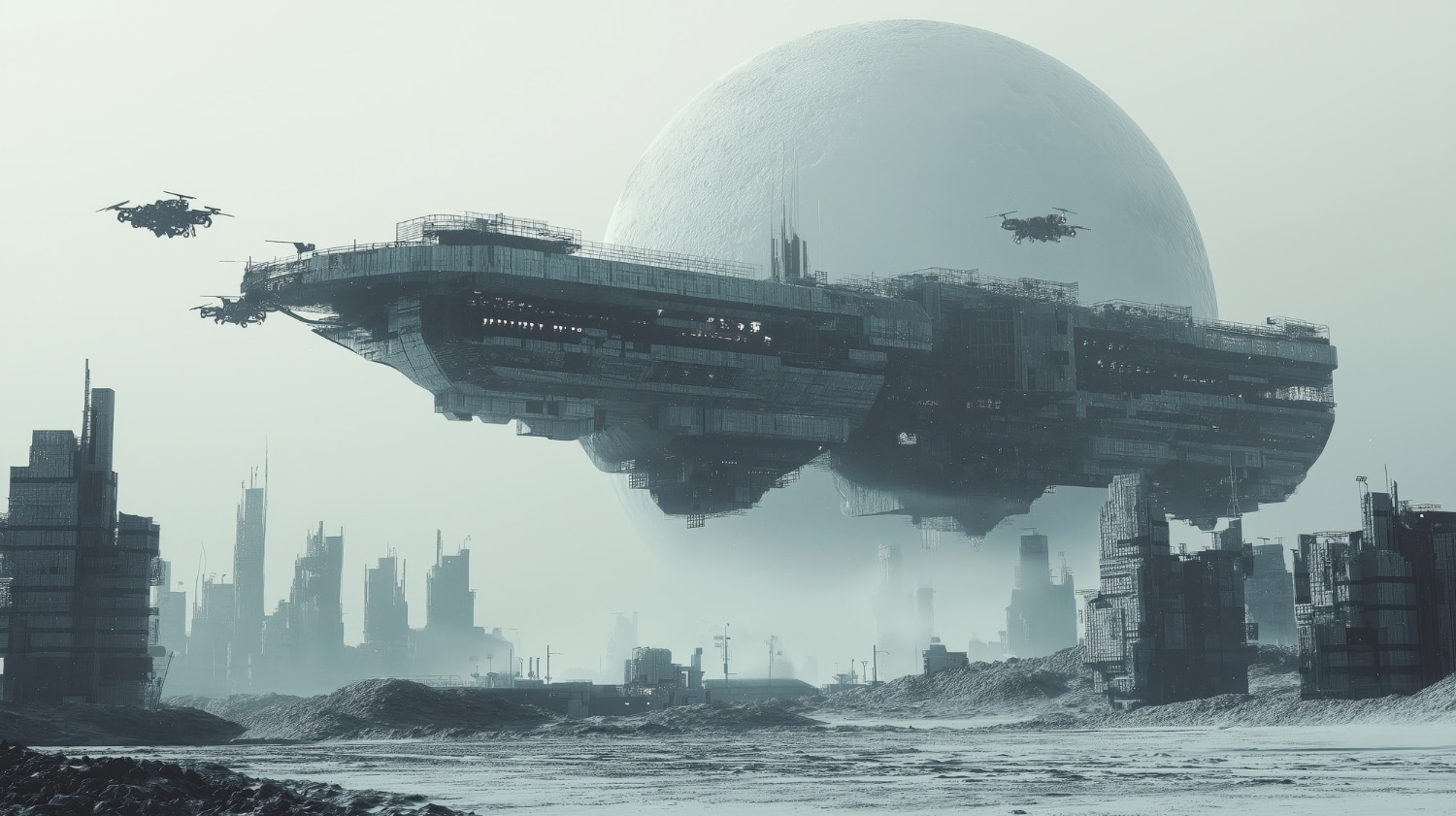
建筑与设计
帮助设计师实时探索3D空间,带有实时光照和纹理。
行业影响
娱乐与电影
用于虚拟制作,实时可视化场景和演员。
游戏与VR
创建能立即响应的沉浸式交互世界。
营销与电子商务
实现实时产品预览和交互式广告。
局限性与挑战
需要强大硬件
你需要一个强大的显卡来保持一切运行流畅。
速度可能降低质量
为了保持速度,预览可能会略微降低细节或清晰度。
设置不总是简单
某些设置可能需要时间学习,或者可能需要额外的软件和调整。
未来展望
视频编辑中的实时渲染可能会通过虚拟制作和动作捕捉等工具变得更好。例如,虚幻引擎,这个曾经主要用于游戏的引擎,现在被用来在编辑过程中创建实时预览和数字背景。这使编辑者能够在工作时构建和修改场景,并立即看到结果。
实用演示 - 如何在万兴喵影中使用实时渲染
现在我们已经讨论了实时渲染的含义和应用场景,让我们看看它在万兴喵影这样的全能编辑器中如何工作。
需要注意的是,万兴喵影并不是在你编辑时立即创建最终视频。相反,它提供流畅的预览,让你能够以更少的延迟查看更改。这保持了编辑流程的连贯性,完成后,你可以使用所需设置导出最终视频。
第1步
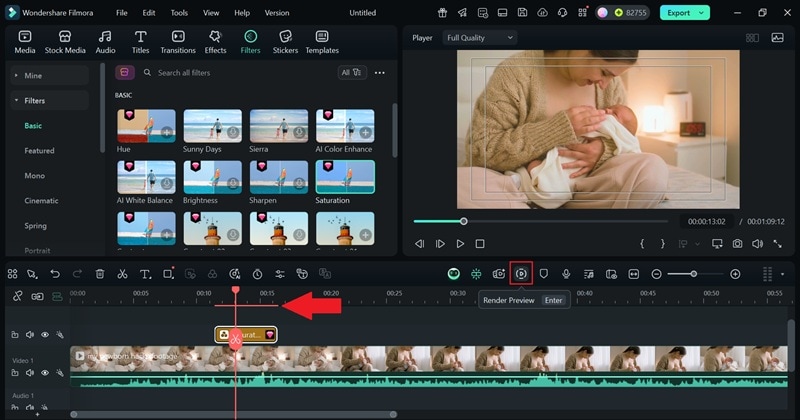
打开万兴喵影,导入素材,并将其拖到时间线上。当你对时间线应用滤镜等更改后,可能会在上方看到红线。这表示视频尚未渲染。要解决这个问题,只需点击时间线右上角的渲染预览按钮。
第2步
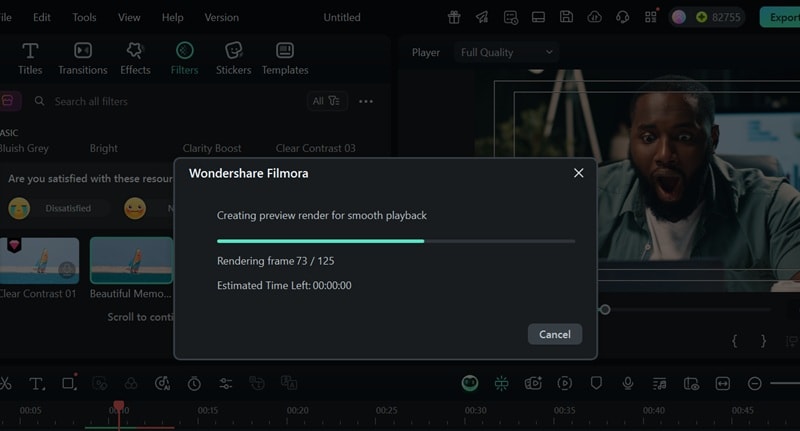
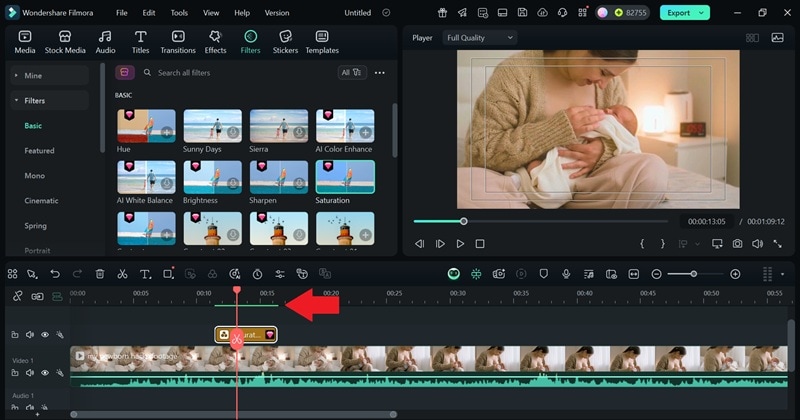
进度条会显示渲染所需时间。完成后,红线会变成绿色,表示你的预览现在可以流畅播放了。
第3步
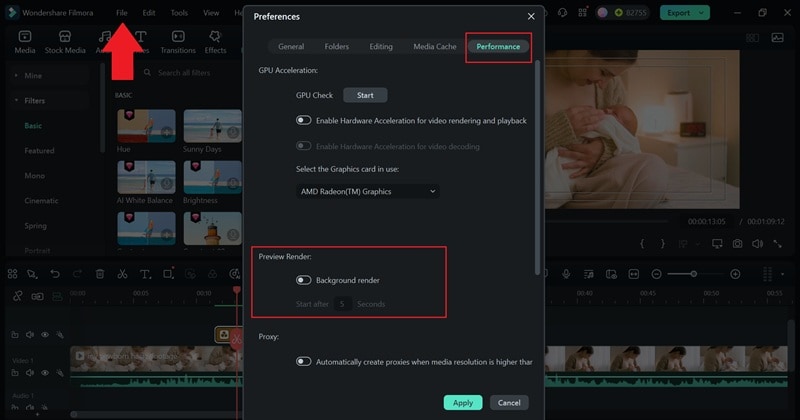
如果需要,你可以为每个新项目更改预览设置。只需点击"文件"菜单,然后点击"首选项"。窗口打开后,转到"性能"选项卡来调整设置。

 安全下载
安全下载