AI 摘要
AI 摘要
天空替换是一项基于机器学习与AI蒙版技术的后期处理方案,主要应用于房地产展示、旅行Vlog及影视后期中,通过低成本替换阴暗背景来快速重塑场景的光线与视觉氛围。
● 该技术目前的局限性在于对相似配色或复杂形状的边缘检测不够精准,在强光蓝天与暗灰背景叠加时易发生光影色彩不融合,且在批量处理多张图片时可能会出现质量不一致的情况。
● 在使用万兴喵影执行替换操作时需根据构图选择工具:“AI人像抠图”专门适用于自动提取人物主体并叠加新天空;而替换城市天际线等大型复杂构图时,适用“AI智能抠图”功能,其前提是必须通过画笔自定义边缘厚度并手动清理误选区域。
问问AI
 豆包
豆包
 千问
千问
 DeepSeek
 腾讯元宝
腾讯元宝
 Kimi
Kimi
本文内容
深入了解天空替换技术
对于想要快速改变旅行照片氛围或让背景更加生动的用户来说,天空替换是一个极佳选择。您可以在Adobe Lightroom和Photoshop中使用这项功能,接下来我们将详细介绍其用途、优势和局限性,以及这项技术的未来发展方向。
流行图像编辑软件的最新版本拥有多种由AI驱动的实用工具,可以加快编辑过程,而天空替换工具则是其中最实用的功能之一。它能让您快速将阴暗、灰蒙蒙的天空变成晴朗的蓝天,并添加几朵蓬松的云朵,为整个画面增添更加积极的氛围。
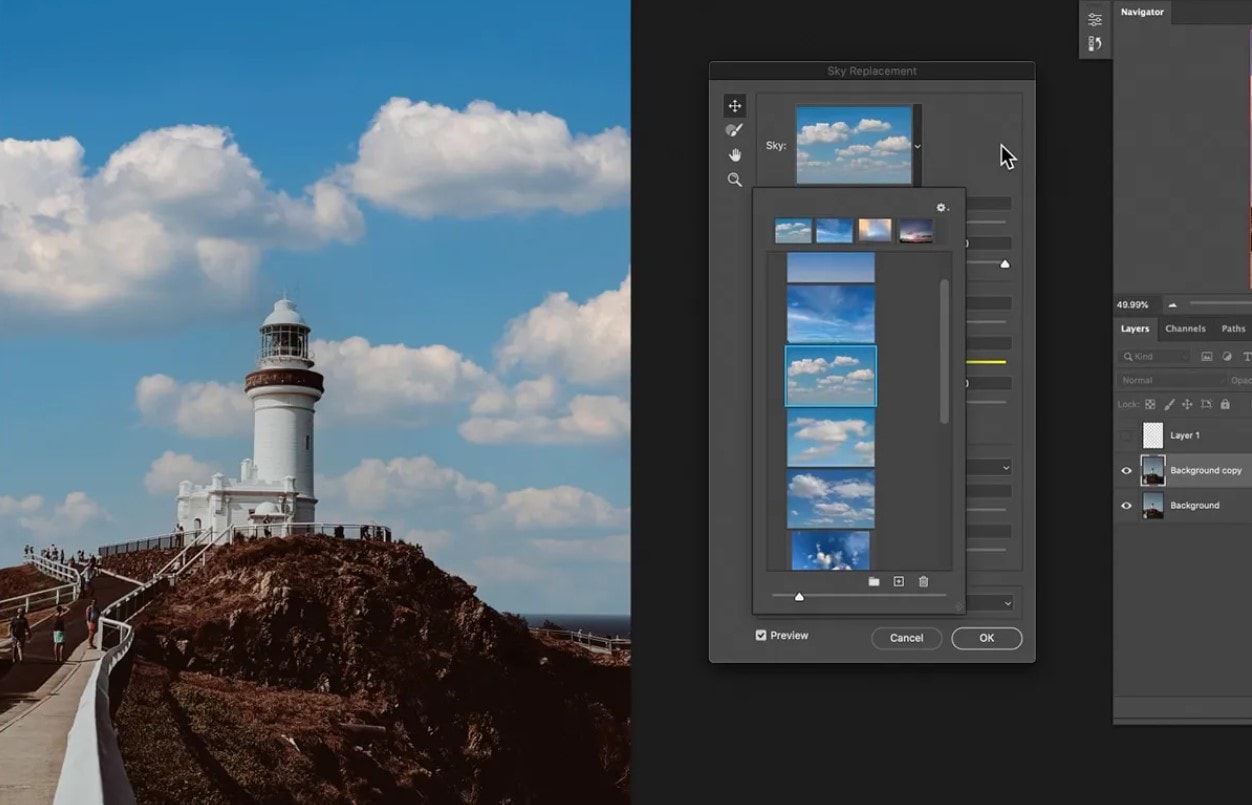
AI天空替换是一个相当快速的处理过程,使用的软件会自动识别天空可见的区域,设置边界将其与照片的其他部分分离,并允许您对最终选区进行编辑。
软件还提供菜单,让您从多个不同选项中选择替代天空,或上传您喜欢的其他天空图像,只需点击几下即可将其应用到原始图像中。软件可能需要几秒钟来处理这一变化并添加新天空。
现在您已经了解了基本概念,让我们来看看其中涉及的一些更技术性细节。
Photoshop天空替换的技术原理
虽然一些高级细节过于复杂,无法在此一一介绍,但有几个基本要点您需要了解。
- ● 机器学习
- ● AI蒙版技术
- ● 真实光线和色彩调整
这项技术已经相当普及,更先进的算法提供了更真实的效果,而大型图像库则让用户有机会选择众多独特的天空。
何时何地使用天空替换功能?
使用这项功能时需要考虑一些重要因素,从其常见应用到局限性和未来潜力。
天空替换技术的实际应用场景
虽然可能性只受限于用户的需求和想象力,但这项技术最广泛应用于三个主要内容类别。

添加一些温暖和色彩,能让人们更容易将房子视为他们的新家。

阳光明媚的蓝天下,光线充足的城市街道或令人难以置信的海滩真正能让每个人都有旅行的心情,但实地拍摄并不总能保证最清晰的天空。
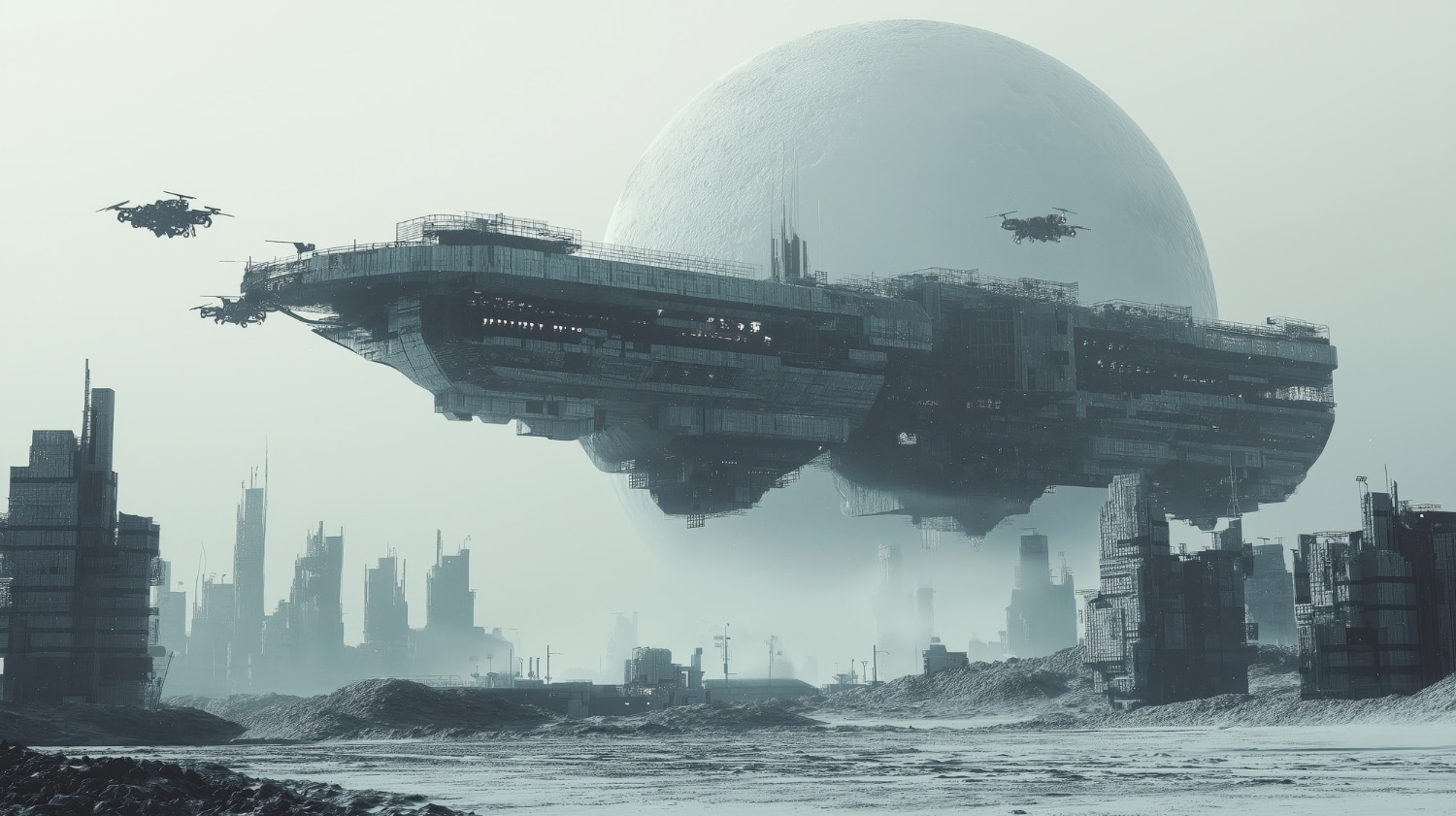
在后期制作中添加阳光明媚、欢快或阴郁黑暗的氛围是一种更容易且更具成本效益的方法。
那么,使用天空替换工具有什么缺点吗?
AI天空替换技术的主要局限与挑战
这通常是一项有用的技术,但在某些情况下,您可能会遇到以下问题。
这里确实存在一些缺点,让我们看看未来会怎样。
天空替换技术的未来发展
我们提到的所有局限性的主要原因是AI尚未完全发展成熟。然而,随着机器学习应用于更大的样本量和算法的完善,您可以期待在未来几年内看到更加一致的优质结果。
开发人员正在研发几项重大进步,包括更精确的色彩和光线匹配,以及水面、玻璃和其他表面上的反射效果。
现在您已经很好地了解了这项技术的工作原理和发展方向,让我们来看看一些实际应用案例。
如何在照片和视频中替换天空?
Adobe软件对初学者来说可能有点复杂,因此您可能想看看像万兴喵影这样的用户友好型替代方案。这是一款功能强大的视频和图像编辑器,拥有许多实用的AI功能,您可以在几秒钟内应用。
例如,帮助您进行天空替换的两个主要功能是AI人像抠图和智能抠图。
第一个功能使用AI识别照片中的人物,在他们周围创建精确的轮廓,并将他们从图像中抠出来。这样您就只剩下黑色背景上的主体,然后可以将其添加到任何其他您想要的图像中。
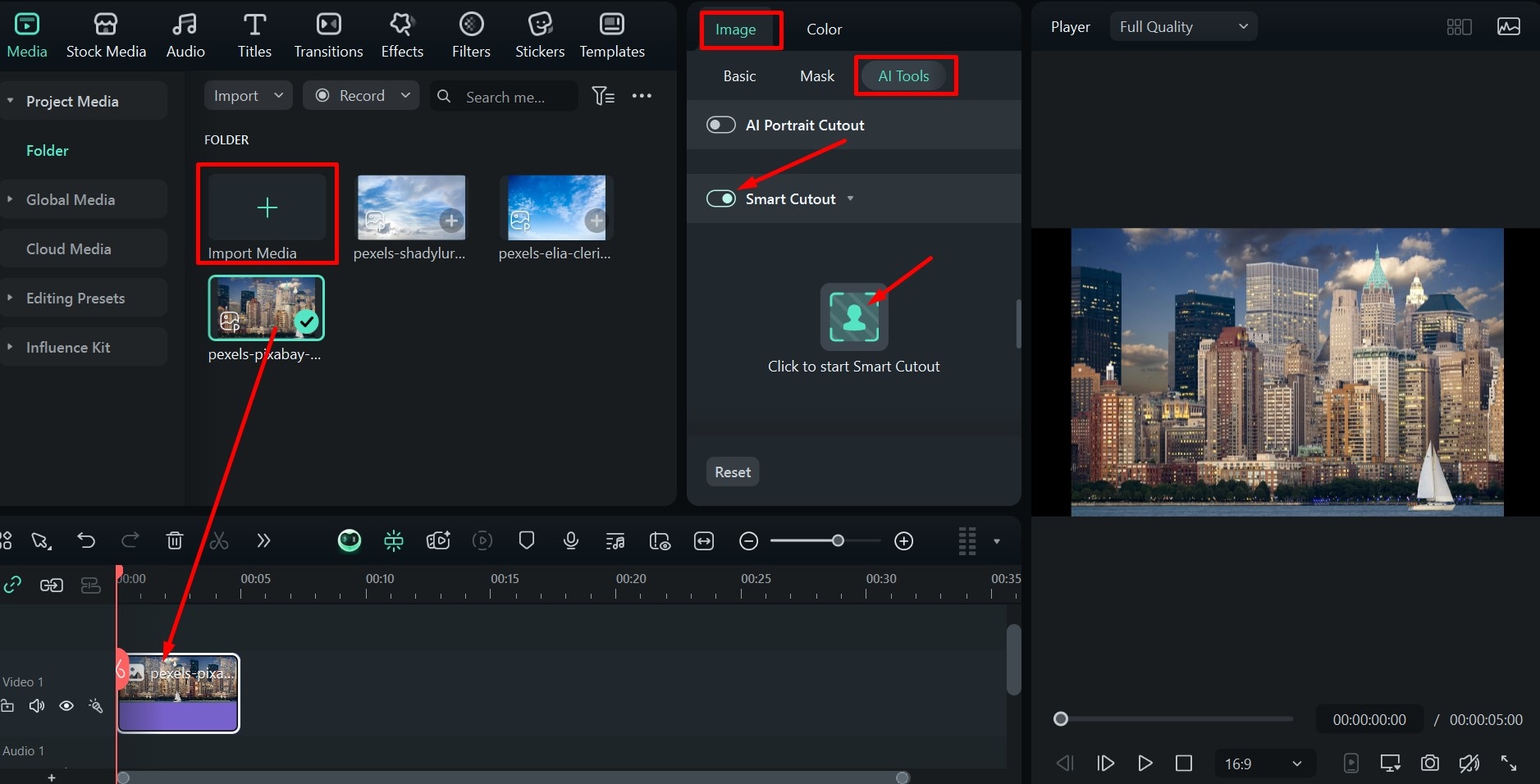
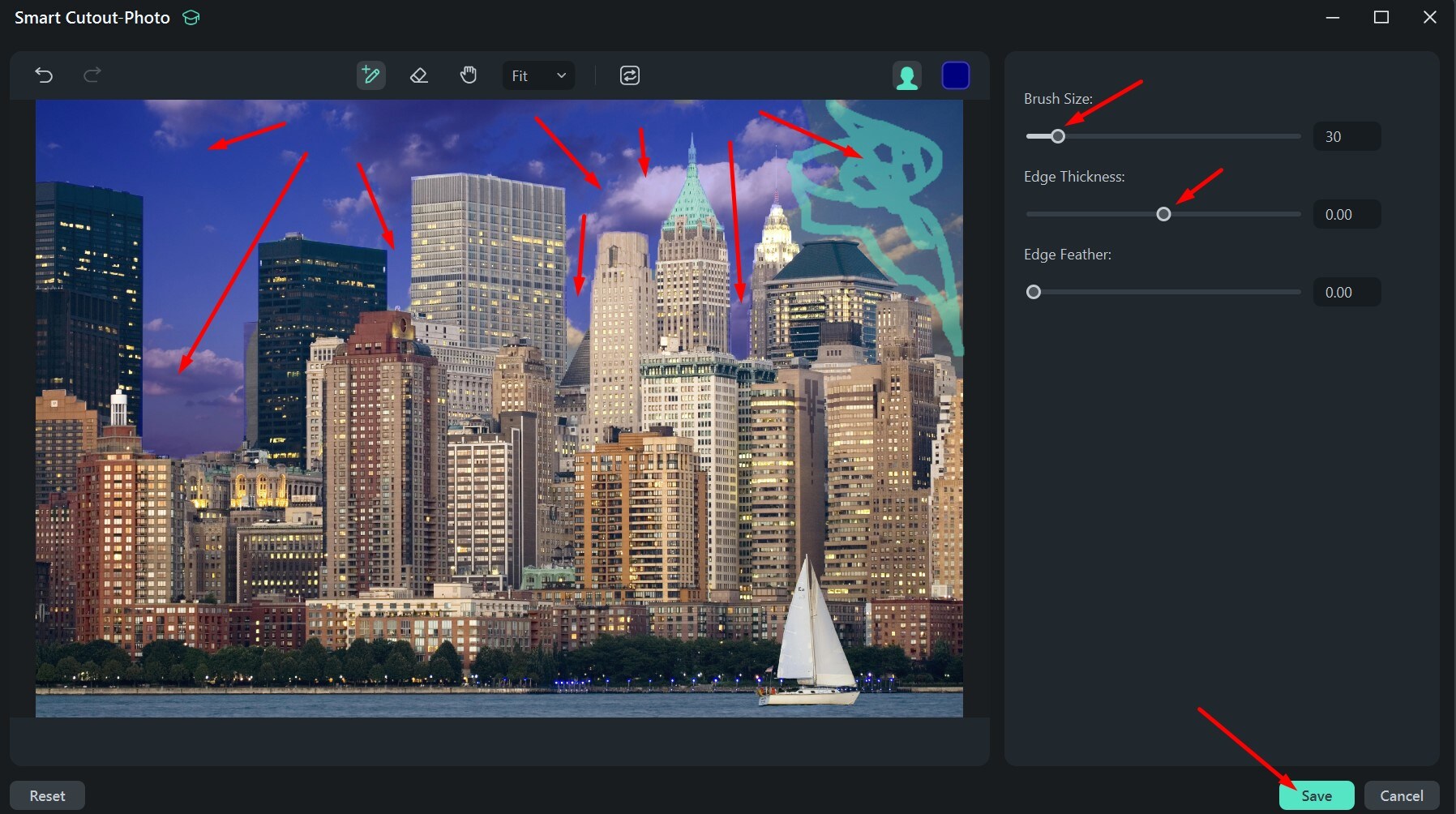
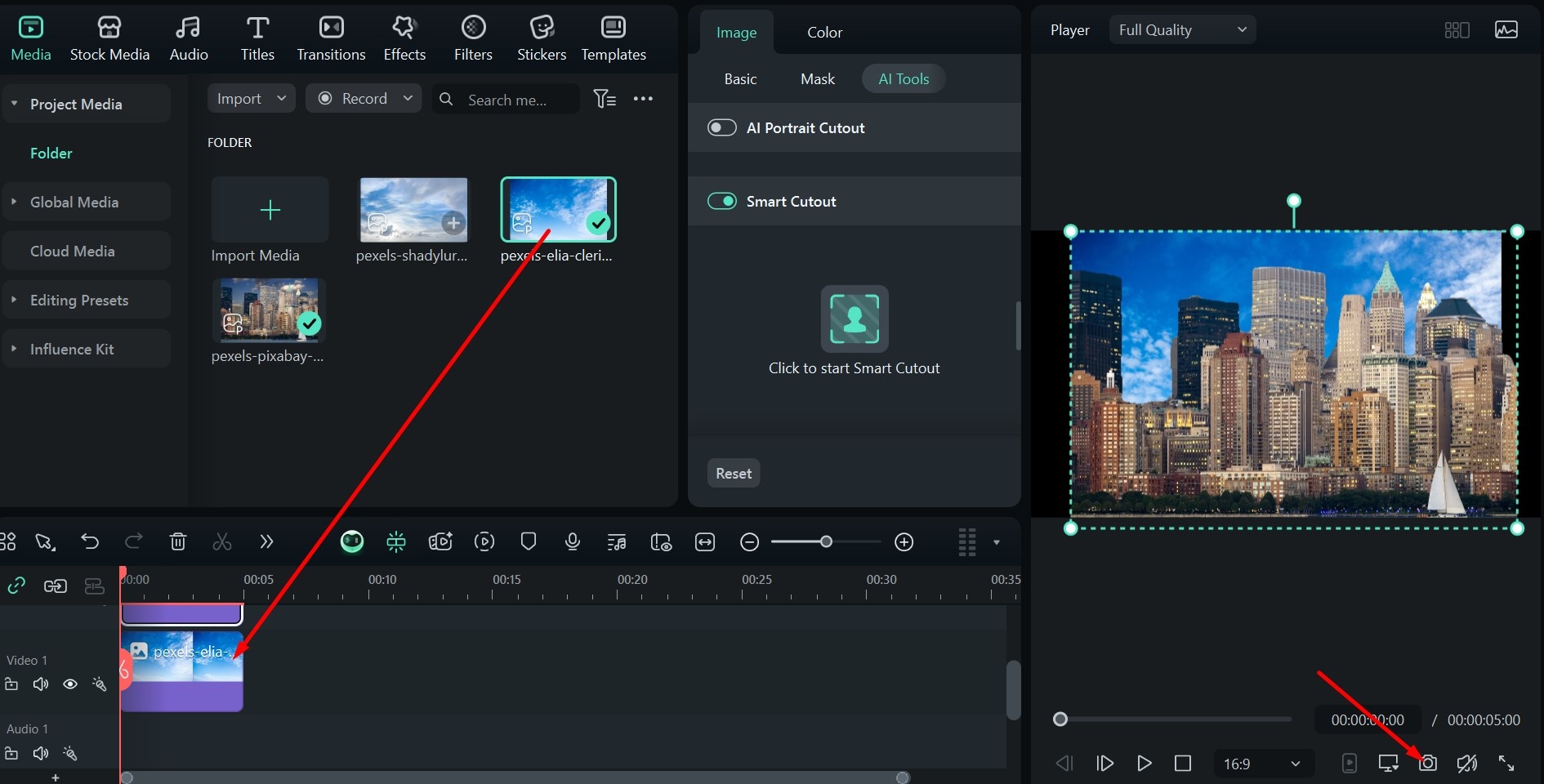
第二个功能让您对要保留的部分有更多控制。只需绘制一条线,您就可以调整线条在不想移除的对象上的粗细。软件会自动扩大选择范围以达到对象的边缘。准备好后,只需点击一个按钮,就能得到完美的抠图效果。
以下是万兴喵影中的具体操作流程。
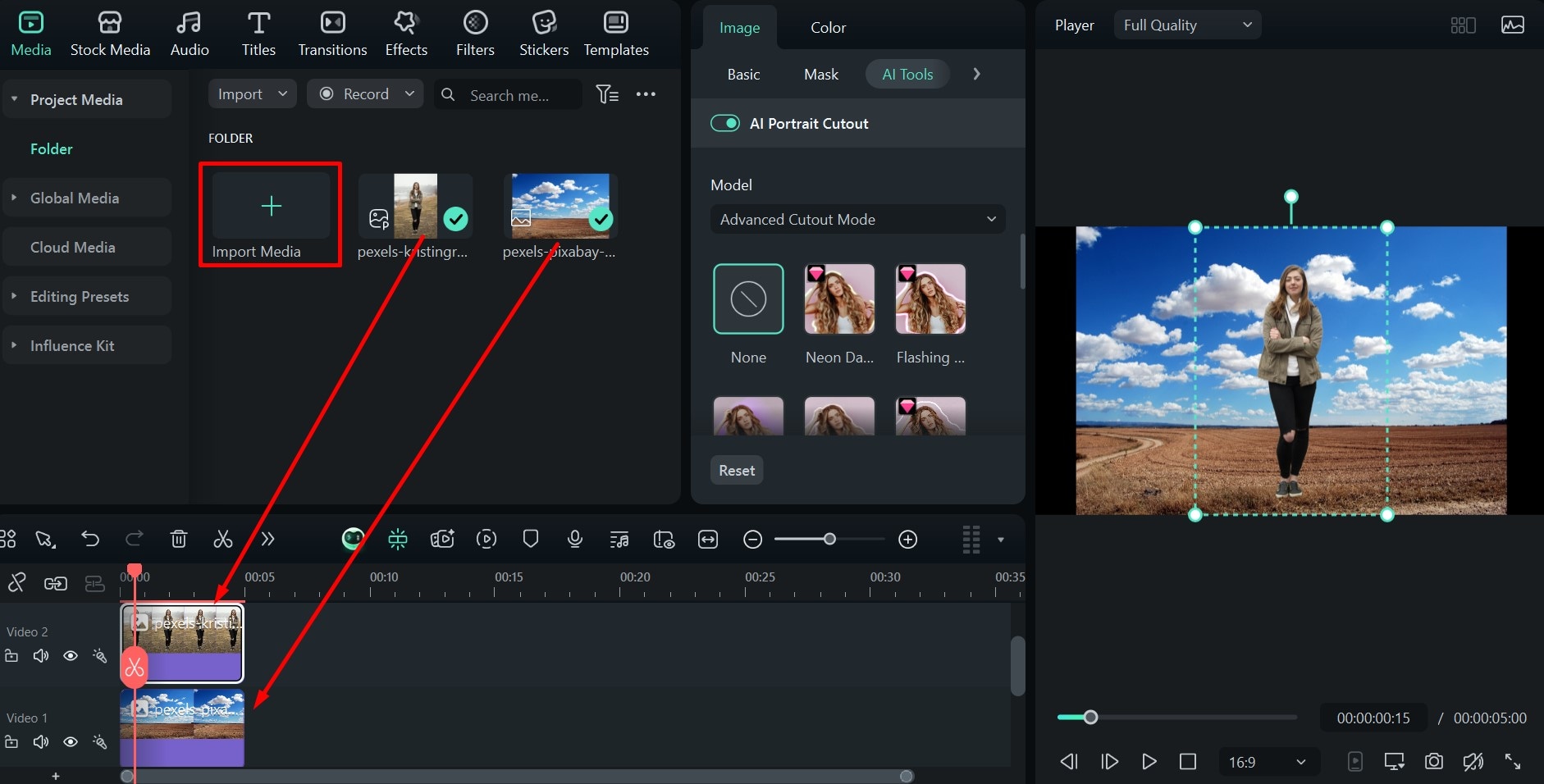
万兴喵影AI人像抠图功能使用指南
这个过程非常高效,几乎不需要您做太多工作。只需按照以下步骤操作:

 安全下载
安全下载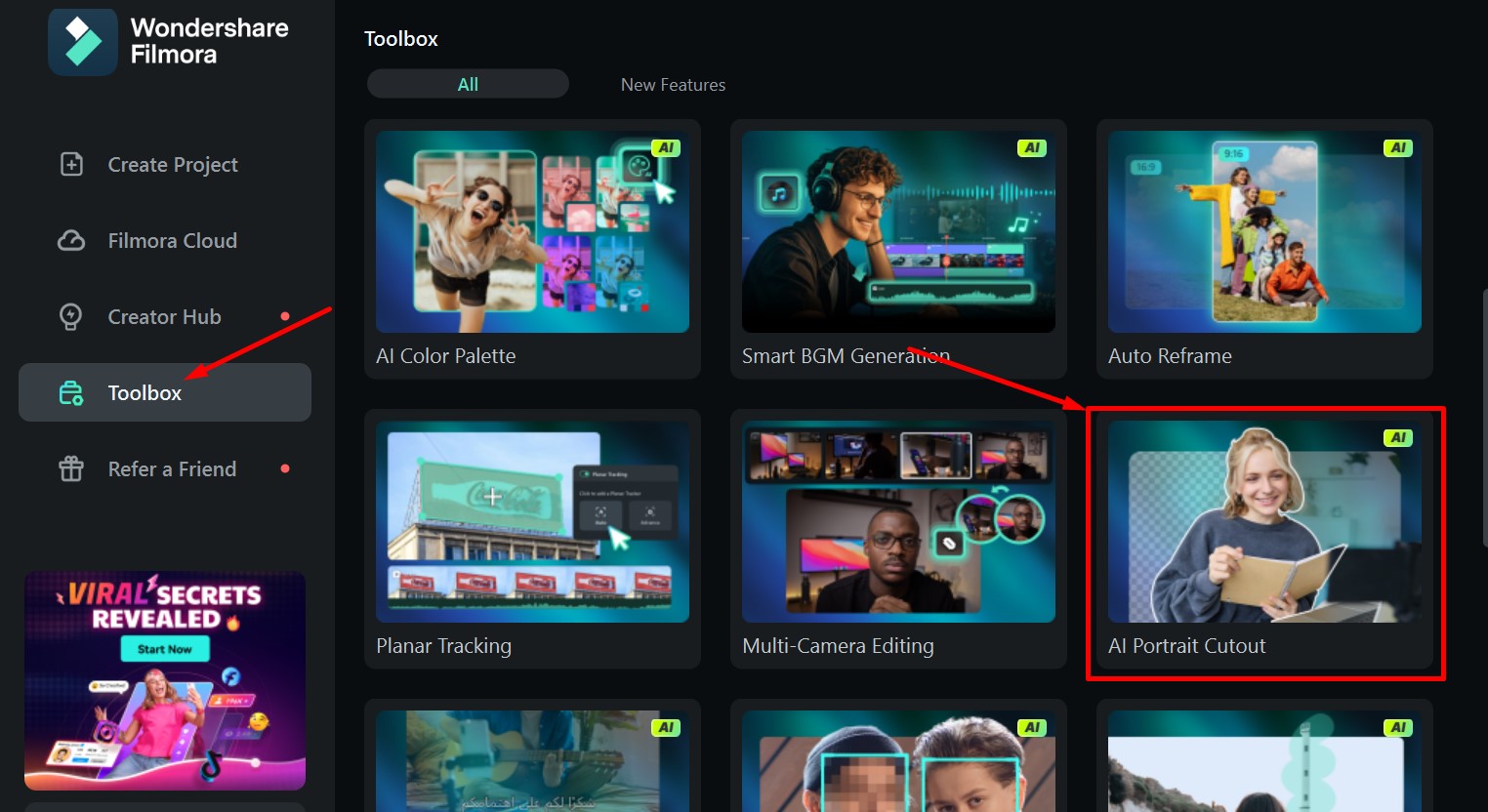


万兴喵影AI智能抠图功能使用指南
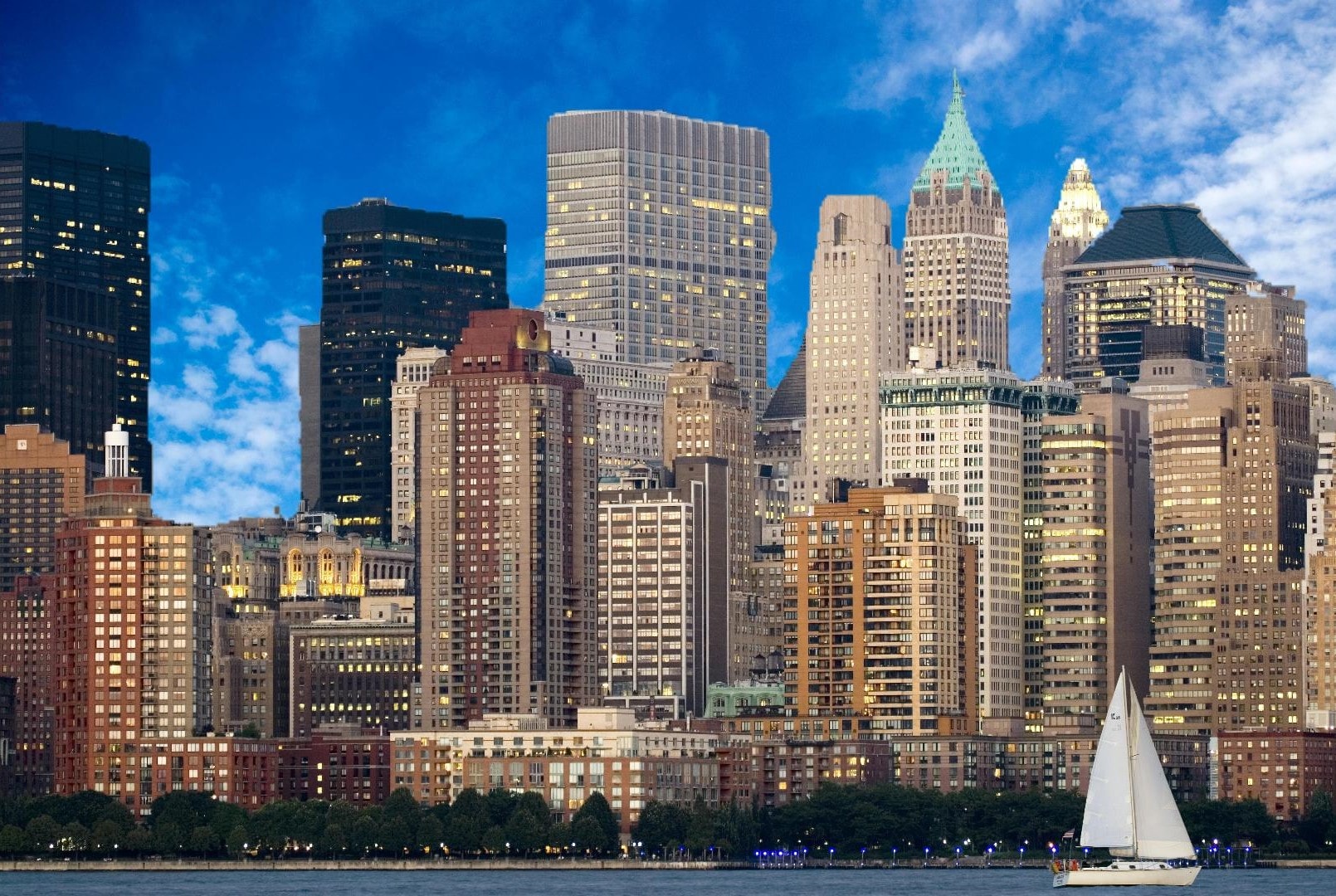
如果您想替换城市天际线照片或类似大型构图中的天空,这个选项更合适。以下是操作方法:
赶快下载万兴喵影,体验这些独特的天空替换功能。您会惊讶于它能如此轻松地获得出色效果。