


 AI 摘要
AI 摘要
在VEGAS Pro中合并视频片段需将素材在时间轴上首尾相连,选中并按Delete键删除间隙,最后通过渲染重新编码生成新文件,若需更低成本和更简化的操作流程则可使用万兴喵影作为替代方案。
● 待合并的源视频片段无需具备相同的格式、分辨率、帧率或比特率,但必须经过最终的渲染重新编码过程,以确保合成项目的流畅播放与兼容性。
● 在时间轴排列阶段,按F8键开启“吸附”功能可实现片段的精确边缘对齐以避免黑帧间隙,将相邻片段微小重叠则能自动生成平滑的交叉淡化转场。
● 相比售价高达数百美元的VEGAS Pro,支持Windows和macOS的万兴喵影更适合预算有限的用户,其提供了音频自动标准化和一键拖放转场等直观的简易合并功能。
问问AI
 豆包
豆包
 千问
千问
 DeepSeek
 腾讯元宝
腾讯元宝
 Kimi
Kimi
对于 Sony Vegas 平台的新手用户来说,在学习阶段可能会遇到很多困难。最近收到了许多关于软件无法合并使用分割工具分离的视频片段的咨询。由于软件中有些工具只能作用于单个片段,因此用户经常需要将视频的不同部分合并在一起。如果你也遇到了这样的问题,可以在下面找到实用的解决方案。以下步骤可以帮助你使用 Sony (Magix) Vegas 平台拼接、合并或组合不同的视频文件。
万兴喵影是一款功能强大且价格实惠的视频编辑解决方案,特别适合那些寻求专业高价软件替代品的用户,比如VEGAS Pro。虽然 VEGAS Pro 根据版本不同价格可能高达数百美元,但万兴喵影提供灵活的订阅套餐和价格更实惠的永久许可证。它支持 Windows 和 macOS 平台,并配备了 AI 工具、多轨编辑、内置特效和模板等高级功能。你还可以直接从官方万兴网站下载免费试用版.
 安全下载
安全下载如何使用 VEGAS Pro 将多个片段合并为一个
重要的是要理解,你想在 VEGAS Pro 中合并的视频片段不需要具有相同的规格。不同格式、分辨率、帧率或比特率的文件仍然可以组合在一起,但它们需要在渲染过程中重新编码,以确保流畅播放和兼容性。这意味着合并不仅仅是简单的拖放操作——它是一个类似于制作新的合成项目的结构化过程。
要高效管理你的媒体素材,首先使用 VEGAS Pro 中的项目媒体面板。在这里,文件夹被称为素材箱,你可以根据需要创建任意数量的素材箱来组织片段。只需在项目媒体窗口中右键单击,选择"创建新素材箱",并适当命名即可。这有助于简化工作流程,特别是在处理多个场景或视频片段时。编辑完成后,你可以将所有内容整合到智能素材箱中,以便更轻松地导航和最终组装。
具体操作步骤:
- 从菜单中选择文件 > 导入 > 媒体。
- 直接点击界面上的导入图标。
- 直接将媒体文件拖放到 VEGAS Pro 中。
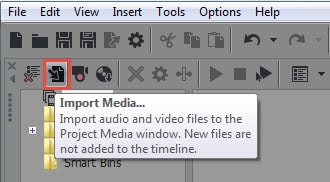
以下是三种不同的合并方法:
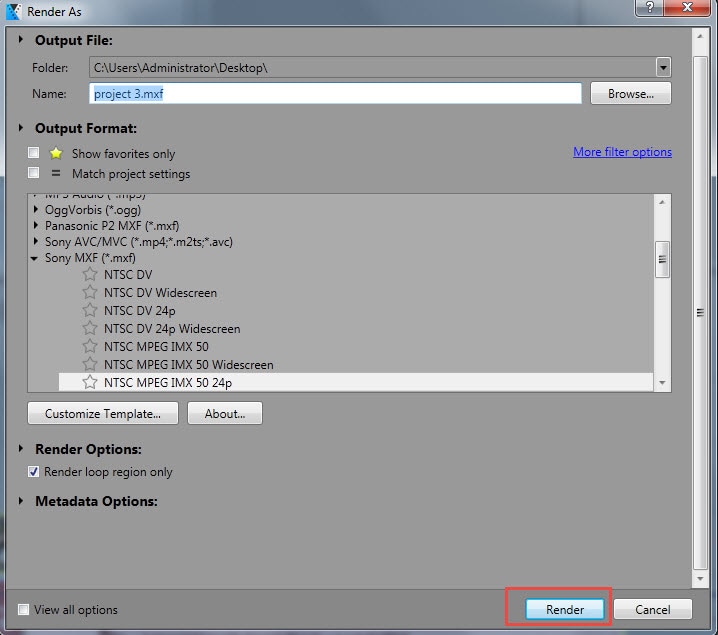
方法 1:在片段上使用 Ctrl + A 选项,然后点击文件选项:系统上将出现一个渲染弹窗,你可以在其中设置项目名称。
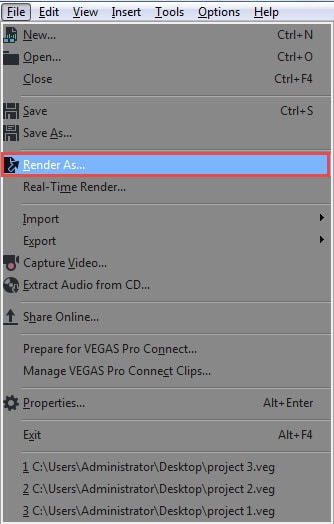
更改输出格式和分辨率。最后点击渲染选项以创建新项目。
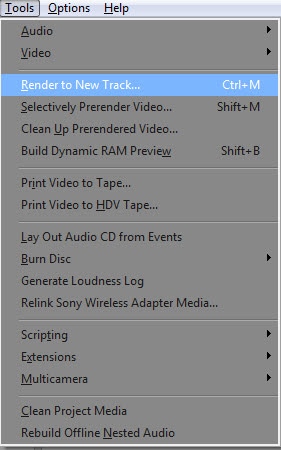
方法 2:使用 Ctrl+M 快捷键或点击工具,然后转到渲染。
方法 3:转到文件并保存你的文件。
还可以一次性为合并的视频文件添加效果。
更简单的替代方案:万兴喵影
使用万兴喵影视频编辑器,你可以快速高效地将多个视频片段合并为一个无缝文件。无论你是要合并相机拍摄的素材、录制的电视节目、下载的 YouTube 片段还是会议视频,万兴喵影都能让这个过程流畅且不间断。合并后,你的视频将作为一个连贯的项目连续播放。准备好开始了吗?请按照下面的完整分步教程操作。


第 3 部分:在 VEGAS Pro 中流畅合并的技巧
在 VEGAS Pro 中成功合并片段不仅仅是将素材堆叠在时间轴上——还要保持编辑工作流程的整洁、高效和专业。以下是确保合并视频看起来精致且播放流畅的专家提示:
- 使用波纹编辑避免间隙:启用"波纹编辑"可以在修剪或移动片段时自动移动片段并避免它们之间的空白区域。这确保了连续性并节省了时间轴调整的时间。
- 精确对齐片段:开启"吸附"功能(按F8键),使片段自动边对边对齐。这可以消除可能中断播放或留下黑色帧的微小间隙。
- 导出前预览:始终预览完整序列以捕捉任何音频不同步、突兀的转场或视觉故障。使用循环播放功能反复测试特定部分。
- 使用交叉淡化实现平滑过渡:稍微重叠相邻片段以应用自动交叉淡化。这可以柔化片段之间的剪辑,并创造更专业的流畅感,特别适合视频日志、采访或电影编辑。
- 分组相关片段:如果你的项目包含多个同步的视频和音频轨道(例如,来自多机位拍摄),使用分组 > 创建新组在移动或编辑时将元素锁定在一起。
总结
一旦掌握了基础知识——导入、排列、修剪和导出,在 VEGAS Pro 中合并片段就变得非常简单。它是专业级视频编辑和合并的强大解决方案。对于那些寻求更快、更友好用户体验的人来说,万兴喵影提供了一个直观的替代方案,具有拖放合并、内置特效和直接 YouTube 导出功能。无论你使用哪种工具,应用正确的技巧——如波纹编辑、吸附和干净的转场——都能确保无缝的最终效果。选择适合你工作流程的软件,立即开始创作更流畅、更连贯的视频。
