Filmora
万兴喵影 - 全新视频剪辑APP
随时随地创作你的故事
下载
Filmora
万兴喵影 - 全新视频剪辑APP
随时随地创作你的故事
下载
探索万兴

客服热线:

4000-300624

如何在万兴喵影中同步音频和视频(自动和手动)以及 Premiere Pro 中的操作方法

AI 加持,视频创作更简单

  • AI 工具加持,让视频创作更高效。
  • 海量热门模板与可商用素材,创意随心发挥。
  • 跨平台畅享剪辑体验,随时随地轻松创作。
免费剪视频 免费剪视频
qrcode-img
扫码获取万兴喵影应用
100% 安全认证 | 无需订阅 | 纯净无病毒

观看音画不同步的视频会让人非常沮丧,尤其是对于使用外置麦克风或多机位拍摄的创作者来说。学习如何将音频与视频同步是一项至关重要的技能。幸运的是,借助万兴喵影和 Premiere Pro 等强大工具,实现完美的音视频同步变得比以往任何时候都更容易。本指南介绍了5 种有效的音视频同步方法,包括万兴喵影的一键自动音频同步功能、手动技巧以及第三方插件。

第一部分:如何使用万兴喵影的自动同步功能自动同步音频与视频

这个自动音频同步功能是万兴喵影视频编辑器的旗舰工具,旨在一键解决复杂的同步问题。与手动方法不同,这一智能功能会自动分析主要高质量音频文件(例如来自外置麦克风)和视频中相机音频的音频波形,然后在时间轴上完美对齐素材。这对内容创作者来说非常宝贵,可以最大限度地减少后期制作时间,并立即确保专业的音视频同步效果。万兴喵影的强大功能让各种技能水平的用户都能轻松进行专业编辑。

免费试用 免费试用
qrcode-img
扫码获取万兴喵影应用
secure-icon安全下载

使用万兴喵影一键自动音频同步工具的步骤:

这个工具是最好的选择,因为当您尝试将音频文件与视频文件匹配时,它能提供完美的结果。例如,您可能有一个 YouTube 频道,用麦克风录制音频,用网络摄像头录制视频,用电脑录制屏幕。来自相机的音频可能会有点微弱,因为录制位置距离您较远。而来自麦克风的音频则能为您提供高质量的音频。
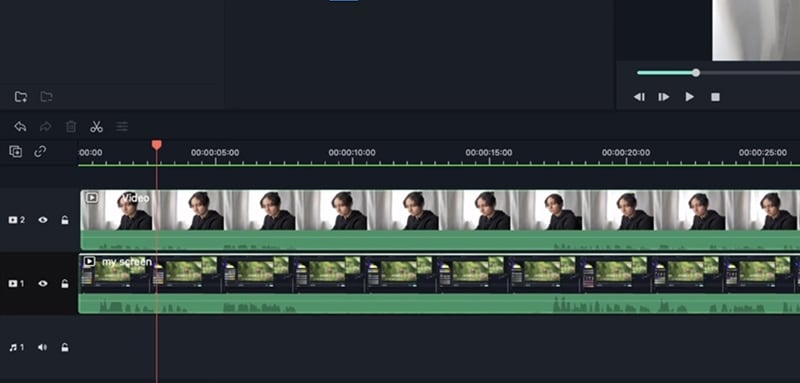
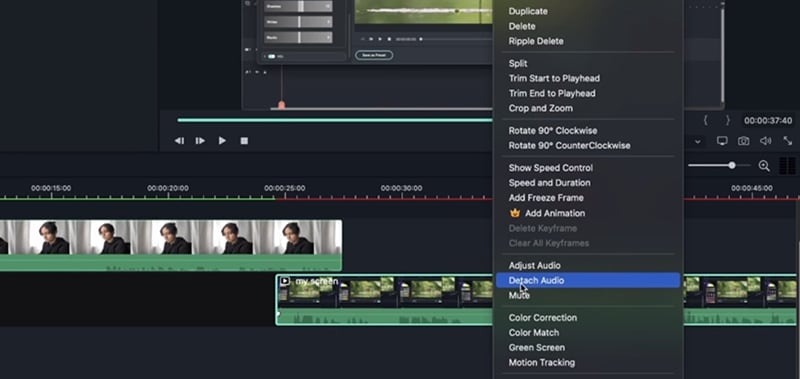
Sync Audio to Video in Filmora

步骤 1
分离音频
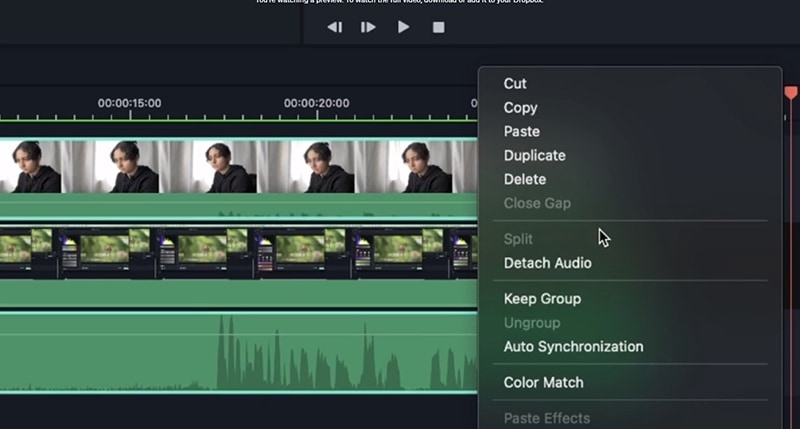
首先,从屏幕录制中分离音频文件。右键单击素材并选择分离音频以将音频与视频分离。
detach audio in Filmora
步骤 2
排列时间轴图层
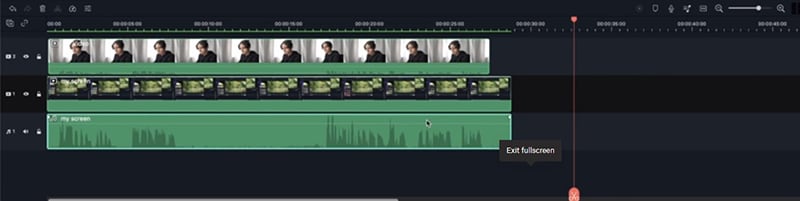
将分离的音频和原始屏幕录制移回正常位置。现在您应该在时间轴中看到三个图层。
timeline layers in Filmora
步骤 3
同步音频和视频
同时选择音频和相关视频素材。右键单击并选择音频同步。万兴喵影将自动同步它们,消除回声并使音频与画面完美对齐。
audio sync in Filmora
免费试用 免费试用
qrcode-img
扫码获取万兴喵影应用
secure-icon安全下载

第二部分:如何在手机端使用万兴喵影手动同步音频与视频

手动同步音视频可能比较棘手,但手机版万兴喵影让这一过程变得更简单。按照以下步骤对齐音频和视频,打造专业的最终作品。
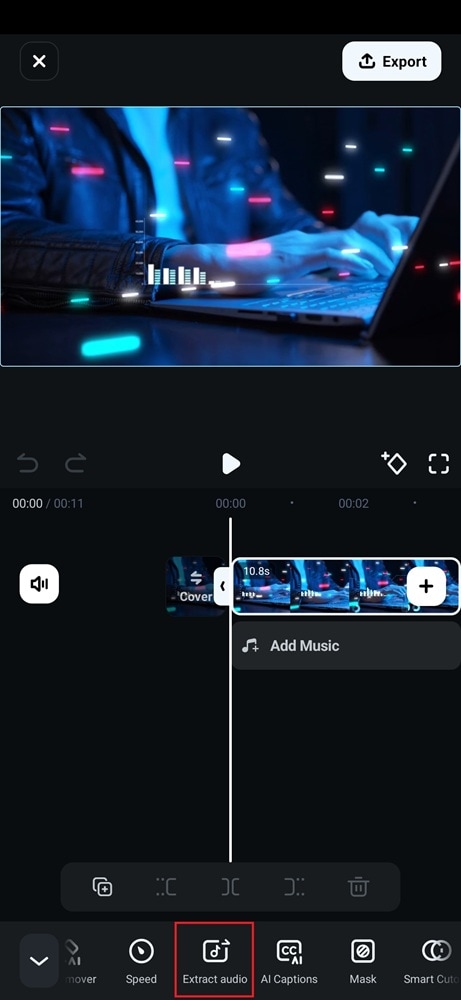
步骤 1
下载、安装并注册
从 App Store 或 Google Play 下载万兴喵影手机应用。安装应用,创建新账户或登录以开始使用。
步骤 2
导入并提取音频
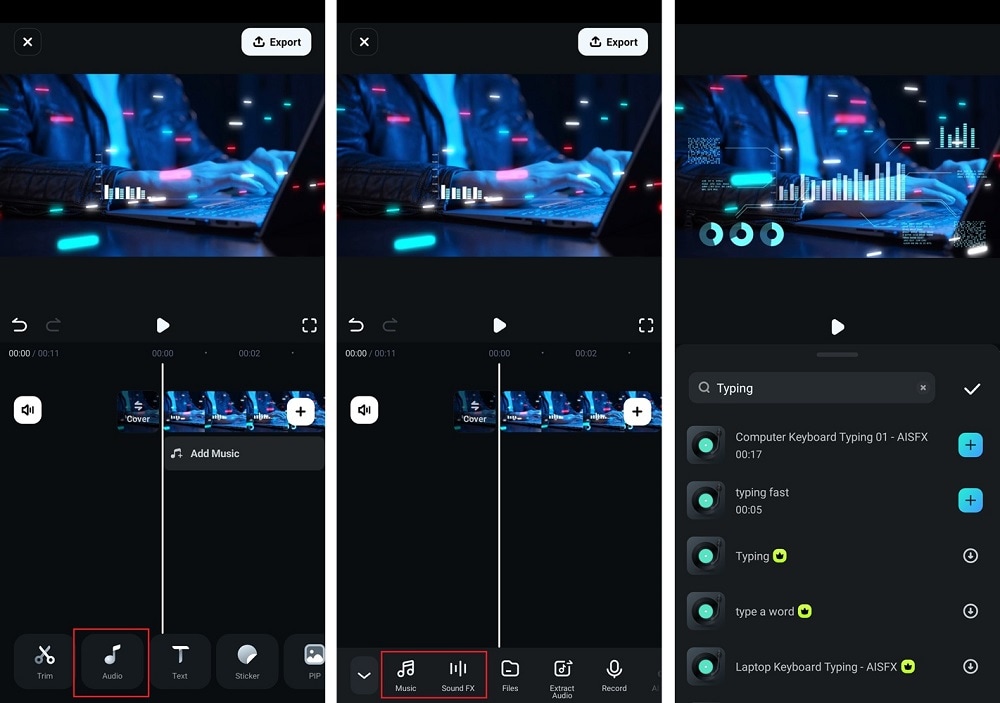
打开万兴喵影并开始新项目。点击导入从手机存储添加视频。在时间轴上选择素材,滑动底部菜单,点击提取音频以分离原始声音。然后点击音频轨道将其删除。
extract audio from video
现在视频已经没有原始音频,您可以添加更高质量的音轨。取消选择视频素材,从主菜单点击音频。选择音乐 or 音效,或通过点击"文件"从本地文件导入音频。
add audio to the video
步骤 3
手动对齐音频
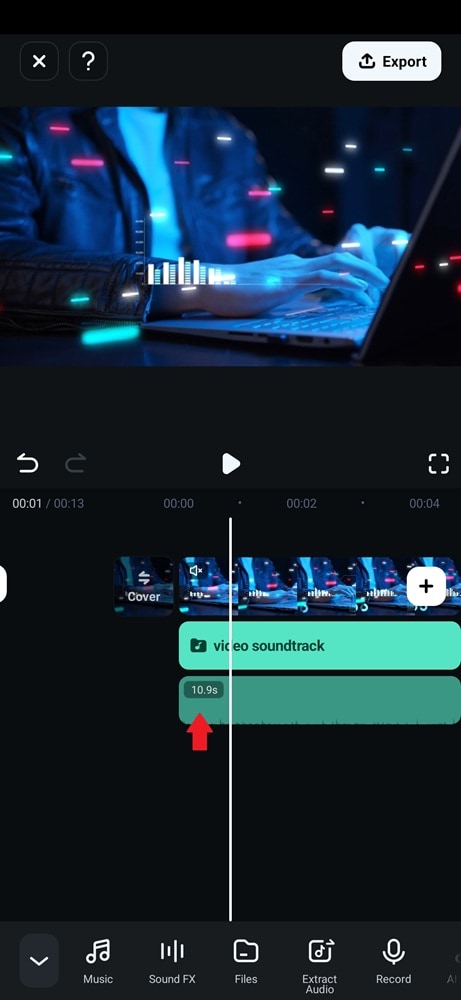
沿时间轴拖动音频以与视频对齐。使用波形作为参考,匹配关键时刻或明显的声音。
sync audio to video filmora mobile
免费试用 免费试用
qrcode-img
扫码获取万兴喵影应用
secure-icon安全下载

第三部分:如何在 Premiere Pro 中同步音频与视频 – 合并音频和视频

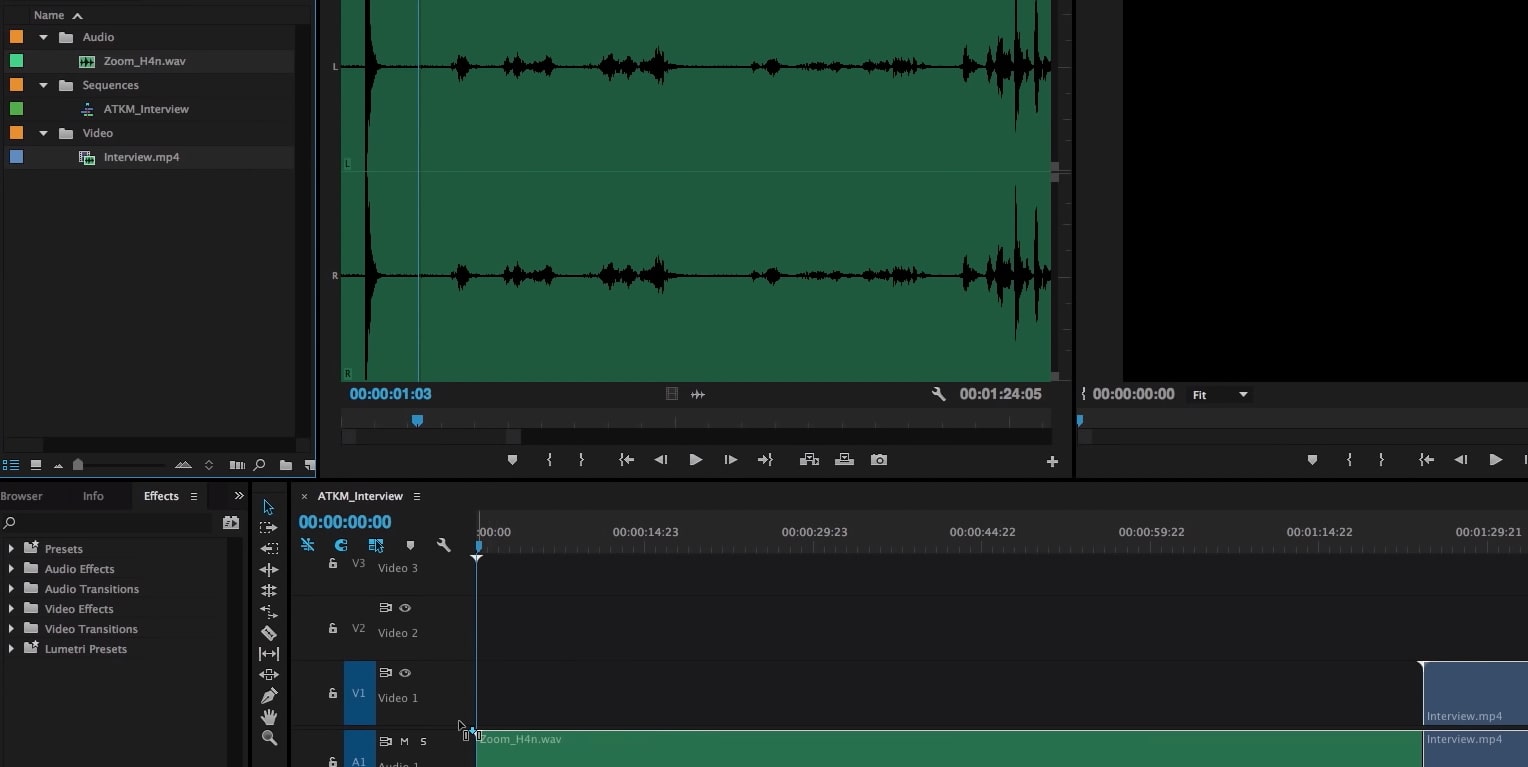
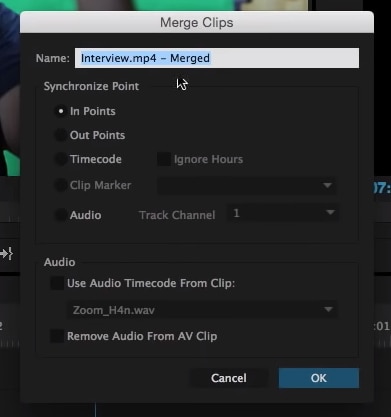
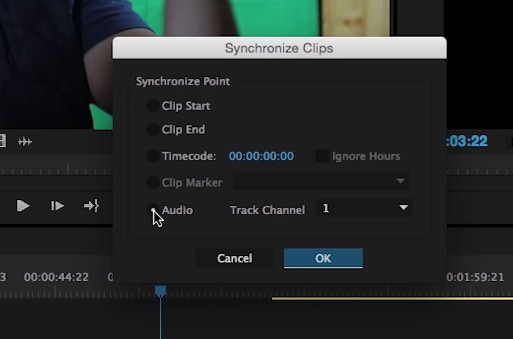
第一种帮助您同步音视频的方法是合并两个文件。您可以直接从文件夹获取媒体,这允许您将最多 16 个音频文件同步到单个视频。
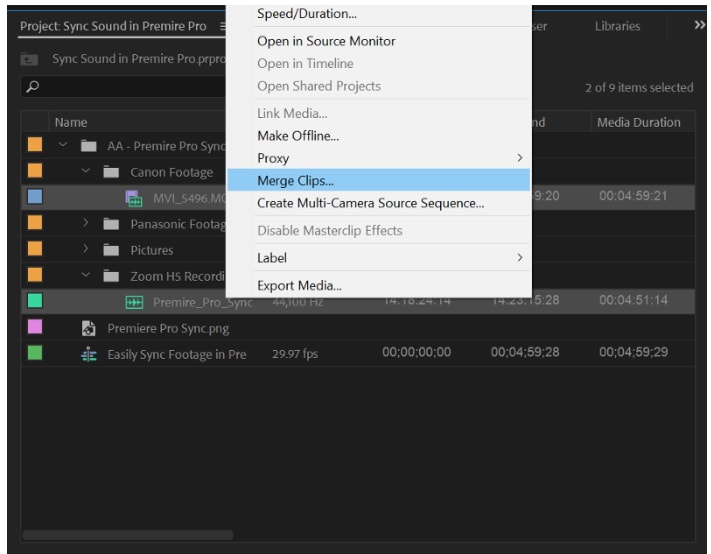
步骤 1
自动合并音频和视频
Control(Windows)或Command(Mac),然后选择要合并的两个文件。将出现合并素材菜单。选择音频选项并点击OK.
Sync Audio to Video in Premiere Pro
步骤 2
自动同步处理
。Premiere Pro 将分析视频的音频并与外部音频进行比较以找到相似之处。几分钟内,它将使用您在合并素材菜单中分配的名称生成新的合并素材。

第四部分:如何在 Premiere Pro 中手动同步音频与视频

步骤 1
手动将文件放入时间轴
将视频和音频导入时间轴。松散地堆叠它们而不分组。这是手动同步音视频的最简单方法。
Import Files
步骤 2
对齐波形峰值
如果您使用了场记板/拍板或拍手,请放大时间轴并找到波形尖峰。滑动音频轨道,直到尖峰与视频轨道中的尖峰对齐。
Merge Audio Manually
步骤 3
微调同步
播放素材以测试同步效果。如果需要调整,选择音频文件并按住Shift,同时按左或右箭头键进行精确移动。
Finish Sync Audio

第五部分:如何使用插件同步音频与视频

PluralEyes是下一个理想的选择。它是一个插件,来自 Red Giant,售价 200 美元。当您有像纪录片这样包含众多机位角度的项目时,PluralEyes 可以轻松处理这些内容,让音视频同步变得简单。
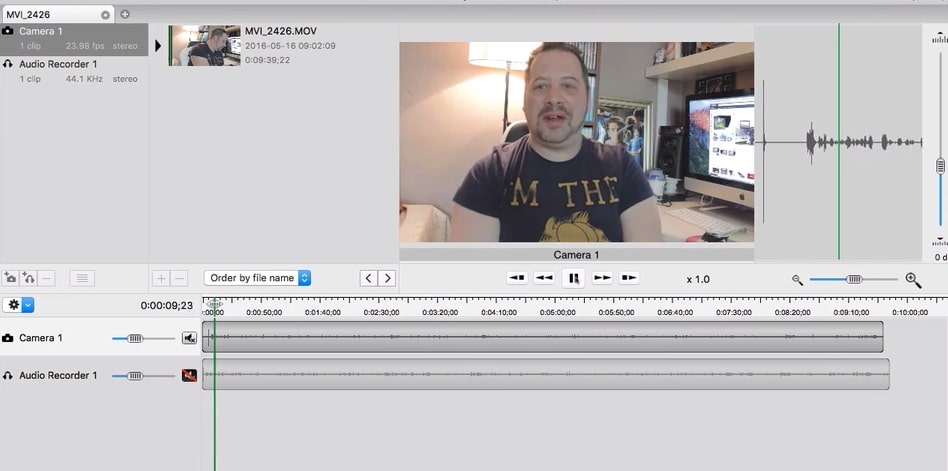
步骤 1
将媒体导入 PluralEyes
打开 PluralEyes 并点击添加媒体导入素材。您也可以直接拖放文件。然后点击同步让程序自动同步音频和视频。
PluralEyes sync audio
步骤 2
检查同步结果
已同步的素材将显示为绿色,而未同步的素材将显示为红色作为错误提示。如果看到红色素材,请转到同步下拉菜单并选择尝试更努力以进行更深入的同步处理。
步骤 3
导出并导入到 Premiere Pro
一切完全同步后,点击导出时间轴。然后将导出的项目拖入 Adobe Premiere Pro 继续编辑。

额外提示:如何正确录制音频

没有什么比低质量的音频文件更糟糕的了。您一定一直想要保留高质量的音频文件,对吗?这不仅仅是愿望,更是必须具备的。因此,要正确录制音频,您必须拥有一个高质量麦克风和一个音频录音机,它应该从其他设备中脱颖而出。这种双重组合对于以优质质量捕获声音至关重要,它们确实比机载麦克风提供更好的输出。

价格稍高的音频录音机使用 XLR 线缆。另一方面,一些价格实惠的录音机使用理想的耳机插孔,即 1/8" 插孔。

当您寻求录制音频文件的高质量输出时,您只需要拥有合适的设备。

万兴喵影
AI 视频编辑应用与软件
免费试用 免费试用
qrcode-img
扫码获取万兴喵影应用
为所有创作者提供随时随地制作视频的最佳工具!
从预处理到最终完成,简化视频编辑的所有步骤,万兴喵影 AI 始终为您待命。

相关文章

如何在 Canva 中添加竖排文字:详细指南

您是否想在 Canva 中添加竖排文字?本文将为您提供使用 Canva 及其他替代工具的完整指南。

发布人:AI 小喵|2026-04-15 21:13:06
Adobe Premiere Pro 完整导出指南

从 Premiere Pro 导出视频其实并不复杂。这份循序渐进的指南将为你详细解析所有关键设置,让你轻松快速地导出高质量视频。

发布人:AI 小喵|2026-04-15 21:13:05
免费将 AIFF 转换为 MP3(2026):Windows、Mac 和在线最佳工具推荐

想要免费将 AIFF 转换为 MP3?了解适用于 Windows 和 Mac 的最佳在线和离线工具,以及快速、高质量音频转换的实用技巧。

发布人:AI 小喵|2026-04-15 21:12:58
2026年最佳8款AI视频编辑软件推荐【最新更新】

想要在手机上生成和优化视频内容?阅读本文,了解史上最佳的 8 款 AI 视频编辑应用。

发布人:AI 小喵|2026-04-15 21:12:58
2026年最佳AI古典音乐生成器

想要古典音乐却不想费时查找或创作?AI 古典音乐生成器让一切变得简单,我们为你精选了六款最佳工具。

发布人:AI 小喵|2026-04-15 21:12:52
如何在 Premiere Pro 中添加形状:分步教程及更简单的替代方案

以故事为先的剪辑从学习如何在 Premiere 中添加形状开始。打造画面层次,聚焦观众注意力,让每一帧都充满意图。

发布人:AI 小喵|2026-04-15 21:12:44
如何在 After Effects 中创建并制作虚线(或点线)动画

跟随我们的分步指南,学习如何在 After Effects 中创建虚线并使用修剪路径功能制作动画效果。

发布人:AI 小喵|2026-04-15 21:12:39