


 AI 摘要
AI 摘要
选择 Insta360 桌面端编辑软件应基于你的实际编辑流:希望在同一时间轴完成 360° 重构与常规剪辑的初学者首选万兴喵影(免费版有水印且仅限 2D 导出),纯重构原片最适合免费的 Insta360 Studio,专业级 VR 定制则需使用 Premiere Pro。
● Insta360 Studio(Windows/macOS)完全免费且无水印输出,原生支持 AI 深度追踪与最高 8K ProRes 导出,是为专业非线性剪辑软件准备前置素材的最佳专用工具。
● 寻找其他选项的用户需注意平台与付费门槛:Pinnacle Studio 提供买断制的多轨 360 时间轴($129.99)但仅限 Windows 平台,GoPro Player 虽然支持跨平台免费批量重构,但高级防抖功能需额外支付 $99.99。
● 硬件配置是处理 5.7K–8K 球面素材的硬性前提条件,流畅运行上述软件(尤其是提供专属 VR 工作区但学习曲线最陡峭的 Premiere Pro)必须配备独立显卡和至少 16GB 内存。
问问AI
 豆包
豆包
 千问
千问
 DeepSeek
 腾讯元宝
腾讯元宝
 Kimi
Kimi
使用 Insta360 相机拍摄的一大优势是能够捕捉周围的一切,但这也意味着你的素材需要与普通视频片段不同的编辑模式方式。问题在于,并非每款视频编辑器都能正确处理 360° 素材,因此你的选择可能相当有限。
那么,哪款 Insta360 编辑软件真正值得使用呢?我们汇总了顶级工具,帮助你找到编辑 Insta360 视频的最佳方式,将你的素材变成真正想要分享的作品。
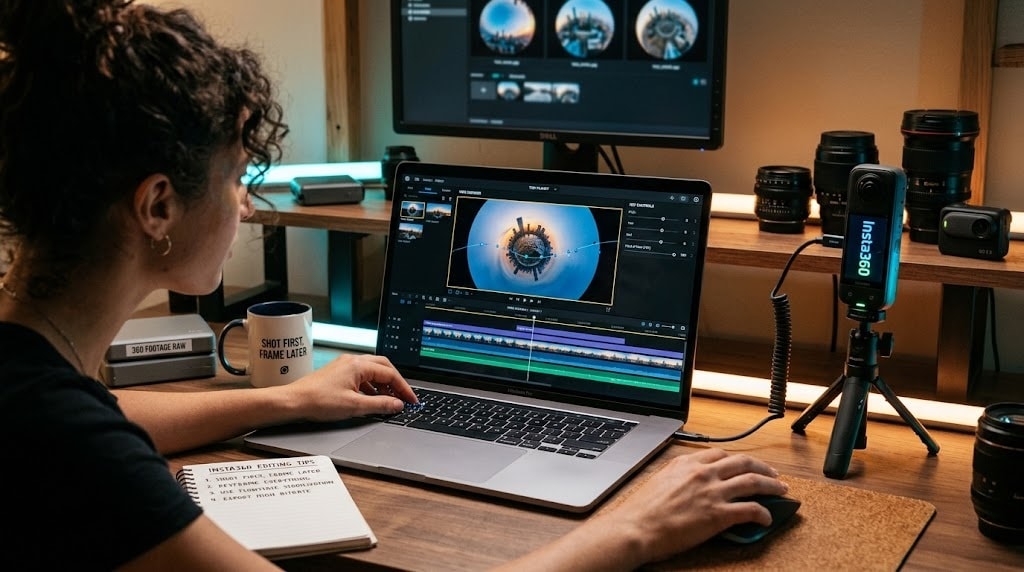
一款软件能打开视频文件,并不意味着它就是一款优秀的Insta360桌面端编辑器。因此,在这份榜单中,我们考察了将360°素材制作成成片时几个重要的实用因素:
- 360°素材支持:能否原生读取.insv/.insp及其他球面格式,还是所有文件都需要先转换?
- 重构画面与视角控制:是否提供手动关键帧设置、人工智能辅助追踪、一键预设,或三者的某种组合?
- 常规视频编辑模式工具: 在完成 360° 处理后,每款 Insta360 视频编辑器在处理普通编辑模式任务方面表现如何?
- 导出选项与硬件加速:支持哪些分辨率和编解码器,是否利用GPU来防止大型360°文件处理缓慢?
我们的三大Insta360桌面端编辑软件精选
没有一款 Insta360 视频编辑软件能适合所有 Insta360 用户。但综合考虑以上因素,以下三款因不同原因脱颖而出——从一站式编辑工作流程到专用 360° 工具,再到更高级的桌面编辑功能。


第一部分:Insta360桌面端编辑软件对比表
在我们深入介绍每款推荐工具之前,先来对比一下它们的主要差异。目的不是找到功能列表最长的 Insta360 电脑端编辑软件,而是看哪款最适合你实际的编辑方式。
| 软件 | 平台 | 定价模式 | 360重构方式 | 最适合 |
| 万兴喵影 | Windows、macOS | 免费增值(订阅/买断) | 视口拖拽、全景控制与一键预设 | 快速 360 重构搭配完整的创意编辑时间轴 |
| Insta360 Studio | Windows、macOS | 免费 | 关键帧时间轴、Deep Track人工智能与自动构图 | 纯重构、高比特率原始导出及相机校准 |
| GoPro播放器 | Windows、macOS | 免费(+99.99美元一次性解锁专业版稳定影片功能) | 重构关键帧点与地平线锁定 | 轻量级批量导出和通用360片段播放 |
| Pinnacle Studio | Windows | 一次性购买(买断) | View Designer与交互式关键帧设置 | 消费级时间轴编辑 |
| Premiere 专业版 | Windows、macOS | 仅付费订阅 | Insta360 Reframe插件与VR工作区 | 专业级、完全自定义的VR/360工作流程 |
|
展开更多
收起
|
||||
 安全下载
安全下载第二部分:2026 年五大 Insta360 编辑软件,轻松实现视频编辑
现在让我们进入实际推荐。我们将使用相同的格式来说明每款推荐软件的优势,以便更轻松地比较每款Insta360视频编辑器的实际擅长之处。
1. 万兴喵影
让我们从最通用的Insta360电脑端编辑软件之一开始。在即将推出的万兴喵影16中,万兴喵影将完整的360°视频编辑模式原生集成到其主时间轴编辑器中。无需先在单独的应用程序中转换片段,你可以将原始360素材直接拖放到轨道上,通过交互式控件重构视角,添加运动预设,并使用标准文字、音效和转场来润色最终视频。
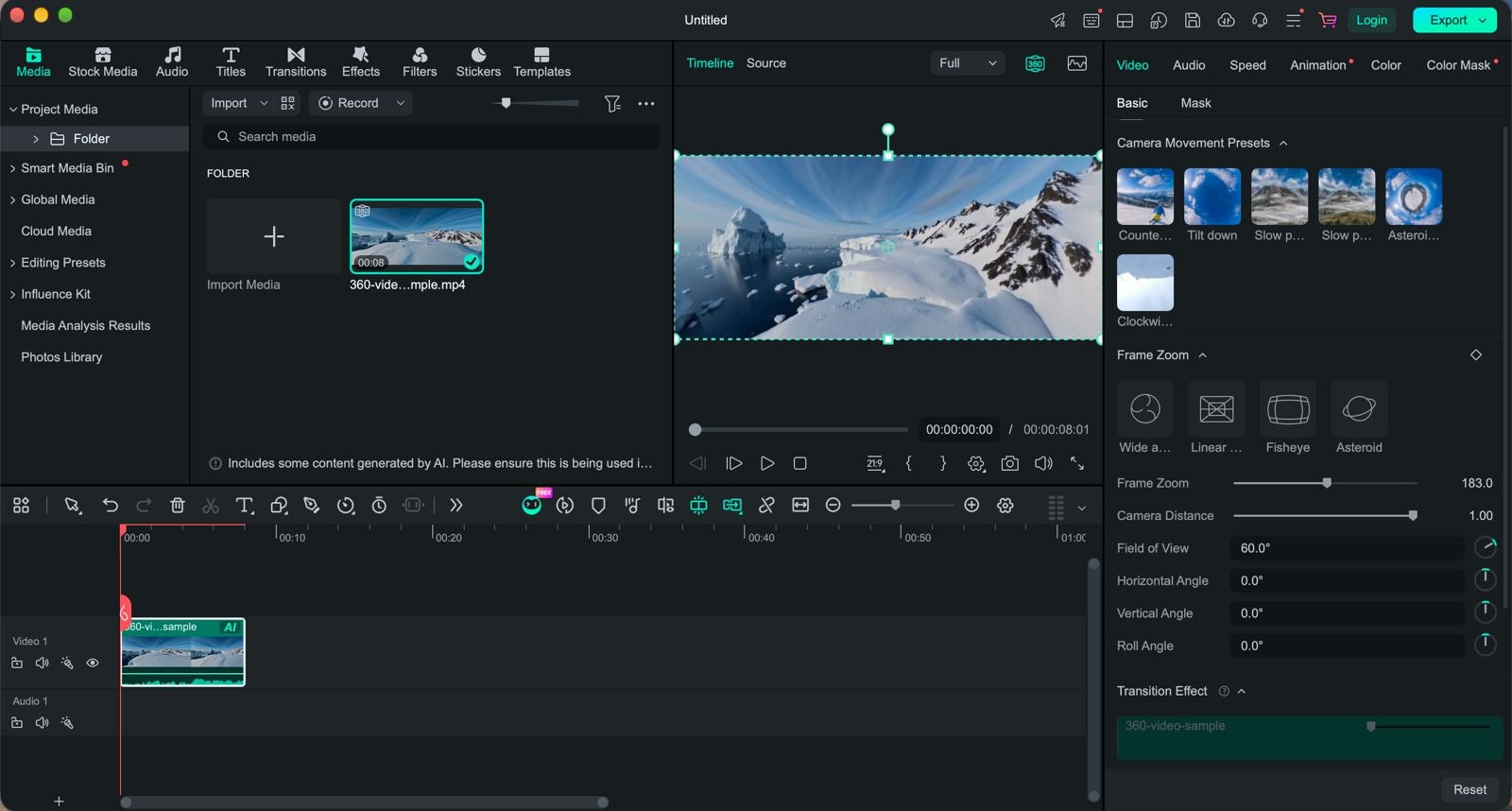
- 原生360°导入,自动识别标准等距矩形MP4文件的元数据。
- 交互式预览播放器,支持点击拖拽调整视角和鼠标滚轮缩放FOV。
- 一键显示预设,包括小行星、鱼眼、广角和去畸变。
- 相机运动预设,如环绕/平移、天空翻转和小行星展开。
- 直接优化2D导出,支持16:9 YouTube或9:16竖屏TikTok/Reels格式。
Windows与macOS。
- Insta360、GoPro和DJI运动相机用户。
- 旅行Vlog博主。
- 户外和运动创作者。
- TikTok、Instagram Reels和YouTube Shorts创作者。
- 希望在同一平台完成 360° 编辑和普通视频编辑的初学者。
提供免费版本(带水印)。灵活的付费方案请参见万兴喵影定价页面。
- 预设取代了过去需要手动计算关键帧路径的操作。
- 完整的标准编辑套件(文字、音频、转场、调色模式)与你的 360 素材并列呈现。
- 学习曲线明显比 Premiere 专业版 等专业非线性编辑软件更平缓。
- 在中等硬件配置上运行流畅。
- 免费版导出的视频带有水印。
- 目前专注于将360°转换为标准2D输出的结果,不支持完整的交互式360°/VR导出。
2. Insta360 Studio
如果你拥有一台 Insta360 相机,并且主要想要一款能理解你相机素材的 Insta360 编辑软件,那就从这里开始。这是专为 Insta360 硬件打造的官方桌面配套软件。它提供精确的拼接、FlowState 稳定影片控制以及针对相机光学配置量身定制的简洁重构工具。
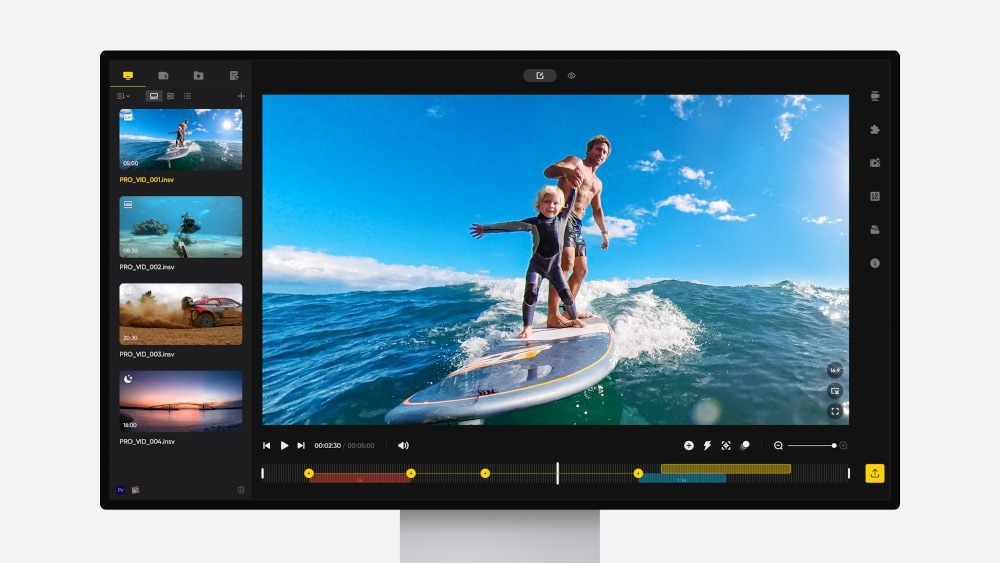
- FlowState稳定影片和360°地平线锁定,确保画面稳定、水平。
- 人工智能Deep Track主体追踪,自动保持人物、车辆或宠物居中。
- 拼接和镜头保护罩校准,清除两个镜头之间的接缝线。
- 专业版导出支持最高8K,编码格式包括H.264、H.265或ProRes,并支持LOG素材的LUT加载。
Windows与macOS。
- Insta360相机用户。
- 需要免费桌面工具的初学者。
- 重构和处理360°素材。
- 为 Premiere 专业版、Final Cut 专业版、万兴喵影或其他编辑器准备素材。
免费。
- 完全免费,导出无水印。
- 2026版新增了真正的时间轴、音乐和文字功能。
- 围绕Insta360自有文件格式构建;其他360相机的素材通常需要预先转换。
- 与完整的视频编辑套件相比,色彩调整功能较为基础。
3. GoPro 播放器
如果你的相机设备不仅限于Insta360,Go专业版 播放器也值得作为Mac和Windows平台上的Insta360编辑软件来考虑。它主要围绕Go专业版素材设计,但其桌面工具同样支持360°我的素材,包括重构画面功能。Go专业版还为Premiere 专业版、After 特效和DaVinci Resolve等专业编辑器提供了Reframe插件。
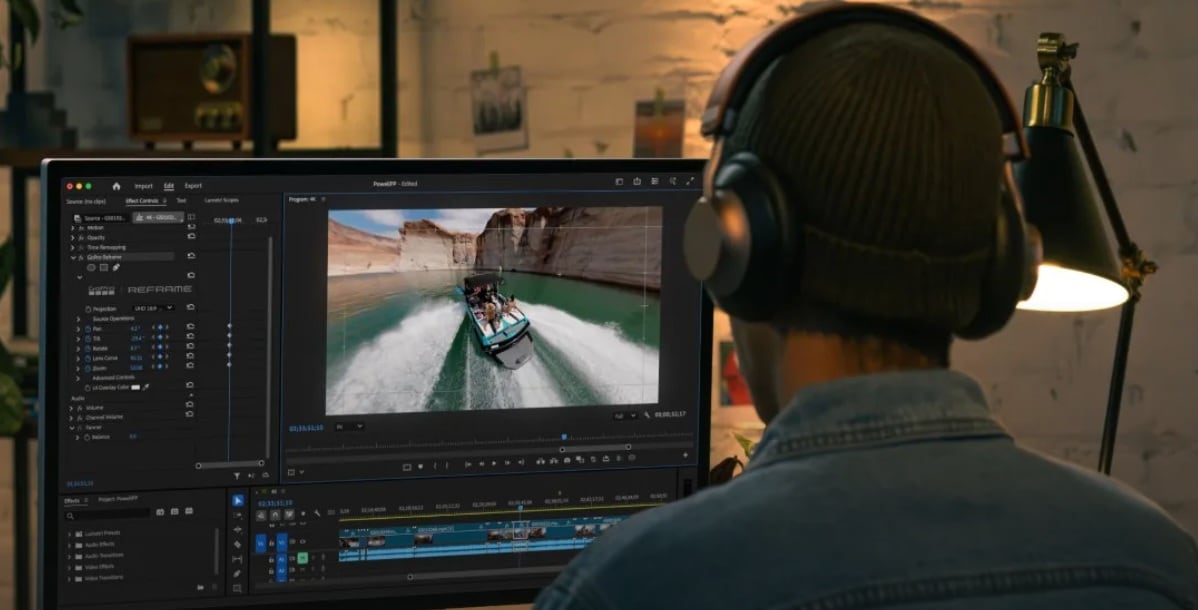
- Reframe 工具可将 360° MAX 素材转换为平面可分享视频,并支持通过关键帧设置转场效果。
- 批量导出队列,可无人值守地转换多个 360 片段。
- 多格式导出选项,分辨率最高支持 5.6K。
- World Lock 和水平稳定影片开关。
Windows 和 macOS。
- GoPro 用户。
- 运动相机创作者。
- 基础版 360° 处理。
- 希望在将素材导入其他编辑器之前使用简单桌面工具的用户。
免费使用,可通过一次性应用内购买($99.99)解锁 ReelSteady/HyperSmooth 专业版稳定影片和镜头校正功能。
- 插件支持可将其扩展到专业编辑器中,满足更高级的需求。
- 免费使用,如果你同时使用 GoPro 相机拍摄,会非常实用。
- 更炫酷的人工智能驱动工具(物体追踪、CameraFx、MotionFrame)目前仅在移动端 Quik 应用中提供,桌面端暂不支持。
- 高级版稳定影片功能需额外支付 $99.99 购买。
4. Pinnacle Studio
Pinnacle Studio是另一个值得关注的Insta360编辑器选择。它之所以脱颖而出,是因为它是少数将360°素材作为一流时间轴素材来处理的消费级编辑器之一,而非仅仅作为附加功能。你可以清理和增强原始球面画面,添加在360°空间中保持正确朝向的文字和图形。
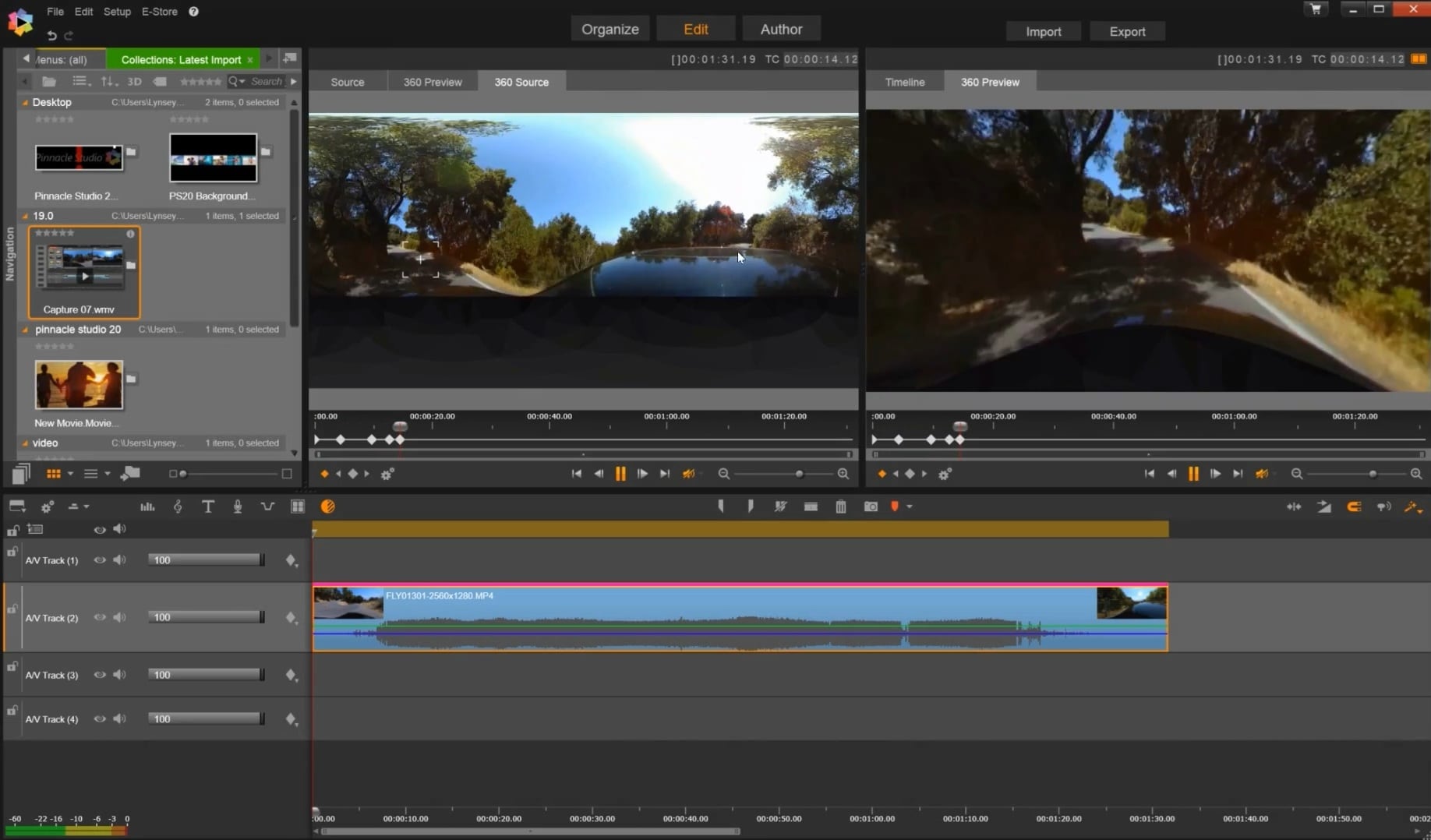
- View Designer 可将 360 素材重构为标准 2D 透视视频。
- 360 到 360 视频修剪和拼接工作流程。
- 集成动态追踪功能,可在 360 空间中将图形或背景虚化附着到移动物体上。
- 专为多角度显示设计的分屏视频模板。
Windows。
- Windows 用户。
- 希望在传统时间轴编辑器中使用 360° 工具的创作者。
- 偏好一次性购买而非订阅制的用户。
- 更复杂的家庭、旅行和运动相机项目。
一次性购买,$129.99(Ultimate 版)。
- 真正的多轨时间轴,这是大多数 360 专用工具所不具备的。
- 支持复杂的多机位编辑,同时兼容 360 素材。
- 360° 编辑模式仅在 Ultimate 版中可用。
- 仅支持 Windows,没有适用于 Mac 的 Insta360 编辑器版本。
5. Adobe Premiere 专业版
Premiere 专业版作为Insta360视频编辑器选项为本列表画上句号,适合那些已经超越预设、希望从零开始构建自己360°工作流程的用户。其沉浸式视频特效面板提供了GPU加速的、专为等距矩形素材打造的VR专用工具,而可关键帧控制的VR投射特效则让你实现精准的重构画面。
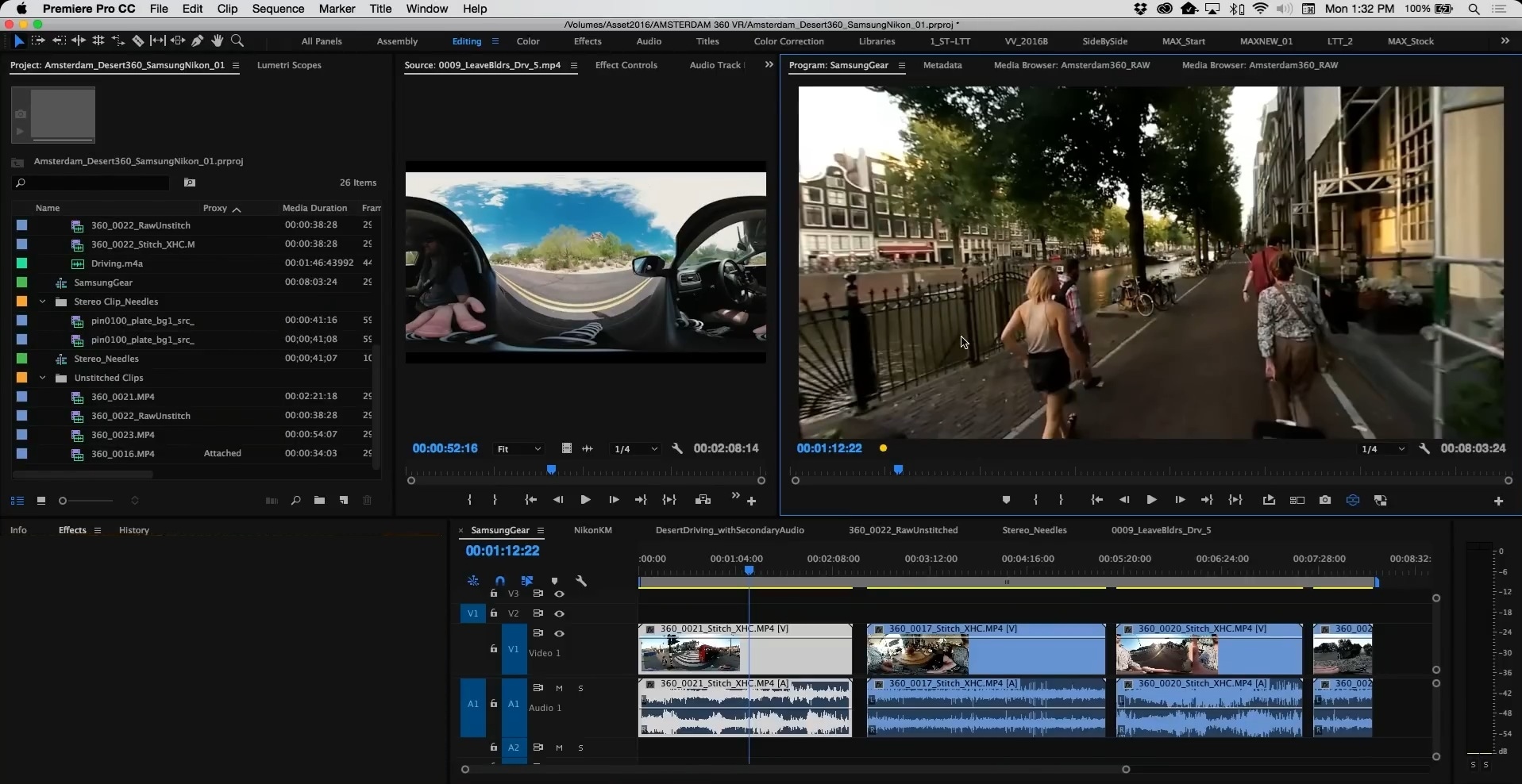
- 官方 Insta360 Reframe 插件集成,支持原生时间轴画面重构。
- 专用 VR 视频编辑模式工作区,支持 VR 头显预览。
- Lumetri Color 面板,提供专业调色模式和色彩校正。
- Essential Sound 面板,支持人工智能降噪和音频闪避。
Windows 和 macOS。
- 专业编辑人员。
- 大型视频项目。
- 已经熟悉 Adobe Premiere 的创作者。
- 需要在 360° 功能之外同时使用高级编辑模式、音频、特效和调色工具的用户。
订阅制,单应用方案起价约 $22.99/月,也可包含在 Creative Cloud 全套应用方案中。
- 可直接与After 特效集成,用于高级影像合成工作。
- 本榜单中可定制程度最高的 360°/VR 工具集。
- 与专用工具或消费级工具相比,学习曲线较为陡峭。
- 需要配备强大 GPU 的高性能电脑,才能流畅播放 360 视频。
第三部分:如何选择最佳 Insta360 桌面编辑器
尽管上面列出了五款优秀的选择,要决定哪款Insta360视频编辑软件最适合你的需求仍然不容易。最简单的方法是从你实际想对素材做什么出发,而不是单纯选择功能最多的软件。
以下是一种更简单的筛选方式。
| 你的情况 | 我们的推荐 | 推荐理由 |
| 你希望在一条时间轴上完成所有操作,无需额外软件 | 万兴喵影 | 将原生 360 画面重构、一键运动预设和完整时间轴编辑模式集于一身,对新手非常友好 |
| 你需要逐帧精确控制、插件支持和专业工作流程 | Adobe Premiere 专业版 | 最深度的自定义能力和行业标准集成,代价是更陡峭的学习曲线 |
| 你想要一款专为 Insta360 相机打造的免费工具 | Insta360 Studio | 专为 Insta360 文件格式设计,完全免费,并提供实用的人工智能追踪功能 |
| 你不喜欢订阅制,更倾向于一次性购买软件 | Pinnacle Studio | 提供完整的桌面时间轴和 View Designer 画面重构功能,无需按月订阅 |
|
展开更多
收起内容
|
||
总结
归根结底,最好的Insta360编辑软件取决于你想要多大的控制权,以及你愿意同时使用多少个程序。如果你只用Insta360拍摄并且想要免费工具,Insta360 Studio依然能胜任。如果你需要逐帧精确控制,Premiere 专业版可以实现,但学习曲线更陡峭。
但如果你更希望在一个应用中完成画面重构、文字、音频和调色模式处理,而不是在五个不同的应用之间来回切换,万兴喵影即将推出的原生 360° 编辑模式值得关注。它将整个工作流程整合到一条熟悉的时间轴中,让你的素材不再在各个程序之间辗转——甚至在你开始编辑之前就已如此。
常见问题
-
流畅编辑 360° 素材需要高性能电脑吗?
是的,而且可能超出你的预期。360° 文件本质上捕捉的视觉信息量是普通视频的两倍,因为它同时记录了整个球面,因此在 5.7K–8K 下预览和导出会对 CPU 和 GPU 造成很大压力。一块独立显卡和至少 16GB 内存可以大大减少拖动时间轴时的卡顿。 -
重构360视频画面与在360 VR中编辑有什么区别?
重构画面是指从360°素材中选取特定的2D摄像机角度(偏航、俯仰、翻滚、视场角),将其转换为适用于TikTok或YouTube等平台的标准平面视频。而在360 VR中编辑则保留完整的交互式球面,让观众可以通过VR头显或触摸屏自由环顾四周。 -
先拍 360° 再后期重构好,还是直接用普通广角模式录制好?
这取决于你更看重灵活性还是简便性。先拍 360° 再后期重构意味着你永远不会因为"镜头"恰好对着错误方向而错过精彩瞬间——你可以事后再决定角度。代价是文件更大,分享前需要额外的重构步骤。
