


 AI 摘要
AI 摘要
对于需要寻找 Loom 替代方案的用户,万兴喵影(Windows/macOS)是集成了多轨屏幕录制与 AI 剪辑的最全面选择,而 Clipchamp 和 OBS Studio 则分别满足了轻量级浏览器录制和零成本专业级控制的需求。
● Clipchamp 提供无水印的 1080P 浏览器即时录制,但单次限时 30 分钟且强制要求登录微软账户;OBS Studio 支持无限时长的多源场景录制,但不包含后期编辑工具且新手设置门槛较高。
● 采用其他桌面端替代工具需注意其免费版的硬性限制:ScreenPal 单次限时 15 分钟且最高仅支持 720p,Vidyard 的云端存储上限为 25 个视频,ScreenRec 在未登录状态下会强制将录制截断在 5 分钟。
● 针对移动端工作流,XRecorder(仅限 Android)支持最高 4K 的无水印免 root 录制但界面包含广告,而 AZ Recorder(Android/iOS)额外集成了屏幕直播功能,但其免费版本导出的视频会带有水印。
问问AI
 豆包
豆包
 千问
千问
 DeepSeek
 腾讯元宝
腾讯元宝
 Kimi
Kimi
如果你用过 Loom,你一定知道为什么大家都喜欢它。这款录屏软件几乎随处可用,无论是网页端、手机端,还是通过 Google Play 或 Apple App Store 下载的 Loom 应用。
但尽管 Loom 超级灵活又方便,它绝对不是唯一的选择。有时候,你需要一款Loom 替代工具,它可能更便宜、免费,或者更适合你的工作流程。
为了确保你不会错过一款真正适合你需求的 Loom 类录屏软件,我们整理了适用于所有设备的最佳 Loom 替代方案,从桌面端到浏览器再到移动端,应有尽有。
Loom 本身已经是一款很不错的录屏软件,所以想找到类似 Loom 甚至更好的工具需要花点功夫。为了确保这份清单上的每个 Loom 替代工具都值得你花时间,以下是我们测试时关注的要点:
- 录制质量与稳定性:任何 Loom 替代品都必须保证视频清晰稳定,所以我们会检查是否能流畅录制高清视频,没有奇怪的卡顿或画面冻结。如果连基本的清晰度都做不到,它就不会出现在我们的榜单上。
- 易用性:一款好用的 Loom 类录屏软件应该从你打开它的那一刻起就感觉简单。我们会寻找那些只需点击几次就能开始录制的工具,这样才不会拖慢你的节奏。
- 真正实用的编辑工具:有些人只需要剪辑功能,而有些人想要字幕或标注,所以我们会检查每个工具能提供多少编辑能力。
- 流畅的分享与导出:创作者需要快速分享视频的方式,无论是快速链接还是不同的导出格式。任何真正的 Loom 录屏替代工具都应该自然融入你的工作流程,让分享变得轻而易举。
- 不受限的免费计划:一款免费的 Loom 替代品应该让人感觉好用,而不是处处受限。我们会测试每个免费计划有多慷慨,这样你就能清楚知道自己能得到什么,不会遇到意外的限制或巨大的水印。
我们推荐你首先尝试的前 3 款工具
我们测试了一堆Loom 替代工具,虽然完整榜单有十个不错的选择,但这三款真的很出色。它们用起来最顺手,整体体验也最棒。



Loom 替代工具对比表
在我们深入介绍完整榜单之前,先快速浏览一下十款热门的 Loom 类软件,这样你就能看到每款工具的特色。这是一种简单的方法,帮你找出哪款最适合你的工作流程,尤其是如果你想要可以立即使用的工具。
| 录屏软件 | 平台 | 免费/付费 | 核心亮点 | 最适合 |
|---|---|---|---|---|
| 万兴喵影 | Windows、macOS | 免费和付费 | 完整的 AI 编辑器+录屏功能二合一 | 教程、游戏、演示 |
| Clipchamp | 在线、Windows | 免费和付费 | 带内置编辑的便捷浏览器录制 | 快速演示、简单录制 |
| OBS Studio | Windows、macOS、Linux | 免费 | 强大的开源控制功能 | 直播、游戏、专业设置 |
| XRecorder | Android | 免费和付费 | 高质量移动端录制,最高支持 4K | 移动游戏和应用教程 |
| ScreenRec | Windows、macOS、Linux | 免费 | 即时可分享链接 | 演示文稿、快速沟通 |
| Az Recorder | Android | 免费和付费 | 移动录制+编辑+截图 | 在线课程、教程、游戏 |
| Snagit | Windows、macOS | 免费试用和付费 | 强大的工作捕捉工具 | 分步指南、错误报告 |
| ScreenPal | Windows、Mac、iPhone、iPad、Android | 免费和付费 | 灵活录制,带绘图工具 | 培训视频、YouTube 内容 |
| Tella | 网页端 | 免费试用和付费 | 直接在浏览器中录制和编辑 | 短教程和演示文稿 |
| Vidyard | 在线、Windows、macOS | 免费和付费 | 便捷分享,带观看跟踪 | 销售视频、产品演示 |
|
展开更多
收起
|
||||
 安全下载
安全下载值得切换的十大 Loom 替代工具
现在,让我们逐一深入分析每款 Loom 替代工具。我们会看看每个工具的优势、不足,以及为什么它可能适合你的工作流程。开始吧!
1. 万兴喵影
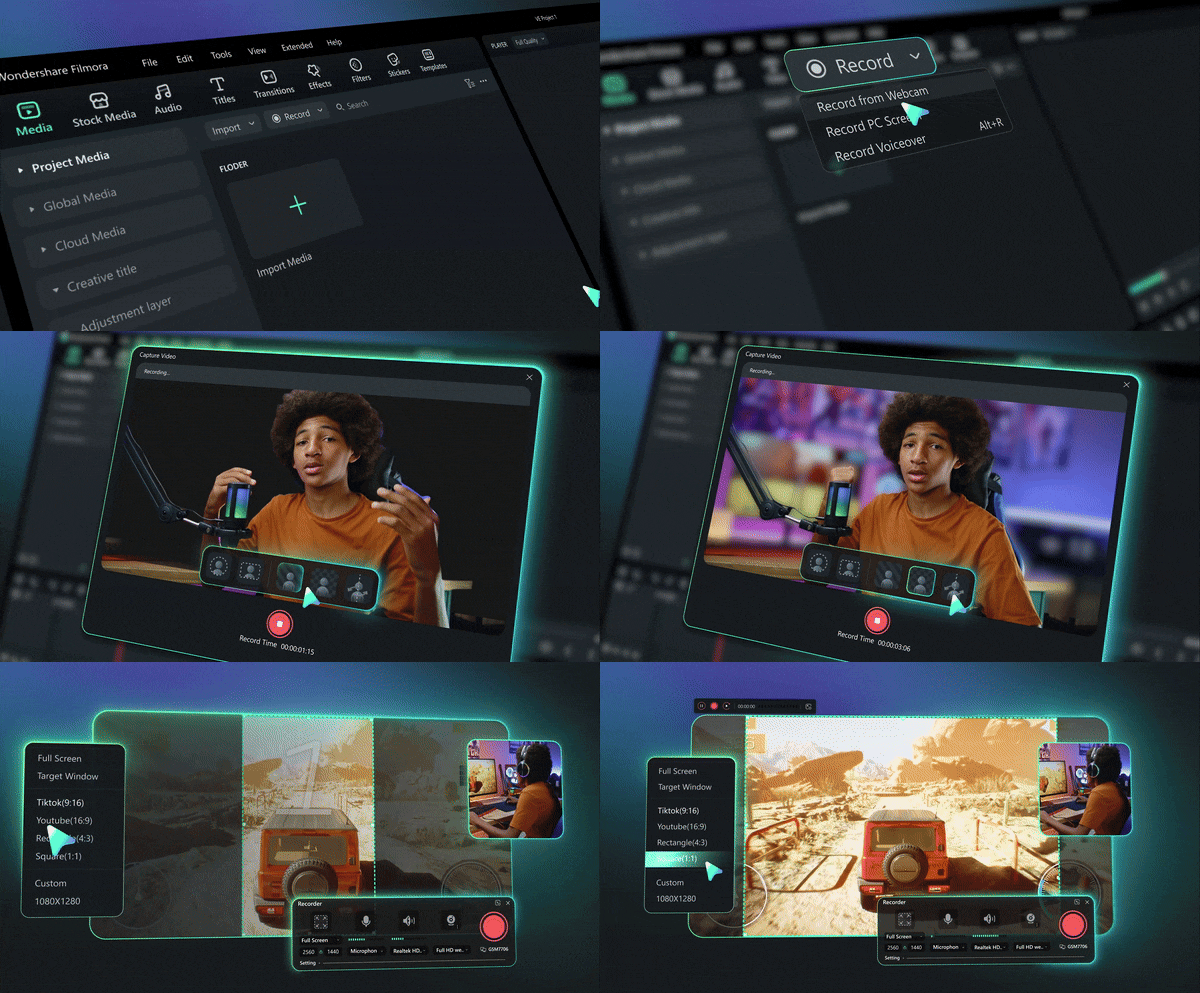
首先,我们从强大的万兴喵影开始。如果你在寻找 Loom 类软件,这款一体化编辑器应该轻松登上你的清单榜首。它的录屏软件功能为你提供了录屏所需的一切,并具备完全的控制能力。
更棒的是,你可以立即在它的编辑器中进一步优化视频,编辑器充满了高级功能。如果你想要更强大、效果更干净的工具,它就像是一次自然的升级。
- 同时录制屏幕、摄像头、系统音频和麦克风,支持多轨控制。
- 选择圆形或方形摄像头框架,尺寸可调。
- 显示按键和鼠标点击,让教学视频更清晰。
- 替换或移除摄像头背景,让画面更简洁。
- 你可以自定义录制区域,只捕捉你真正需要的内容。
- 录制结束后,视频会直接在万兴喵影中打开,方便你剪辑、增强或添加特效。
- 内置 AI 工具,让编辑更快更有趣。
- 免费版导出带水印。
Windows 和 macOS。
提供免费版本,升级价格实惠,详见官方万兴喵影定价页面.
教程、游戏、演示文稿和专业演示。
2. Clipchamp
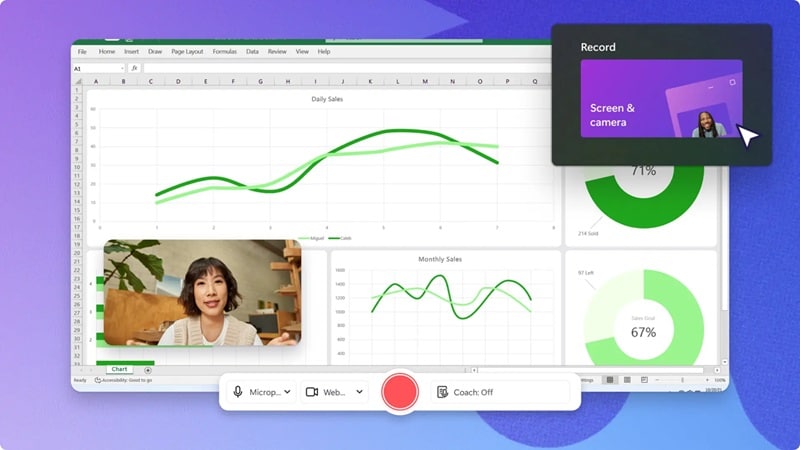
如果你想要一款简单但效果出色的免费 Loom 替代品,Clipchamp 绝对值得一试。当这款微软工具作为 Windows Movie Maker 的现代替代品登场时,让很多人感到惊喜。它的屏幕录制流畅、干净,而且功能强大,免费就能使用,这一点令人惊讶。
- 捕捉浏览器标签页、特定窗口或全屏,可选择是否带声音。
- 同时录制屏幕和摄像头。
- 录制完成后立即编辑,工作流程非常轻松。
- 即使在免费计划中,视频也没有水印。
- 支持上传最高 1080P 的视频,对于免费工具来说非常慷慨。
- 每次只能录制最多 30 分钟,所以不太适合长时间的游戏视频。
- 需要使用微软账户登录才能使用。
在线、Windows。
提供免费版本,高级功能包含在Microsoft 365 个人版和家庭版计划中.
培训视频、教程、软件演示和产品演示。
3. OBS Studio
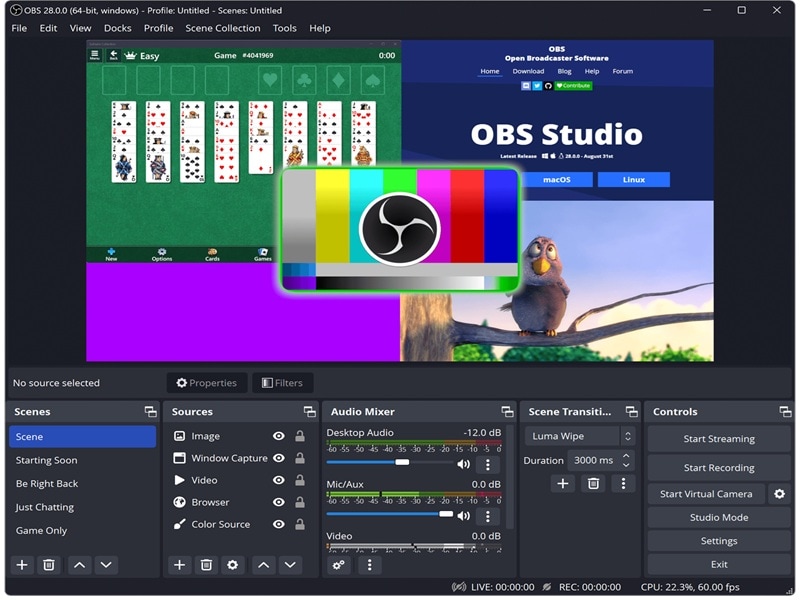
如果你在寻找开源的 Loom 替代品,OBS Studio 是明显的佼佼者。它在直播界非常知名,甚至得到了 YouTube、Twitch 和 Nvidia 等大品牌的支持。在所有免费 Loom 替代品中,OBS 让你对录制的画面、声音和感觉拥有最多控制权,足以满足专业创作者的需求。
- 使用多个来源构建场景,如窗口捕捉、图片、文本、浏览器、摄像头和采集卡。
- 使用内置音频混音器,支持噪声门、噪声抑制和增益等滤镜。
- 访问完整的设置面板,让你调整录制或广播的每个细节。
- 模块化停靠 UI 让你可以重新排列所有内容,以适应你的工作方式。
- 你可以创建无限场景,并使用自定义过渡在它们之间切换。
- 对于完全的新手来说可能会感觉有点复杂。
- 与更简单的 Loom 替代品相比,需要更多设置时间。
Windows、Mac、Linux。
免费。
直播、游戏录制、录制教程和创建高质量制作视频。
4. XRecorder
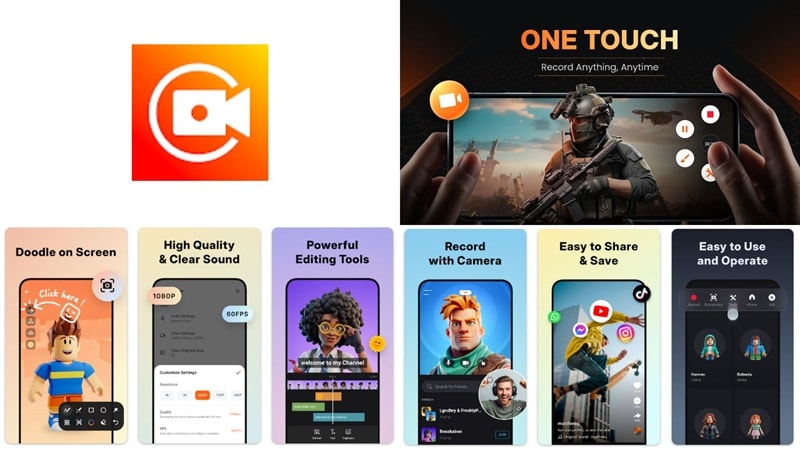
如果你喜欢在手机上搞定一切,XRecorder 是一款非常好用的 Loom 类应用。它由 InShot Inc 开发,帮你录制流畅的屏幕视频并快速截图,无需复杂设置。你甚至不需要 root 权限,这让日常使用体验轻松很多。
- 在 Android 10 及以上版本无噪音录制内部音频。
- 在小型叠加窗口中录制你的脸部,窗口可以拖动并调整大小到屏幕任何位置。
- 支持高质量游戏录制,最高 1080p、12Mbps、60FPS,在较新版本中甚至可达 4K。
- 录制和上传时无水印。
- 录制时间无限制,非常适合长时间游戏录制。
- 广告可能会让人不堪其扰,打断你的使用流程。
- 部分用户在录制过程中遇到随机停止或崩溃问题。
Android。
提供免费版本,应用内购买价格从 5.99 美元到 49.99 美元不等。
游戏攻略、教程和移动内容创作。
5. ScreenRec
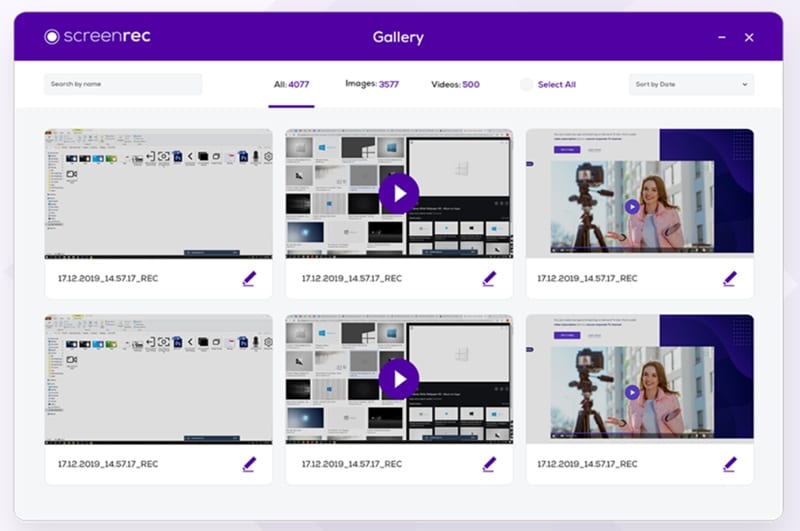
如果你在寻找简单易用的免费 Loom 替代品,ScreenRec 是另一个不错的选择。它能捕捉你的屏幕、声音、摄像头,甚至系统音频,而且操作简单。录制完成后,你会立即得到一个可以马上分享的链接,非常适合快速沟通。
- 捕捉桌面,可选摄像头叠加以显示面部反应。
- 同时录制系统音频并用麦克风旁白。
- 享受流畅的 1080p 屏幕录制,帧率从 15 到 120 FPS 不等。
- 你可以随时回看过去的录制内容并获取分享链接。
- 你的视频无水印。
- 如果不登录云账户,录制时长限制为五分钟。
- 没有编辑工具来完善你的录制内容。
Windows、macOS、Linux。
免费。
演示文稿、快速教程、职场更新和简单的产品演示。
6. Az Recorder
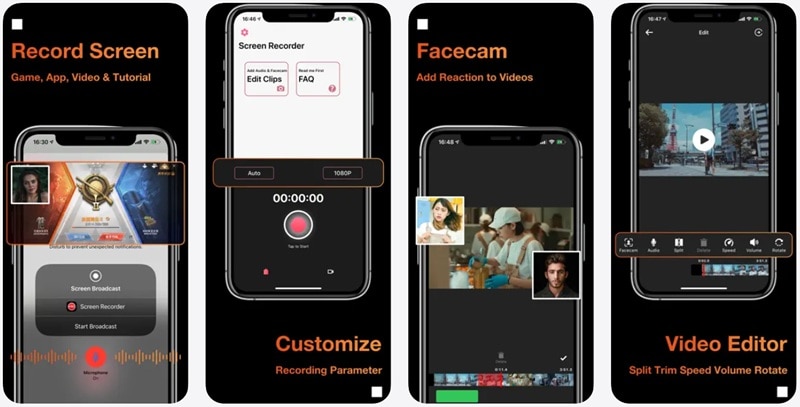
如果你在寻找在移动端好用的 Loom 类应用,AZ Recorder 是另一个强有力的选择。它旨在让屏幕录制变得简单,无论你是录制游戏、捕捉教程还是保存在线课程。集录制、截图、编辑甚至直播工具于一身,它涵盖了大多数人通常会用到的功能。
- 无背景噪音录制内部音频,或使用麦克风录制,或同时结合两者以实现完全控制。
- 使用 Facecam 功能在视频上添加你的反应。
- 一键截图并使用模糊、拼接、文本和表情符号等工具进行编辑。
- 它还可以用作 YouTube 或 Facebook 的直播应用。
- 录制时间无限制。
- 使用免费版本时会添加水印。
- 部分用户报告屏幕录制期间出现故障。
Android、iOS。
提供免费版本,高级计划每月 3.49 美元起。
录制游戏、在线课程、教程、软件演示和直播。
7. Snagit
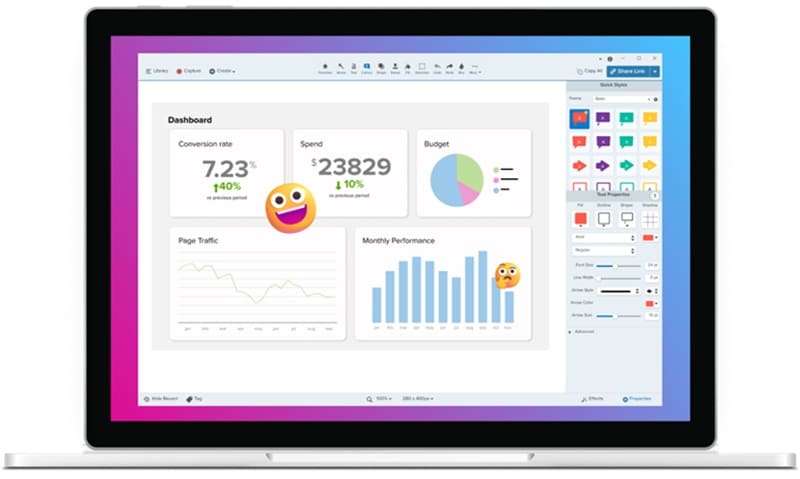
如果你想要简洁专业的工作用 Loom 视频替代品,Snagit 是另一个不错的选择。整体体验简单、专注、可靠,这使它成为许多办公室的热门选择。它不是最炫的工具,但对于直接的录制和捕捉,它做得非常好。
- 精确选择你想捕捉的屏幕部分,无论是全屏、窗口还是自定义区域。
- 使用 Snagit 的绘图工具高亮关键细节,添加形状、箭头或步骤编号。
- 使用其简单的视频编辑器轻松剪掉错误。
- 非常适合与同事协作,因为你可以通过链接即时分享录制内容。
- 你可以将录制内容保存为动画 GIF,用于快速易看的演示。
- 免费试用很快就结束了,付费版本可能会感觉有点贵。
- 与此列表上的其他 Loom 替代品相比,编辑工具更有限。
Windows、macOS。
免费试用 15 天,灵活计划每年 39 美元起。
解释步骤、记录错误、入职指南和快速职场教程。
8. ScreenPal
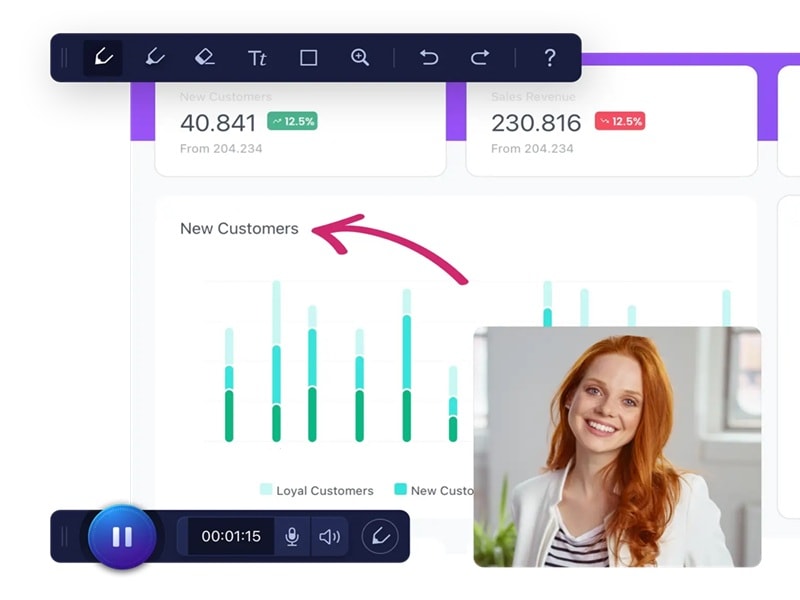
接下来是可以被视为 Loom 强力竞争对手的 ScreenPal。你在录制前、中、后都能获得相当多的控制权,这让整个过程感觉很流畅。它还适用于几乎所有你能想到的设备,这使它成为 Mac、Windows 用户以及喜欢在移动端录制的用户的绝佳 Loom 替代品。
- 同时录制屏幕和摄像头,制作画中画视频。
- 捕捉任意区域、单个窗口或整个屏幕。
- 使用形状、文本和其他工具在录制时在屏幕上绘图。
- 即使使用免费计划,视频也没有水印。
- 让你通过绿幕功能发挥创意。
- 免费计划每次录制限制为十五分钟。
- 免费用户只能录制最高 720p,除非升级到 Max 或 Business 计划。
Windows、Mac、iPhone、iPad、Android。
提供免费版本,付费计划每月 4 美元起。
培训视频、教学内容、YouTube 录制和捕捉流媒体片段。
9. Tella
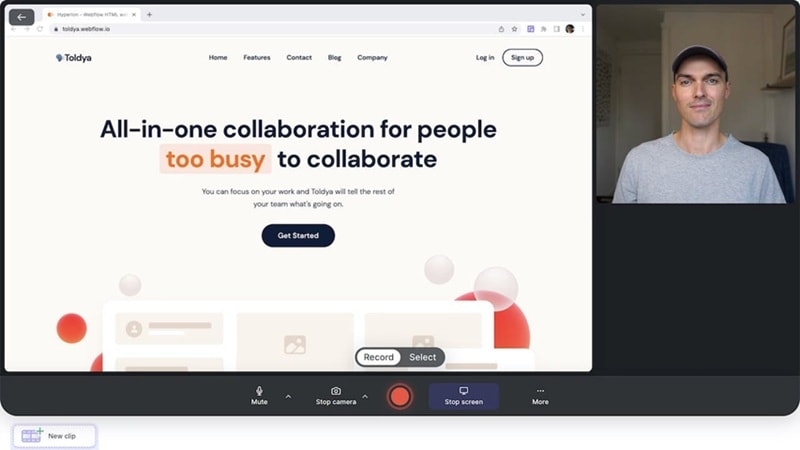
如果你在寻找 Loom 类网站,Tella 绝对是不应该错过的一个。它简单、干净,让你可以直接从网站开始录制,无需安装任何东西。完成后,你可以直接在浏览器中编辑视频,这让整个工作流程感觉快速而简单。
- 录制多个片段并在下一步中将它们全部编辑在一起。
- 使用内置编辑工具进行剪辑、重新录制以及调整背景或布局。
- 适用于电脑的摄像头或你喜欢的任何外置摄像头。
- 干净且易于理解的界面。
- 无限录制时长,导出质量最高可达 4K。
- 使用前需要登录或注册。
- 免费试用很快就结束了,付费计划可能会感觉有点贵。
在线。
免费试用 7 天,付费计划每月 26 美元起。
创建短教程、演示文稿和快速录制数字内容。
10. Vidyard
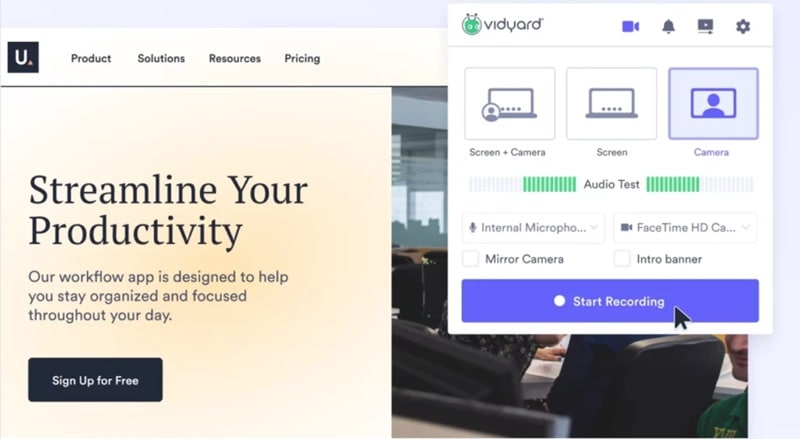
我们榜单上的最后一个选择是 Vidyard,如果你想要一款专业且易用的免费 Loom 替代品,它是个不错的选择。它还支持 MP4、MOV、WMV 以及几乎所有你需要的常见格式,这让分享和导出变得更简单。
- 使用屏幕演讲者笔记保持专注,然后剪掉任何不需要的内容。
- 从屏幕的任何部分捕捉视频。
- 精致的编辑工具,在分享前清理你的录制内容。
- 通过复制粘贴链接轻松分享。
- 你可以跟踪观看次数,并在有人观看你的视频时收到通知。
- 免费计划每个视频录制限制为三十分钟。
- 免费用户一次最多只能存储 25 个视频,除非删除旧视频。
在线(使用扩展程序)、Windows、macOS。
提供免费试用,付费套餐起价为每月 89 美元。
创建产品演示、培训视频、销售讲解和内部团队更新。
如何选择合适的 Loom 替代工具
你刚刚看到了各种各样的Loom 同类应用、软件,甚至是网页工具,每一款都有其独特的优势。有些非常适合快速录制需求,有些则提供更强的控制能力,还有一些专为每天都要创作视频的用户而设计。
因此,选择合适的 Loom 替代工具真正取决于你需要屏幕录制工具处理什么任务。为了帮助你找到适合自己风格和工作流程的工具,这里有一个简单的筛选方法。
适合大型项目的强大编辑功能

如果你既注重录制又注重编辑,万兴喵影是首选。它拥有丰富的高级功能、简洁的工具,以及即使处理复杂任务也能轻松上手的编辑器。
当你需要免费工具时

ScreenRec 和 OBS Studio 是绝佳的 Loom 免费替代方案。ScreenRec 保持简单易用,提供即时链接且无水印,而 OBS 则提供无限录制和完全控制,且完全免费。
非常适合教师和培训师

万兴喵影、ScreenPal 和 Vidyard 非常适合制作课程、教程和操作演示。万兴喵影可以通过文字和特效帮助你清晰讲解,ScreenPal 适合屏幕绘图标注,而 Vidyard 则让课堂或培训场景中的分享和观看追踪变得非常简单。
完全掌控你的录制设置
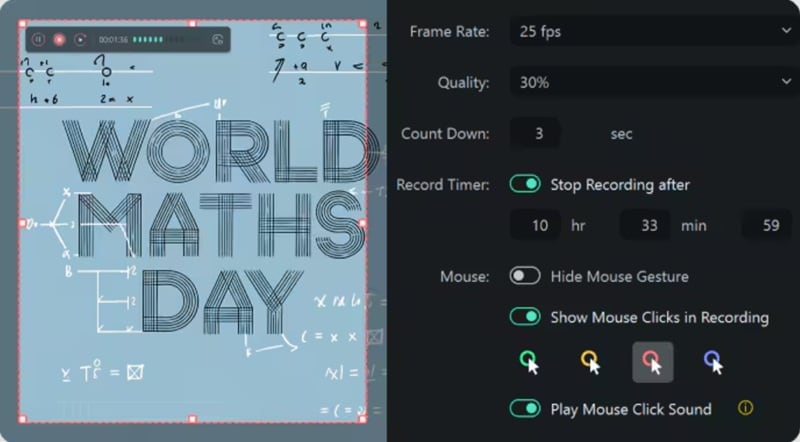
OBS Studio 和万兴喵影都是需要深度控制时的强力选择。OBS 允许你通过场景和源调整每个细节,而万兴喵影则让你可以在一个地方完成录制、编辑和精细调整。它们是处理大型或复杂项目时最灵活的 Loom 替代工具。
浏览器录制,简单无忧
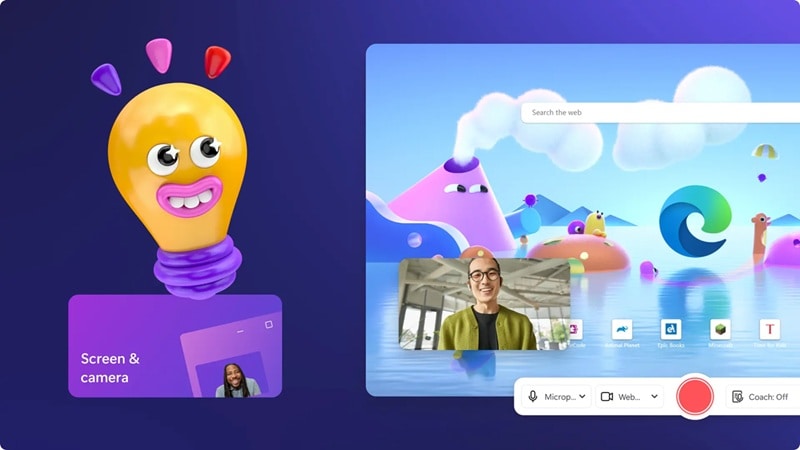
Tella 和 Clipchamp 非常适合在浏览器中快速录制。Tella 提供在线编辑,保持一切井然有序,而 Clipchamp 则提供流畅的录制和简单易用的模板。
总结
Loom 屏幕录制工具是一款可靠的日常录制工具,但市面上总有更多选择,这也是我们探索各个设备上最佳 Loom 替代工具的原因。
在类似 Loom 的软件方面,你可以选择万兴喵影、OBS Studio、Snagit 和 ScreenPal,它们提供更强的控制力和更深入的功能。在类似 Loom 的网站工具方面,Tella 和 Clipchamp 等工具直接在浏览器中保持简单易用。而在类似 Loom 的移动应用方面,XRecorder 和 AZ Recorder 是随时随地录制的可靠选择。
所有这些 Loom 竞品都各有特色,但有一款工具真正脱颖而出,那就是万兴喵影。通过万兴喵影,屏幕录制功能让你完全掌控录制内容和方式,而编辑功能则将你的视频提升到新的水平。你可以清理音频、添加特效、使用 AI 工具,并在同一工作区中完善所有内容,无需在多个应用之间切换。