


 AI 摘要
AI 摘要
万兴喵影、ImageGlass 和 FastStone 是测试中表现最佳的 Windows 图片查看器,分别最适合需要将图片转换为视频并进行 AI 编辑的创作者、追求极简极速且无广告体验的用户,以及需要兼顾文件夹管理与轻度修图的用户。
● 针对不同系统版本与硬件配置,Windows 10/11 用户可选择能够通过 AI 标签管理十万级超大型图库的 digiKam,而 Windows 7/8 及低配置旧电脑用户更适合运行体积仅约 8MB 的 IrfanView 或系统自带的 Windows 照片查看器。
● 核心推荐工具存在特定的功能局限性,万兴喵影因需要逐个打开文件而不适合快速浏览大型图库,ImageGlass 和 qView 为追求轻量化去除了所有内置编辑功能和文件夹缩略图,XnView Classic 则完全不支持 HEIC、HEIF 或 AVIF 格式。
● 部分标榜免费的工具带有附加条件,FastStone 和 XnView Classic 仅限个人免费,商业用途需分别购买 34.95 美元和 29 欧元的许可证;IrfanView 解析部分文件格式需额外安装插件;One Photo Viewer 专业版因微软商店税收限制并非在所有国家/地区可用。
问问AI
 豆包
豆包
 千问
千问
 DeepSeek
 腾讯元宝
腾讯元宝
 Kimi
Kimi
为 Windows 选择一款好用的图片查看器听起来很简单,但实际上比想象中要复杂。这是因为 Windows 自带的"照片"应用虽然能满足基本的查看需求,但许多用户发现它运行缓慢、界面杂乱或不够稳定,尤其是在打开大型文件夹或 JPG、JPEG 和 HEIC 等格式时。
因此,无论你使用的是 Windows 11、Windows 10、Windows 8 还是 Windows 7,你都需要一款合适的电脑图片查看器,让浏览照片再次变得轻松自如。
在本指南中,我们汇总了适用于 Windows 的最佳图片查看软件,涵盖轻量级查看器、带简单编辑功能的工具以及多合一选项,帮助你找到适合自己系统和工作流程的软件。
我们如何测试和挑选最佳图片查看器
这份清单专为那些只想顺畅查看照片、不想面对卡顿、混乱或复杂界面的用户而准备。我们使用真实的照片文件夹测试了每款工具,就像大多数人电脑上实际存储的那样。
我们的评选标准包括:
- 打开速度和流畅度:软件启动和打开 JPG、PNG、HEIC 及其他常见格式的速度有多快。
- 易用性:我们寻找操作简单、菜单清晰、缩放、旋转和幻灯片等基本功能一打开图片查看器就能轻松上手的软件。
- 格式支持:无需额外插件即可支持 JPEG、JPG、PNG、TIFF、GIF 和 HEIC 图像文件。
- 查看之外的附加价值:提供简单编辑、批处理工具或媒体库等真正有帮助而不是碍手碍脚的功能。
- 在 Windows 上的稳定性:不会随机崩溃、卡顿或出现"图片查看器无法正常工作"的错误。
我们的前 3 名图片查看器推荐(快速推荐)
根据上述标准,我们测试了多款适用于不同 Windows 版本的最佳图片查看器。其中,以下三款在各自领域表现最为突出:



快速对比:Windows 最佳图片查看器一览
这些首选推荐是很好的起点,但并非全部。列表中的每款工具都能很好地作为电脑图片查看器使用,只是方式略有不同。
在深入详细分析之前,这份快速概览让你一目了然地了解每款图片查看软件的对比,更容易找到符合你浏览、整理或管理照片方式的那一款。
| 名称 | Windows 兼容性 | 支持的图片格式 | 免费/付费 | 编辑功能 | 最佳使用场景 |
| 万兴喵影 | 11, 10, 8.1, 7 | BMP、JPG、PNG、TIFF、HEIC、WEBP、SVG、RAW | 免费 & 付费 | 高级功能,包含 AI 工具 | 浏览照片并将其转换为编辑后的图片或照片视频 |
| ImageGlass | 11、10(64 位) | JPG、PNG、GIF、SVG、WEBP、HEIC、RAW | 免费 | 无 | 快速查看图片,零干扰 |
| One Photo Viewer | 11, 10, 8, 7 | JPEG、PNG、TIFF、BMP | 免费 & 付费 | 基础 | 查看截图和快速调整 |
| qView | 10, 11 | BMP、JPG、PNG、GIF、TIFF、WEBP | 免费 | 无 | 轻量级图片查看,极简界面 |
| digiKam | 10, 11 | JPEG、PNG、TIFF、RAW 等 | 免费 | 高级 | 管理和整理大型照片库 |
| XnView Classic | XP、7、10、11 | JPEG、PNG、TIFF、GIF、WEBP、PSD、RAW | 免费 & 付费 | 基础到中级 | 浏览文件夹和批量处理 |
| Windows 照片查看器 | 7, 8, 8.1 | BMP、JPEG、PNG、GIF、TIFF | 免费 | 无 | 在旧系统上基础查看照片 |
| FastStone | 11、10、8.x、7、XP | JPEG、PNG、GIF、PSD、TIFF、TGA | 免费 & 付费 | 中级 | 查看和轻度编辑照片文件夹 |
| IrfanView | XP、7、8、10、11 | JPEG、PNG、GIF、BMP、RAW | 免费 | 中级 | 快速查看和批量转换 |
| JPEGView | 11, 10, 8, 7 | JPEG、PNG、BMP、TIFF、WEBP | 免费 | 基础 | 查看 JPEG 照片并进行快速视觉调整 |
|
显示更多
收起
|
|||||
 安全下载
安全下载适用于 Windows 11 和 Windows 10 的 6 款顶级图片查看工具
下面深入介绍这些工具。本节重点介绍适用于 Windows 10 和 11 的图片查看软件,选择那些能在现代系统上作为日常 Windows 照片查看器使用的选项。
下面的每款软件都采用相同的结构进行评测,方便你对比它们如何处理照片浏览、相册查看,甚至简单的 JPEG 查看,然后决定使用哪一款。
1. 万兴喵影
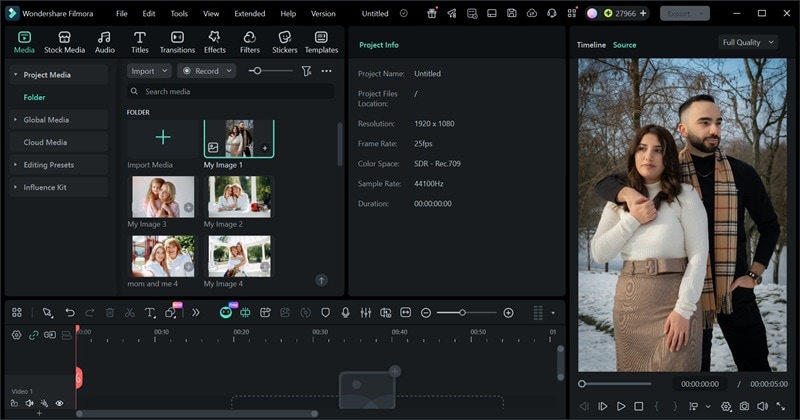
我们以一款不只是照片浏览器的软件开始——万兴喵影。当你想对图片进行处理时,它能发挥更大作用。你可以快速预览照片,然后直接进入编辑、增强或将其转化为创意项目,无需切换应用。
- 在编辑器内提供即时照片预览。
- 支持多种格式,包括 BMP、JPG、PNG、TIFF、HEIC、WEBP、SVG 和许多 RAW 照片文件。
- 内置 AI 美颜工具和图像增强选项。
- 配备专为基于照片的项目设计的特效、滤镜和转场。
Windows 11、Windows 10、Windows 8.1 和 Windows 7。
提供免费版本,升级套餐价格详见万兴喵影定价页面.
经常浏览照片并最终需要编辑它们的用户。也非常适合创建照片视频幻灯片、社交内容或使用图片制作短视觉故事。
- 不仅是一款图片查看程序。
- 可轻松增强照片并将其转换为视频。
- 支持轻松导出,方便在不同平台上分享照片或照片视频。
- 不太适合快速浏览大型照片文件夹,因为需要逐个打开照片。
2. ImageGlass
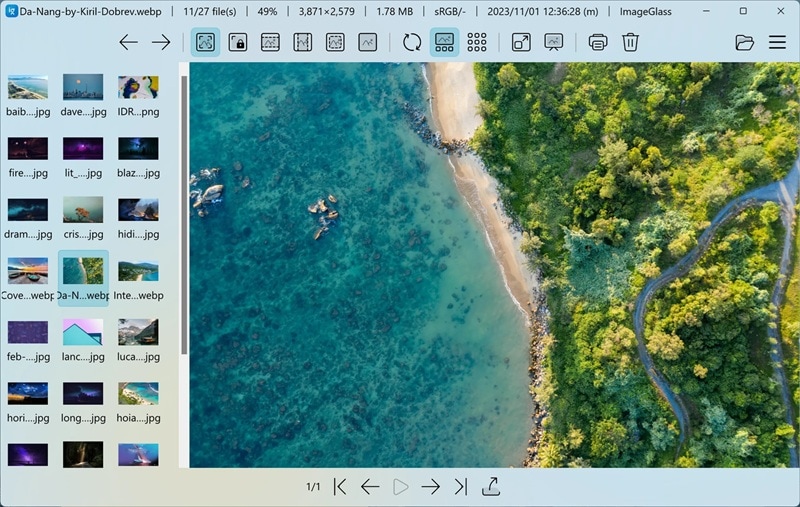
ImageGlass 是另一个强有力的选择,如果你想要一款适用于 Windows 11 和 Windows 10 的快速简洁图片查看器。它是开源且无广告的,这意味着你可以完全免费使用,没有弹窗或限制。除此之外,它性能出色,当速度和简洁性很重要时,它轻松成为 Windows 11 和 10 最佳图片查看器之一。
- 流畅处理 WEBP、GIF、SVG、HEIC 和许多 RAW 图像格式。
- 如果你想要更完整的查看设置,可以连接第三方工具。
- 支持轻松安装新语言、主题和图标包,实现个性化外观。
Windows 10 和 Windows 11 64 位系统,运行版本 1809 或更高。
免费。
任何想要轻量级 Microsoft Windows 图片查看器并快速打开图片的用户。
- 在图片之间快速切换,毫不卡顿。
- 你可以轻松自定义应用布局、工具栏按钮和快捷键。
- 更新频率较高,这意味着你可能需要定期下载新版本。
- 不包含内置照片编辑工具。
3. One Photo Viewer
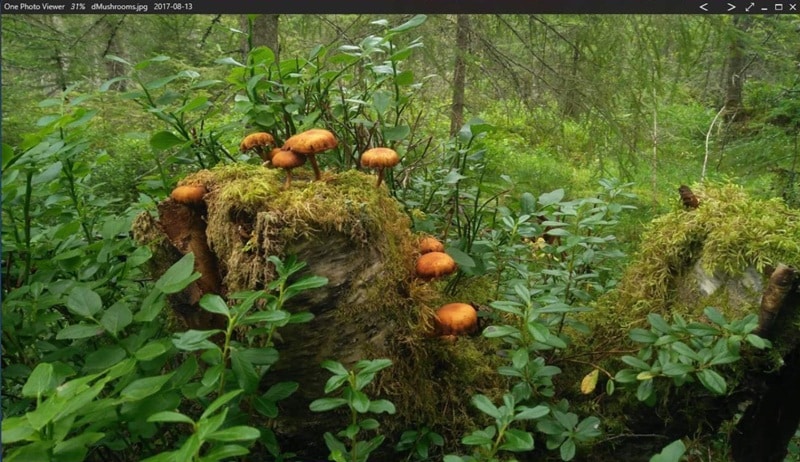
说到免费的 Windows 图片查看器,One Photo Viewer 值得在列表中占有一席之地。它基本免费使用,没有广告,专业版只增加了几个可选功能。它的突出之处在于,尽管是免费的,但感觉并不像基础应用,因为它包含了一些在日常查看中非常实用的内置照片编辑工具。
- 基础照片工具,如幻灯片、色彩调整、裁剪、调整大小、旋转,以及通过剪贴板复制或粘贴。
- 你可以选择窗口边框的外观,包括实体、极简或自动隐藏。
- 支持查看和将图片转换为 JPEG、PNG、TIFF 或 BMP。
Windows 11、Windows 10、Windows 8 和 Windows 7。
提供免费版本,专业版售价 $2.99。
非常适合查看截图、浏览个人照片文件夹和进行快速编辑。
- 可以从加载的图像文件创建简单的 GIF 动画。
- 在触摸屏上表现出色,使其在平板电脑和触摸笔记本上使用舒适。
- 由于 Microsoft Store 税收限制,专业版并非在所有国家都可用。
- 对 HEIC 和 WEBP 等 RAW 格式的支持并非总是有保障。
4. qView
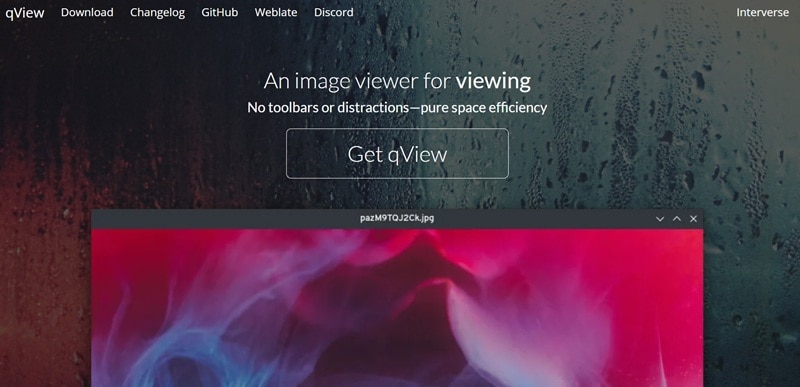
另一款值得一提的免费 Windows 10 图片查看器是 qView。它是开源的,完全免费,没有任何广告。qView 专注于尽可能保持轻量和节省空间,这就是为什么它速度快且从不碍事。
- 支持 BMP、GIF、JPG、PNG、TIFF 和 WEBP 等常见图像格式。
- 包含实用功能,如动画 GIF 控制、文件历史、旋转、镜像和多线程预加载。
- 在 GitHub 上根据 GPLv3 许可证提供。
Windows 10 及更高版本。
免费。
非常适合只想要一款快速 Windows 图片查看器、没有额外面板或干扰的用户。
- 几乎即时打开,在图片之间切换同样快速。
- 占用内存和 CPU 极少,即使打开大型图片也是如此。
- 对于想要更多功能的用户来说,界面可能过于简单。
- 不包含文件夹缩略图或画廊式浏览。
5. digiKam
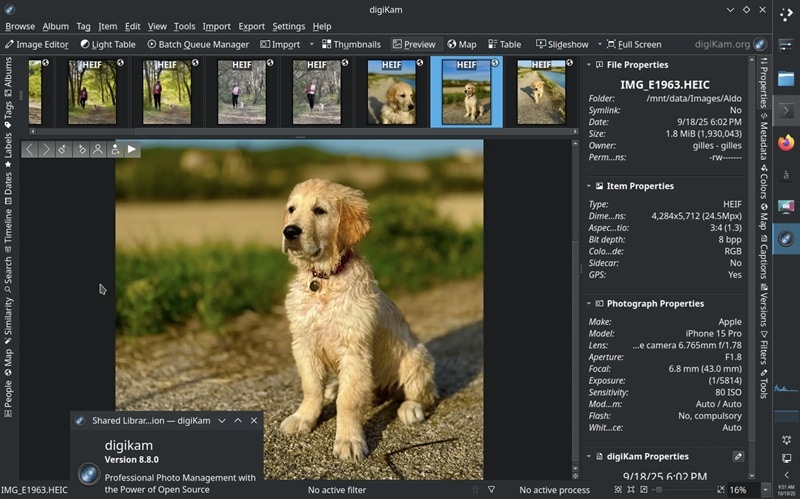
接下来是 digiKam,另一款开源的 Windows 图片查看器,专为处理大量照片的用户打造。它之所以入选此列表,是因为它不仅是照片查看器,还是一款完整的照片管理工具,在 Windows 上表现出色。如果你的照片收藏多年积累下来感觉难以管理,digiKam 可以帮助你整理有序。
- AI 驱动的标签和评分,帮助自动整理照片。
- 使用标签、标签、日期、位置和其他详细信息快速搜索照片。
- 照片编辑工具,如色彩校正、裁剪和轻度修饰。
Windows 10 或更高版本。
免费。
非常适合摄影师、爱好者或任何拥有大型照片库并希望更好组织的人。
- 可以自动检测和标记人脸,使查找特定人物的照片变得更容易。
- 即使是超过 100,000 张图片的收藏,也能流畅处理超大型照片库。
- 与简单的电脑照片查看软件相比,学习时间更长。
- 界面一开始可能感觉繁忙。
6. XnView Classic
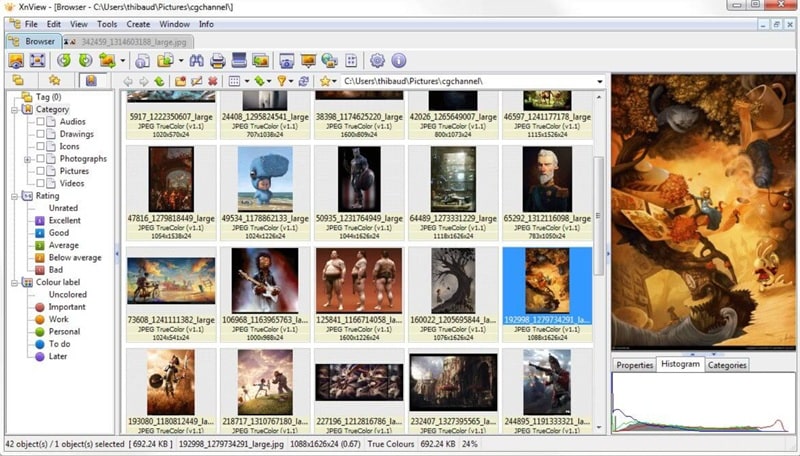
XnView Classic 之所以成为 Windows 10 和 11 最佳图片查看器之一,是因为它存在已久且运行可靠。它稳定、易用,并且集成了许多实用工具而不显杂乱。无论你只是浏览照片还是管理不断增长的收藏,它都能胜任工作并在日常使用中感觉可靠。
- 支持多种图像格式,包括 JPEG、PNG、TIFF、GIF、WEBP、PSD、JPEG2000、OpenEXR、PDF、DNG、CR2 和许多相机 RAW 文件。
- 编辑工具,用于色彩调整、调整大小、裁剪和屏幕截图。
- 简单的绘图工具,可添加线条、箭头、形状、气泡或水印。
Windows XP、Windows 7、Windows 10 和 Windows 11。
提供免费下载供个人使用。公司使用需要付费许可证,单个许可证起价 €29.00。
非常适合摄影师、设计师以及任何需要浏览文件夹、整理图片和进行快速编辑的人。
- 支持批量处理图片,在处理多个文件时节省时间。
- 提供多种浏览、组织和查看图片文件夹的方式。
- 不支持 HEIC、HEIF、JPEG XL 或 AVIF 格式。
- 与较新的 Microsoft 照片查看器相比,界面显得老旧。
适用于 Windows 8 和 Windows 7 的 4 款顶级图片查看工具
较新的 Windows 图片查看器通常专注于 Windows 10 及以上版本,但许多人仍然每天使用 Windows 7 或 Windows 8。如果你是其中一员,这里也不会落下你。
这些适用于 Windows 7 和 Windows 8 的图片查看工具仍然稳定、易用,并且非常适合简单的照片浏览,不会给你的系统带来太大压力。
1. Windows 照片查看器(Windows 7 内置)
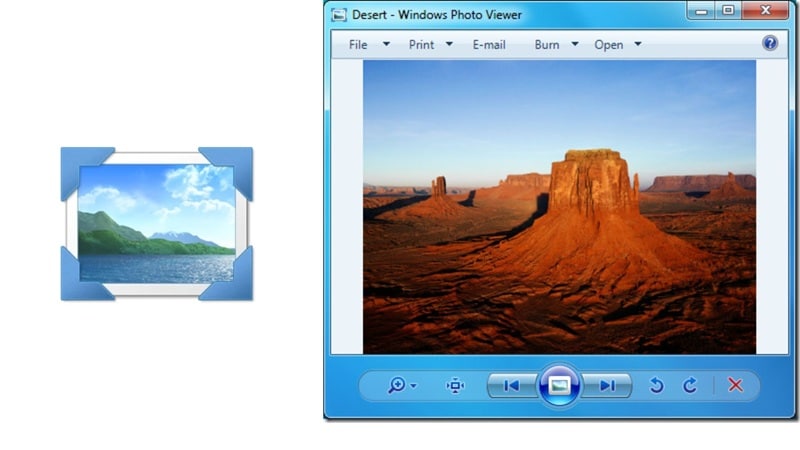
如果你仍在使用较旧的 Windows 版本,并且不想为 Microsoft 图片查看器安装任何东西,可以直接在 Windows 7 和 Windows 8 上使用 Windows 照片查看器。这款工具是 Windows 上的原始照片查看器,后来被 Windows 照片库取代,然后在较新版本上被照片应用取代。它作为打开和浏览图片的基本照片查看器运行良好。
- 支持 BMP、JPEG、JPEG XR、PNG、ICO、GIF 和 TIFF 图像格式。
- 使用 Windows 图像组件实现流畅的图像渲染。
- 可以显示单张图片或从文件夹运行幻灯片。
Windows 7、Windows 8、Windows 8.1。
免费。
非常适合快速检查照片、简单的文件夹幻灯片和基本查看。
- 已内置于 Windows,无需下载或安装。
- 非常轻量,在旧电脑上运行流畅。
- 与较新的照片查看软件相比,界面显得过时。
- 动画 GIF 文件仅显示第一帧,而非完整动画。
2. FastStone 图像查看器
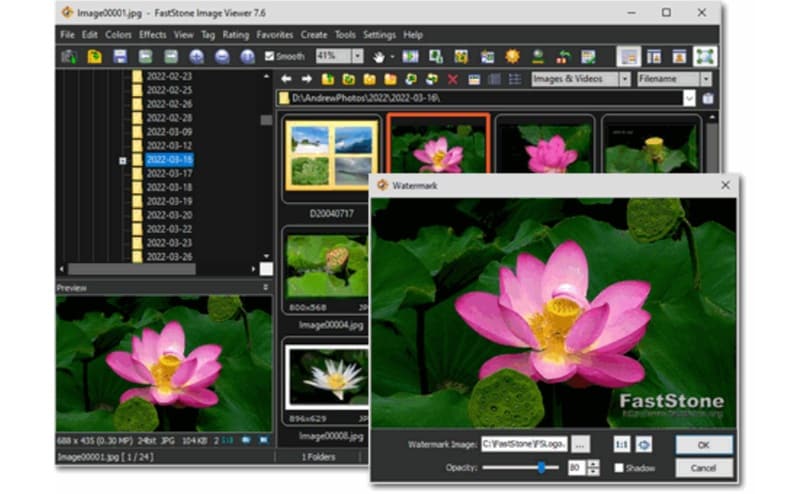
FastStone 是一款知名的 Windows 照片查看器,存在已久,它入选此列表是有充分理由的。你可以免费下载 FastStone,它已经提供了超越基本照片查看应用的功能,而且不会显得臃肿。它首次发布于 2004 年,至今仍在积极更新,这体现在它今天的稳定性和功能性上。
- 支持主要图像格式,包括 BMP、JPEG、JPEG 2000、GIF、PNG、PSD、TIFF、ICO 和 TGA。
- 使用熟悉的 Windows 资源管理器风格布局,易于导航。
- 提供幻灯片模式,拥有超过 150 种转场效果和音乐支持。
Windows 11、Windows 10、Windows 8.x、Windows 7、Windows Vista、Windows XP。
提供免费版本,终身许可证售价 $34.95。
非常适合想要带轻度编辑工具、文件夹浏览和幻灯片功能的照片查看器的摄影师。
- 可以并排比较图片,一次最多四张,这使挑选最佳照片更容易。
- 可以直接在图片上绘制文本、形状、高亮和标注。
- 商业使用需要购买终身许可证。
- 与较新的照片查看软件相比,界面看起来过时。
3. IrfanView
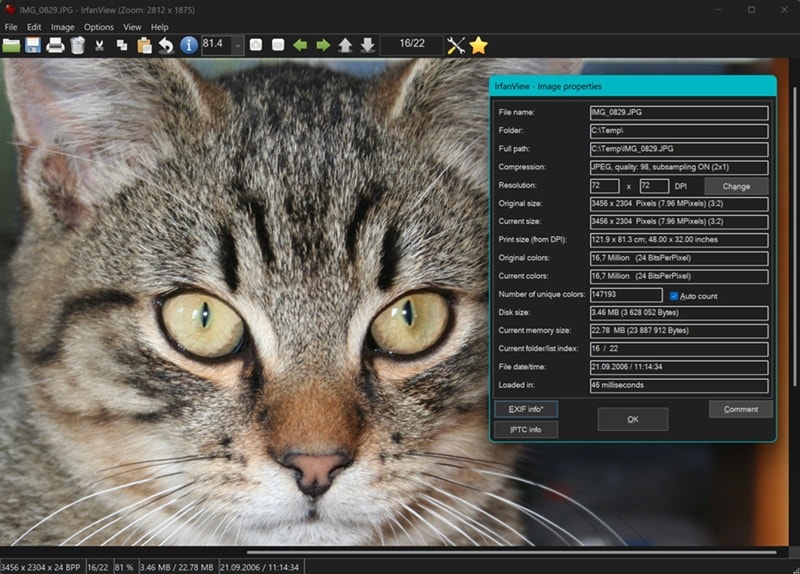
列表继续往下是 IrfanView,一款长期受欢迎的 Windows 照片查看软件,尤其在 Windows 7 和 Windows 8 上。它的设计理念是表面保持简单,同时在底层仍然蕴含惊人的强大功能。正是这种平衡使 IrfanView 至今仍在 Windows 最佳图片查看器中占有一席之地。
- 支持多种图像格式,包括 BMP、DIB、GIF、PGM、PNG 等。
- 支持多种语言,包括英语、德语、中文、意大利语和日语。
- 支持批量转换,具备高级图像处理和多线程功能。
Windows XP、Windows Vista、Windows 7、Windows 8、Windows 10、Windows 11。
免费。
适合经常处理大型照片文件夹、批量转换或在旧电脑或低配置电脑上处理相机文件的用户。
- 支持来自佳能、尼康、索尼和富士等品牌的许多数码相机 RAW 格式。
- 应用极其轻量,约 8 MB,同时速度极快。
- 许多文件格式需要额外的插件才能正常工作。
- 不包含云同步或标签等现代功能。
4. JPEGView
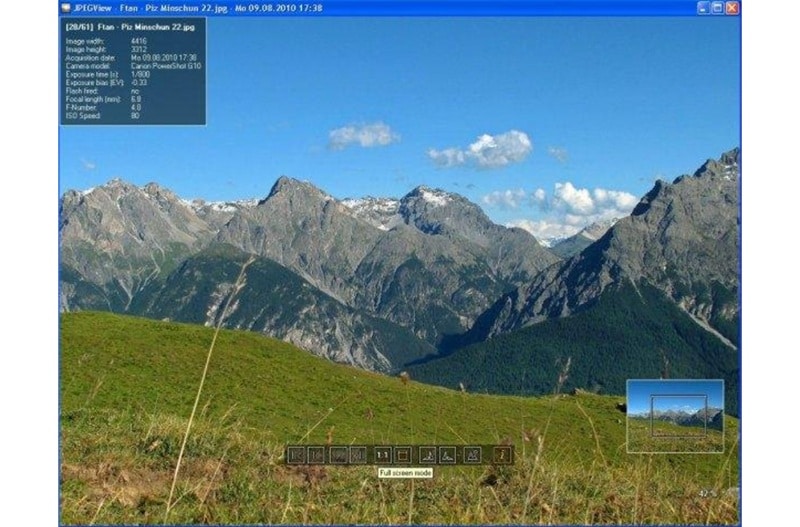
最后但同样重要的是 JPEGView。正如名字所示,它最初是一款 Windows JPEG 查看器,但它的功能不仅限于打开 JPEG 文件。它还支持其他几种图像格式,并允许你在查看照片时进行小幅视觉调整,这就是为什么它仍然在最佳照片查看器中占有一席之地。
- 支持调整锐度、色彩平衡、对比度、旋转、透视和曝光。
- 支持 JPEG、BMP、PNG、WEBP、TGA、GIF 和 TIFF 格式。
- 高质量重采样,在缩放或调整大小时保持图片清晰。
Windows 7、Windows 8、Windows 10 和 Windows 11。
免费。
适合摄影师或爱好者浏览大量照片文件夹。
- 包含电影模式,可以像幻灯片视频一样播放 JPEG 图片文件夹。
- 基础图片调整可以即时应用,无需打开单独的编辑器。
- 部分 TIFF 文件可能无法正确显示。
- 近年来没有更新或积极开发。
如何根据需求选择合适的照片查看器
现在你已经了解了所有选项,可能有几款 Windows 照片查看器比其他工具更突出。但请记住,选择合适的工具实际上取决于你如何使用电脑以及你对照片查看器的期望。
毕竟,并非每个人都需要相同的配置。因此,如果你想快速决定,这份简短指南将帮助你找到适合日常需求的工具:
只是打开照片然后继续
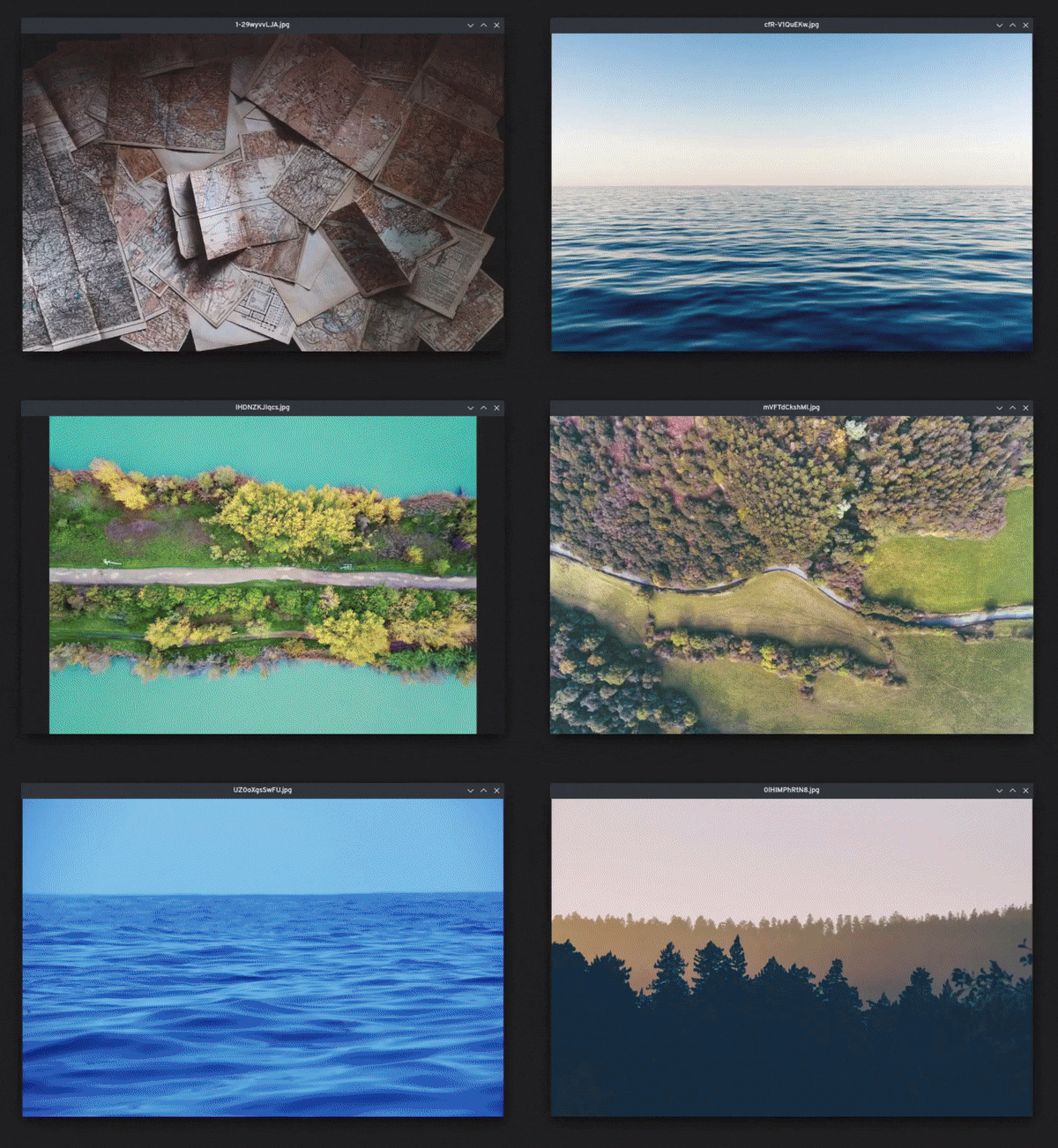
如果你只想要一个快速、简洁的 Windows 照片查看器,ImageGlass、qView 或 JPEGView 等工具都是不错的选择。它们可以即时打开图片且不会妨碍你,非常适合浏览文件夹或逐张查看照片。
简单编辑不费劲

如果你希望拥有裁剪、旋转或调整大小等功能,而无需打开完整的编辑器,万兴喵影非常合适。你可以预览图片,然后增强它们、添加特效,或将它们制作成照片视频,无需切换应用。
照片太多难以管理
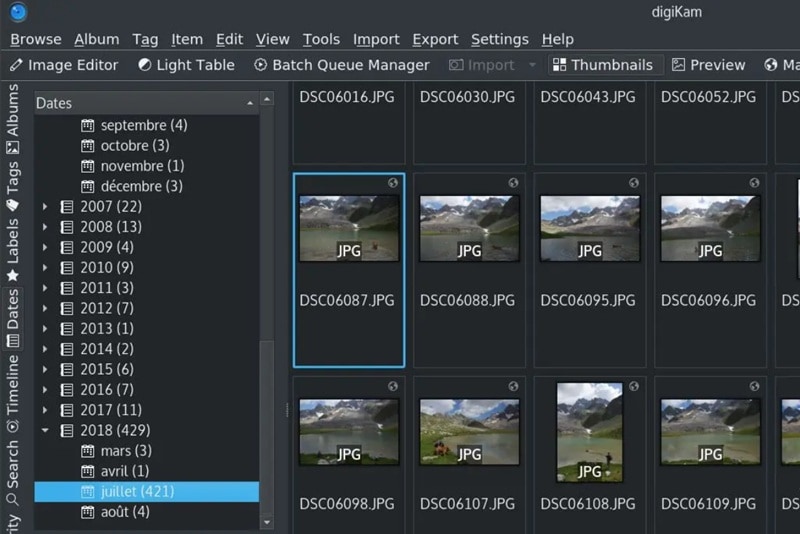
如果你要处理数千张图片,而文件夹已经不够用了,digiKam 是更好的选择。它可以帮助你使用标签、评分和搜索工具来整理照片,使大型照片库的管理变得更加轻松。
老电脑,依然能用
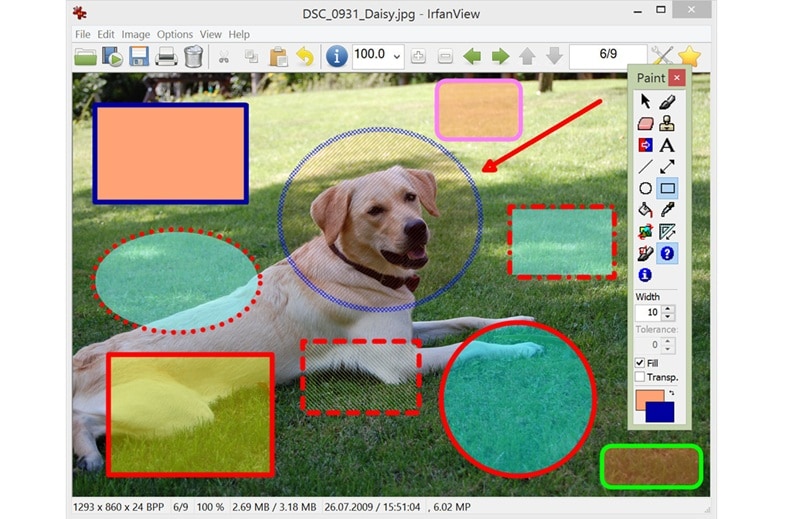
对于旧电脑或旧版 Windows 系统,IrfanView 等轻量级工具仍然可靠。它们在低配置硬件上运行流畅,对系统要求不高。
照片只是起点
如果查看照片只是第一步,之后还要创作更大的项目,比如幻灯片或社交媒体内容,万兴喵影再次脱颖而出。它既是 Windows 照片查看器,但在你开始用图片构建项目时才真正发光发热。
总结
如果你只是想在 Windows 上浏览图片或管理照片,有很多工具可以完成这项工作。因此,我们介绍了 Windows 上最好的 10 款图片查看器,提供了适用于不同系统的选项,从 Windows 10 和 Windows 11 上的现代图像查看器,到 Windows 7 和 Windows 8 上的经典 Windows 图片查看器,适合老旧电脑使用。
此列表中的每个照片查看器都有自己的优势,无论是速度、简洁性还是额外功能。但如果你想要的不只是普通的微软照片查看器,万兴喵影格外出众。它作为 Windows 照片查看器运行流畅,同时还能让你增强图片、应用特效,甚至使用内置 AI 工具将照片制作成视频,一站式完成所有操作。