


 AI 摘要
AI 摘要
在为不同平台调整视频尺寸时,建议通过 CalculatorSoup 或 Omni Calculator 等免费工具获取准确的宽高比数值,若需直接完成画面重缩放,则推荐使用万兴喵影自动适配平台比例。
● 在线计算器存在具体的功能差异与限制:CalculatorSoup 支持像素、厘米等多单位换算;Digital Rebellion 和 Mononodes 专为后期与编码设计,提供 NTSC 预设或“能被8整除”选项,但仅支持像素单位;Omni Calculator 和 Imagy.App 额外提供结果的可视化预览。
● 网页版宽高比查找器的核心局限在于它们仅能提供分辨率和比例的理论数值换算,无法对真实的视频素材进行裁剪、重缩放或导出操作。
● 万兴喵影无需手动计算比例数值,软件内直接集成了 YouTube、TikTok 和 Instagram 等平台的尺寸标准,支持在单一工作流中自动调整视频大小,并在导出前以竖屏、方形或宽屏格式进行画面预览。
问问AI
 豆包
豆包
 千问
千问
 DeepSeek
 腾讯元宝
腾讯元宝
 Kimi
Kimi
找到合适的视频宽高比是那些能够决定内容成败的小细节之一。如果你正在为 YouTube、TikTok、Instagram 或自定义屏幕调整内容尺寸,一个好用的视频宽高比计算器可以节省时间,避免尴尬的裁剪或黑边问题。
幸运的是,有很多简单易用的工具可以帮你完成计算。本文将只介绍最值得使用的宽高比计算器工具。让我们一起来探索吧!
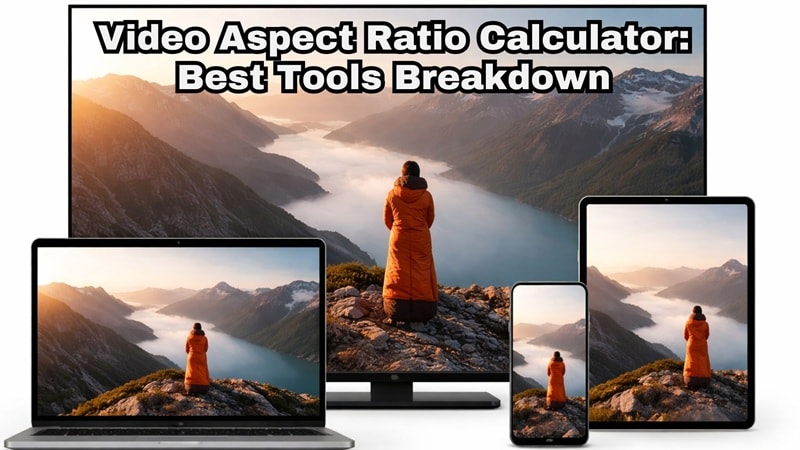
第一部分:为什么视频尺寸会出错(以及宽高比计算器如何解决这个问题)
视频尺寸经常出错,是因为每个平台使用的尺寸都不同。这就是为什么视频宽高比计算器主要用于正确调整视频尺寸而不失真。它可以帮助你保持正确的宽度和高度,让你的视频保持自然且比例得当。
例如,如果你有一个 1920×1080 的视频并想要竖屏版本,视频比例计算器会立即显示正确的 9:16 尺寸。你不需要测试不同的设置或反复试错。它只需给出正确的比例,让你的视频在任何地方都看起来干净且专业。
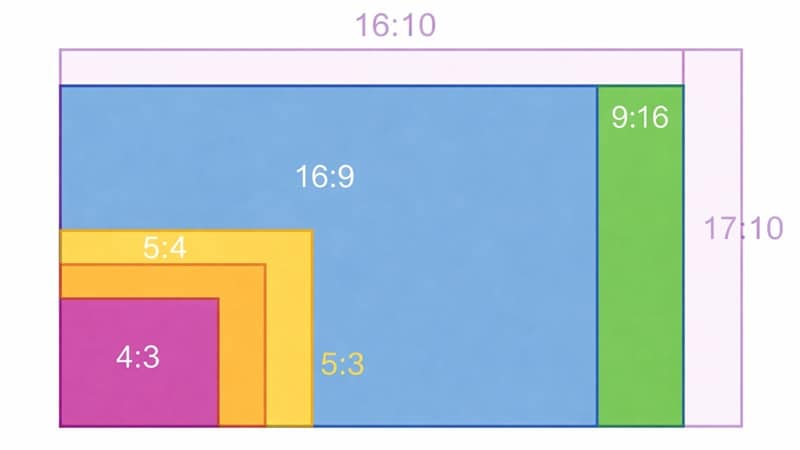
使用视频宽高比计算器的好处
正因如此,许多创作者都依赖视频尺寸比例计算器,特别是如果他们经常向不同平台上传内容。以下是一些主要优势。
- 防止视频变形: 它可以防止人物、物体和文字看起来被拉伸或压扁。你的视频保持自然且比例得当。
- 节省时间: 你不需要一次又一次地导出同一个视频或进行手动计算。该工具会立即给出正确的尺寸。
- 平台适配结果: 轻松为 YouTube、TikTok、Instagram 或自定义显示器准备视频。
- 减少裁剪错误: 帮助你在裁剪前了解画面会损失多少内容。
第二部分:我们如何挑选最佳视频宽高比计算器
实际上,并非每个宽高比查找器在真实的编辑场景中都有用。因此,我们不只是检查计算结果,而是基于实际的视频编辑需求和日常使用测试了每个工具。
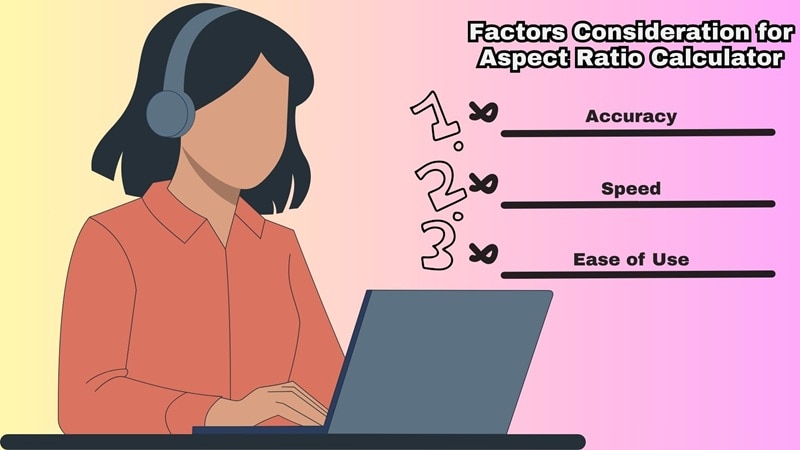
以下是我们在挑选本列表中的尺寸比例计算器时关注的要点。
- 准确性: 该工具应该每次都给出正确的比例和分辨率,以便你的视频保持正确的比例。
- 易用性: 我们寻找输入简单、结果清晰的工具,没有令人困惑的设置或额外步骤。
- 灵活性: 该宽高比计算器应该适用于视频、屏幕和不同的宽高比,而不只是一种特定格式。
- 速度: 结果应该立即显示,无需经过不必要的步骤。
- 实用性: 我们选择了真正能帮助创作者、编辑者和需要定期调整视频尺寸的初学者的工具。
第三部分:我们的前 3 个视频宽高比计算器推荐
为了帮助你找到视频的正确宽高比,我们将在本指南中推荐七个工具。但如果你只想要最佳选择,可以从这三个开始。它们之所以脱颖而出,是因为它们可靠、易用且结果准确。



第四部分:视频宽高比计算器对比表
接下来将介绍七个宽高比分辨率计算器工具,展示每个工具的最佳用途。但在深入了解细节之前,先看看全貌会有所帮助。这个快速对比为你提供了所有工具的简单概览,让你可以轻松发现哪一个最适合你的工作流程。
| 工具 | 易用性 | 准确性 | 最适合 | 额外功能 |
| CalculatorSoup | 非常简单 | 高 | 快速比例检查、初学者、社交媒体尺寸调整 | 比例简化器、单位转换、标准比例表 |
| Digital Rebellion | 中等 | 非常高 | 视频编辑、自由职业者、制作团队 | 视频格式预设、可分享结果、专业工具套件 |
| Omni Calculator | 适合初学者 | 高 | 学生、初学者 | 可视化预览、自动更新、指南 |
| Elementor | 非常简单 | 高 | 网页创作者 | 清爽无广告界面、常见比例指南 |
| Imagy.App | 简单 | 高 | 设计师、摄影师、视频项目 | 4K UHD 等预设、可视化显示预览 |
| Hedges.Name | 中等 | 非常高 | 技术用户、精确尺寸调整 | 公式显示、四舍五入选项、设备预设 |
| Mononodes | 简单 | 高 | 视频编码、精确导出尺寸 | 能被 8 整除选项、比例滑块控制 |
|
显示更多
收起
|
||||
第五部分:最佳视频宽高比计算器(免费在线)
好了,现在到了你一直在等待的部分。下面将逐一介绍每个屏幕尺寸比例计算器,看看它们实际提供了什么。每个工具都以简单的格式说明,这样你可以快速了解它的工作原理、擅长什么,以及是否适合你的工作流程。
慢慢来,探索这些选项,看看哪一个最适合你!
1. CalculatorSoup
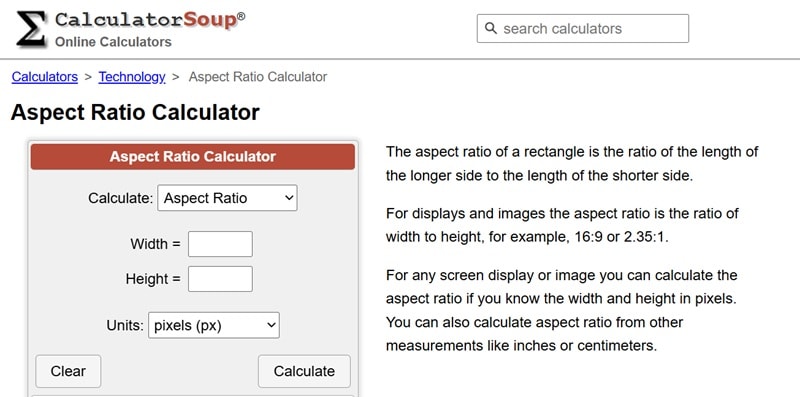
让我们从最可靠的工具之一 CalculatorSoup 开始。这个视频宽高比计算器非常简单。一旦你打开页面,就可以输入你想要的数字并立即获得结果。该网站还包含有关如何使用该工具的清晰说明,使其对初学者友好。
- 选择计算宽高比、宽度、高度或宽度和高度。
- 支持像素、厘米、毫米和英寸等单位。
- 提供用于显示器、图像和视频的标准宽高比表。
- 网站非常轻量级,提供快速准确的结果。
- 你可以在自己的网站上嵌入计算器。
- 页面包含广告。
- 没有可视化预览来显示调整尺寸后的视频外观。
2. Digital Rebellion
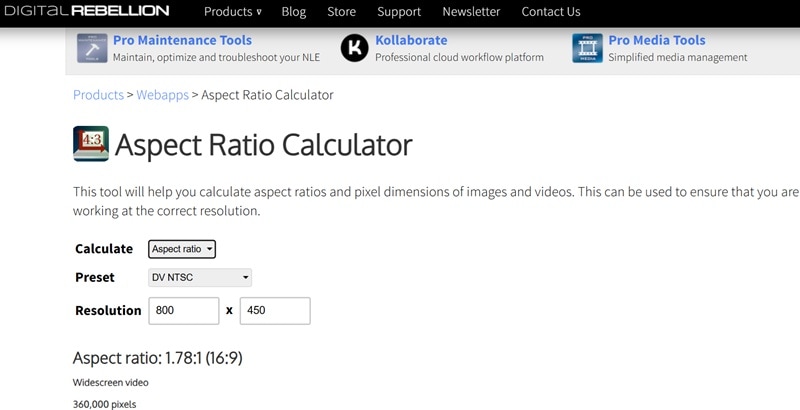
另一个值得一试的可靠视频宽高比检测器是 Digital Rebellion。该公司为视频专业人士提供跨桌面、移动和云平台的完整工具套件,但大多数人使用的是他们的网络应用进行快速计算。他们自 2007 年以来一直存在,所以这个工具感觉可靠且构建良好。
- 包含广泛的预设,如 NTSC、DV NTSC、HDV 1080 和其他视频格式。
- 让你快速计算宽高比、宽度和高度。
- 干净无广告的界面,易于导航。
- 非常快速地提供结果。
- 该套件支持许多有用的工具,如胶片速率计算器、像素宽高比计算器、宽高比遮罩生成器等。
- 仅支持像素单位进行计算。
- 没有调整尺寸结果的可视化预览。
3. Omni Calculator
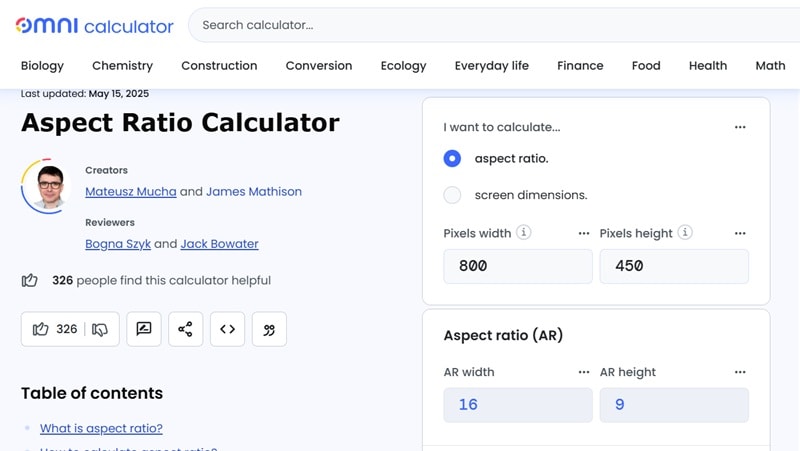
Omni Calculator 是一个提供许多不同日常计算器的网站,其中之一就是宽高比计算器。该工具使用起来非常简单。你只需输入宽度和高度,它就会立即帮助你找到所需的宽高比。它还包含有关宽高比工作原理的有用说明,如果你还在学习,这会让理解变得更容易。
- 计算视频、图像和显示器的宽高比和屏幕尺寸。
- 在会话期间保存输入值以便于比较。
- 包含有关宽高比和如何使用该工具的有用指南和说明。
- 提供屏幕尺寸的可视化预览,让你更好地理解结果。
- 在你输入宽度和高度值时自动更新结果。
- 页面包含许多可能让人分心的广告。
- 无法直接计算缺失的宽度或高度值。
4. Elementor 宽高比计算器
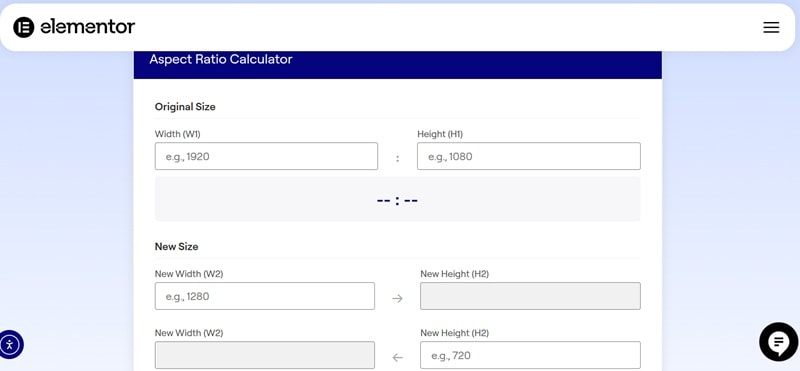
还有 Elementor,一个知名的 WordPress 网站构建器,提供自己的视频宽高比查找器。该工具简单、干净且非常易于使用。你只需输入宽度和高度,它就会立即显示宽高比。而且,由于页面没有任何广告,体验感觉更流畅。
- 通过输入宽度和高度值来查找宽高比。
- 包含解释常见宽高比和如何使用该工具的指南。
- 根据你选择的宽高比计算正确的宽度和高度。
- 无广告界面,设计轻量且干净。
- 可轻松找到用于调整尺寸的新宽度和高度值。
- 没有屏幕或视频输出的可视化预览。
- 与高级工具相比,自定义选项有限。
5. Imagy.App
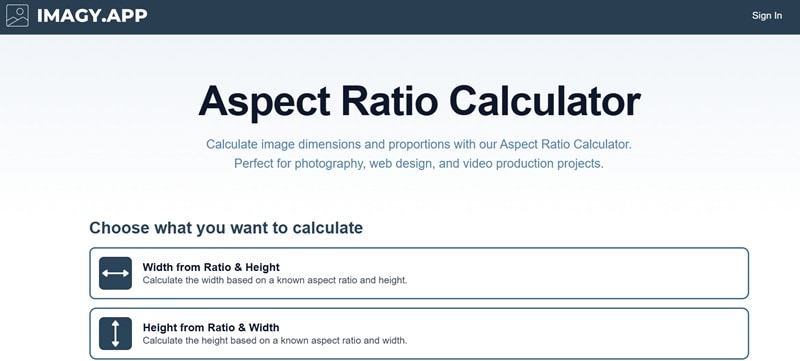
列表中的下一个是 Imagy.App。该平台为不同的创意需求提供了一系列图像工具,其中之一是方便的显示比例计算器。该工具为你提供了多种计算尺寸的方法,因此你可以选择如何找到结果。由于灵活的选项和内置预设,它非常适合在一个地方检查视频尺寸、屏幕尺寸或图像比例。
- 选择你想要计算的内容,例如从比例和高度计算宽度、从比例和宽度计算高度,或从尺寸计算比例。
- 包含许多预设,如全高清、SXGA、SVGA、4K UHD 等。
- 提供常见问题解答部分来解释常见问题和用法。
- 支持视频和屏幕尺寸的可视化表示。
- 快速计算,无需重新加载页面即可自动显示结果。
- 页面上包含少量广告。
- 仅支持像素单位进行计算。
6. Hedges.Name
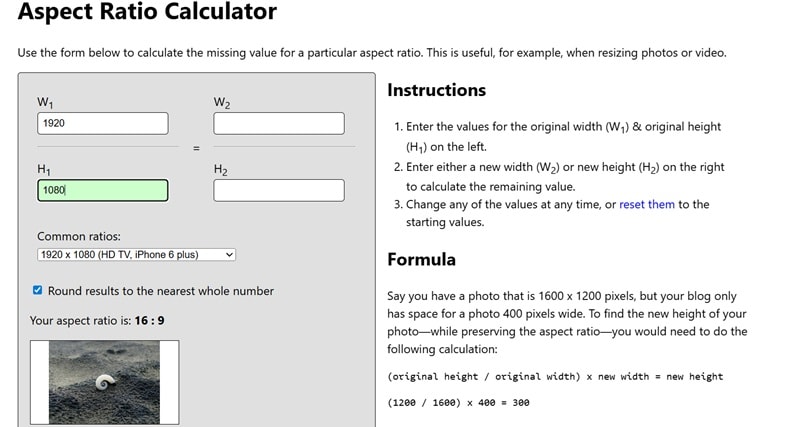
Hedges.Name 是另一个值得列入顶级宽高比检查器工具列表的工具。该网站看起来非常简单,但实际上为你提供了很多有用的细节。你可以获得关于如何使用计算器的清晰说明、计算背后的公式,甚至还有一个可视化示例来帮助你理解结果。
- 根据原始尺寸查找新的高度和宽度值。
- 包含常见宽高比的预设,如高清电视、iPhone 6、Facebook、Twitter 等。
- 无广告界面,布局干净简单。
- 让你将结果四舍五入到最接近的整数。
- 提供带有示例图像的可视化示例,以便更容易理解。
- 没有复杂工作流程的高级自定义设置。
- 仅支持基于像素的计算。
7. Mononodes
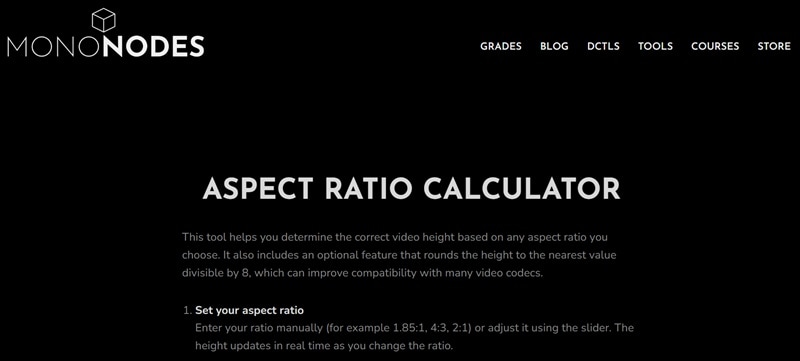
最后但同样重要的是 Mononodes。这个宽高比计算器专注于帮助你根据选择的任何比例找到正确的视频高度。它的不同之处在于"能被 8 整除"选项,这源于使用固定块结构的旧视频编解码器标准。
- 支持带有滑块控制的自定义宽高比,可快速调整。
- 简单无广告的界面,易于导航。
- 提供可视化演示以帮助你理解视频尺寸。
- "能被 8 整除"选项有助于避免边缘问题并保持色彩采样更一致。
- 仅支持像素单位进行计算。
- 没有常见设备或平台的预设比例。
第六部分:如何为你选择合适的视频宽高比计算器
所以,现在我们已经介绍了一些你可以尝试的最佳视频宽高比计算器工具。但问题是,不同的用户需要不同的工具,这取决于他们想做什么。最终,正确的选择真的取决于你的工作流程。

为了帮助你理清思路,这里有一个更简单的方法来根据你的需求选择合适的工具。
- 初学者: 如果你是宽高比的新手,Omni Calculator 和 CalculatorSoup 让一切都很简单。布局易于理解,结果立即显示,并且它们会解释计算的工作原理,这样你可以边用边学。
- 视频编辑: Digital Rebellion 感觉更像是为真实的编辑工作流程构建的。它包含视频格式预设和精确计算,当你处理不同的素材尺寸或导出设置时会很有帮助。
- 快速检查: Mononodes 和 Imagy.App 非常适合当你只想快速检查比例而不需要经过许多设置时。两个工具都很直接,可以立即给出答案。
- 视觉学习者: Omni Calculator、Imagy.App 和 Mononodes 显示可视化预览或屏幕表示,因此你可以实际看到尺寸的外观。这使得理解结果变得更容易,而不是仅仅依赖数字。
第七部分:使用万兴喵影轻松调整尺寸并上传视频
当你想找出正确的尺寸时,使用视频宽高比计算器会很有帮助。但在获得数字后,你仍然需要自己调整视频尺寸。这个额外的步骤可能会拖慢速度,特别是如果你为多个平台创建内容。
与其在视频宽高比查找器和编辑工具之间跳转,你实际上可以使用万兴喵影在一个地方处理所有事情。这款 AI 视频编辑器可让你在编辑时自动调整宽高比视频,因此你的内容无需额外工作即可适配 TikTok、YouTube 或 Instagram 等平台。

 安全下载
安全下载为什么我们推荐万兴喵影
- 为每个平台匹配视频尺寸: 只需选择你想上传视频的平台,万兴喵影就会自动调整尺寸以适配。你不需要自己弄清楚尺寸。
- 调整视频尺寸无需计算: 无需输入数字或手动检查比例。万兴喵影会在你专注于编辑视频时处理调整尺寸。
- 导出前预览: 你可以立即在竖屏、方形或宽屏格式下预览视频。这可以帮助你避免尴尬的裁剪或重要细节被剪掉。
- 准备上传: 一切看起来不错后,你可以导出适合你平台的正确尺寸的视频。你的视频可以直接上传,无需额外调整。

凭借这些功能,万兴喵影可以帮助你更快地从规划到发布,无需处理单独的工具或额外步骤。如果你经常创建视频,将调整尺寸和编辑放在同一工作流程中会感觉更自然。
总结
拥有一个视频宽高比计算器可让你的工作流程变得更加轻松,特别是当你需要为不同平台和屏幕尺寸调整内容时。因此,我们分享了一些最佳的在线宽高比计算器工具,包括 CalculatorSoup、Digital Rebellion、Omni Calculator、Elementor、Imagy.App、Hedges.Name 和 Mononodes。
然而,虽然这些宽高比分辨率计算器工具非常适合找到正确的视频尺寸,但它们实际上并不调整素材尺寸。与其在视频编辑器和单独的工具之间切换,你可以使用万兴喵影在一个地方处理所有事情。这款 AI 编辑器可让你自动调整宽高比、预览不同格式并导出适合任何平台的视频,从而使整个编辑过程更快、更方便。