AI 摘要
AI 摘要
视频转码是将媒体文件转换为不同格式、编解码器或分辨率的核心处理流程,主要用于解决多设备兼容性问题、减小文件体积以及满足流媒体平台的技术标准。
● 针对不同工作流需匹配特定的目标格式,后期剪辑阶段建议转换为ProRes或DNxHD以维持非线性编辑的流畅度,而在线网络分发则最适合使用体积小且兼容性广的MP4或H.265格式。
● 与仅更改外部容器且不重新编码的转封装不同,完整的转码必须经历解封装、解码、处理和重新封装的阶段,这允许开发者深度修改帧率与比特率,但在此过程中需注意调整时间码以避免音画不同步。
● 在使用万兴喵影等软件进行转码导出时,为获得最优效果,建议开启GPU硬件加速以大幅缩短渲染时间,并采用两次通过可变比特率(VBR)配置来精准平衡画面细节与最终文件大小。
问问AI
 豆包
豆包
 千问
千问
 DeepSeek
 腾讯元宝
腾讯元宝
 Kimi
Kimi
本文内容
-
转码是什么意思?
-
应用场景 - 何时/何处使用转码
-
专业转码工作流程指南
理解转码技术
什么是视频转码,为什么它在视频和音频工作流程中如此重要?本节将为您详细解析转码技术在现代媒体制作中的作用。
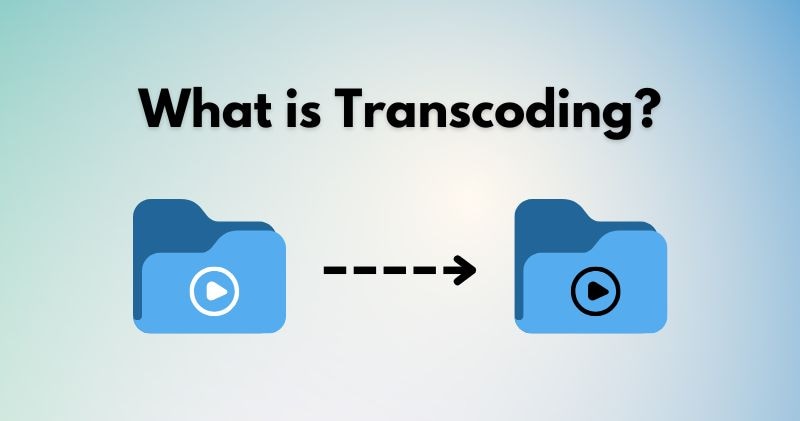
转码是将媒体文件从一种格式转换为另一种格式的处理过程。
这一方法在视频制作、流媒体传输和内容分发中扮演着核心角色。它确保内容在各种设备上保持兼容性,在必要时维持质量,并尽可能减小文件大小。视频编辑师、广播商和流媒体服务提供商都依赖转码来满足格式要求和播放标准。
元数据管理的核心原则:
转码与其他媒体处理过程的区别
了解了转码的含义后,你可能想知道它与编码、压缩或转封装有何不同。以下是这些概念的明确区分:
| 处理过程 | 功能作用 | 重新编码 | 改变文件大小或格式 | 典型用途 |
| 转码 | 转换格式、编解码器、比特率或分辨率。 | 是 | 是 | 确保视频在编辑、播放或流媒体传输中的兼容性。 |
| 编码 | 将原始数据转换为数字格式。 | 是 | 是 | 准备原始内容以便存储、编辑或分发。 |
| 压缩 | 通过移除数据来减小文件大小。 | 有时 | 是 | 节省存储空间或提高流媒体传输速度。 |
| 转封装 | 在不重新编码的情况下更改容器格式。 | No | No | 为设备兼容性重新封装内容(例如,从MKV转为MP4)。 |
转码作为广泛的处理流程
转码涵盖了几个相关操作,这些操作满足特定的技术需求:
视频转码的类型
视频转码根据您的目标有不同形式。它可以基于对质量、帧数据和文件格式的处理方式进行分类。转码会降低视频质量吗?以下是您将遇到的最常见视频转码类型:
- 无损与有损转码
这一区别指的是转码过程中保留原始数据的多少。
| 类型 | 功能作用 | 何时使用 |
| 无损 | 保持完整质量;文件大小大。 | 存档或制作主文件。 |
| 有损 | 通过删除部分数据来减小文件大小。 | 流媒体、网络分享或移动设备使用。 |
- 帧间与帧内转码
这些方法在处理跨帧压缩方面有所不同。
| 类型 | 功能作用 | 最佳使用场景 |
| 帧间 | 利用帧间差异进行压缩。 | 流媒体或存储。 |
| 帧内 | 独立编码每一帧。 | 快速编辑或高运动场景。 |
- 特定格式转码
某些转码工作流程专注于将文件转换为特定格式或从特定格式转出。这取决于平台或编辑要求。例如:
- 转为ProRes或DNxHD:非线性编辑系统的理想选择,保持编辑流畅快速。
- 转为MP4或WebM:由于广泛兼容性和较小的文件大小,非常适合在线分发。
- 转为AV1或HEVC(H.265):最适合高效流媒体传输,降低带宽使用。
选择正确的格式可确保顺畅播放、高效存储以及与目标平台或设备的兼容性。
应用场景 - 何时/何处使用转码
转码在整个视频制作工作流程中扮演着至关重要的角色。它帮助确保内容在不同设备和平台上的顺畅传递。本节将分解工作流程阶段,并重点介绍转码的3个最常见使用场景。
工作流程阶段
转码工作流程中的每个阶段都有明确的目的。它通过一系列技术步骤将视频从一种形式转换为另一种形式。让我们逐步分解这一过程:
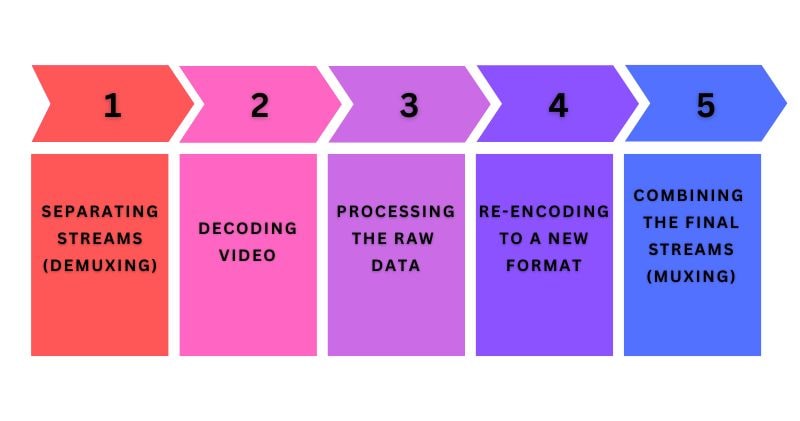
| 阶段 | 执行操作 |
| 分离流(解封装) | ● 这一步从媒体容器中提取单独的组件,如视频、音频和字幕。 ● 通过将流分离,系统可以单独处理和修改每个组件,而不影响其他组件。 |
| 视频解码 | ● 系统将压缩视频解码为原始、未压缩的数据。 ● 这一步通过移除任何现有的编解码器结构,为文件编辑、重新格式化或质量调整做准备。 |
| 处理原始数据 | ● 在此阶段,对原始视频进行更改,如调整大小、调整帧率、更换编解码器或添加滤镜。 ● 您还可以在此更改分辨率、帧率、编解码器,添加效果或更新元数据。 |
| 重新编码为新格式 | ● 完成更改后,系统使用目标编解码器和格式再次压缩文件。 ● 这一阶段使媒体变得更小、更兼容或更适合播放。 |
| 合并最终流(封装) | ● 最后一步是通过将视频、音频和任何字幕流合并为一个可播放文件来重建容器格式。 ● 结果是一个干净、完成的视频,可以直接分发或上传。 |
常见使用场景
转码支持视频制作中的各种实际应用场景:


转码中的瓶颈识别与解决方案
即使设计良好的转码工作流程也可能遇到问题。以下是常见问题及其解决方法:
不同步播放通常是由于解封装或重新编码过程中时间戳不对齐导致的。
要解决这个问题,请在封装时检查同步设置或在编辑软件中调整时间码。
并非所有设备都支持每种格式或编解码器。如果视频无法播放,检查原始文件是否使用了不受支持的编解码器。
转码通过将文件转换为通用兼容格式(如使用H.264的MP4)来修复这一问题。
输出质量低可能是由于比特率设置不正确或编解码器不匹配造成的。
确保在重新编码过程中选择适当的设置,以保留细节并避免过度压缩。
专业转码工作流程指南
要顺利进行视频转码,您需要合适的工具。万兴喵影使这一过程对初学者来说简单,对高级用户来说高效。它支持多种格式、分辨率和导出预设。
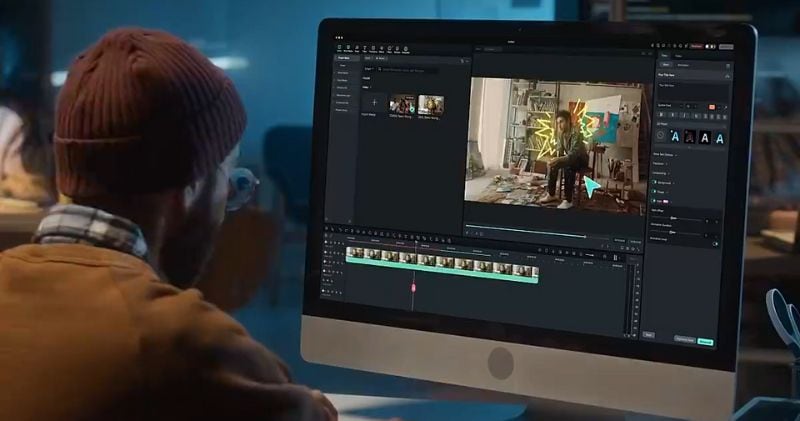
万兴喵影适用于Windows和macOS设备,可帮助您在不需要复杂设置的情况下转换和优化视频。您可以使用它来压缩视频以便在社交媒体上分享,或转换视频以进行编辑。
在万兴喵影中设置转码:步骤详解
按照以下三个简单步骤,使用万兴喵影转码视频:
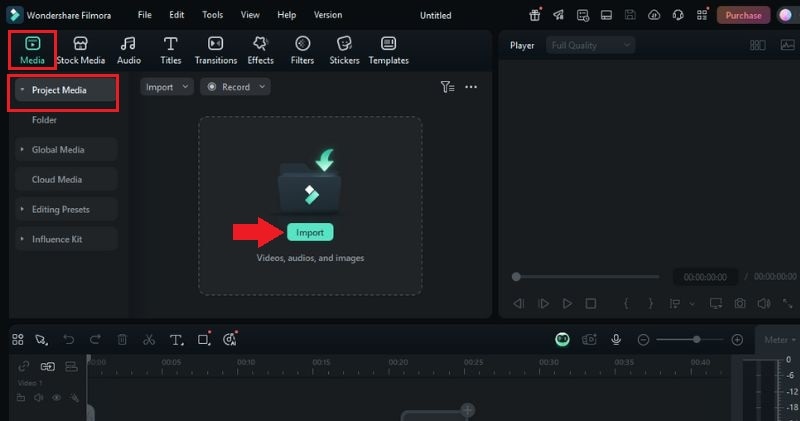
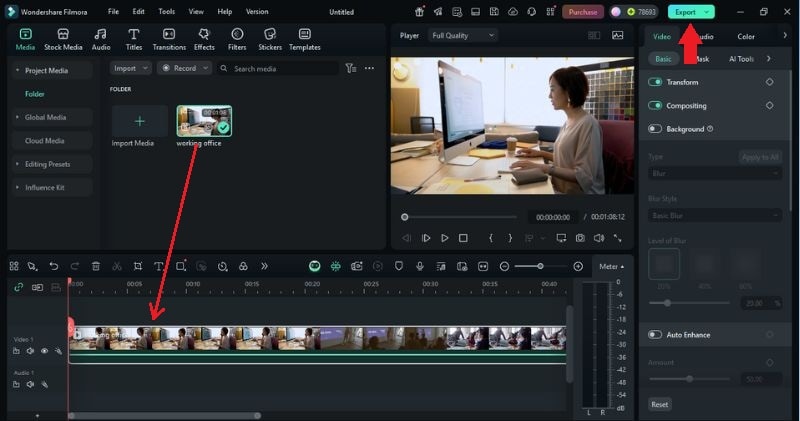
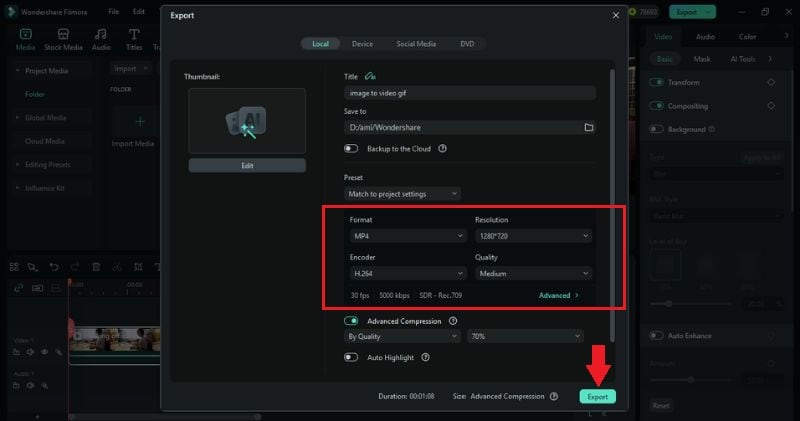

 安全下载
安全下载视频转码最佳实践
要获得一致且高质量的结果,请在转码过程中遵循以下最佳实践:
- 使用两次通过可变比特率(VBR)
- 选择适当的比特率
- 了解您的目标设备和平台
- 尽可能使用硬件加速
两次通过VBR会运行编码过程两次。第一次分析内容,第二次基于该分析调整比特率。这有助于平衡文件大小和质量。
比特率直接影响视频的质量和大小。太低会失去细节,太高会浪费空间。使用此表作为指南:
| 分辨率 | 帧率 | 推荐比特率(标准) | 比特率(高质量) |
| 480p (SD) | 30 fps | 1,000–2,500 kbps | 2,500–3,000 kbps |
| 720p (HD) | 30/60 fps | 2,500–4,000 kbps | 4,000–5,000 kbps |
| 1080p (全高清) | 30/60 fps | 4,000–6,000 kbps | 6,000–8,000 kbps |
| 1440p (2K) | 30/60 fps | 8,000–12,000 kbps | 12,000–16,000 kbps |
| 2160p (4K) | 30/60 fps | 14,000–20,000 kbps | 20,000–35,000 kbps |
将导出设置与平台或设备匹配。例如,优酷和哔哩哔哩偏好MP4格式配合H.264编解码器和AAC音频。而高端编辑工具则更适合使用ProRes或DNxHD格式。
硬件加速通过使用GPU而非CPU来加速编码过程。万兴喵影在兼容系统上支持GPU加速,这可以减少渲染时间并提高导出性能。