


 AI 摘要
AI 摘要
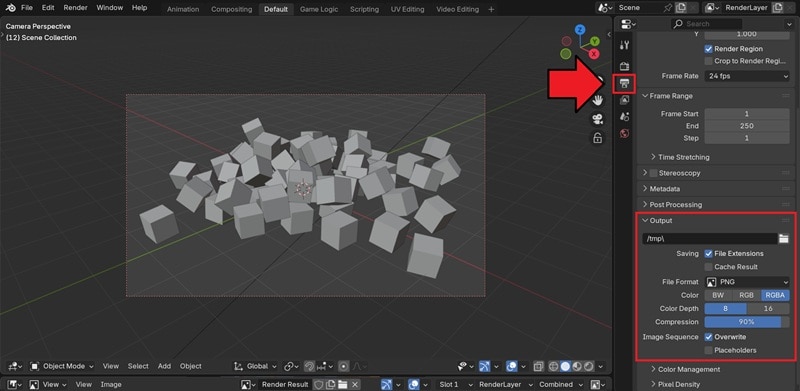
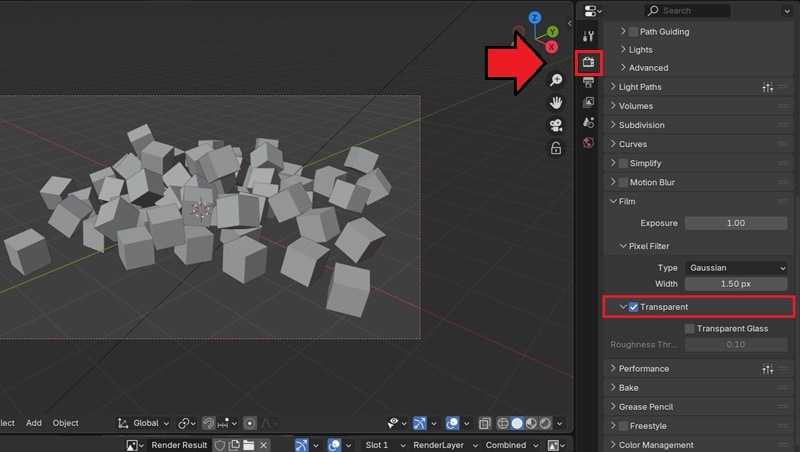
在 Blender 中渲染透明背景,需在输出属性中选择 PNG 格式和 RGBA 颜色通道,并在渲染属性的“胶片”菜单中勾选“透明”选项。
● 要制作透明的对象材质,需在着色器编辑器的“原理化 BSDF”节点中调整 Alpha 值,0 代表完全透明,1 代表完全不透明。
● 若需导出带有透明背景的视频文件,必须选择支持 Alpha 通道的格式,例如 WEBM 或启用 RGBA 的 QuickTime (MOV)。
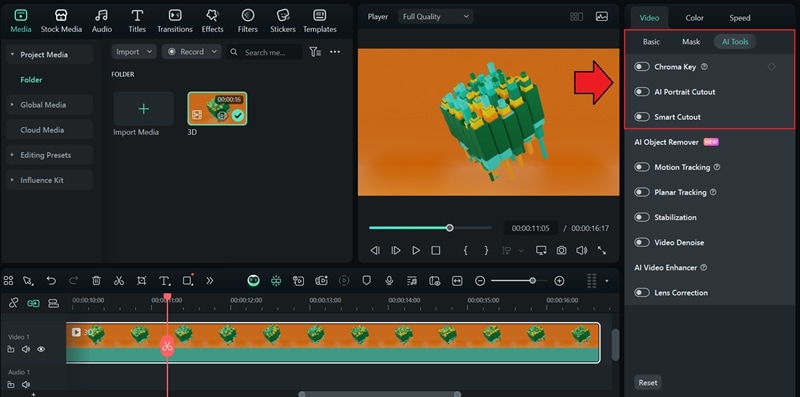
● 对于已渲染的现有素材,可直接导入万兴喵影,使用其色度键、智能抠图或 AI 人像抠图功能移除背景,从而避免在 Blender 中重新进行复杂的渲染设置。
问问AI
 豆包
豆包
 千问
千问
 DeepSeek
 腾讯元宝
腾讯元宝
 Kimi
Kimi
您是否需要在Blender项目中为logo、产品模型或视频影像合成去除背景?在Blender中渲染透明背景(Eevee和Cycles均适用)是完全可行的,但设置可能会令人困惑。本权威指南简化了整个流程,提供清晰的分步说明,教您如何在Blender中获得透明背景,适用于图像和视频,确保您完美掌握Alpha通道。
第1部分:如何在Blender中渲染透明背景(Eevee和Cycles)
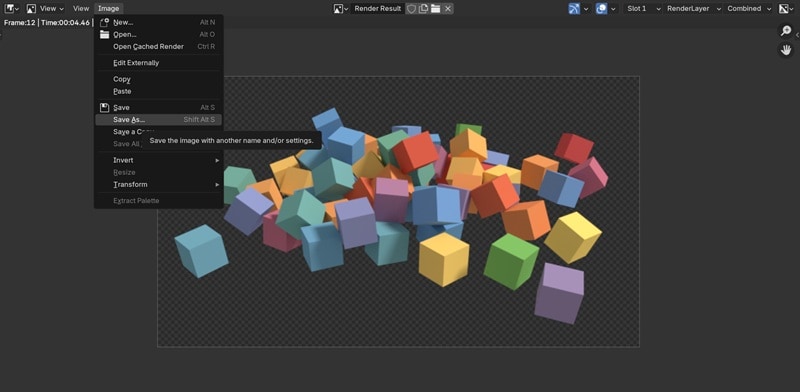
在Blender或任何其他程序中渲染无背景图像时,关键在于使用支持RGBA(包含透明度)的文件格式,并确保透明度已启用。
PNG是图像格式的热门选择,因为它可以保留透明区域(与JPEG不同,JPEG总是会添加纯色背景)。
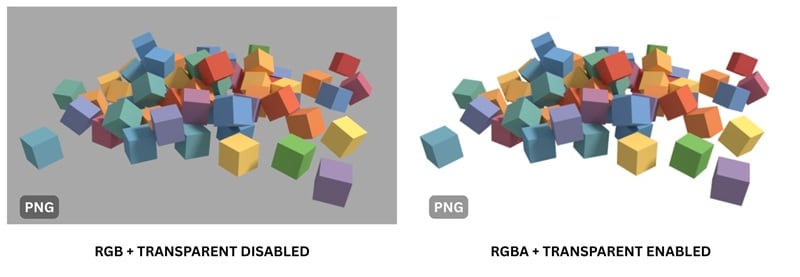
按照以下步骤在Blender中获得透明渲染。该流程在Eevee、Cycles和Workbench引擎中的操作方式相同。
第2部分:进阶:如何在Blender中使用Alpha创建透明材质
您已经学会了如何在Blender中渲染透明背景。现在,更进一步,您还可以为对象创建透明材质。在Blender中创建透明效果最简单的方法是调整Alpha值。
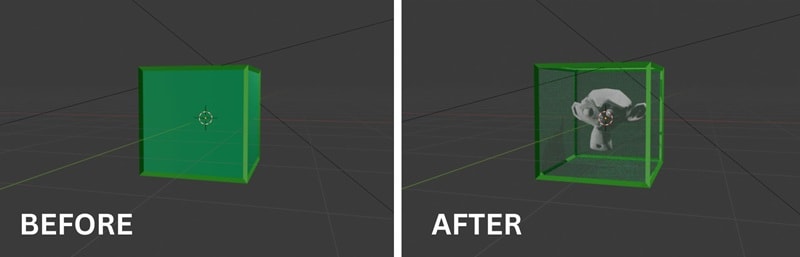
如何在Blender中制作透明材质
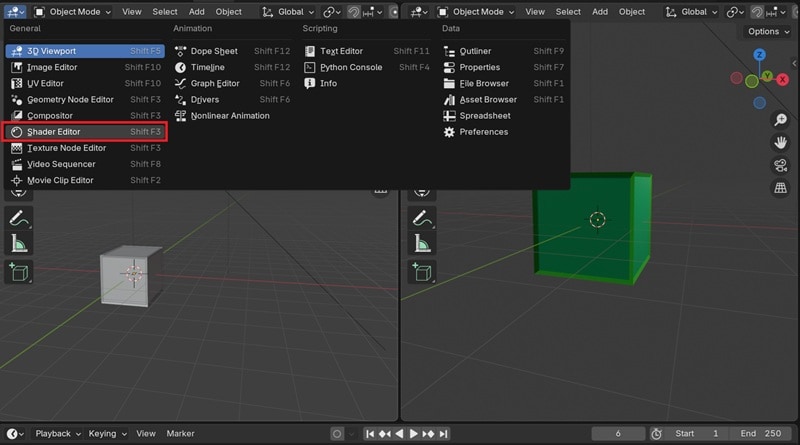
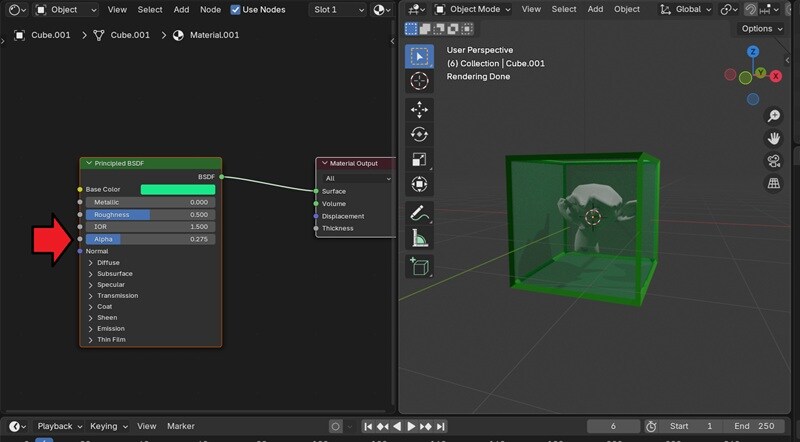
以上教程适用于Blender 4.5。如果您使用的是早期版本,可以查看此处的视频。
第3部分:万兴喵影替代方案:去除视频背景的最简单方法(无需Blender重新渲染)
如果您已经从Blender渲染了图像或视频,或者您正在处理需要透明背景的现有素材,您不必总是回到Blender重新渲染透明背景并在其复杂的设置中来回操作。一个更简单的选择是使用像万兴喵影这样的编辑器。
 安全下载
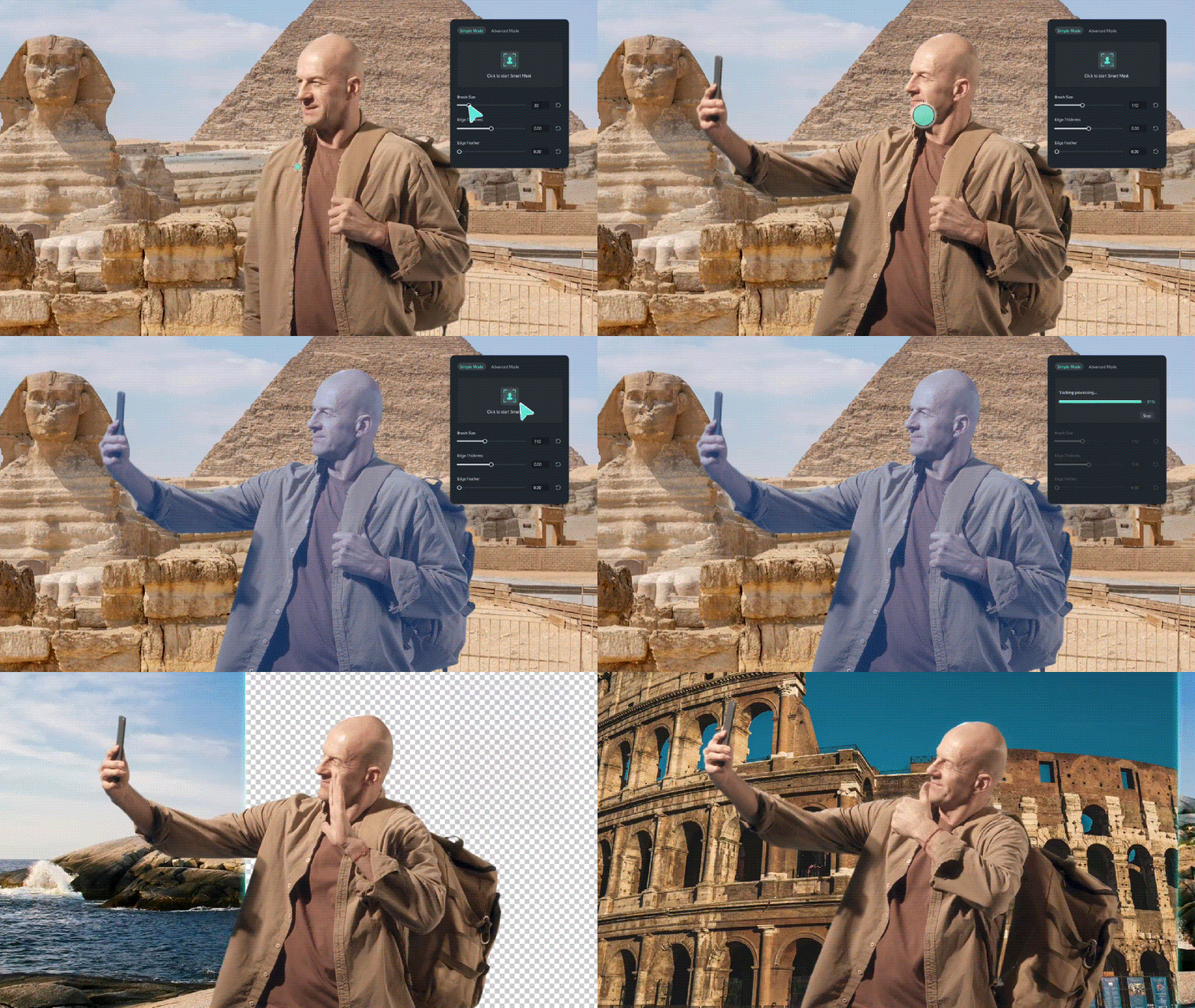
安全下载万兴喵影提供多种轻松去除视频背景的方式,具体取决于您需要多大的控制力和灵活性。例如,您可以使用绿幕抠像(绿幕)功能处理纯色背景,或使用智能抠图处理复杂场景。
- 使用绿幕抠像(绿幕):适用于具有纯色背景的片段。只需选取您想要去除的颜色,万兴喵影就会将其干净地抠除。
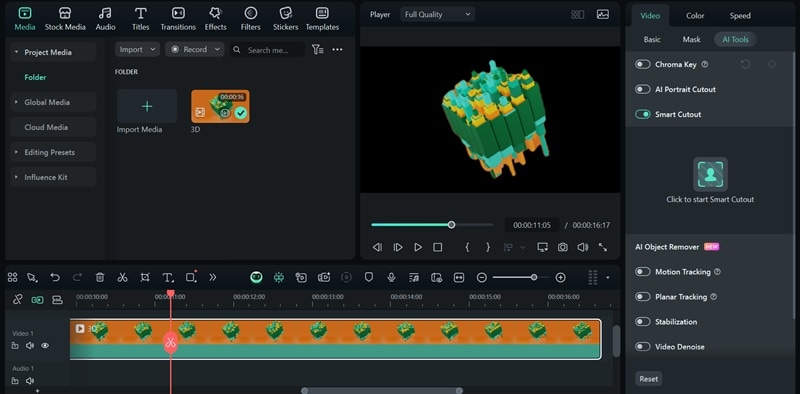
- 使用智能抠图:绘制或选择您想要保留的区域,万兴喵影会自动精确去除其余背景。
- 使用AI人像抠图:适用于以人物为主的视频。只需一键点击,即可去除主体周围的背景。
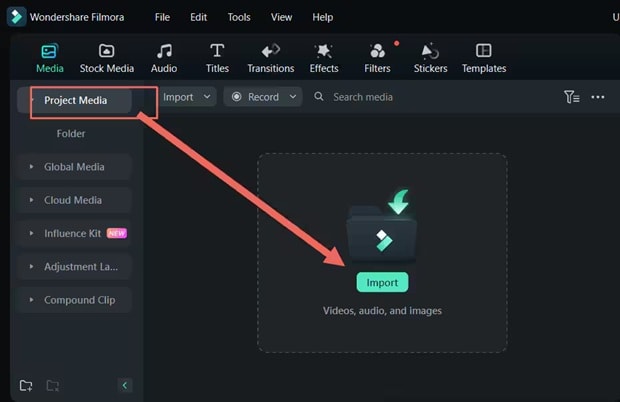
如何在万兴喵影中制作透明背景
结论
很多人可能对如何在Blender中制作透明背景感到困惑,因为其复杂的设置初看起来令人不知所措。但通过上述教程,您应该能够顺利渲染透明背景,甚至创建透明材质。
如果您已经准备好素材或想要更快捷的方式,也可以使用万兴喵影来完成这项工作。由于其许多工具都由人工智能驱动,您可以快速去除背景,获得干净、专业的效果,而无需在技术细节上花费太多时间。

常见问题
-
为什么我在Blender中渲染的背景是黑色的?
如果您的渲染结果显示黑色背景,通常意味着透明度未启用。前往渲染属性 > 胶片,勾选"透明"选项。这将去除默认的背景颜色。 -
我可以在Blender中使用着色器节点渲染透明背景吗?
是的,你可以使用着色器节点控制背景透明度。在着色器编辑器中,切换到"世界"选项卡并添加一个"透明BSDF"着色器。然后,使用"混合着色器"将其与现有的"背景"着色器组合。通过调整Fac(因子)值,你可以决定背景的可见程度或透明程度。 -
在Blender中是否可以让视频拥有透明背景?
是的。如果你选择支持Alpha通道的格式,例如WEBM或启用了RGBA的QuickTime(MOV),Blender可以渲染带有透明度的视频。这样你就可以导出带有透明背景的视频文件,以便在其他编辑器中进行影像合成。