


 AI 摘要
AI 摘要
在 After Effects 中实现无偏移的完美文本动画,必须依次组合三种操作:在段落面板将文本对齐文本框、在对齐面板将图层对齐至合成居中,并使用快捷键 Ctrl + Alt + Home(Mac 为 Cmd + Option + Home)将锚点居中以设定正确的变换枢轴点。
● 仅调整图层或段落对齐而不居中锚点,会导致文本在执行缩放、旋转或弹跳等动画时出现偏离中心或不平衡的运动轨迹。
● 对齐后如果再次编辑文本内容,由于锚点不会自动更新,文本可能会发生位移,必须重新应用居中命令或添加 sourceRectAtTime() 表达式来维持动态居中状态。
● After Effects 适合需要完全控制关键帧和表达式的专业动态设计师;而万兴喵影省略了繁琐的锚点设置,提供一键居中和即开即用的内置动画预设,更适合寻求快速出片的新手创作者。
问问AI
 豆包
豆包
 千问
千问
 DeepSeek
 腾讯元宝
腾讯元宝
 Kimi
Kimi
作为一名编辑,在After Effects中实现文本完美居中对于专业动态图形至关重要。它确保运动流畅、动画干净,不会出现尴尬的偏移。虽然很多人知道如何在After Effects中居中文本,但掌握对齐的细微差别以及After Effects文本锚点居中定位可能具有挑战性。本指南将向您展示3种经过验证的方法来精确在After Effects中对齐文本,并确保您的After Effects图层居中设置完美无缺,包括一种适合初学者的更简单替代方案。
第1部分:了解如何在After Effects中居中对齐文本:核心组件
在学习如何在After Effects中居中文本之前,了解文本定位在Adobe After Effects中的实际工作原理非常重要。三个关键元素决定了文本在合成中的显示方式:
- 对齐方式:定义文本在其自身文本框内的定位方式(左对齐、右对齐或居中)。
- 图层位置:决定文本框在合成中的放置位置。
- 锚点:作为缩放、旋转或移动文本等变换的枢轴点。
这些元素中的每一个都以不同的方式影响文本放置,这就是初学者经常感到困惑的原因。
一个常见的错误是通过"段落"面板将文本居中,但锚点未居中。这可能使文本乍看之下是对齐的,但在动画过程中可能会显得不均匀。
第2部分:分步指南:3种在After Effects中完美居中文本和对齐文本的方法
一旦您了解了对齐方式、图层定位和文本锚点居中如何在After Effects中协同工作,下一步就是正确应用它们。以下是三种在After Effects中准确居中文本的简单方法。
每种方法针对定位过程的不同部分,以确保您的文本完美平衡并准备好进行动画制作。
方法1:在文本框内居中文本(段落面板)
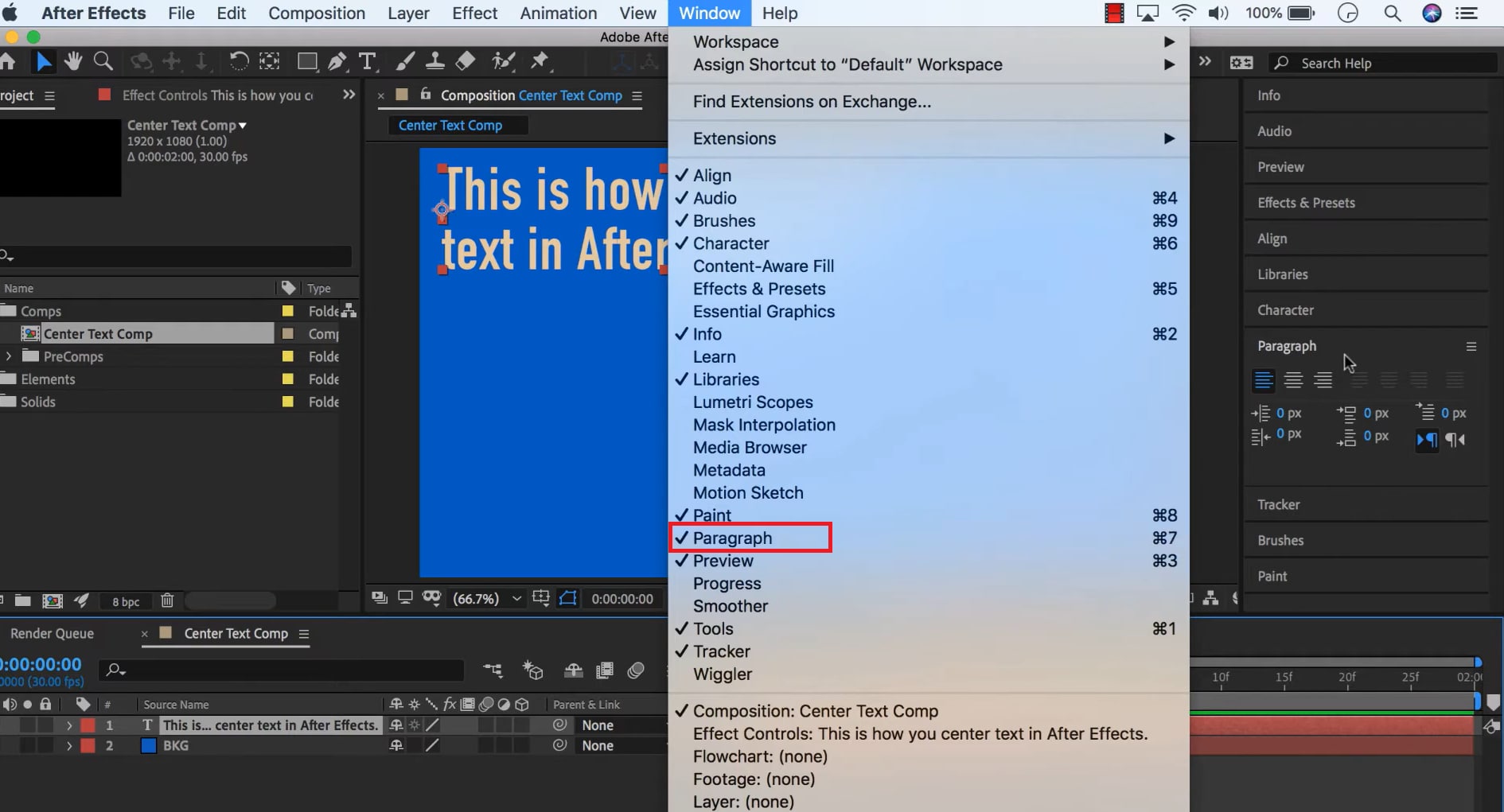
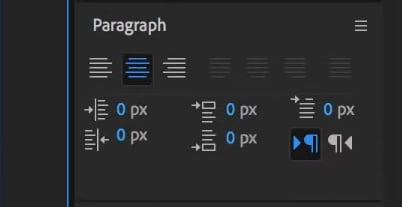
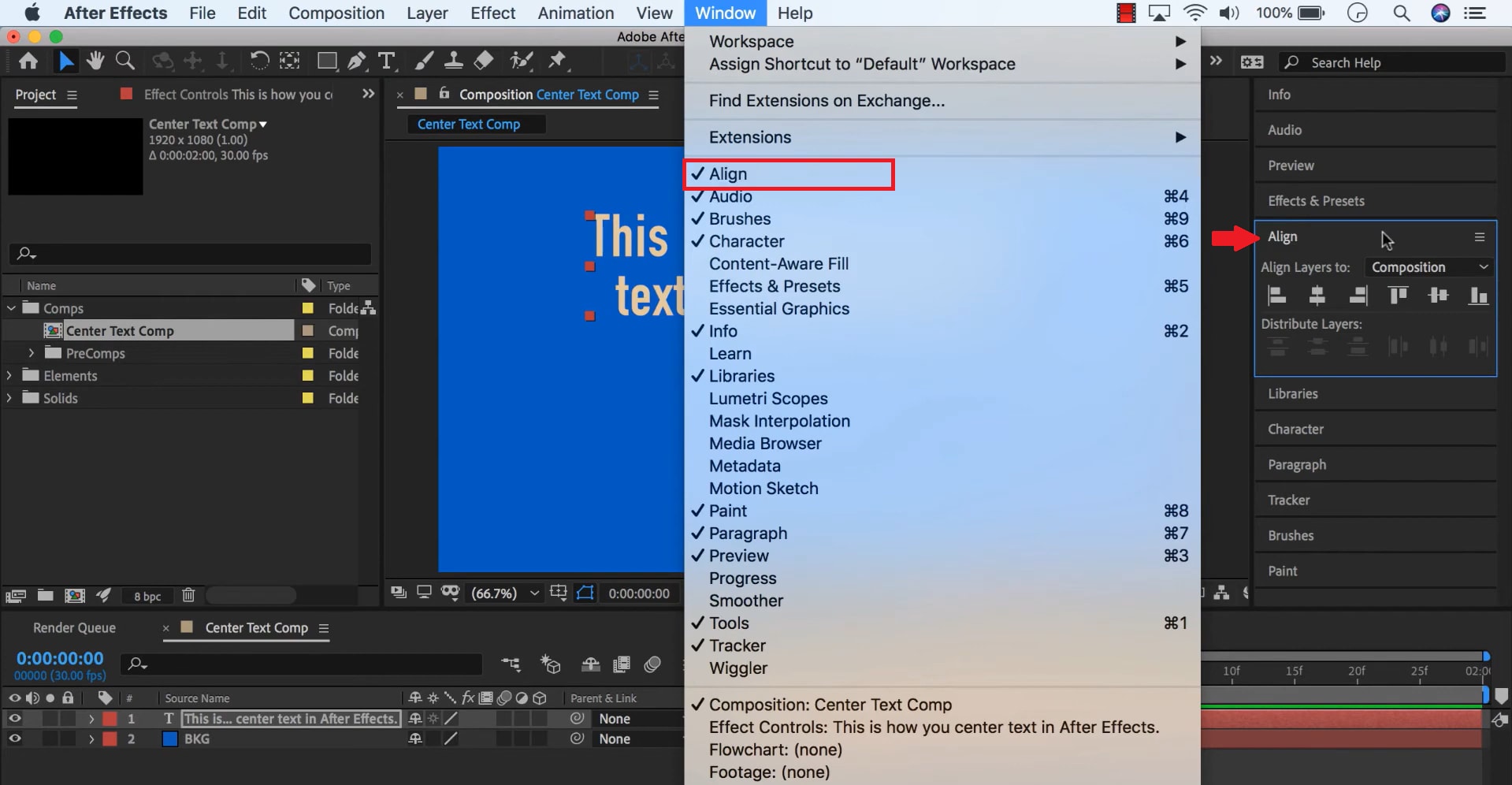
方法2:如何在After Effects中居中图层:在合成中居中文本图层
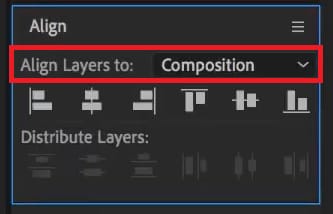
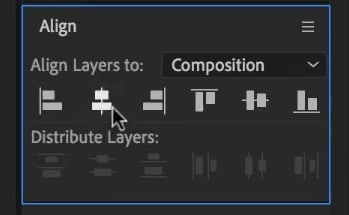
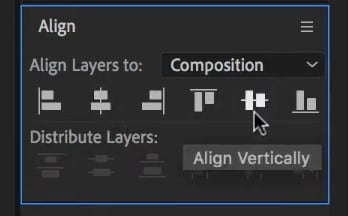
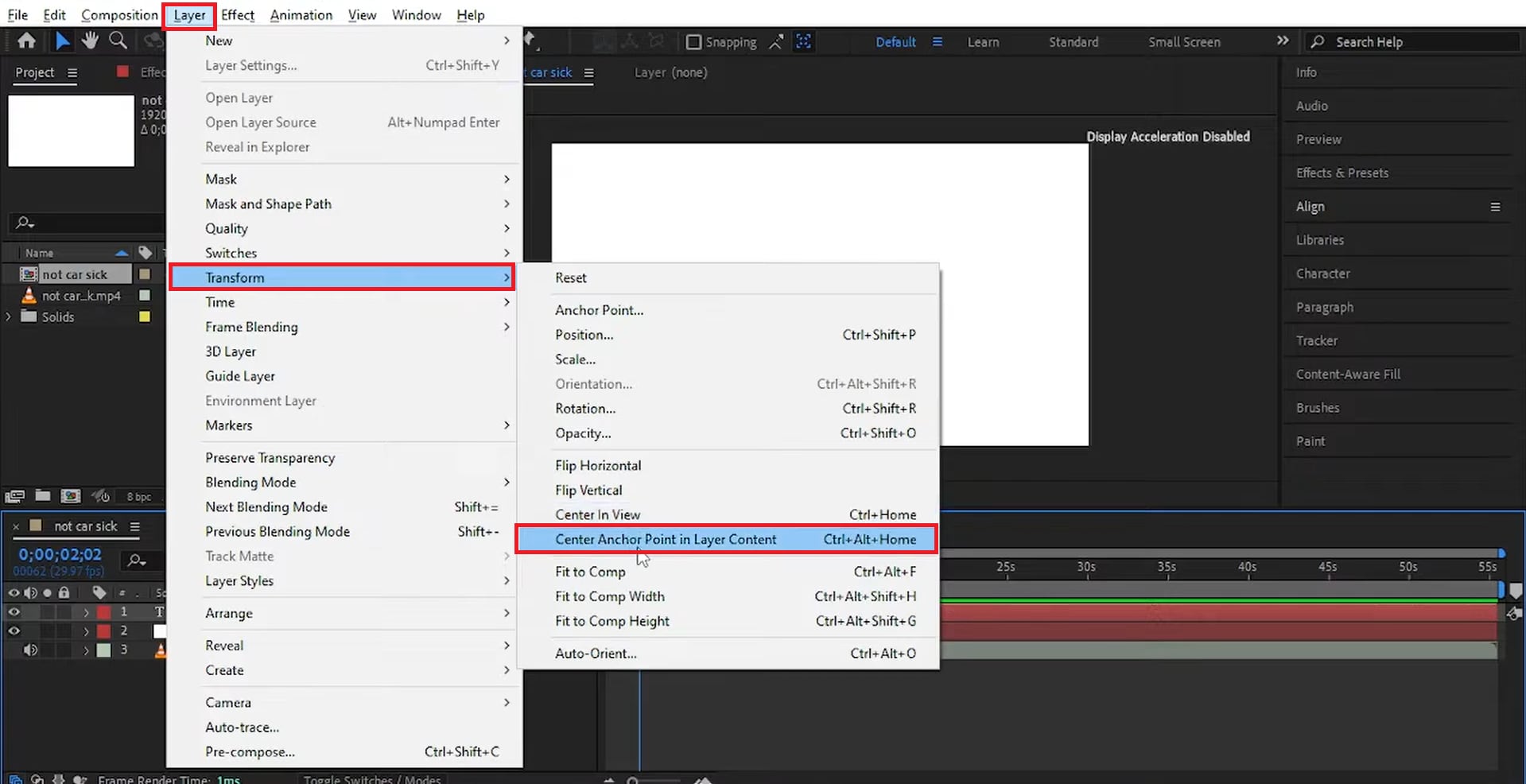
方法3:居中文本锚点以实现干净的动画
第3部分:文本居中后的文本动画灵感
在我们学习了三种在After Effects中居中文本的方法之后,可以说居中文本不仅仅是一种设计选择,它也是流畅、平衡动画的基础。当您的文本和锚点完美对齐时,每一个运动都会感觉精确而专业。这就是为什么许多编辑在添加特效或转场之前,将居中文本作为第一步。
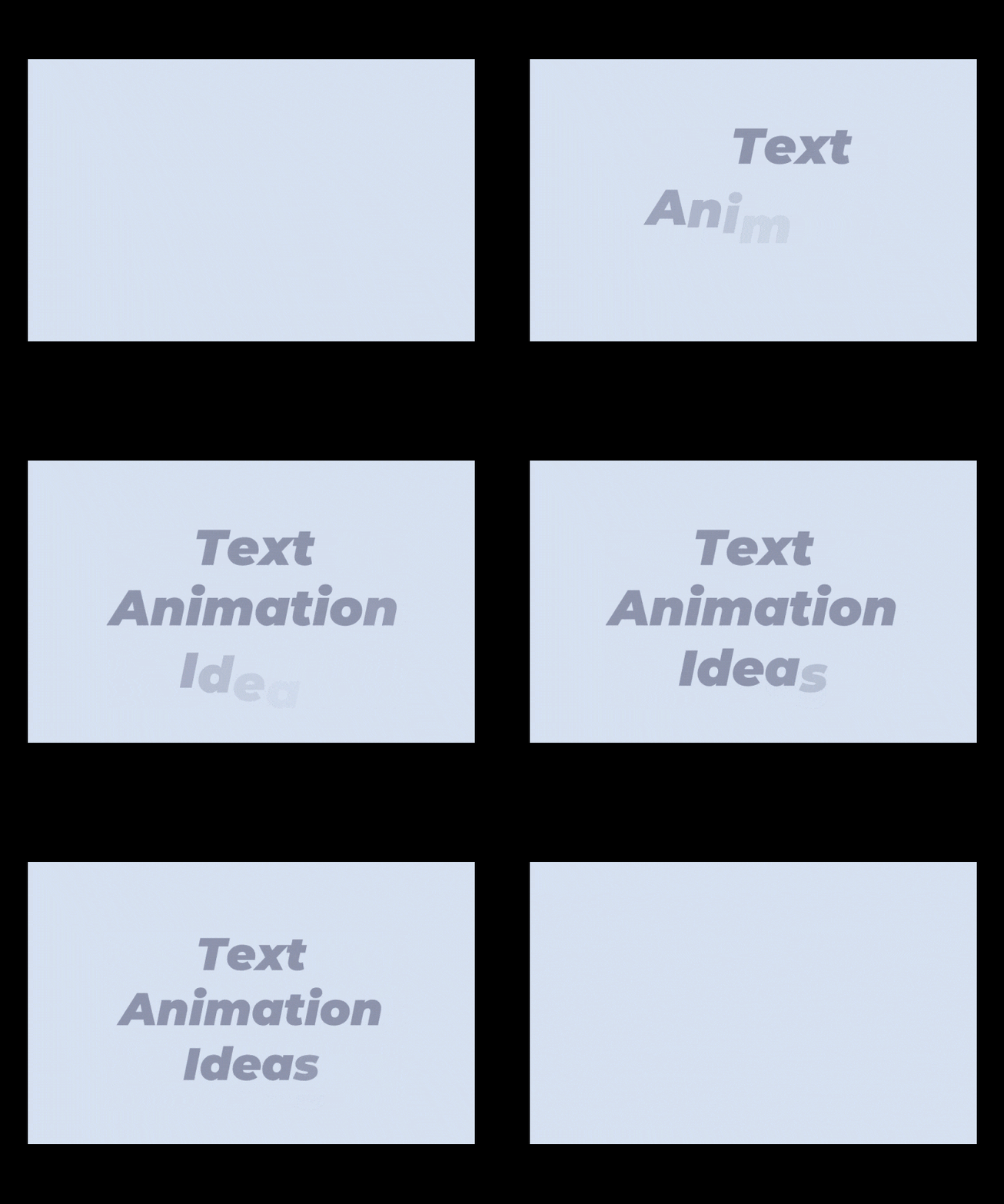
以下是一些与居中文本配合效果最佳的动画灵感:
- 淡入效果和淡出效果:平滑地出现和消失,不会发生偏移。
- 缩放和旋转:文本从中心均匀放大或旋转,创造干净稳定的效果。
- 打字机揭示效果:每个字符整齐地动画呈现,保持完美对齐。
- 弹跳或弹出特效:居中对齐的文本创造更自然、更有活力的运动。
为了加快流程,您可以使用Adobe After Effects中的内置动画预设。这些即用型特效在文本正确居中设置时效果最佳,为您节省时间并确保一致且精美的结果。
第4部分:更简单的方式:在万兴喵影中一键居中和动画文本
在After Effects中居中文本确实提供了多种选项,但许多初学者感到不知所措,并寻找更快、更简单的方法来创建干净的文本动画。
如果是这种情况,您可以尝试万兴喵影。文本编辑并不局限于After Effects等高级软件。对于居中、淡入淡出或动画标题等简单任务,万兴喵影提供了一种直观且对初学者友好的替代方案,适用于高效的日常视频编辑。
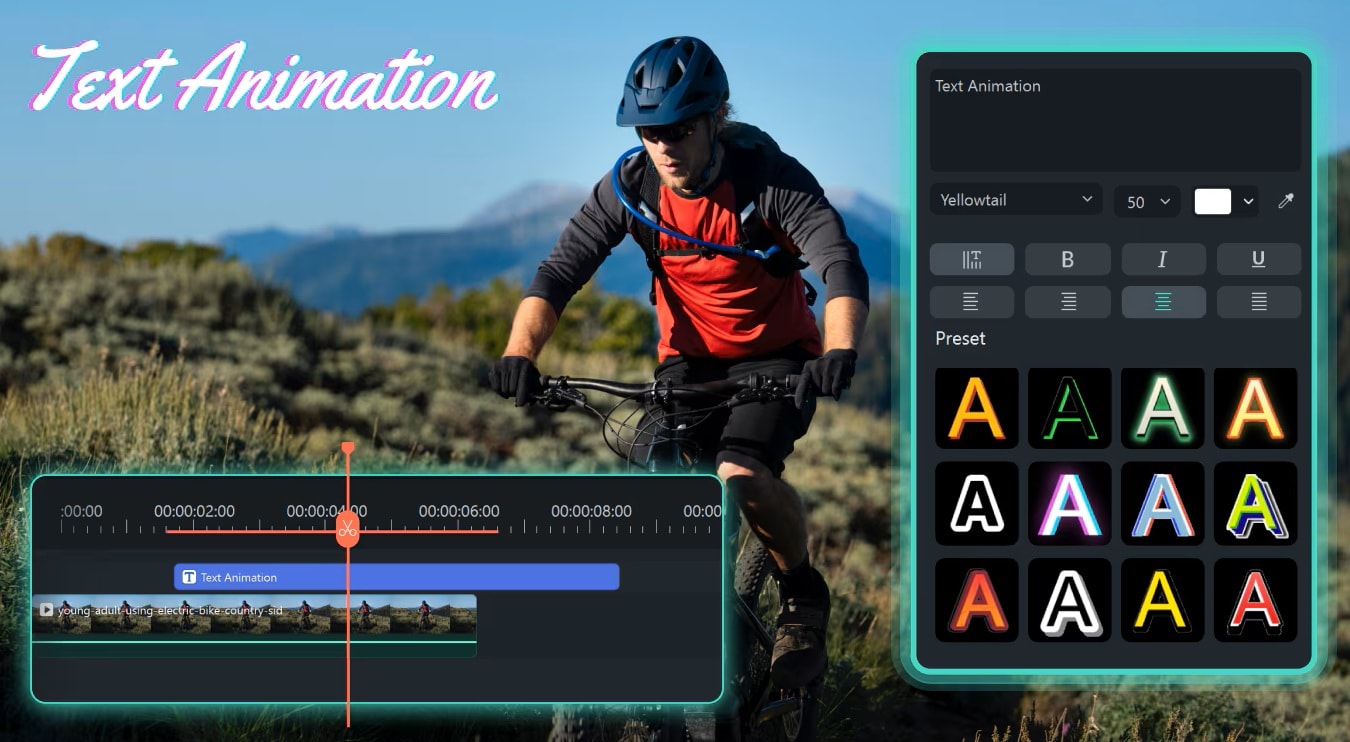
 安全下载
安全下载万兴喵影的文本编辑功能
- 易用界面:万兴喵影的文本编辑面板简单直观,您可以直接在预览窗口中添加和自定义文本。
- 一键文本居中:选择您的文本并点击对齐按钮,即可自动将文本在合成中居中。无需调整锚点。
- 内置动画预设:只需单击即可应用淡入淡出、打字机、滑动或弹跳等特效。
- 更智能的自定义:快速调整时长、速度和样式以适应您的项目,无需复杂的关键帧。
- 高效工作流程:万兴喵影将文本编辑、动画和特效整合在一个平台中,为创作者节省时间并简化流程。
第5部分:After Effects与万兴喵影:您应该使用哪个?
从以上两款工具的说明来看,Adobe After Effects和万兴喵影都可以帮助您创建居中文本动画。然而,两者之间的关键区别在于您想要多少控制权以及您需要多快获得结果。以下是两款工具的快速对比:
| 功能 | After Effects | 万兴喵影 |
| 文本对齐控制 | 通过"段落"和"对齐"面板手动控制,加上锚点调整 | 一键居中,无需设置锚点 |
| 学习曲线 | 学习曲线陡峭,需要学习高级工具和表达式 | 对初学者友好,易于操作 |
| 动画灵活性 | 高度灵活,支持自定义关键帧和表达式 | 基于预设的动画,可快速调整 |
| 工作流程速度 | 由于多个步骤和手动设置,速度较慢 | 借助内置工具,更快更高效 |
| 适用于 | 动态设计师、专业人士和复杂动画项目 | 希望快速获得精美结果而无需技术复杂性的创作者 |
第6部分:故障排除和常见问题
有时,即使您知道如何在After Effects中居中文本,小错误仍然可能导致文本在动画过程中偏移或显得不居中。初学者可能会遇到这个常见问题。幸运的是,一旦您知道要查找什么,大多数这些问题都很容易修复。
- 动画后文字偏离中心:这通常是因为参考点未居中。请务必使用图层>变换>将锚点居中于图层内容或键盘快捷键Ctrl + Alt + Home(Windows)/Cmd + Option + Home(Mac)来修复此问题。
- 段落对齐与实际居中:在段落面板中将文字居中并不总是意味着文字在合成中居中。要解决此问题,请使用对齐面板将文字图层在合成中水平和垂直居中。
- 内容更改时文字发生偏移:如果在对齐后编辑文字,文字可能会偏移,因为锚点不会自动更新。您可以使用表达式(如sourceRectAtTime())来保持文字动态居中,或重新应用居中锚点和对齐命令来正确重新定位文字。
通过检查这些方面来找出可能存在的问题,您可以快速识别并修复问题,使文字保持完美居中,动画显示流畅。
结语
总之,掌握如何完美居中文字可以使您的视频看起来更美观、更专业。在After Effects中使用基本对齐工具或更高级的关键帧技术来居中文字,需要精确操作才能产生精致的效果。
使用万兴喵影,您可以更快、更准确地实现这一点,因为它具有智能吸附参考线、自动对齐和动画友好界面。除了学习如何操作之外,您还需要了解常见问题,例如文字偏移或锚点未对齐,这样可以节省时间并保持视觉风格的一致性。
熟练之后,居中文字变得毫不费力,您还可以为内容添加额外的品质提升,例如动画效果。
