


 AI 摘要
AI 摘要
Premiere Pro 通过 Lumetri 颜色面板提供针对阴影、中间调和高光的高精度色轮控制,适合需要严格色彩准确性的专业项目;而万兴喵影依靠简化的色轮和 AI 色彩面板,成为初学者与社交媒体创作者实现快速调色的最优替代方案。
● 使用 Premiere Pro 调色前需先完成白平衡与曝光的基础校正,调整时必须配合 Lumetri 示波器监控波形和矢量,以防止高光剪切、阴影压缩并确保肤色落在正确的矢量线上。
● 万兴喵影去除了复杂的专业级学习门槛,支持利用 AI 色彩面板直接从参考图像或片段复制色彩外观后再用色轮优化,最适合出片速度优先于极致精度的快速视频项目。
● 为避免大幅调整导致的色彩断层或素材不真实,操作色轮时应保持小幅微调并重点检查中间调以保护肤色,长视频项目则应通过调整图层统一应用预设以维持跨场景的一致性。
问问AI
 豆包
豆包
 千问
千问
 DeepSeek
 腾讯元宝
腾讯元宝
 Kimi
Kimi
在 Premiere Pro 色轮(位于 Lumetri 颜色 面板中)是专业视频调色和校色最重要的工具。本指南将向您展示如何在 Premiere Pro 中编辑颜色,以专业地调整视频的色调范围——特别是阴影、中间调和高光——甚至演示如何在 Premiere Pro 中进行色彩平衡。这使您能够精确控制每个区域的色相、饱和度和亮度。
如果这是您第一次使用 Premiere Pro 进行调色,本指南将逐步指导您如何使用 Premiere Pro 中的色轮。如果您觉得太复杂,您还将了解一种更简单的调色方法,以实现快速编辑。
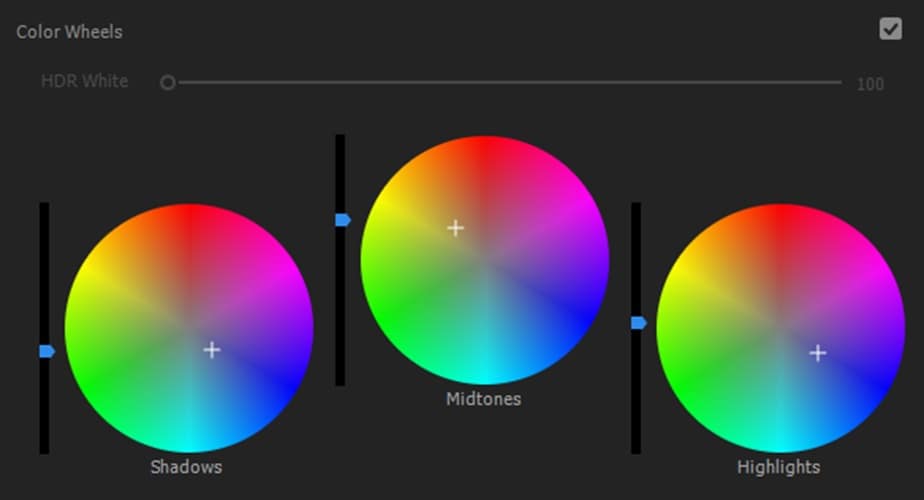
第 1 部分:调色中的色轮是什么?
在详细讨论 Premiere Pro 色轮之前,让我们先了解什么是色轮及其功能。在视频编辑中,色轮是一种可视化控制工具,允许您调整素材中不同色调范围的色彩平衡。
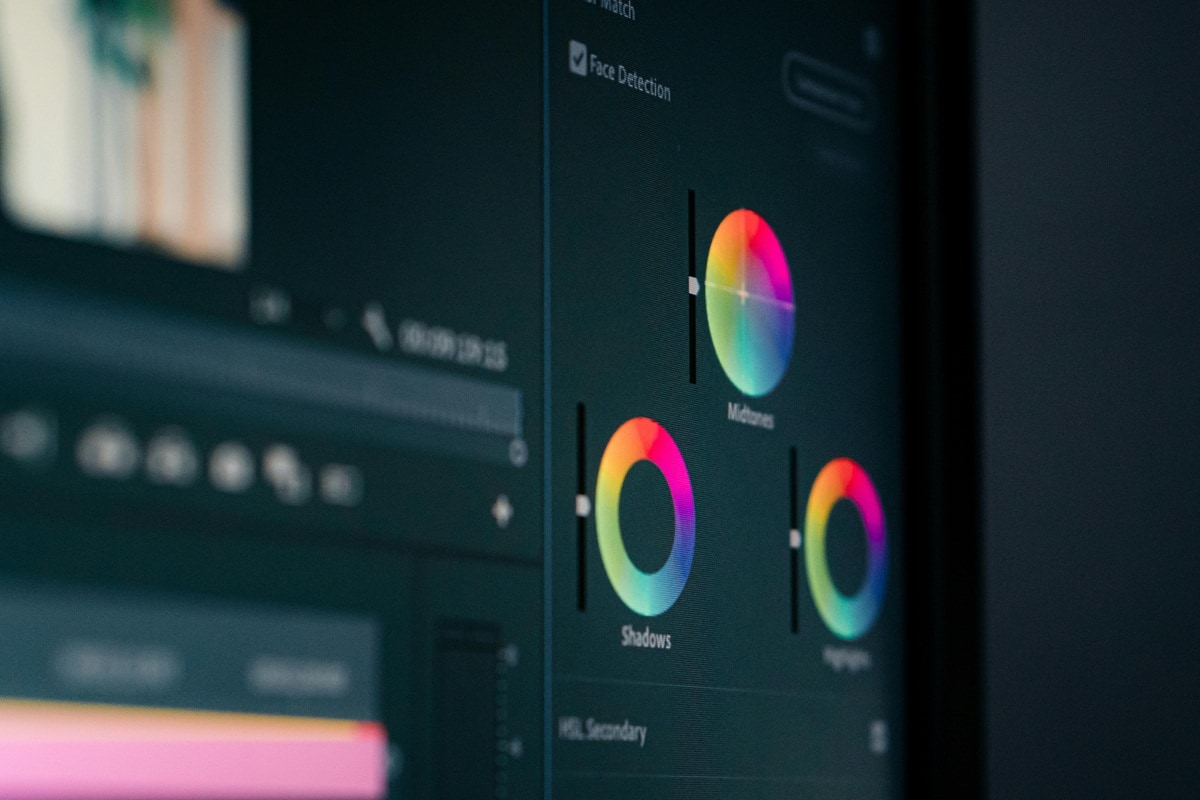
阴影、中间调和高光
- 阴影是图像中最暗的区域,例如深黑色或暗背景。调整阴影色轮可以改变这些区域的色调,而不影响画面的其他部分。
- 中间调涵盖阴影和高光之间的所有区域。它们代表了素材中的大部分细节和肤色。在这里,细微的调整可以使您的视频看起来自然且平衡。
- 高光是图像中最亮的部分,例如阳光、反射或白色物体。微调此色轮有助于防止过度曝光的天空或过亮的点。
第 2 部分:如何在 Premiere Pro 中使用色轮(Lumetri 颜色和匹配)
在了解什么是色轮及其功能后,以下是如何在 Premiere Pro 中使用色轮的步骤:
如何在 Premiere Pro 中打开色轮(Lumetri 面板)
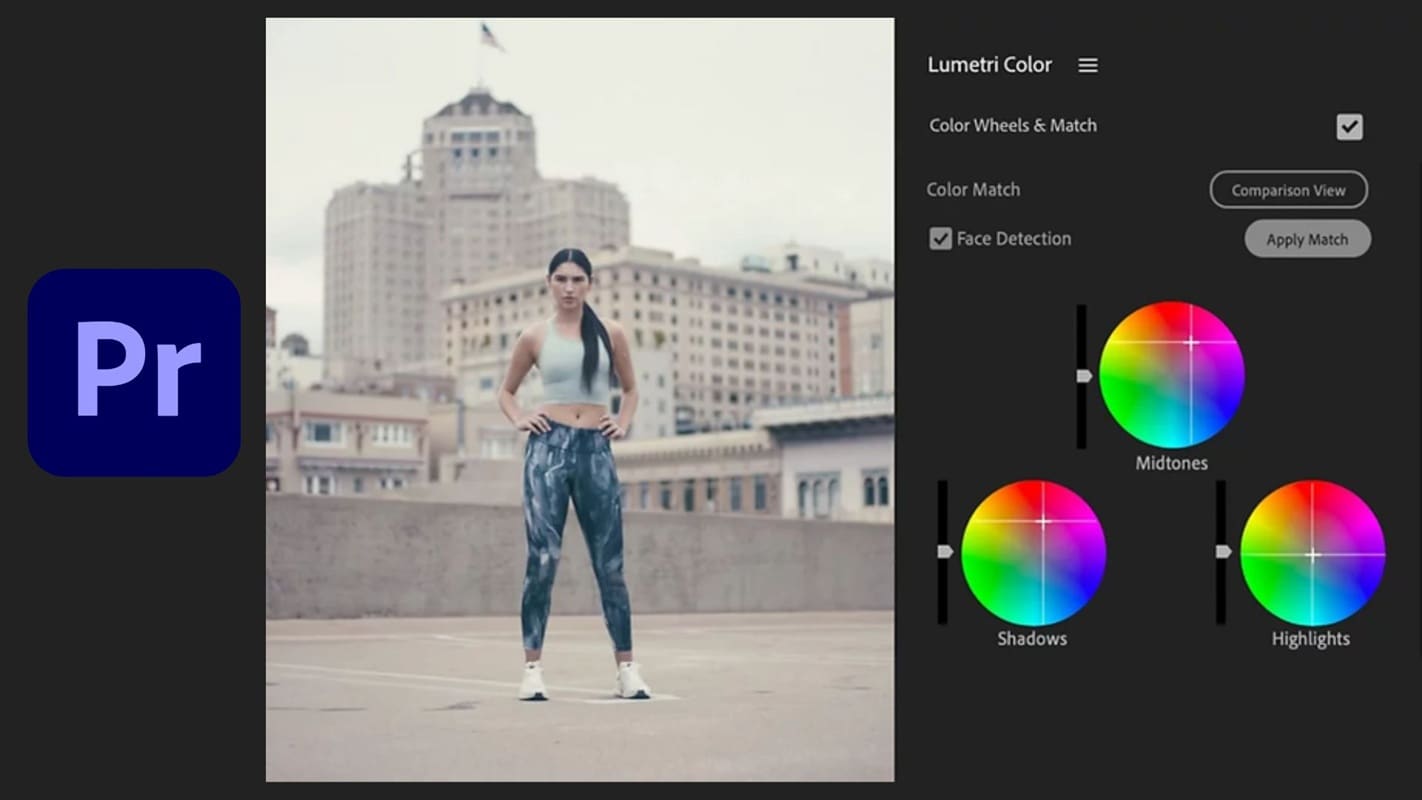
- 打开 Premiere Pro 并切换到颜色工作区,或从"窗口"菜单打开 Lumetri 颜色面板。
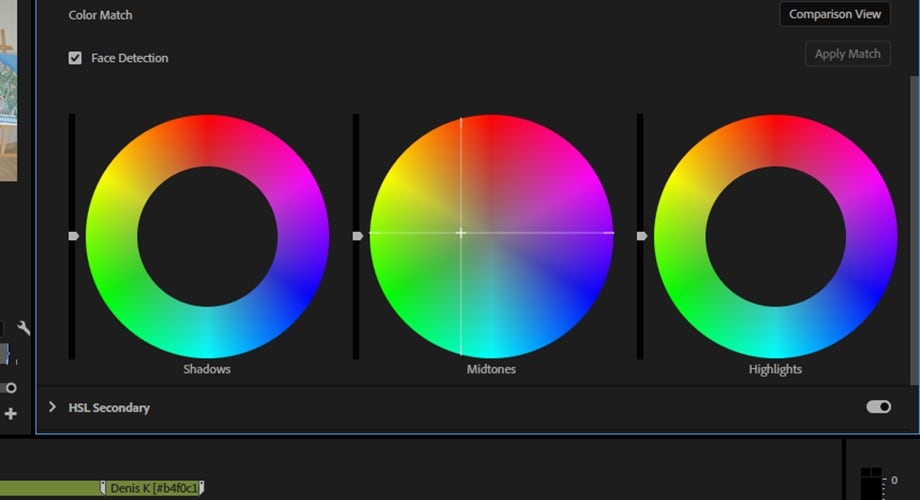
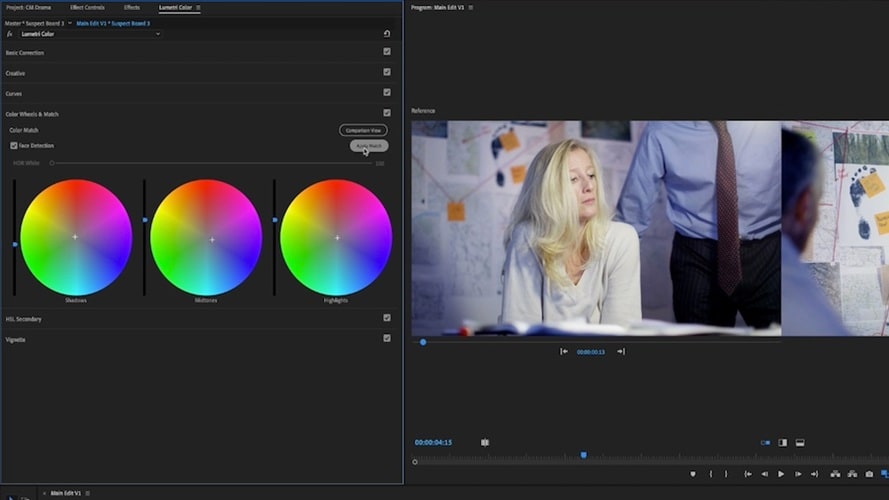
- 在 Lumetri 颜色面板中,展开"色轮与匹配"以显示阴影、中间调和高光的三个色轮。
使用 Adobe Premiere Pro 色轮调整阴影、中间调和高光
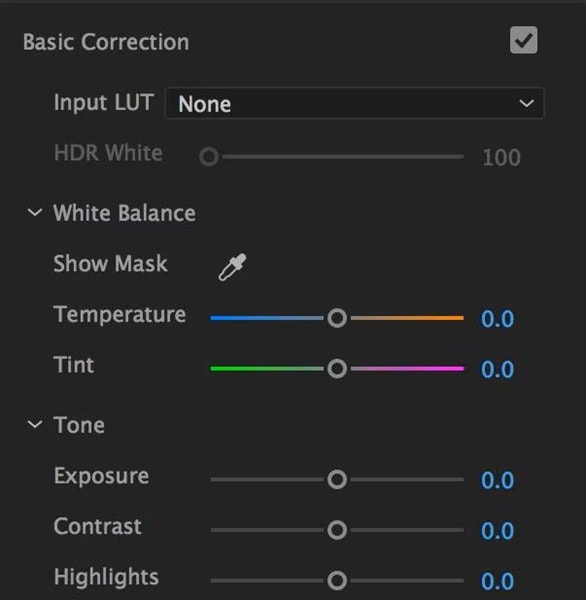
第 3 部分:如何在万兴喵影中使用色轮
之前,我们讨论了如何在 Premiere Pro 中使用色轮。现在是时候讨论其他具有更简单色轮的工具了,例如万兴喵影,它以更简单、更快速的调色而闻名。
 安全下载
安全下载Premiere Pro 确实以其先进的调色工具而闻名,但万兴喵影的调色工具专注于简洁性,为阴影、中间调和高光提供三个清晰的色轮,即使对初学者来说也非常容易学习。
如果您需要为快速项目、社交媒体视频进行调色,或者只是想改善素材而不花费数小时进行详细调整,那么万兴喵影就是答案。
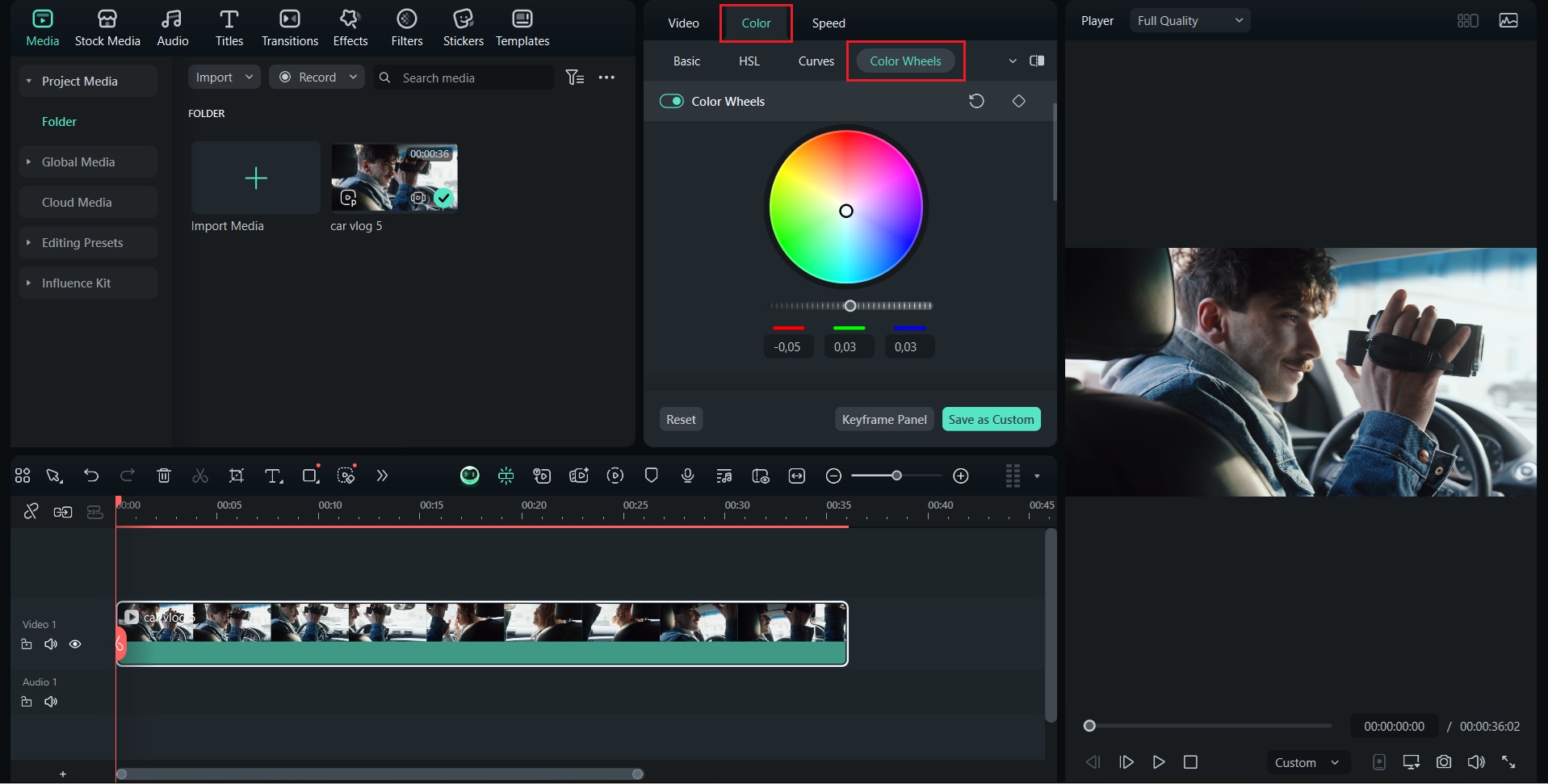
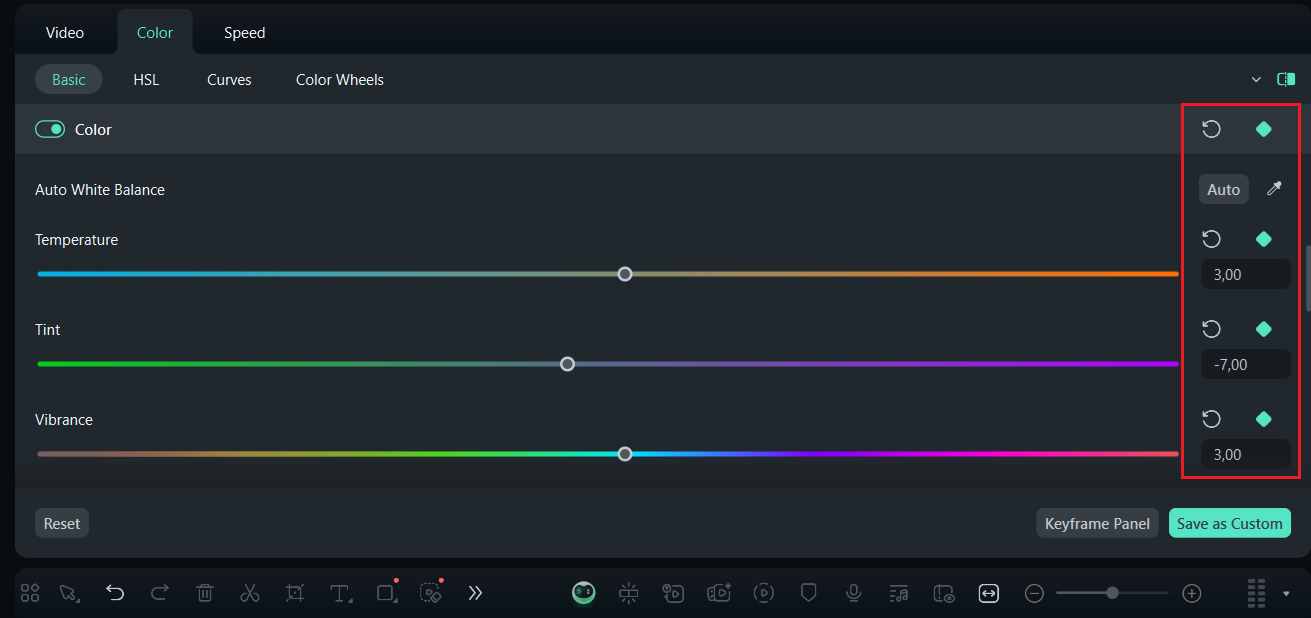
访问色轮
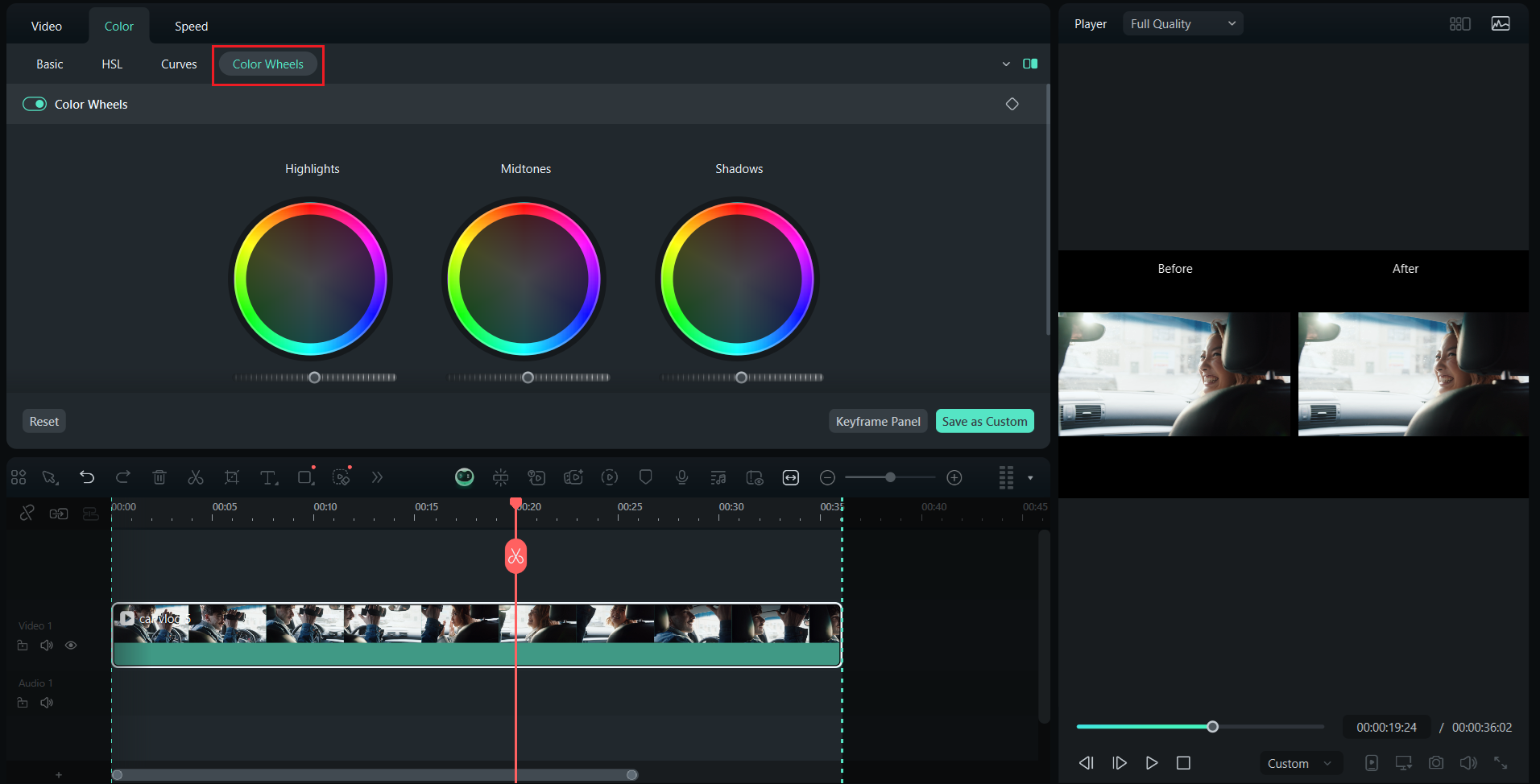
- 在时间轴上选择一个片段。
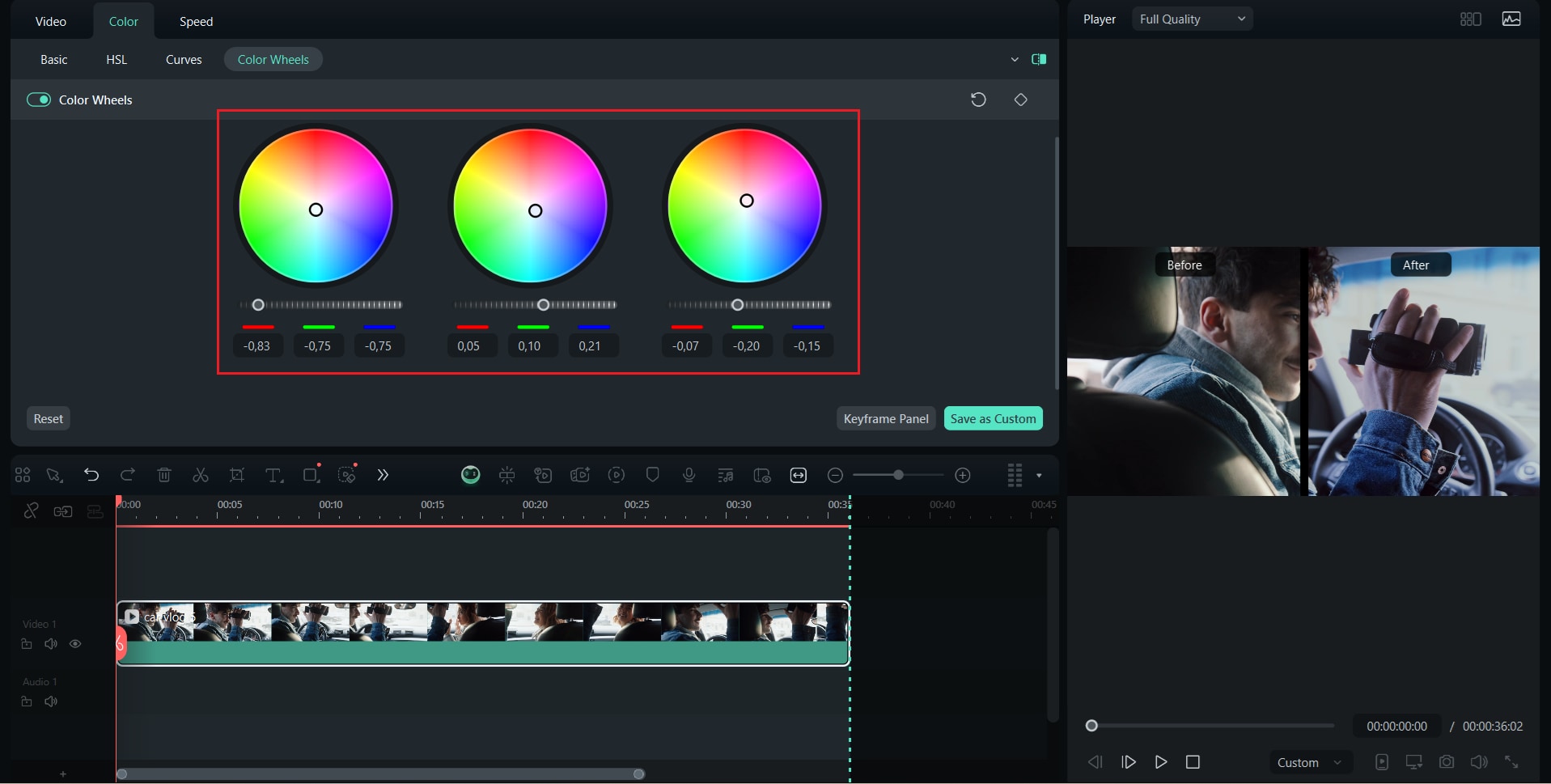
- 在右侧面板中打开"颜色"选项卡并激活色轮。这将显示高光、中间调和阴影的三个设置。
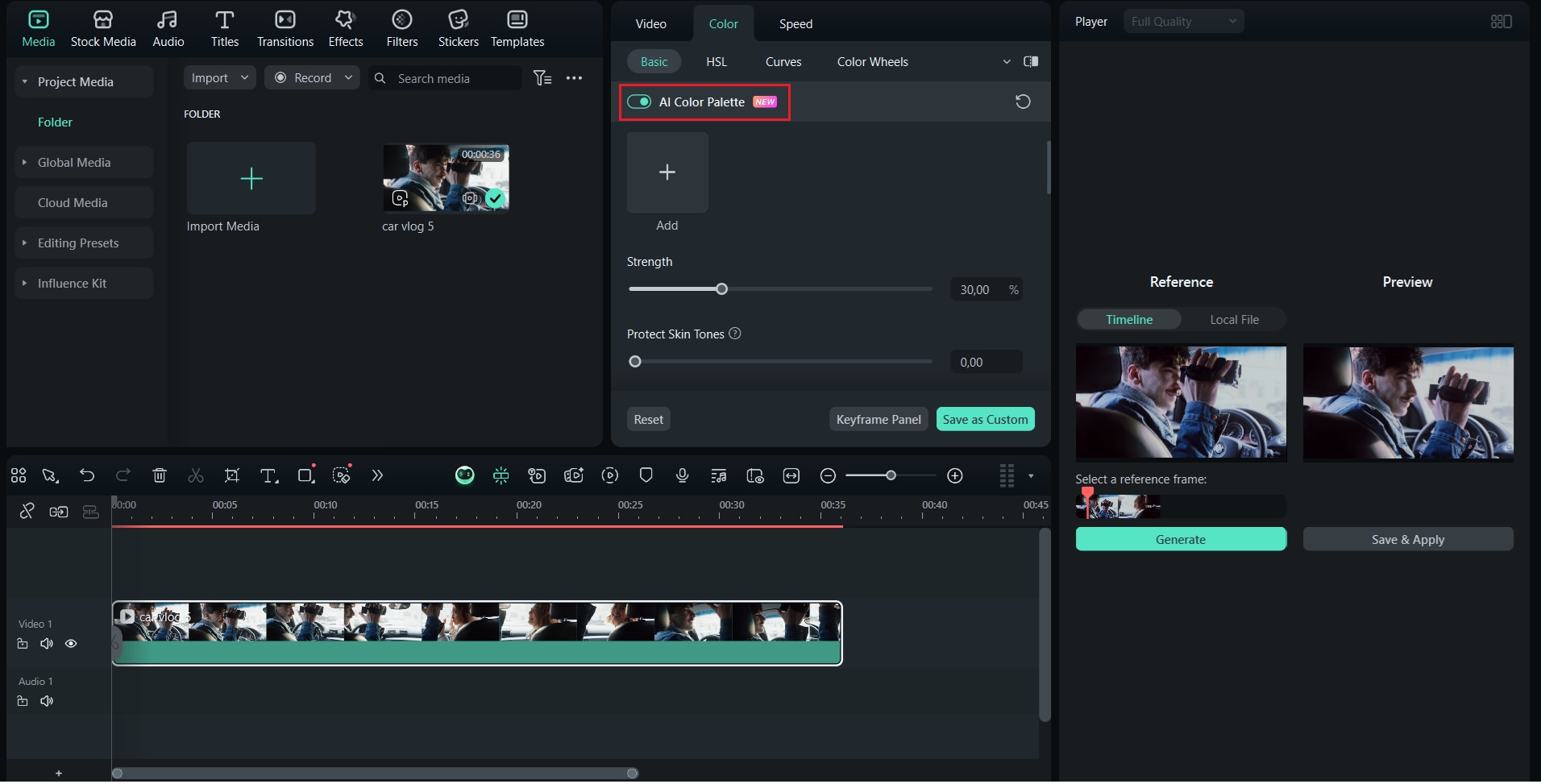
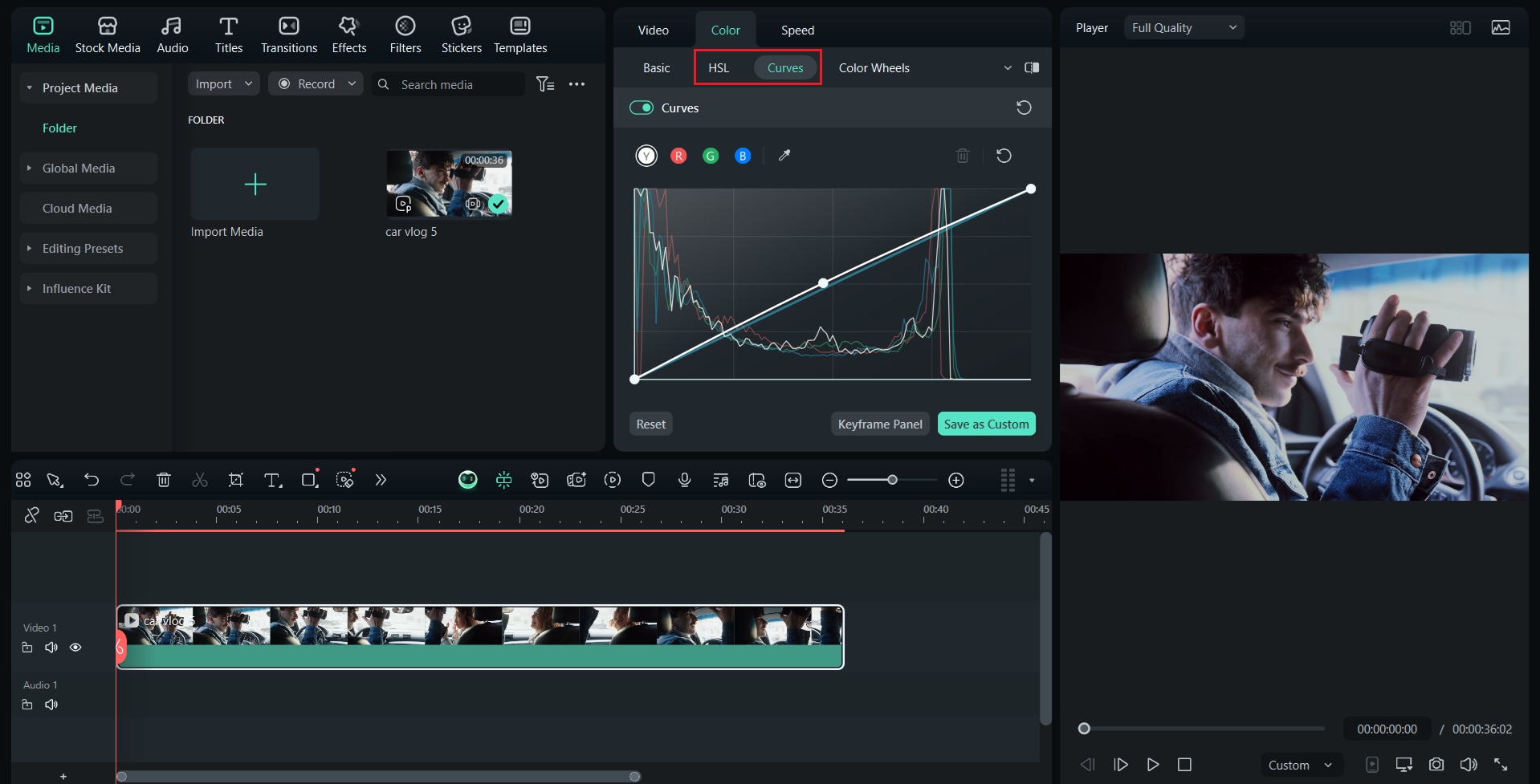
快速分步流程
第 4 部分:Premiere Pro 色轮 VS 万兴喵影色彩编辑
通过学习如何在 Premiere Pro 和万兴喵影中使用色轮的步骤,最好并排比较这两个工具。两个工具都有各自的优势,因此有必要了解哪个工具适合您的需求。以下是 Premiere Pro 和万兴喵影色轮的清晰对比:
| 功能 | Premiere Pro | 万兴喵影 |
| 精确度 | 提供对阴影、中间调和高光的高度详细控制。非常适合精确匹配片段。 | 提供直观但不太精确的简单色轮和滑块,适用于专业调色。 |
| 学习曲线 | 调色工具更复杂,需要时间学习颜色调整工具。 | 非常适合初学者,界面简洁,效果快速,设置简单。 |
| 功能 | 完整的专业工具集,如 Lumetri 示波器、曲线和二次校色。 | 万兴喵影提供基本色轮、AI 色彩面板功能、预设以及 HSL/曲线调整 |
| 最适合 | 电影制作人、编辑以及任何需要专业效果的人。 | 视频博主、社交媒体创作者和休闲编辑者,他们需要快速编辑和简单调色。 |
何时选择哪个工具
- 如果您需要对每个色调范围进行精确控制,希望在时间轴上完美匹配片段,或者正在处理色彩准确性至关重要的专业项目,请选择 Premiere Pro。
- 如果您想要快速简单地增强素材,喜欢简单的界面,或者正在为社交媒体创建视频,其中速度比精确度更重要,请选择万兴喵影。
第 5 部分:使用色轮获得更好效果的技巧
使用色轮获得良好效果需要细致的工作和在整个过程中检查进度。以下是一些获得更好效果的快速技巧:
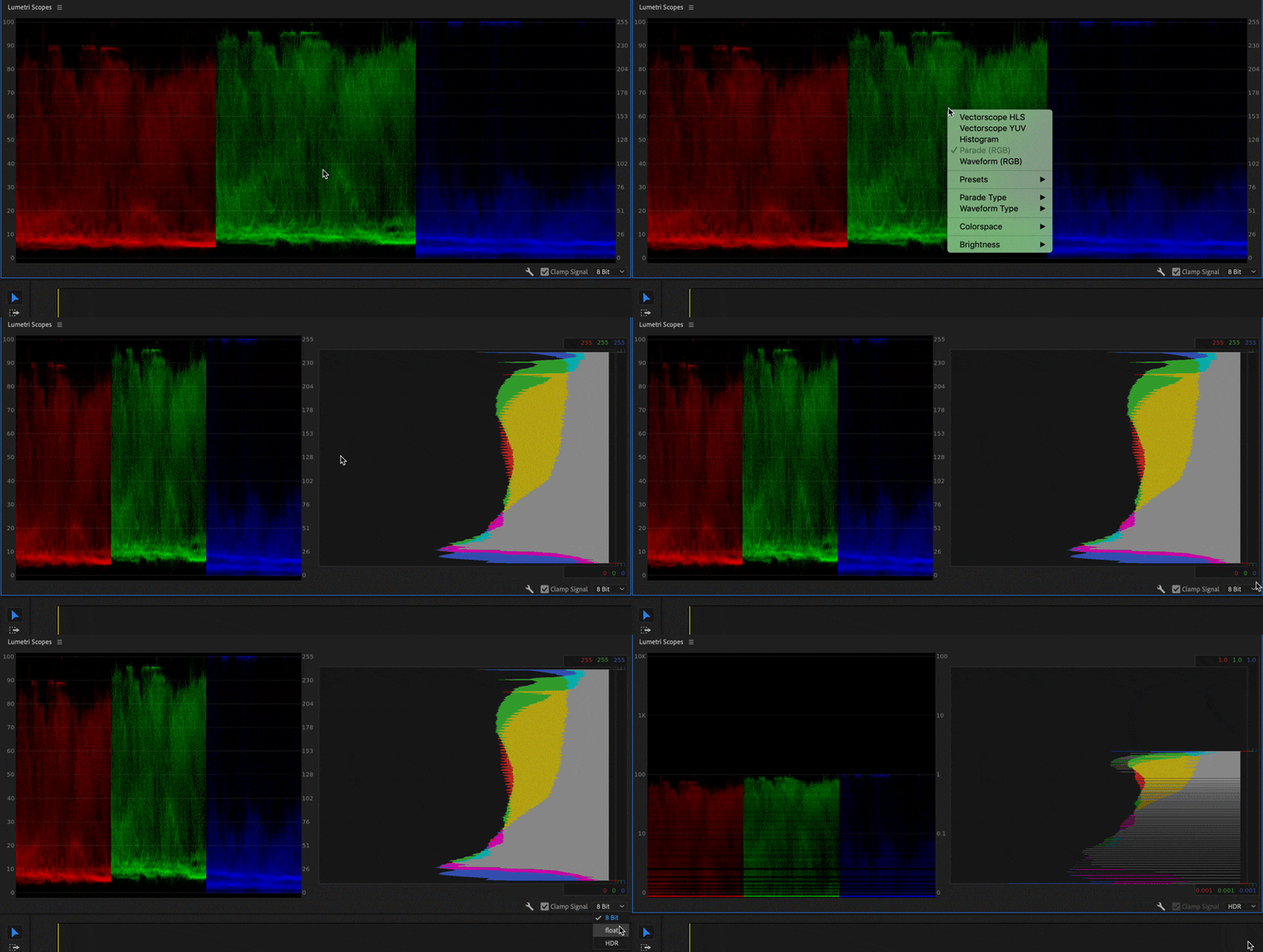
- 使用示波器:为避免高光剪切或阴影压缩,在进行调整时检查波形和矢量示波器。这使您能够将肤色保持在正确的矢量线上。
- 进行小幅更改:小幅调整更易于识别和撤消。大幅更改通常会导致不需要的颜色和色带。
- 保护肤色:如果您的片段中有人物,请谨慎使用中间调色轮并在人脸帧上验证更改,或使用二次 HSL 隔离肤色。
- 使用调整图层保持一致性:为了在长项目中节省编辑时间,使用调整图层在场景中应用预设,然后在下方调整各个片段进行最终微调。
- 如果应用匹配不完美:尝试不同的参考帧,或手动撤消调整并使用色轮和曲线进行优化。
第 6 部分:常见问题和故障排除
值得注意的是您可能遇到的一些问题,因为即使使用 Premiere Pro 中像色轮这样简单的工具,也很容易犯小错误,从而影响最终效果。以下列出了一些常见问题及其解决方法:
- 颜色过度饱和:将颜色设置移得太远会使素材看起来不真实。将颜色设置移回中心或降低饱和度以恢复自然外观。
- 阴影太暗:如果暗区失去细节,请增加阴影色轮上的亮度滑块或稍微调整曝光。在校准的显示器上检查,以确保您可以看到暗区的纹理。
- 高光太亮:当明亮点失去细节时,降低高光滑块或使用基本校正恢复动态范围。您也可以尝试降低整体对比度。
- 肤色不自然:肤色通常落在中间调范围内,因此请仔细检查中间调色轮。调整到更暖或更冷的色调,直到面部看起来自然。如果可用,请使用矢量示波器将肤色保持在正确范围内。
- 片段不一致:不同的照明设置会使片段看起来不匹配。使用比较视图或万兴喵影的 AI 色彩面板从一个片段复制色彩风格到另一个片段,然后手动调整。
- 一次进行太多更改:一次调整一个色轮,然后查看您的更改。小步骤工作可以保持素材平衡并避免新问题。
结论
要让您的视频呈现精致专业的外观,掌握如何在 Premiere Pro 中调色并使用色轮至关重要。通过仔细调整阴影、中间调和高光,您可以校正不平衡的颜色并创造出色的电影氛围。
对于那些喜欢更简单方法的人,万兴喵影提供了一种易于使用的替代方案,仍然可以为快速项目和社交媒体内容产生出色的效果。进行实验,比较前后效果,并保持调整细微。

