


 AI 摘要
AI 摘要
在 DaVinci Resolve 中添加运动模糊需根据软件版本选择特定工作流:免费版依赖 Fusion 页面的节点组合,Studio 版支持直接应用 GPU 加速的专属 FX 效果,而万兴喵影则作为低硬件门槛的替代方案提供一键跟踪模糊。
● 免费版用户必须在 Fusion 页面依次连接“光流”与“矢量运动模糊”节点,因该流程极度消耗系统资源,务必在剪辑流程的最终阶段应用,且通常需在调色页面使用带 Alpha 输出的 Power Window 遮罩来修复 UI 或叠加层被意外模糊的瑕疵。
● Studio 版可直接在剪辑或调色页面应用 Resolve FX Temporal 目录下的专属运动模糊效果,为避免边缘扭曲并获得自然的电影感,建议将快门角度设定为 180 度并采用中等采样值来平衡画面质量与渲染性能。
● 相比于 DaVinci Resolve 对高配置和专业后期基础的要求,万兴喵影更适合无独立显卡的中端系统用户或快节奏社交媒体创作者,其一键运动模糊不仅支持实时预览避免卡顿,还能与运动跟踪无缝集成以自动锁定视频中的移动对象。
问问AI
 豆包
豆包
 千问
千问
 DeepSeek
 腾讯元宝
腾讯元宝
 Kimi
Kimi
运动模糊对于快动作视频中具有电影感、自然感的动作至关重要。本综合指南将为您详细介绍如何在DaVinci Resolve中添加运动模糊,适用于免费版(使用Fusion节点)和Studio版。了解修复伪影的最佳设置,并发现使用万兴喵影实现更快结果的简单一键替代方案。
第一部分:什么是DaVinci Resolve?
DaVinci Resolve是一款专业视频编辑软件,深受电影制作人、剪辑师和内容创作者的信赖。它以色彩分级工具最为著名,但您也可以使用它进行从基础到高级的视频编辑、音频后期制作、视觉效果、动态图形等操作。
DaVinci Resolve的工作原理
查看界面底部,DaVinci Resolve按页面组织,每个页面专注于编辑的不同阶段:
- 编辑页面:用于剪切和排列片段。
- 调色页面:用于分级和详细图像调整。
- Fusion页面:提供视觉效果和合成工具。
- Fairlight页面:处理音频混合。
- 交付页面:准备视频以供导出。
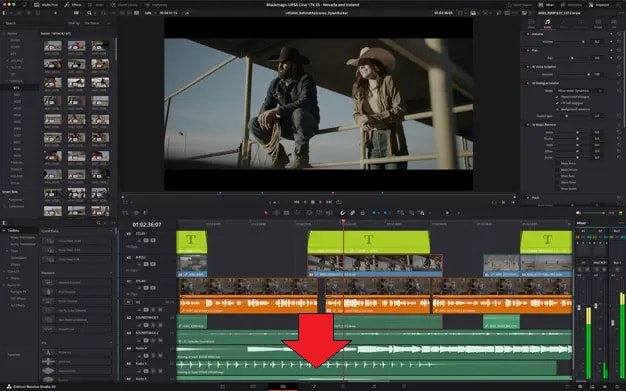
了解这一结构非常重要,因为DaVinci Resolve运动模糊可以通过多种方式添加。一旦熟悉了这个布局,就能更容易地按照正确步骤操作,避免在过程中迷失方向。
第二部分:如何在DaVinci Resolve中为视频添加运动模糊?
您可以通过不同方式在DaVinci Resolve中添加运动模糊:
- 免费版依赖Fusion节点或简单的模糊技巧。节点类似于控制特定效果或调整的构建块。您可以以不同方式连接它们,在一个序列中创建所需的效果。
- 而DaVinci Resolve Studio则包含专用的运动模糊效果。这种方法更快,因为您无需通过节点手动构建。
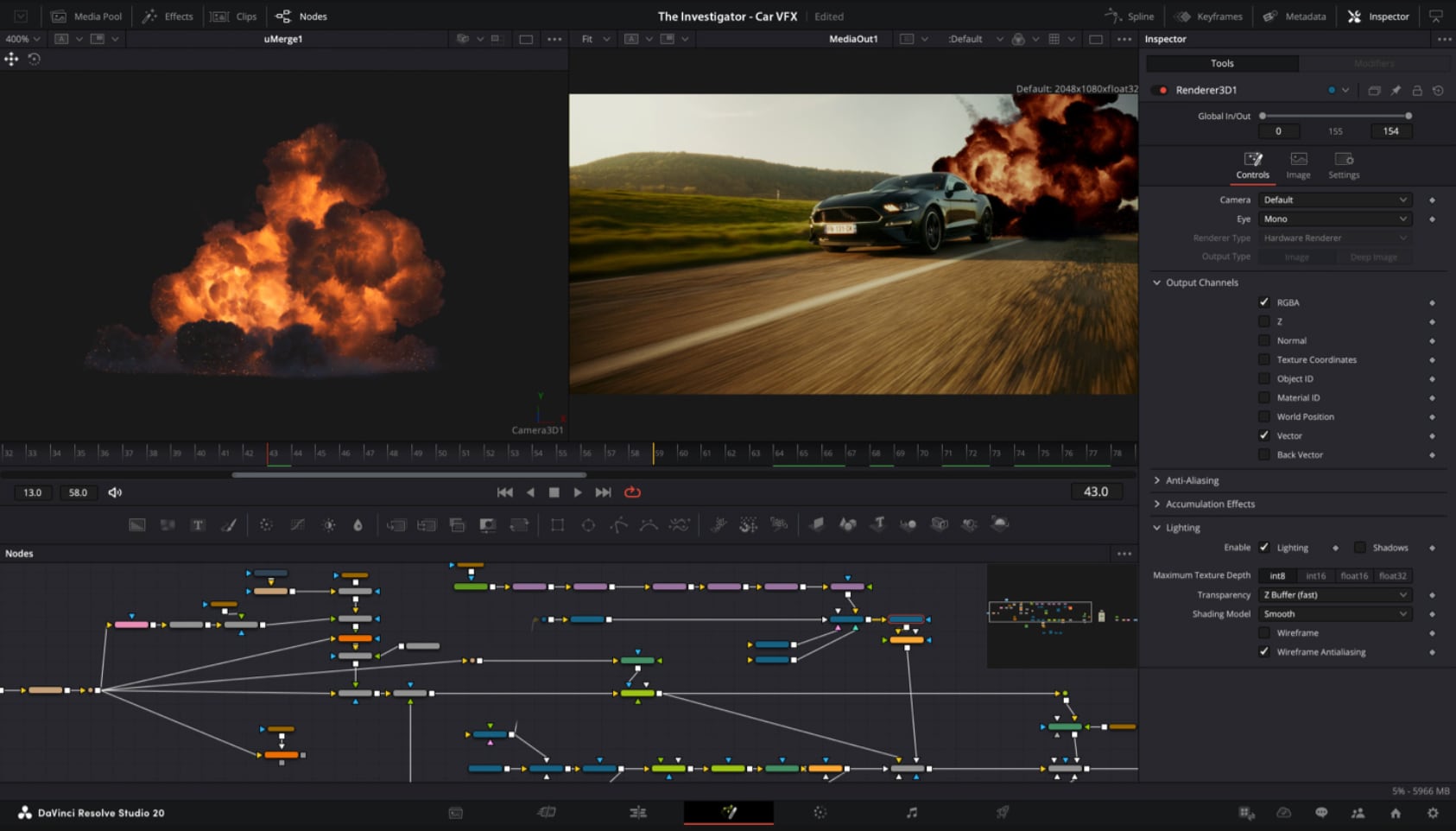
免费方法:Fusion光流 + 矢量运动模糊
在免费版中,添加运动模糊最可靠的方式是通过Fusion页面。此方法使用光流分析运动,并使用矢量运动模糊应用模糊效果。
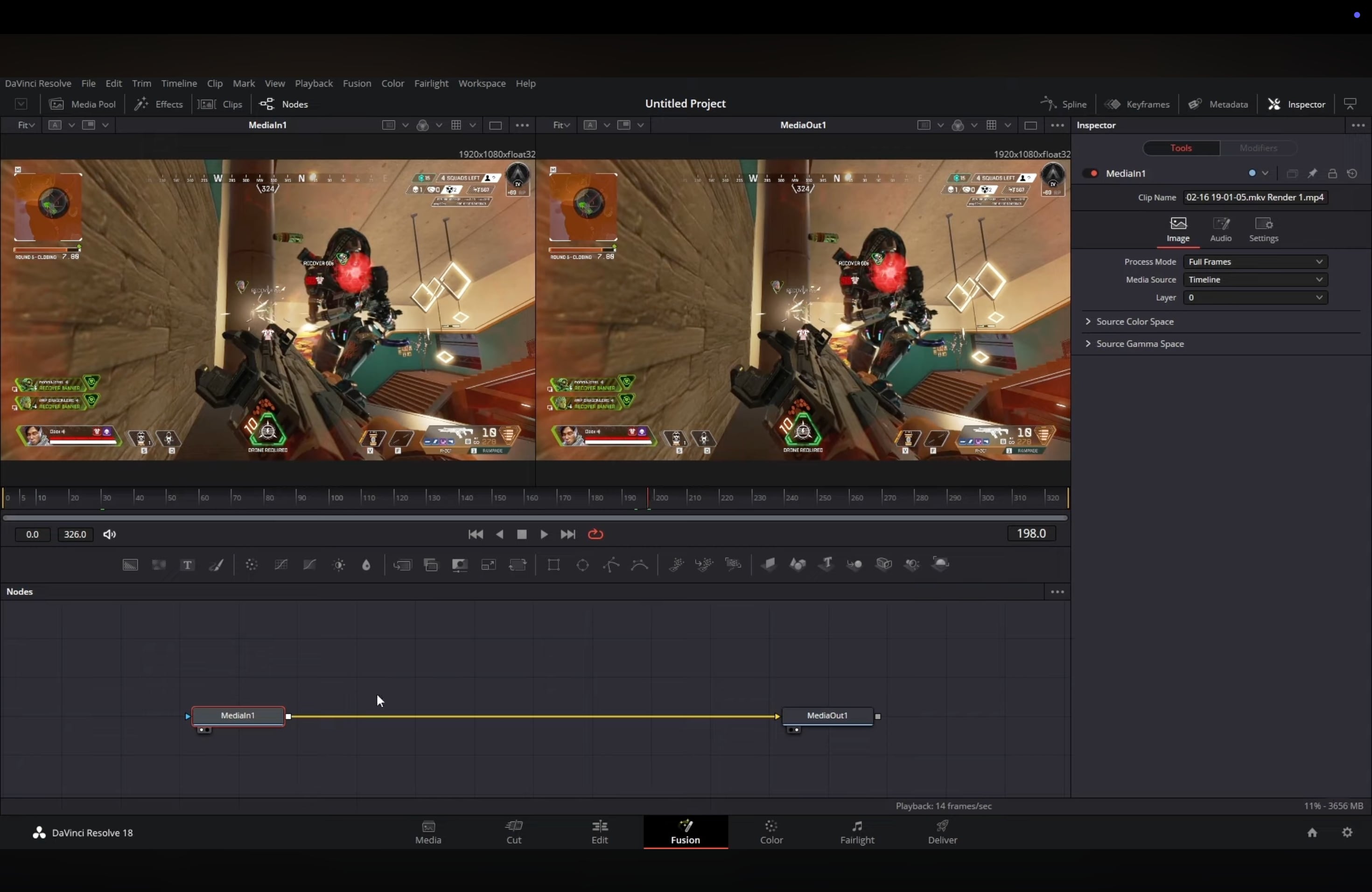
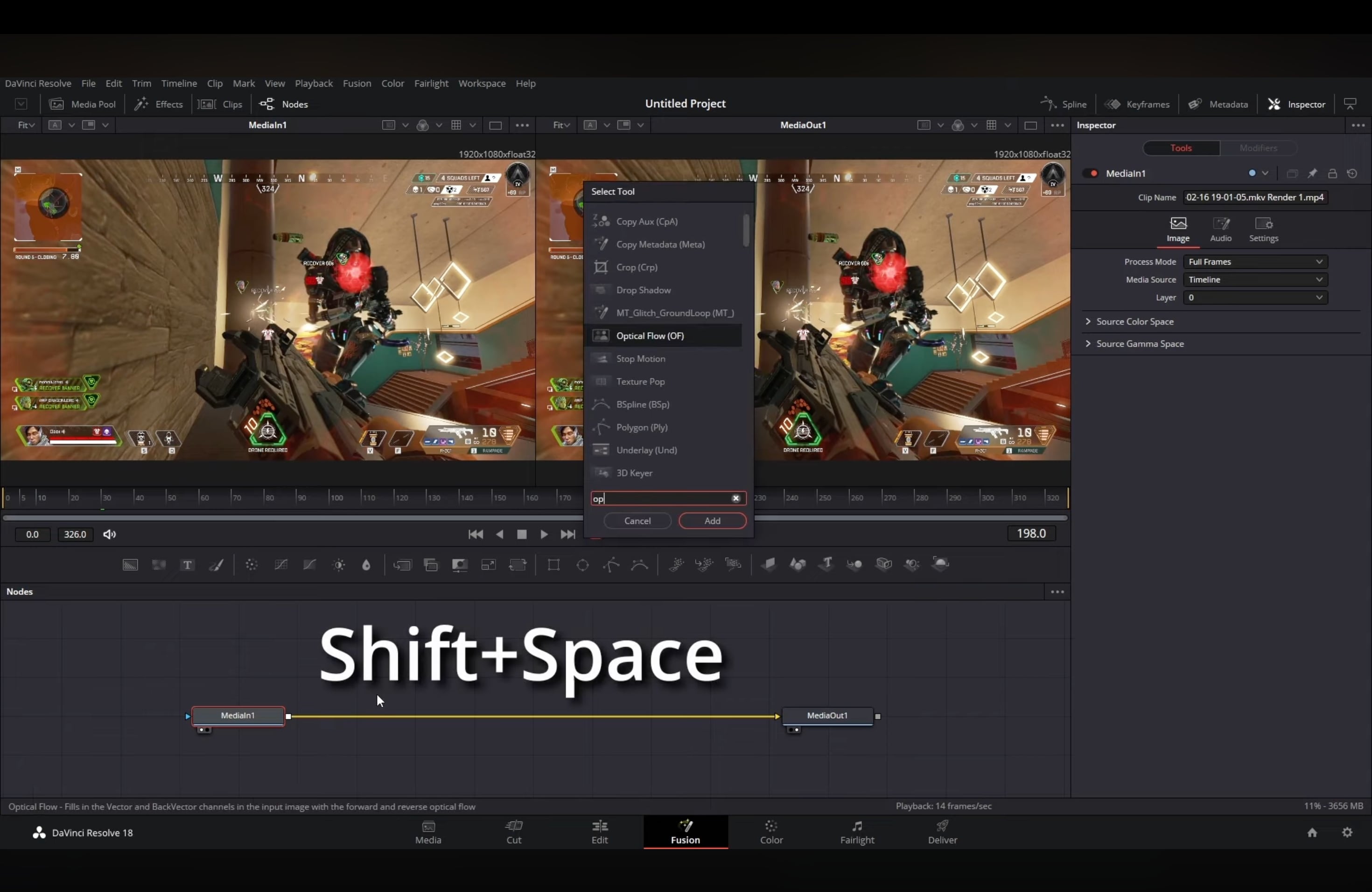
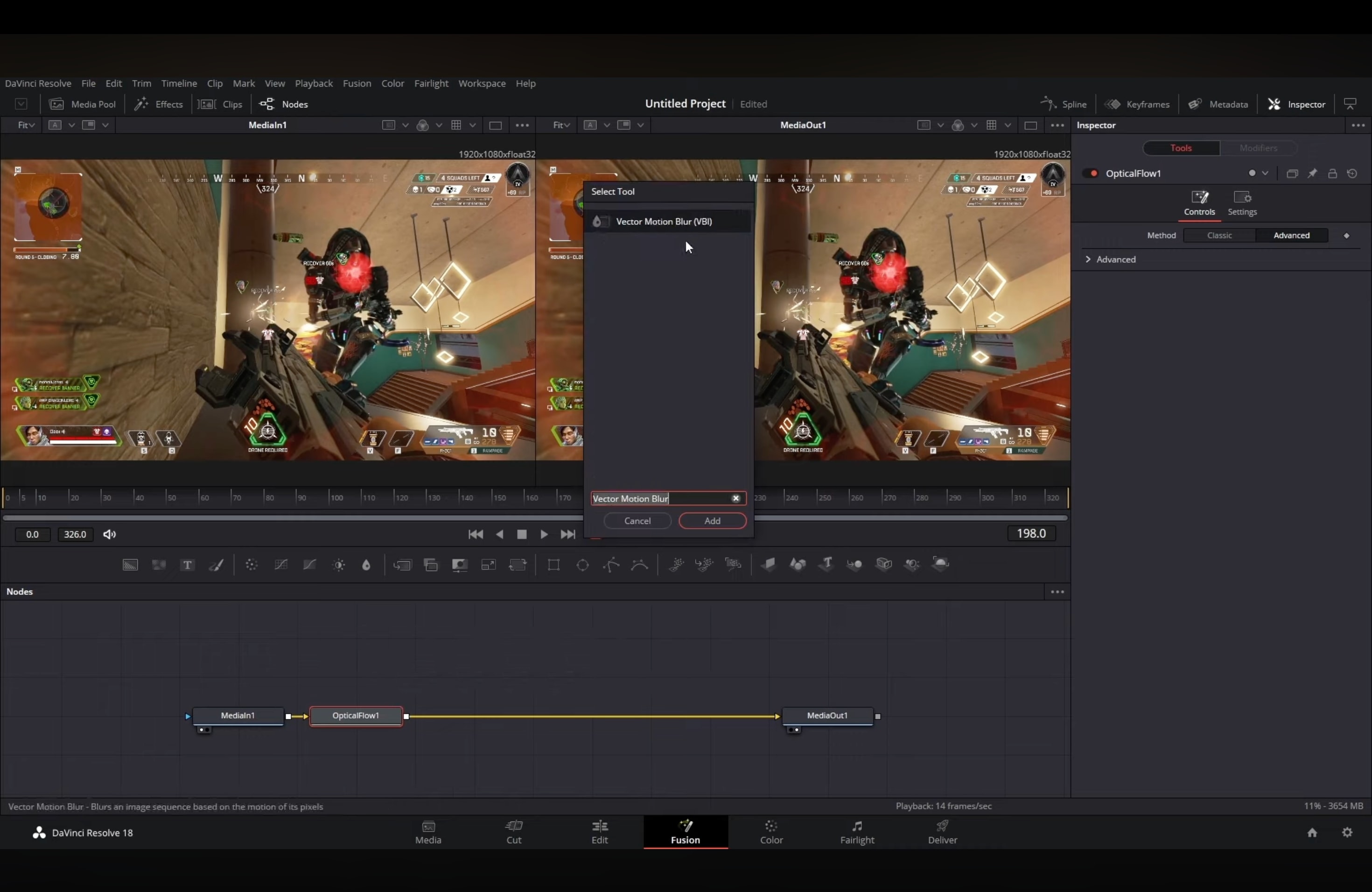
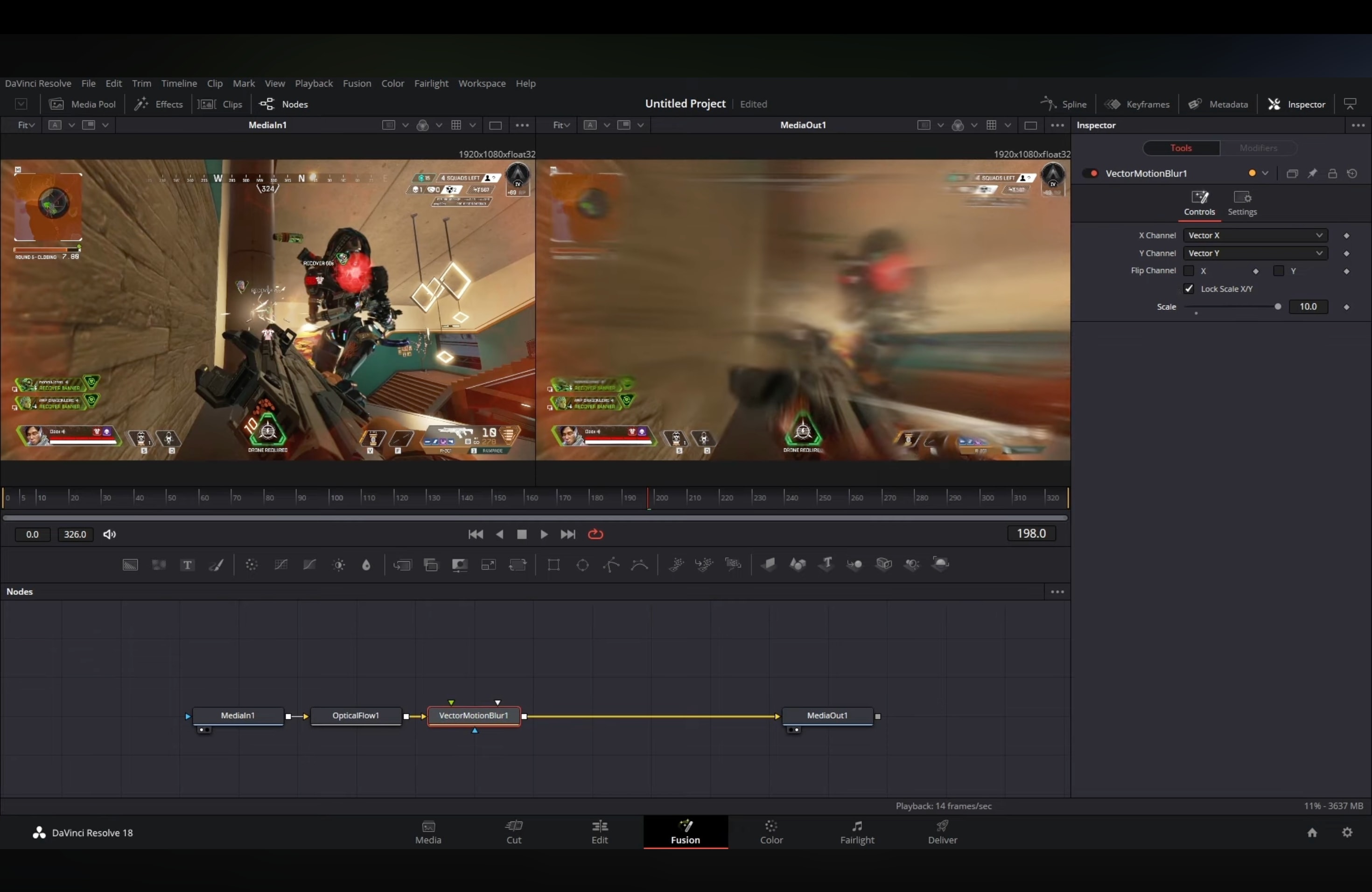
注意:此Fusion工作流程是DaVinci Resolve免费版中运动模糊的最佳选择,尽管需要额外步骤。由于此方法需要更多处理,最好在完成大部分编辑后使用。
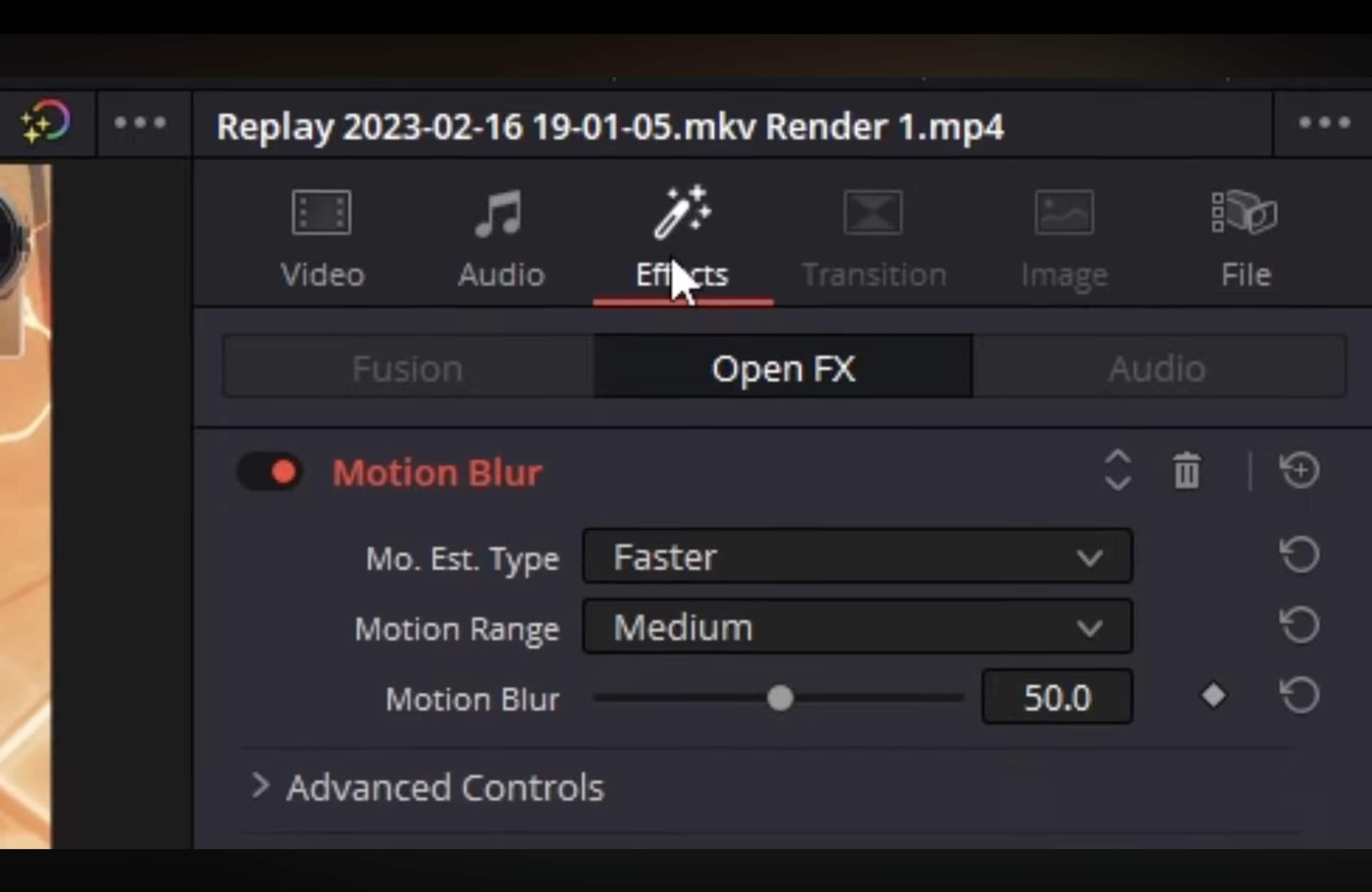
Studio方法:在编辑/调色页面上使用Resolve FX运动模糊
DaVinci Resolve Studio还通过专用运动模糊效果简化了流程。您无需创建节点,可以直接在编辑or 调色页面中应用它。此版本使用GPU加速,使其更快且更易于自定义。
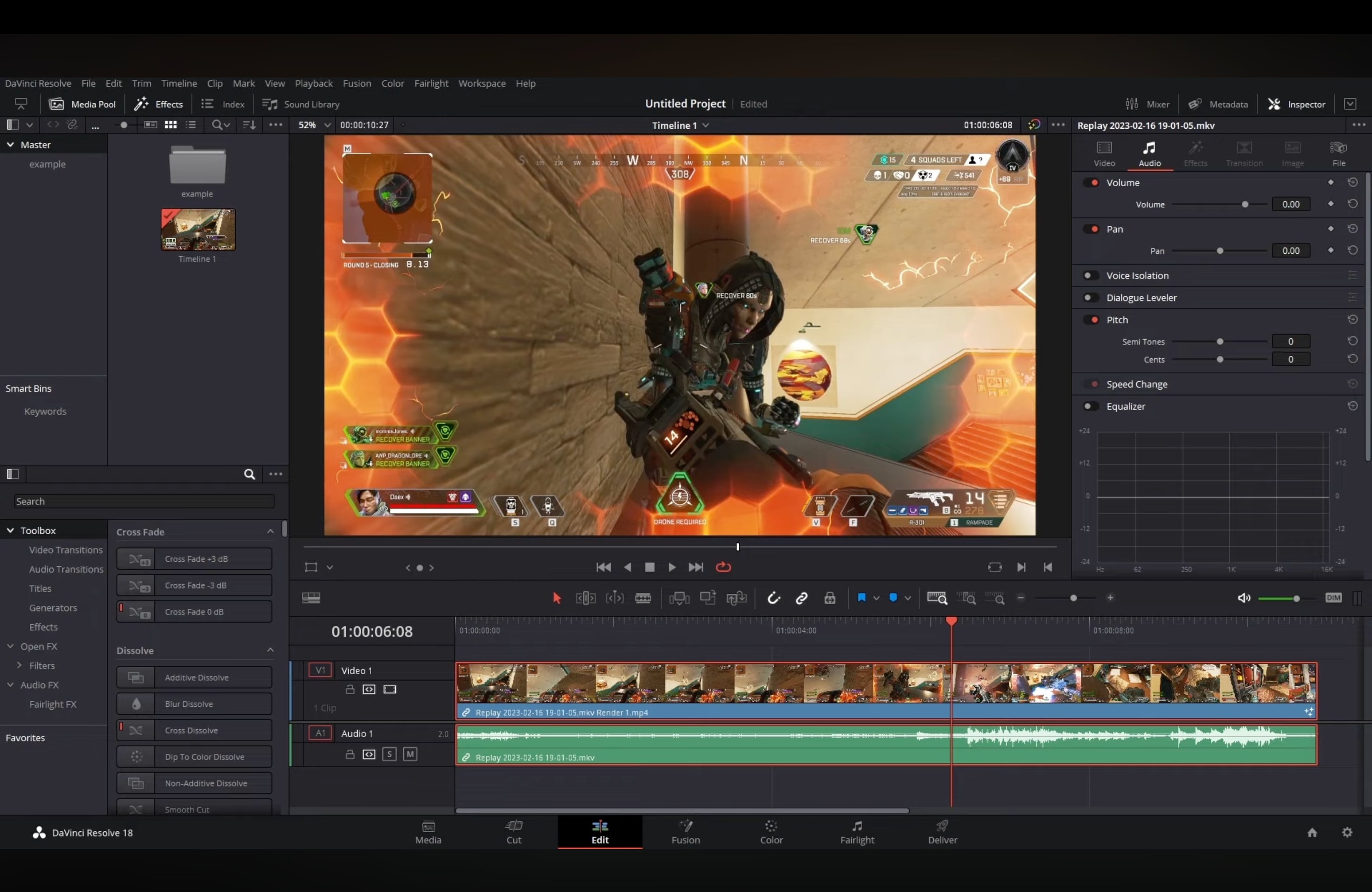
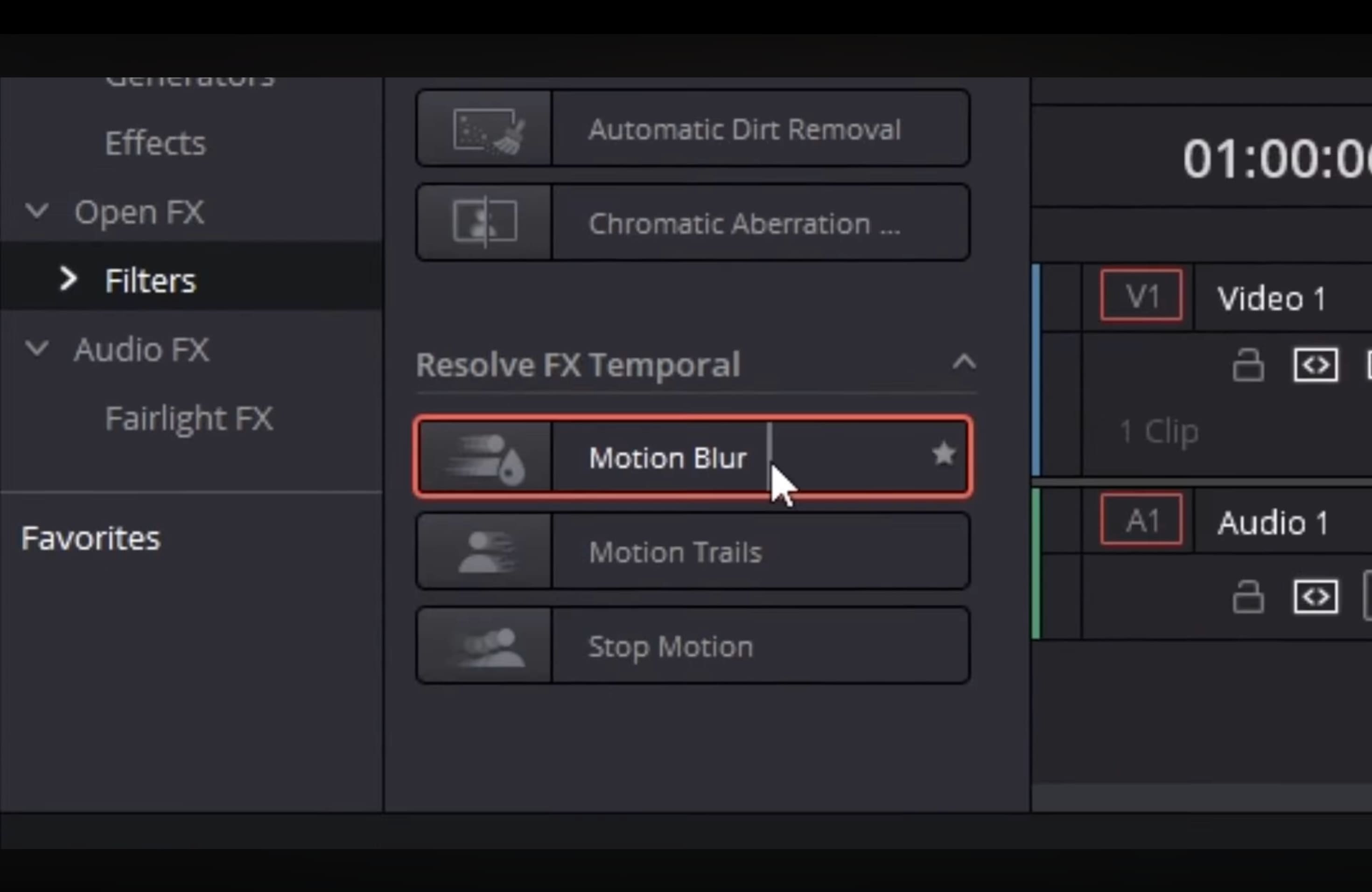
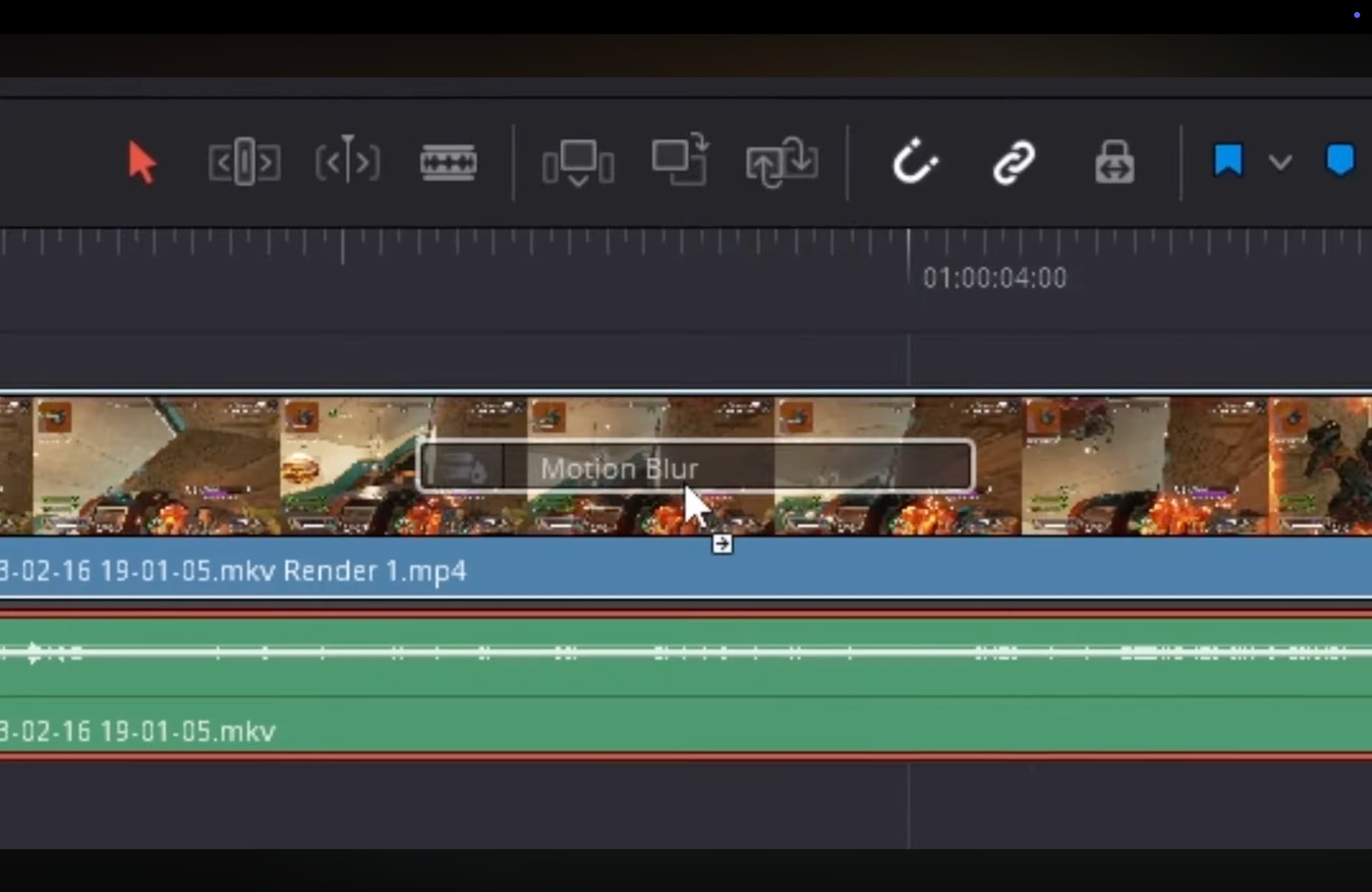
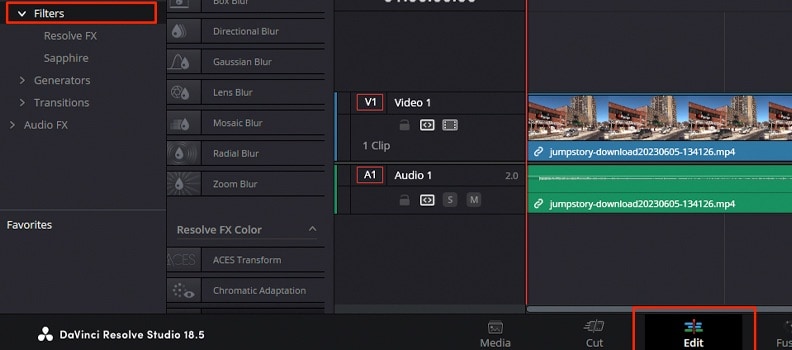
编辑页面替代方案(免费版):方向/变换模糊技巧
如果您想要在不使用Fusion的情况下在DaVinci Resolve免费版中获得更简单的运动模糊选项,您可以尝试编辑页面虽然这些不能创建真正的运动模糊,但它们可以帮助柔化快速运动,使剪辑看起来更流畅。
了解这三种方法后,您可以根据您的版本和项目需求决定如何在 DaVinci Resolve 中添加运动模糊。在下一部分中,我们将介绍微调效果的最佳设置以及如何修复常见伪影。
第三部分:DaVinci Resolve 运动模糊的最佳设置与伪影修复
在 DaVinci Resolve 中添加运动模糊时,最终效果取决于您如何调整设置。Fusion 方法和 Studio 运动模糊效果都提供了控制强度、质量以及模糊与边缘交互方式的参数。使用正确的设置将帮助您避免鬼影、伪影或不自然模糊等常见问题。
1. 快门角度
快门角度决定运动模糊的强度,类似于相机上的快门速度。180 度快门角度是自然运动的标准选择,但您可以提高它以获得更强烈的模糊效果,或降低它以获得更清晰的动作。在 DaVinci Resolve 运动模糊设置中,调整快门角度通常是实现电影感外观的第一步。
2. 采样数
采样数控制用于计算模糊的帧数。较高的采样数可产生更平滑的效果,但需要更多处理能力。
在带有 Fusion 的 DaVinci Resolve 免费版中,增加采样数可提高矢量运动模糊的质量;而在 Studio 版中,运动模糊特效提供质量和细节滑块。对于大多数编辑,中等值可在平滑模糊和系统性能之间取得良好平衡。
3. 边缘与伪影
DaVinci Resolve 中运动模糊最常见的问题之一是边缘出现伪影,尤其是在使用光流法时。这些伪影看起来像鬼影或扭曲的轮廓。
为减少此问题,首先稍微降低模糊缩放比例,然后在保护叠加层或 UI 元素时细化蒙版。在 Studio 版中,调整检查器中的运动模糊设置通常可以最大程度地减少这些问题。
推荐设置
要在 DaVinci Resolve 中获得平衡的运动模糊效果,请将快门角度设置为约 180 度,将采样数设置为中等范围(不要太低,也不要最大化),并仔细检查边缘是否有伪影。在工作流程的最后阶段应用该效果,以保持编辑性能流畅。
第四部分:万兴喵影 替代方案:一键运动模糊与跟踪
虽然 DaVinci Resolve 可以产生出色的运动模糊效果,但对于希望获得更快、更易用编辑流程的用户来说,其工作流程可能过于技术性。在许多情况下,DaVinci Resolve 中的运动模糊需要 Fusion 节点、仅限 Studio 的工具或多次手动调整。如果您想要一个更简单的替代方案,万兴喵影现在提供内置的AI 运动模糊功能,使增强视频运动效果变得更加容易。
无需依赖复杂的设置,万兴喵影 让您只需简单切换即可开启 AI 运动模糊。它可以自动将运动模糊应用于画面中快速移动的元素,帮助减少僵硬或卡顿的视觉效果,同时使运动看起来更流畅、更自然、更具电影感。这对于动作场景、平移镜头、变焦、旋转、游戏画面和其他快节奏素材尤为有用。
 安全下载
安全下载为什么 万兴喵影 是运动模糊的绝佳替代方案(简单快速)
- 内置 AI 运动模糊:直接在 万兴喵影 中开启该功能,无需构建节点链或浏览复杂的专业工作流程。
- 自动运动增强:AI 运动模糊自动将模糊应用于快速移动的元素,帮助画面看起来更流畅、更自然。
- 灵活的调整选项:您可以微调范围, 强度和方向,以创造微妙、动感或电影感的运动风格。
- 适合初学者的工作流程:默认设置已能提供明显的改善效果,因此即使是新用户也能快速获得精良的结果。
- 更适合快速编辑需求:对于希望在不减慢工作流程的情况下添加运动模糊的创作者而言,万兴喵影 是一个实用的选择,无需进行高级合成步骤。
DaVinci Resolve 与 万兴喵影 的运动模糊对比
| 功能/方面 | DaVinci Resolve | 万兴喵影 |
| 方法 | Fusion 节点(免费版),高级工具和手动调整工作流程 | 内置 AI 运动模糊,简单的切换式工作流程 |
| 易用性 | 技术性更强,更适合有经验的编辑者 | 适合初学者,应用快速 |
| 自定义程度 | 根据工作流程提供详细的专业控制 | 可调节的范围, 强度和方向 |
| 速度 | 可能需要更多设置和处理时间 | 日常编辑和短视频内容的设置更快 |
| 最适合 | 复杂编辑、高级后期制作、电影级工作流程 | 快速编辑、流畅运动增强以及便捷的日常视频创作 |
结论
在 DaVinci Resolve 中添加运动模糊可以使您的视频看起来更具电影感和专业性。使用免费版,您可以利用光流法和矢量运动模糊在 Fusion 中构建效果。同时,DaVinci Resolve Studio 通过专用的运动模糊效果为您提供更快捷的选项。免费版用户也有方向模糊等简单替代方案,尽管效果不够精确。
如果您想要更快的工作流程,万兴喵影 是一个强大的替代方案。它提供一键运动模糊,内置运动跟踪、实时预览和优化性能。DaVinci Resolve 运动模糊和 万兴喵影 各有优势,具体取决于您的编辑需求。

常见问题解答
-
为什么我的运动模糊不起作用?
如果 Fusion 中未启用光流法,或者 Studio 中未在编辑页面或调色页面上应用运动模糊特效,则 DaVinci Resolve 中的运动模糊可能无法正常工作。请检查节点或效果是否正确连接,并调整缩放或快门角度等设置以获得可见效果。 -
编辑页面和 Fusion 页面上的运动模糊有什么区别?
在编辑页面上,运动模糊通过 Studio 中的 Resolve FX 运动模糊或免费版中的简单模糊效果来应用。在 Fusion 页面上,您可以使用光流法和矢量运动模糊来构建效果,这提供了更多控制,但设置更复杂。 -
如何为运动模糊添加关键帧?
您可以通过在 Fusion 中为矢量运动模糊节点的缩放参数设置动画,或在 Studio 中为运动模糊特效的强度滑块添加关键帧,从而在 DaVinci Resolve 中为运动模糊添加关键帧。这使您可以根据剪辑中的运动动态增加或减少模糊效果。 -
"光流法"和"矢量运动模糊"有什么区别?
光流法分析帧运动并生成运动向量,而矢量运动模糊使用这些向量来创建模糊效果。光流法准备数据,矢量运动模糊应用最终外观。两者共同在 DaVinci Resolve 免费版中提供更平滑、更真实的运动模糊效果。