


 AI 摘要
AI 摘要
Google Vids 是一款内置于 Google Workspace 的网页端基础 AI 视频编辑器,最适合需要快速制作横屏演示和内部汇报的小型企业团队,但无法满足专业视频创作者的进阶需求。
● 该工具仅支持在桌面端 Chrome 浏览器中运行,且项目面临最长 10 分钟时长限制、最高 1080p 导出画质以及完全不支持 9:16 竖屏格式的硬性约束。
● 个人 Google 账户虽可免费使用基础剪辑功能,但通过提示词直接生成视频片段的核心 Veo 3 AI 引擎仅对订阅高级 Google Workspace 套餐的用户开放,且图片转视频生成的片段会包含水印。
● 在工具选择上,Google Vids 仅适用于深度绑定 Workspace 生态的轻量级办公场景,而对于需要无时长限制、最高 4K 导出、AI 智能抠图以及需在抖音或 B 站发布竖屏内容的创作者,万兴喵影是更合适的替代方案。
问问AI
 豆包
豆包
 千问
千问
 DeepSeek
 腾讯元宝
腾讯元宝
 Kimi
Kimi
大家都知道 Google,但并非人人都知道他们推出了一款名为 Google Vids 的视频编辑器。如果这是你第一次听说它,你可能会好奇它是否真的能与那些每年都在不断进步的视频编辑器竞争。
正是这种好奇心促使我们整理了这篇 Google Vids 评测。我们将展示它的内部功能,当然还有如何使用 Google Vids,以便你决定它是否值得加入你的创作工具箱。
第一部分:Google Vids 究竟是什么?
从名字就能看出来。Google Vids 就是 Google 推出的 AI 视频编辑器,直接内置在 Google Workspace 中。它最初是作为 Workspace 生态系统中的一个小附加功能,但现在已向所有人开放试用。它背后的理念很简单:让视频创作像制作文档或幻灯片一样简单。
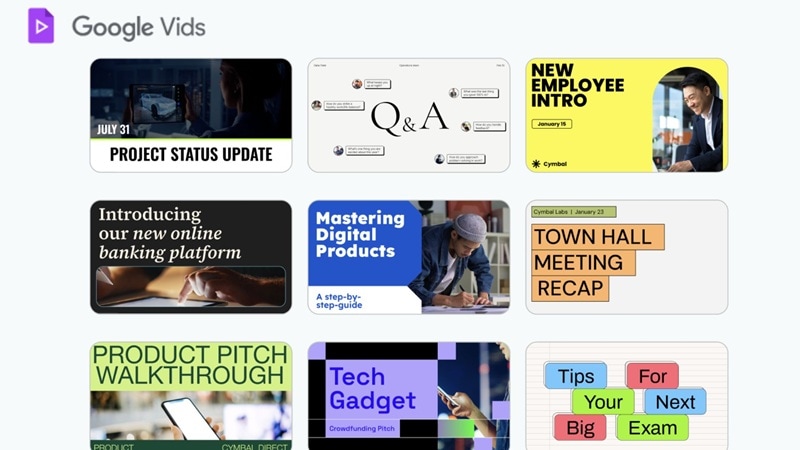
更棒的是,Google Vids AI 借助 Gemini、Veo 3 以及一系列内置模板,可以在几分钟内制作视频,无需高级编辑技能。
Google Vids 核心亮点与 AI 功能
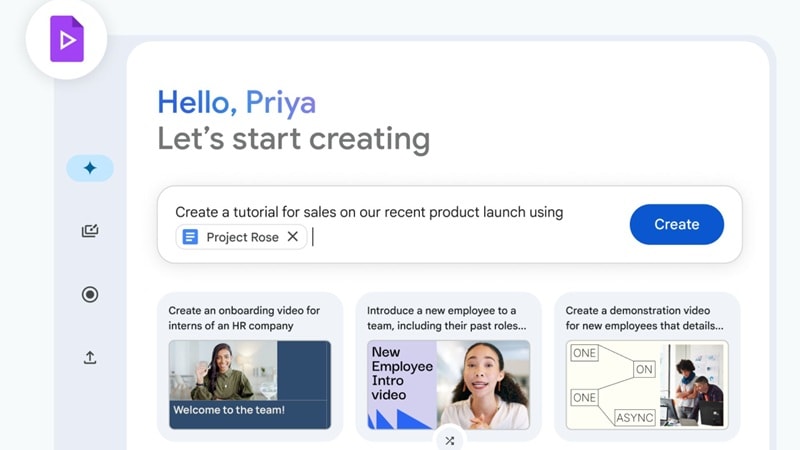
- 从文本提示生成 AI 视频:Google Vids AI 可以将一行简单的文字转换成完整的故事板。你还可以导入自己的文档作为参考,让编辑器制作出更贴合你内容的视频。
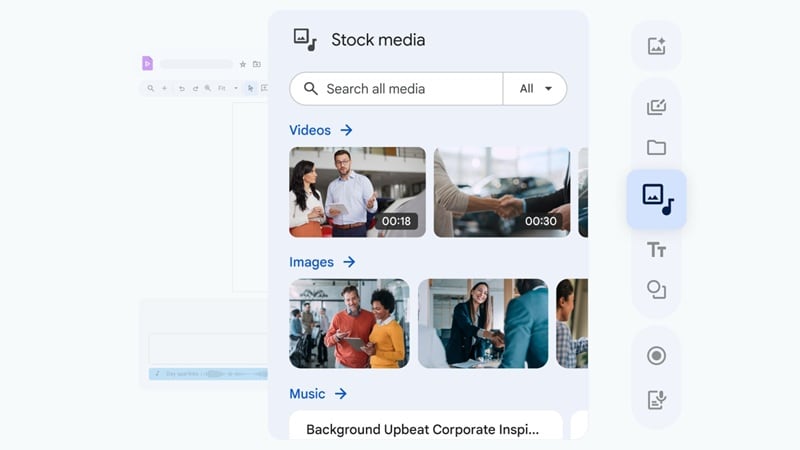
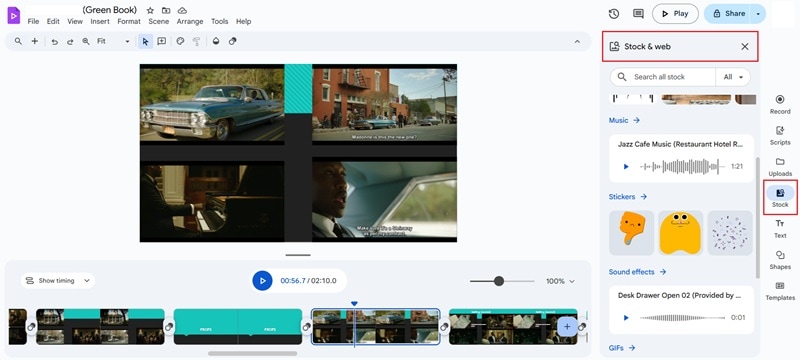
- 丰富的媒体库:编辑器自带一个内置素材库,包含视频片段、图片和音轨。这让制作精良的视频变得更容易,因为你不需要离开工作区去寻找素材。
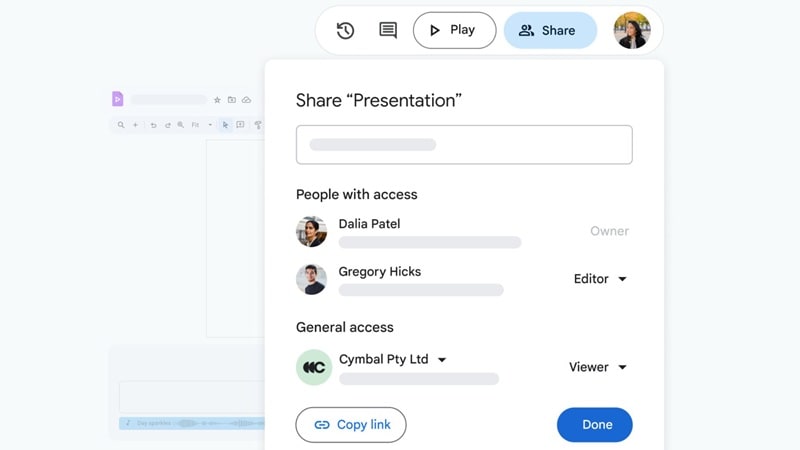
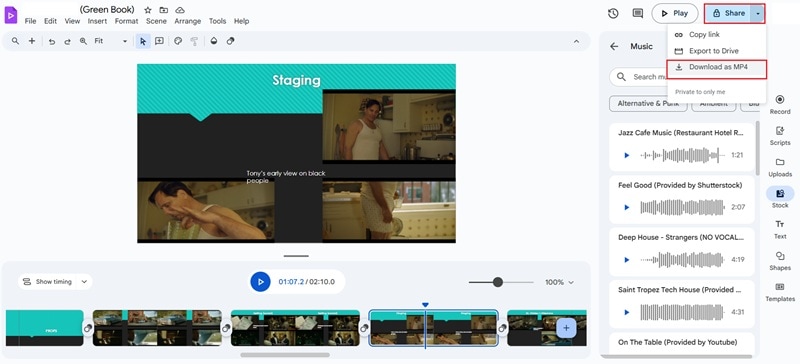
- 像 Google 文档一样轻松分享和协作:就像文档或幻灯片一样,Google Vids 让团队协作变得简单。你可以邀请他人实时编辑、评论或查看,然后将完成的视频直接导出到云端硬盘或保存为 MP4。
2025 年的新功能
Google Vids 今年有了很大发展,这些更新让它更加令人兴奋。以下是一些突出的新变化:
Veo 3 的集成是 2025 年最关键的更新。虽然免费版向所有人开放,但 Veo 3 的真正威力,尤其是从单个提示生成高质量视频的能力,被牢牢锁定在 Workspace 高级套餐中。这是 Google 推动其付费生态系统采用率的明确举措,将 Vids 定位为企业工具,而非免费的社交媒体编辑器。
- 向所有人开放的免费版:Google Vids 免费访问现已向所有用户开放,让你可以无需预付费用就能试用。此举为更多创作者打开了大门,让他们看到这款 AI 编辑器的真正实力。
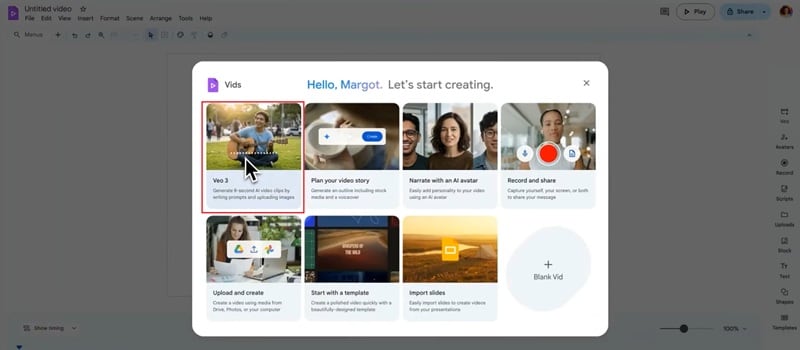
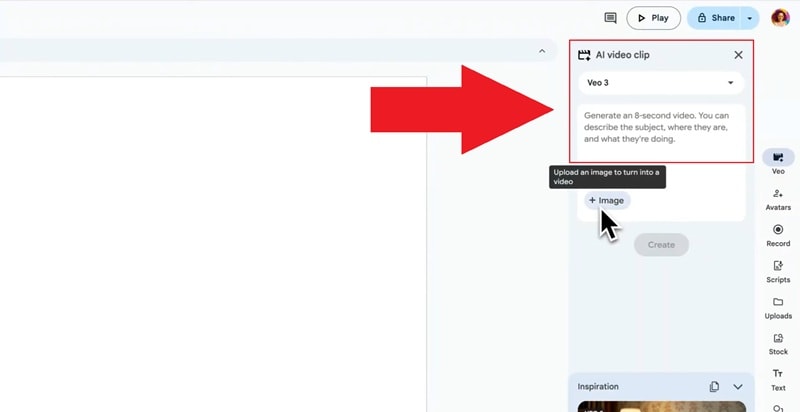
- Veo 3 功能:全新的 Veo 3 功能可以将你的提示或单张照片转化为短视频片段。它添加的动态和景深能瞬间让视觉效果更具吸引力。
定价
如前所述,Google Vids 现在有一个免费版本,你可以用个人 Google 账户使用。免费计划涵盖简单编辑,而 AI 工具仅在订阅 Google Workspace 后可用。查看下表,清楚了解 Google Vids 的定价层级。
| 套餐 | 价格 | 存储空间 | 视频会议 | AI 功能与工具 |
| 入门版 | $5.04/月 | 30 GB | 100 人参会 | Gmail 中的 Gemini AI、Google Vids AI 编辑器 |
| 标准版 | $11.76/月 | 2 TB | 150 人参会 | Gmail、文档、Meet、NotebookLM 中的 Gemini AI |
| 增强版 | $26.40/月 | 5 TB | 500 人参会 | 所有标准版 AI 工具 |
| 企业增强版 | $42/月 | 5 TB+ | 1000 人参会 | AI 分类、Gemini AI 完整套件 |
兼容性
Google Vids 完全基于浏览器运行,因此你无需安装笨重的软件即可开始使用。它在 Windows、macOS 和 Chromebook 上流畅运行,使用 Chrome 浏览器时性能最佳。
第二部分:使用 Google Vids 编辑:实际使用体验
最好的学习方法是亲自尝试,所以本部分将带你了解在 Google Vids 中创建视频、润色片段以及整合所有元素的实际感受。
使用 Google Vids 进行简单编辑
首先,只需将你的素材上传到 Google 云端硬盘。基于时间轴的界面允许你拖放片段、修剪片段并分层添加音轨,就像 Google 幻灯片的简化版本。
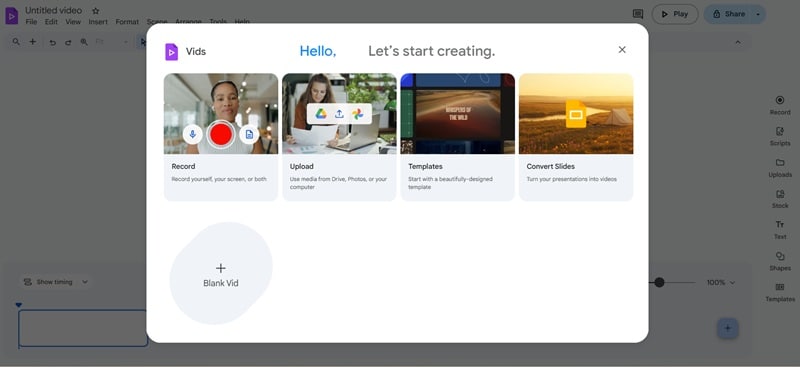
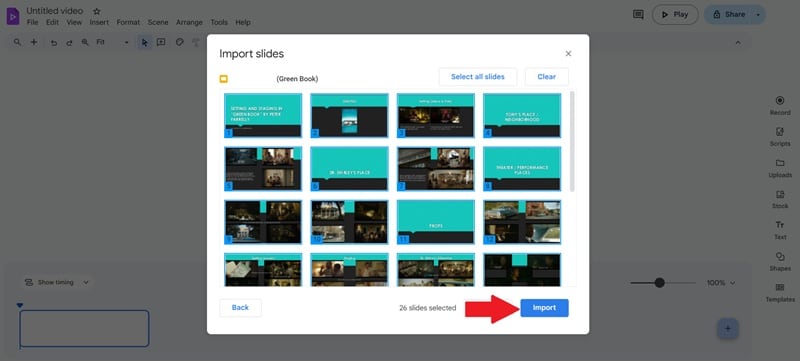
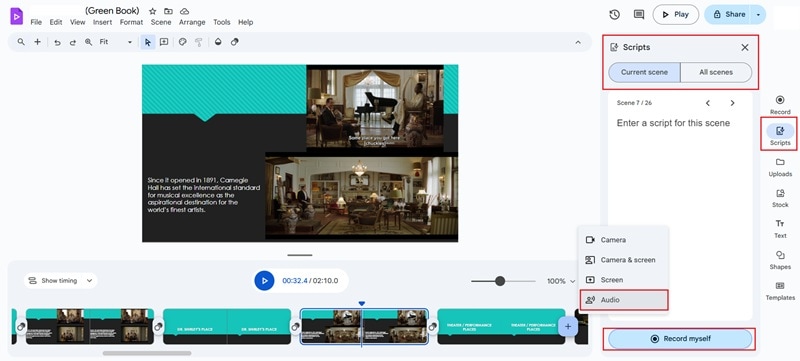
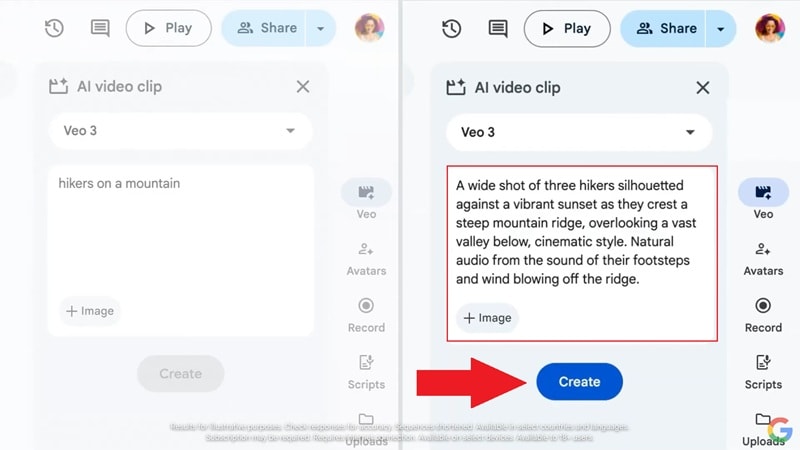
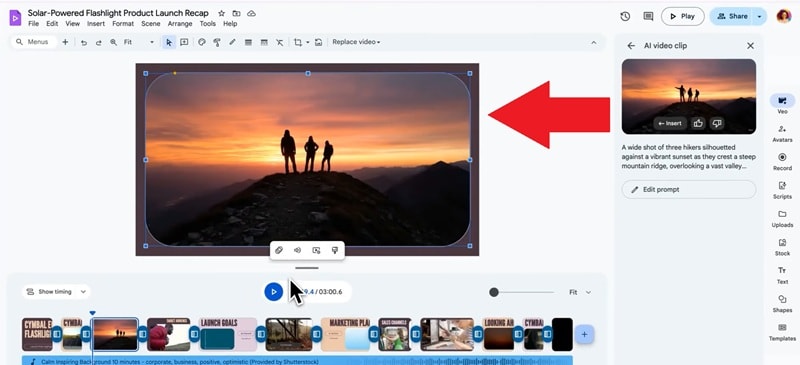
使用 Google Vids 创建 AI 短片
使用由 Gemini 提供支持的"帮我创建"功能,你可以输入提示,比如"创建一个 30 秒的季度报告摘要"。Google Vids 随后会生成故事板,并通过Veo 3.
第三部分:使用 Google Vids 的优缺点
在编辑器中花费时间后,Google Vids 的优势和局限性变得更加清晰。下面,我们将根据使用 Google Vids AI 的经验分析优缺点。
- 超级简单易用:Google Vids 从一开始就感觉很简单,你不需要任何编辑背景就能制作视频。布局简洁,工具直观。
- 媒体库确实有用:素材库为你提供可直接拖入项目的图片、片段和音乐。这节省了时间,让你无需到处搜寻素材。
- 与 Google Workspace 深度集成:一切都与 Gmail、云端硬盘和幻灯片顺畅连接,让协作变得简单。如果你已经在 Workspace 环境中工作,感觉非常自然。
- 限制为十分钟视频:项目不能超过十分钟,这让制作较长内容变得棘手。这对快速讲解视频没问题,但不适合全面的制作。
- 没有高级特效或滤镜:想要电影级效果或创意滤镜的编辑者会发现工具很基础。它更侧重于简单而非专业精致。
- AI 功能仍然感觉基础:虽然 Gemini 可以帮助制作故事板,但还没有 AI 抠图、AI 颜色匹配或 AI 自动编辑等工具。这减慢了想要速度和自动化的创作者的效率。
第四部分:谁应该使用 Google Vids?
在权衡了优缺点之后,很容易看出 Google Vids 并非为所有人而设计,但它确实适合某些群体。考虑到这一点,以下是哪些人将从中受益最多,以及 Google Vids 真正擅长的领域。
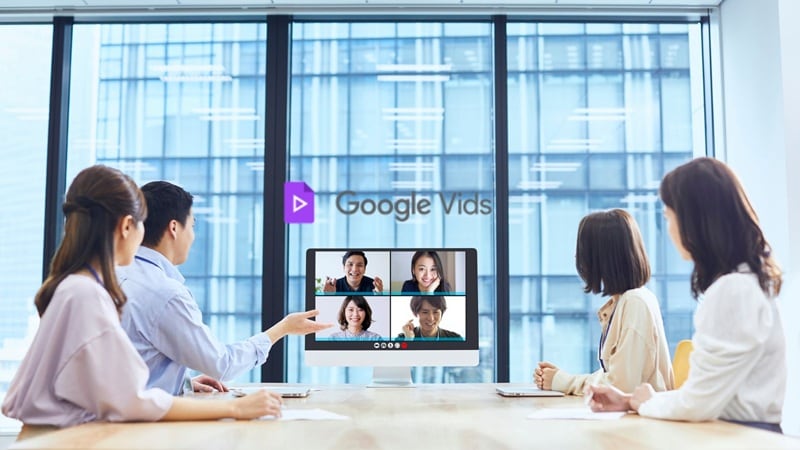
- 小型企业和营销团队:Google Vids 非常适合需要简单产品演示或短促销视频的小品牌。此外,对于已深度使用 Workspace 的公司,Google Vids 感觉像是自然延伸。它非常适合内部更新、培训片段和轻量级营销活动。
- 活动组织者和社区领袖:从邀请函到回顾,Google Vids 可以帮助快速制作传播信息的短视频。内置模板让一切保持简单且引人注目。
- 社交媒体内容创作者:需要短视频、讲解片段或有趣更新的创作者会喜欢编辑器的速度。它非常适合看起来依然精致的快速编辑。
第五部分:Google Vids vs. 万兴喵影:2025 年正面对比
虽然 Google Vids 带来了一些令人兴奋的工具,但还有其他编辑器在功能和灵活性方面走得更远。如果你喜欢 AI 视频创作的理念但想要更多高级选项,值得看看替代方案。
一个不容错过的名字是万兴喵影,它将 AI 工具与完整的编辑套件相结合,适合初学者和专业人士。以下是为什么万兴喵影相比 Google Vids 提供更多价值:
 安全下载
安全下载- 无视频长度限制:与限制为十分钟的 Google Vids 不同,万兴喵影让你可以无限制地处理更长的项目。这使它更适合叙事和专业工作。
- 更广泛的即时视频创建:万兴喵影不仅支持AI 文本生成视频和和 AI 图片生成视频,还提供Veo 3AI 音频生成视频, 、AI 脚本生成视频以及AI 故事板生成器。这让你可以在几分钟内将任何想法变成完成的片段。
- 自定义元素 AI 功能:万兴喵影不仅依赖素材库,还让你创建自己的元素。通过AI 音乐生成器, 、AI 贴纸生成器, 、AI 音效生成器和AI 图像工具,你的项目感觉更个性化。
- 对高级编辑的更多控制:万兴喵影让你可以使用绿幕, 、运动追踪和、关键帧等功能。这些工具帮助你将视频打磨到远超 Google Vids 的水平。
- 更简单的分享和导出:万兴喵影让你可以直接将作品发布到 B 站、抖音或优酷等平台,无需离开应用。这种流畅的工作流程节省时间并将所有内容集中在一处。
这些要点只是万兴喵影为何强于 Google Vids 的一瞥。为了更清楚地说明,我们在下表中列出了并排比较,让你一目了然地看到差异。
| 类别 | 万兴喵影 | Google Vids |
| AI 视频创建 | 文本生成视频、图片生成视频、音频生成视频、脚本生成视频、故事板生成器。 | 文本生成视频、图片生成视频。 |
| AI 编辑功能 | AI 智能抠图、AI 颜色匹配、AI 音乐生成器、AI 音效生成器、AI 自动字幕。 | 基础脚本转旁白、自动故事板。 |
| 音频工具 | 音频降噪、AI 音频拉伸、变声器、自动字幕 | 基础配音录制和 AI 旁白。 |
| 视频长度限制 | 无限制。 | 最多 10 分钟。 |
| 最高分辨率 | 最高 4K 导出。 | 最高 1080p 导出。 |
| 易用性 | 适合初学者且专业就绪。 | 简单,专为基础编辑设计。 |
| 导出与分享 | 直接导出到 B 站、抖音、优酷、本地设备。 | 仅导出到云端硬盘或下载 MP4。 |
在将 Google Vids 与万兴喵影这样的行业领先者进行比较时,核心差异很简单:万兴喵影是为需要强大功能和灵活性的创作者和专业人士而构建,而 Google Vids 服务于 Workspace 用户快速、简单的需求。下表证明万兴喵影是用于严肃内容创作的更优秀 AI 视频编辑器。
结论
不久前,Google 终于向所有人开放了 Google Vids,让任何拥有 Google 账户的人都可以使用该编辑器。因此,我们的 Google Vids 评测介绍了其功能、定价计划以及使用 Google Vids AI 创作的感受。我们还分享了如何使用 Google Vids、优缺点,以及哪些类型的用户将从中获得最大收益。
话虽如此,Google Vids 除了 Veo 3 功能之外仍然有限,因为整体编辑器感觉过于简单。其他编辑器带来的功能要多得多,其中一个突出的就是万兴喵影,它拥有自己的 Veo 3 功能和更广泛的即时视频创建工具。立即开始免费下载万兴喵影,体验专业 AI 编辑能力的不同。

常见问题
-
Google Vids 可以在手机上使用吗?
不可以,Google Vids 仅支持桌面端使用,并在浏览器中运行。它在 Windows、macOS 和 Chromebook 设备上的 Chrome 浏览器中效果最佳。 -
我可以导出没有水印的视频吗?
可以,标准项目导出的视频没有任何水印,非常适合快速分享。但是,使用 Veo 3 图片转视频工具生成的视频会包含水印。 -
Google Vids 可以自动添加字幕吗?
可以,Google Vids AI 包含自动字幕功能,可以为您的场景生成字幕。这让您的视频更易于访问,无需使用额外的软件。 -
Google Vids 支持 4K 导出吗?
不支持,Google Vids 仅支持最高 1080p 的导出。虽然这对大多数日常项目来说已经足够,但对于需要更高分辨率的创作者来说并不理想。 -
Google Vids 支持竖屏视频吗?
不支持,Google Vids 目前不支持竖屏比例。它主要为演示文稿和工作场景内容中使用的标准宽屏格式而设计。