


 AI 摘要
AI 摘要
GoPro播放器是一款免费的桌面端基础处理工具,最适合仅需要对GoPro相机的360°视频进行视角重构、水平校正和格式导出的用户,若需完整的特效与时间轴编辑功能则建议使用万兴喵影替代。
● GoPro播放器支持Windows 10和macOS 10.15及以上系统,最高可批量导出8K分辨率的ProRes或HEVC等专业格式,但其HyperSmooth 专业版稳定功能存在局限,明确不支持MAX或MAX2拍摄的360°素材。
● 万兴喵影适合需要在一处完成多品牌360°素材重构并添加转场、文字和音频的一站式编辑用户,但前提是电脑需满足Intel第8代或Ryzen 3000系列处理器并配备GTX 1660以上显卡(Windows)或M1及以上芯片(macOS 11.0+)的系统要求。
问问AI
 豆包
豆包
 千问
千问
 DeepSeek
 腾讯元宝
腾讯元宝
 Kimi
Kimi
GoPro播放器是用于查看和处理GoPro相机360°素材的知名工具之一。GoPro播放器应用提供Windows和Mac版本,方便用户在不同设备上管理素材。
但随着越来越多的360视频工具面世,GoPro播放器是否仍然值得使用,还是有更好的选择?本篇GoPro播放器评测将深入分析其功能、兼容性和整体体验,帮助您做出决定。
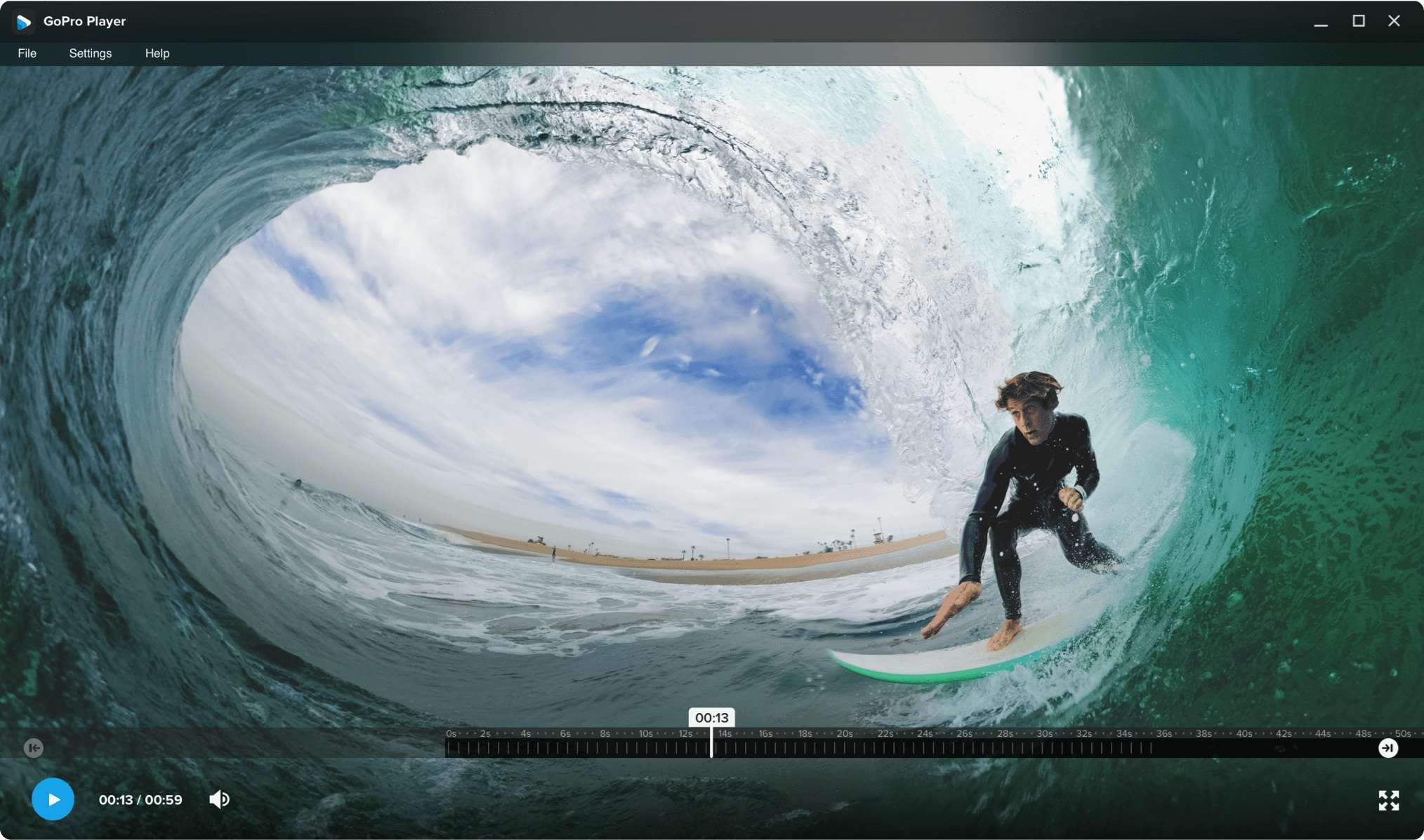
第1部分:GoPro播放器详解:它能做什么?
像GoPro MAX这样的360°相机可以一次拍摄周围的所有画面,但拍摄的素材并不总是可以直接分享。您可能需要选择观看角度、校正水平线、裁剪不需要的部分,或者先将球形素材转换为标准视频。
为了完成这些任务,GoPro 提供了GoPro 播放器,这是一款桌面媒体播放器和素材工具,专为处理 GoPro 视频和 360° 内容而设计。它可以让您查看、修剪、重新构图、抓取帧和导出素材,并为支持的 HERO 相机片段提供额外工具。
GoPro播放器不同于GoPro VR Player。GoPro VR Player是一款较早的360°视频查看工具,主要用于播放和查看360°内容。它在GoPro收购Kolor并重新命名该软件之前,曾被称为Kolor Eyes。
第2部分:价格与获取方式:如何下载GoPro播放器
GoPro播放器应用免费使用。您无需付费即可下载并使用其功能。请注意,某些高级功能可能有额外要求,且您的电脑需要满足系统要求才能正常运行该应用。
如何下载GoPro播放器
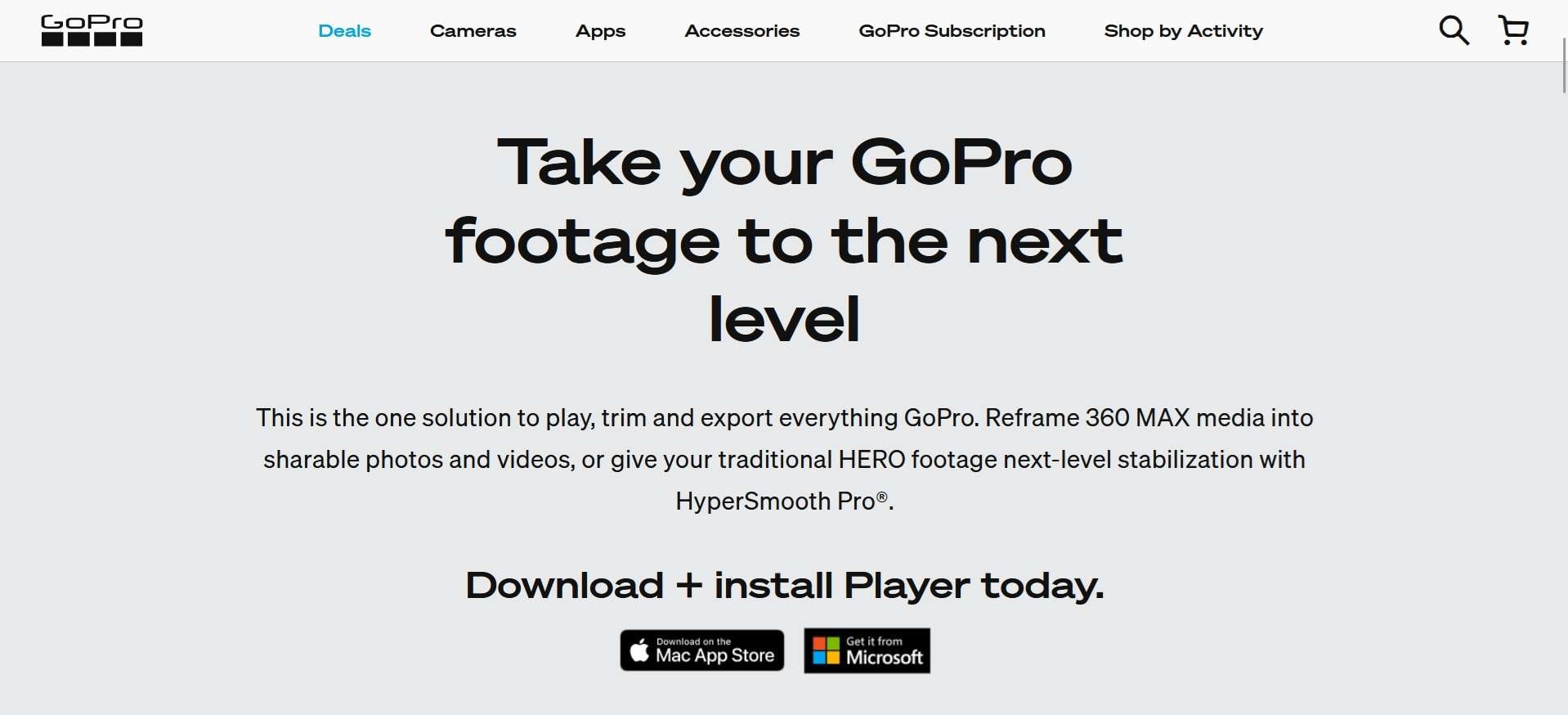
您可以通过GoPro的官方网站或电脑对应的应用商店获取GoPro播放器:
GoPro的兼容性信息列出了Windows 10或更高版本(GoPro播放器PC版)和macOS 10.14 Mojave或更高版本(GoPro播放器Mac版)。但目前Mac App Store上的要求为macOS 10.15或更高版本。如果您使用的是较旧的Mac,请在安装前查看最新系统要求,确保您的设备受支持。
第3部分:核心功能:GoPro播放器能做什么?
GoPro 播放器软件包含一些小众但确实实用的工具,功能超越了基础范畴。其中一些专为 360° 素材打造,另一些则适用于传统和球面格式。以下是 GoPro 播放器中一些最实用的功能及其用途。
1. 360°关键帧与画面重构
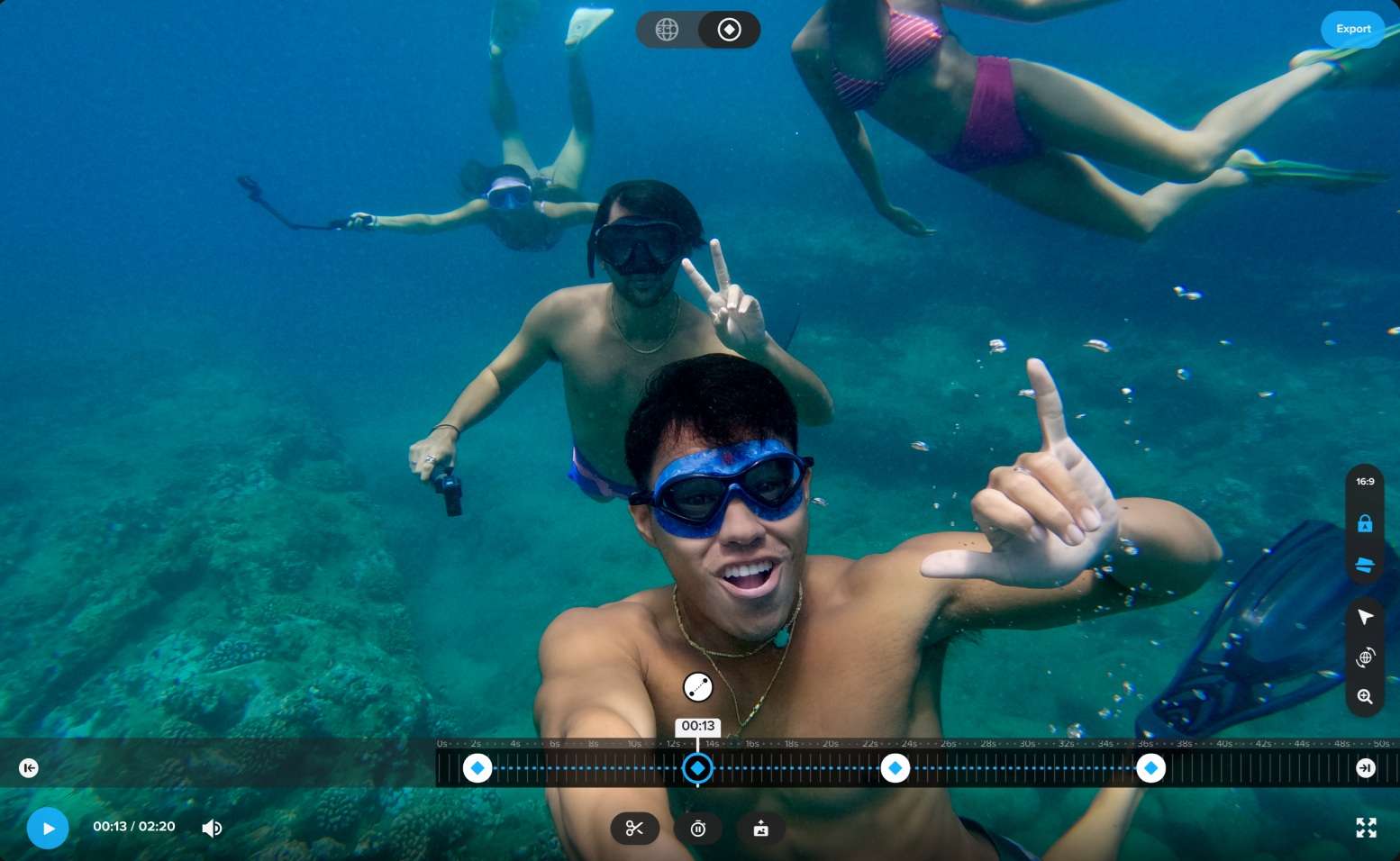
对于使用MAX类360相机拍摄的用户来说,关键帧与画面重构可能是GoPro播放器中最实用的工具。它允许您在360片段中选择不同的视角,并设置关键帧以在不同视角之间随时间切换,从而将球形录像转换为带有可控镜头运动的传统平面视频。
此外,您可以在整个片段中切换视角,从原始球面录制中创建传统视频。GoPro 还支持以标准格式导出 360 素材,方便您在需要时保留沉浸式格式。您可以先录制,之后再决定将焦点放在哪个方向。
2. 水平校正、镜头校正与World Lock
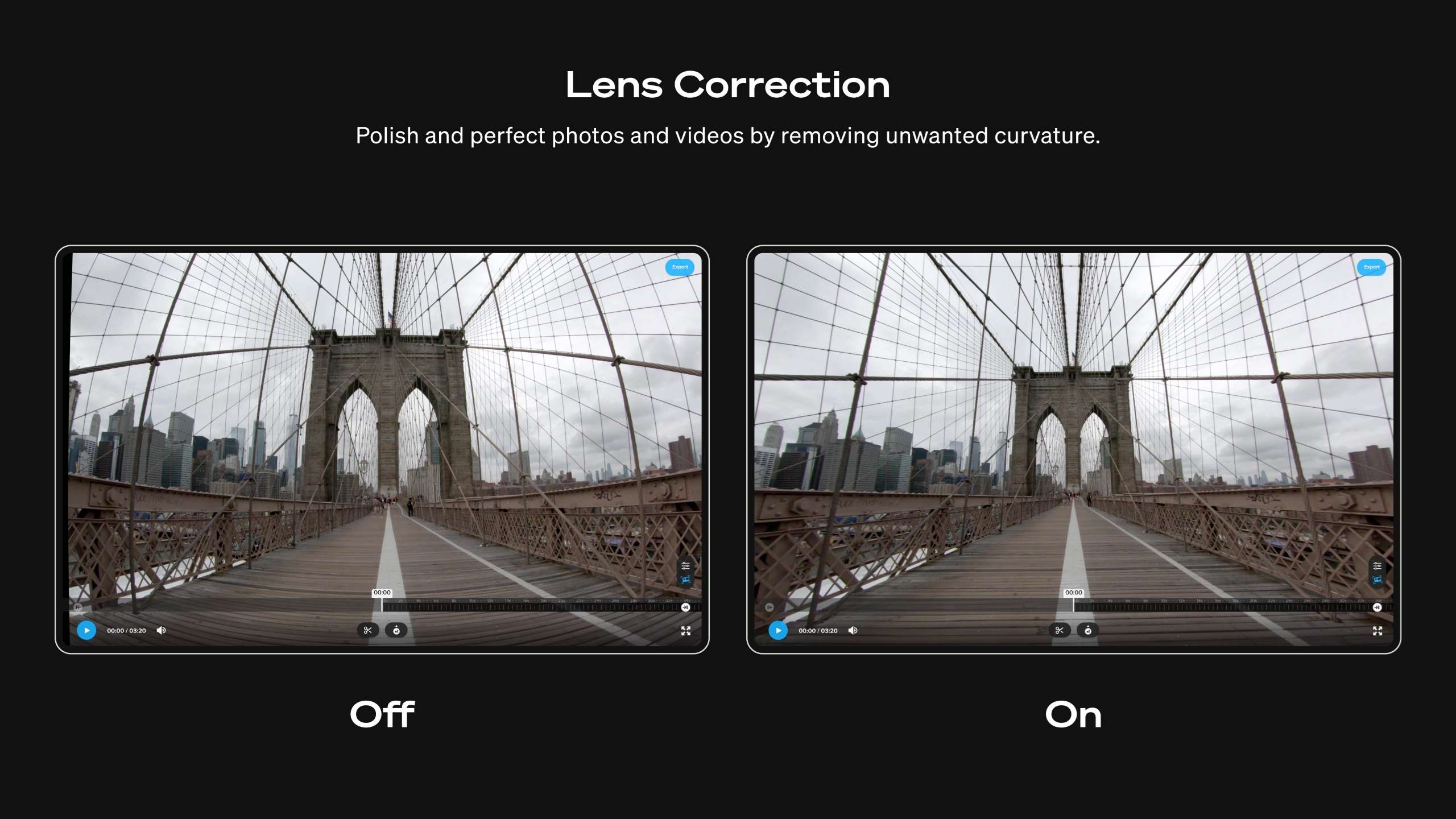
GoPro播放器软件中的水平校正功能可在后期制作中校正素材的方向,当相机旋转或改变位置导致水平线倾斜时非常有用。GoPro还提供了镜头校正和World Lock等工具,用于在360°素材中校正透视或保持场景方向一致,但可用的控制选项可能因素材和GoPro播放器版本而异。
3. HyperSmooth 专业版 稳定影片
HyperSmooth 专业版(前身为 ReelSteady)是 Go专业版 播放器中较为高级的稳定影片功能之一。它利用兼容的 HERO 相机捕获的运动数据,在录制后对素材进行稳定处理。目前,Go专业版 列出支持 HERO8 至 HERO13 型号,并对部分较旧型号提供有限支持。
但是,HyperSmooth 专业版 稳定影片不支持 360° 片段。如果您使用 Go专业版 播放器主要是为了处理 MAX 360 素材,则无法使用该功能。
4. 高分辨率帧抓取
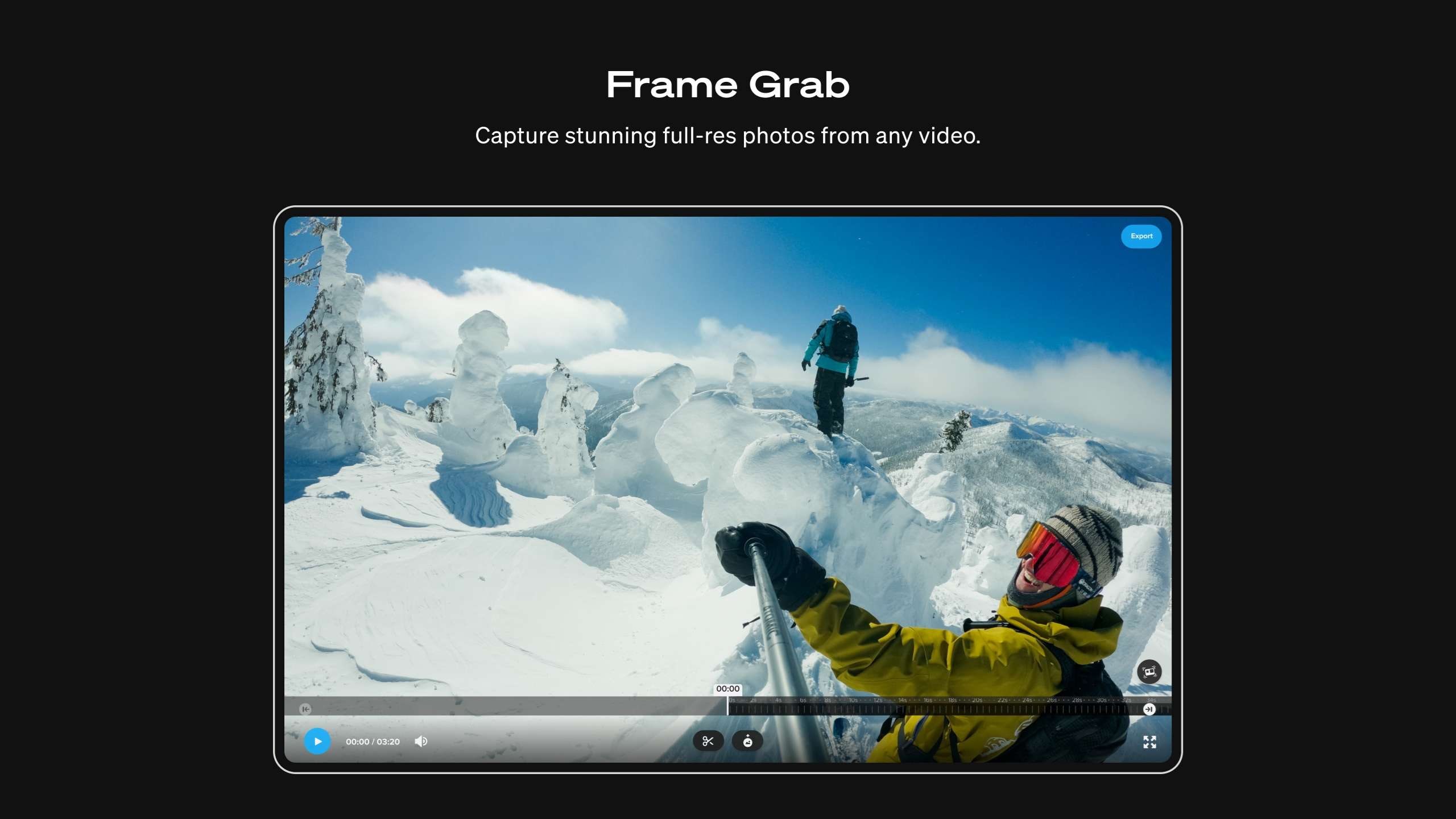
需要从视频中获取静态图片?GoPro播放器可以让您从传统和360°素材中抓取全分辨率帧,同时保持原始图像质量。您可以将特定时刻保存为图片,无需返回原始录像或从视频播放器中截图。
5. 批量导出
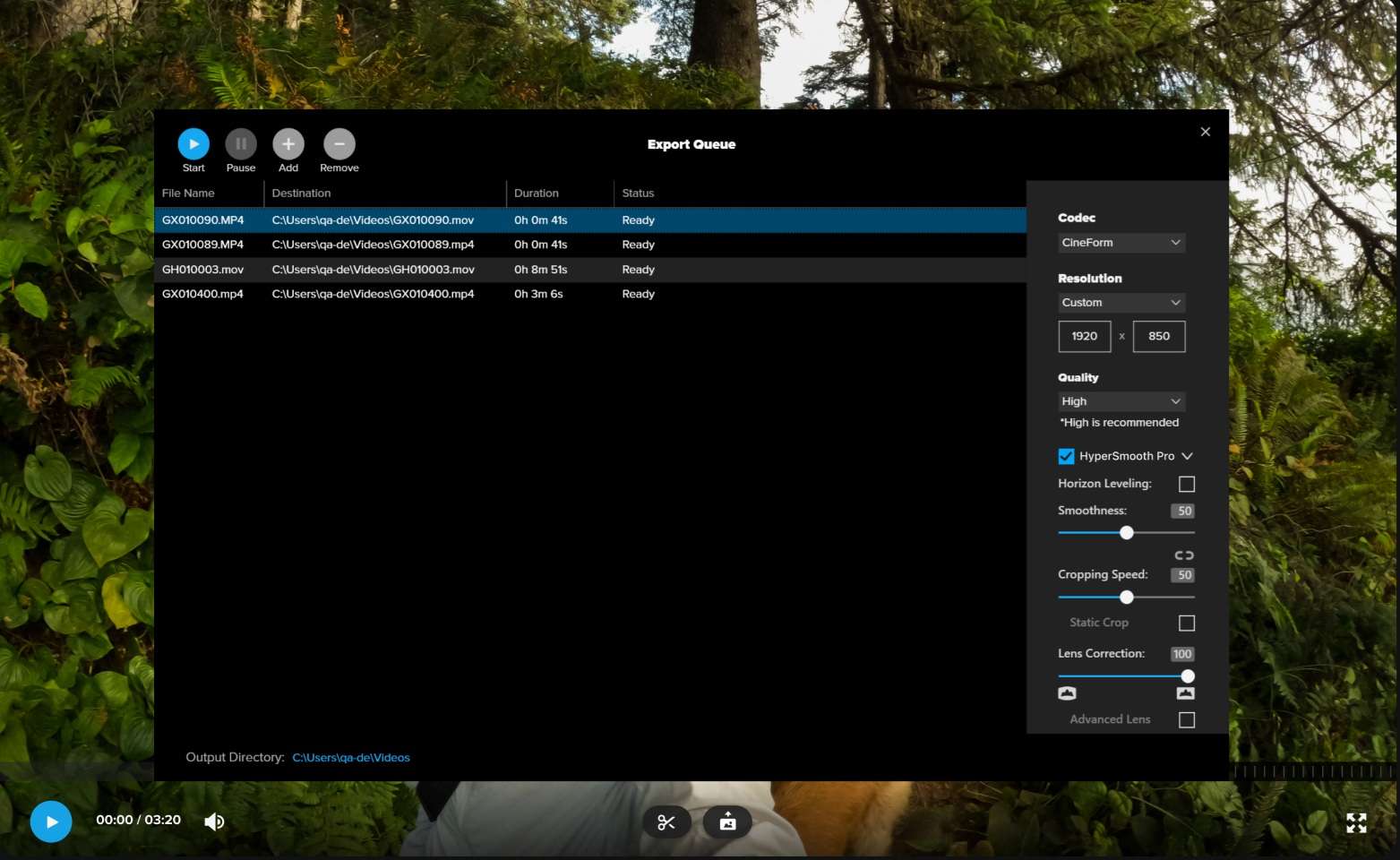
GoPro播放器还支持批量导出,您可以将多个文件加入队列,而无需逐个导出。它支持专业编码选项以及多种格式和编解码器,包括HEVC、H.264/H.265、Apple ProRes和CineForm。GoPro列出支持8K、5.6K、4K及其他360格式,具体取决于素材。
第4部分:GoPro播放器的优缺点(评测)
GoPro播放器受欢迎是有原因的,但好用并不意味着完美。它能很好地处理GoPro和360°的常见任务,但当您期望它像完整的视频编辑器一样运作时,其局限性就显而易见了。
- 免费使用,无需订阅。
- 专为GoPro 360素材设计,可轻松查看、重构画面和导出兼容的360°素材。
- 关键帧让您可以在整个360°片段中控制观看角度。
- 水平校正和镜头校正有助于在后期制作中修复360素材中常见的方向问题。
- HyperSmooth 专业版 提供出色的后期制作稳定影片效果。
- 批量导出支持专业编解码器(ProRes、CineForm、HEVC、H.264/H.265)以及高达8K的分辨率。
- 尽管 HyperSmooth 专业版 是 Go专业版 专为 Go专业版 素材打造的,但它不支持 MAX 或 MAX2 拍摄的 360 素材。
- 功能支持因相机型号和播放器版本而异,因此在您的 Library 中,结果并不总是可预测的。
- 编辑功能相当有限,仅限于重新构图、校正和导出,而非完整的时间轴编辑、转场或分层特效。
- 并非独立的编辑器,您可能仍需要另一个程序来完善视频。
- 最适合GoPro自身的生态系统,对其他品牌相机的素材灵活性较低。
如果您主要需要查看、重新构图和导出素材,GoPro 播放器非常方便,但如果您想将素材制作成带有特效、转场、文字、音频和更精细色彩调整的完整视频,则可能需要更多功能。在这种情况下,您可能需要一款功能完整的编辑器,让您无需在 360° 相机应用和另一个编辑程序之间来回切换。
第5部分:GoPro播放器的360°视频替代方案:万兴喵影
如果您想在一个地方完成 360 视频的重新构图、润色和完整编辑,万兴喵影提供了更完整的解决方案,可同时处理标准和 360° 素材。该视频编辑器现已支持360° 视频编辑功能,让您可以在同一时间轴上对球面素材进行重新构图和添加特效,同时使用其他标准编辑工具。
您可以使用的编辑工具包括转场、特效、文字、音频编辑、色彩调整等。与 GoPro 播放器应用相比,万兴喵影为您在重新构图 360° 素材后提供了更大的后续编辑空间。

 安全下载
安全下载万兴喵影 360° 视频编辑:核心优势
- 一站式编辑套件:万兴喵影让您可以导入 360° 素材、重新构图,并在同一时间轴上继续使用特效、转场、文字、音频及其他编辑工具进行编辑。
- 先拍摄,后构图的理念:您可以使用 360° 相机捕捉整个场景,无需在录制时设定画面构图,而是在编辑模式中决定要展示的方向。
- 一键预设与镜头运动:应用预设的镜头运动来改变观看方向,无需手动逐一调整每个运动即可创建更流畅的视角变化。
- 交互式视口控制:交互式视口让您在处理 360° 素材时,能够更直观地调整观看角度和透视效果。
- 多摄像机格式支持:万兴喵影的 360° 编辑功能支持来自不同兼容 360° 摄像机的素材。
- 更低的学习曲线:如果您已经熟悉万兴喵影的时间轴和编辑模式工具,就可以在同一界面中完成 360° 重构和常规视频编辑,无需学习其他软件。
素材准备就绪后,您可以将最终视频导出为高质量的 2D 格式,并使用适合 YouTube、Instagram Reels 和 TikTok 等平台的设置。
如何使用万兴喵影 360° 视频编辑?
使用万兴喵影的 360° 视频编辑功能需要最新版本的万兴喵影和一台兼容的电脑。开始之前,请确保您的系统满足基本要求:
- Windows:Windows 10 或更高版本,Intel 第 8 代或 AMD Ryzen 3000 系列及以上处理器,16 GB 内存,GTX 1660 或更高显卡。
- macOS:macOS 11.0 或更高版本,搭载 Apple M1 芯片或更高配置。
如果您的电脑满足这些要求,就可以将 360° 素材导入万兴喵影,直接在时间轴上开始编辑。

编辑选项包括:
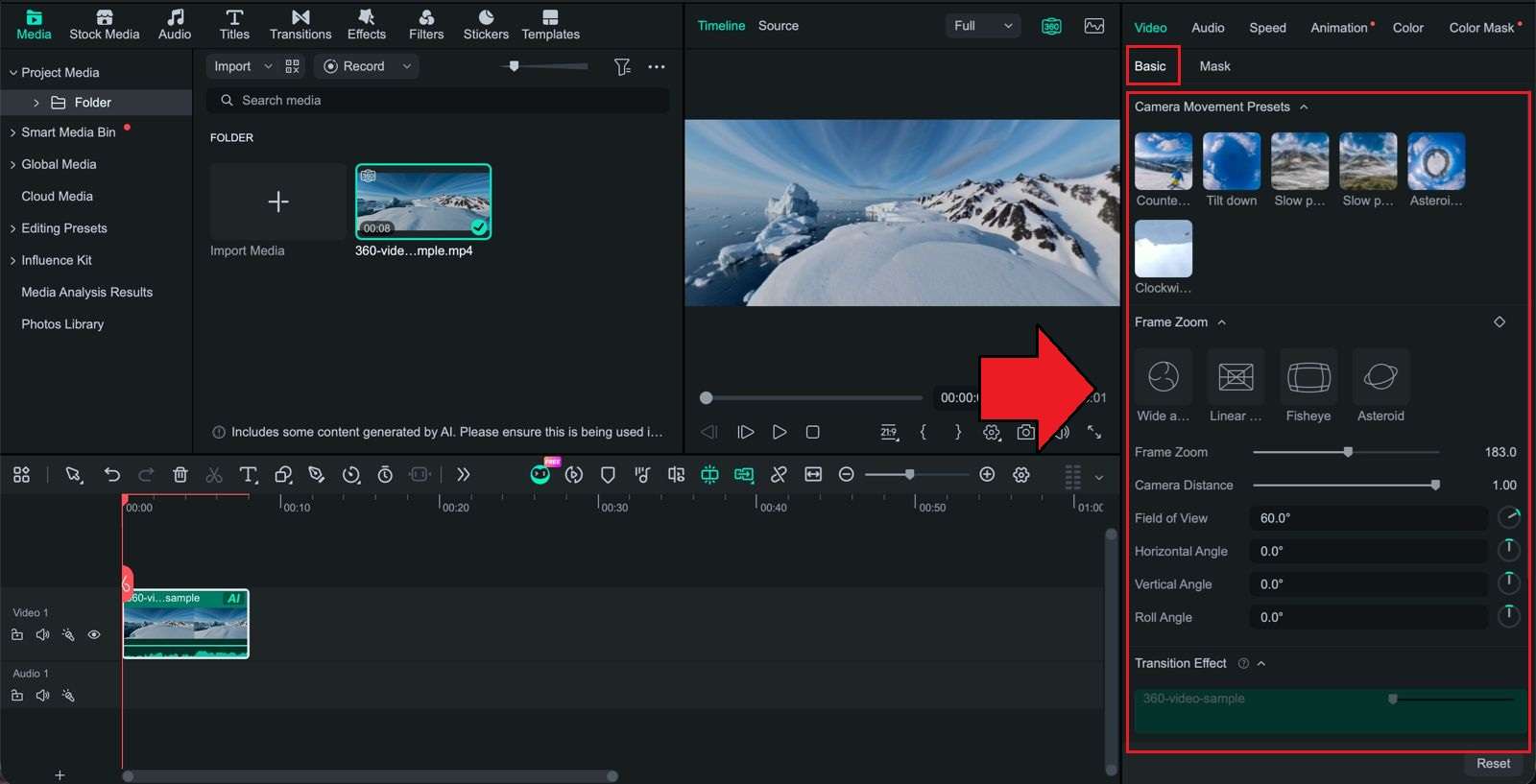
- 镜头运动预设:无需手动设置每个运动即可快速创建视角变化。选项包括向下倾斜、慢速平移、反向平移等。
- 画面缩放:调整画面中显示的 360° 场景范围,控制重构图视频的可视区域。您还可以找到更多全景参数来微调透视效果。
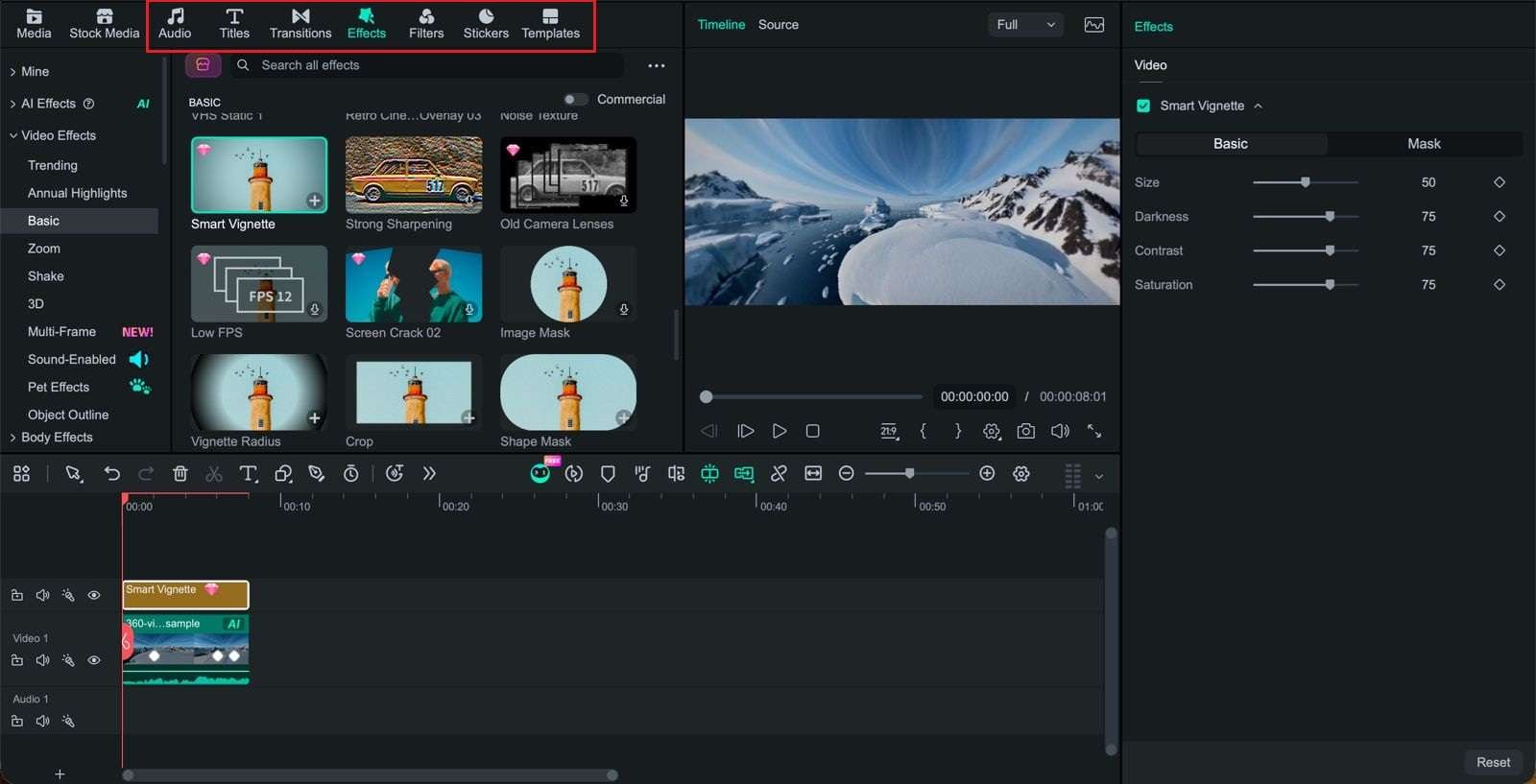
- 转场效果:在不同视角或镜头运动之间创建更流畅的过渡。当您改变视角时,重构图视图之间的切换会更加自然,而非突兀。
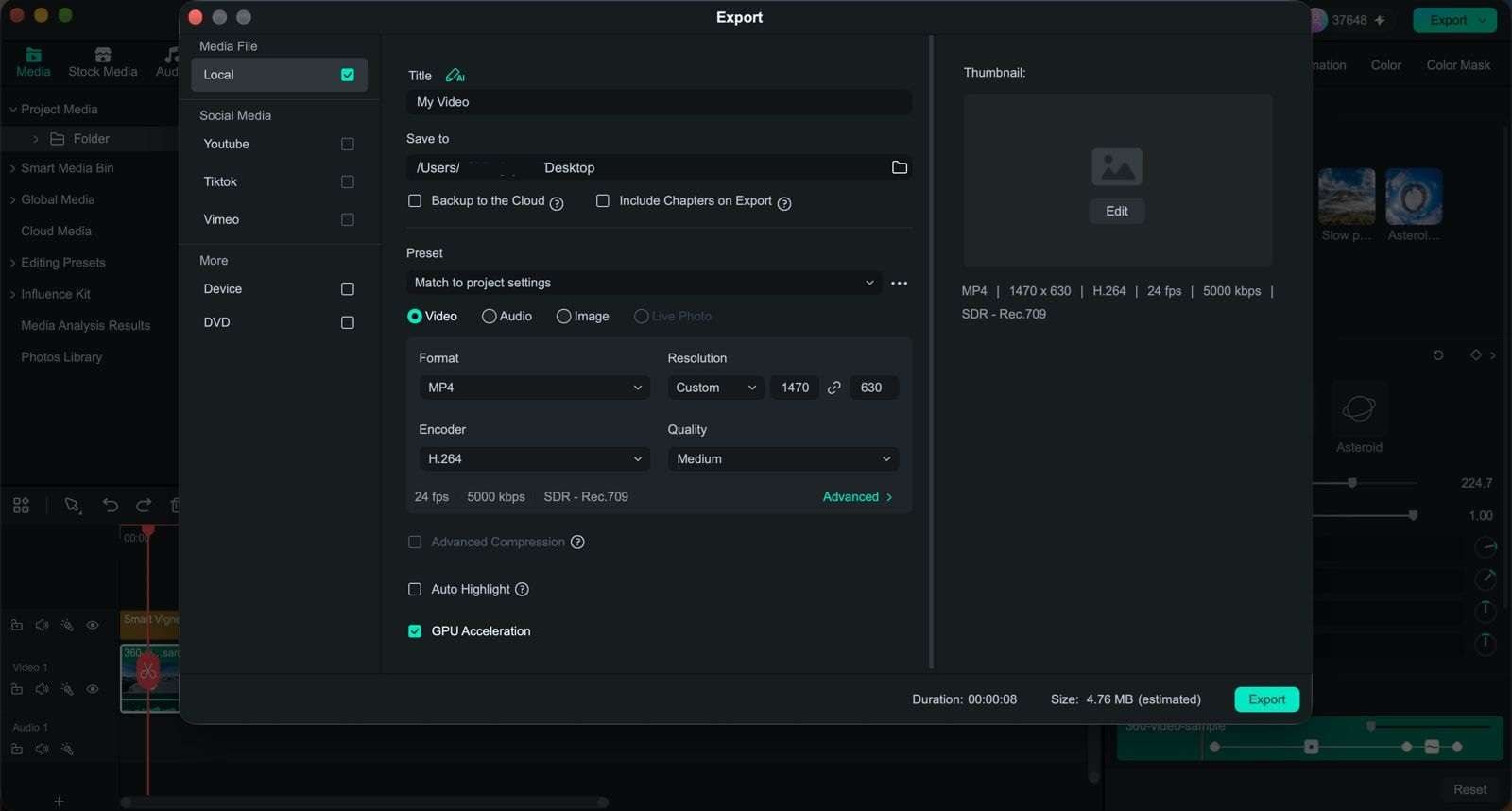
总结
如果您主要需要查看、重构、稳定和导出 GoPro 素材,GoPro 播放器 是一个不错的免费选择。但其有限的编辑工具意味着您可能仍需要另一个程序来制作更完整的视频。
如果您想在一个软件中处理 GoPro 360° 素材并完成视频的其余编辑工作,可以考虑使用万兴喵影。其 360° 视频编辑功能将重构、摄像机运动、转场和常规编辑工具集成在同一时间轴中。
常见问题
-
GoPro 播放器 和 GoPro Quik 应用有什么区别?
GoPro 播放器 是一款适用于 Windows 和 macOS 的桌面应用,专注于播放、裁剪、重构和导出 GoPro 素材,包括 360° 视频。GoPro Quik 是 GoPro 推出的以移动端为主的应用,适用于苹果和安卓设备,提供更多快速编辑、360° 重构、分享和基于云端的媒体管理工具。 -
我可以在安卓设备上使用 GoPro 播放器 吗?
不可以。GoPro 播放器 应用目前仅适用于 Windows 和 macOS,同时也支持 Apple TV(需为 GoPro 高级版订阅用户)。对于安卓设备,GoPro 提供了 Quik 应用,支持在移动端进行 360° 重构和其他编辑功能。 -
GoPro 播放器 是否会将我的 360 片段直接上传或备份到云存储?
不会。GoPro 播放器 本身不是用于云备份的应用。GoPro 的云备份和自动上传功能通过 Quik 应用和 GoPro 的云服务(需符合条件的订阅)来实现。您也可以通过 GoPro 的网页应用访问存储在云端的媒体。
